 HUB
HUBConfigurações
Referência de tudo o que se ajusta no HUB SNK: cada aba da engrenagem, campo a campo, com o padrão, onde fica guardado e o que muda em outras telas. O passo a passo de cada recurso fica na página dele, nos links "Afeta".
Abrir e salvar as Configurações
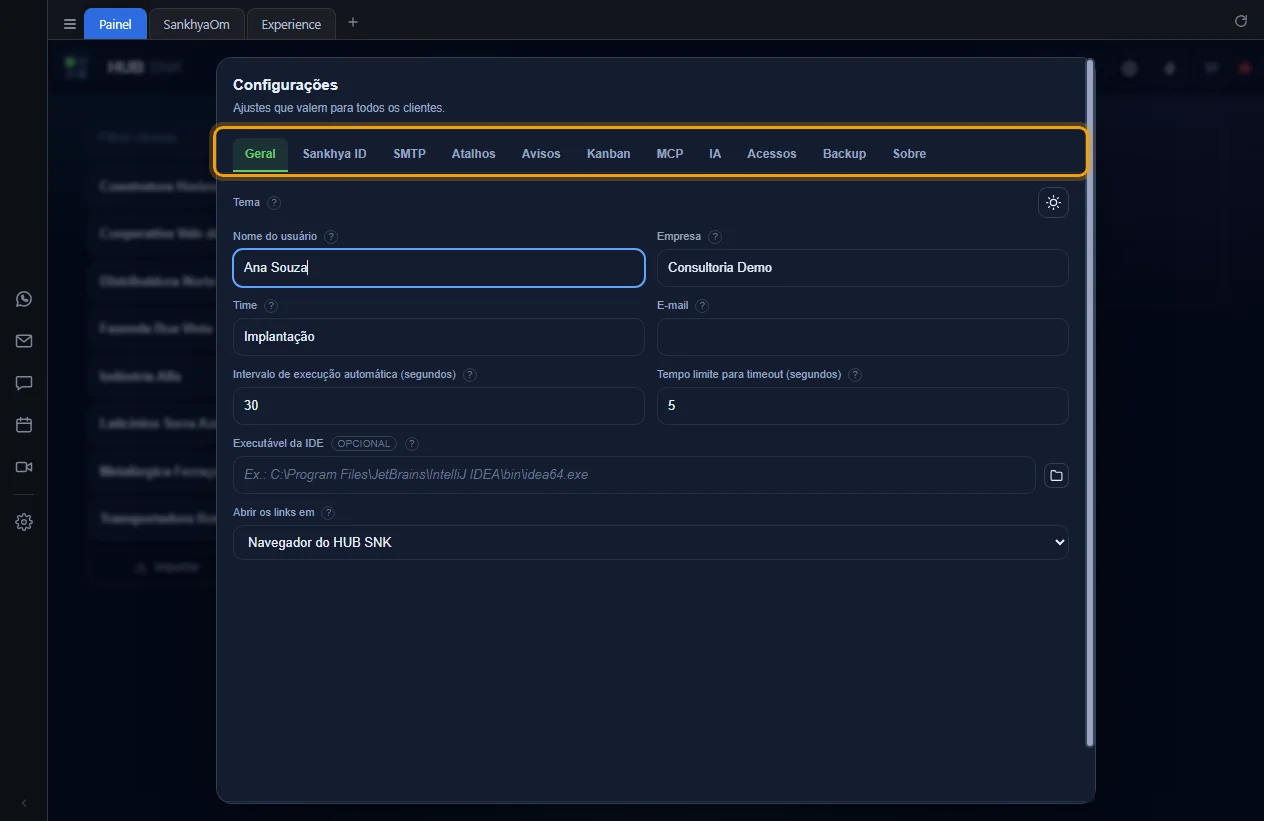
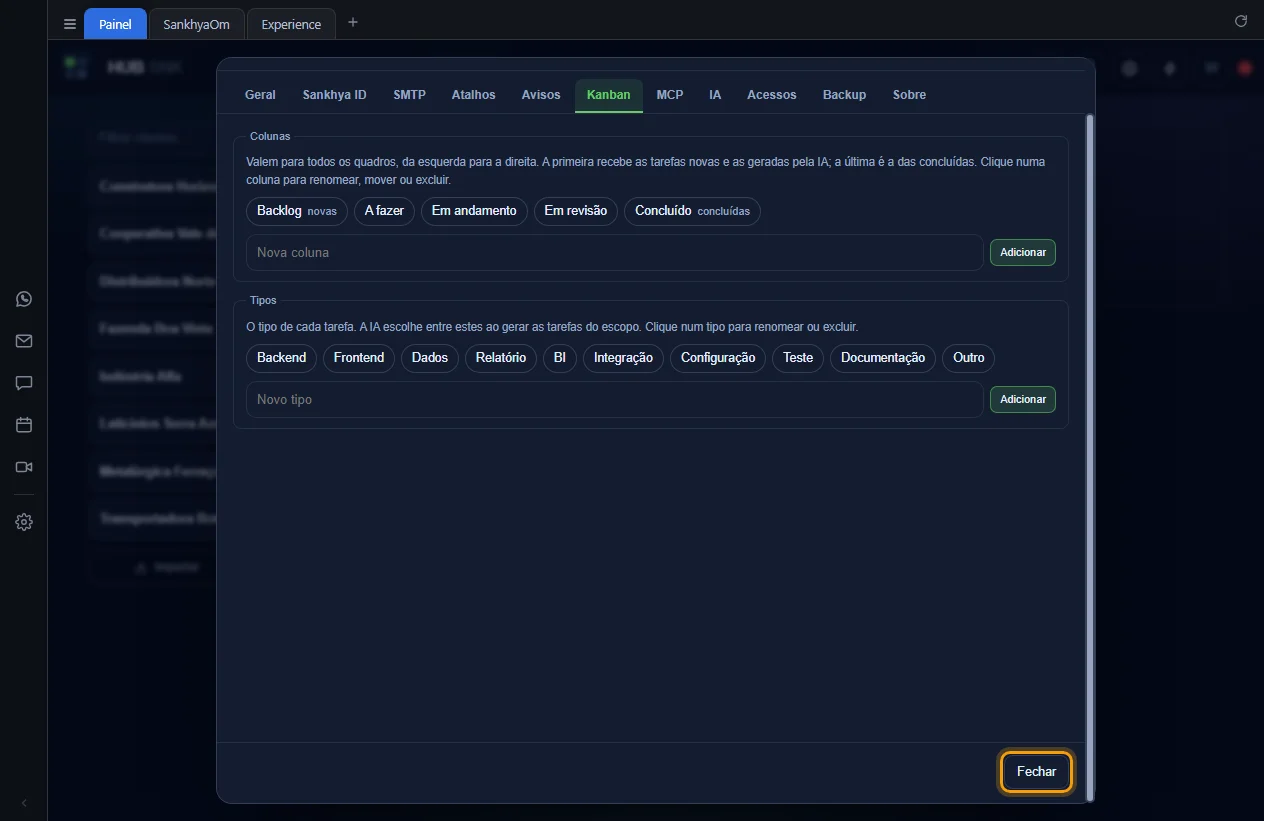
As Configurações valem para todos os clientes. Abrem sempre na aba Geral, com os valores gravados. Há dois jeitos de gravar: nas abas Geral, SMTP, Atalhos, Avisos, MCP, IA, Acessos e Sobre, nada vale até o Salvar do rodapé, que grava todas essas abas de uma vez; nas abas Sankhya ID, Kanban e Backup, cada botão e cada campo grava na hora, e o rodapé só tem Fechar. O tema, na aba Geral, também muda na hora.
Passo a passo
-
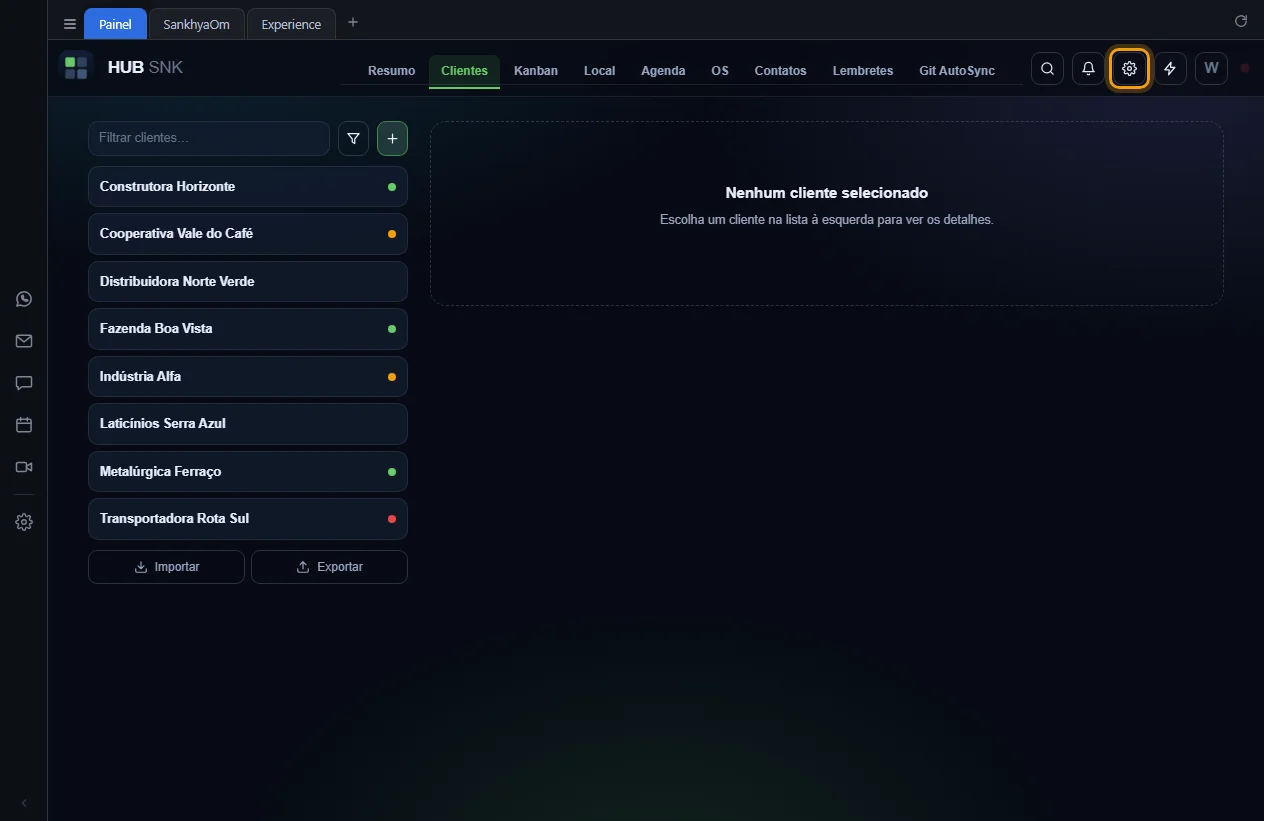
No topo do Painel, clique na engrenagem Configurações.
-
Escolha a aba. Cada uma tem a sua seção nesta página.
-
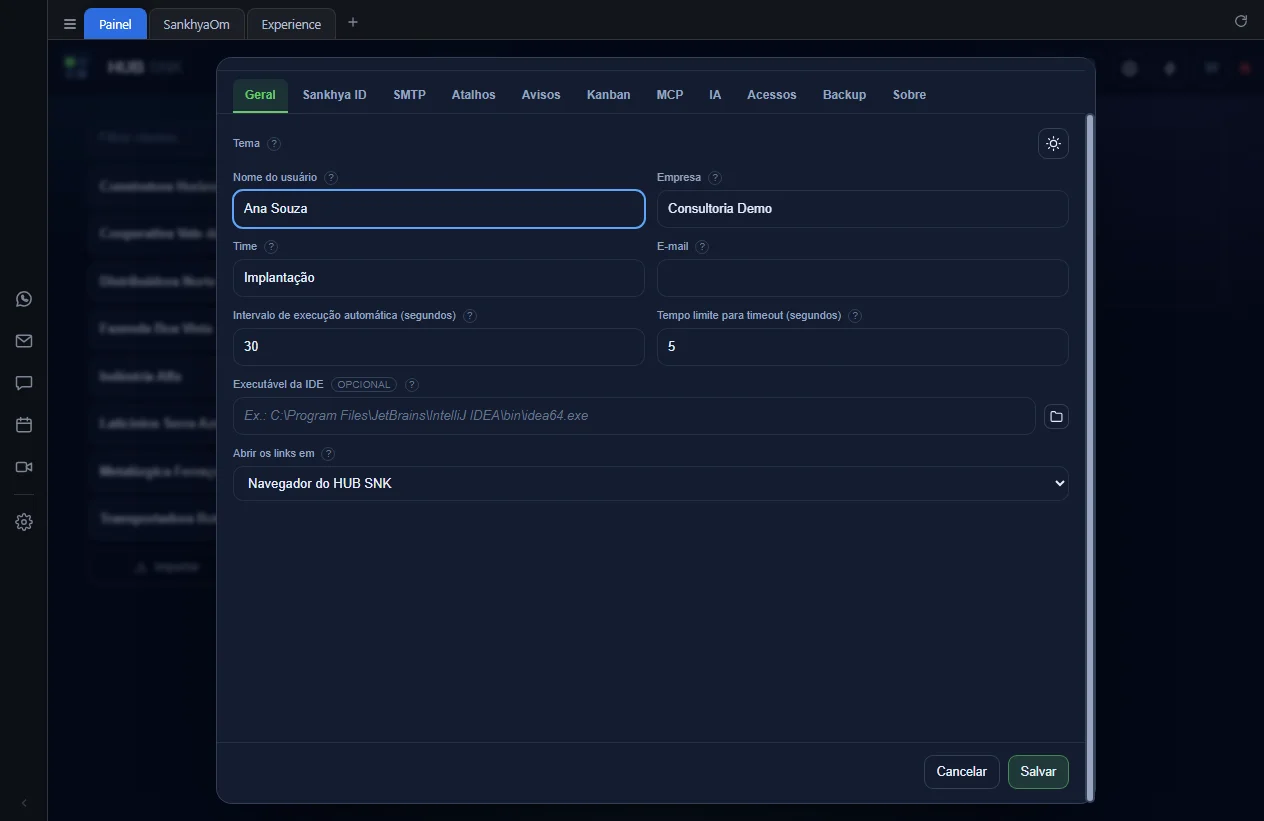
Ajuste os campos e clique em Salvar. Se algum campo estiver errado, a
janela volta para a aba dele e mostra o erro no pé. Cancelar
descarta o que não foi salvo.
-
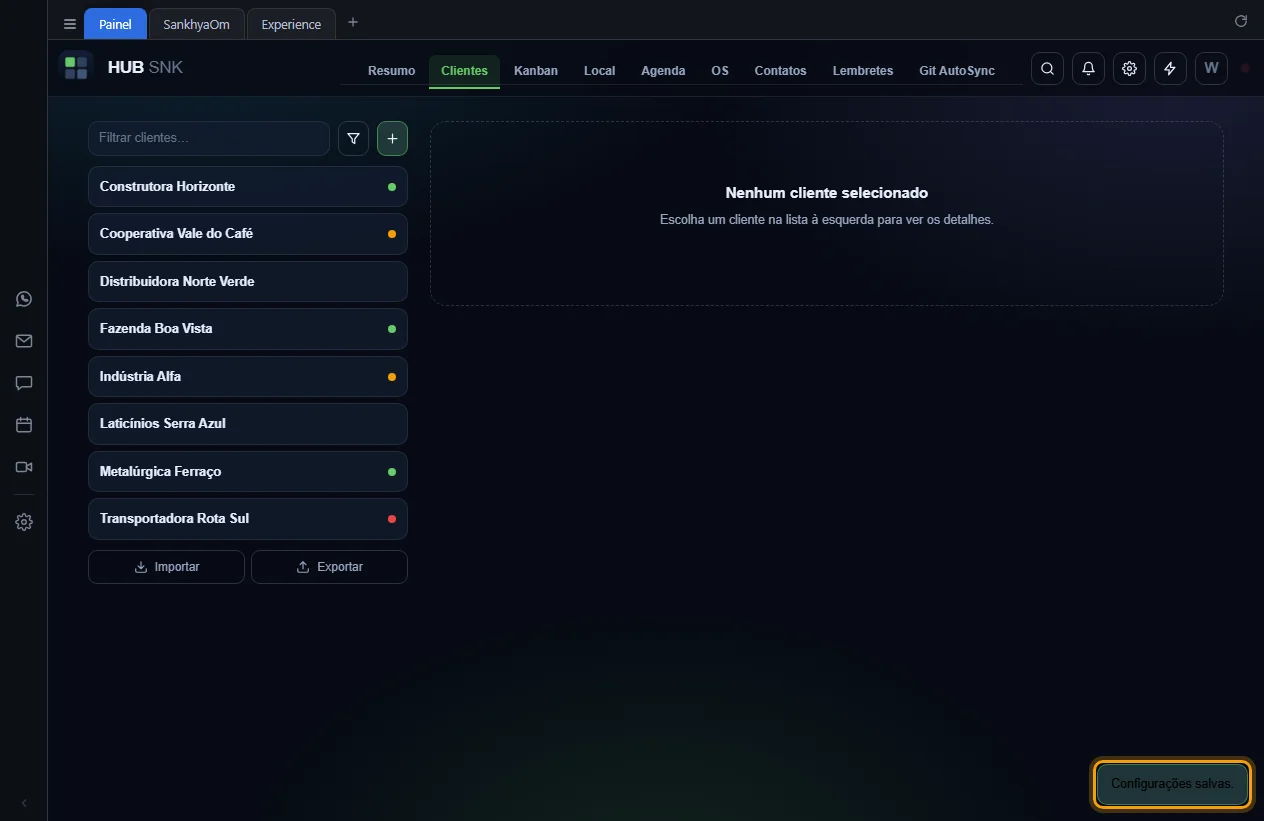
O aviso Configurações salvas. confirma. Se o perfil, o Terceiro ou
alguma caixa da aba Acessos mudou, o aviso é
Acessos salvos. Recarregando o painel… e o Painel recarrega sozinho.
-
Nas abas que gravam na hora, o rodapé só tem Fechar.
Se o HUB SNK não conseguir ler a configuração, a janela não abre e um aviso diz o motivo.
Configurações que dependem ou alteram
- Acessos › Perfil, Acessos › Terceiro e Acessos › caixas: mudar e salvar recarrega o Painel. Elas também escondem abas desta janela.
Depende de
Nada.
Atalho "Abrir configuração" num erro
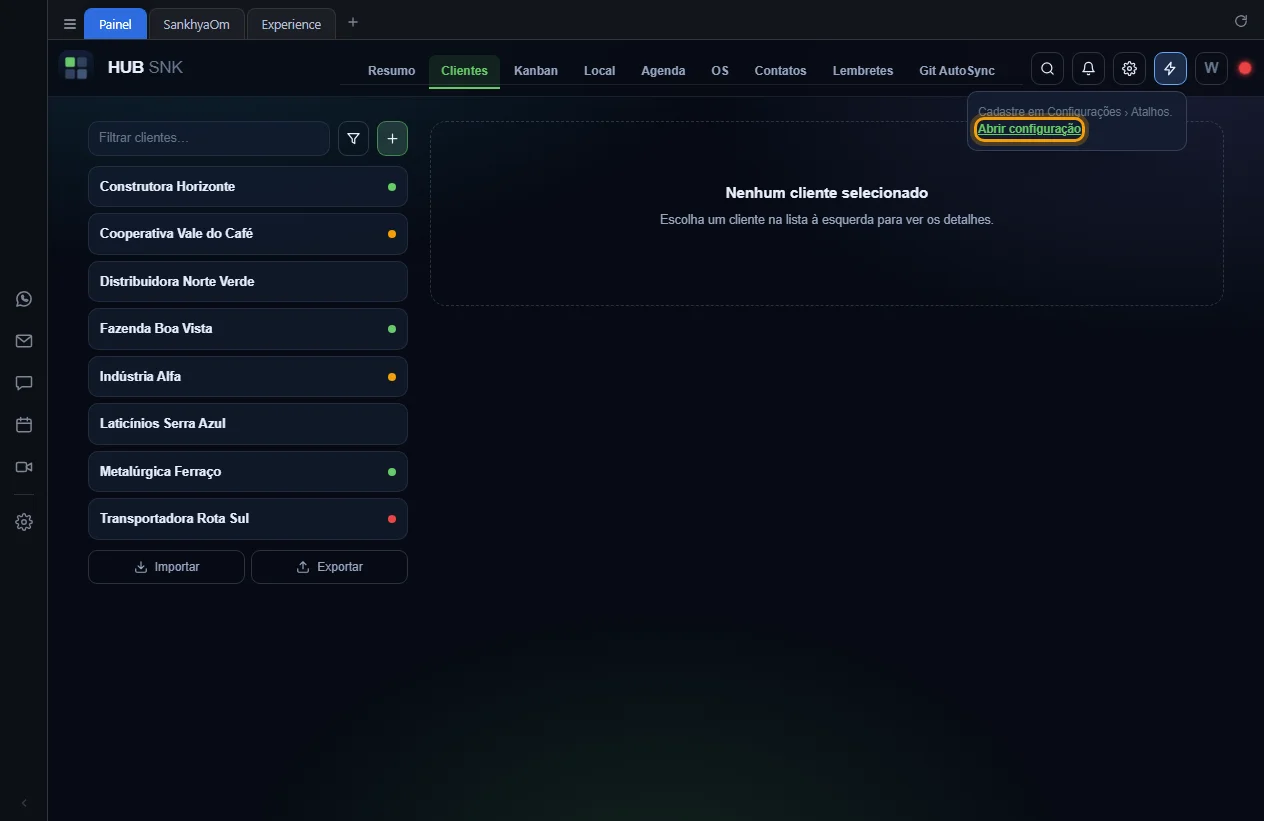
Quando algo falha porque falta uma configuração, a mensagem de erro traz o link Abrir configuração. Ele faz a engrenagem do topo piscar, para você saber onde achar da próxima vez, e abre a aba certa com o cursor no campo que falta:
- código de usuário do SankhyaOm (Agenda de Recursos): Sankhya ID › Meu código de usuário;
- login no SankhyaOm (Agenda de Recursos): Sankhya ID › Usuário;
- sessão da Experience (OS): Sankhya ID › Capturar sessão da Experience;
- IDE (botão Abrir IDE): Geral › Executável da IDE;
- atalhos (lista do raio vazia): Atalhos › Adicionar atalho;
- e-mail do lembrete sem SMTP: SMTP › Host;
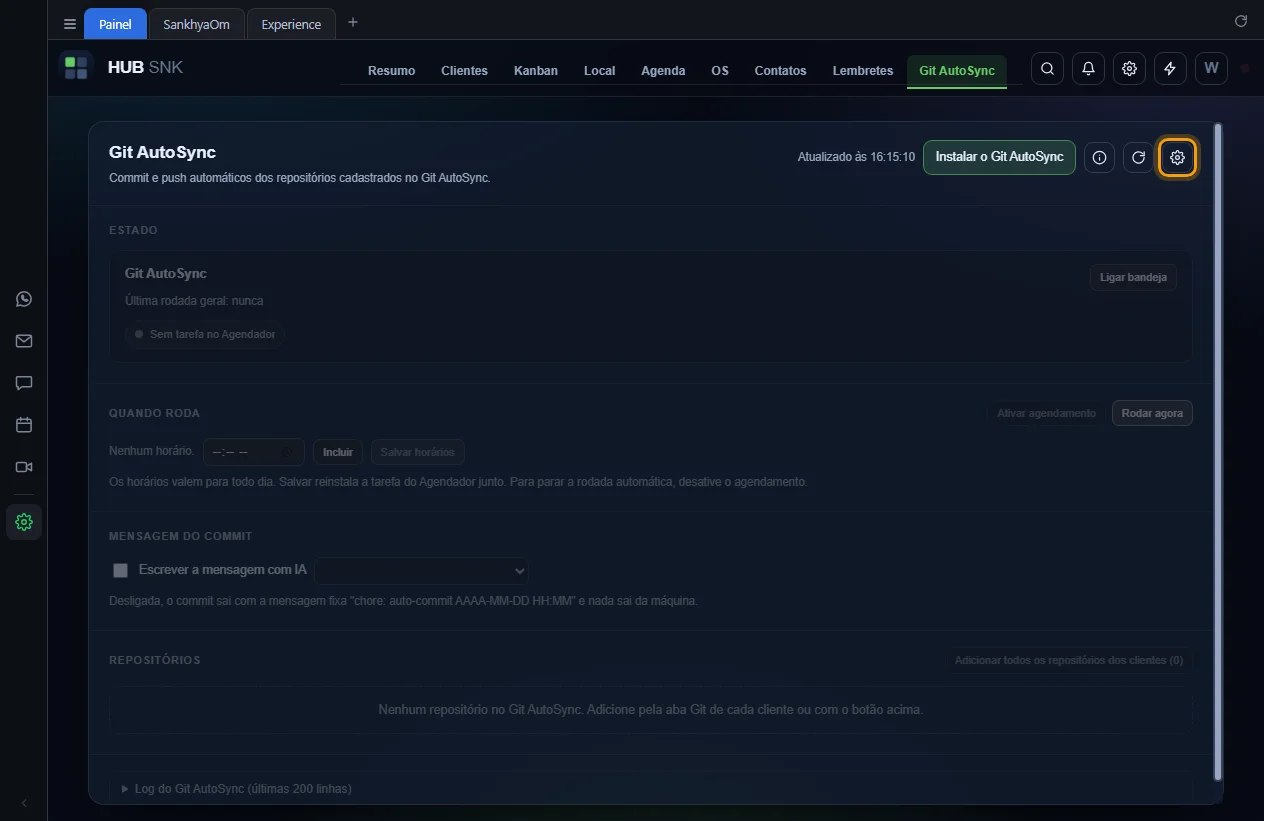
- token do GitLab (Merge Request do Git AutoSync): a engrenagem da aba Git AutoSync.
Passo a passo
-
Na mensagem de erro, clique em Abrir configuração. No exemplo, a
lista do raio, ainda sem atalhos.
-
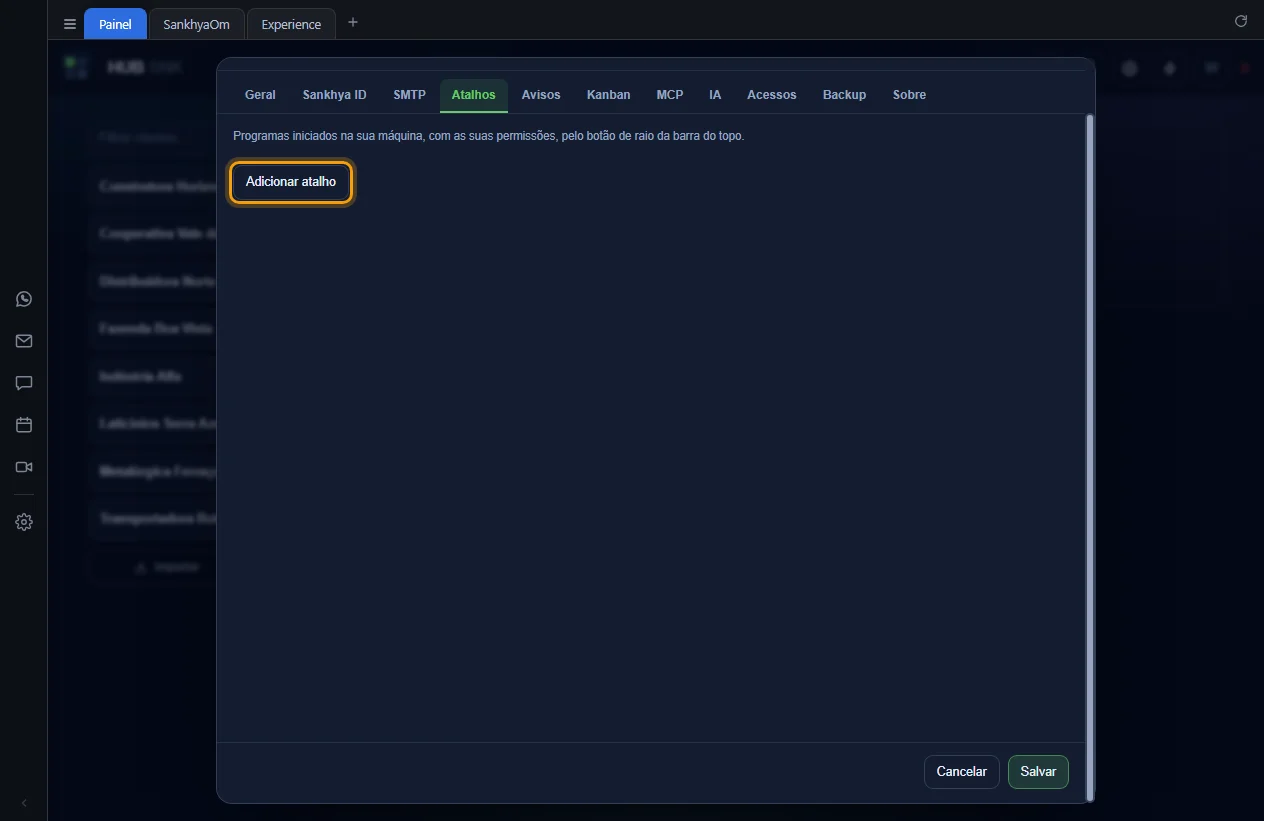
As Configurações abrem na aba que resolve o erro. Preencha e salve.
Configurações que dependem ou alteram
Nenhuma: é só o caminho até elas.
Depende de
- Os erros que trazem o link: Agenda de Recursos, Ordens de Serviço, OS do Resumo, Abrir IDE, lista de atalhos, lembrete por e-mail e Merge Request.
Aba Geral
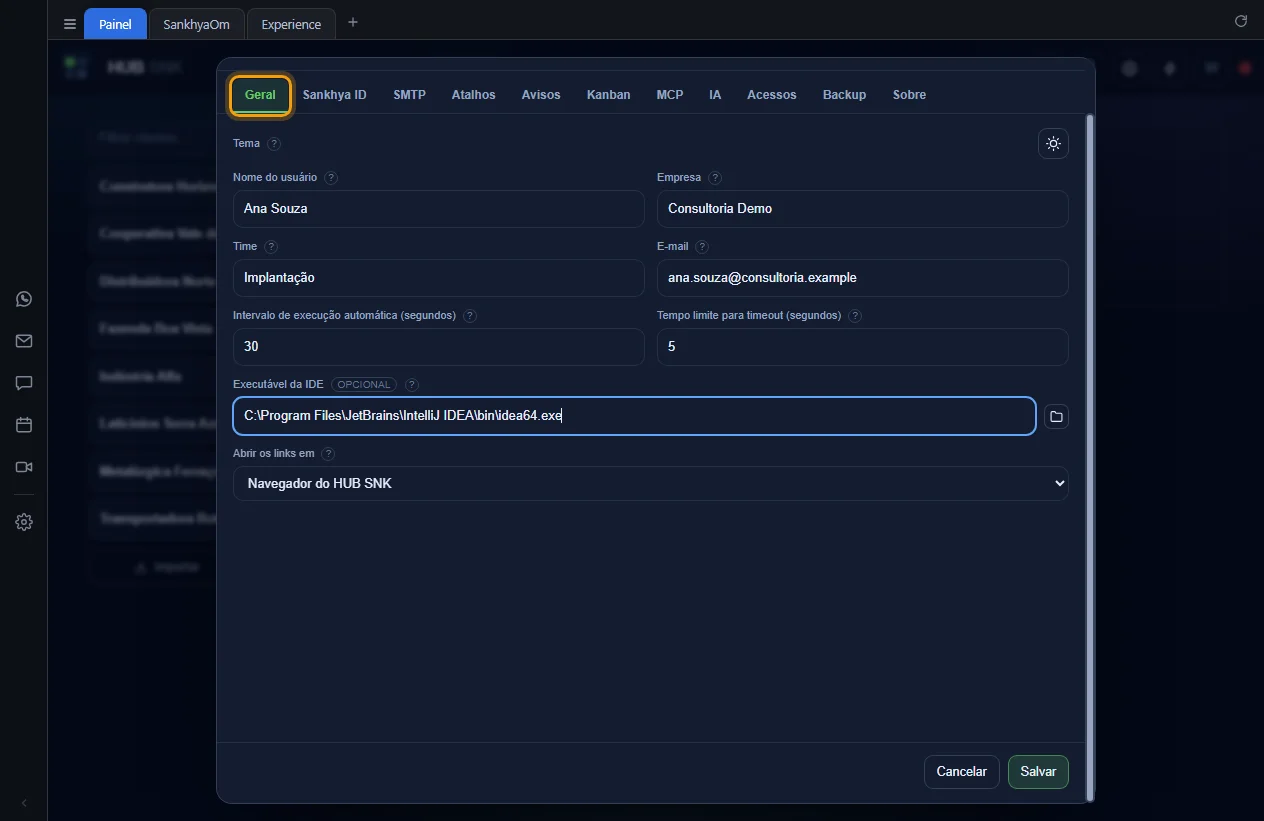
Quem você é e como o HUB SNK se comporta na sua máquina. Grava no Salvar do rodapé, menos o tema.
Passo a passo
-
Abra as Configurações. A aba Geral é a primeira.
Campos
- Tema (botão sol/lua)
-
Alterna entre o tema claro e o escuro. Muda e grava na hora, sem o Salvar. Padrão:
escuro. Fica guardado neste aplicativo (no navegador, se você abriu o Painel num),
fora do
configuracao.json. Não vale para a janela de log da base local. Afeta: todo o Painel. - Nome do usuário
- Seu nome, até 120 caracteres. Vai junto com o relato ao suporte e no rodapé dos e-mails que o HUB SNK manda. Padrão: vazio. Afeta: Reportar problema (obrigatório), e-mail do lembrete, e-mail de teste e e-mail do alerta da agenda.
- Empresa
- A empresa onde você trabalha (não é cliente), até 120 caracteres. Padrão: vazio. Afeta o mesmo que o Nome do usuário.
- Time
- O seu time, até 120 caracteres. Padrão: vazio. Afeta o mesmo que o Nome do usuário.
- O seu e-mail, válido ou vazio. Vai junto com o relato ao suporte. Não é remetente nem destinatário de nada: quem manda e recebe os e-mails é o SMTP. Padrão: vazio. Afeta: Reportar problema (obrigatório).
- Intervalo de execução automática (segundos)
- De quanto em quanto tempo, com a janela à vista, o HUB SNK refaz sozinho o diagnóstico do Git, a situação das bases do cliente escolhido e a das bases e bancos locais. De 5 a 3600. Padrão: 30. Afeta: atualização automática, bolinhas do Git, filtro pela situação do Git, diagnóstico do Git, situação das bases, base local, banco local e repositórios com pendência.
- Tempo limite para timeout (segundos)
- Quanto cada conferência de situação espera antes de dar o alvo como fora do ar: URL da base do cliente, WildFly local e Docker do banco local. Não vale para o Git. De 1 a 60. Padrão: 5. Aumente se a rede até os clientes for lenta. Afeta: atualização automática, situação das bases, base local e banco local.
- Executável da IDE (opcional) e Escolher o executável
- O programa que abre a pasta do repositório como projeto: IntelliJ IDEA, VS Code, WebStorm ou qualquer IDE que aceite a pasta na linha de comando. Digite o caminho ou escolha o arquivo pelo botão de pasta. Vazio desliga o botão Abrir IDE. Padrão: vazio. Afeta: Abrir IDE, Enter num repositório na busca e IDE pela busca rápida.
- Abrir os links em
- Navegador do HUB SNK abre bases, repositórios e links numa guia do aplicativo, com as bases isoladas e o login preenchido. Navegador padrão abre no navegador do sistema, com a sua sessão e o seu SSO, mas sem preencher o login das bases. Vale no próximo clique. Só no aplicativo desktop. Padrão: Navegador do HUB SNK. Afeta: onde os links abrem, abrir a base, links gerais, links do projeto, itens da busca rápida e aviso de versão nova.
Aba Sankhya ID
O usuário e a senha que o HUB SNK usa para entrar sozinho no SankhyaOm e na Experience, e o seu código de usuário. Tudo grava na hora, cada coisa no seu botão. Só no aplicativo desktop. A aba some com Terceiro marcado. O passo a passo fica em Sankhya ID e login automático.
Passo a passo
-
Abra as Configurações, aba Sankhya ID.
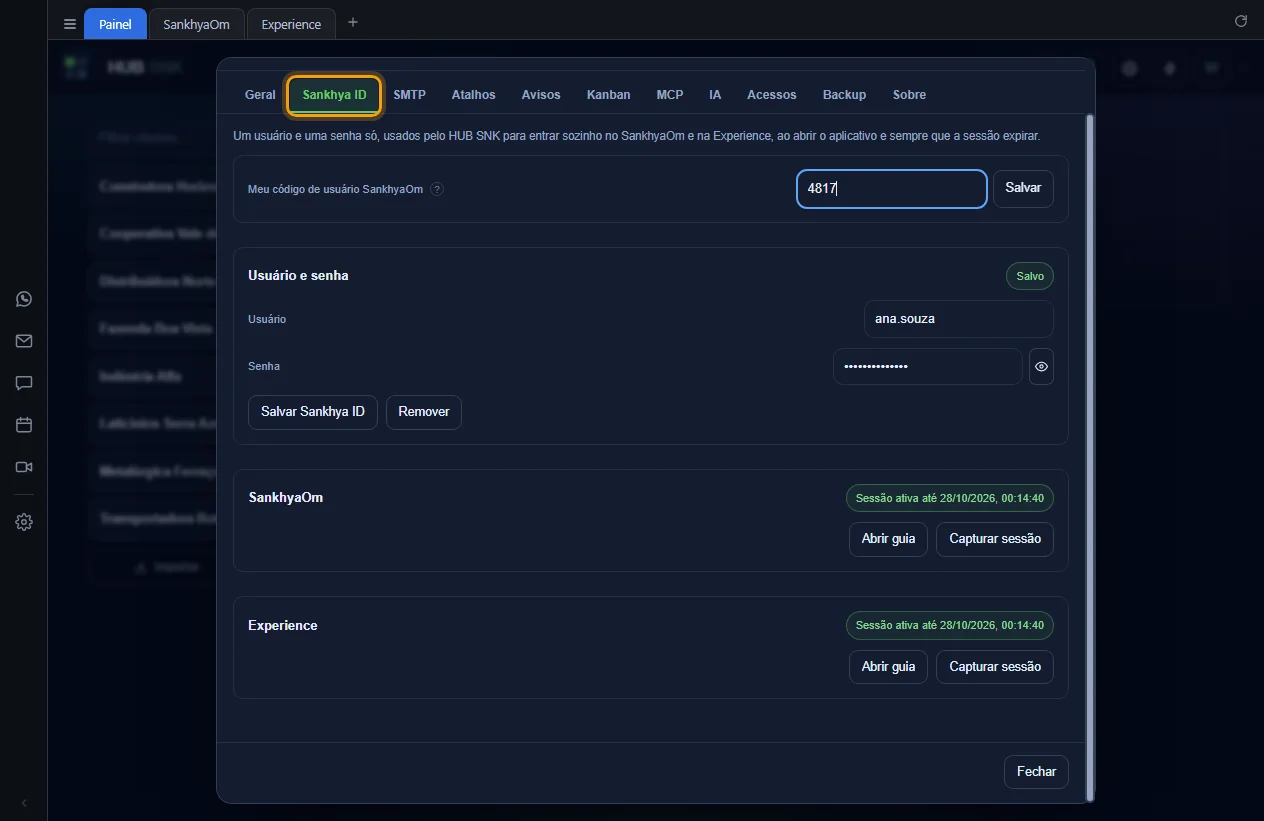
Campos
- Meu código de usuário SankhyaOm e Salvar
-
O seu
CODUSUno SankhyaOm, só números. Recorta a Agenda de Recursos para você. Grava no Salvar ao lado, com o aviso Código de usuário do SankhyaOm salvo. Padrão: vazio. Afeta: código de usuário, Agenda de Recursos, atualizar da Sankhya, lançar ocorrência, Agenda do cliente, agenda de hoje e alerta da agenda. - Usuário e Senha, com Salvar Sankhya ID e Remover
-
Um usuário e uma senha só, para o SankhyaOm e a Experience. Salvar grava e já faz o
login nos dois; Remover apaga. O selo diz Salvo ou
Sem Sankhya ID. Fica no cofre do aplicativo (cifrado pelo sistema; no
Linux, precisa do chaveiro), fora do
configuracao.json. Padrão: vazio. Afeta: salvar o Sankhya ID, login automático, sessão da Experience, proteção contra bloqueio, guias SankhyaOm e Experience, Agenda de Recursos, Ordens de Serviço e alerta da agenda. - Cartão SankhyaOm: Abrir guia e Capturar sessão
- Reserva para quando o login automático falha: abra a guia, entre à mão e capture a sessão. O selo mostra Sessão ativa até …, Sankhya ID salvo, sem sessão capturada ou Sem Sankhya ID. Fica no cofre do aplicativo. Afeta: capturar sessão, atualizar da Sankhya e lançar ocorrência.
- Cartão Experience: Abrir guia e Capturar sessão
-
O mesmo, para a Experience. Ao capturar, o HUB SNK descobre também quem você é na
Experience, sem campo na tela; sem isso, as OS não carregam. Fica no cofre do
aplicativo e no
configuracao.json. Afeta: capturar sessão, Ordens de Serviço, OS não concluídas e situação no Experience.
Com o Painel aberto fora do aplicativo, a aba avisa que as credenciais e as guias do Sankhya só funcionam com o painel aberto por ele.
Aba SMTP
O servidor de e-mail de tudo o que o HUB SNK manda por e-mail. Sem host, nada sai. O e-mail só é considerado configurado com host, remetente e destinatário. Grava no Salvar do rodapé. Avisos de backup, de atualização e de falha da agenda nunca vão por e-mail. O passo a passo fica em Configurar o e-mail.
Passo a passo
-
Abra as Configurações, aba SMTP.
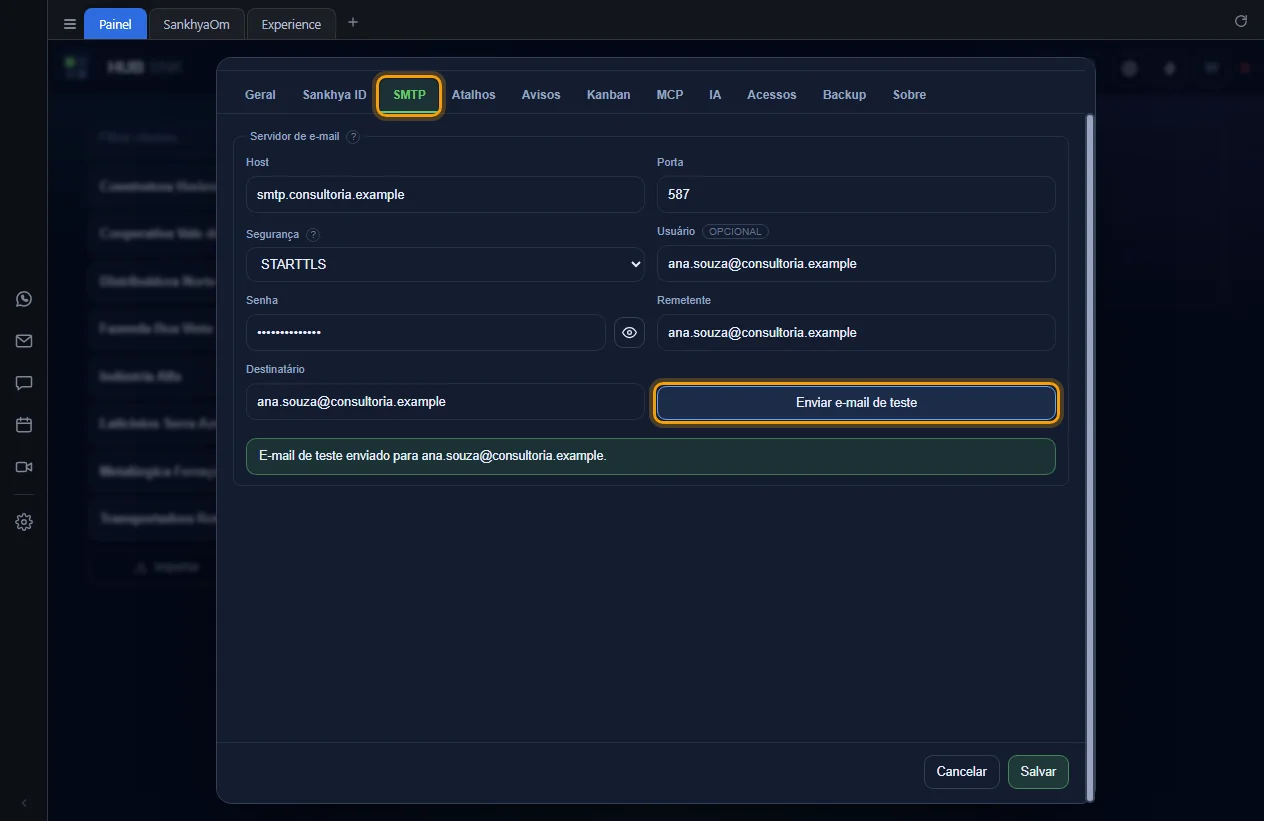
Campos
Todos afetam: configurar o e-mail, e-mail do lembrete e e-mail do alerta da agenda.
- Host
-
O servidor, como
smtp.office365.com. Vazio desliga todo envio de e-mail. Padrão: vazio. - Porta
- De 1 a 65535. Padrão: 587.
- Segurança
- STARTTLS, o comum na porta 587 (Office 365, Gmail); SSL/TLS, na 465; Sem TLS, só para servidor da rede local. Padrão: STARTTLS.
- Usuário (opcional)
- Vazio envia sem autenticação. Padrão: vazio.
- Senha
-
O olho ao lado mostra a senha. Fica no
configuracao.jsonsem cifra. Padrão: vazio. - Remetente
- Quem aparece como remetente de todos os e-mails. Obrigatório. Padrão: vazio.
- Destinatário
- Para quem vão todos os e-mails; em geral, você mesmo. Obrigatório. Padrão: vazio.
- Enviar e-mail de teste
- Manda um e-mail com o que está na tela, antes de salvar, e mostra o resultado na própria aba: E-mail de teste enviado para …, em verde, ou o erro do servidor, em vermelho. Nada é gravado. Afeta: configurar o e-mail.
Aba Atalhos
Os programas que o botão de raio da barra do topo inicia, na sua máquina e com as suas permissões. Cada linha é um atalho. Grava no Salvar do rodapé; linha em branco é descartada. Padrão: nenhum atalho. O passo a passo fica em Cadastrar atalhos de programas.
Passo a passo
-
Abra as Configurações, aba Atalhos.
Adicionar atalho cria uma linha; a lixeira
Remover atalho tira.
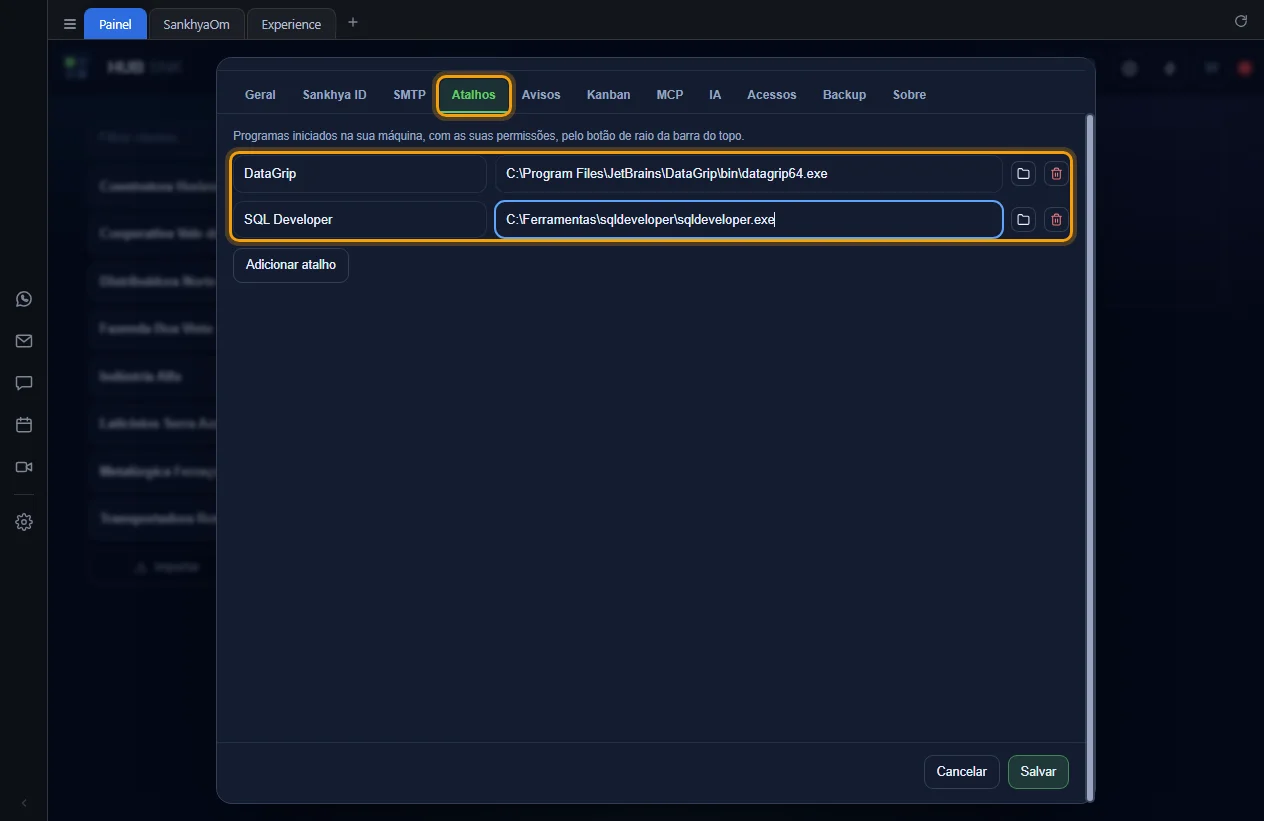
Campos
- Nome do atalho
- O nome na lista do raio e na busca rápida, até 60 caracteres. Obrigatório: sem ele, o Salvar avisa Informe o nome do atalho. Afeta: cadastrar atalhos, lista do raio e busca rápida.
- Caminho do executável e Escolher o executável
- O programa a iniciar, digitado ou escolhido pelo botão de pasta. Até 400 caracteres. Só é conferido ao iniciar o atalho. Obrigatório. Afeta: cadastrar atalhos e lista do raio.
Aba Avisos
O alerta Agenda sem tarefa na Experience: na periodicidade escolhida, o HUB SNK confere os eventos de hoje na sua Agenda de Recursos e avisa quando o dia de um cliente não tem tarefa nem OS na Experience. Precisa do código de usuário e do login, os dois na aba Sankhya ID. Grava no Salvar do rodapé. A aba some com Terceiro marcado. O passo a passo fica em Alerta da agenda.
Passo a passo
-
Abra as Configurações, aba Avisos.
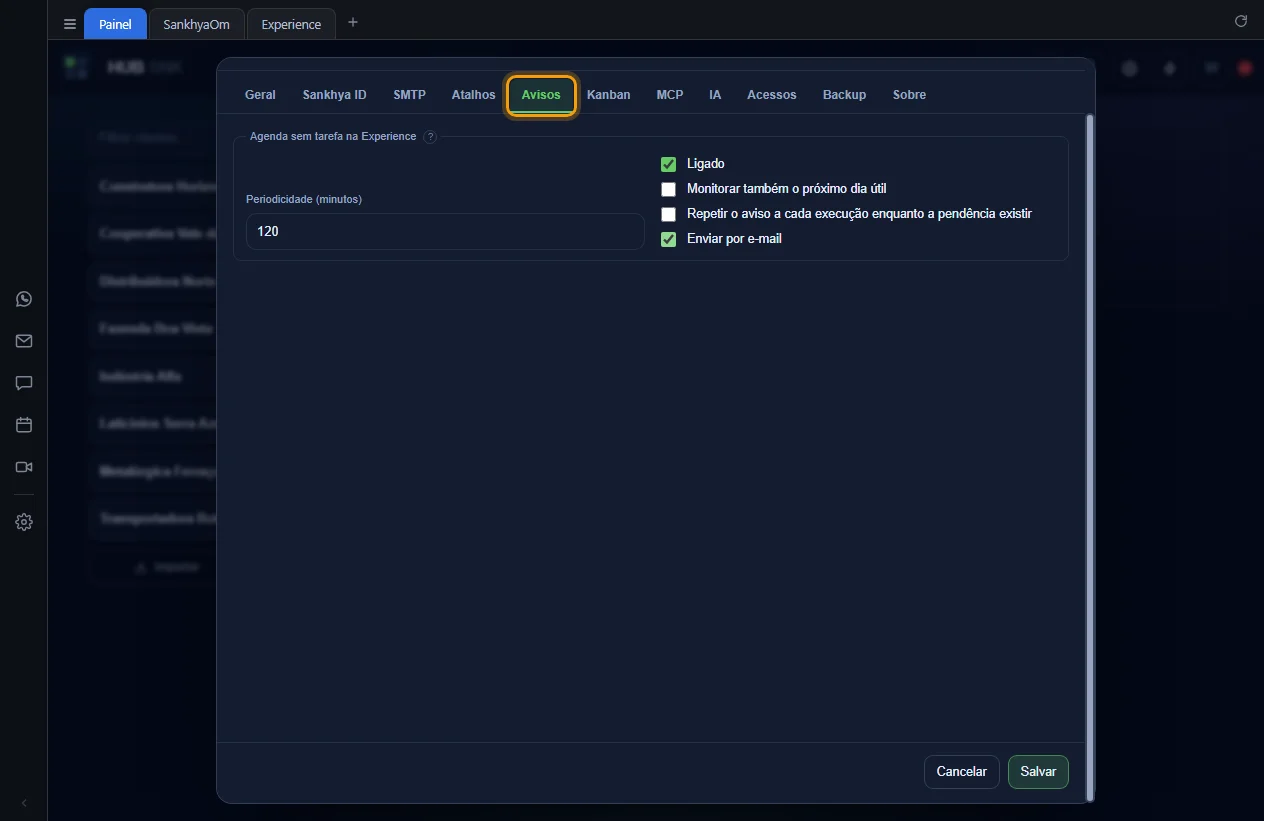
Campos
- Periodicidade (minutos)
- De quanto em quanto tempo a conferência roda. De 1 a 1440. Padrão: 120. A primeira roda uns 2 minutos depois de o HUB SNK abrir. Afeta: alerta da agenda.
- Ligado
- Liga a conferência. Com Terceiro marcado, não roda nem ligada. Padrão: desligado. Afeta: alerta da agenda e selo "Sem tarefa na Experience".
- Monitorar também o próximo dia útil
- Confere também o próximo dia útil, que pula sábado e domingo, mas não feriados. Padrão: desmarcado. Afeta: alerta da agenda.
- Repetir o aviso a cada execução enquanto a pendência existir
- Sem ela, cada evento avisa uma vez só. Padrão: desmarcado. Afeta: alerta da agenda.
- Enviar por e-mail
- Manda o aviso também por e-mail, pelo SMTP. Padrão: desmarcado. Afeta: alerta da agenda.
Aba Kanban
As colunas e os tipos de tarefa de todos os quadros. Cada botão grava na hora, e o
rodapé só tem Fechar. Fica no banco do HUB SNK
(sankhya.db), fora do configuracao.json. A aba some com
Acessos › Projetos desmarcado. O passo a passo
fica em Colunas e tipos de tarefa.
Passo a passo
-
Abra as Configurações, aba Kanban.
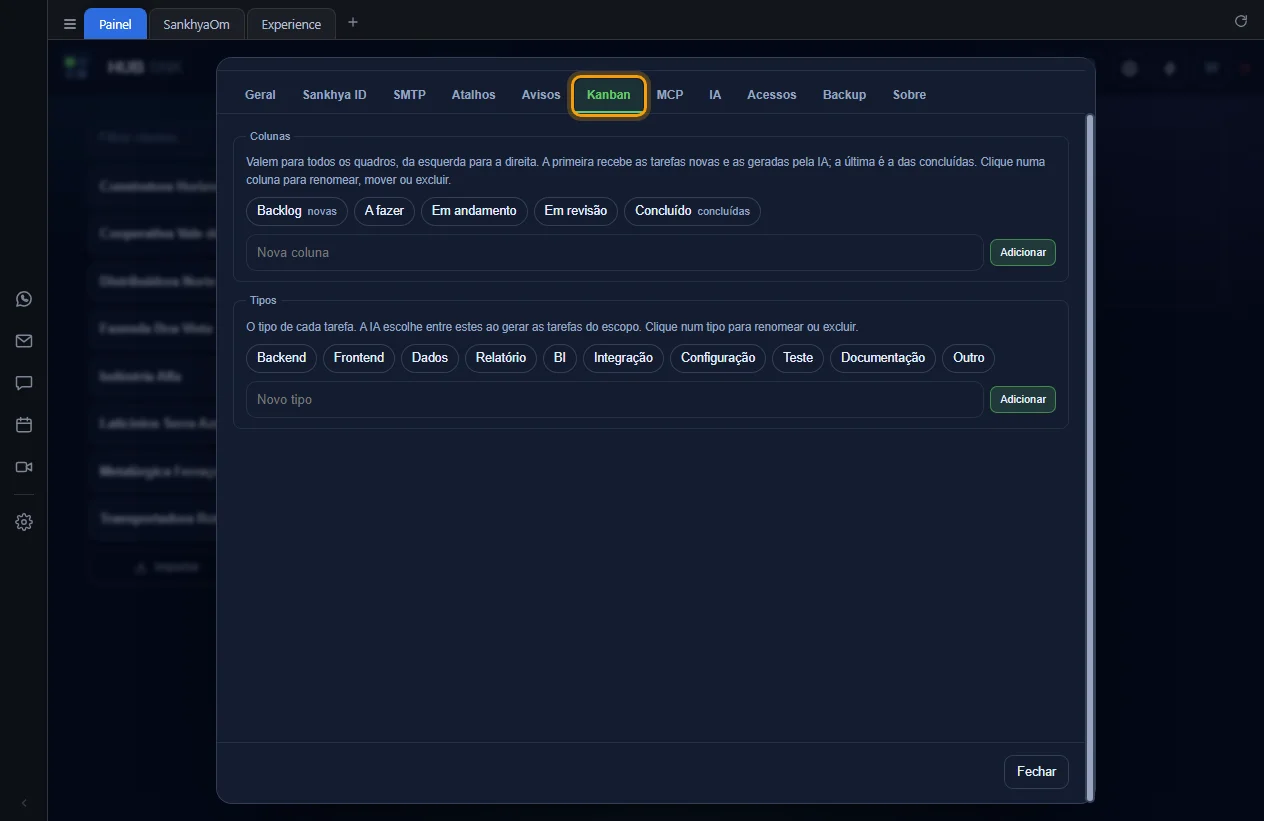
Campos
- Colunas
- Valem para todos os quadros, da esquerda para a direita. A primeira recebe as tarefas novas e as geradas pela IA; a última é a das concluídas. Digite em Nova coluna e clique em Adicionar; clique numa coluna para renomear (Salvar), mover (setas), Excluir ou Cancelar. Coluna com tarefa não pode ser excluída. Padrão: Backlog, A fazer, Em andamento, Em revisão e Concluído. Afeta: colunas e tipos, quadro, nova tarefa, mover tarefa, editar tarefa, tarefas da IA e agentes por MCP.
- Tipos
- O tipo de cada tarefa; a IA escolhe entre estes. Mesmos botões das colunas, sem ordem. Tipo em uso não pode ser excluído. Padrão: Backend, Frontend, Dados, Relatório, BI, Integração, Configuração, Teste, Documentação e Outro. Afeta: colunas e tipos, editar tarefa e tarefas da IA.
Aba MCP
Dois grupos que se abrem com um clique no título. sankhya-schema prepara o servidor MCP externo que dá aos agentes de IA acesso ao banco, e some com Acessos › Git desmarcado. Kanban por MCP liga os agentes aos kanbans do HUB SNK, e some com Acessos › Projetos desmarcado. Sem os dois, a aba some. O sankhya-schema grava no Salvar do rodapé. O passo a passo fica em MCP e agentes de IA.
Passo a passo
-
Abra as Configurações, aba MCP, e clique em
sankhya-schema.
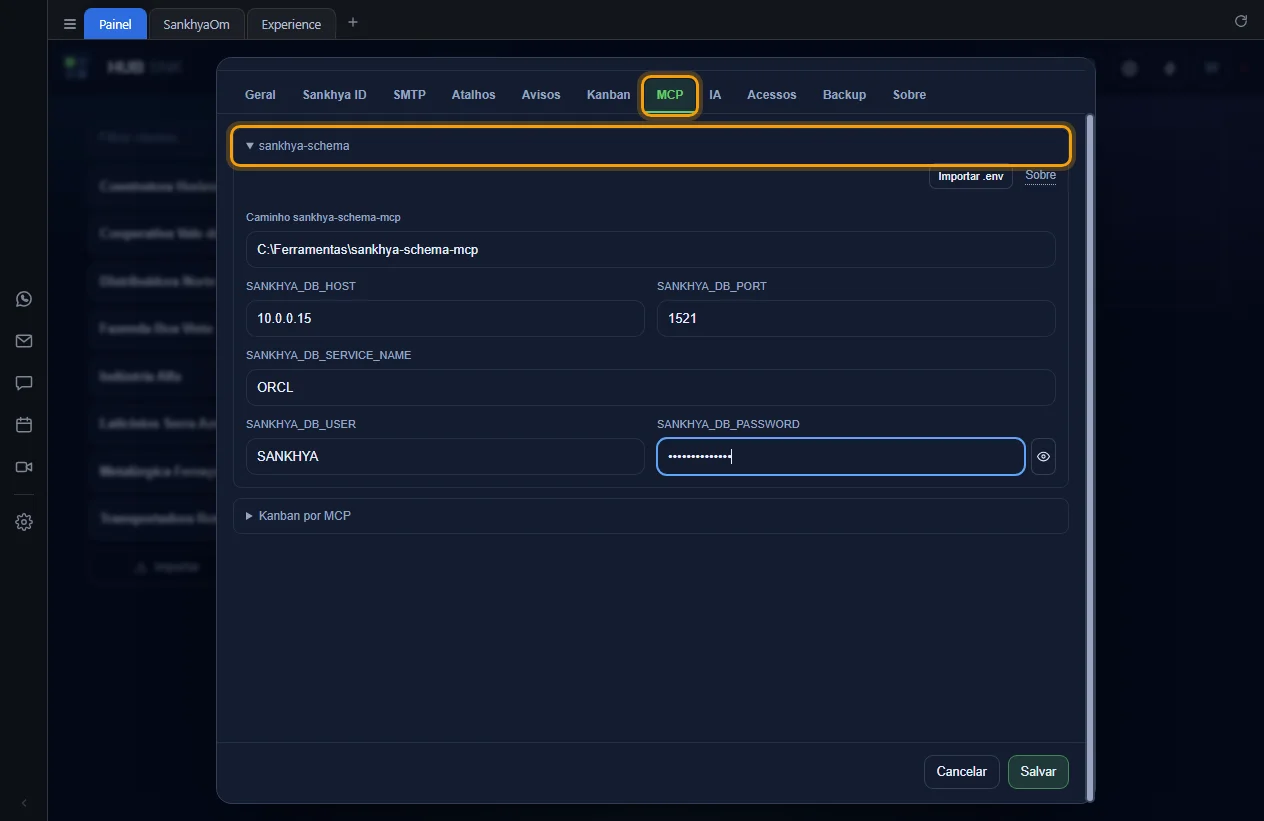
-
Clique em Kanban por MCP.
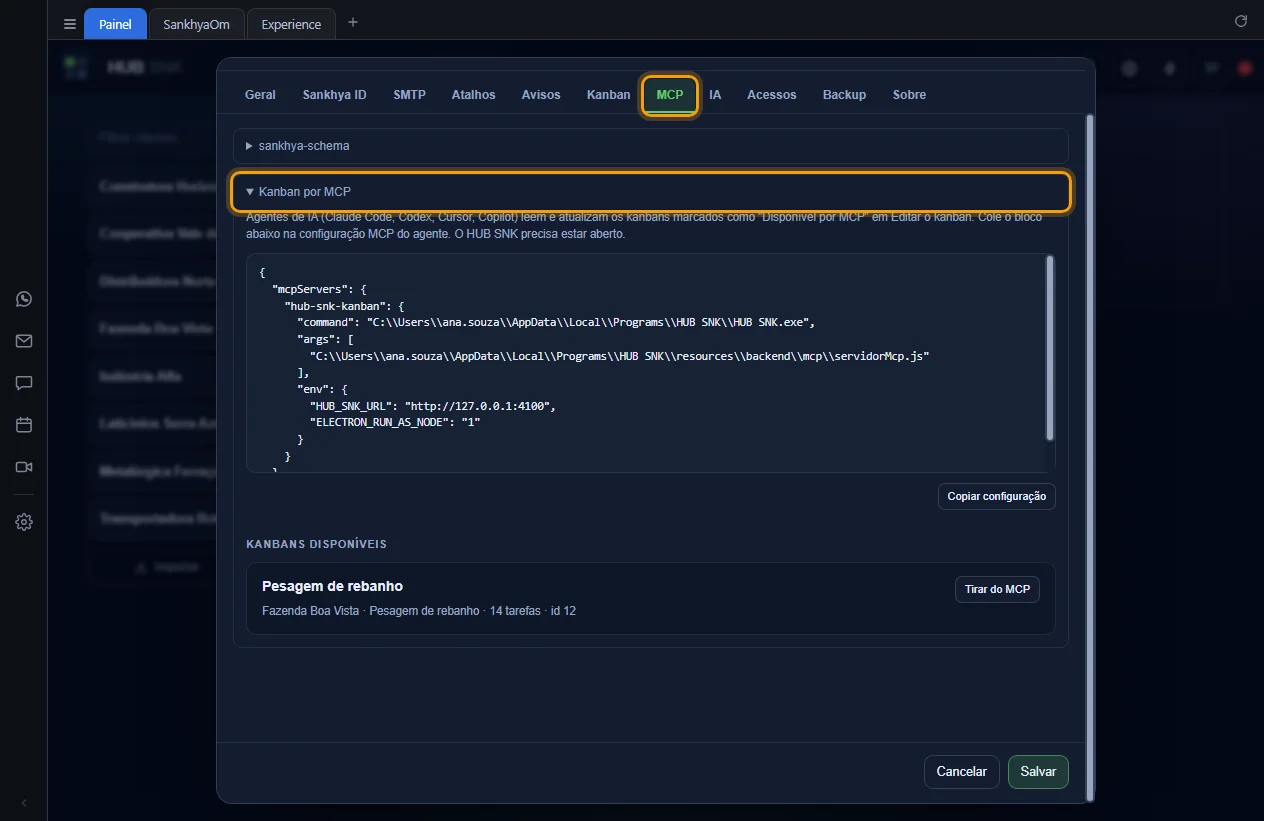
Campos
- Importar .env
-
Escolha o
.envda pasta do sankhya-schema-mcp: o caminho e as variáveis são preenchidos com o que ele tem. Nada é gravado até o Salvar. Afeta: sankhya-schema-mcp. - Caminho sankhya-schema-mcp
- A pasta onde o sankhya-schema-mcp está instalado. Vazio, as variáveis abaixo não são gravadas; com variáveis e sem caminho, o Salvar recusa. Pasta inexistente também é recusada, e nada é salvo. Padrão: vazio. Afeta: sankhya-schema-mcp.
- SANKHYA_DB_HOST
-
Endereço do banco que os agentes consultam. Fica no
.envda pasta do sankhya-schema-mcp. Afeta: sankhya-schema-mcp. - SANKHYA_DB_PORT
-
Porta do banco, de 1 a 65535. Fica no
.env. Afeta: sankhya-schema-mcp. - SANKHYA_DB_SERVICE_NAME
-
Serviço do Oracle. Fica no
.env. Afeta: sankhya-schema-mcp. - SANKHYA_DB_USER
-
Usuário do banco. Fica no
.env. Afeta: sankhya-schema-mcp. - SANKHYA_DB_PASSWORD
-
Senha do banco; o olho mostra. Fica no
.env. Afeta: sankhya-schema-mcp. - Copiar configuração
-
Copia o bloco
mcpServersmostrado acima dele, para colar na configuração MCP do agente (Claude Code, Codex, Cursor, Copilot). Nada é gravado. O HUB SNK precisa estar aberto para o agente usar. Afeta: ligar o agente ao kanban. - Kanbans disponíveis e Tirar do MCP
- Os kanbans liberados para os agentes, com cliente, projeto, número de tarefas e id. Tirar do MCP fecha o kanban para os agentes na hora. Fica no banco do HUB SNK. Padrão: nenhum liberado. Afeta: kanbans disponíveis, liberar um kanban e editar o kanban.
Aba IA
Dois assistentes de linha de comando, instalados na sua máquina, cada um com a sua escolha. O assistente que gera as tarefas do kanban lê o documento de escopo numa pasta temporária, sem poder alterar arquivos nem executar comandos; some com Acessos › Projetos desmarcado. O assistente do botão do repositório é o que a estrela do repositório abre num terminal novo; some com Acessos › Repositórios desmarcado. Ao abrir a aba, o HUB SNK procura os assistentes instalados. Grava no Salvar do rodapé. O passo a passo fica em Assistente de IA.
Passo a passo
-
Abra as Configurações, aba IA.
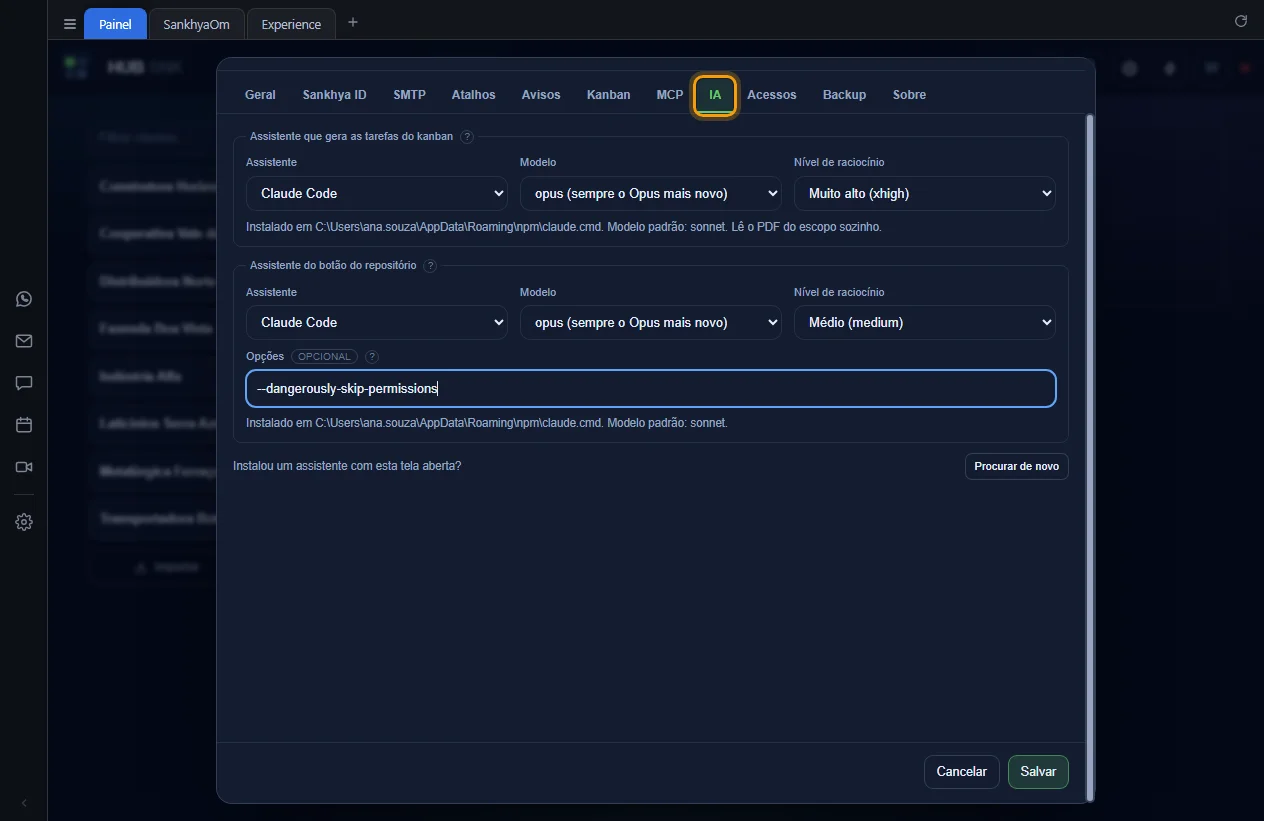
Campos
Os do kanban afetam: assistente de IA, gerar tarefas com a IA, criar kanban com documento e documento de escopo.
- Assistente
- Automático (o primeiro instalado), Claude Code, Codex, OpenCode, Gemini CLI ou Cursor Agent. Assistente ausente aparece como (não instalado) e não pode ser escolhido. Padrão: Automático.
- Modelo e Nome do modelo
- O modelo do assistente escolhido, ou Outro modelo…, que abre Nome do modelo para digitar. Bloqueado em Automático; trocar de assistente volta ao padrão. O modelo usado fica registrado no kanban. Padrão: o do assistente.
- Nível de raciocínio
- Só aparece quando o modelo tem níveis. Mais alto pensa mais e demora mais. Gemini CLI e Cursor Agent não têm. Padrão: o do modelo.
- Assistente do botão do repositório
-
Os mesmos campos (Assistente, Modelo e Nível de raciocínio), gravados à parte do
kanban. O modelo e o raciocínio vão na abertura da sessão; o OpenCode e o Gemini CLI
levam só o modelo. Opções (opcional, até 300 caracteres) são
argumentos a mais na linha do assistente, como
--dangerously-skip-permissions; aspas duplas juntam um valor com espaço, e o shell não as executa. Padrão: Automático, sem opções. Afeta: assistente do repositório. - Procurar de novo
- Procura de novo os assistentes instalados, por exemplo depois de instalar um. A linha ao lado diz onde ele está, o modelo padrão e se ele lê PDF sozinho. Afeta: assistente de IA.
Aba Acessos
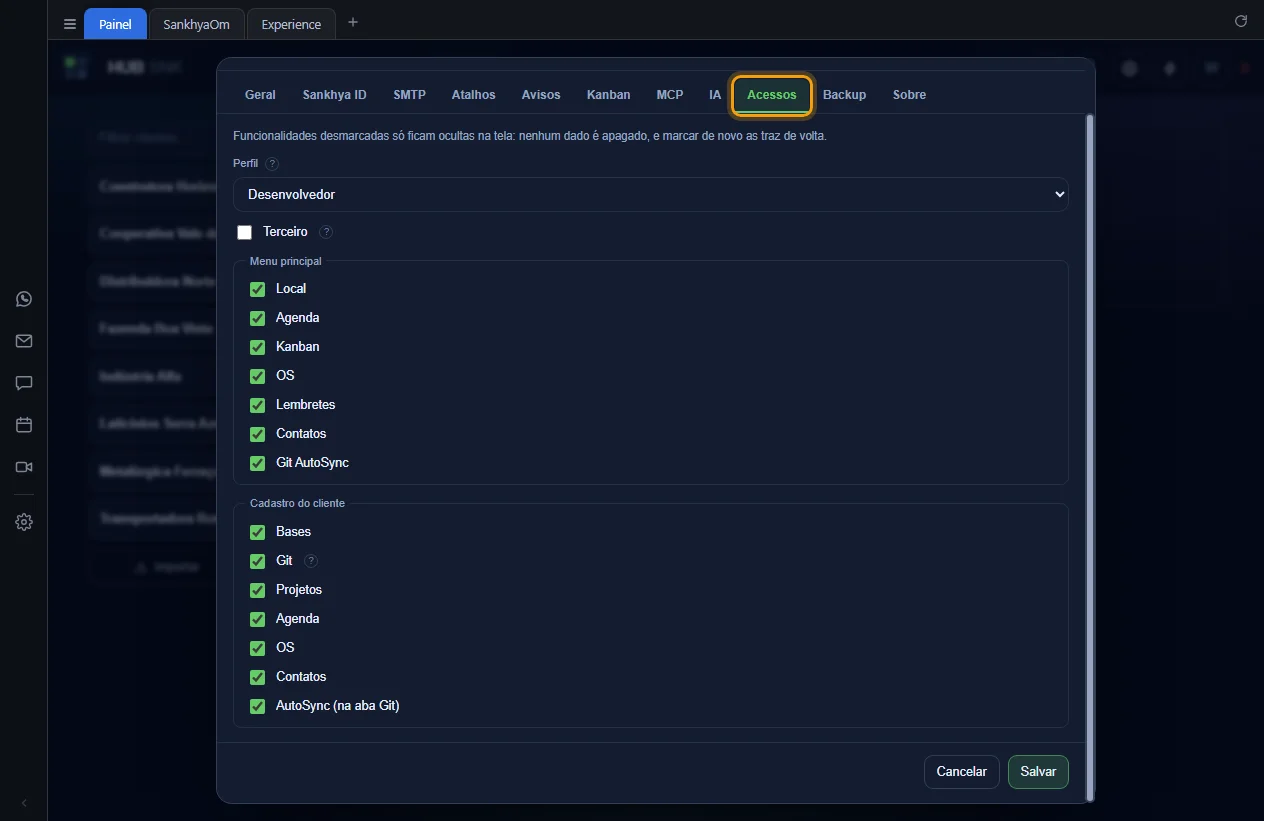
O que aparece na tela. Desmarcar só esconde: nenhum dado é apagado, e marcar de novo traz tudo de volta. Não é controle de permissão. Grava no Salvar do rodapé, e o Painel recarrega quando algo aqui muda. A tela Clientes e a aba Geral do cliente não podem ser ocultadas.
Passo a passo
-
Abra as Configurações, aba Acessos.
Campos
- Perfil
- Consultor, Analista, Gerente de Projetos ou Desenvolvedor. Trocar marca as caixas do perfil; depois, ajuste como quiser. Desenvolvedor não oculta nada; Consultor e Analista ocultam Git, Git AutoSync e AutoSync (na aba Git); Gerente de Projetos também Local. Vai junto com o relato ao suporte. Padrão: Desenvolvedor; o assistente de boas-vindas sugere Consultor. Afeta: as caixas, Reportar problema e boas-vindas.
- Terceiro
- Para quem não tem acesso ao SankhyaOm nem à Experience. Esconde a aba Sankhya ID, a aba Avisos e o alerta da agenda, os nomes completos do cliente e as guias SankhyaOm e Experience, e desliga o login automático. As caixas Agenda e OS ficam bloqueadas. Padrão: desmarcado. Afeta: Terceiro, login automático, sessão da Experience, alerta da agenda, Agenda de Recursos, Ordens de Serviço, agenda de hoje, OS não concluídas, nomes completos, primeira abertura, abas do cliente, guias fixas e mostrar e esconder guias.
- Caixas de Menu principal e Cadastro do cliente
-
Desmarcada, a funcionalidade some da tela. Padrão: todas marcadas. A tela Resumo some
quando Agenda, Lembretes, OS e Git do cliente estão todos desmarcados.
- Menu principal › Local: a tela Local e as bases locais na busca. Afeta: Ambiente local e busca rápida.
- Menu principal › Agenda: a tela Agenda e a agenda do Resumo. Afeta: Agenda de Recursos e agenda de hoje.
- Menu principal › Kanban: a tela Kanban do menu, que precisa também de Projetos. Afeta: Kanban do menu.
- Menu principal › OS: a tela OS e as OS do Resumo. Afeta: Minhas OS e OS não concluídas.
- Menu principal › Lembretes: a tela Lembretes e os lembretes do Resumo. Afeta: lista de lembretes e lembretes de hoje.
- Menu principal › Contatos: a tela Contatos. Afeta: lista de contatos.
- Menu principal › Git AutoSync, só no Windows: a tela Git AutoSync. Afeta: Git AutoSync.
- Cadastro do cliente › Bases: a aba Bases. Afeta: Bases e busca rápida.
- Cadastro do cliente › Git: a aba Git e o que só faz sentido com repositórios: filtro e bolinhas do Git, indicador do topo, repositórios com pendência no Resumo, grupo sankhya-schema da aba MCP e seção AutoSync. Afeta: Repositórios Git, filtro, bolinhas, repositórios com pendência, sankhya-schema-mcp, AutoSync do cliente e busca rápida.
- Cadastro do cliente › Projetos: as abas Projetos e Kanban do cliente, a tela Kanban do menu, as abas Kanban e IA destas Configurações e o grupo Kanban por MCP. Afeta: Projetos, Kanban, kanban por MCP e assistente de IA.
- Cadastro do cliente › Agenda: a aba Agenda do cliente. Afeta: Agenda do cliente.
- Cadastro do cliente › OS: a aba OS do cliente. Afeta: OS do cliente.
- Cadastro do cliente › Contatos: a aba Contatos do cliente. Afeta: Contatos do cliente.
- Cadastro do cliente › AutoSync (na aba Git), só no Windows: a seção AutoSync da aba Git. Afeta: AutoSync do cliente.
Aba Backup
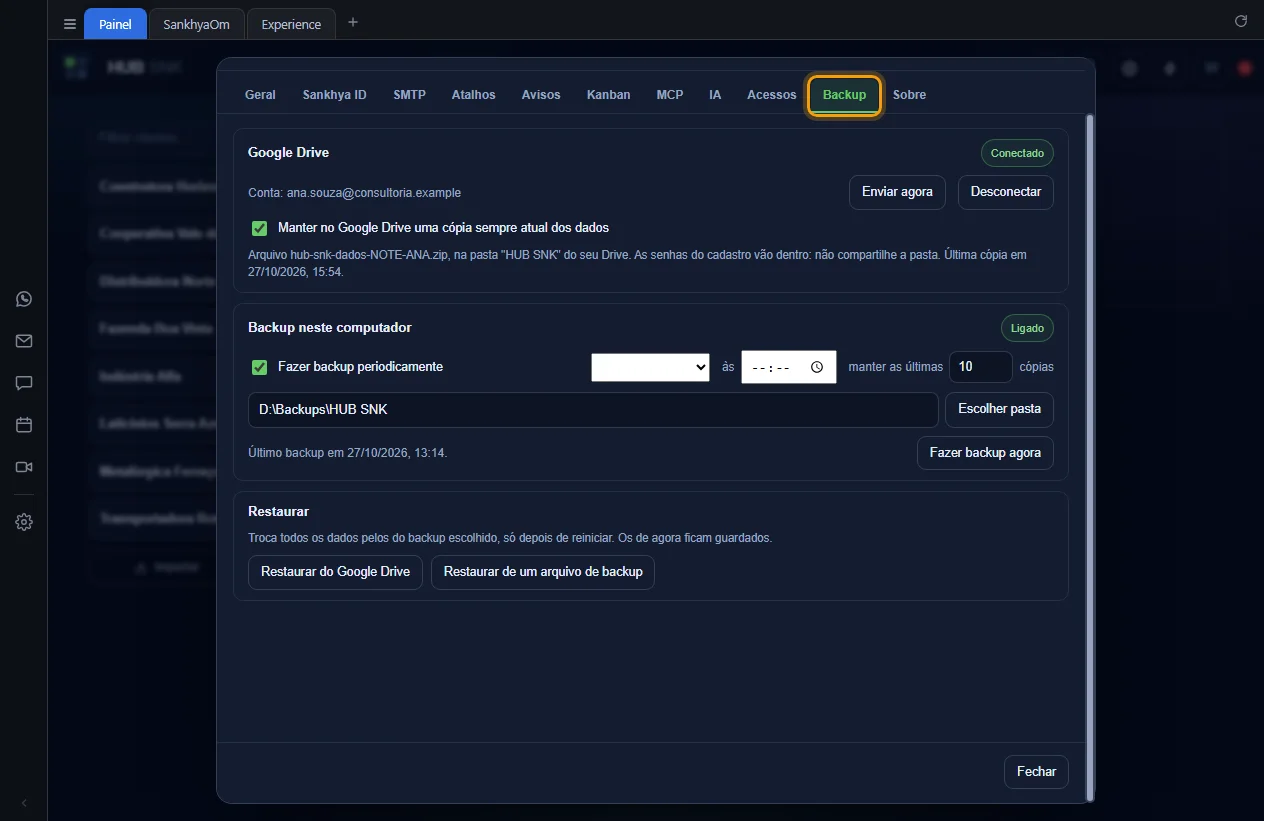
A cópia no Google Drive, o backup numa pasta do computador e a restauração. Cada caixa e cada campo grava na hora; os números, ao sair do campo. O rodapé só tem Fechar. O Google Drive só funciona no aplicativo desktop. O passo a passo fica em Backup e Google Drive.
Passo a passo
-
Abra as Configurações, aba Backup.
Campos
- Conectar ao Google Drive e Desconectar
- Liga a sua conta do Google; o HUB SNK só enxerga os arquivos que ele mesmo criou. A autorização fica no cofre do aplicativo. Padrão: não conectado. Afeta: conectar, desconectar, cópia no Drive e restaurar do Drive.
- Manter no Google Drive uma cópia sempre atual dos dados
- Depois de cada mudança, envia os dados para a pasta "HUB SNK" do seu Drive, no máximo uma vez a cada 10 minutos. Só com a conta conectada e a permissão dada. Padrão: desmarcado. Afeta: cópia no Drive.
- Fazer backup periodicamente
-
Grava um
.zipcom todos os dados na pasta escolhida, só quando algo mudou. Marcar sem pasta abre a escolha da pasta. Padrão: desmarcado. Afeta: backup periódico. - Frequência, às e o dia
- A cada N horas (1 a 720), Todo dia, Toda semana num dia da semana ou Todo mês num dia de 1 a 28, sempre num horário. Padrão: a cada 24 horas. Afeta: backup periódico.
- manter as últimas N cópias
- Quantos backups ficam na pasta; os mais antigos são apagados. De 1 a 365. Padrão: 10. Afeta: backup periódico.
- Pasta do backup e Escolher pasta
- Onde os backups ficam: outro disco, a rede, o OneDrive. Sem pasta, o backup periódico não roda e Fazer backup agora fica bloqueado. Padrão: vazio. Afeta: backup periódico e fazer backup agora.
Aba Sobre
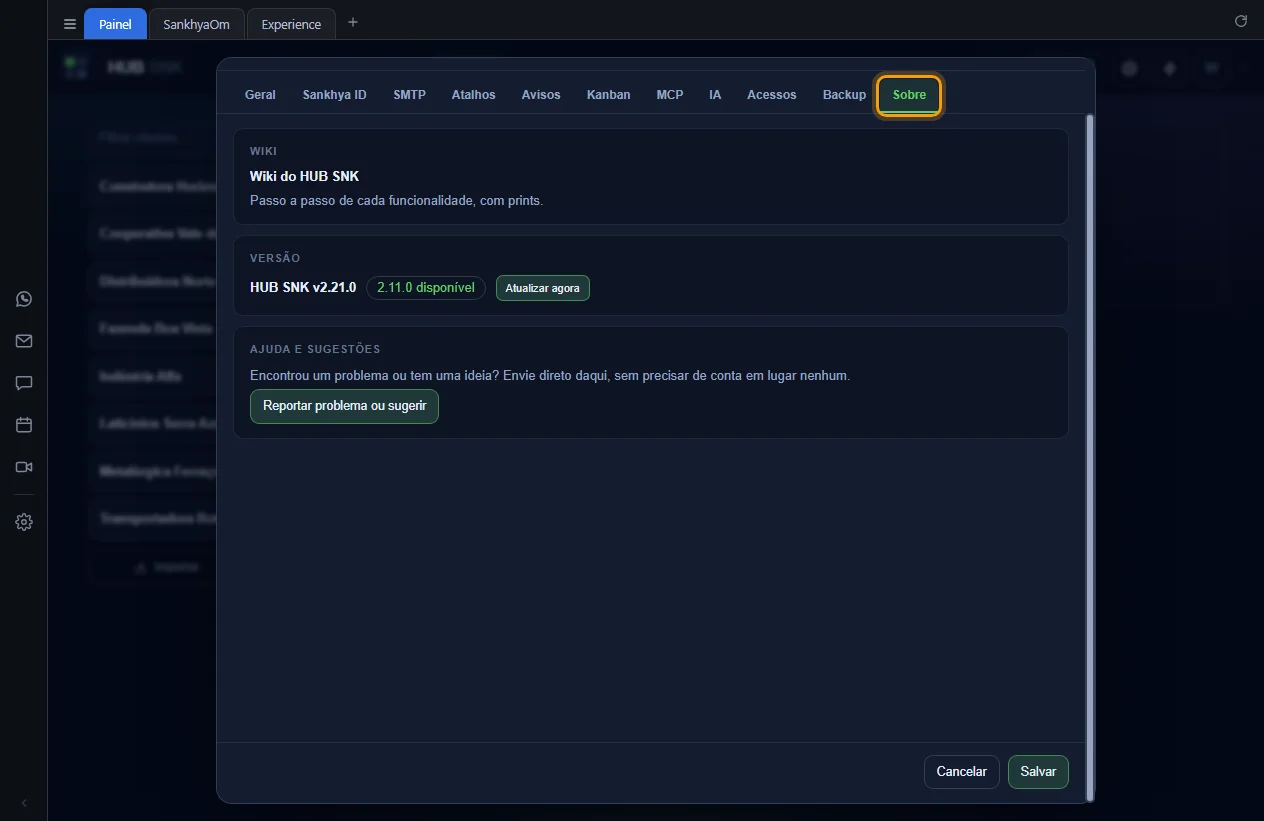
O link para esta wiki, a versão instalada e o canal com o suporte. Não tem campo.
Passo a passo
-
Abra as Configurações, aba Sobre.
Campos
- Wiki do HUB SNK
- Abre esta wiki no navegador do sistema.
- HUB SNK vversão e disponível
- A versão instalada, com link para o repositório no GitHub. Quando há versão mais nova publicada, aparece ao lado o link "versão disponível", para a página dela. Afeta: versão instalada e versão nova.
- Reportar problema ou sugerir
- Abre o relato ao suporte. Exige nome, empresa, time e e-mail da aba Geral. Afeta: Reportar problema ou sugerir.
Outras preferências
Preferências que ficam fora da engrenagem, no aplicativo desktop. Todas gravam na hora,
na pasta do aplicativo (%APPDATA%\HUB SNK no Windows), fora do
configuracao.json.
Passo a passo
-
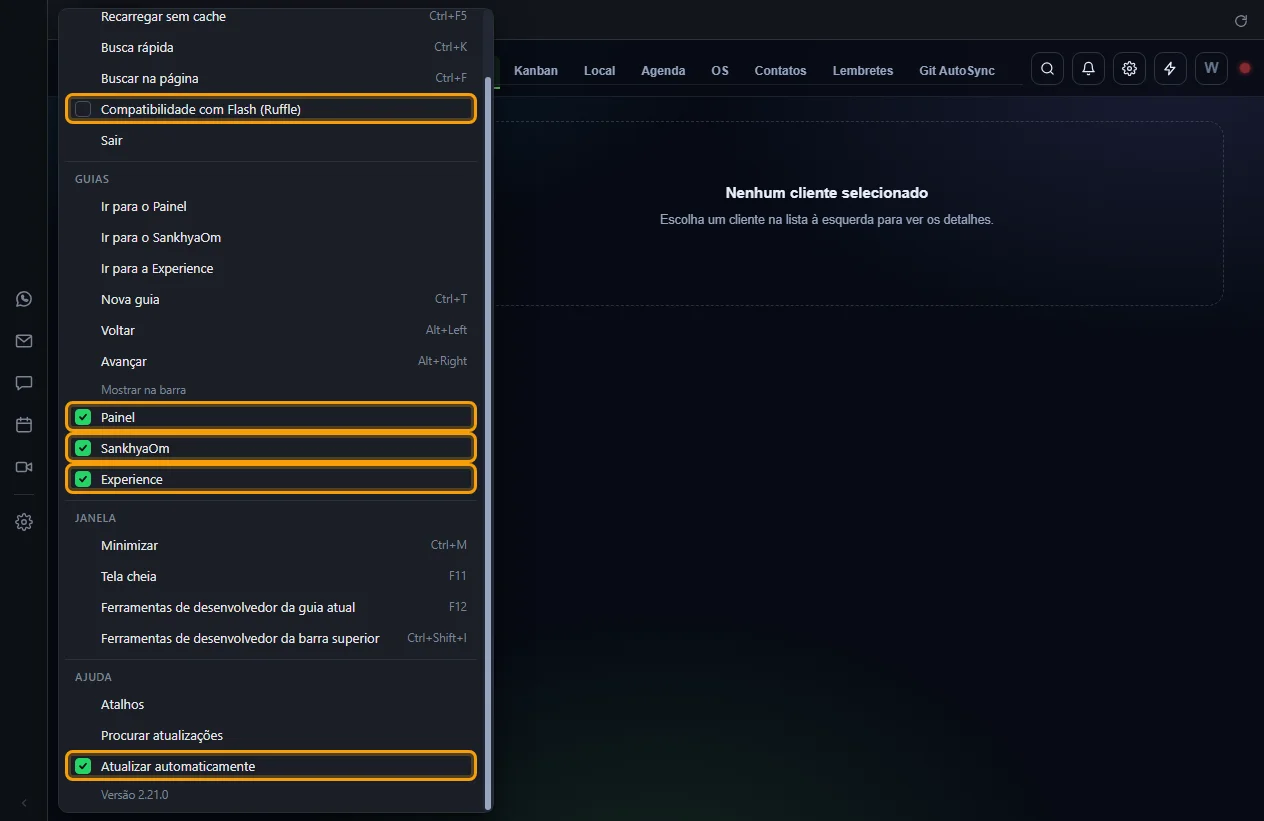
No canto de cima, à esquerda, clique no menu ☰.
-
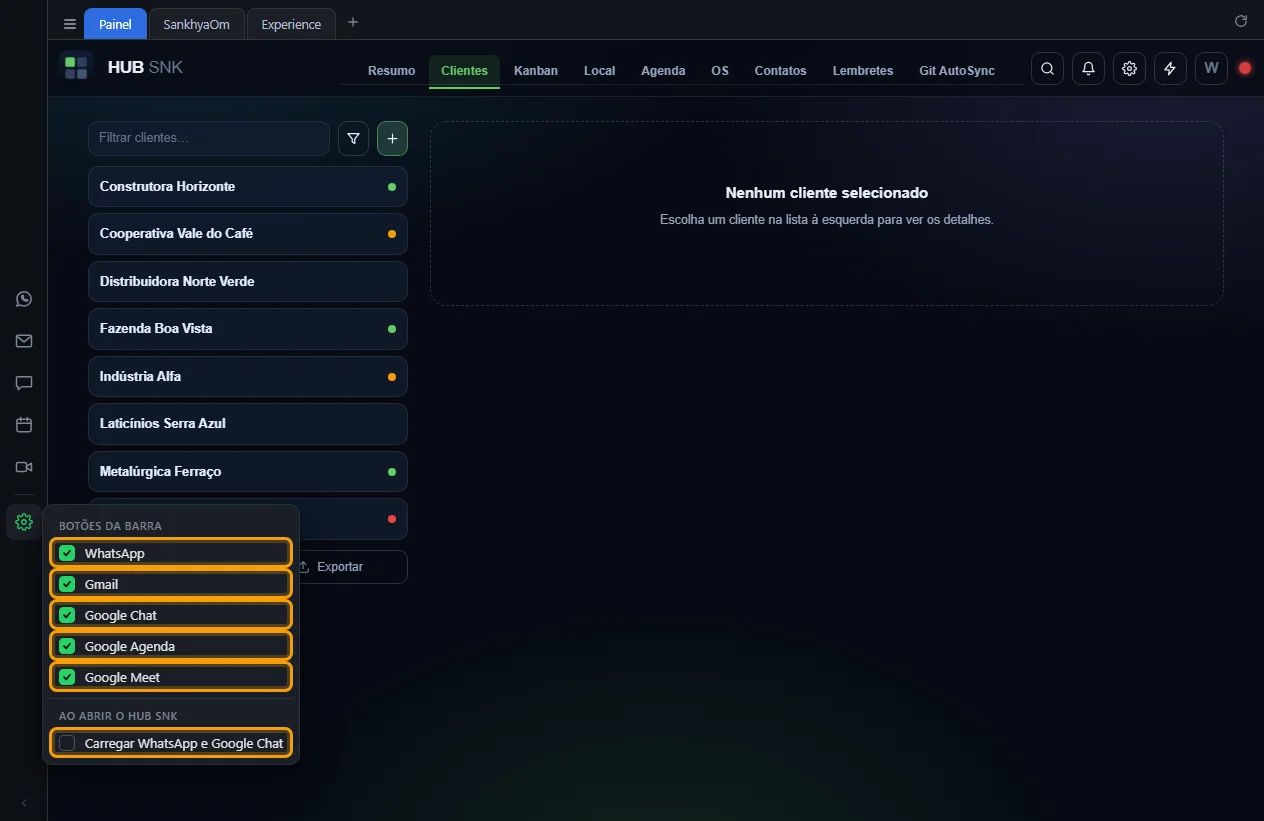
Na barra de comunicação, à esquerda, clique na engrenagem
Escolher os botões da barra.
-
Na tela Git AutoSync, clique na engrenagem
Configurações do Git AutoSync.
-
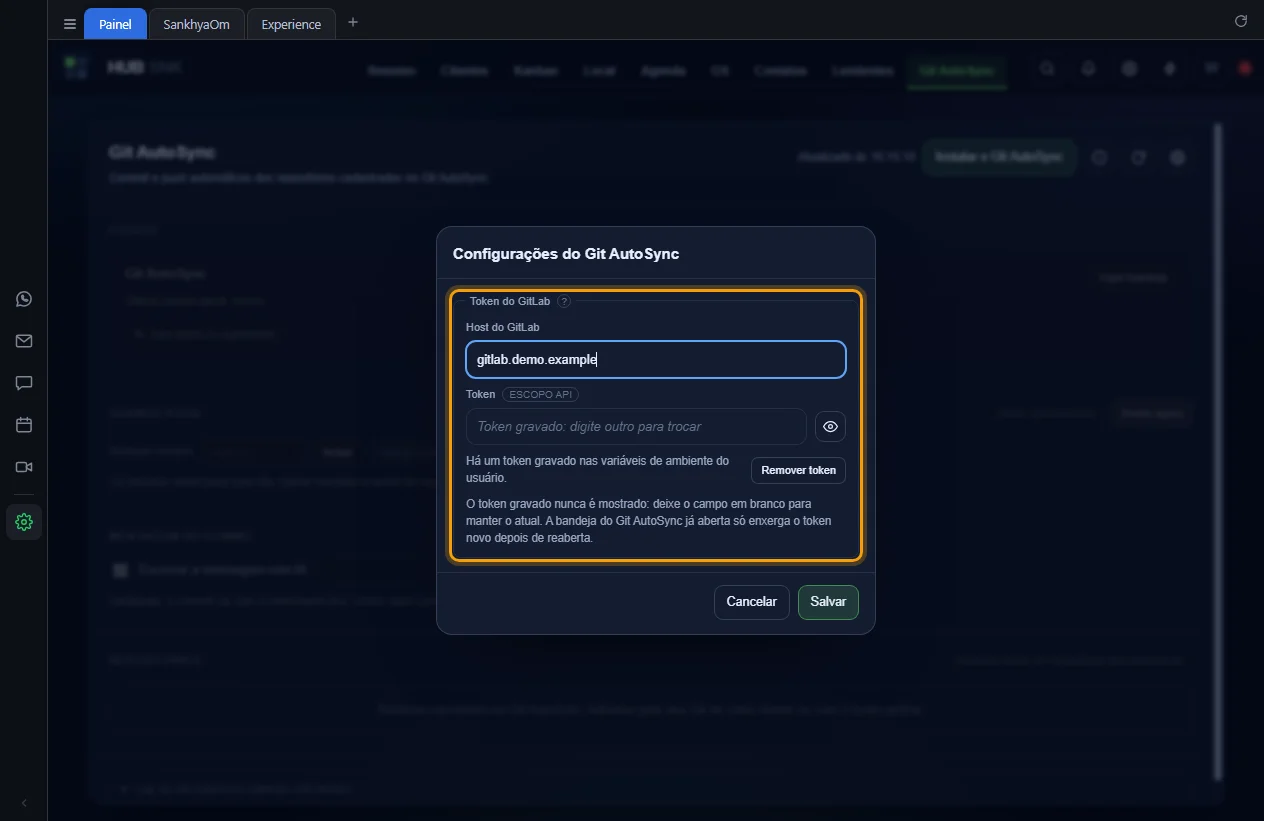
A janela traz o host e o token do GitLab.
-
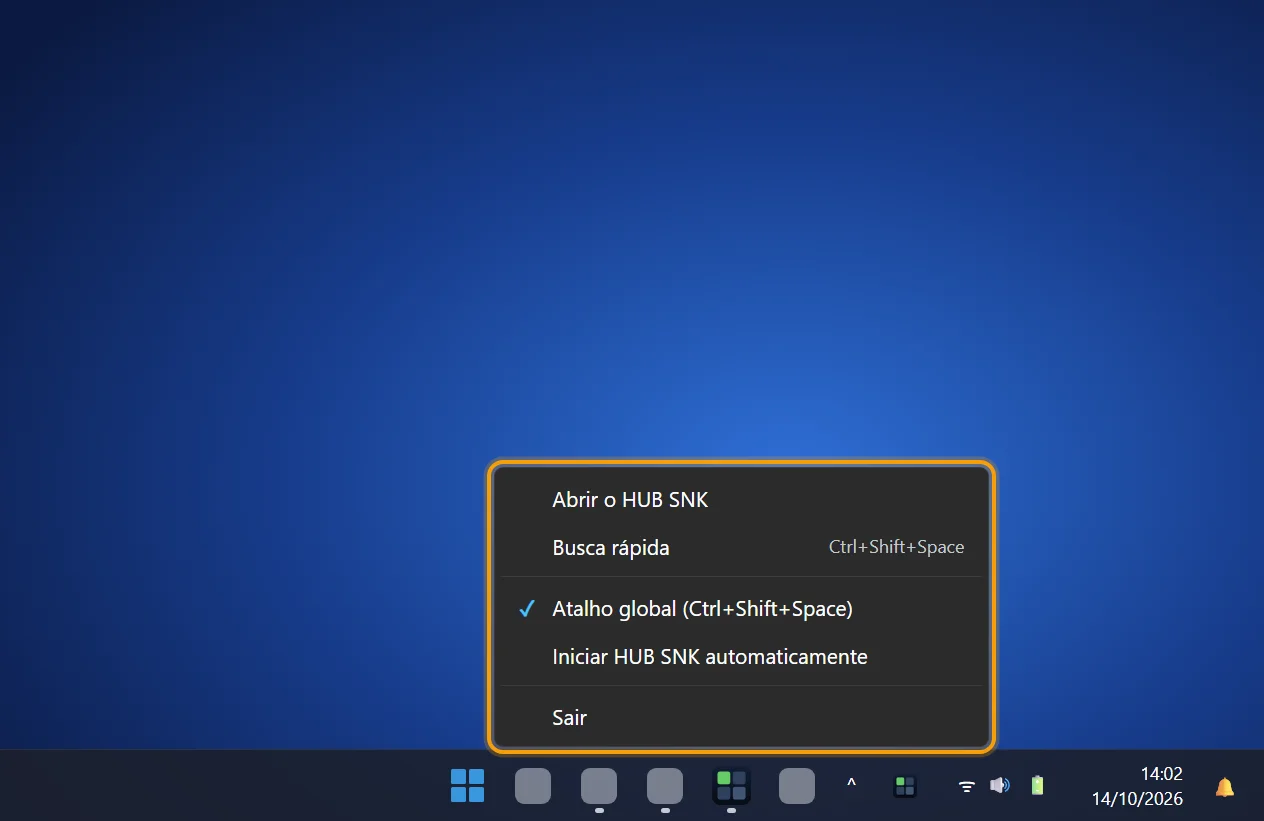
Na bandeja do sistema, clique com o botão direito no ícone do HUB SNK.
Campos
- ☰ › Ajuda › Atualizar automaticamente
-
Baixa as versões novas sozinho e instala ao reiniciar. Desligado, fica só o aviso de
versão nova. Fica em
atualizacao.json. Padrão: ligado. Afeta: atualizar o HUB SNK. - Bandeja › Atalho global (Ctrl+Shift+Space)
-
Abre a busca rápida de qualquer programa, com
Ctrl+Shift+Espaço. Fica em
atalho-global.json. Padrão: ligado. Afeta: atalho global. - Bandeja › Iniciar HUB SNK automaticamente
-
Abre o HUB SNK ao entrar no sistema. Fica no registro do Windows (no Linux, em
~/.config/autostart). Padrão: desligado. Afeta: iniciar automaticamente. - ☰ › Guias › Mostrar na barra
-
Uma caixa por guia (Painel, SankhyaOm, Experience); desmarcada, a guia sai da barra do
topo. O menu não fecha a cada caixa. Fica em
guias.json. Padrão: todas visíveis. Afeta: mostrar e esconder guias. - ☰ › Hub › Compatibilidade com Flash (Ruffle)
-
Abre as telas antigas em Flash do SankhyaOm pelo Ruffle. Fica em
ruffle.json. Padrão: desligado. Afeta: telas Flash. - Engrenagem da barra de comunicação › Botões da barra
-
WhatsApp, Gmail, Google Chat, Google Agenda e Google Meet: desmarcado, o botão some da
barra. Fica em
comunicacao.json. Padrão: todos ligados. Afeta: escolher os botões, WhatsApp do contato. - Engrenagem da barra de comunicação › Ao abrir o HUB SNK › Carregar WhatsApp e Google Chat
-
Carrega os dois em segundo plano ao abrir o HUB SNK, para os avisos de mensagem
chegarem sem você abrir o painel. Pesa na memória: o WhatsApp Web sozinho passa de 600
MB. Fica em
comunicacao.json. Padrão: desligado. Afeta: escolher os botões e avisos de mensagem. - Engrenagem do Git AutoSync › Host do GitLab e Token
-
O GitLab e o token, com escopo
api, que o Git AutoSync usa para criar Merge Request. O token gravado nunca é mostrado: em branco, fica o atual; Remover token apaga. Ficam nas variáveis de ambiente do seu usuário do Windows (GIT_AUTOSYNC_GITLAB_HOSTeGIT_AUTOSYNC_GITLAB_TOKEN). Grava no Salvar da janela. Padrão: vazio. Afeta: Merge Request e como resolver uma falha.