 HUB
HUBLembretes e notificações
Tudo o que o HUB SNK tem a avisar chega ao sino do topo: os lembretes que você cadastra, o alerta de agenda sem tarefa na Experience e os avisos do próprio aplicativo. Os lembretes podem sair também por e-mail, pelo servidor SMTP que você configura.
Sino e painel de notificações
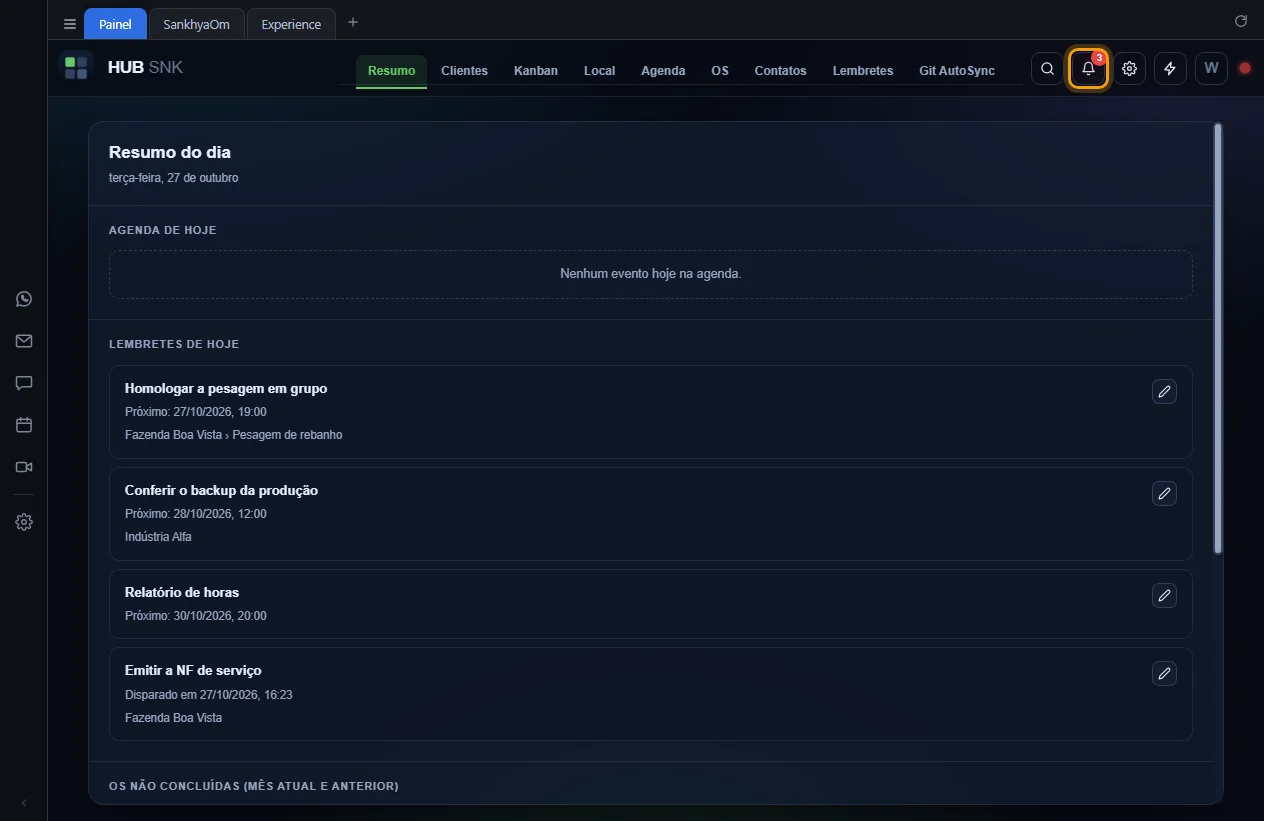
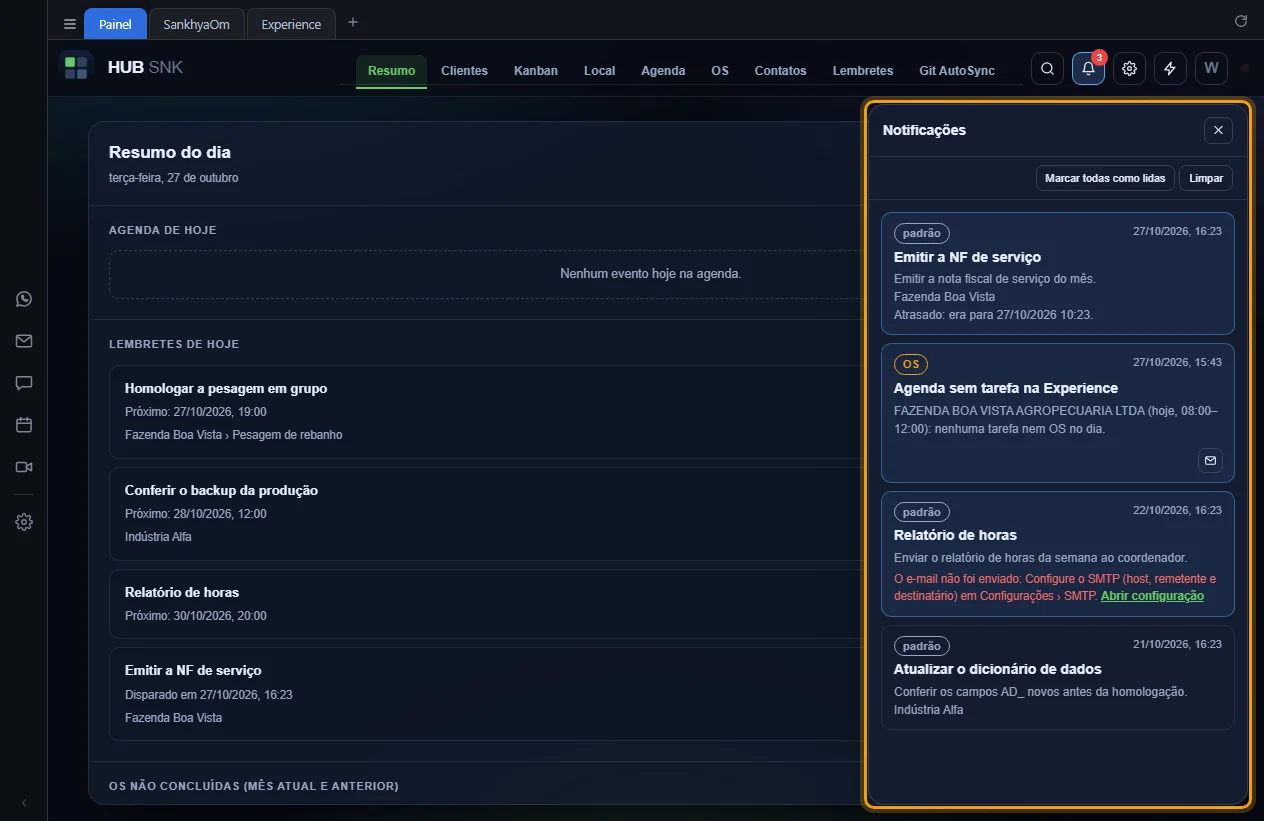
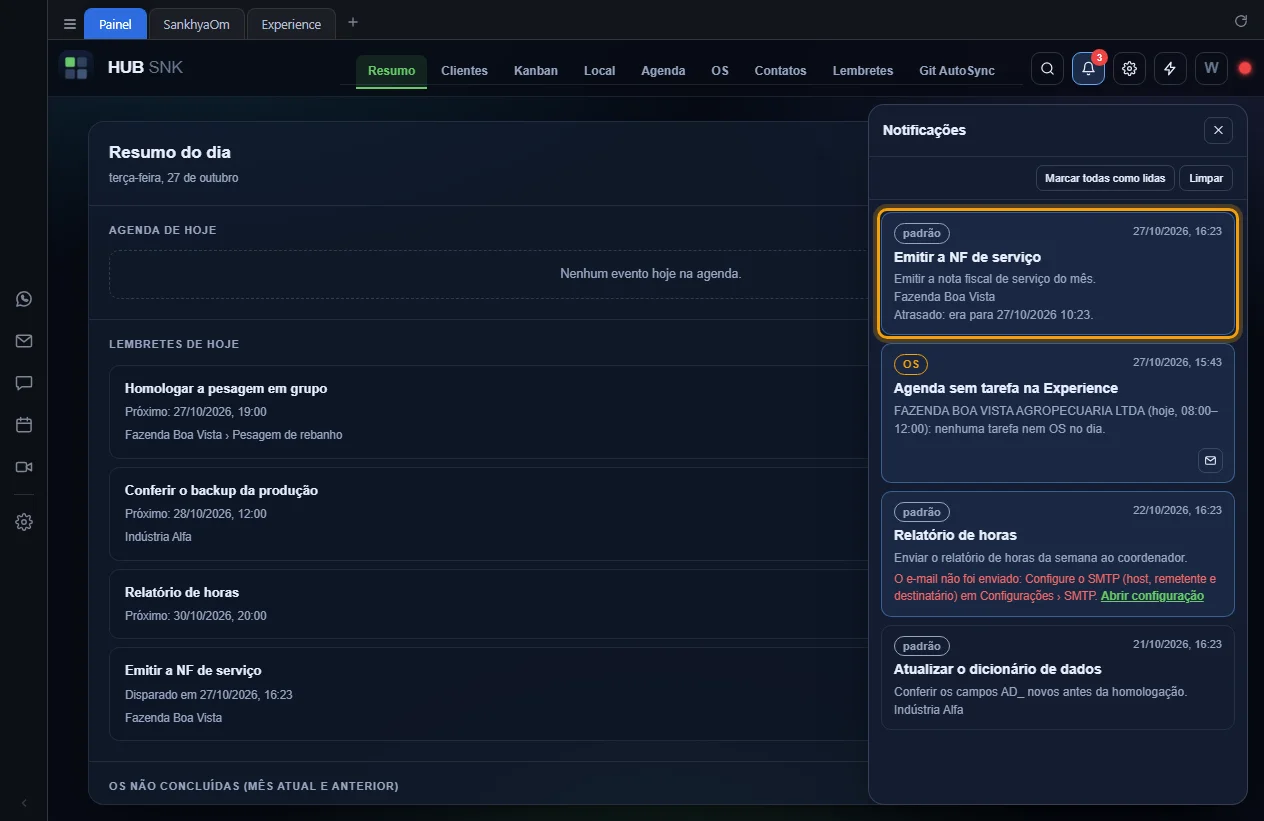
O sino no topo do Painel abre, à direita, a lista das notificações, das mais recentes para as mais antigas. Cada uma traz a etiqueta de origem (padrão para lembretes, OS para o alerta da agenda e atualização para versão nova do HUB SNK), a data e a hora, o título em destaque e a mensagem. As notificações chegam na hora, sem recarregar a página: o contador sobe e um som curto toca. O som não tem ajuste. A notificação da versão nova traz o botão Atualizar agora, que instala a versão (versão instalada e versão nova).
Passo a passo
-
Com notificação não lida, o sino mostra quantas são (acima de 99, "99+") e pisca até
você abrir o painel. Clique no sino.
-
Leia as notificações no painel Notificações. Feche pelo
✕, com um clique fora dele ou com Esc. Sem nenhuma, o
painel diz Nenhuma notificação.
Configurações que dependem ou alteram
Nenhuma.
Depende de
- O que chega: lembretes, alerta da agenda, falha no backup e versão nova.
- No aplicativo, cada notificação vira também um aviso do Windows.
Marcar como lida e limpar
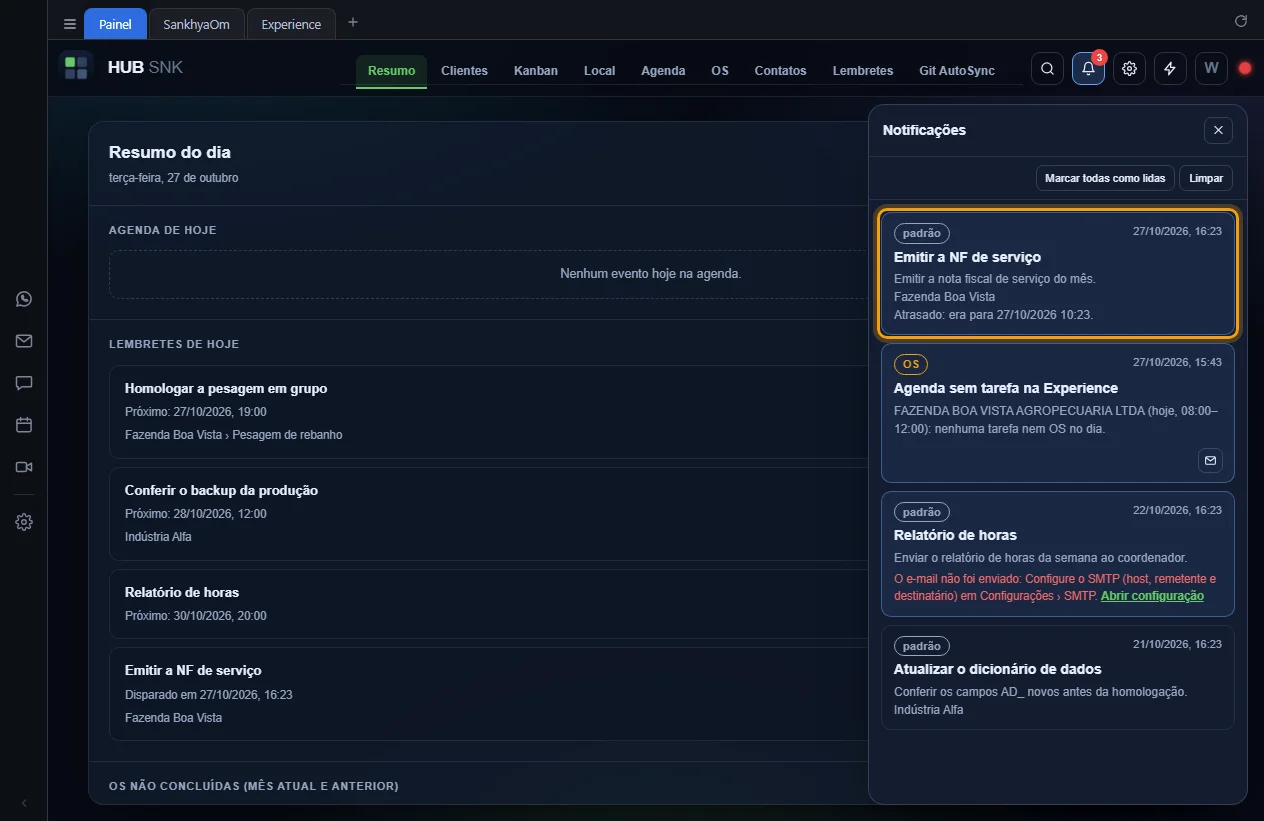
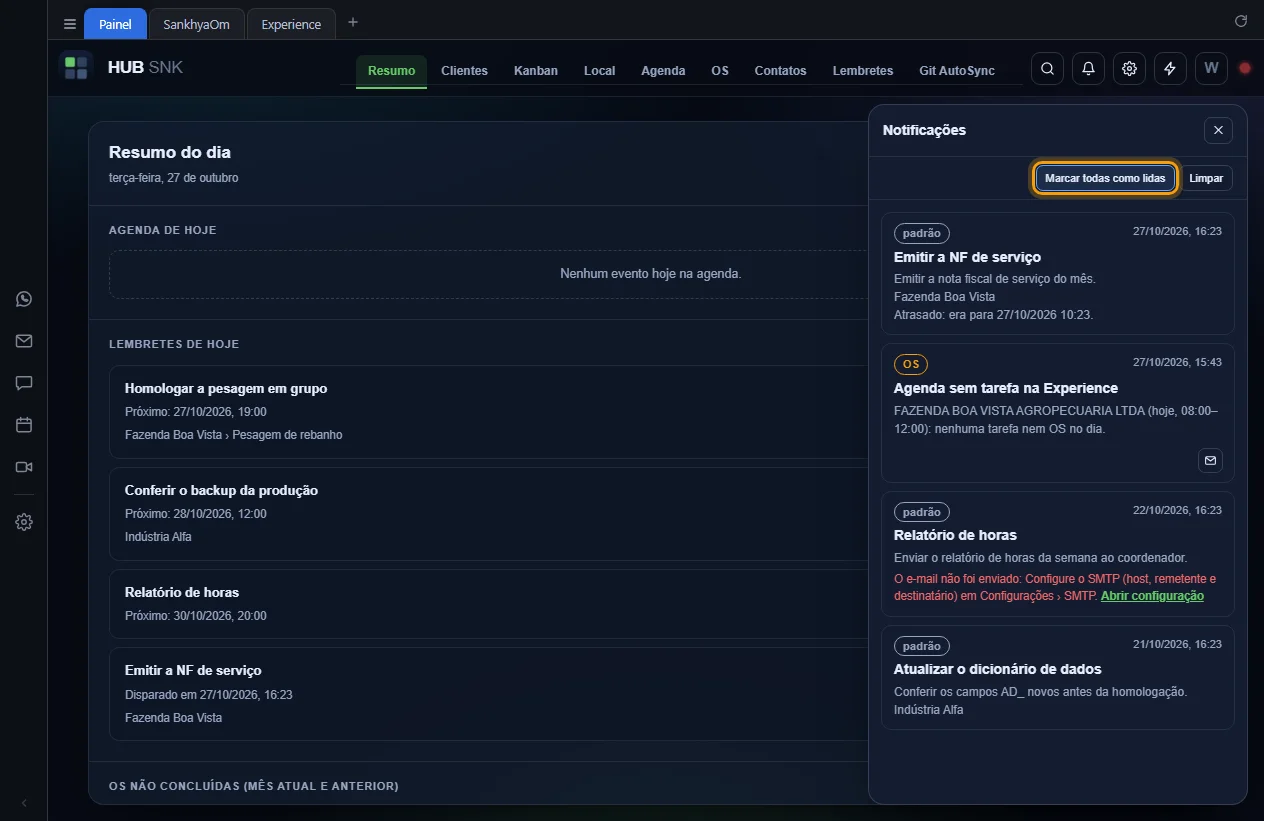
Notificação não lida fica destacada e conta no sino. Lida, perde o destaque e sai do contador; com todas lidas, o sino para de piscar. Limpar apaga a lista inteira, sem confirmação.
Passo a passo
-
Para marcar uma só, clique nela no painel.
-
Para marcar todas de uma vez, clique em Marcar todas como lidas. O
contador some do sino.
-
Para esvaziar o painel, clique em Limpar.
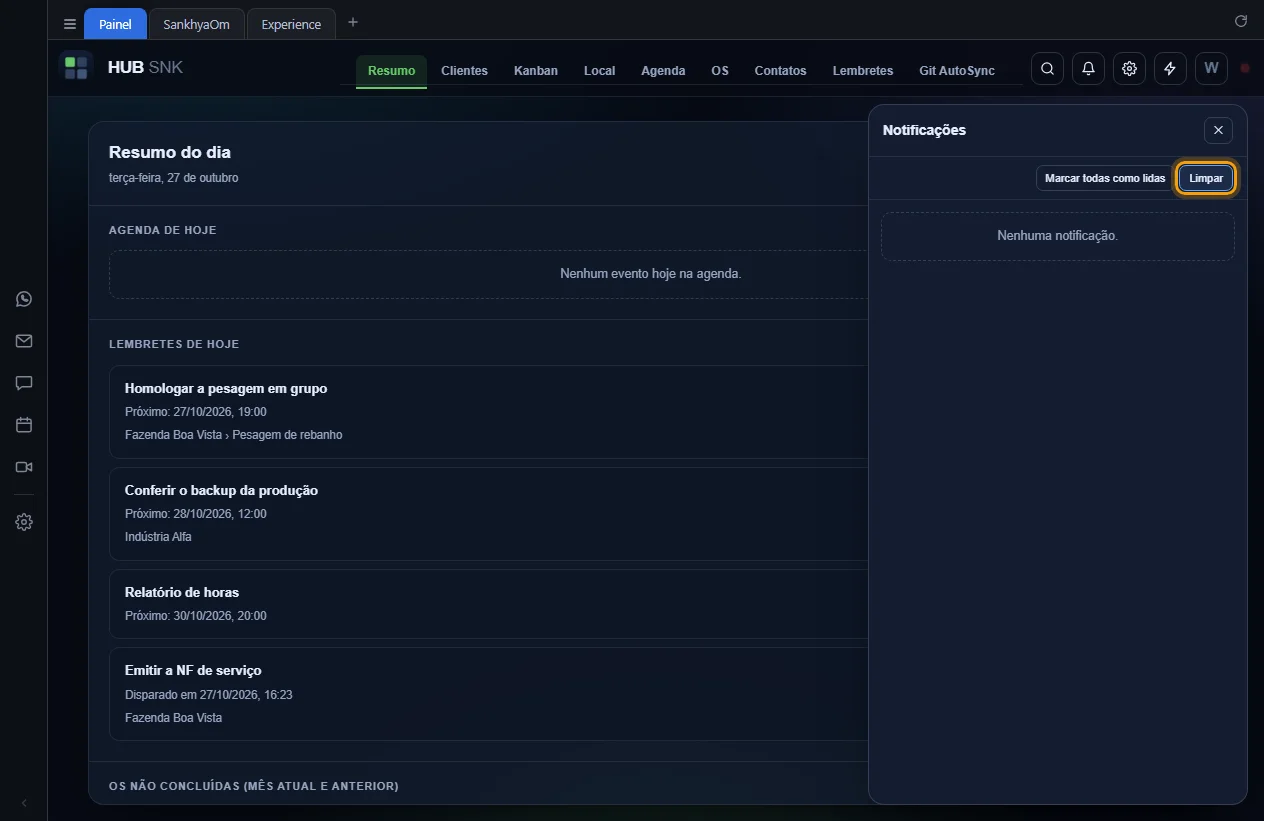
Limpar não faz o mesmo aviso voltar: o HUB SNK lembra por sete dias o que já notificou.
Configurações que dependem ou alteram
Nenhuma.
Depende de
Aviso do Windows
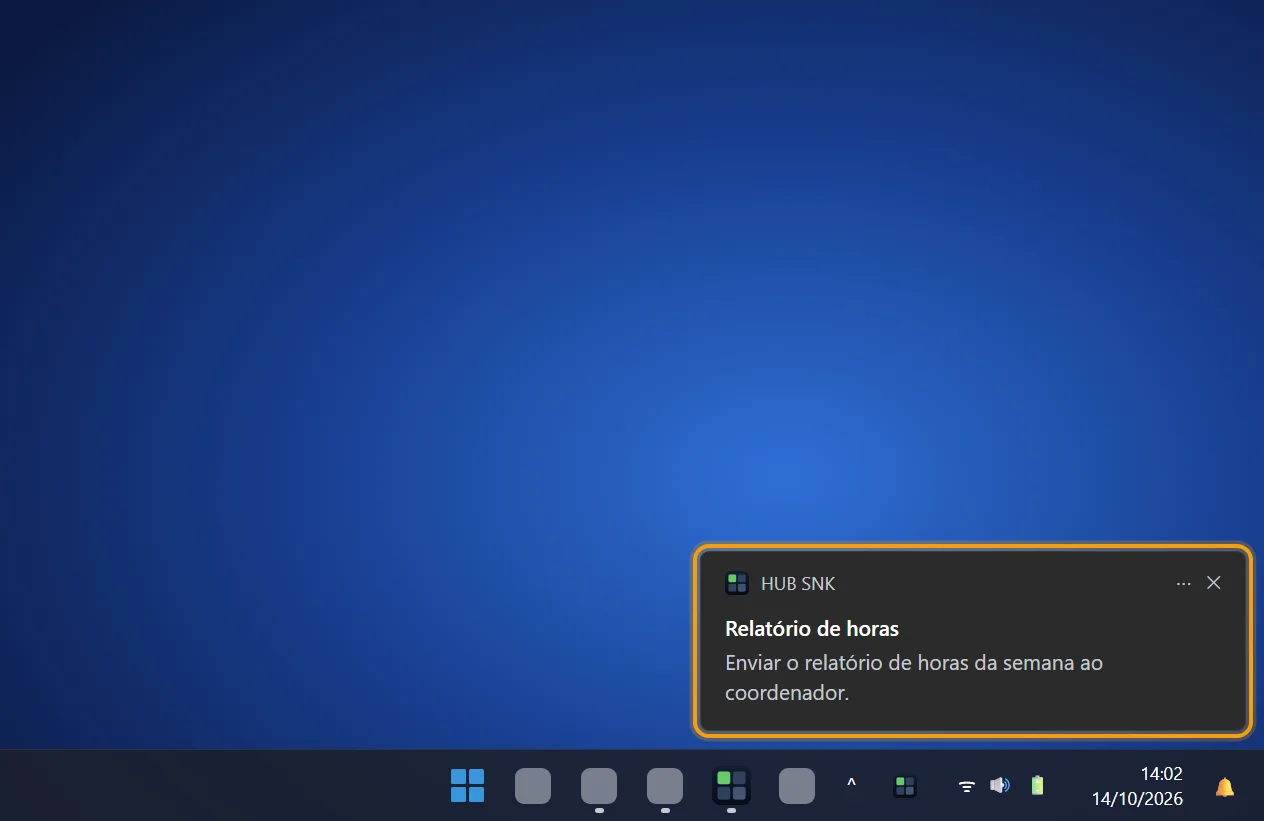
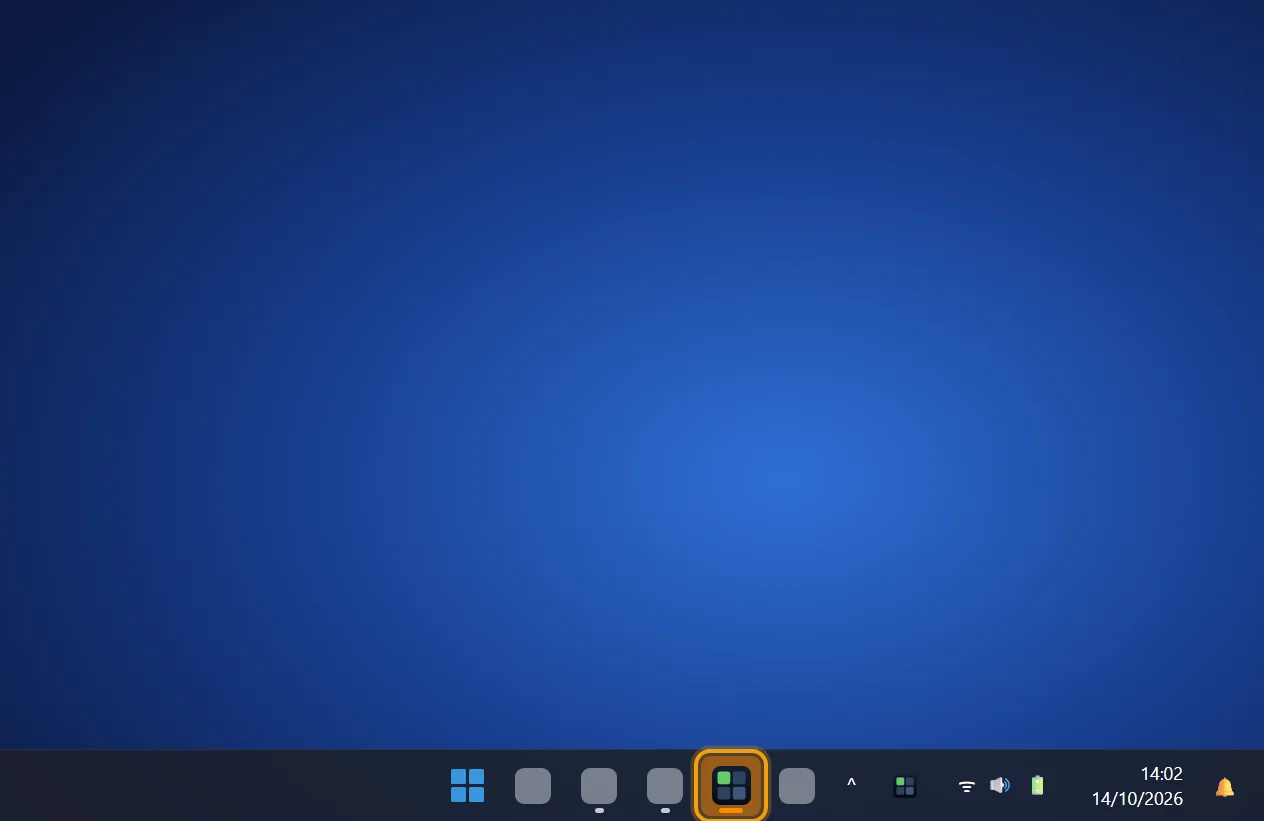
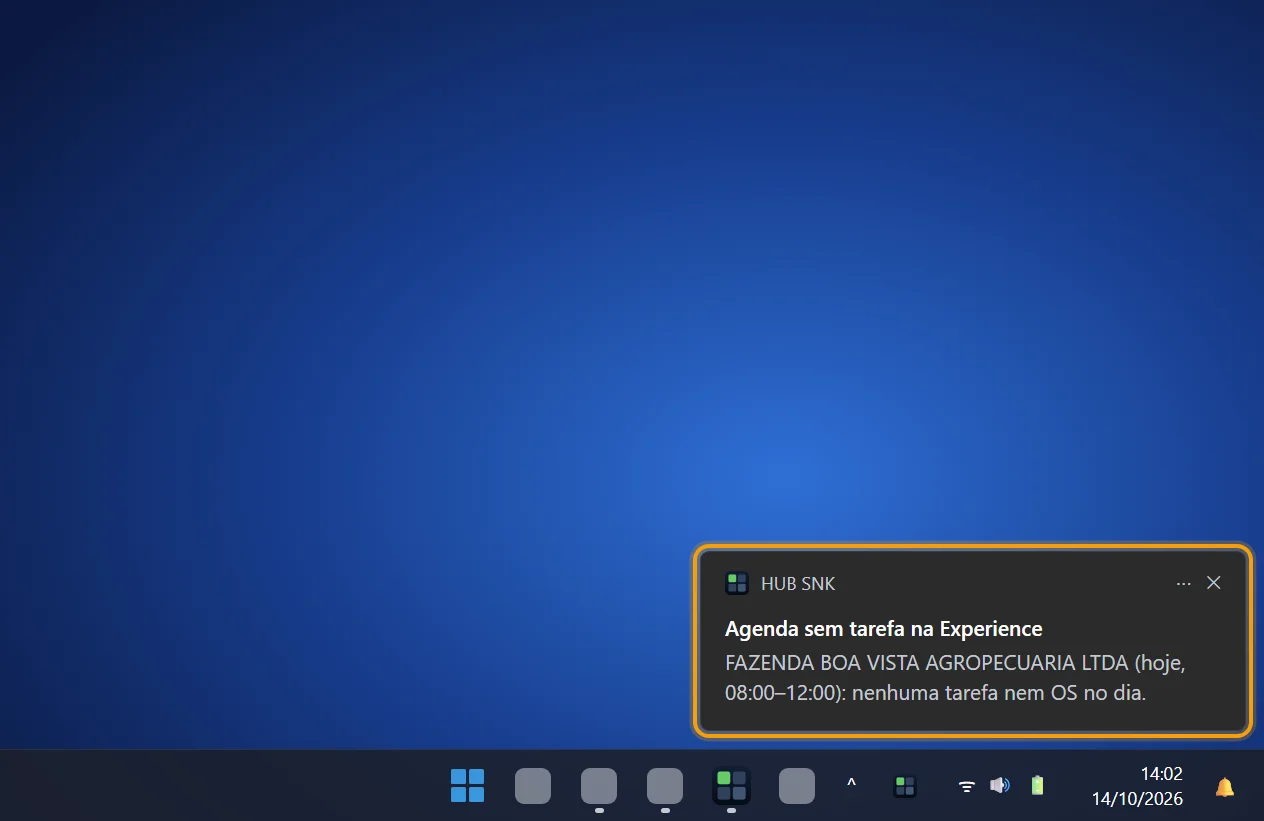
No aplicativo desktop, toda notificação nova aparece também como aviso do sistema, no canto da tela, com o nome e o ícone do HUB SNK, em qualquer guia e com a janela minimizada. O aviso é mudo: quem toca o som é o Painel. Com a janela minimizada, atrás de outra ou sem foco, o ícone do HUB SNK pisca na barra de tarefas até a janela ser usada. No navegador comum não há aviso do sistema.
Passo a passo
-
Quando o aviso aparecer, clique nele. A janela do HUB SNK vem para a frente, na guia
Painel, com o painel de notificações aberto.
-
Se você não estava usando a janela, o ícone do HUB SNK pisca na barra de tarefas até
você voltar a ela.
Se os avisos não aparecem, confira se as notificações do HUB SNK estão permitidas nas configurações de notificação do Windows (ou do Ubuntu).
Configurações que dependem ou alteram
Nenhuma no HUB SNK.
Depende de
- Sino e painel de notificações
- Com a janela fechada na bandeja, os avisos continuam: Fechar esconde na bandeja.
Lista de lembretes
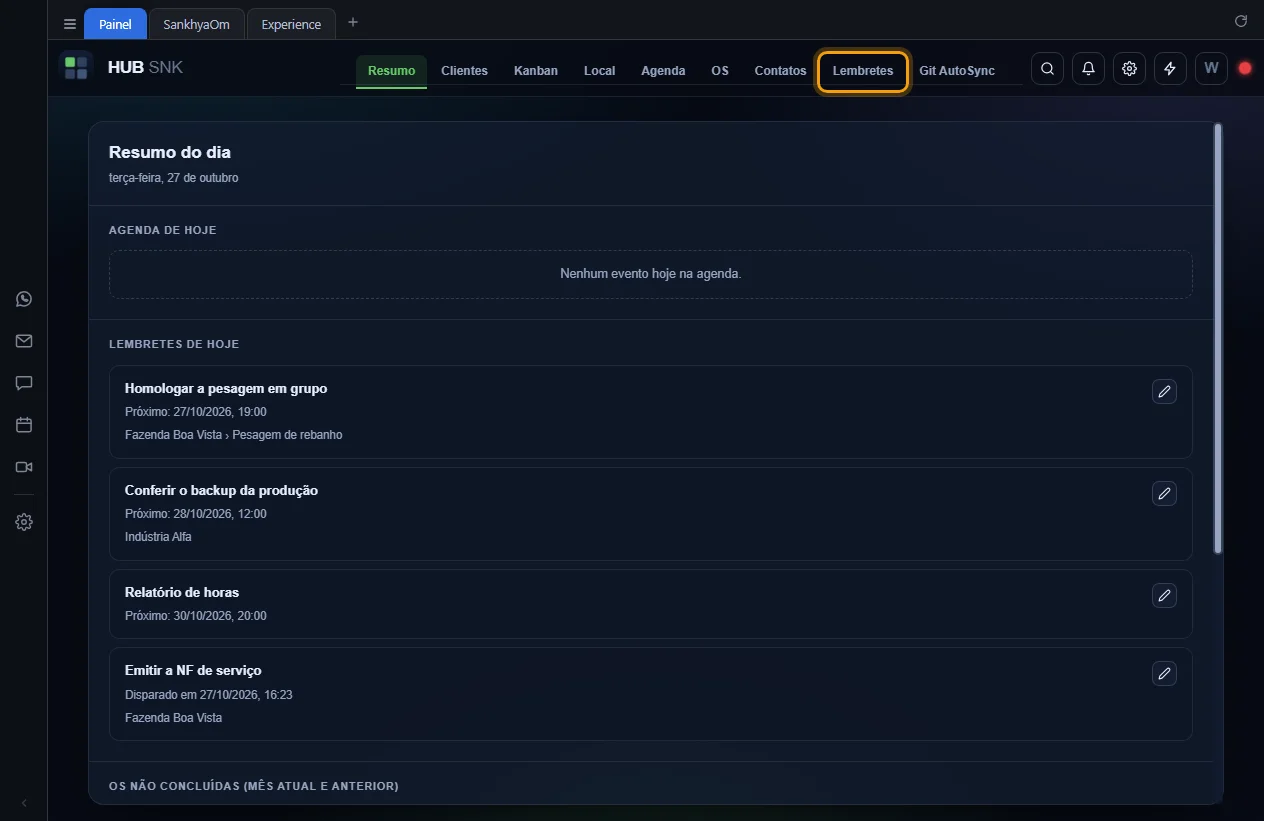
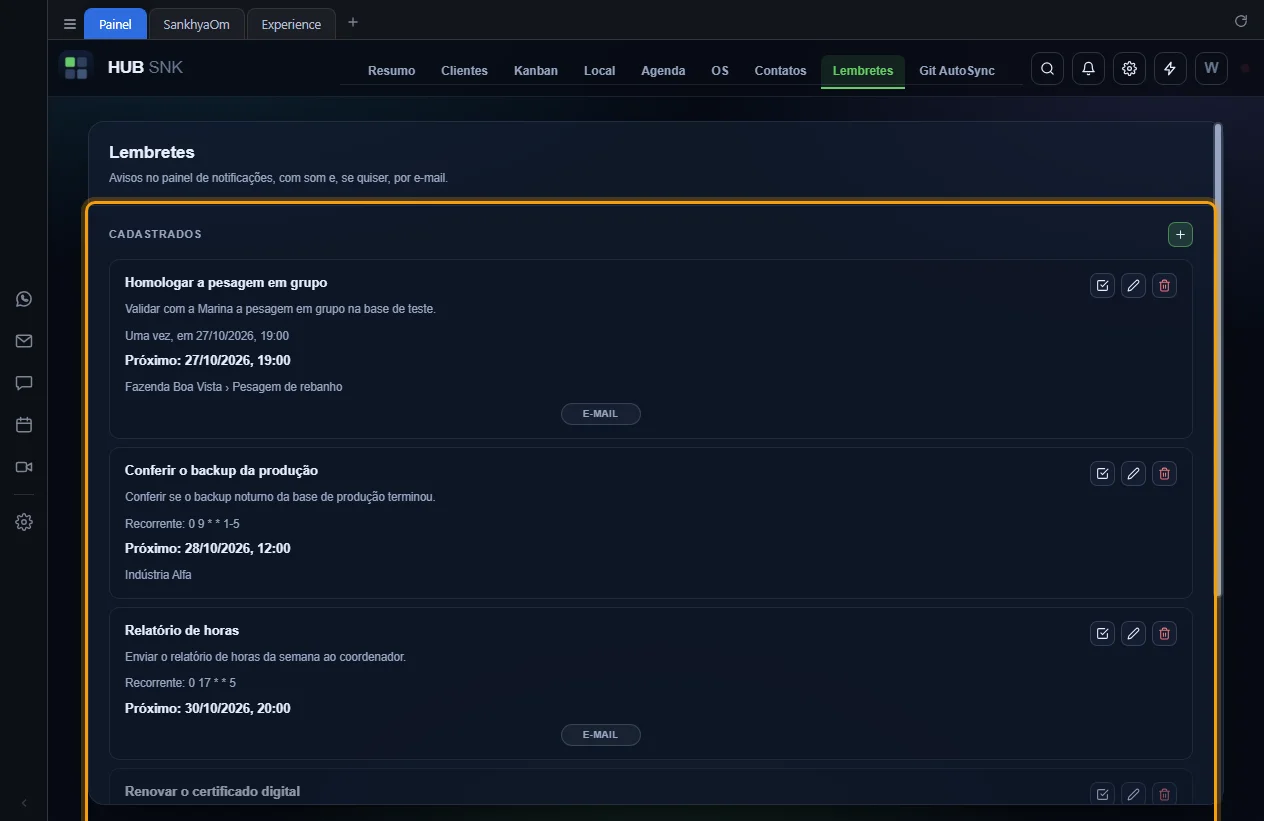
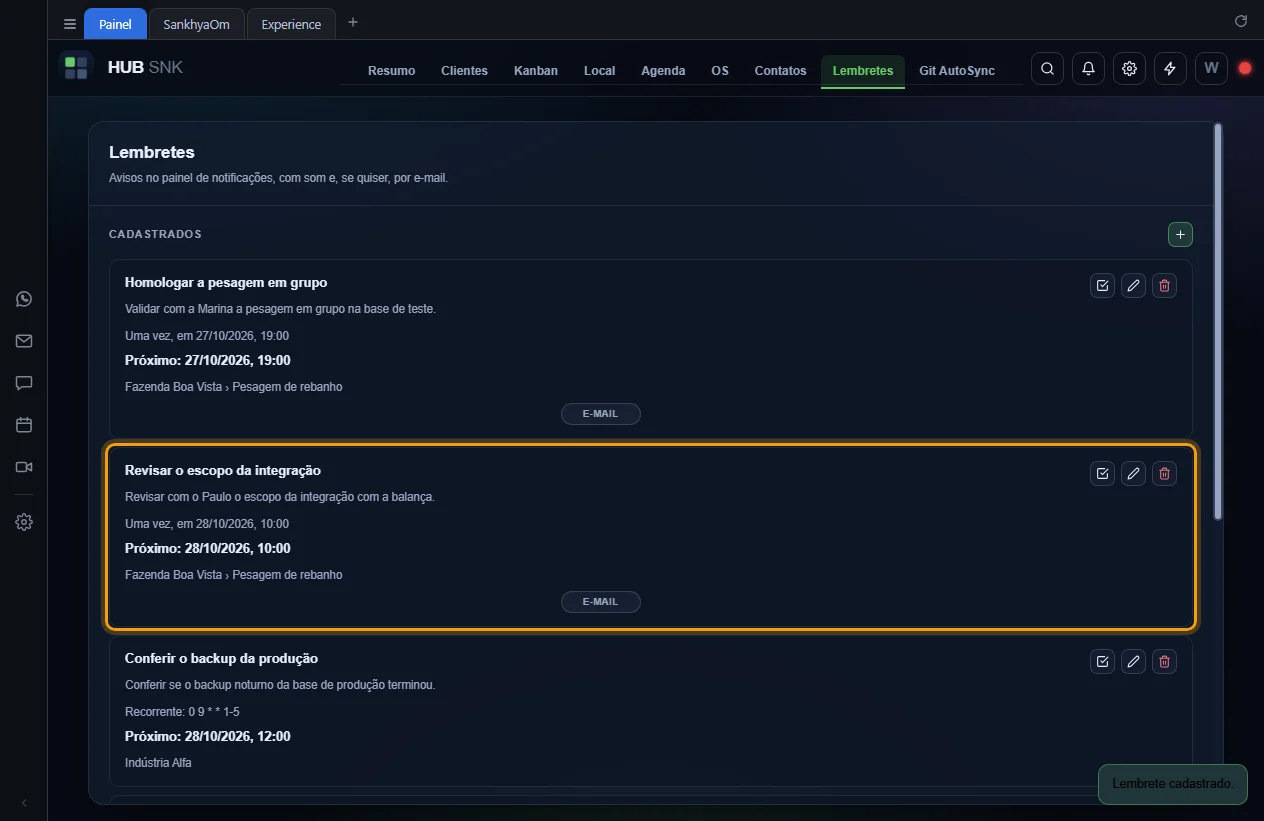
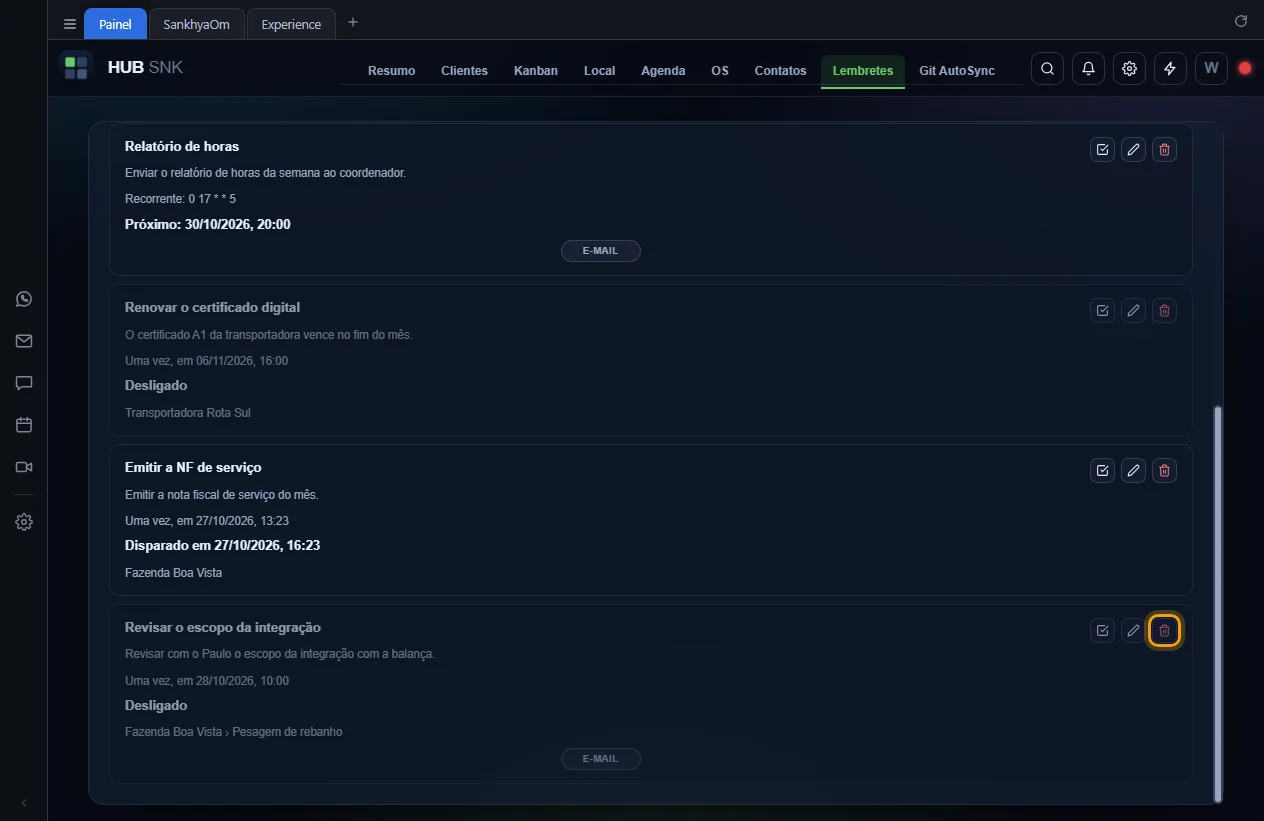
A aba Lembretes mostra os lembretes cadastrados, primeiro os que vão disparar antes; desligados e já concluídos ficam no fim, esmaecidos os desligados. Cada linha traz o resumo, o texto, "Uma vez, em …" ou "Recorrente: …", a situação (Próximo:, Disparado em, Desligado ou Sem próxima ocorrência), o cliente e o projeto, e o selo E-mail quando ele sai também por e-mail.
Passo a passo
-
No topo do Painel, clique em Lembretes.
-
Veja os lembretes em Cadastrados. Sem nenhum, a lista diz
Nenhum lembrete cadastrado.
Configurações que dependem ou alteram
- Configurações › Acessos › Menu principal › Lembretes: desmarcado, a aba some.
Depende de
- Os lembretes do dia aparecem também no Resumo do dia.
Virar tarefa no kanban
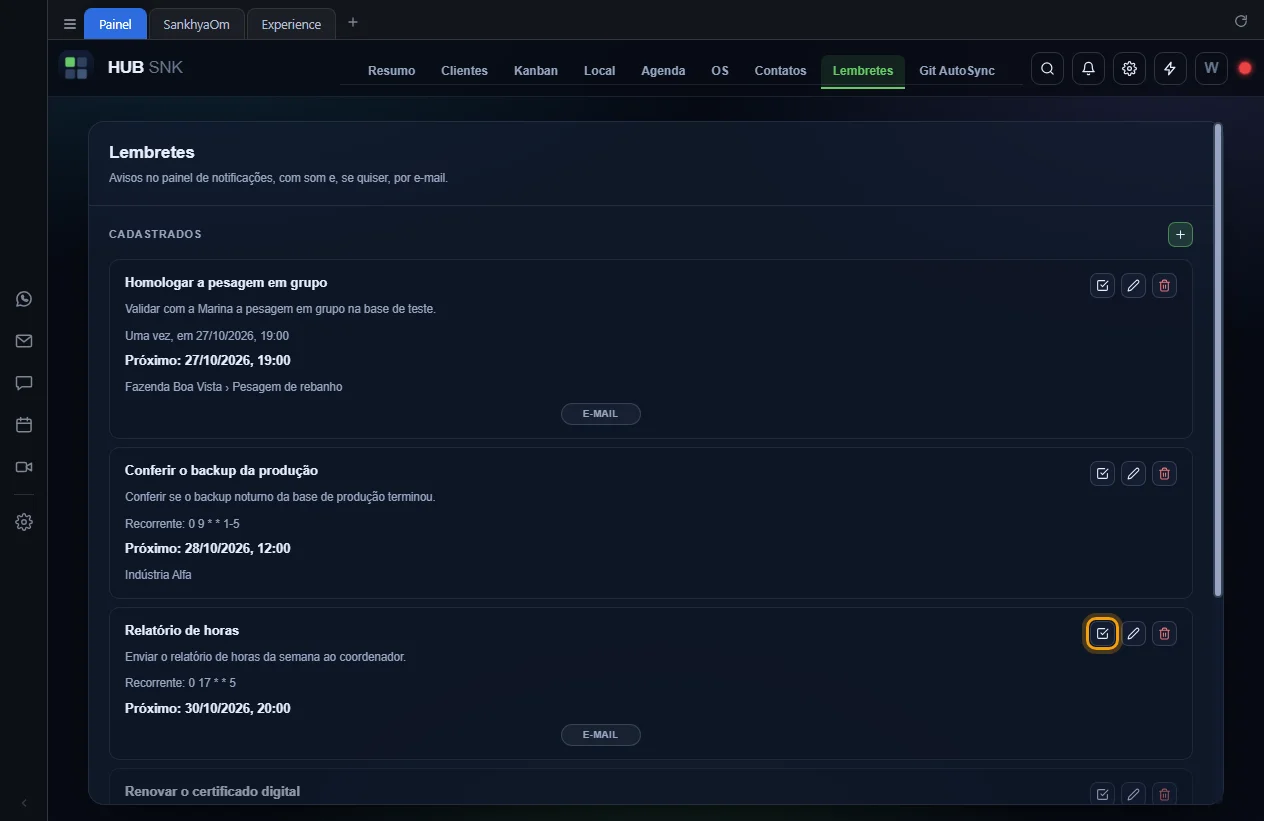
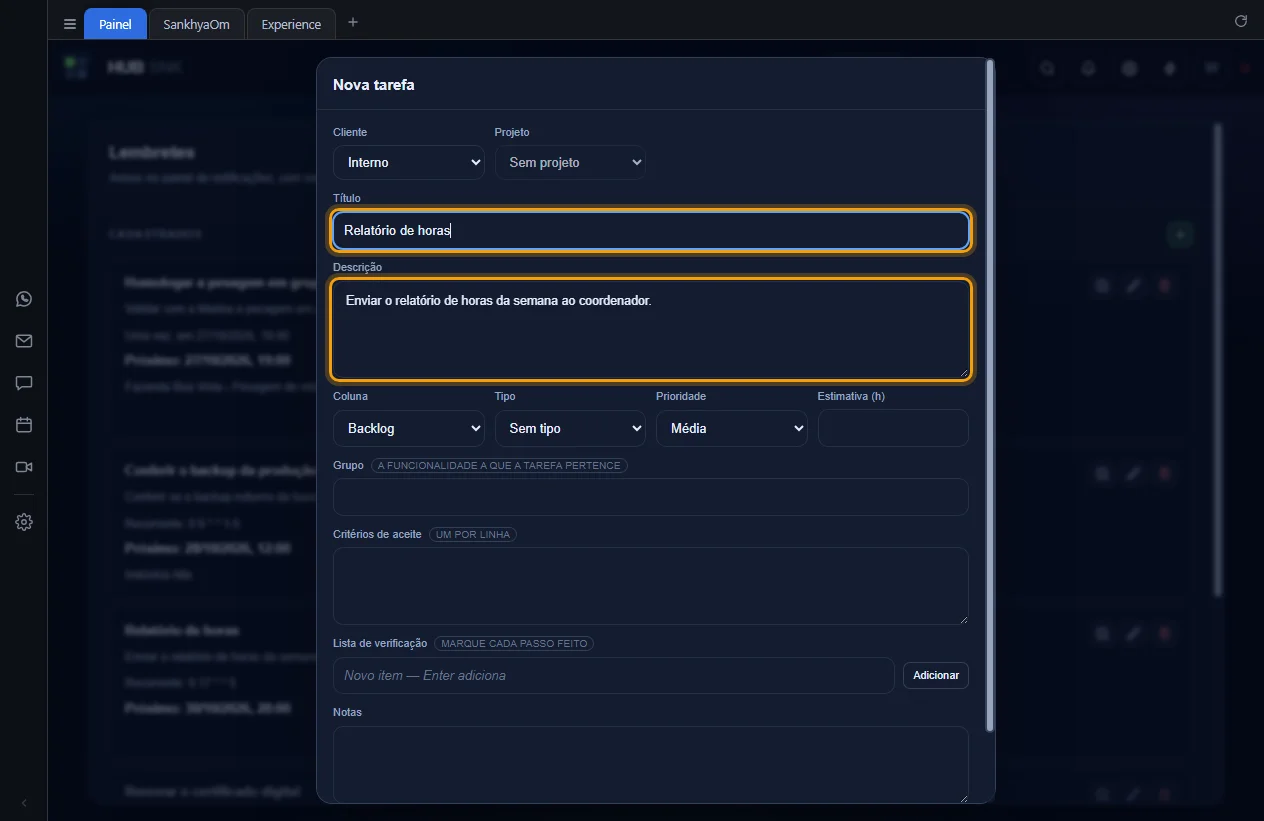
O botão Virar tarefa no kanban, na linha do lembrete, abre a tarefa nova do kanban já preenchida: o resumo no título, o texto na descrição, o cliente e o projeto do lembrete. Sem cliente, a tarefa vai para o quadro Interno. O lembrete fica como está. Lembrete sem resumo leva ao título a primeira linha do texto.
Passo a passo
-
Na linha do lembrete, clique em Virar tarefa no kanban.
-
Confira o título e a descrição, ajuste o que quiser e clique em
Salvar. A tarefa entra no kanban do cliente e do projeto.
Configurações que dependem ou alteram
- Configurações › Acessos: o botão só aparece com o Kanban e os Projetos visíveis.
Depende de
Criar lembrete
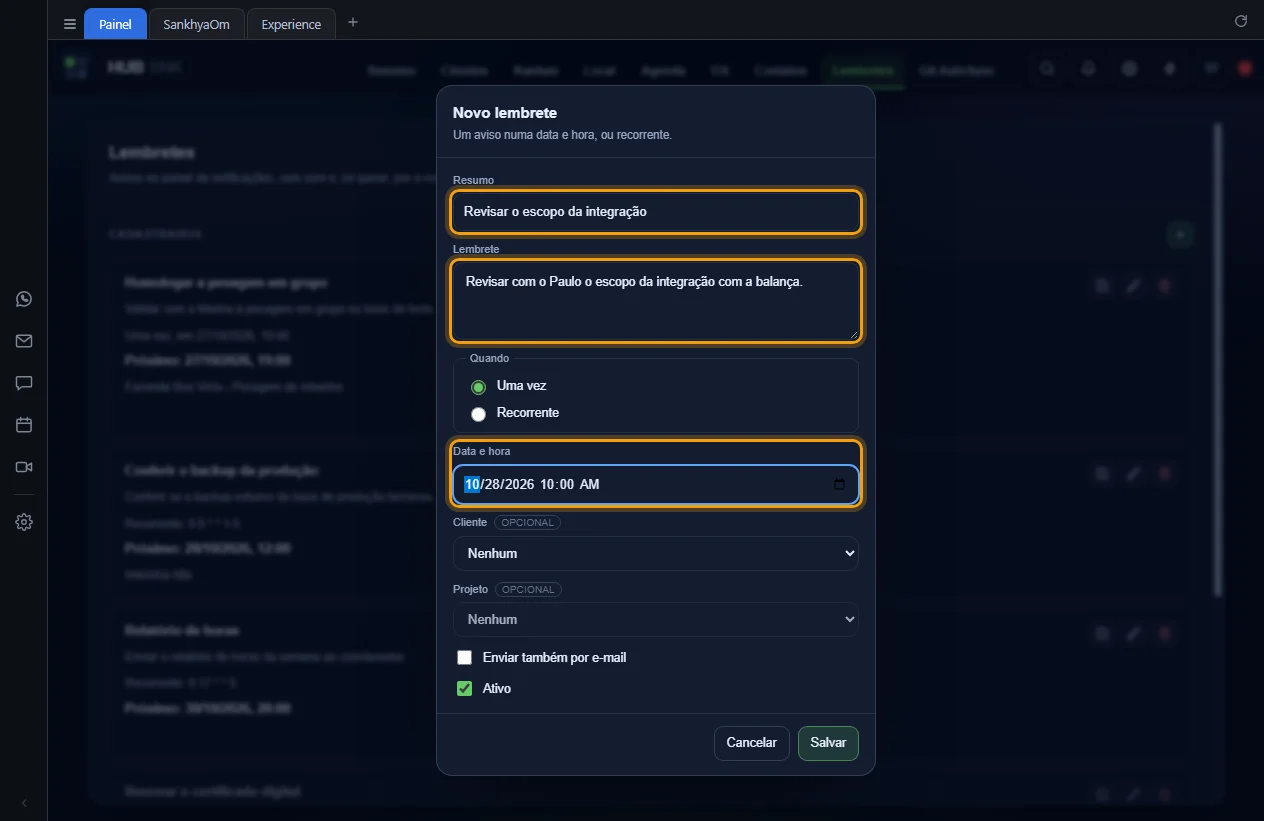
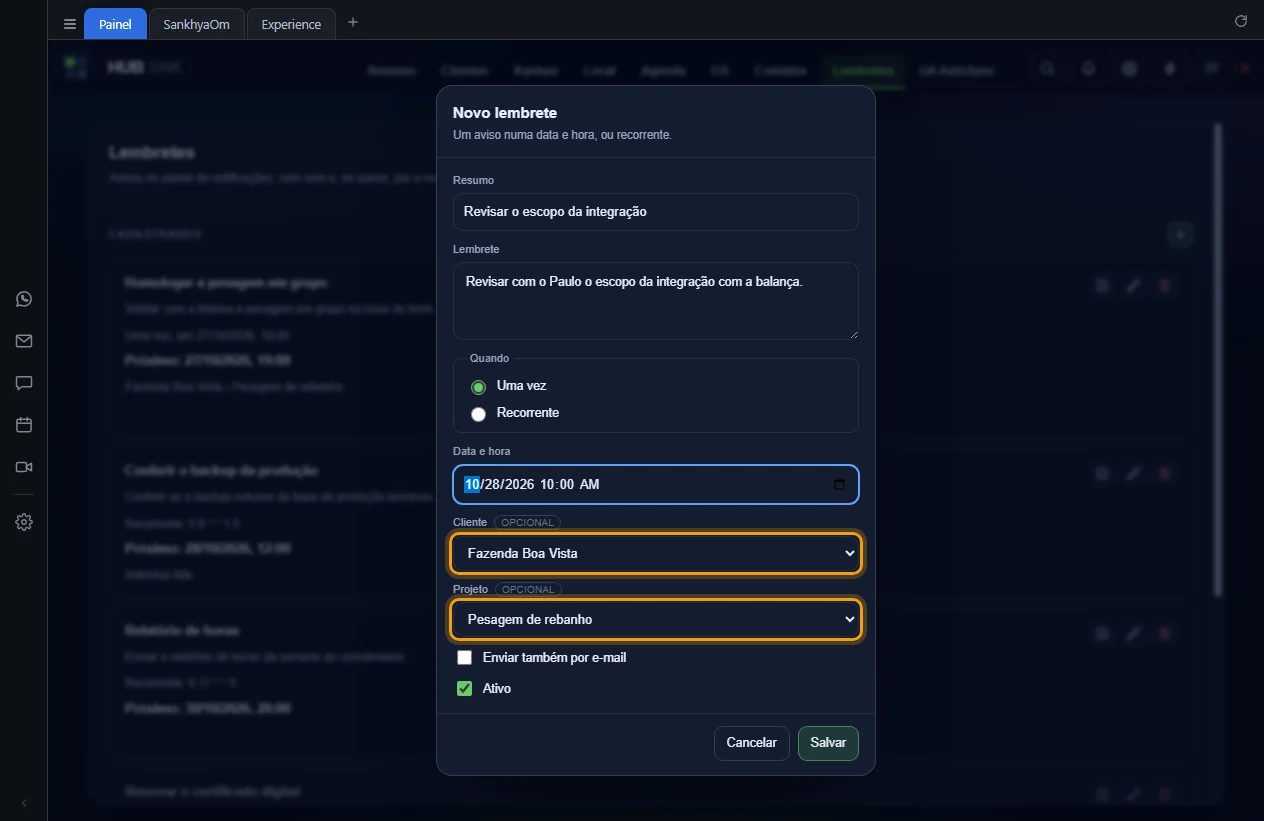
Um lembrete tem um Resumo (até 120 caracteres), que é o destaque da notificação e o assunto do e-mail, e o texto do Lembrete (até 1000 caracteres). Os dois são obrigatórios. Ele dispara uma vez, numa data e hora, ou é recorrente. A data já vem sugerida na próxima hora cheia. Cliente e projeto são opcionais e aparecem como "Cliente › Projeto" na lista, na notificação e no e-mail.
Passo a passo
-
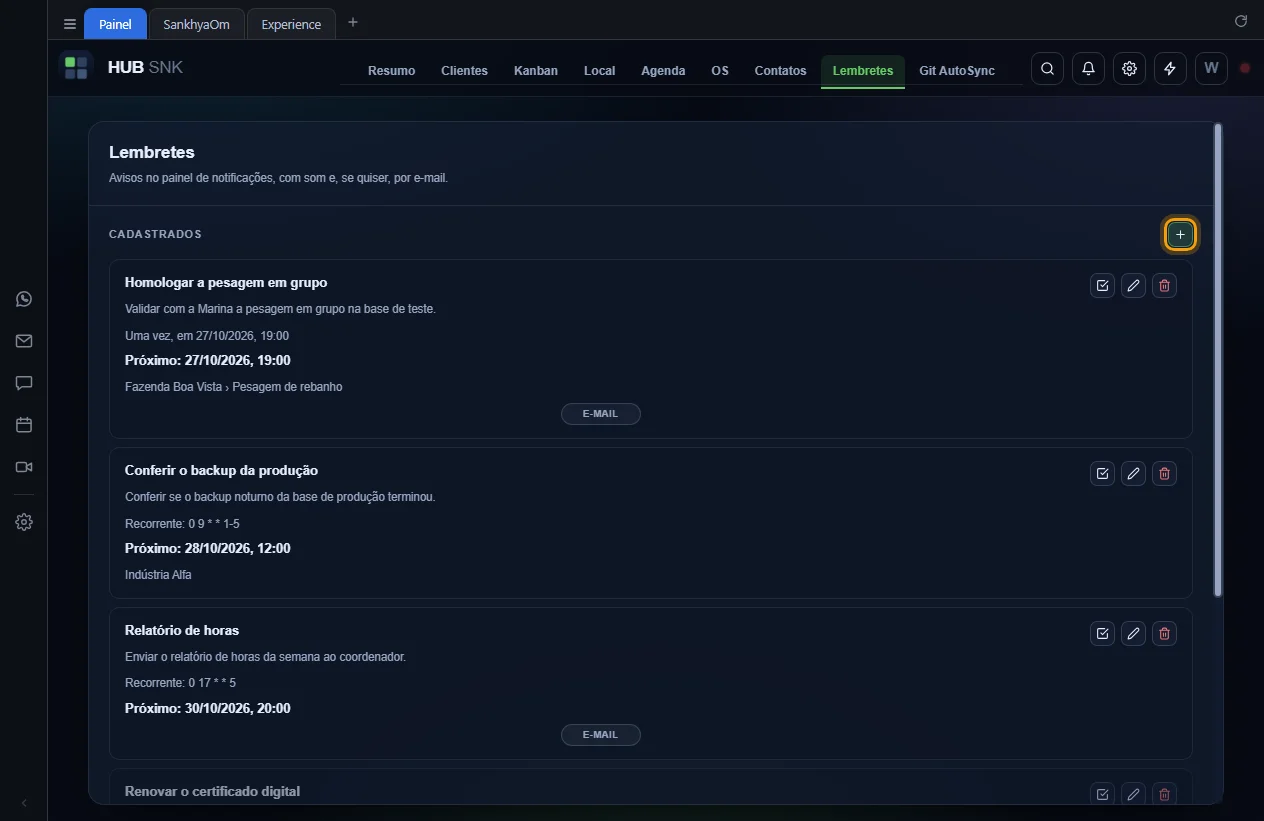
Na aba Lembretes, clique no + de
Novo lembrete.
-
Preencha Resumo e Lembrete, deixe
Uma vez marcado e ajuste Data e hora.
-
Se quiser, escolha o Cliente e depois o Projeto. O
Projeto fica bloqueado sem cliente ou com cliente sem projetos, e trocar o cliente
limpa o projeto.
-
Clique em Salvar. O aviso Lembrete cadastrado.
confirma, e ele entra na lista. Faltando resumo, texto ou data, a janela diz o que
falta.
Configurações que dependem ou alteram
Nenhuma.
Depende de
Lembrete recorrente
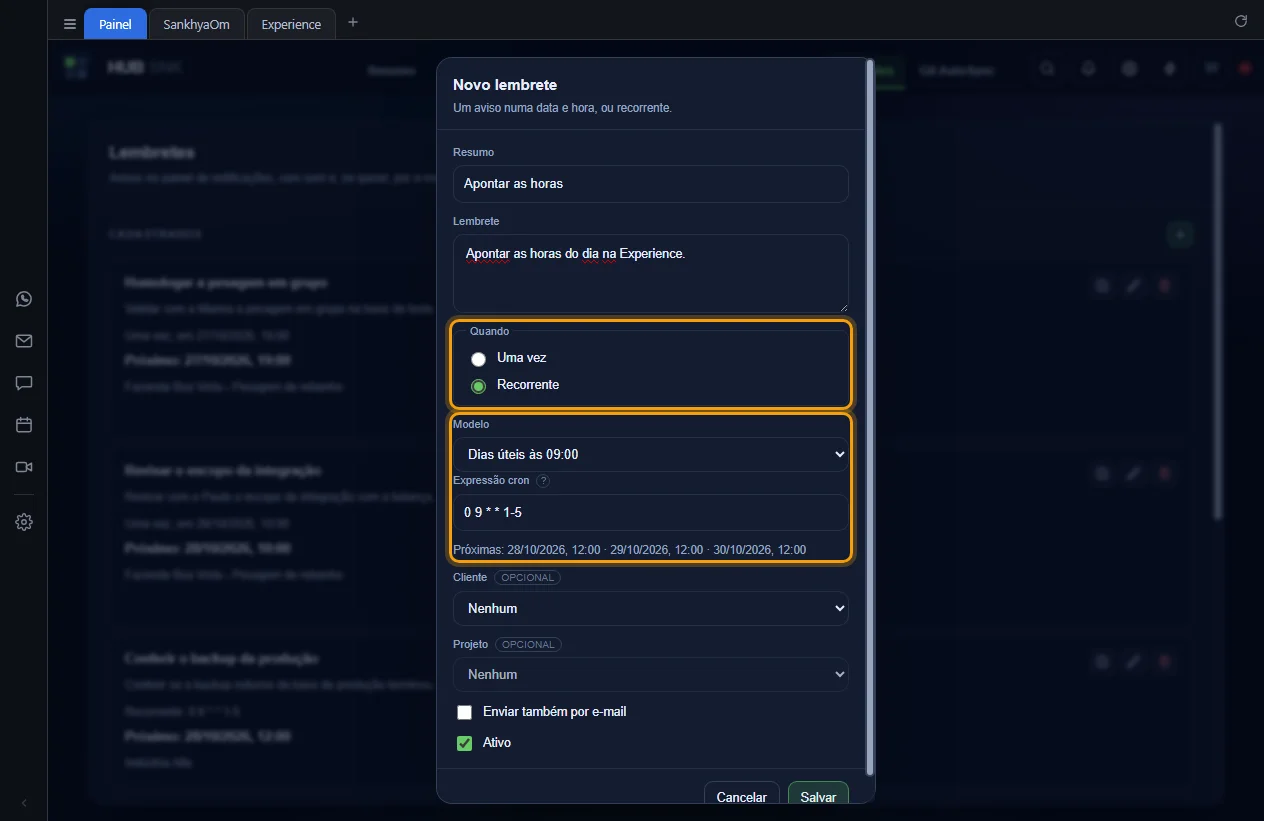
Com Recorrente, o lembrete repete conforme uma expressão cron de cinco campos: minuto, hora, dia do mês, mês e dia da semana (0 = domingo). O campo Modelo traz as mais comuns prontas: todo dia às 09:00, dias úteis às 09:00, toda segunda às 09:00, toda sexta às 17:00, todo dia 1º do mês às 09:00 e a cada 30 minutos, das 8h às 18h, em dias úteis. O ? ao lado da expressão explica a sintaxe.
Passo a passo
-
No Novo lembrete (ou ao editar), marque Recorrente e
escolha um Modelo, ou digite a Expressão cron. Logo
abaixo aparecem as próximas ocorrências; expressão errada mostra
Expressão cron inválida com o motivo. Depois, clique em
Salvar.
Com o HUB SNK fechado, as ocorrências perdidas de um recorrente não se acumulam: ao abrir, ele dispara uma vez só.
Configurações que dependem ou alteram
Nenhuma.
Depende de
Enviar o lembrete por e-mail
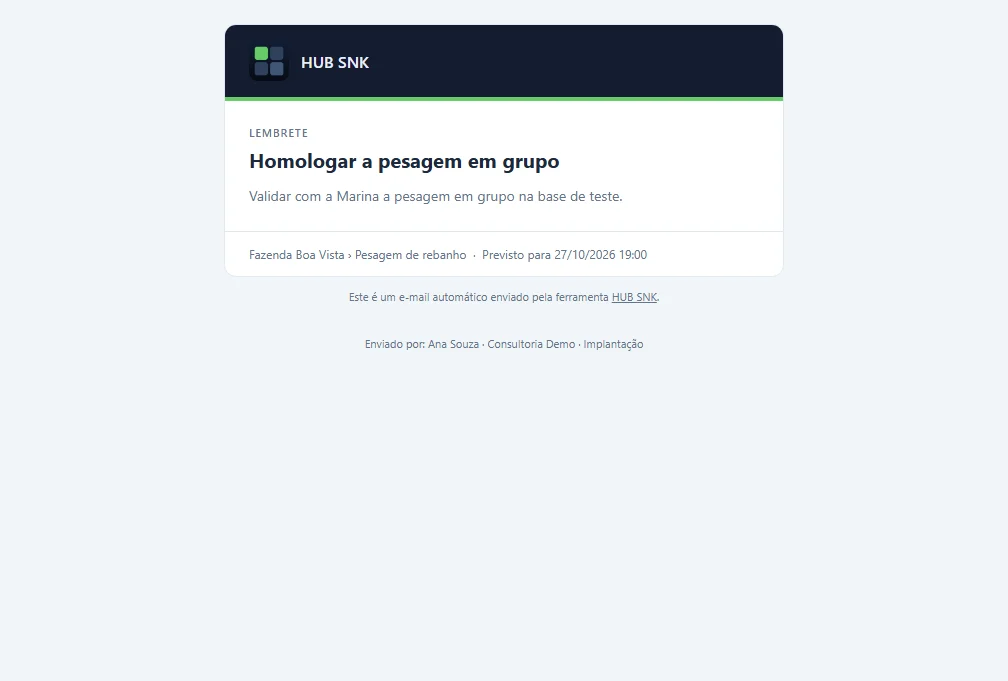
Com Enviar também por e-mail, o disparo manda, além da notificação, um
e-mail para o Destinatário do SMTP, com os
contatos em cópia. O assunto é
[HUB SNK] Lembrete - <resumo>, e o corpo traz o resumo, o texto, o
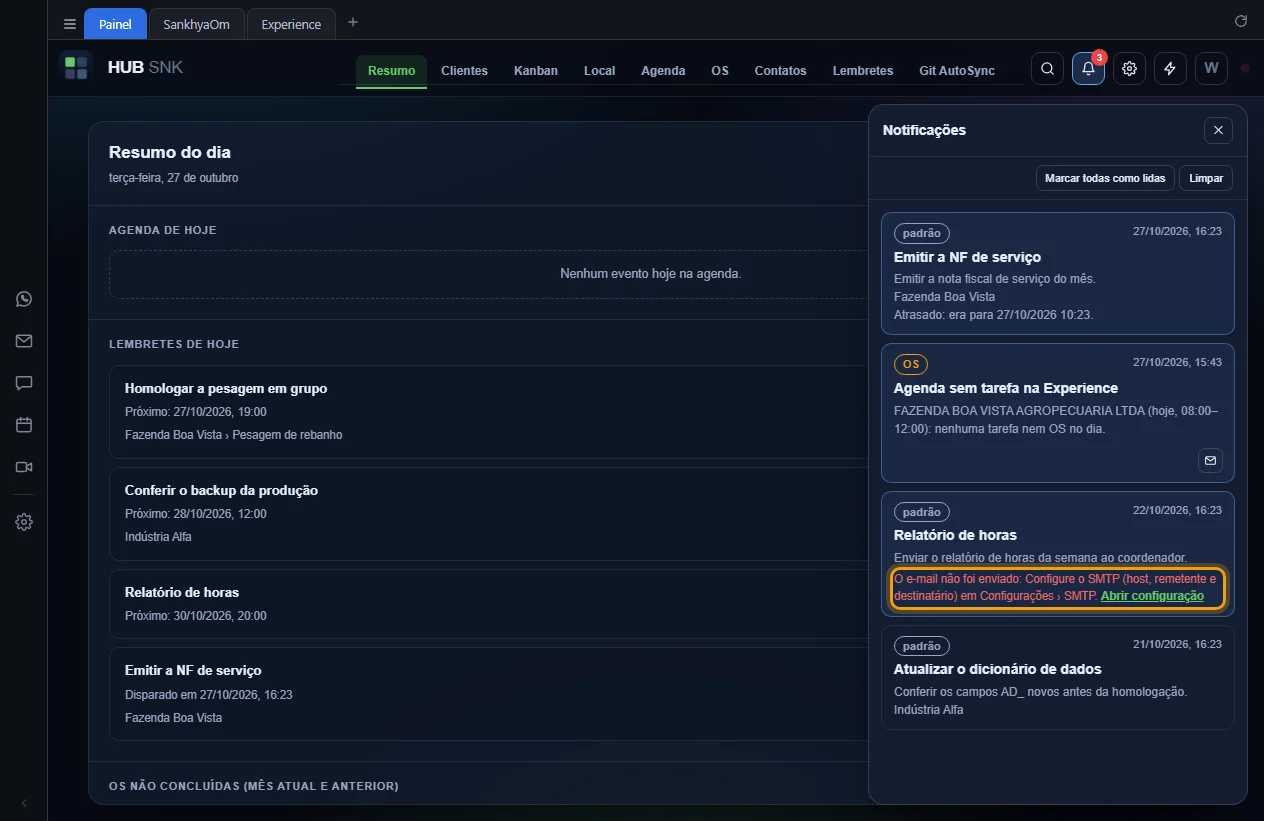
cliente e o projeto e o horário previsto. Se o e-mail falhar, a notificação aparece
assim mesmo, com o motivo.
Passo a passo
-
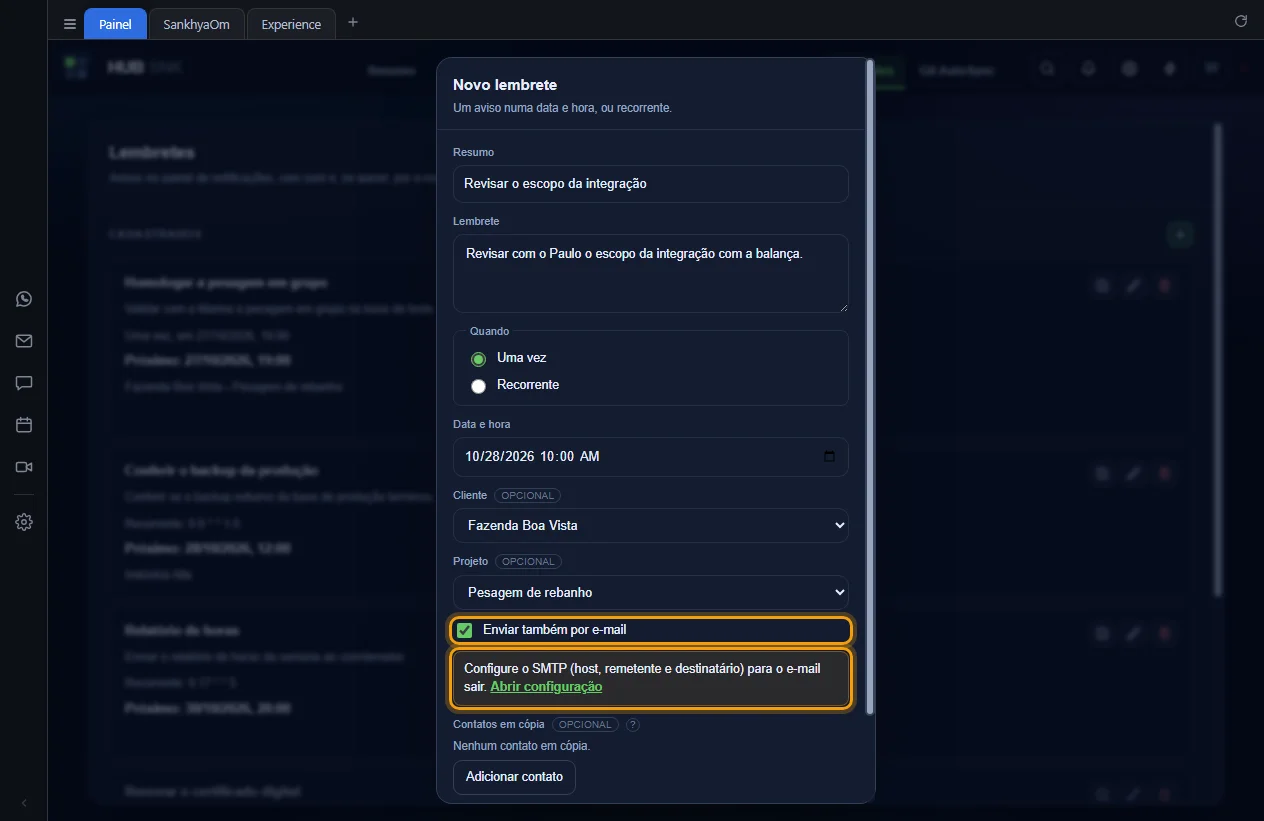
No formulário do lembrete, marque Enviar também por e-mail. Sem o
SMTP configurado, a janela avisa
Configure o SMTP (host, remetente e destinatário) para o e-mail sair.; Abrir configuração leva direto à aba SMTP. Depois, clique em
Salvar.
-
Na hora do lembrete, o e-mail chega assim.
-
Se o envio falhar, a notificação traz O e-mail não foi enviado: com o
motivo e o atalho Abrir configuração.
O e-mail termina com "Este é um e-mail automático enviado pela ferramenta HUB SNK" e o seu nome, empresa e time, como preenchidos nas Configurações.
Configurações que dependem ou alteram
- Configurações › SMTP: sem Host, Remetente e Destinatário, nada é enviado.
- Configurações › Geral › Nome do usuário, Empresa e Time: vão no rodapé do e-mail.
Depende de
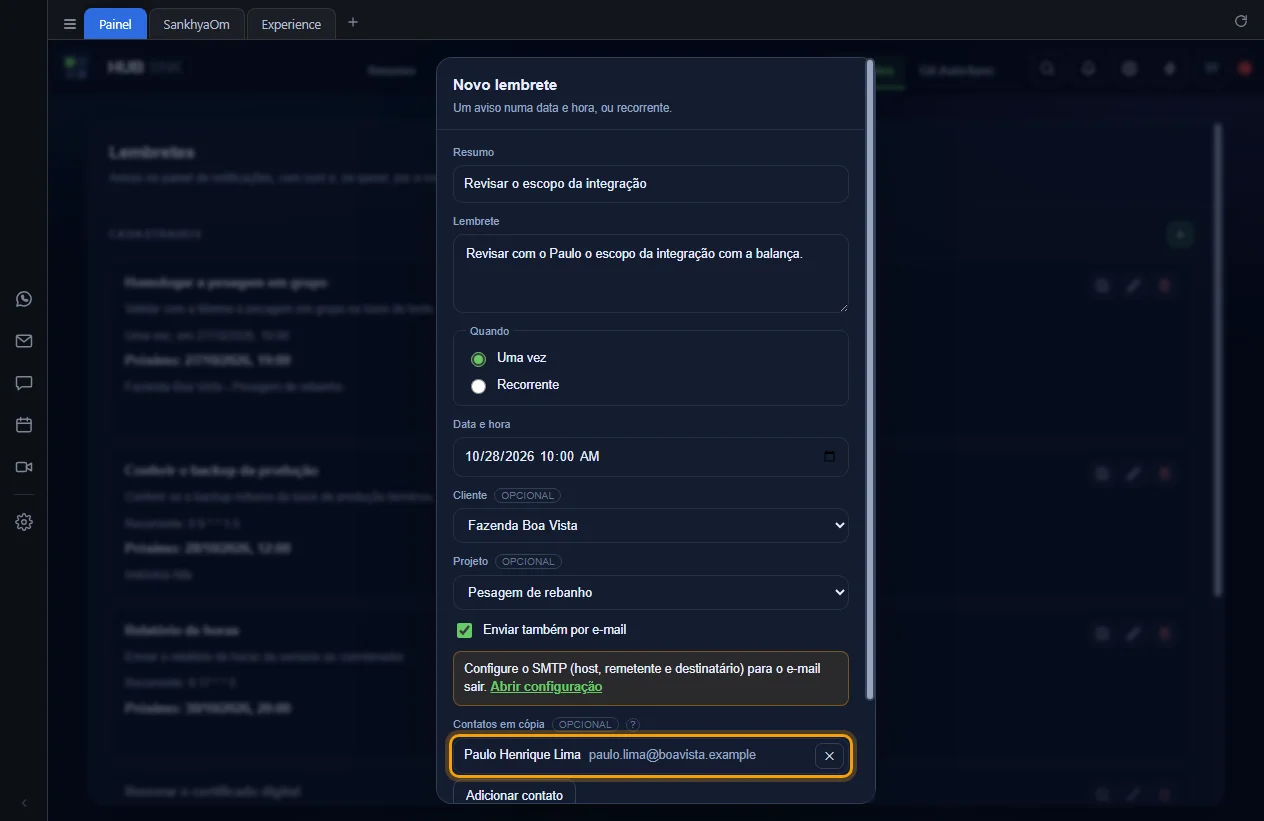
Contatos em cópia
Com o e-mail ligado, o lembrete pode copiar contatos cadastrados. Só aparecem contatos com e-mail; com cliente escolhido no lembrete, os sem cliente e os desse cliente. Trocar o cliente tira da cópia quem é de outro.
Passo a passo
-
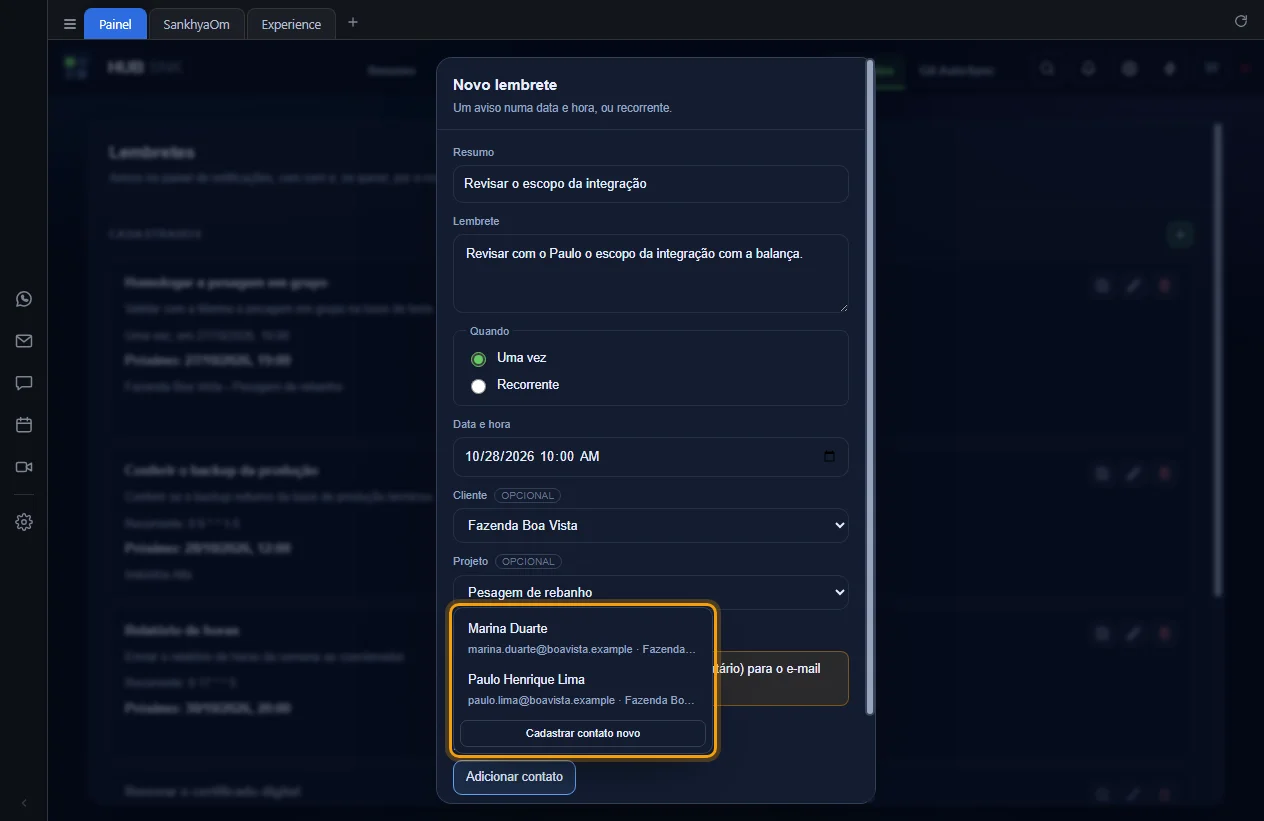
Em Contatos em cópia, clique em Adicionar contato e
escolha um da lista. Se a pessoa não estiver cadastrada,
Cadastrar contato novo abre o cadastro, e o contato salvo já entra na
cópia.
-
O contato escolhido aparece com nome e e-mail; o ✕ tira da cópia.
Depois, clique em Salvar.
Configurações que dependem ou alteram
Nenhuma.
Depende de
Editar, desligar e excluir lembrete
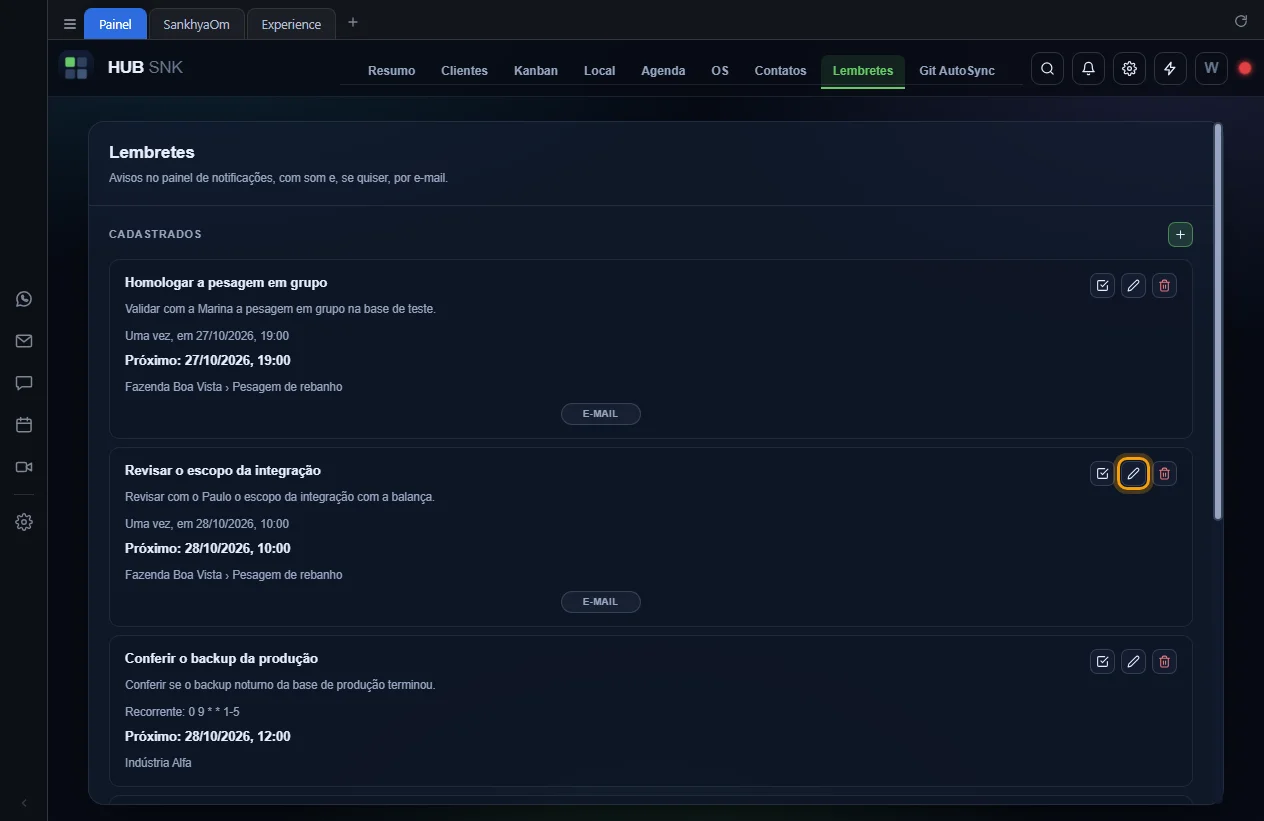
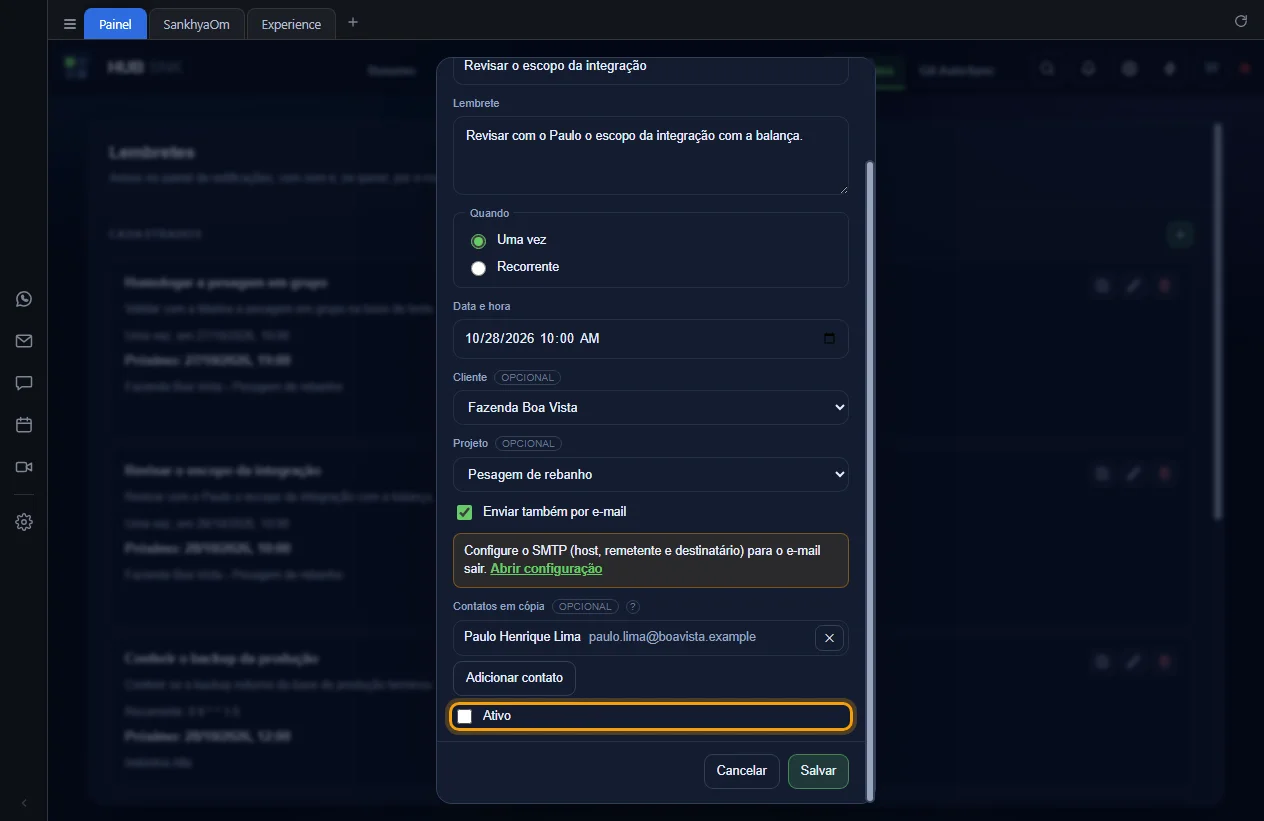
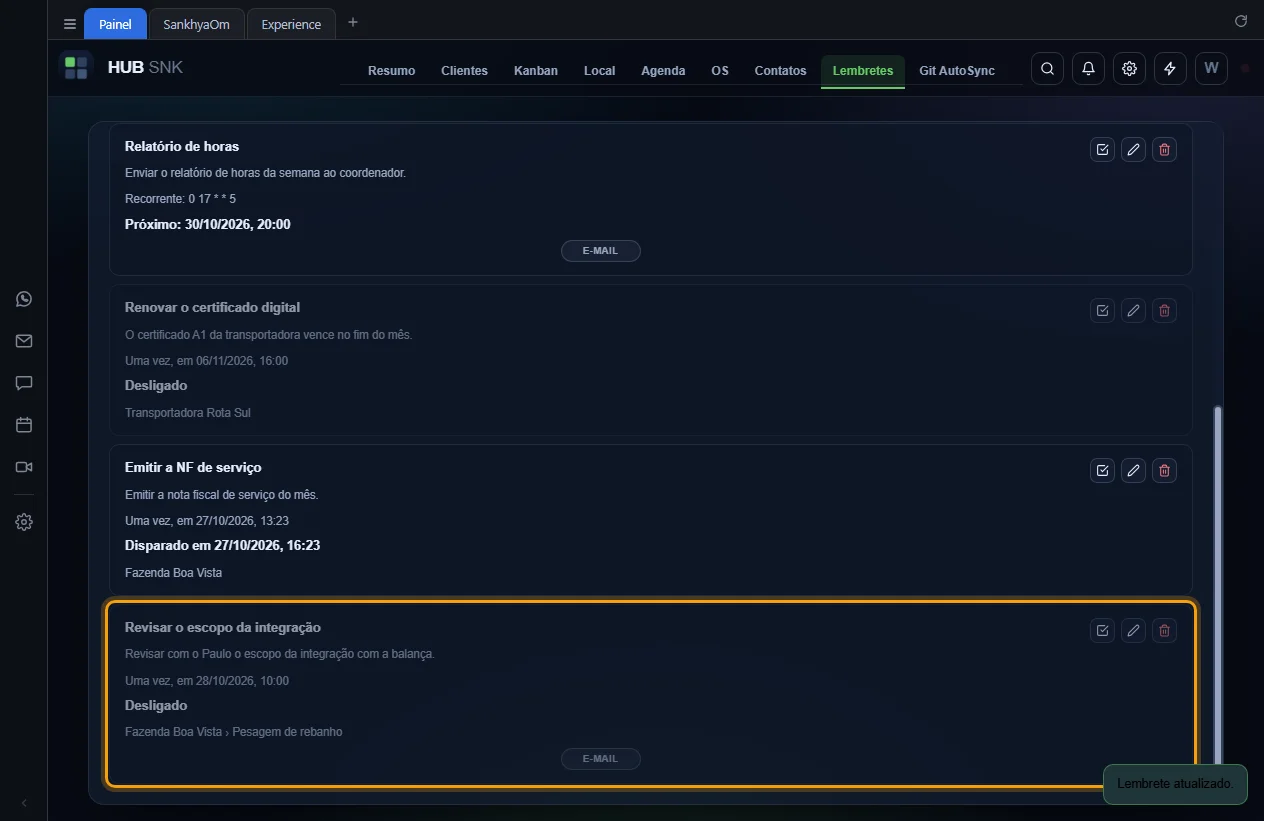
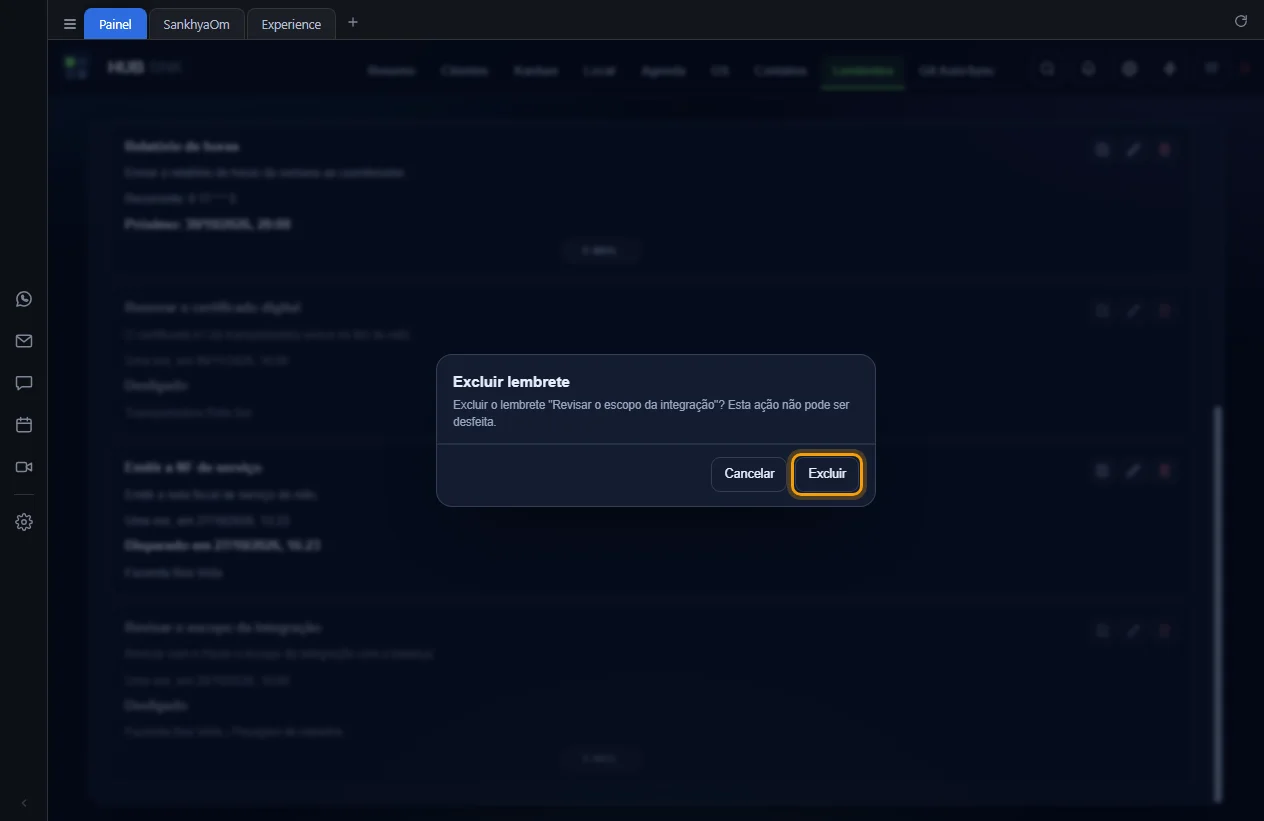
Editar abre o mesmo formulário, preenchido. Mudar a data, a expressão ou o tipo rearma o lembrete; corrigir só o texto não o faz disparar de novo. Desmarcar Ativo desliga sem apagar: ele para de disparar até ser religado, e o recorrente religado conta a partir dali, sem disparar o que perdeu. Excluir apaga de vez.
Passo a passo
-
Na linha do lembrete, clique no lápis.
-
Altere o que precisar. Para desligar, desmarque Ativo. Clique em
Salvar.
-
O aviso Lembrete atualizado. confirma. Desligado, ele vai para o fim
da lista, esmaecido, com Desligado.
-
Para excluir, clique na lixeira vermelha da linha.
-
Clique em Excluir para confirmar. Não há como desfazer.
Também dá para editar pelo lápis dos Lembretes de hoje, no Resumo do dia.
Configurações que dependem ou alteram
Nenhuma.
Depende de
Quando o lembrete dispara
Com o HUB SNK aberto, os lembretes são conferidos a cada 30 segundos. Na hora, sai a notificação: o resumo em destaque e, abaixo, o texto e o cliente. Se o HUB SNK estava fechado na hora marcada, o lembrete dispara assim que ele abre, com a linha "Atrasado: era para …". O de uma vez passa a mostrar Disparado em na lista.
Passo a passo
-
Na hora marcada, o sino conta mais uma, o som toca e, no aplicativo, aparece o aviso
do Windows. Abra o sino para ler; o lembrete atrasado diz para quando era.
Quem confere é o próprio HUB SNK: escondido na bandeja, ele continua disparando; encerrado de vez, só dispara ao abrir de novo. Com a mesma pasta de dados em dois computadores, os dois disparam.
Configurações que dependem ou alteram
Nenhuma.
Depende de
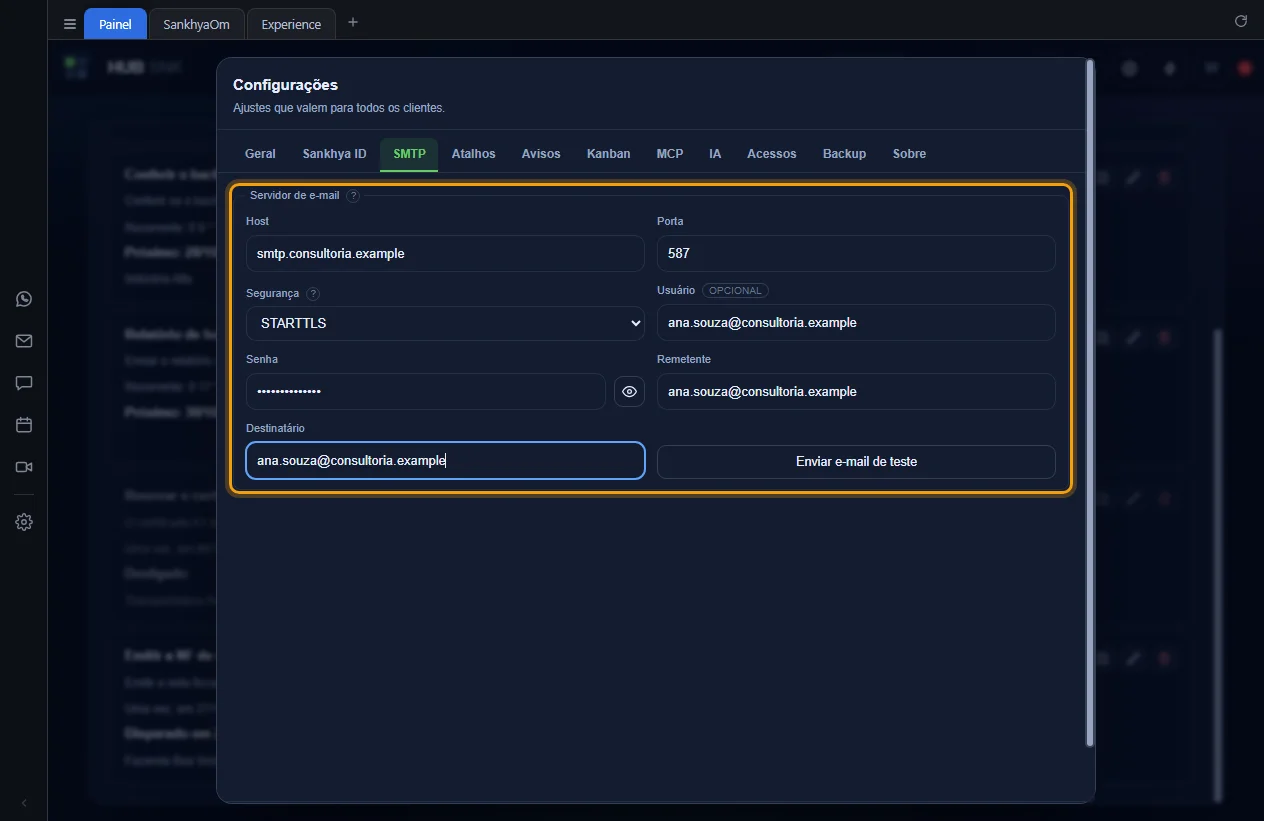
Configurar o e-mail (SMTP)
O servidor SMTP envia todo e-mail do HUB SNK: os lembretes e o alerta da agenda. Ele só é considerado configurado com Host, Remetente e Destinatário; sem host, nada é enviado e as notificações ficam só no sino. O destinatário é você: o HUB SNK não manda e-mail para outra pessoa, a não ser os contatos em cópia de um lembrete.
Passo a passo
-
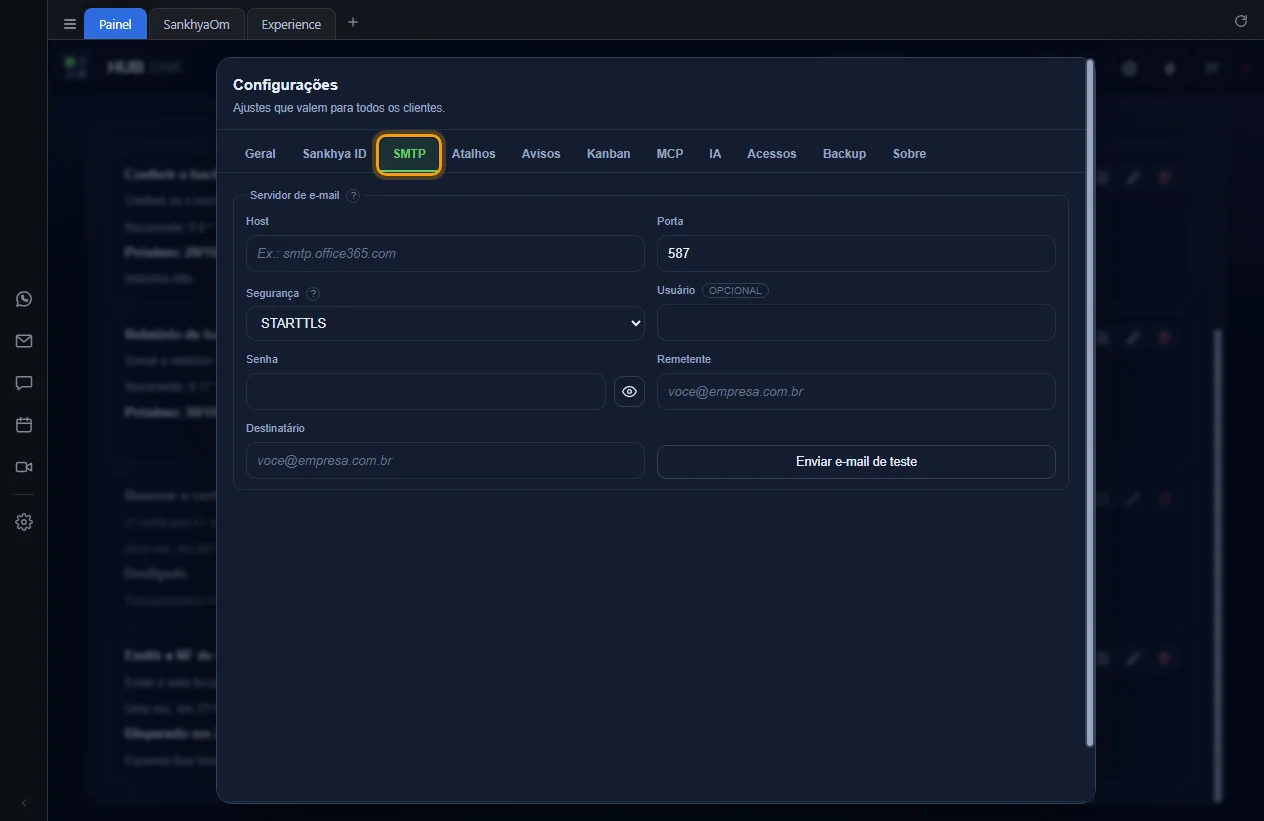
Abra as Configurações (engrenagem no topo) e clique na aba
SMTP.
-
Preencha Host, Porta (587 por padrão),
Segurança (STARTTLS, SSL/TLS ou Sem TLS),
Usuário (opcional; vazio envia sem autenticação),
Senha, Remetente e Destinatário.
-
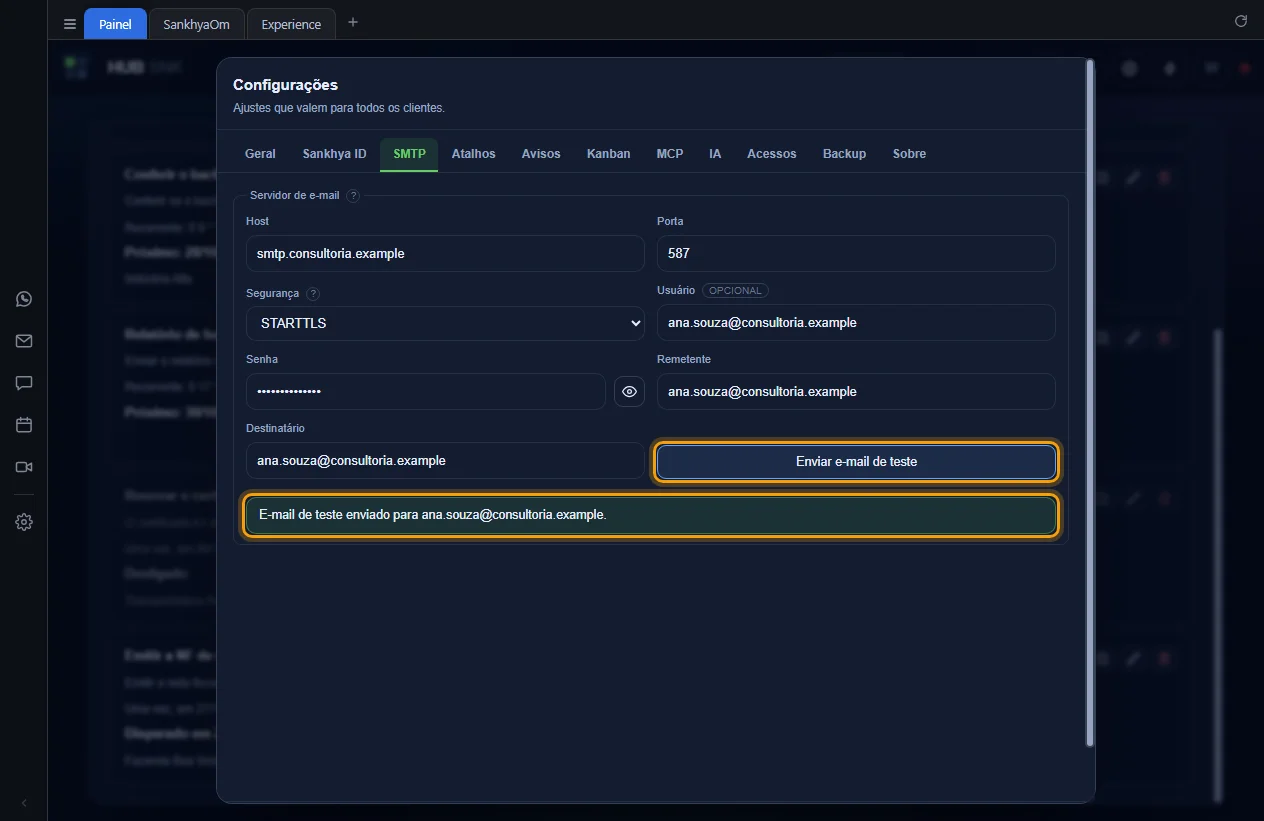
Clique em Enviar e-mail de teste. O teste usa o que está na tela,
antes de salvar, e o resultado fica logo abaixo: verde com o destinatário, ou vermelho
com o erro do servidor, para você corrigir o campo vendo a mensagem. Depois, clique em
Salvar.
-
Confira a caixa de entrada do destinatário: o assunto é
[HUB SNK] E-mail de teste.
A senha do SMTP fica gravada sem criptografia no arquivo de configuração do HUB SNK. Se o servidor permitir, prefira uma senha de aplicativo, só para isso.
Configurações que dependem ou alteram
Depende de
- Usado por: e-mail do lembrete e alerta da agenda. Falha no backup, versão nova e falha ao conferir a agenda não mandam e-mail.
- Abrir e salvar as Configurações
Alerta "Agenda sem tarefa na Experience"
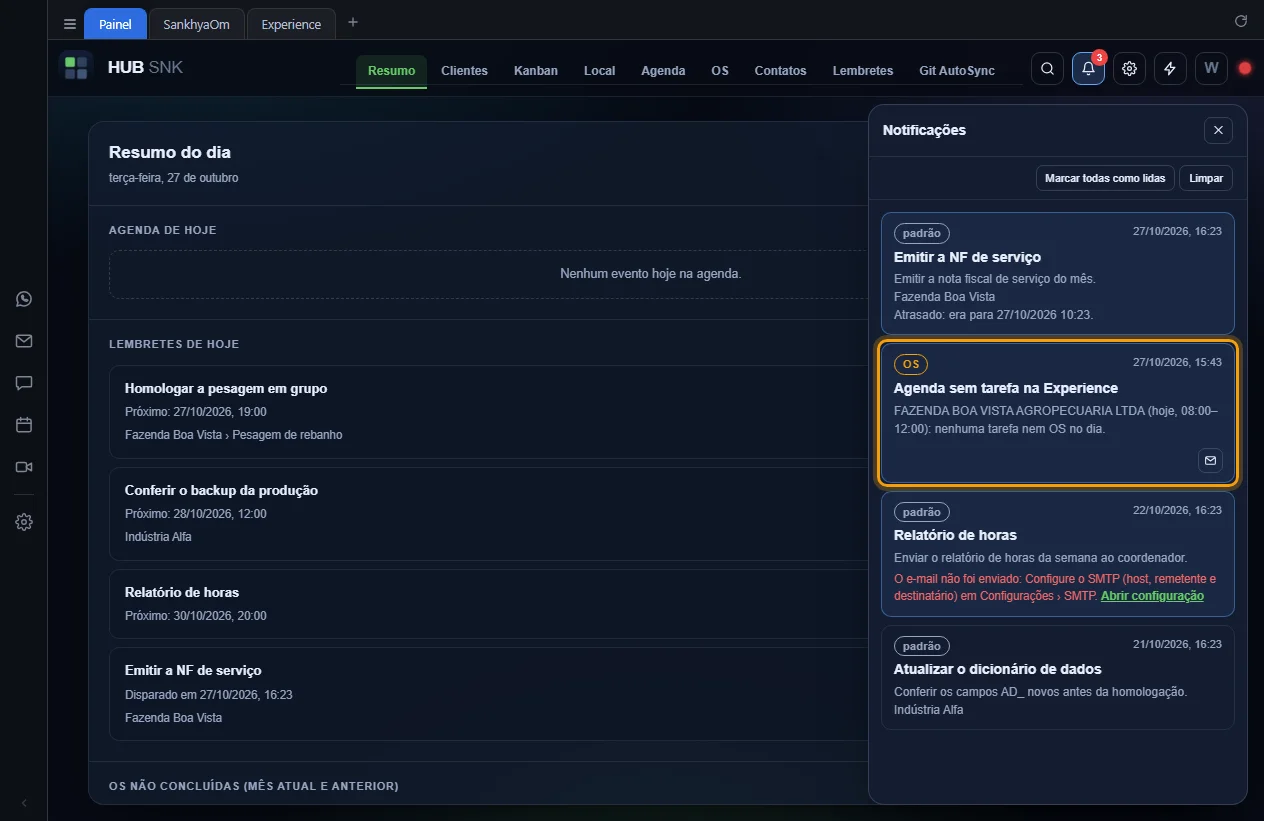
Ligado, o HUB SNK confere de tempos em tempos os eventos de hoje da sua Agenda de Recursos e, para cada evento de cliente, se o dia tem tarefa ou OS na Experience. Sem nenhuma das duas, chega a notificação Agenda sem tarefa na Experience, com a etiqueta OS, o parceiro e o horário. Cada evento avisa uma vez por dia, a não ser que a repetição esteja marcada. Se a sessão do Sankhya tiver caído, chega uma vez por dia Não foi possível conferir as tarefas da agenda, pedindo para conferir o login. Só funciona no aplicativo desktop.
Passo a passo
-
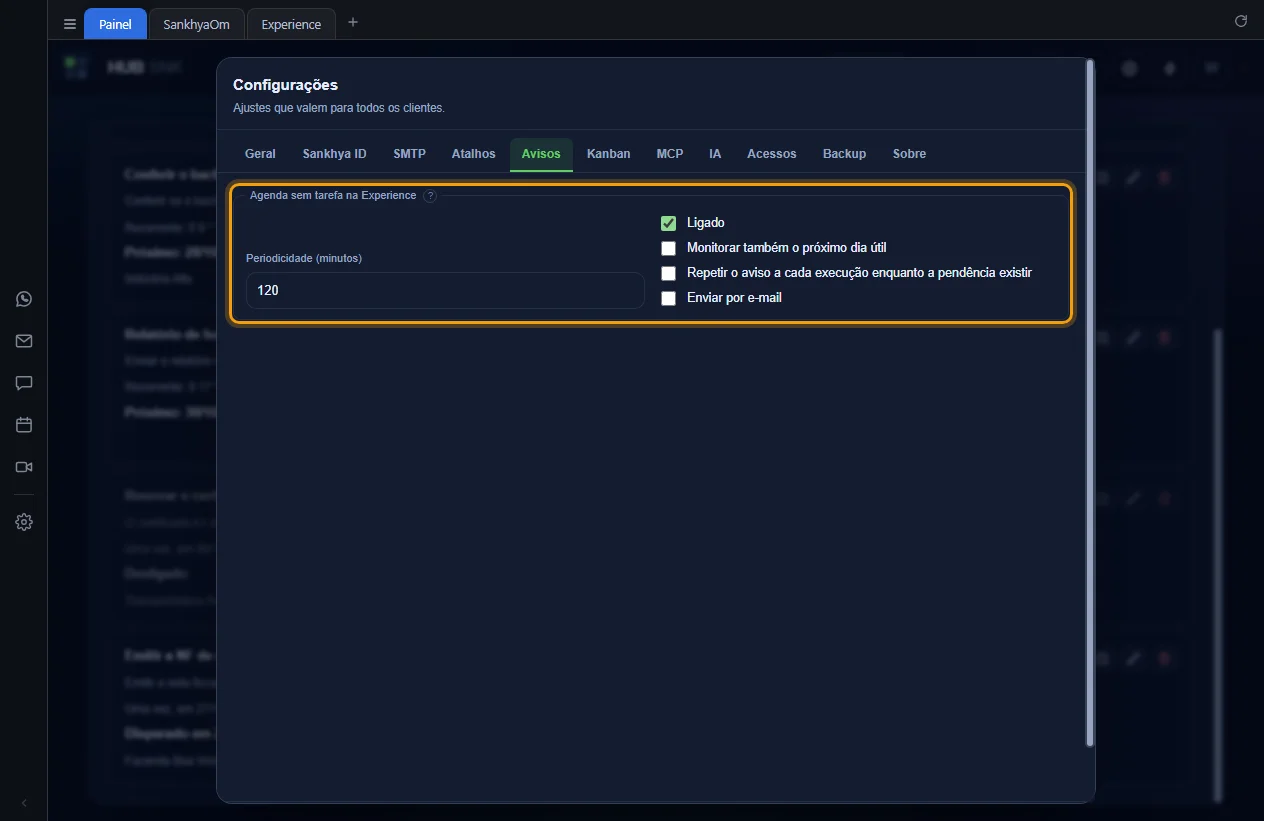
Abra as Configurações, aba Avisos. Em
Agenda sem tarefa na Experience, marque Ligado e
ajuste a Periodicidade (minutos) (120 por padrão, de 1 a 1440). Se
quiser, marque Monitorar também o próximo dia útil (pula sábado e
domingo, mas não feriados),
Repetir o aviso a cada execução enquanto a pendência existir e
Enviar por e-mail. Clique em Salvar.
-
A primeira conferência é dois minutos depois de abrir o HUB SNK. Quando faltar tarefa
ou OS, o aviso chega ao sino e ao Windows.
Configurações que dependem ou alteram
- Configurações › Avisos › Ligado, Periodicidade (minutos), Monitorar também o próximo dia útil, Repetir o aviso e Enviar por e-mail
- Configurações › Sankhya ID › Meu código de usuário SankhyaOm e Usuário e Senha: sem eles, a agenda e a Experience não são lidas.
- Configurações › Acessos › Terceiro: marcado, a aba Avisos some e o alerta não roda.
- Configurações › SMTP: para o e-mail.
Depende de
- Meu código de usuário SankhyaOm, login automático e sessão da Experience
- Agenda de Recursos
- Aparece também no Resumo do dia: selo "Sem tarefa na Experience".
Cobrar a tarefa por e-mail
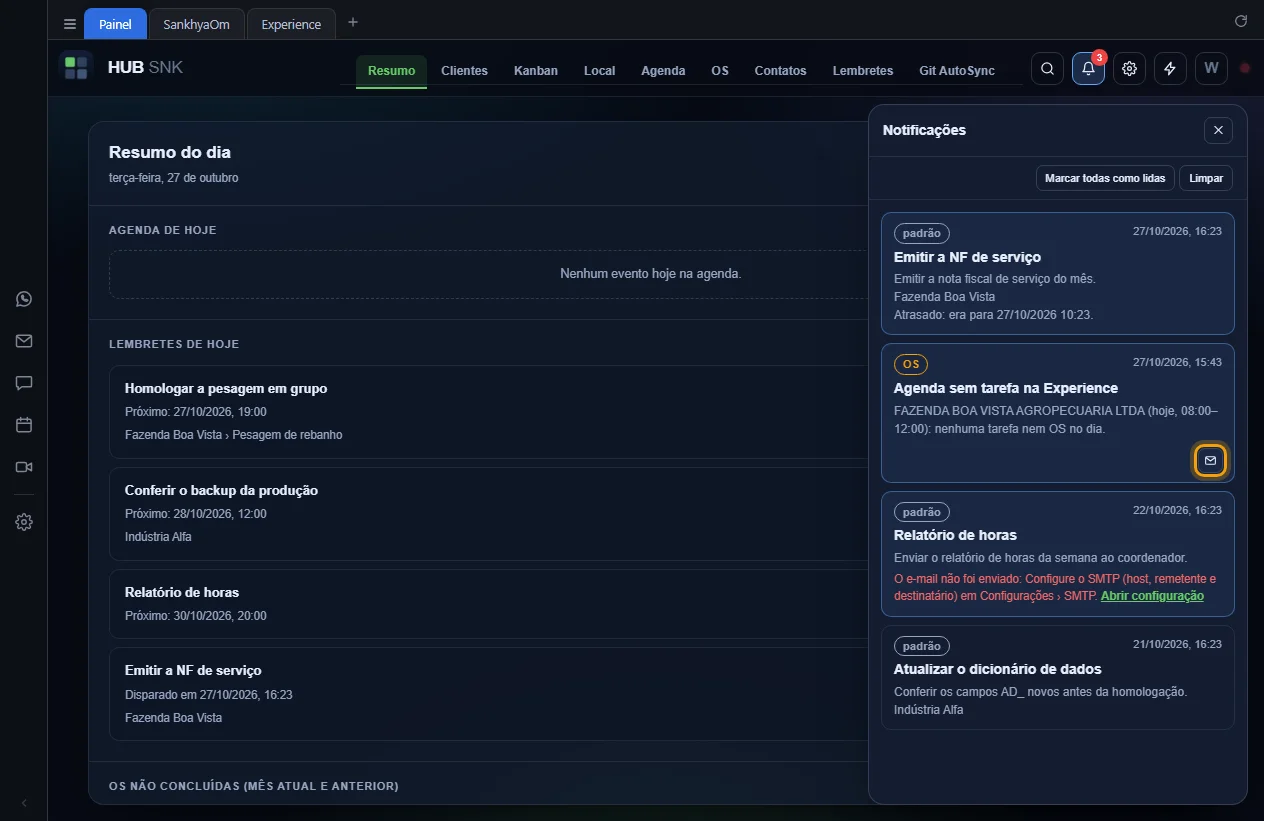
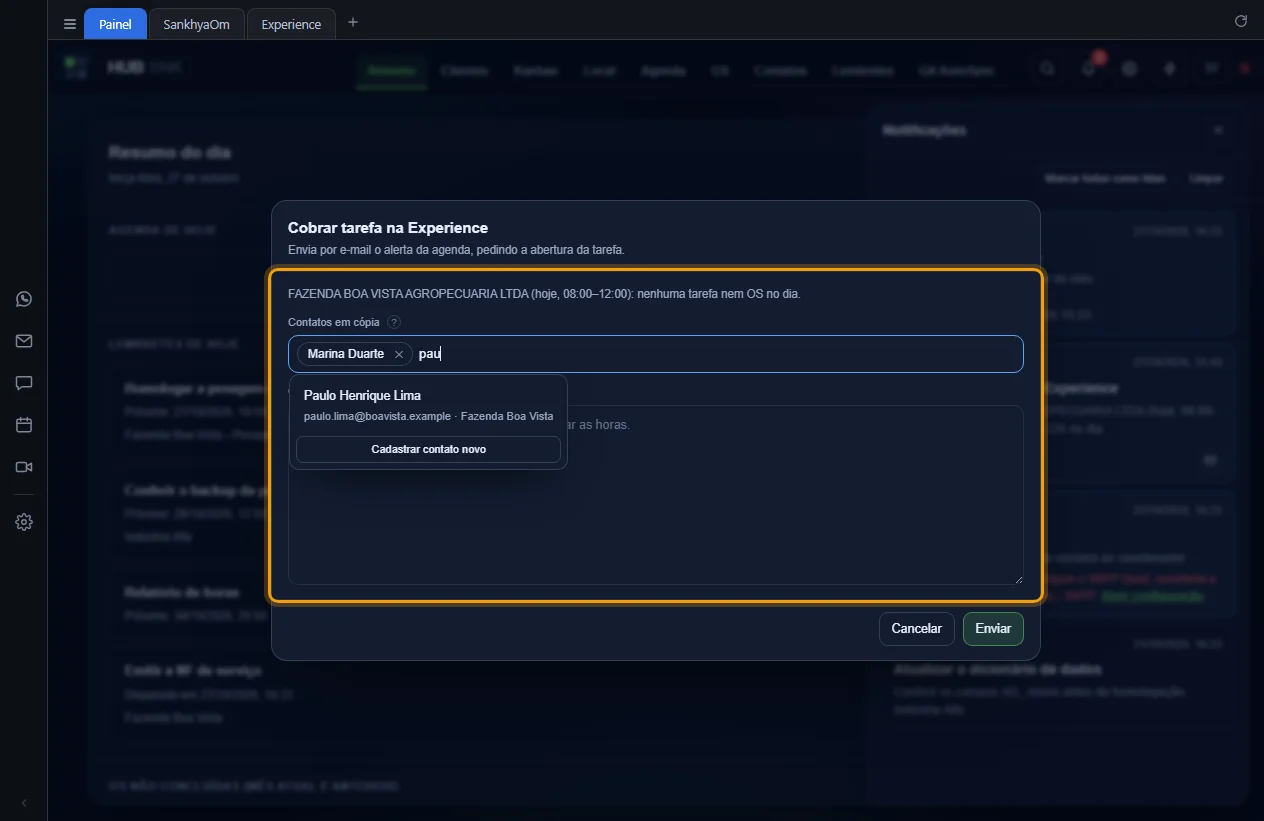
A notificação Agenda sem tarefa na Experience tem um envelope no canto que manda o alerta por e-mail, pedindo a abertura da tarefa na Experience. O e-mail tem o layout do HUB SNK, um destaque de atenção com o parceiro, o dia e o horário do evento e a data em que o alerta foi gerado. Vai para o destinatário do SMTP, com os contatos escolhidos em cópia; dá para cobrar de novo quantas vezes precisar.
Passo a passo
-
No painel de notificações, clique no envelope Cobrar por e-mail do
alerta.
-
Em Contatos em cópia, digite parte do nome, do e-mail ou do cliente e
escolha na lista (Enter pega o primeiro); cada contato vira um chip, e o
✕ dele o tira. Só aparecem contatos com e-mail, e
Cadastrar contato novo cadastra um ali mesmo. Escreva uma observação
se quiser e clique em Enviar.
Configurações que dependem ou alteram
Depende de
Lembrete dos dashboards implantados
A cada 4 horas sai uma notificação com a lista das bases em que o dashboard HUB - Workbench está implantado: uma linha por base, com o cliente, o tipo e o endereço. Sem nenhuma base marcada, não sai nada. A notificação é uma só por período, mesmo que o HUB SNK seja fechado e aberto de novo no meio dele.
Quem marca e desmarca a base é outra aplicação, que grava o campo
dashboardImplantado no cadastro de clientes. O HUB SNK não tem tela para a
marca e não a apaga quando você edita a base.
Configurações que dependem ou alteram
Nenhuma no HUB SNK. Não envia e-mail.