 HUB
HUBPrimeiros passos
Da instalação até a tela principal: como instalar no Windows e no Ubuntu, o que o assistente de boas-vindas pergunta, o que tem em cada parte da tela, como trocar o tema e como o HUB SNK se atualiza e se desinstala.
Instalar no Windows
O instalador HUB-SNK-Setup.exe instala o HUB SNK só para o seu usuário, em
%LOCALAPPDATA%\Programs\HUB SNK, sem pedir senha de administrador, e cria
atalhos no menu Iniciar e na área de trabalho. Se houver na máquina a versão antiga do
HUB SNK, a que abria numa janela do Edge, ela é removida na instalação, e o cadastro
continua onde estava.
Passo a passo
- Na página do HUB SNK, clique em Baixar para Windows. O link sempre traz a versão mais recente. Se o navegador disser que o arquivo não é baixado com frequência, escolha Manter.
-
Rode o
HUB-SNK-Setup.exe. O instalador ainda não tem assinatura digital: se aparecer O Windows protegeu o computador, clique em Mais informações e depois em Executar assim mesmo. - Siga o assistente. A pasta de instalação pode ser trocada; o padrão serve para quase todo mundo.
- Abra o HUB SNK pelo atalho da área de trabalho ou do menu Iniciar. Na primeira abertura, o assistente de boas-vindas aparece.
Configurações que dependem ou alteram
Nenhuma.
Depende de
- Em seguida: Assistente de boas-vindas e Salvar o Sankhya ID.
- Versões novas chegam sozinhas: Atualizar.
Instalar no Ubuntu (.deb)
No Ubuntu, no Debian e nos derivados, o HUB SNK vem num pacote .deb,
testado no Ubuntu 24.04. Ele instala em /opt/HUB SNK, coloca o HUB SNK no
menu de aplicativos e traz junto o chaveiro do sistema, onde ficam as senhas. O Git
AutoSync não existe no Linux.
Passo a passo
- Baixe o pacote .deb na página do HUB SNK.
-
No terminal, na pasta do download, rode
sudo apt install ./hub-snk-amd64.deb. - Abra o HUB SNK pelo menu de aplicativos. Daqui em diante, os passos são os mesmos do Windows, a começar pelo assistente de boas-vindas.
Sem o chaveiro do sistema funcionando, o HUB SNK se recusa a guardar o Sankhya ID: no Linux, a senha só é gravada cifrada pelo chaveiro.
Configurações que dependem ou alteram
Nenhuma.
Depende de
- Salvar o Sankhya ID, que precisa do chaveiro.
- Fica de fora no Linux: Git AutoSync.
Instalar no Mac
O HUB SNK para Mac roda nos Macs com chip Apple (M1 em diante). Ele não é assinado pela
Apple: o macOS bloqueia a primeira abertura, e é preciso liberá-la uma vez. As versões
novas não se instalam sozinhas: o Painel avisa, e o .dmg novo é instalado
por cima. O Git AutoSync não existe no Mac.
Passo a passo
- Baixe o HUB-SNK.dmg na página do HUB SNK.
-
Abra o
.dmge arraste o HUB SNK para a pasta Aplicativos. - Abra o HUB SNK pela pasta Aplicativos. O macOS avisa que não pôde verificar o app: clique em Concluído.
- Em Ajustes do Sistema › Privacidade e Segurança, desça até o aviso sobre o HUB SNK, clique em Abrir Mesmo Assim e confirme com a senha do Mac. Daqui em diante, os passos são os mesmos do Windows, a começar pelo assistente de boas-vindas.
Sem o botão Abrir Mesmo Assim (comum em Mac da empresa), rode no
Terminal xattr -dr com.apple.quarantine "/Applications/HUB SNK.app" e abra
o HUB SNK de novo.
Depois de cada versão nova, o macOS pergunta se o HUB SNK pode usar a chave HUB SNK Safe Storage: digite a senha do Mac e clique em Sempre Permitir. Recusando, as guias não fazem login sozinhas até a próxima abertura, quando a pergunta volta.
Configurações que dependem ou alteram
Nenhuma.
Depende de
- Salvar o Sankhya ID, guardado nas chaves do macOS.
- Fica de fora no Mac: Git AutoSync.
Assistente de boas-vindas
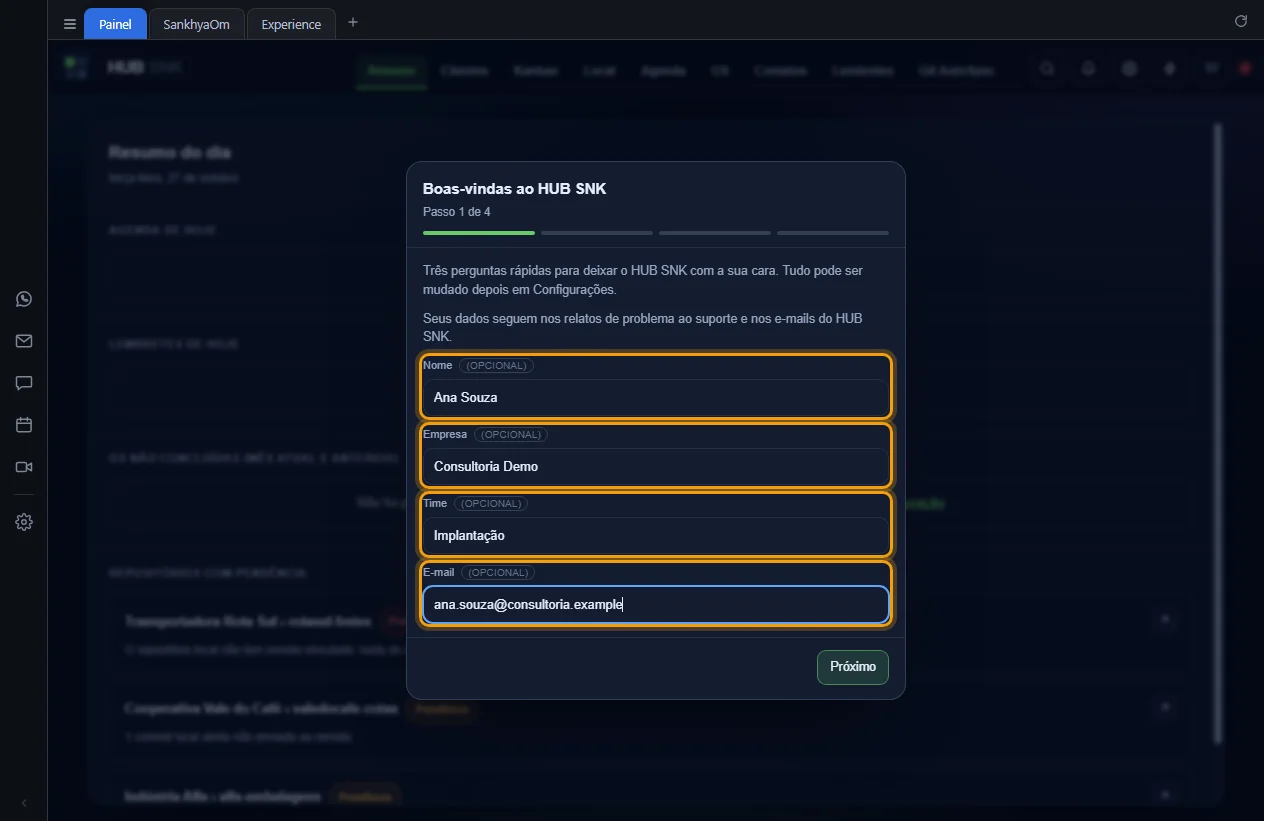
Na primeira abertura, quatro passos rápidos deixam o HUB SNK com a sua cara: quem é você, o seu perfil e se você tem login no Sankhya. Todo passo já vem respondido, então dá para concluir só clicando em Próximo. Esc não fecha o assistente: sem concluir, ele volta na próxima abertura. Tudo pode ser mudado depois em Configurações.
Passo a passo
-
Preencha Nome, Empresa, Time e
E-mail. São opcionais aqui, mas seguem nos relatos de problema ao
suporte e nos e-mails do HUB SNK. E-mail inválido trava o passo; corrija ou deixe em
branco. Clique em Próximo.
-
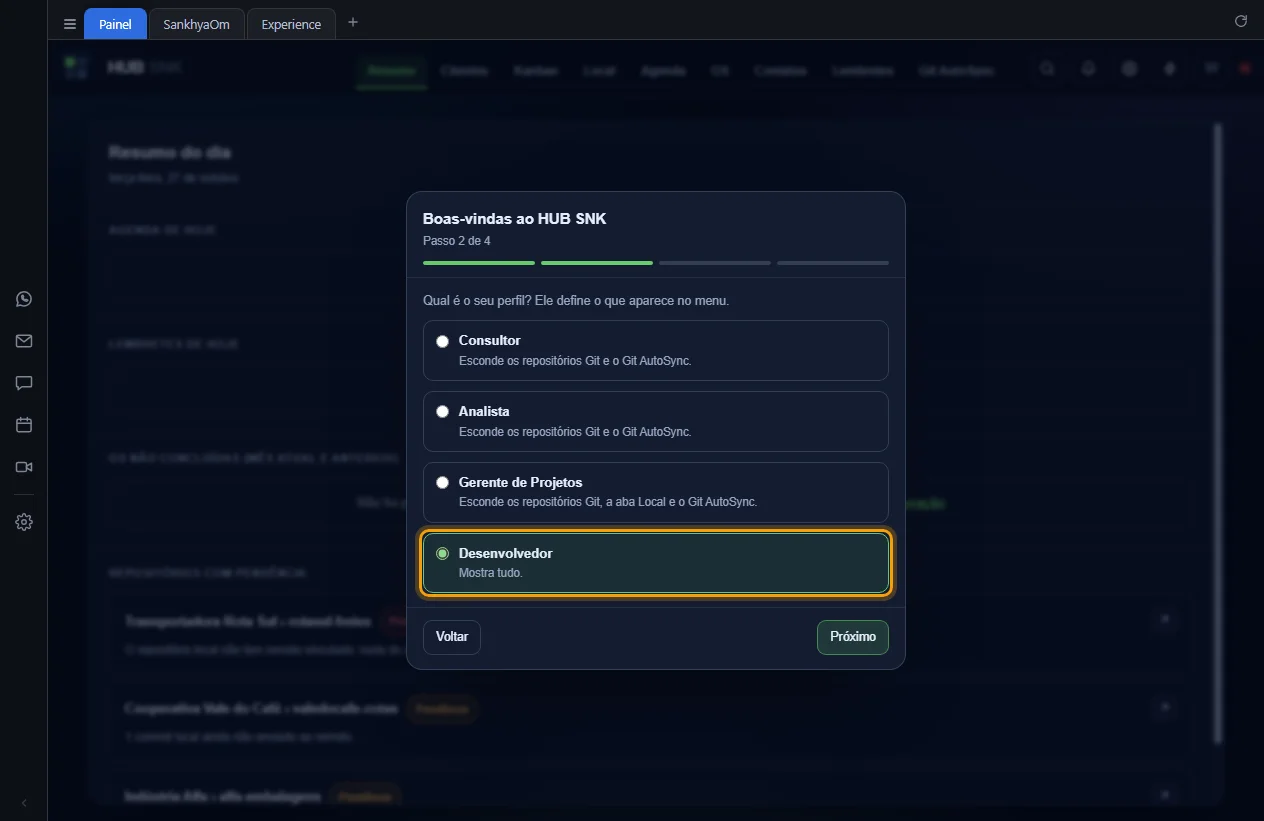
Escolha o perfil: Consultor (já vem marcado),
Analista, Gerente de Projetos ou
Desenvolvedor. O perfil define o que aparece no menu: Consultor e
Analista escondem os repositórios Git e o Git AutoSync; Gerente de Projetos esconde
também a aba Local; Desenvolvedor mostra tudo.
-
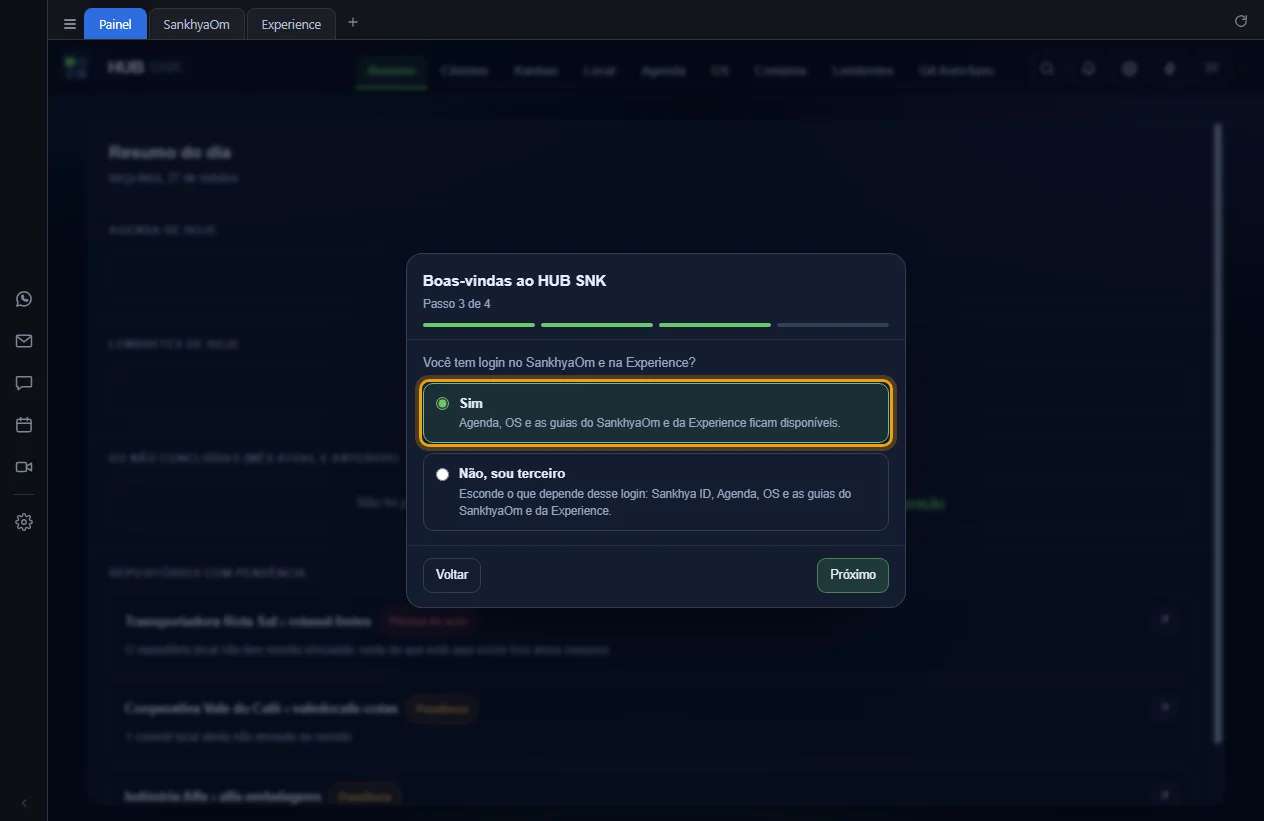
Responda se você tem login no SankhyaOm e na Experience. Sim deixa
disponíveis a Agenda, as OS e as guias do SankhyaOm e da Experience;
Não, sou terceiro esconde tudo o que depende desse login.
-
Confira o resumo; o que ficou em branco aparece como “não informado”. Use
Voltar para corrigir, ou clique em Começar.
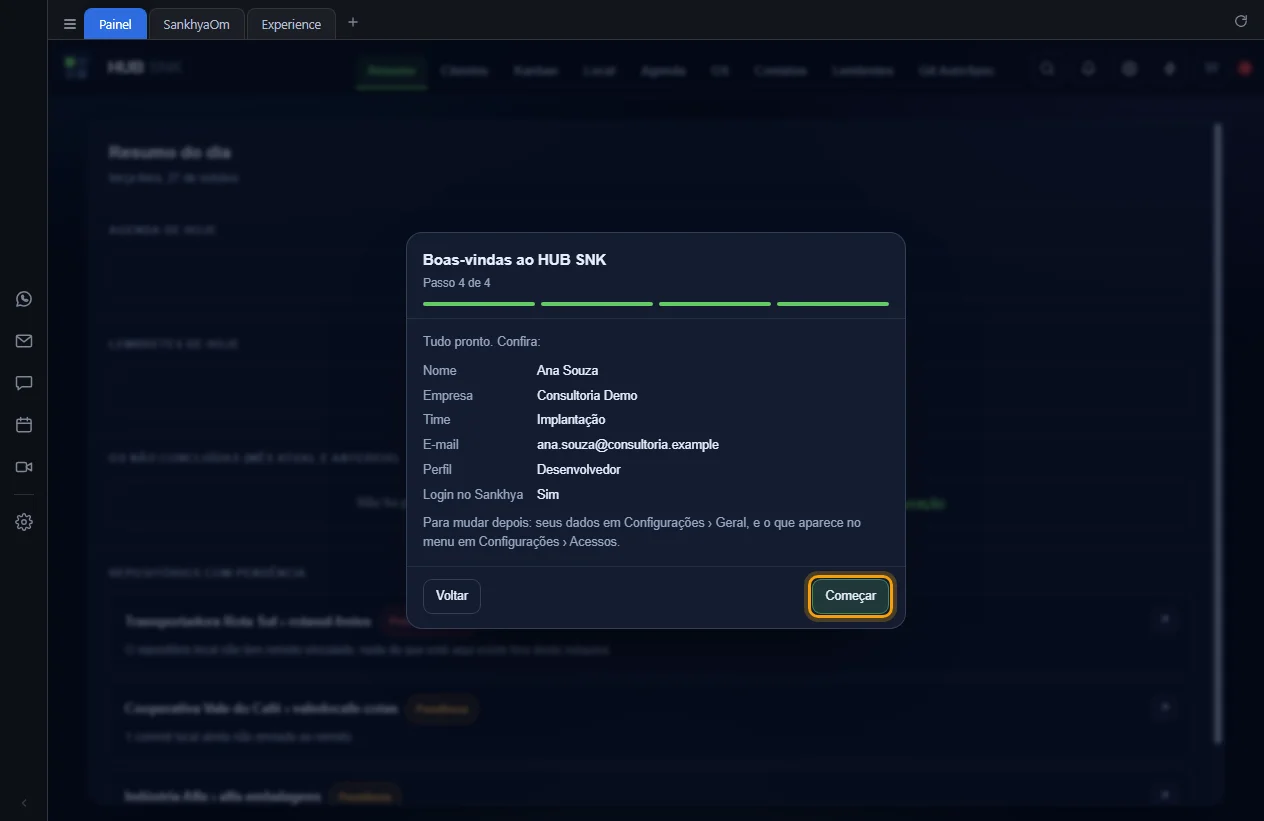
Com o cadastro ainda vazio, o HUB SNK abre em seguida a tela Clientes e, para quem respondeu Sim no passo 3, a aba Sankhya ID das Configurações.
Configurações que dependem ou alteram
- Configurações › Geral › Nome do usuário, Empresa, Time e E-mail: recebem as respostas do passo 1.
- Configurações › Acessos › Perfil: recebe o perfil do passo 2, e as caixas de Acessos são marcadas conforme ele.
- Configurações › Acessos › Terceiro: marcado quando a resposta do passo 3 é Não, sou terceiro.
Depende de
- Em seguida: Primeira abertura, sem clientes e Salvar o Sankhya ID.
- O que muda para quem não tem login: Terceiro (sem login no Sankhya).
- Os seus dados seguem em: Reportar problema e lembretes por e-mail.
Conhecer a tela
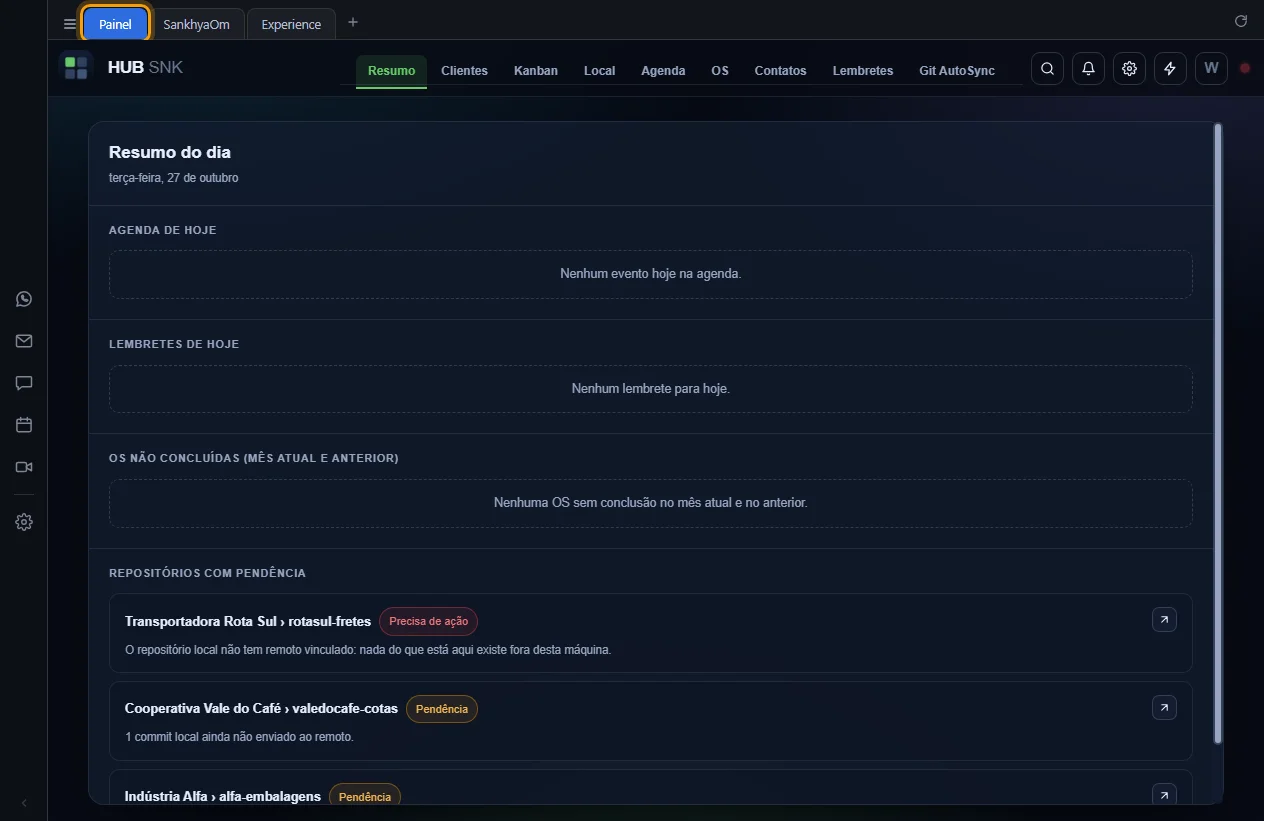
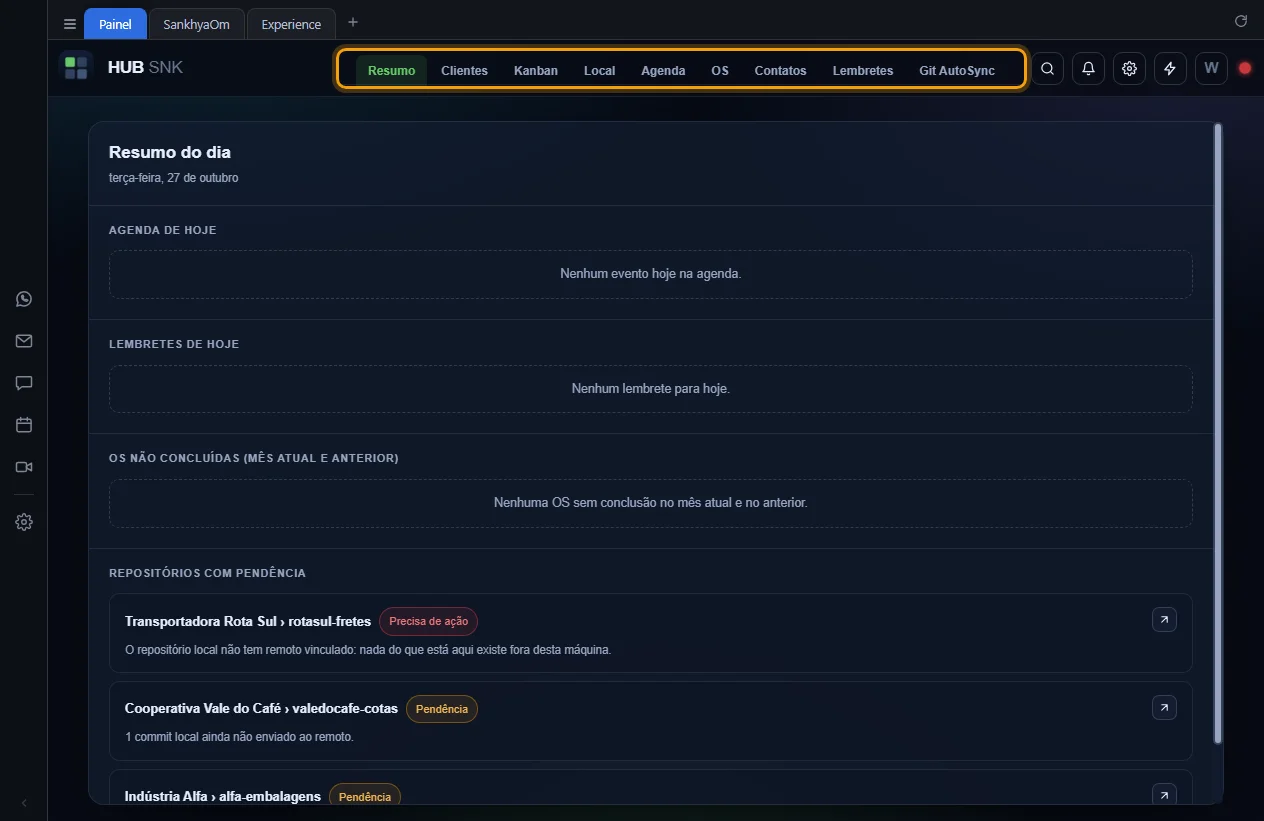
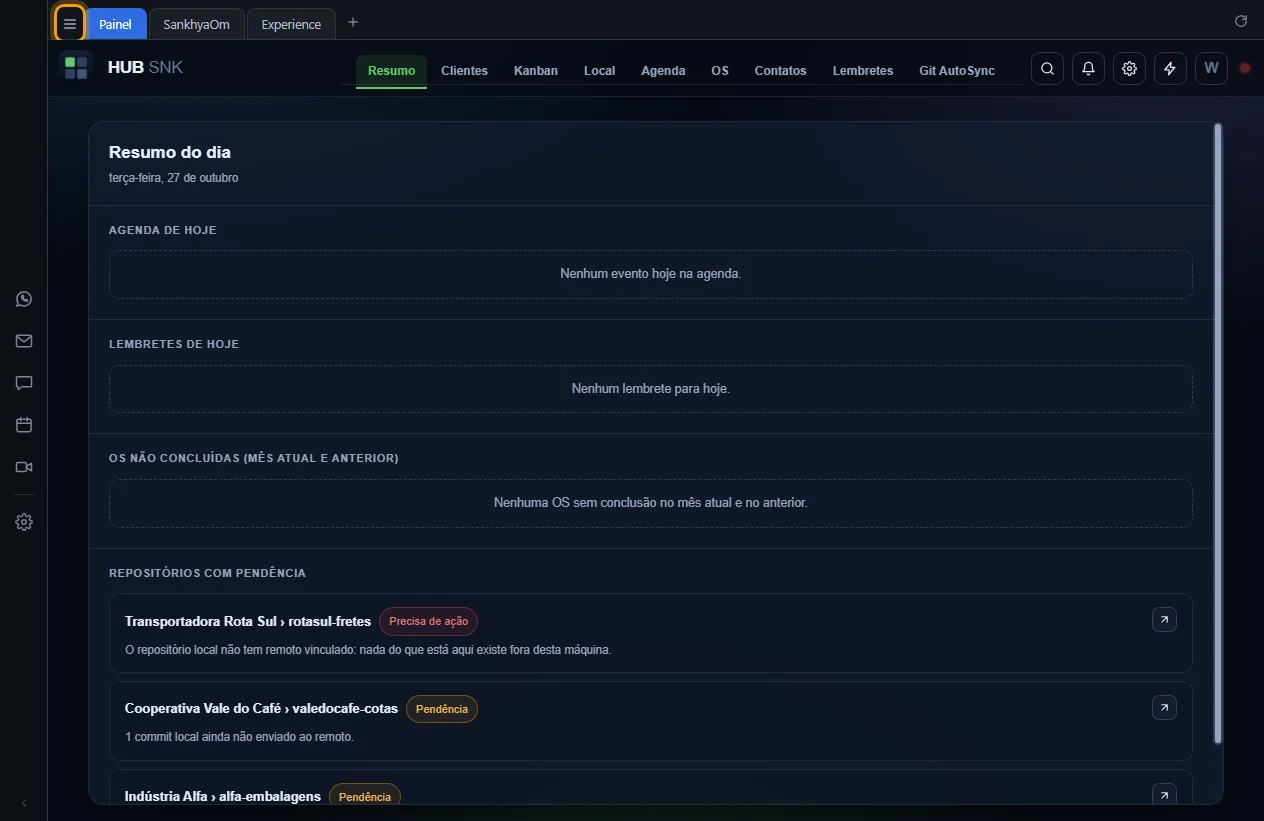
A janela do HUB SNK tem, no alto, a barra de guias, com o Painel, o SankhyaOm, a Experience e as guias que você abrir; à esquerda, a barra de comunicação. O Painel é o ponto de partida: abre no Resumo do dia, e a barra do topo leva a cada parte do HUB SNK.
Passo a passo
-
Clique na guia Painel para voltar a ele de qualquer outra guia.
-
Use o menu do topo para trocar de tela: Resumo,
Clientes, Kanban, Local,
Agenda, OS, Contatos,
Lembretes e Git AutoSync (só no Windows). O que o
seu perfil ou as suas escolhas em Acessos esconderem não aparece.
-
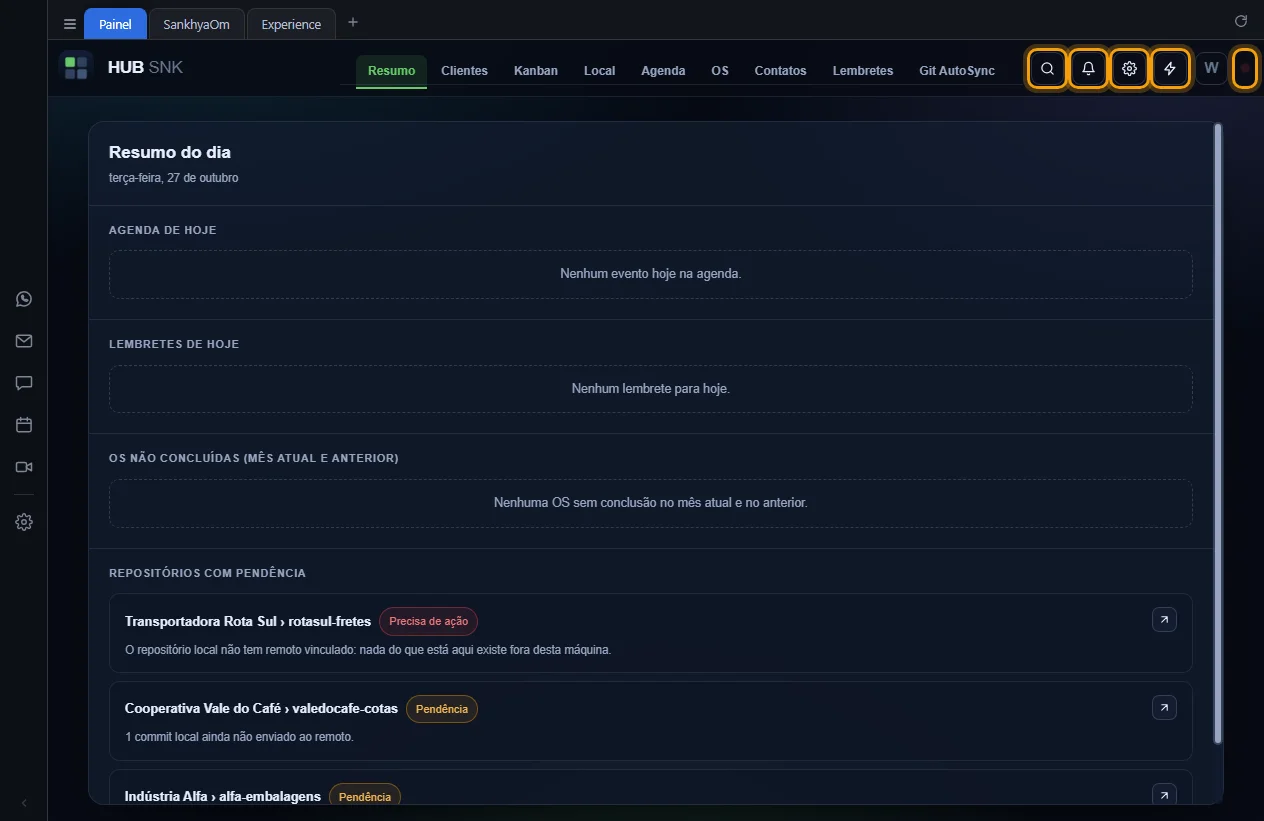
À direita ficam, nesta ordem: a lupa da busca rápida (Ctrl+K), o
sino das notificações, a engrenagem das Configurações, o raio dos atalhos de programas
e a bolinha com a situação do Git de todos os clientes.
Configurações que dependem ou alteram
- Configurações › Acessos: Kanban, Local, Agenda, OS, Contatos, Lembretes e Git AutoSync podem ser ocultados; o Resumo some quando tudo o que ele mostra está oculto. Clientes sempre aparece.
- Configurações › Acessos › Perfil: o perfil já vem com alguns itens ocultos.
Depende de
- Cada item do menu tem a sua página: Resumo, Clientes, Kanban, Local, Agenda, OS, Contatos, Lembretes e Git AutoSync.
- Botões do topo: busca rápida, notificações, Configurações, atalhos de programas e situação do Git.
- Fora do Painel: guias, menu ☰ e barra de comunicação.
Tema claro e escuro
O Painel abre no tema escuro. O botão de tema troca entre escuro e claro na hora, sem precisar salvar, e a escolha fica guardada para as próximas aberturas. A janela de log da base local não segue essa escolha.
Passo a passo
-
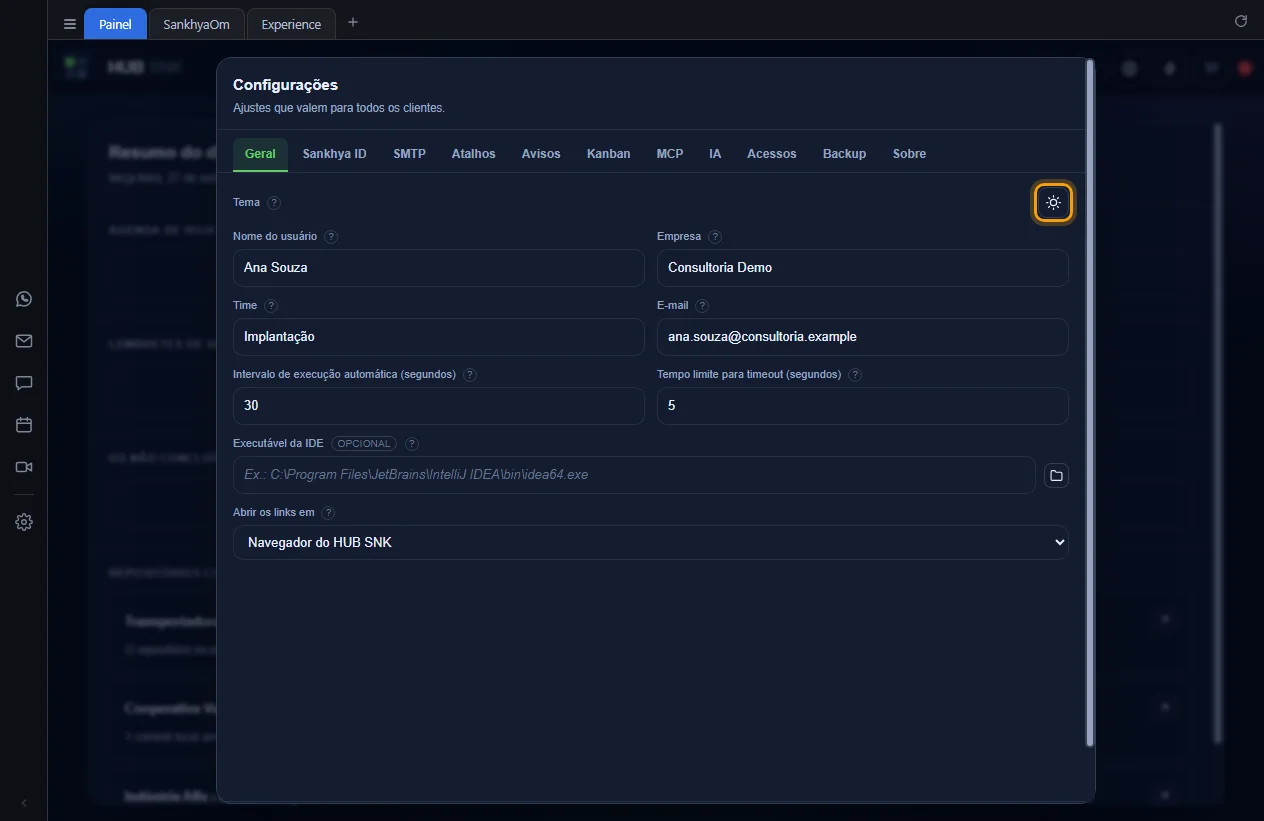
Abra as Configurações (engrenagem no topo), aba
Geral, e clique no botão de Tema, o sol ou a lua no
alto da aba. O ícone mostra o tema para o qual vai trocar: sol no escuro, lua no
claro.
Configurações que dependem ou alteram
- Configurações › Geral › Tema: padrão escuro.
Depende de
- Não vale para o log ao vivo da base local.
Atualizar o HUB SNK
O aplicativo procura versão nova 30 segundos depois de abrir e, depois, a cada 6 horas. Achando, baixa em segundo plano e avisa quando ela está pronta. Quem fecha o HUB SNK sem reiniciar recebe a versão nova na saída, com o aviso Atualizando o HUB SNK para a versão X: espere alguns segundos antes de abrir de novo. Na primeira abertura depois de atualizar, uma janela lista as novidades desde a versão que estava instalada. O cadastro não é tocado. Com a atualização automática desligada, nada é baixado: fica só o aviso de versão nova no Painel, e a atualização é rodar o instalador novo.
Passo a passo
- Quando aparecer o aviso Versão X pronta, clique nele: o HUB SNK fecha, avisa que está atualizando, instala a versão nova e abre de novo.
-
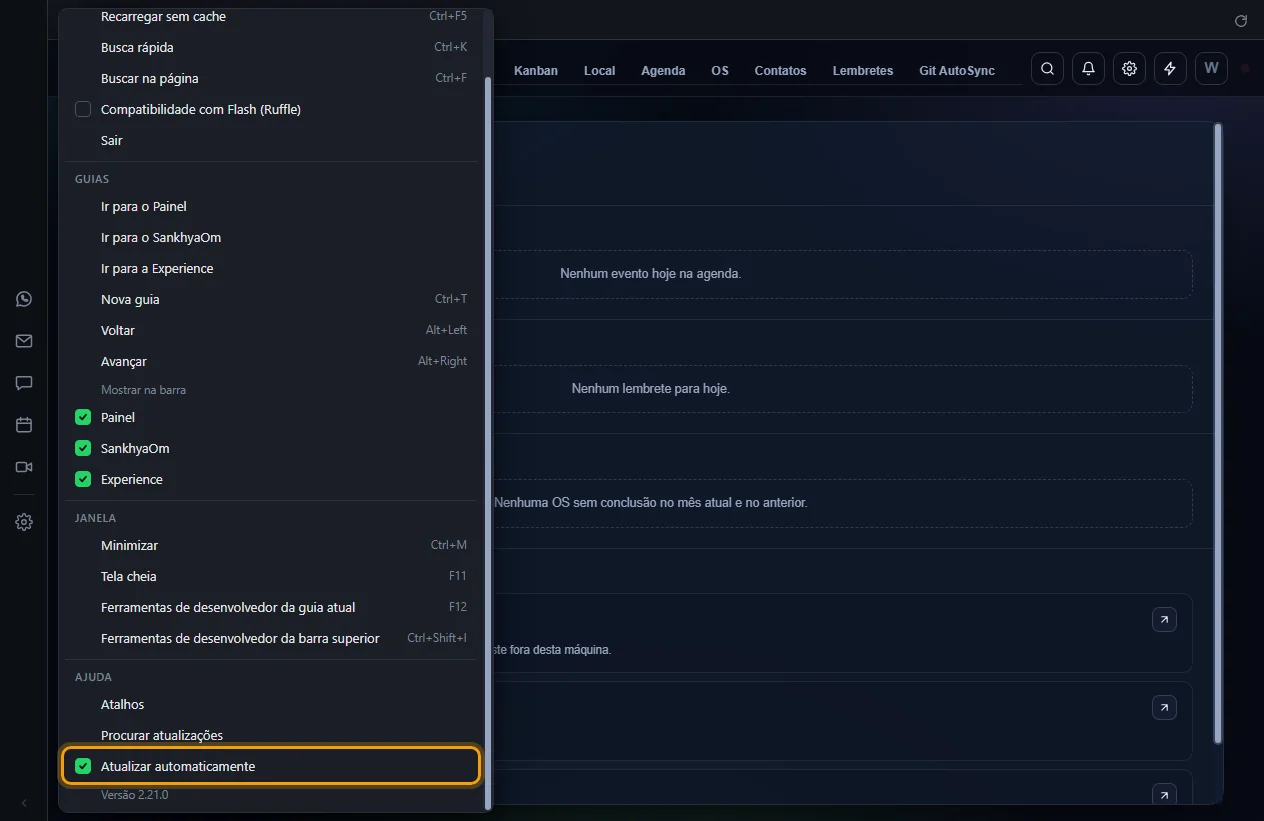
Para ligar ou desligar a atualização automática, clique no menu ☰, no canto esquerdo
da barra de guias.
-
Em Ajuda, marque ou desmarque
Atualizar automaticamente. Para consultar na hora, sem esperar a
próxima verificação, use Procurar atualizações: ele mostra o
resultado numa janela e vale também com a atualização automática desligada. Com uma
versão já baixada, o mesmo grupo mostra
Reiniciar para atualizar para a versão X, que faz o mesmo que o
aviso.
No Linux, se a versão nova não chegar sozinha, instale o .deb novo com o
mesmo comando da instalação.
No Mac não há atualização automática, nem a caixa no menu: quando o Painel avisar, baixe
o .dmg novo e arraste o HUB SNK para Aplicativos, substituindo o antigo,
como na instalação.
Configurações que dependem ou alteram
- ☰ › Ajuda › Atualizar automaticamente: padrão ligado. Desligar também cancela a instalação de uma versão já baixada.
Depende de
- O aviso de versão nova do Painel: Sobre e Resumo do dia.
- Menu ☰
Desinstalar
Remove o programa, mas não apaga o cadastro nem as preferências: reinstalando, tudo volta como estava. No Windows, também tira o HUB SNK do início automático e, se o Git AutoSync foi instalado pelo HUB SNK, pergunta se ele sai junto.
Passo a passo
- No Windows, abra Configurações › Aplicativos, encontre o HUB SNK e clique em Desinstalar.
- Se o Git AutoSync foi instalado pelo HUB SNK, responda se ele também deve ser removido. Os repositórios cadastrados nele, o histórico e os logs ficam.
-
No Linux, rode
sudo apt remove hub-snk-desktopno terminal. -
No Mac, feche o HUB SNK (ícone da barra de menus › Sair) e arraste-o da pasta
Aplicativos para o Lixo. O cadastro fica em
~/Library/Application Support/HUB SNK.
Configurações que dependem ou alteram
- Bandeja › Iniciar HUB SNK automaticamente: desligado pela desinstalação no Windows.
Depende de
- Instalar o Git AutoSync (só o instalado pelo HUB SNK é oferecido para remoção).
- Para levar o cadastro para outra máquina antes, veja Fazer backup agora.