 HUB
HUBSuporte
Problemas, dúvidas e ideias chegam a quem mantém o HUB SNK por dentro do próprio aplicativo, sem conta em lugar nenhum. Esta página cobre o relato, o que vai junto dele, a versão instalada e onde ficam os logs.
Reportar problema ou sugerir
Envia ao suporte do HUB SNK um relato do tipo Problema, Sugestão de melhoria, Dúvida, Elogio ou Outro, com até 5000 caracteres. É a única tela do HUB SNK que manda dados para fora da máquina, e nada sai antes de você clicar em Enviar. Seu nome, empresa, time e e-mail, de Configurações, seguem junto e são obrigatórios.
Passo a passo
-
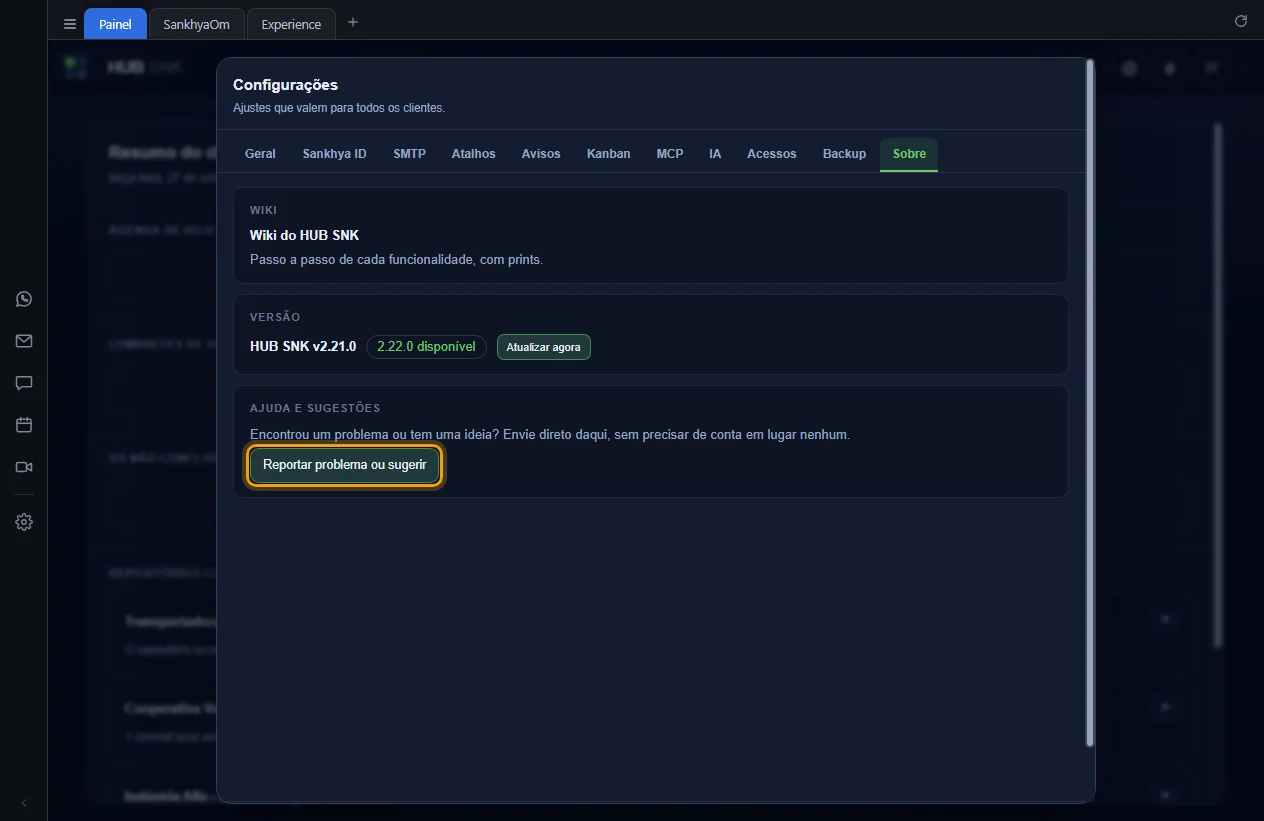
Abra as Configurações (engrenagem no topo), aba
Sobre, e clique em Reportar problema ou sugerir.
-
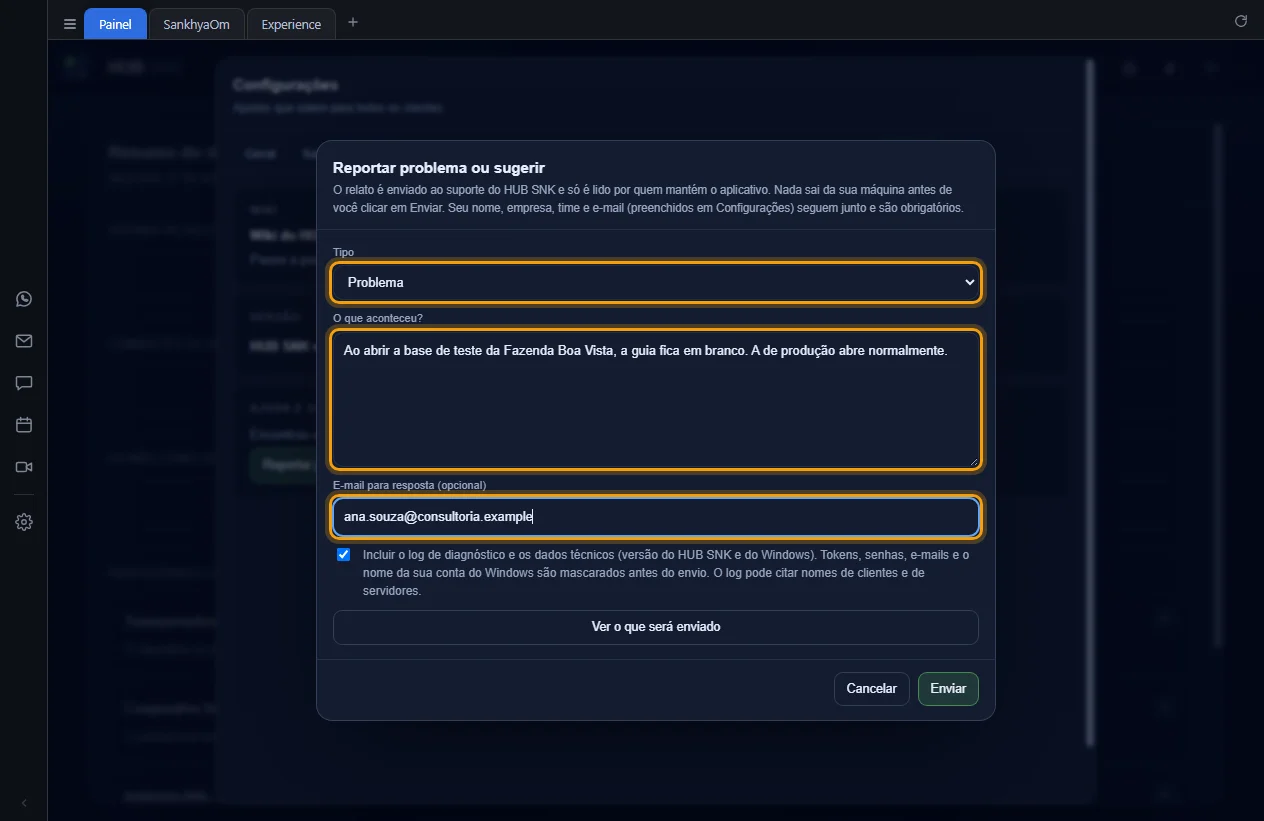
Escolha o Tipo, conte em O que aconteceu? o que você
fazia, o que esperava e o que aconteceu, e, se quiser resposta por e-mail, preencha
E-mail para resposta (opcional).
-
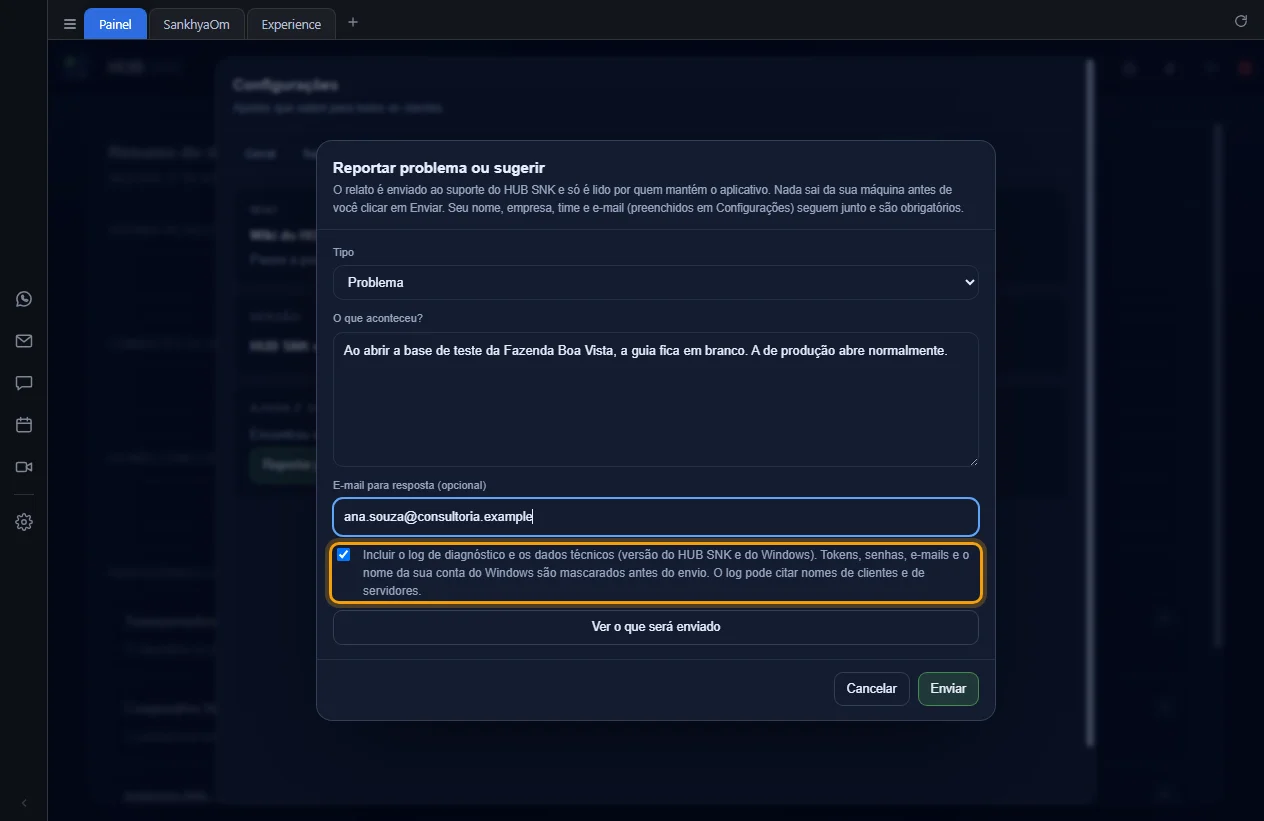
Deixe marcada a caixa do log de diagnóstico para mandar junto o final dos logs e os
dados técnicos (versões do HUB SNK e do Windows, perfil). Tokens, senhas, e-mails e o
nome da sua conta do Windows são mascarados antes do envio; nomes de clientes e de
servidores podem aparecer.
-
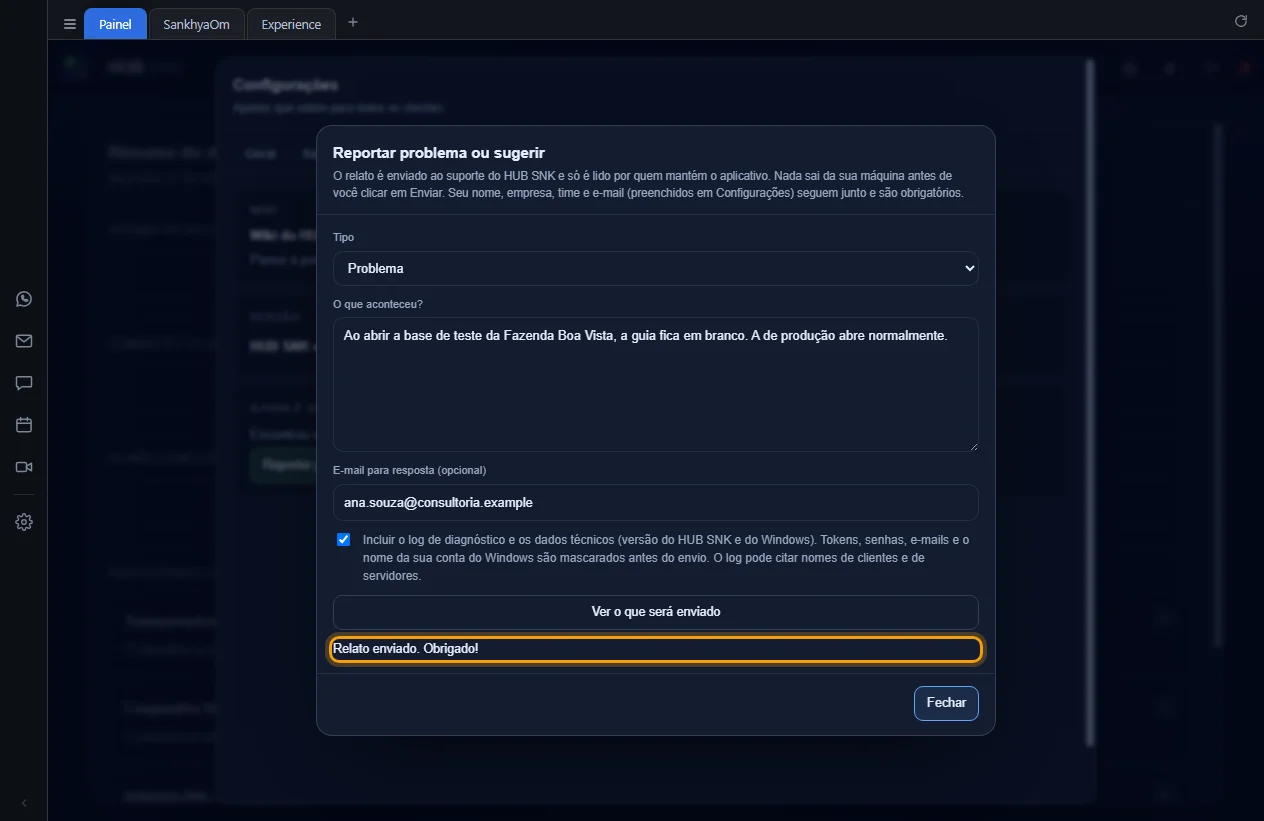
Clique em Enviar. O aviso
Relato enviado. Obrigado! confirma; feche com
Fechar.
Faltando nome, empresa, time ou e-mail, o envio para e a janela diz o que preencher: Preencha em Configurações antes de enviar: …
Configurações que dependem ou alteram
- Configurações › Geral › Nome do usuário, Empresa, Time e E-mail: obrigatórios para enviar.
- Configurações › Acessos › Perfil: vai nos dados técnicos.
- Configurações › Sobre › Reportar problema ou sugerir
Depende de
- Os dados de quem relata vêm do assistente de boas-vindas.
- Ver o que será enviado, Relato sem conexão e Logs do aplicativo
Ver o que será enviado
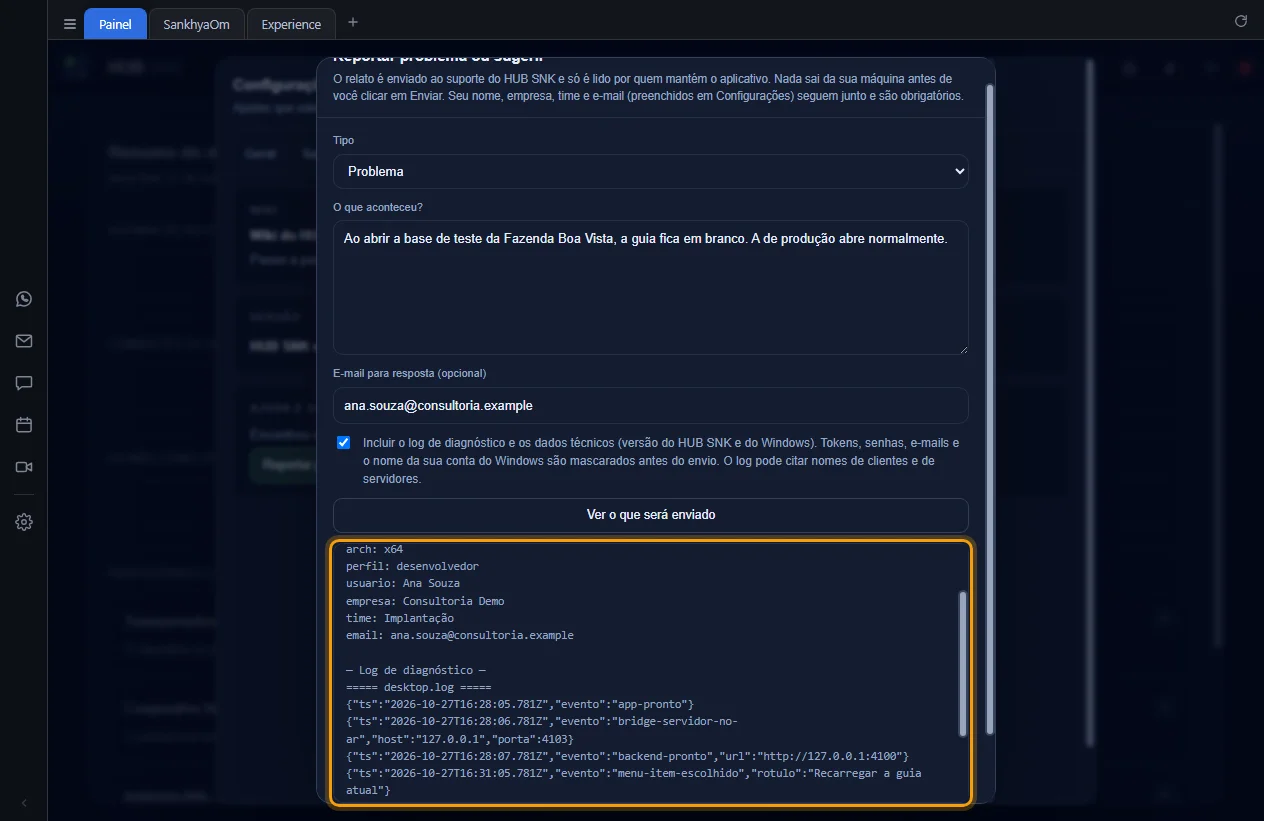
Mostra, antes do envio, os dados técnicos e o log exatamente como sairiam, já
mascarados. No log, viram marcadores os tokens, as senhas, os cabeçalhos de autorização
e de cookie, os e-mails e o nome da conta nas pastas do usuário
(C:\Users\[usuario]). A prévia mostra o final do log, até 200 mil
caracteres; o envio leva o texto inteiro.
Passo a passo
-
Na janela do relato, clique em Ver o que será enviado. Aparecem os
Dados técnicos e o Log de diagnóstico. Desmarcar a
caixa do log atualiza a prévia; um novo clique no botão a esconde.
Configurações que dependem ou alteram
- Configurações › Geral › Nome do usuário, Empresa, Time e E-mail: aparecem nos dados técnicos.
Depende de
Relato sem conexão
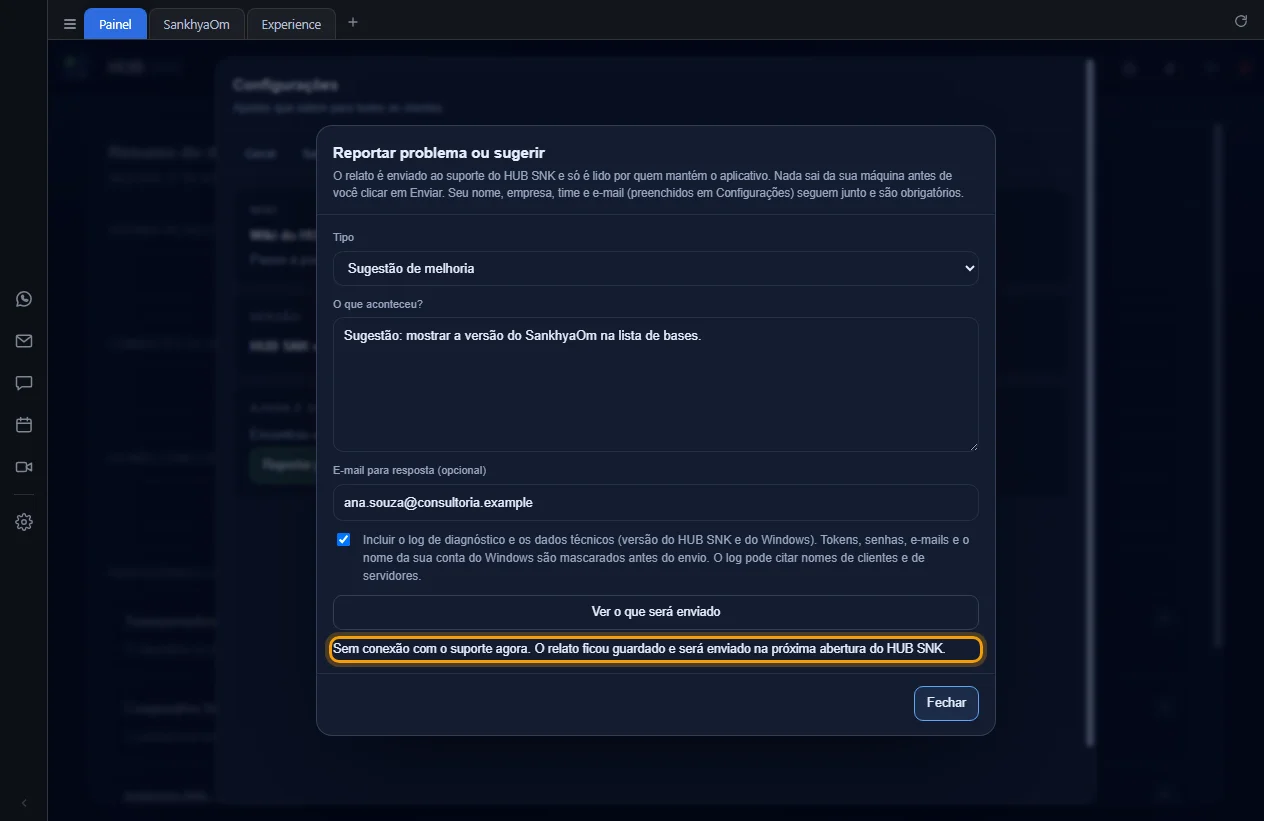
Sem internet ou com o suporte fora do ar, o relato não se perde: fica guardado no computador, até 20 deles, e é enviado sozinho na próxima abertura do HUB SNK, sem chegar em dobro. Um relato que o suporte recusa de vez não fica na fila: a janela mostra o motivo.
Passo a passo
-
Envie o relato normalmente. Sem conexão, a janela avisa
Sem conexão com o suporte agora. O relato ficou guardado e será enviado na próxima
abertura do HUB SNK.
Configurações que dependem ou alteram
Nenhuma.
Depende de
Versão instalada e versão nova
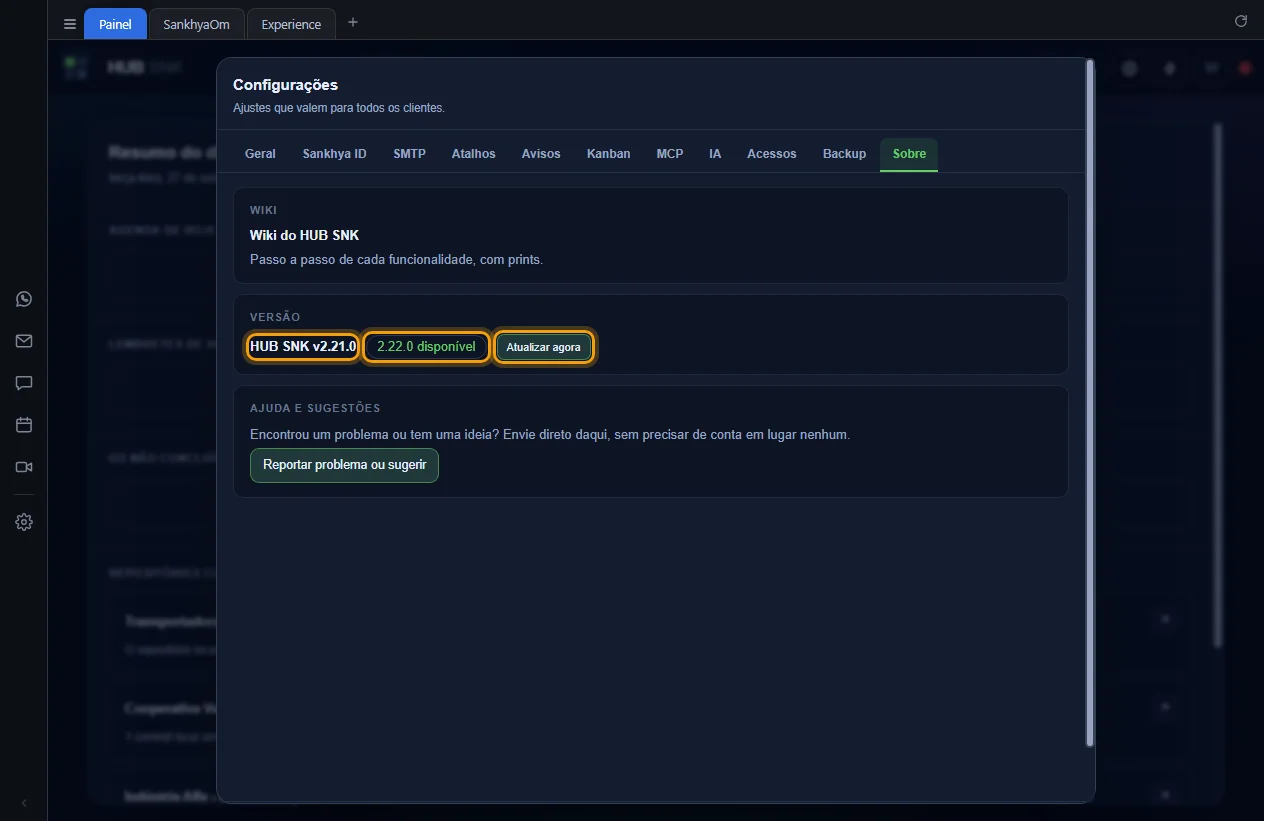
A aba Sobre mostra a versão instalada, útil para citar num relato. Ao abrir o Painel, o HUB SNK consulta a última versão publicada no GitHub; havendo uma mais nova, aparece o link X disponível ao lado, e o sino recebe uma notificação Versão X disponível, uma vez por versão.
Passo a passo
-
Abra as Configurações, aba Sobre. Em
Versão, HUB SNK vX.Y.Z leva ao repositório no GitHub
e X disponível, quando existe, à página da versão nova.
- Na página da versão, no GitHub, estão as novidades e os instaladores.
No aplicativo, a versão nova é baixada sozinha e instalada ao reiniciar. Para não esperar, use Atualizar agora, ao lado do link da versão, no Resumo do dia ou na notificação do sino: no Windows e no Linux, o HUB SNK baixa a versão (se ainda não baixou) e reinicia instalando, mesmo com a atualização automática desligada. No Mac, ele abre a página da versão para baixar o instalador. A versão instalada também aparece no menu ☰, em Ajuda.
Configurações que dependem ou alteram
- Configurações › Sobre › Versão
- ☰ › Ajuda › Atualizar automaticamente: decide se a versão nova é baixada sozinha.
Depende de
- Atualizar o HUB SNK
- O mesmo aviso aparece no Resumo do dia e no sino.
Logs do aplicativo
O aplicativo grava dois logs: o desktop.log, da janela e das guias, e o
backend.log, do servidor por trás do Painel. Ficam em
%APPDATA%\HUB SNK\log no Windows e em ~/.config/HUB SNK/log no
Linux. Passando de 5 MB, o log vira .1 na abertura seguinte, e ficam os
três anteriores. O relato de problema anexa o final dos dois.
Passo a passo
-
No Windows, aperte Win+R, digite
%APPDATA%\HUB SNK\loge aperte Enter. A pasta abre no Explorador de arquivos.
O desktop.log já é gravado sem senhas e tokens; o
backend.log não. Antes de mandar um log por outro caminho que não o relato,
confira o que vai nele.
Configurações que dependem ou alteram
Nenhuma.
Depende de
- Vão no relato de problema, mascarados, como mostra Ver o que será enviado.