 HUB
HUBKanban
Cada projeto do cliente pode ter um kanban: um quadro com as tarefas da entrega, distribuídas em colunas. O quadro começa vazio ou a partir do documento de escopo, que a IA decompõe em tarefas. Cada cliente tem ainda um quadro sem projeto, e o Kanban do topo junta os quadros de todos os clientes num só.
Criar kanban (vazio ou com documento)
Cria o kanban de um projeto. Cada projeto tem um kanban só: depois de criado, o + da seção some. Ele pode começar com o quadro vazio, para você lançar as tarefas à mão, ou com o documento de escopo (.docx, .pdf, .md ou .txt, até 20 MB), para a IA gerar as tarefas. O .doc do Word antigo é recusado: salve como .docx ou .pdf.
Passo a passo
-
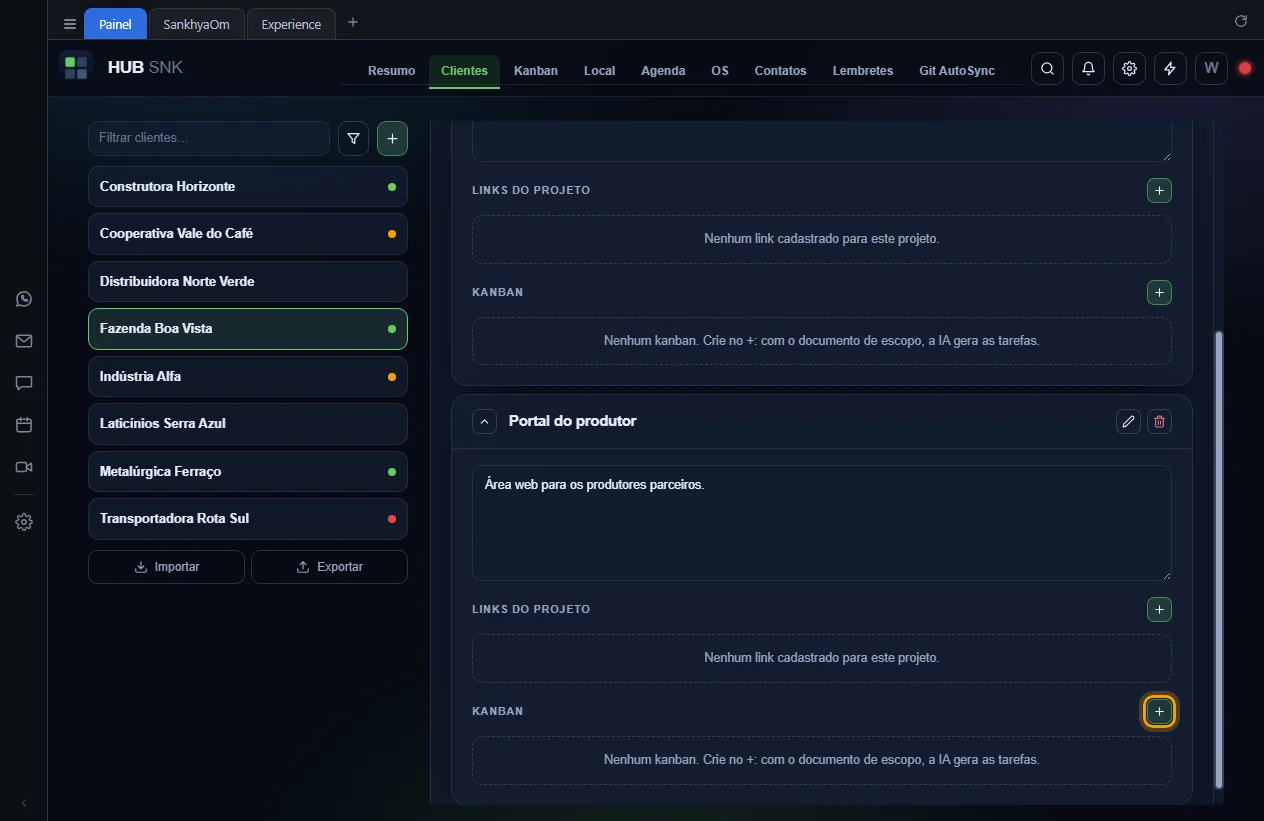
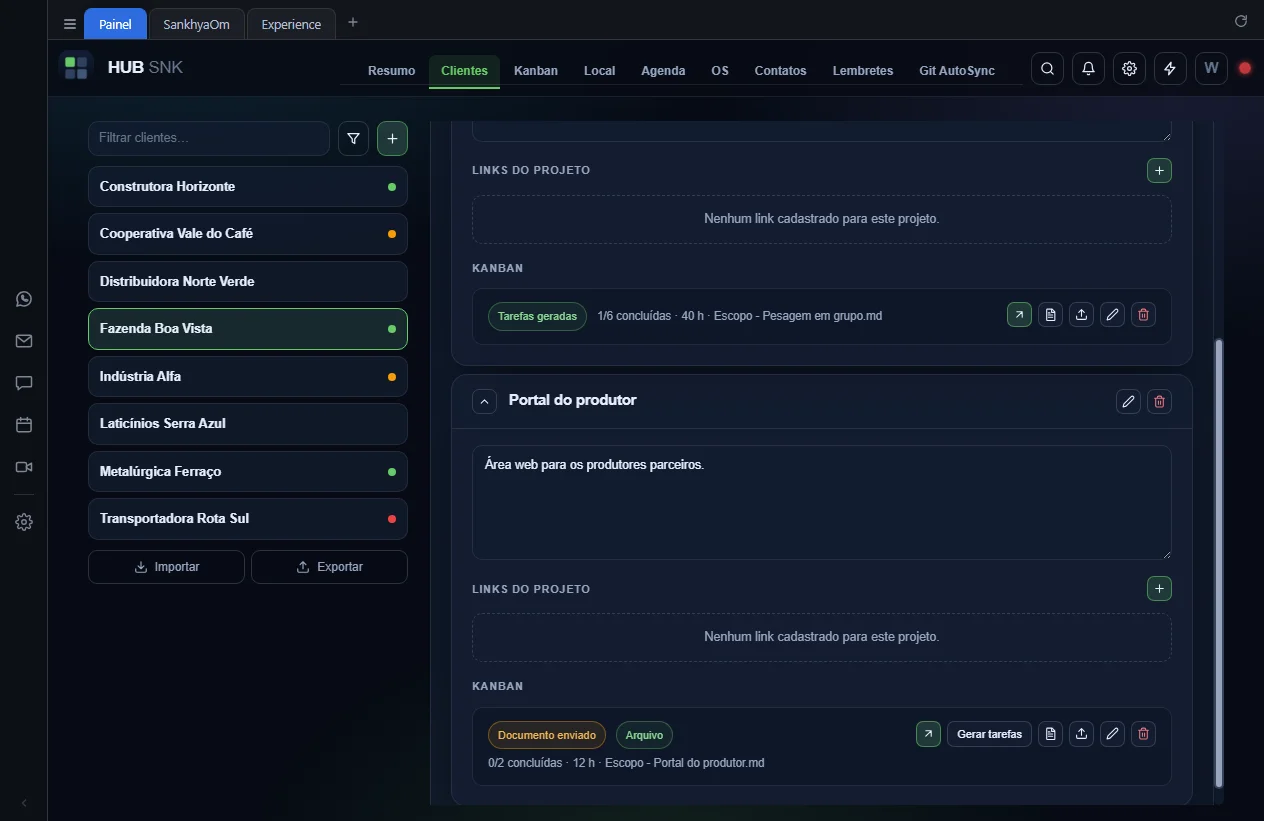
No cliente, abra a aba Projetos e exiba o projeto pela seta ao lado
do nome. Na seção Kanban, clique no +.
-
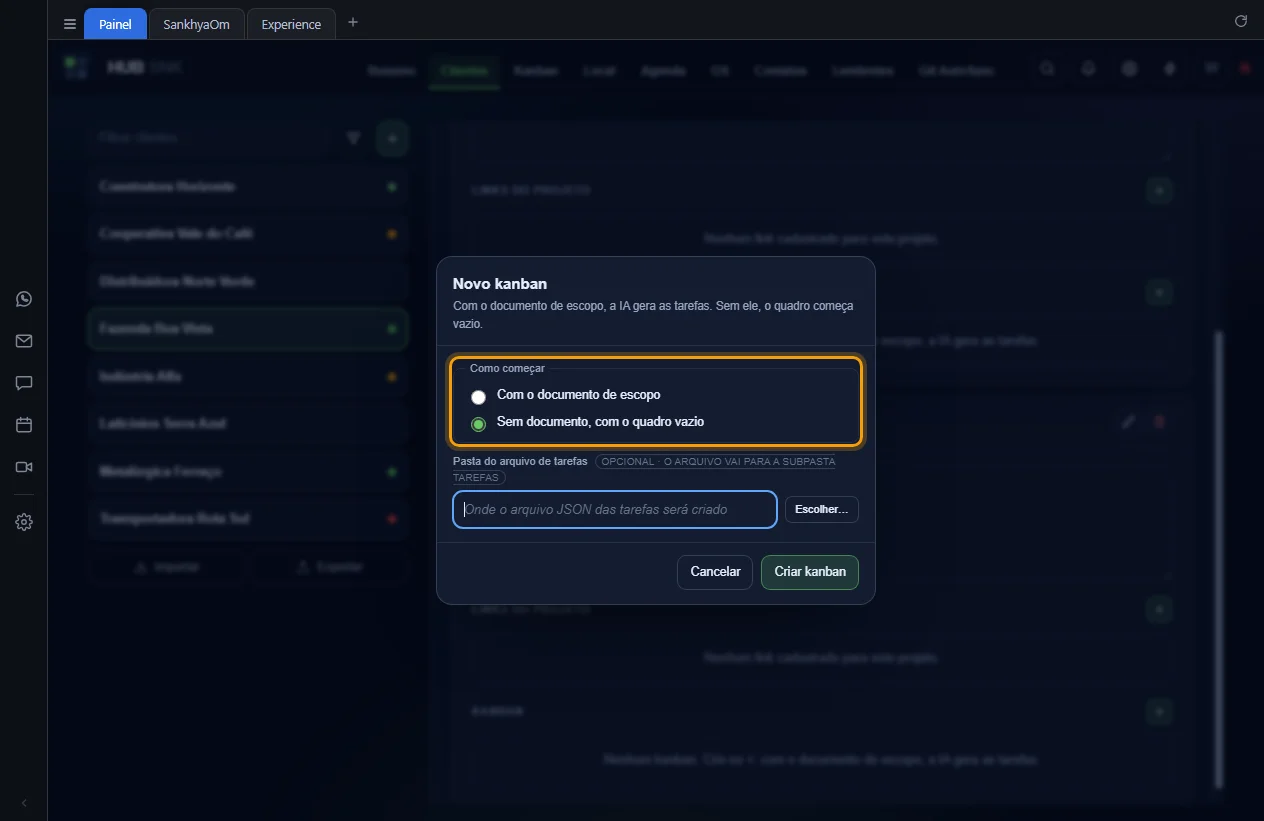
Na janela Novo kanban, escolha em Como começar:
Com o documento de escopo ou
Sem documento, com o quadro vazio, que já vem marcado.
-
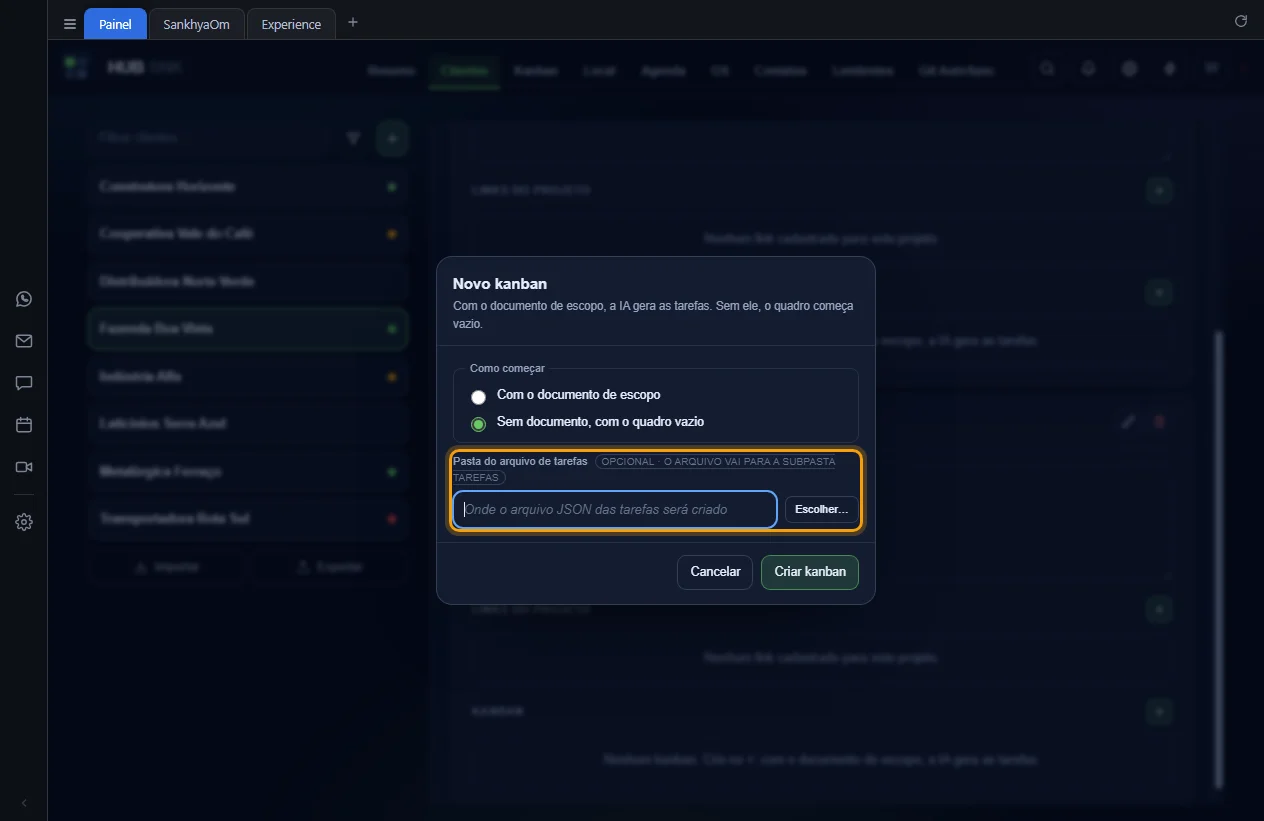
Sem documento, você pode já informar a Pasta do arquivo de tarefas,
digitando o caminho ou clicando em Escolher…. É opcional; veja
Arquivo de tarefas para agentes.
-
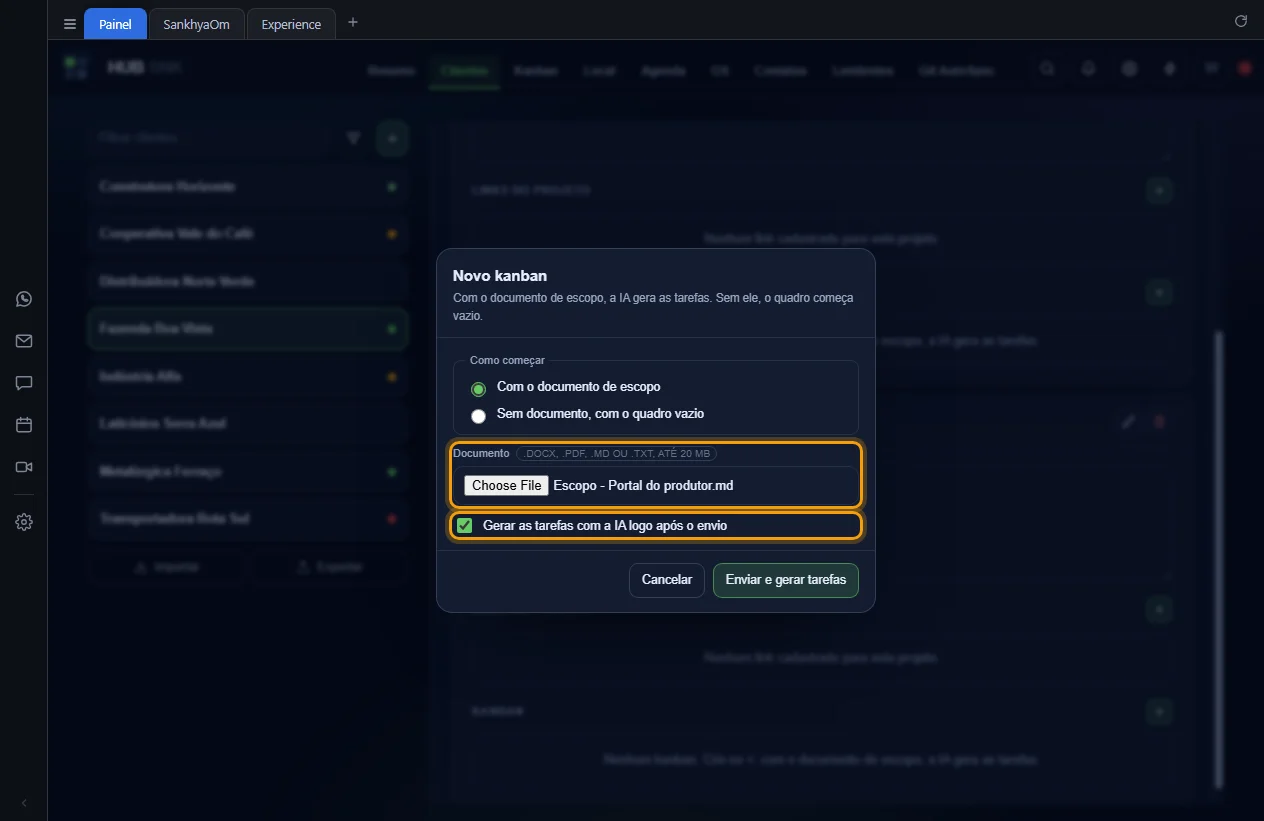
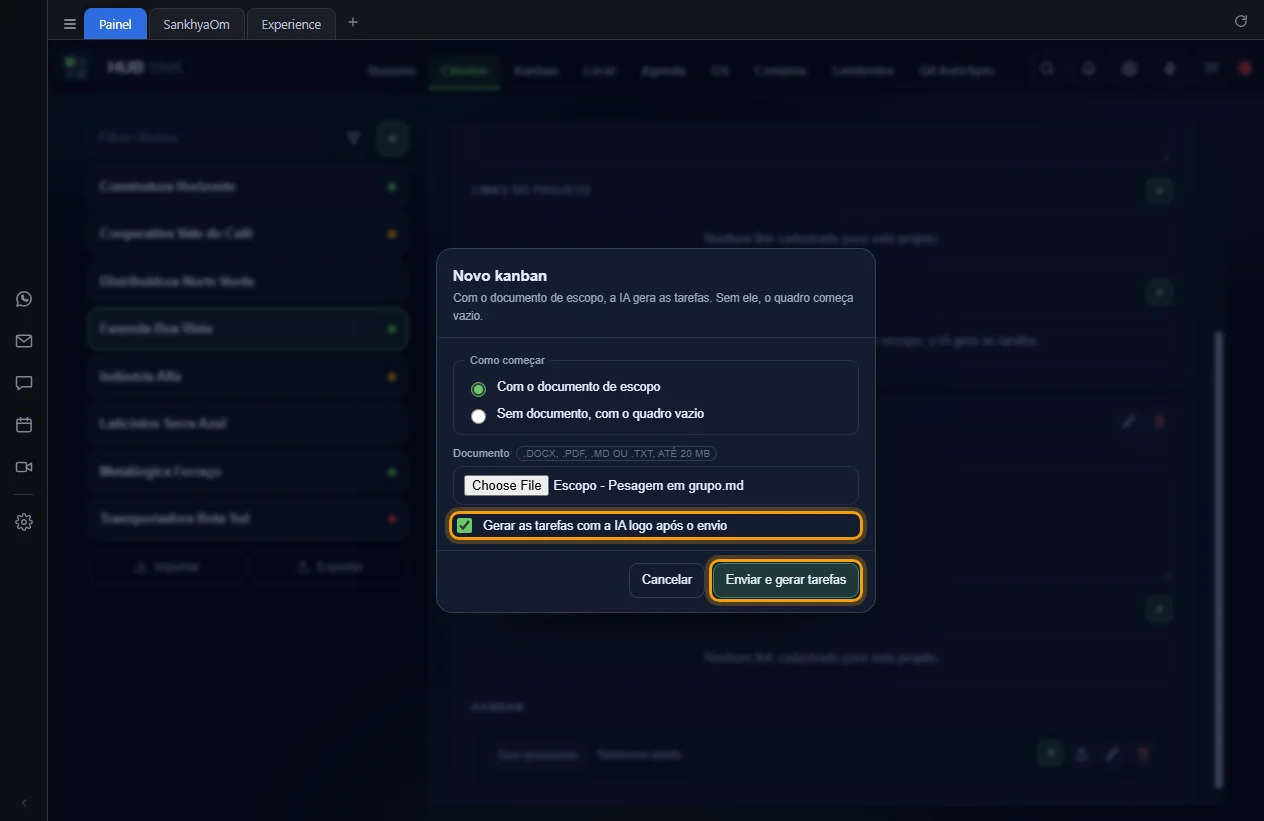
Com documento, escolha o arquivo em Documento e deixe marcado
Gerar as tarefas com a IA logo após o envio para a IA trabalhar em
seguida. O botão vira Enviar e gerar tarefas (ou só
Enviar, com a caixa desmarcada).
-
Clique em Criar kanban. O aviso
Kanban criado. confirma e o quadro abre na hora, vazio. Com
documento, o quadro se enche sozinho quando a IA termina; veja
Gerar tarefas com a IA.
Para um kanban fora dos projetos, use o + da aba Kanban do cliente; veja Aba Kanban do cliente. O Escolher… abre o seletor de pastas do sistema; no Linux, ele precisa do zenity ou do kdialog instalado.
Configurações que dependem ou alteram
- Configurações › Kanban › Colunas: as colunas do quadro novo.
- Configurações › IA › Assistente: quem gera as tarefas quando o kanban nasce com documento.
- Configurações › Acessos › Projetos (cadastro do cliente): desmarcado, a aba Projetos e todo o kanban somem.
Depende de
- Cadastrar projeto e exibir o projeto
- Gerar tarefas com a IA (com documento) e Arquivo de tarefas (opcional)
Gerar tarefas com a IA
Um assistente de IA de linha de comando instalado no computador (Claude Code, Codex, OpenCode, Gemini CLI ou Cursor Agent) lê o documento de escopo e devolve as tarefas, já com tipo, prioridade, estimativa, grupo e critérios de aceite, além de um resumo e dos pontos a esclarecer com o cliente. As tarefas entram na primeira coluna. A análise roda em segundo plano, por até 8 minutos, e a tela se atualiza sozinha enquanto ela dura.
Passo a passo
-
Ao criar o kanban com documento (ou ao inserir o documento depois), deixe marcado
Gerar as tarefas com a IA logo após o envio e clique em
Enviar e gerar tarefas.
-
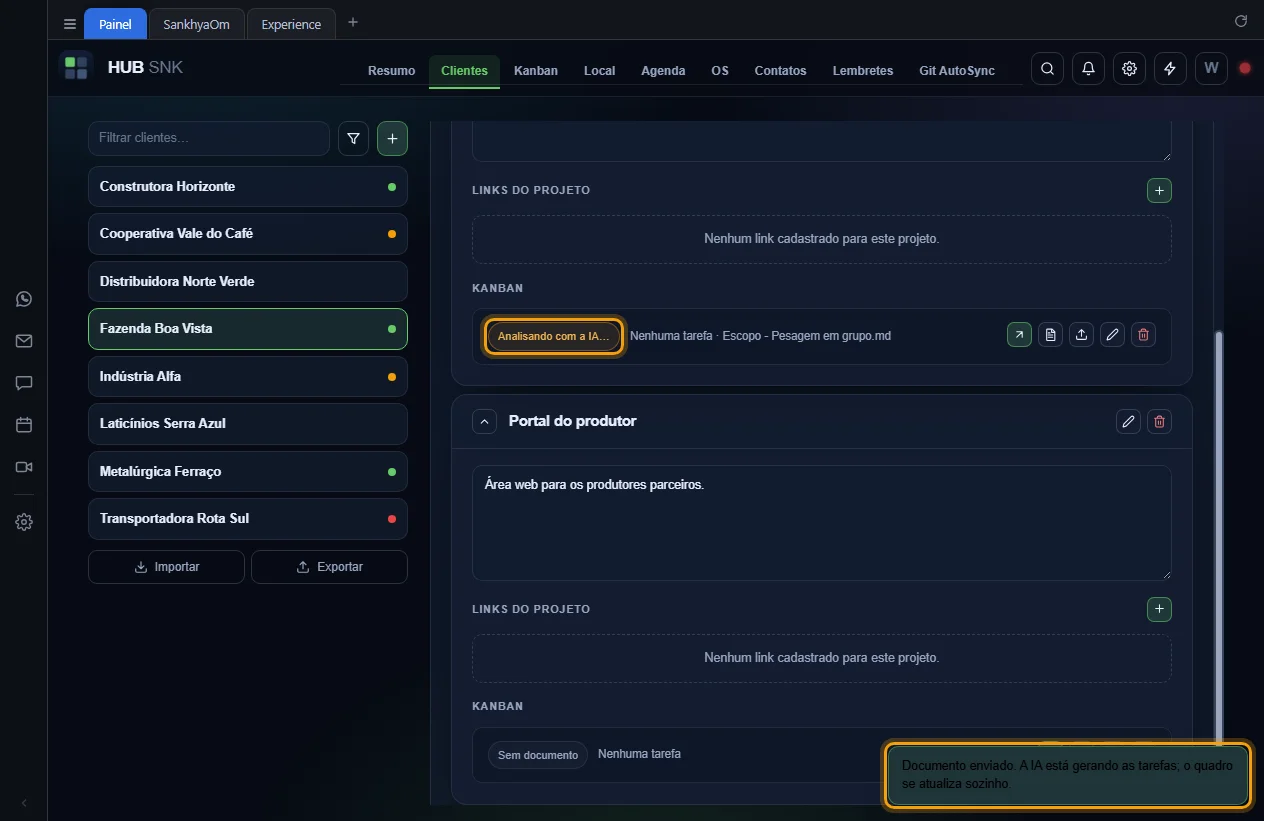
A linha do kanban mostra Analisando com a IA…, e o aviso diz que o
quadro se atualiza sozinho. Você pode continuar usando o HUB SNK.
-
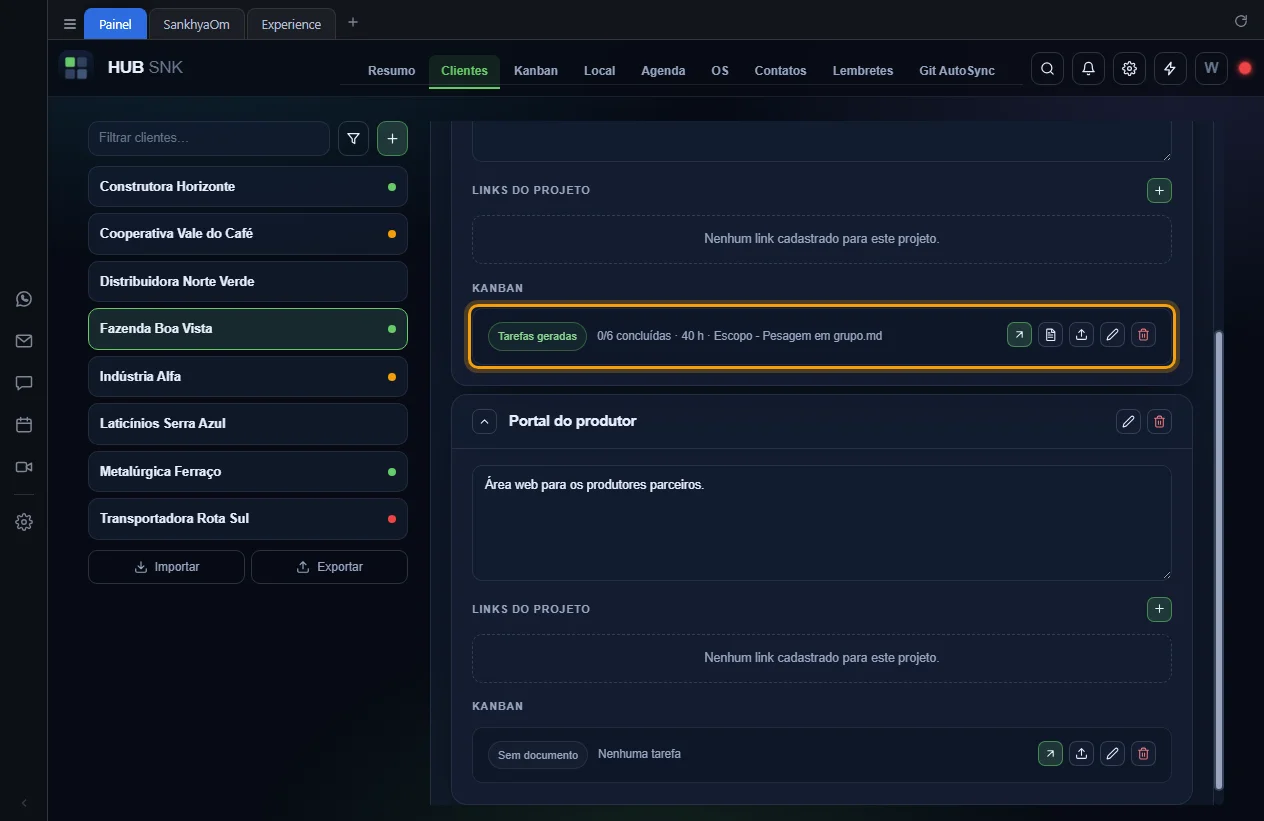
Quando a IA termina, o selo vira Tarefas geradas e a linha resume as
tarefas, as horas e o nome do documento. Se der errado, o selo vira
Análise falhou, com o motivo logo abaixo da linha.
-
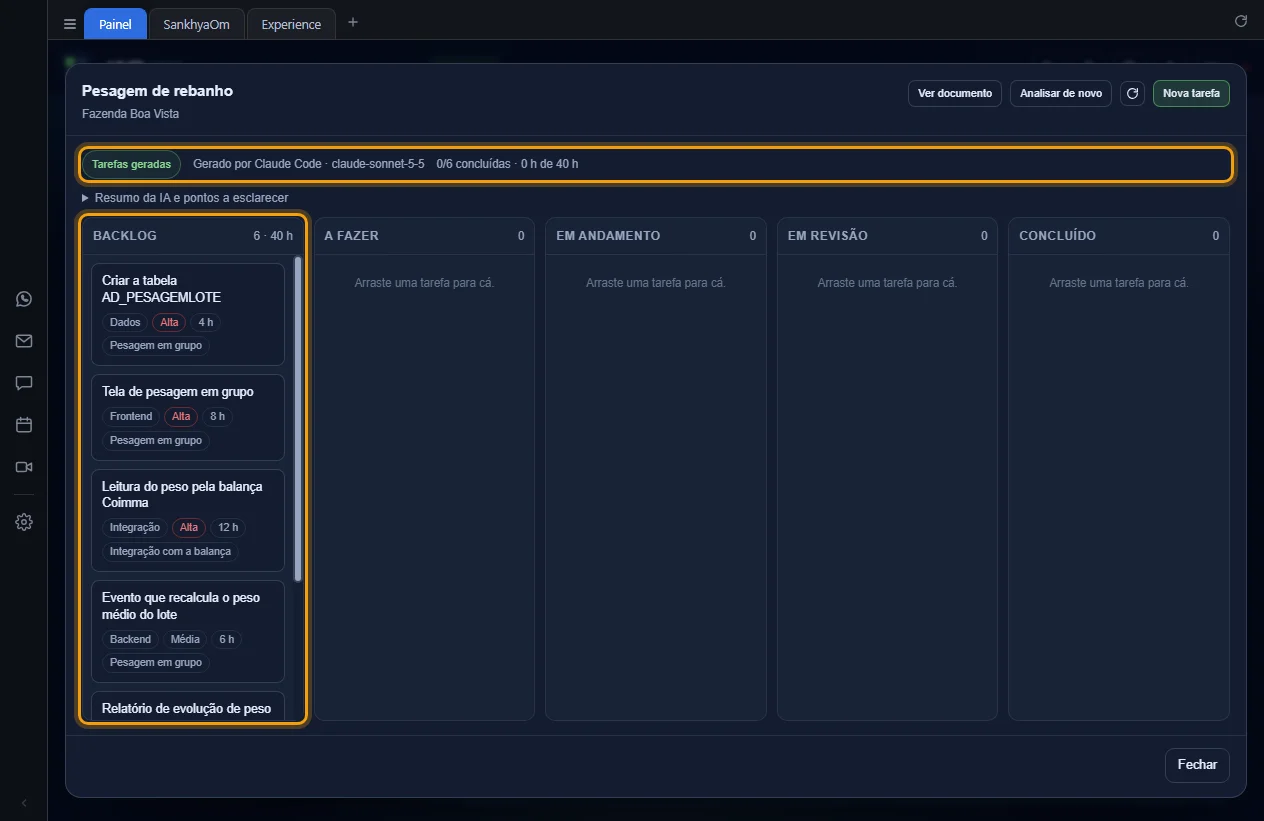
Abra o quadro. As tarefas estão na primeira coluna, e o topo diz quem as gerou:
Gerado por, com o assistente e o modelo.
-
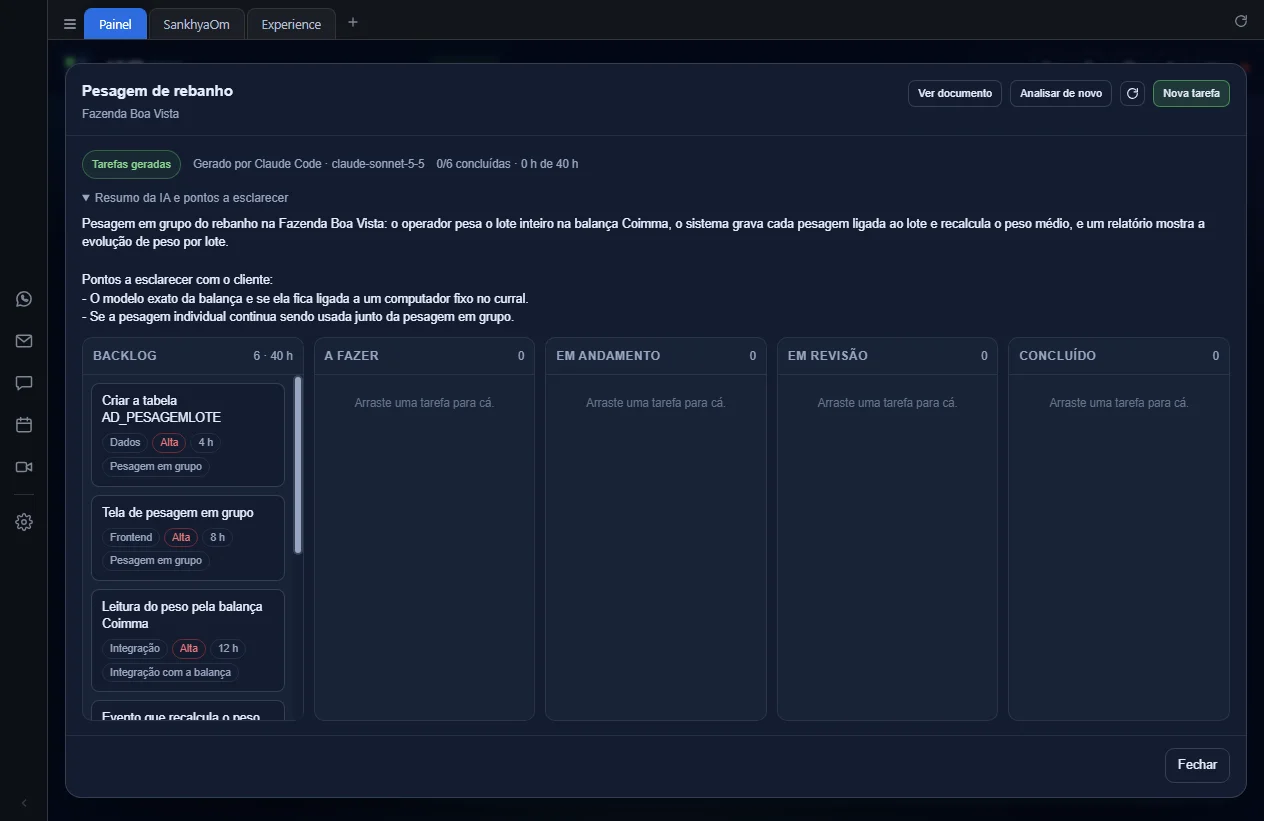
Clique em Resumo da IA e pontos a esclarecer para ler o resumo do
escopo e as dúvidas a levar ao cliente.
-
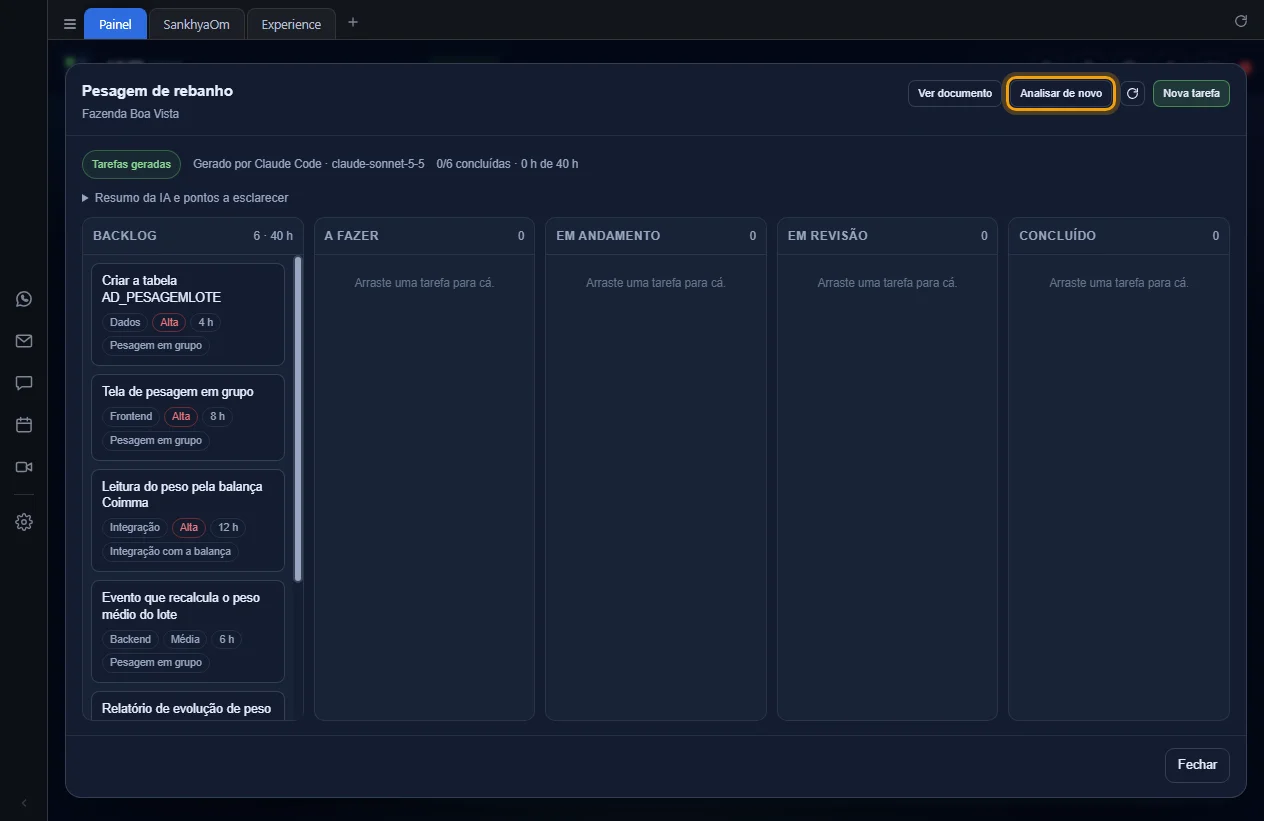
Para refazer a análise, clique em Analisar de novo no topo do quadro.
Só são trocadas as tarefas que continuam na primeira coluna; as que você já moveu
ficam como estão.
-
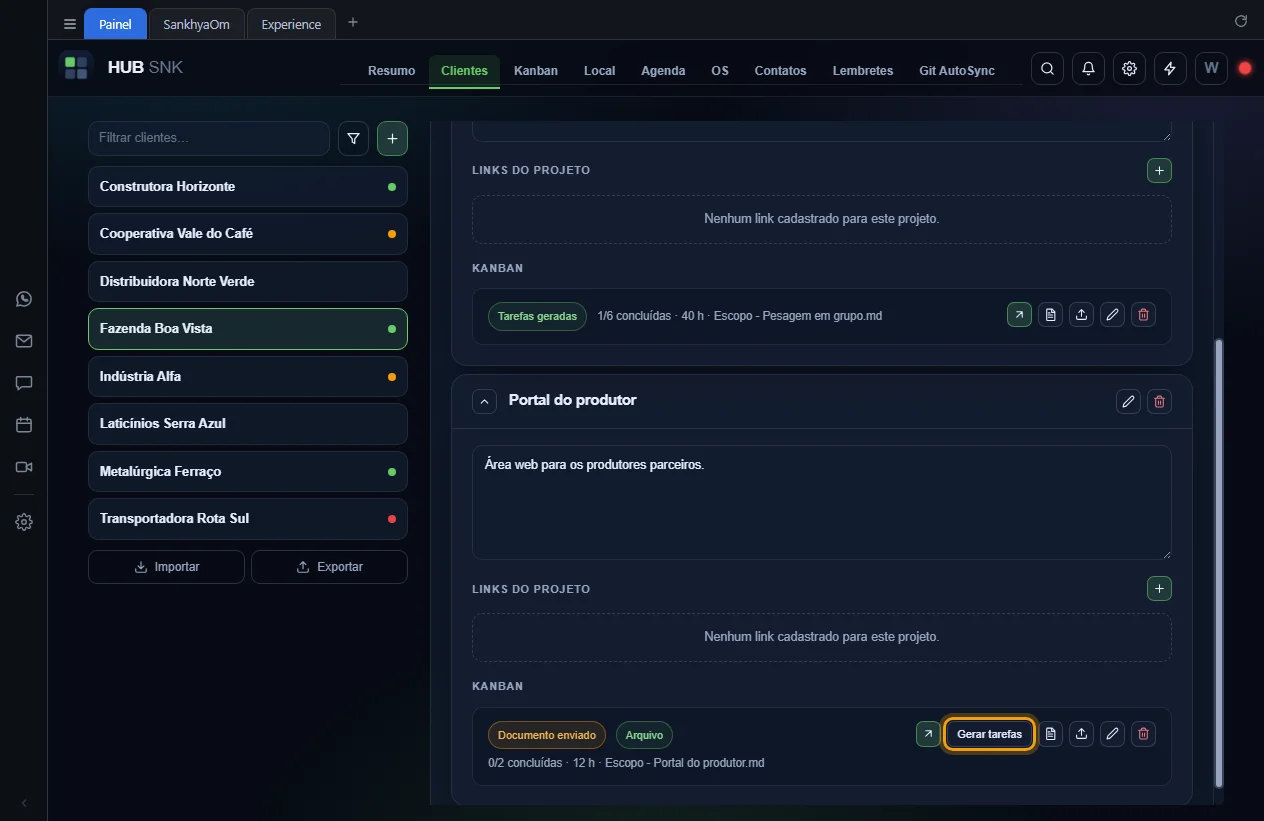
Documento enviado sem a IA, ou com análise que falhou, ganha o botão
Gerar tarefas na linha do kanban (no quadro, o botão é
Gerar tarefas com a IA).
O assistente roda numa pasta temporária, sem poder alterar arquivos nem executar comandos. Enquanto a análise dura, não dá para trocar ou remover o documento, nem excluir o kanban.
Configurações que dependem ou alteram
- Configurações › IA › Assistente: qual assistente analisa; no automático, o primeiro instalado.
- Configurações › IA › Modelo e Nível de raciocínio: aparecem em Gerado por.
- Configurações › Kanban › Tipos: a IA escolhe o tipo de cada tarefa entre estes.
- Configurações › Kanban › Colunas: a primeira coluna recebe as tarefas da IA.
Depende de
- Assistente de IA que gera as tarefas, instalado no computador
- Criar kanban ou inserir o documento de escopo
Documento de escopo
O documento pode ser inserido depois num kanban criado vazio, trocado por outro, lido no próprio HUB SNK e removido. Trocar o documento mantém as tarefas que já saíram da primeira coluna. O arquivo original fica guardado na pasta de dados do HUB SNK.
Passo a passo
-
Na linha do kanban, clique no botão de envio (Inserir documento para gerar as tarefas; com documento, ele vira Trocar o documento).
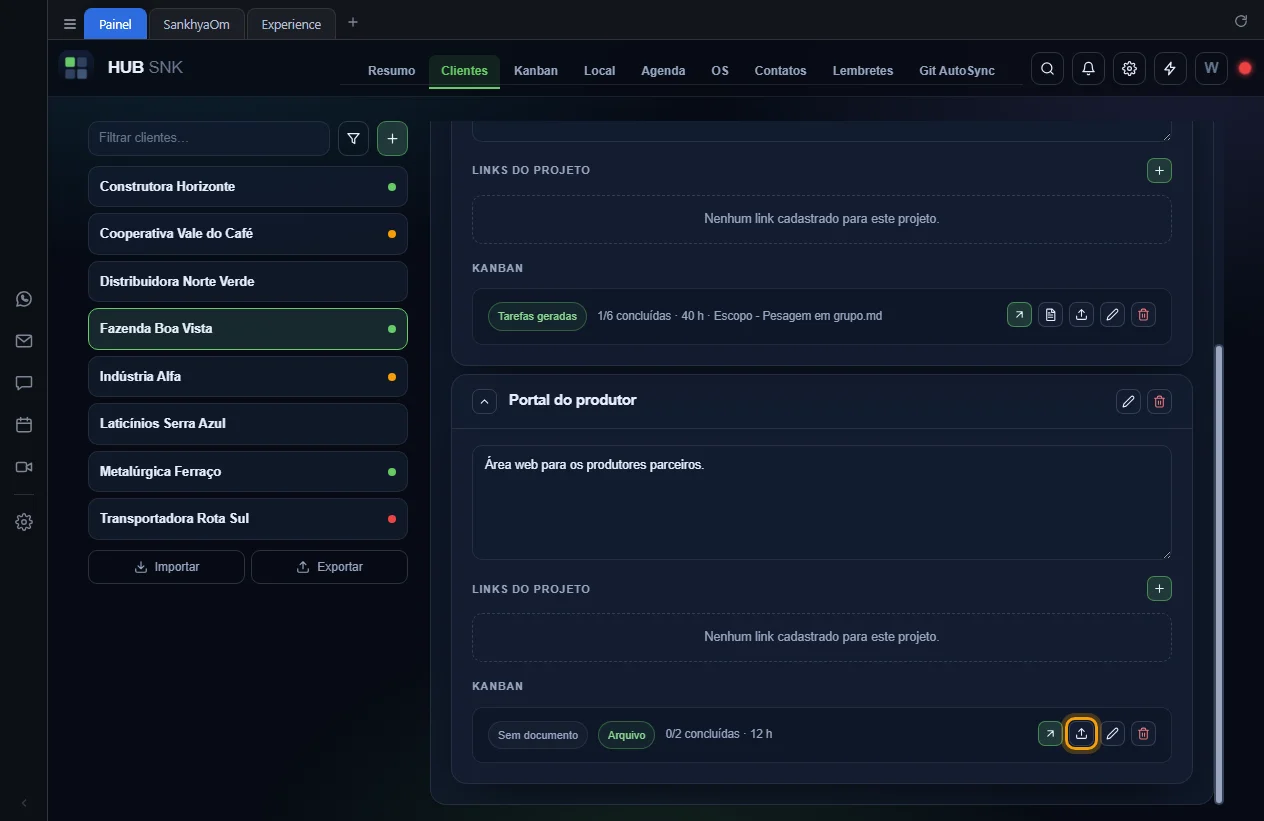
-
Escolha o arquivo em Documento. Marque
Gerar as tarefas com a IA logo após o envio se quiser a análise na
hora e clique em Enviar e gerar tarefas, ou desmarque e clique em
Enviar.
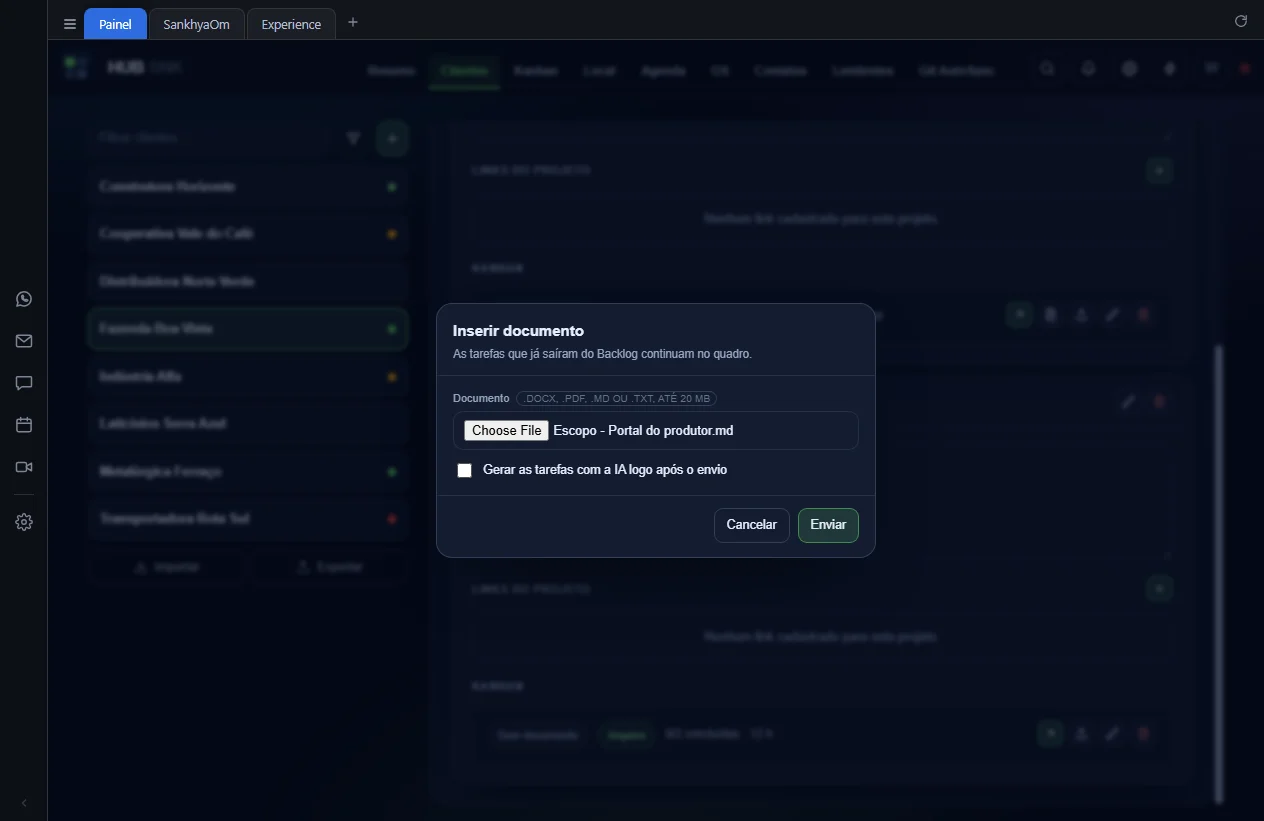
-
A linha passa a mostrar o nome do documento e a situação
Documento enviado.
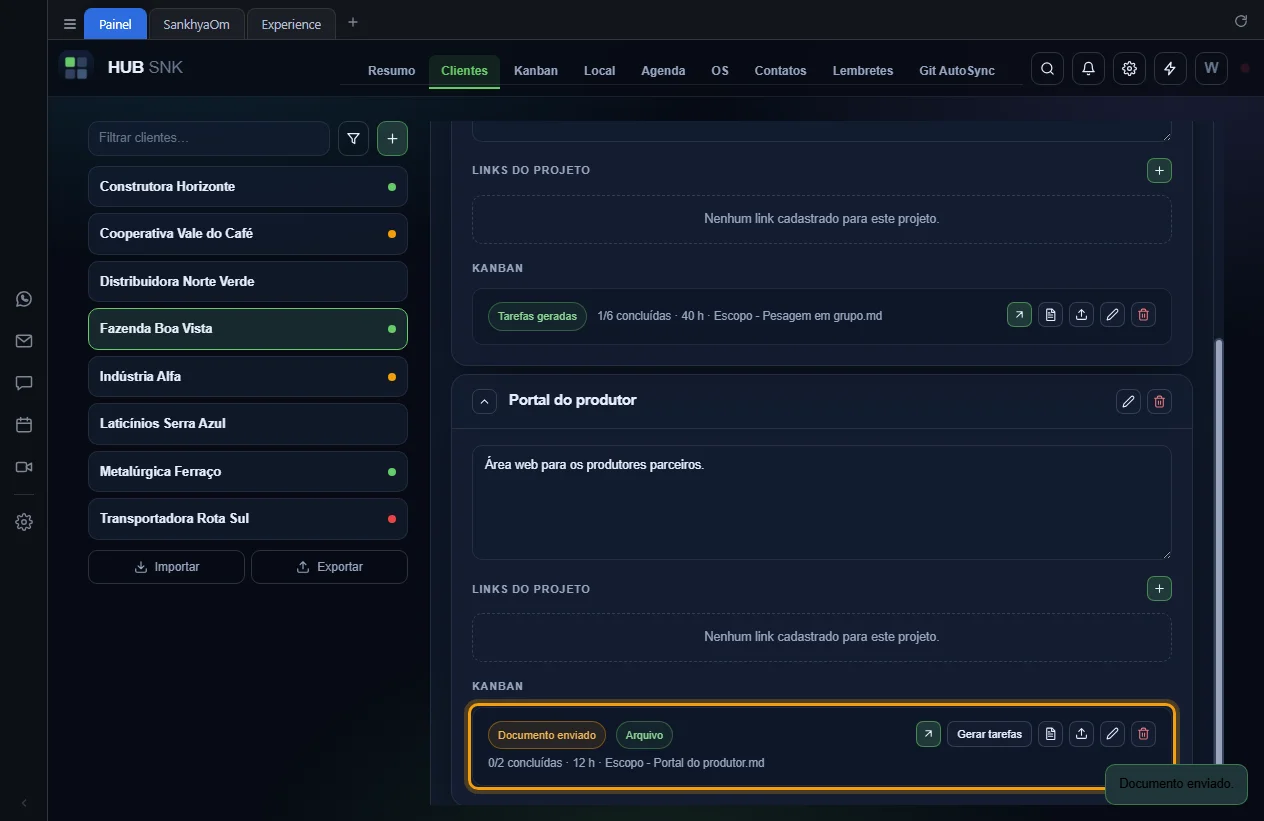
-
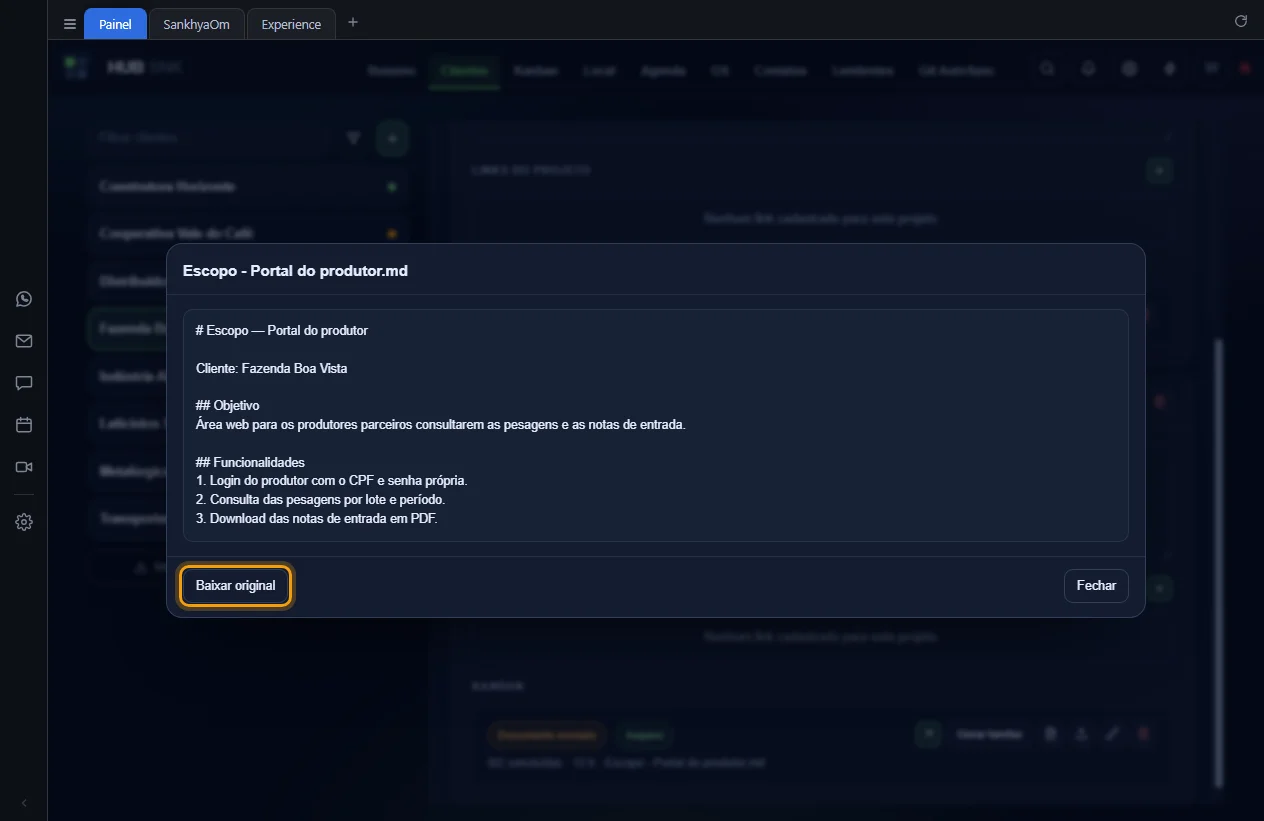
Para ler o documento, clique em Ver o documento na linha (ou em
Ver documento, no quadro). A janela mostra o texto extraído; no PDF,
a aba Original mostra o próprio arquivo.
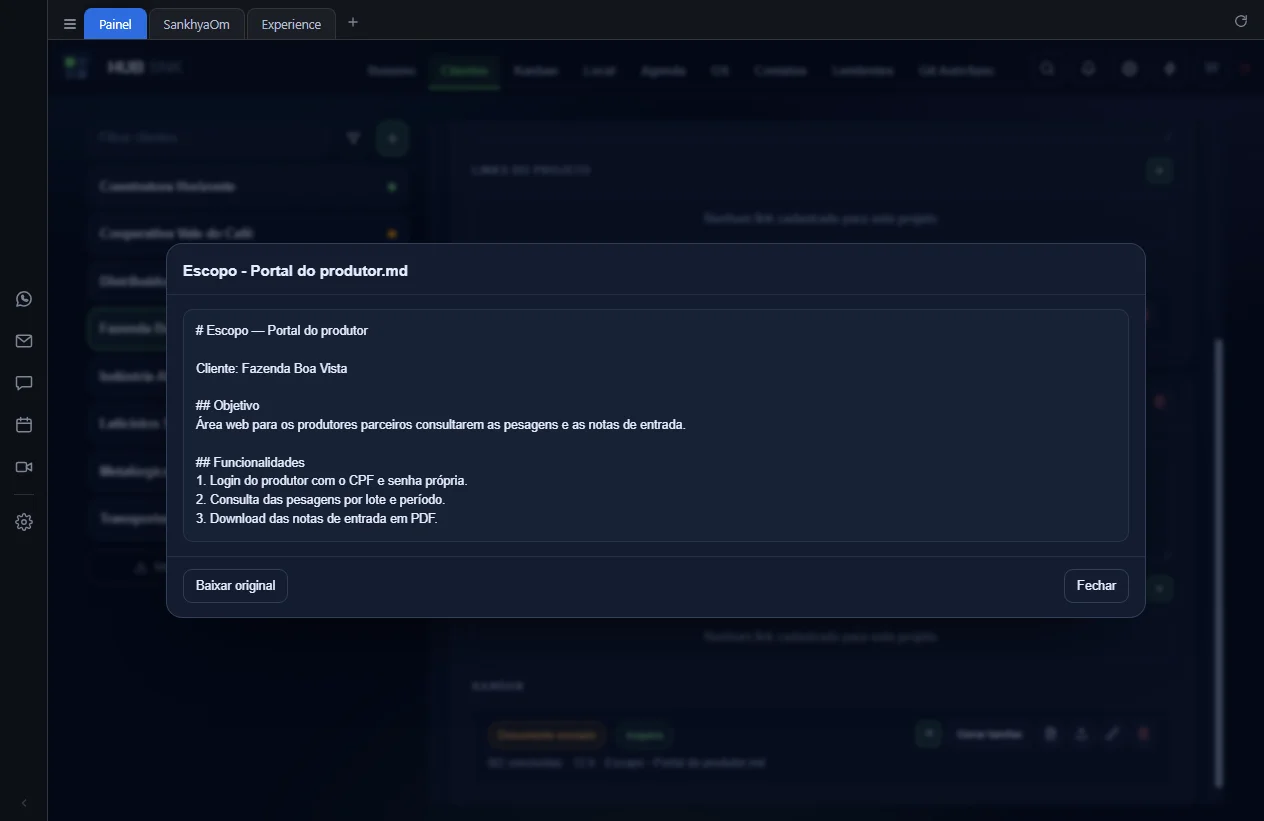
-
Para guardar uma cópia do arquivo enviado, clique em
Baixar original.
-
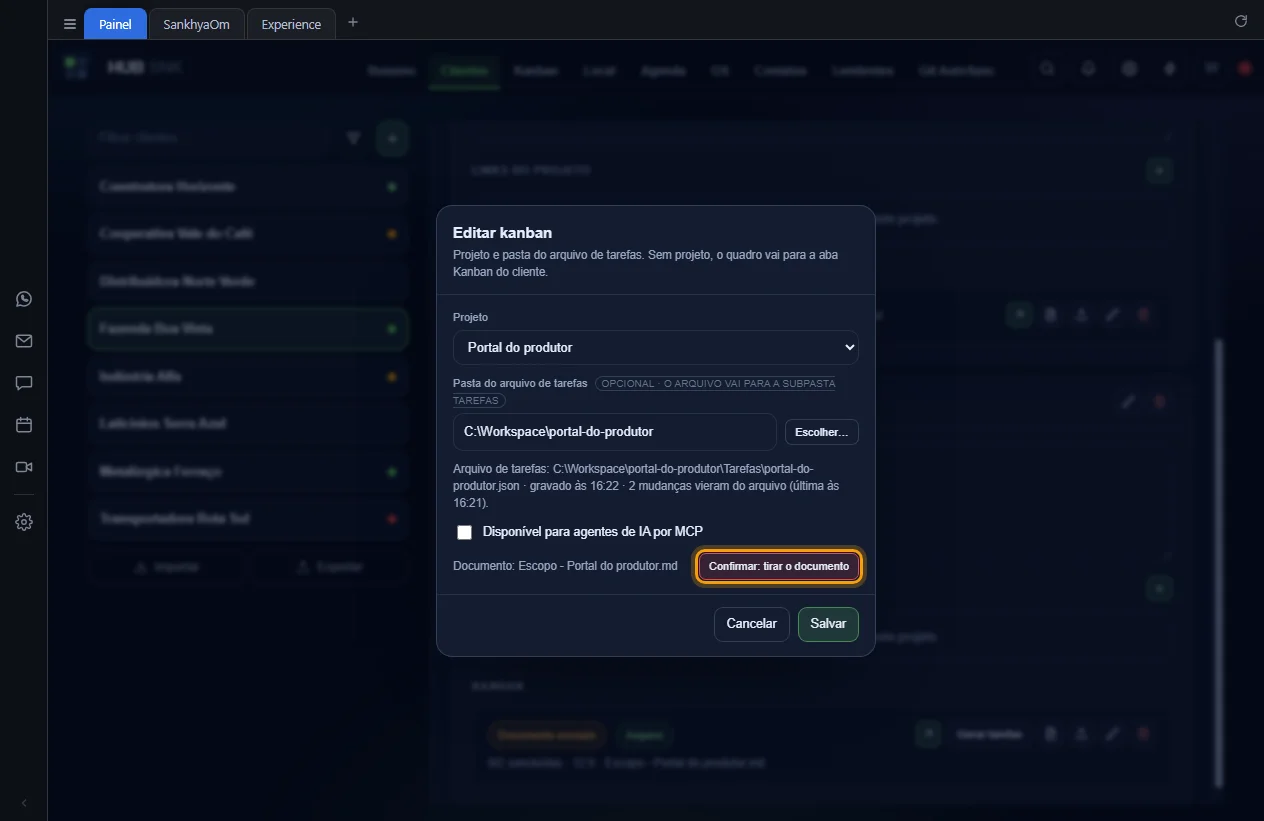
Para tirar o documento, abra Editar o kanban (lápis da linha) e
clique em Remover documento e, depois, em
Confirmar: tirar o documento. O aviso
Documento removido. As tarefas continuam no quadro. confirma.
Configurações que dependem ou alteram
- Configurações › IA › Assistente: só quando o envio já gera as tarefas.
Depende de
- Criar kanban
- Gerar tarefas com a IA
- O original vai junto no backup.
Abrir o quadro
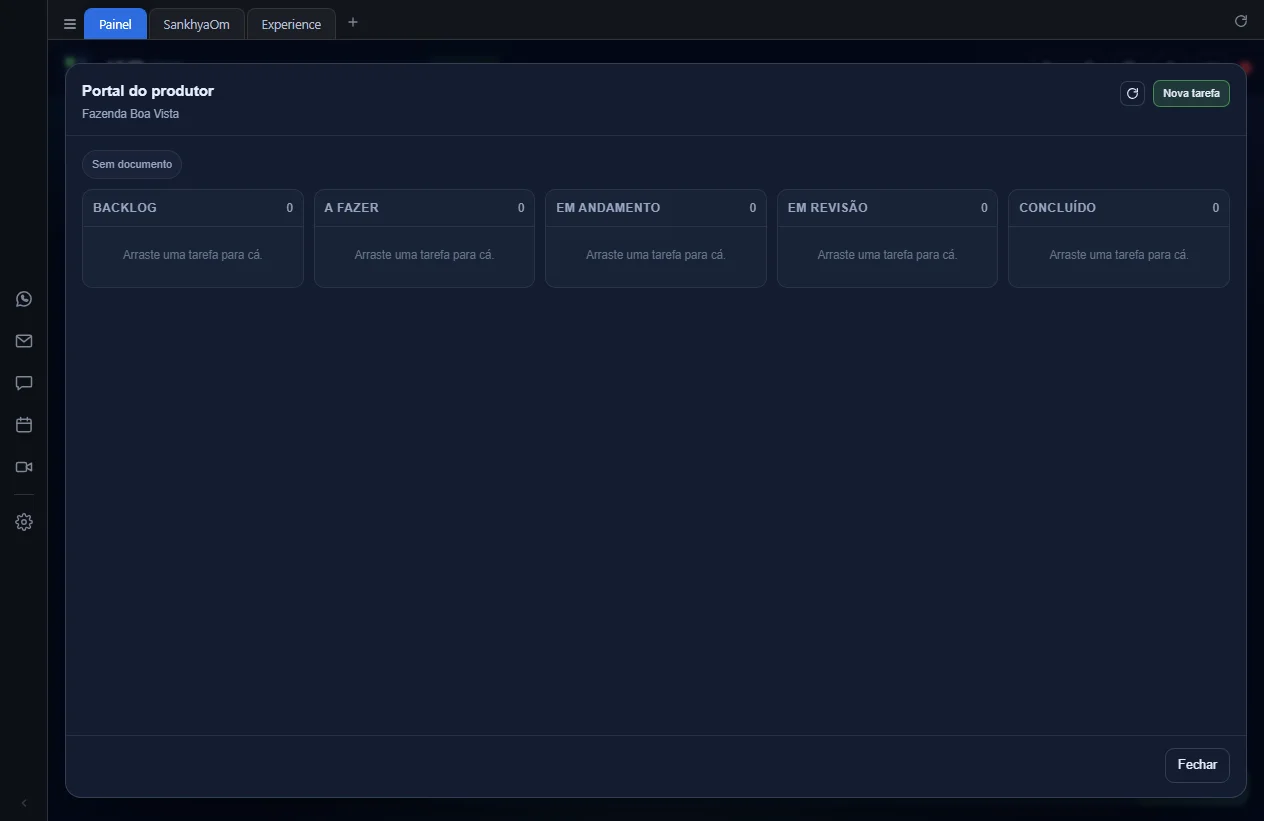
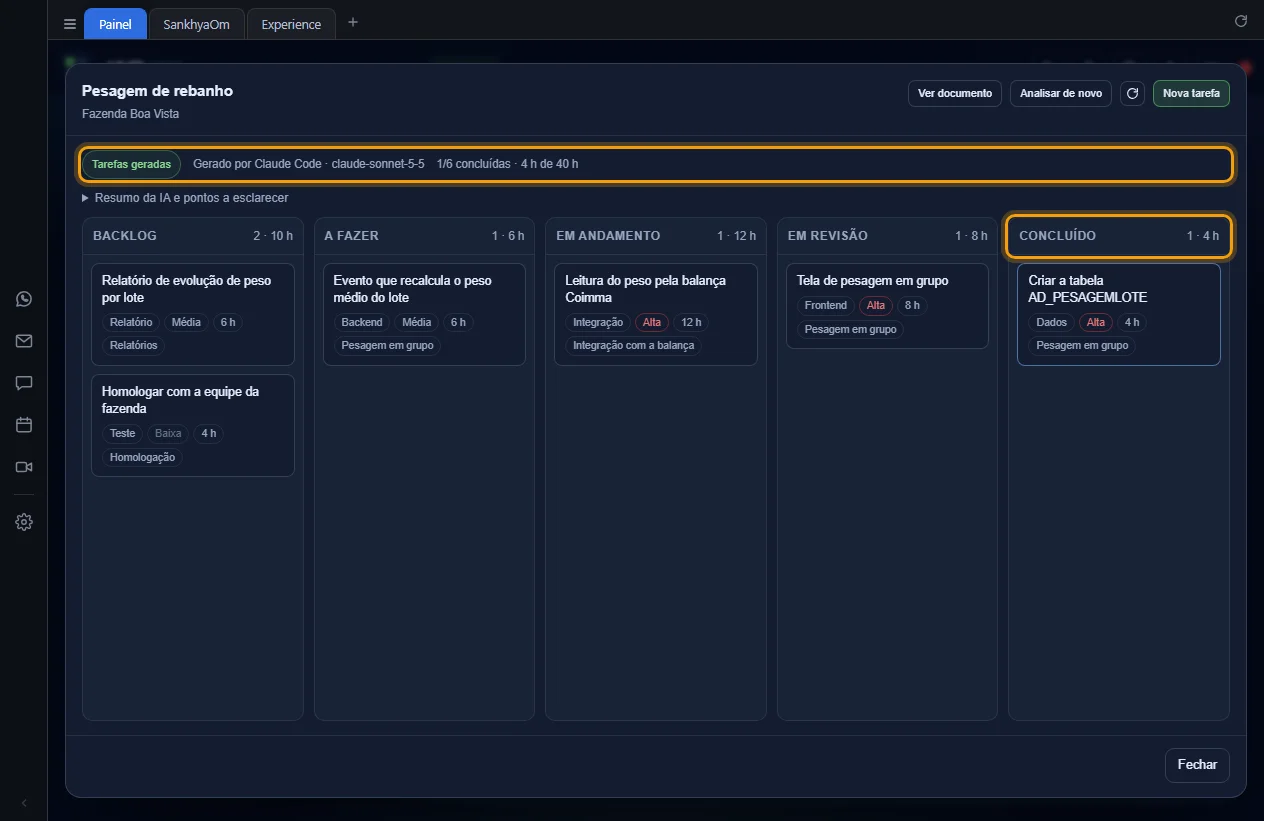
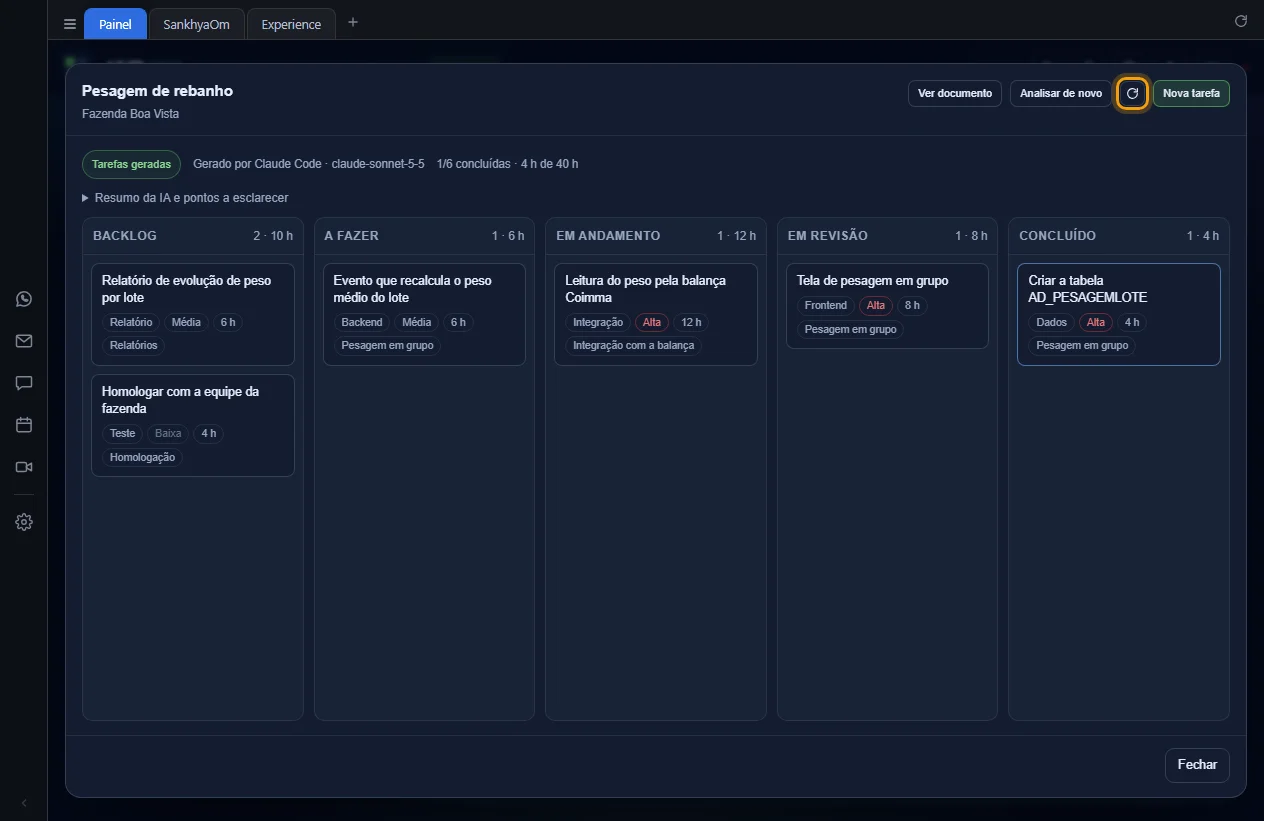
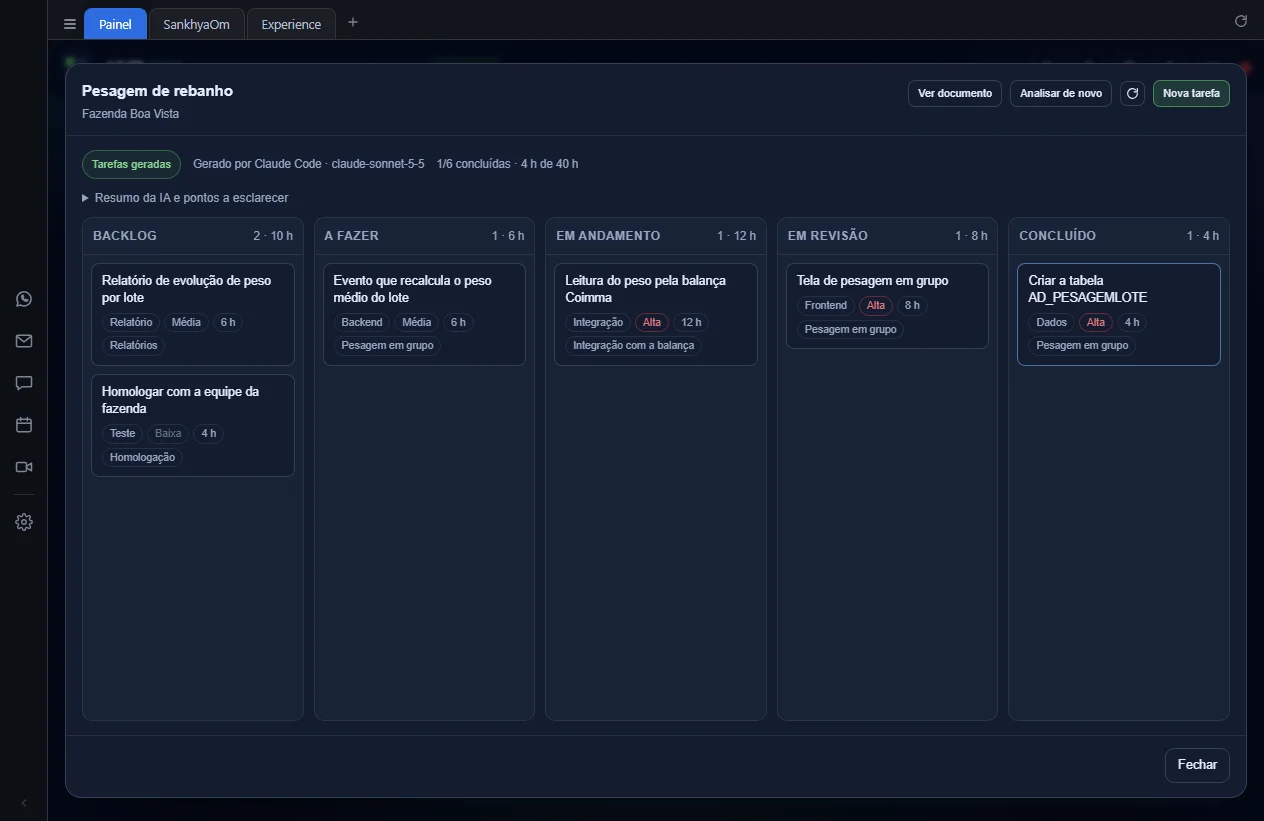
O quadro mostra as colunas cadastradas, da esquerda para a direita, com um cartão por tarefa. O título é o nome do projeto e o subtítulo, o cliente. O topo resume o progresso (tarefas concluídas e horas concluídas sobre o total), e cada coluna mostra quantas tarefas e quantas horas tem. Concluída é a tarefa da última coluna.
Passo a passo
-
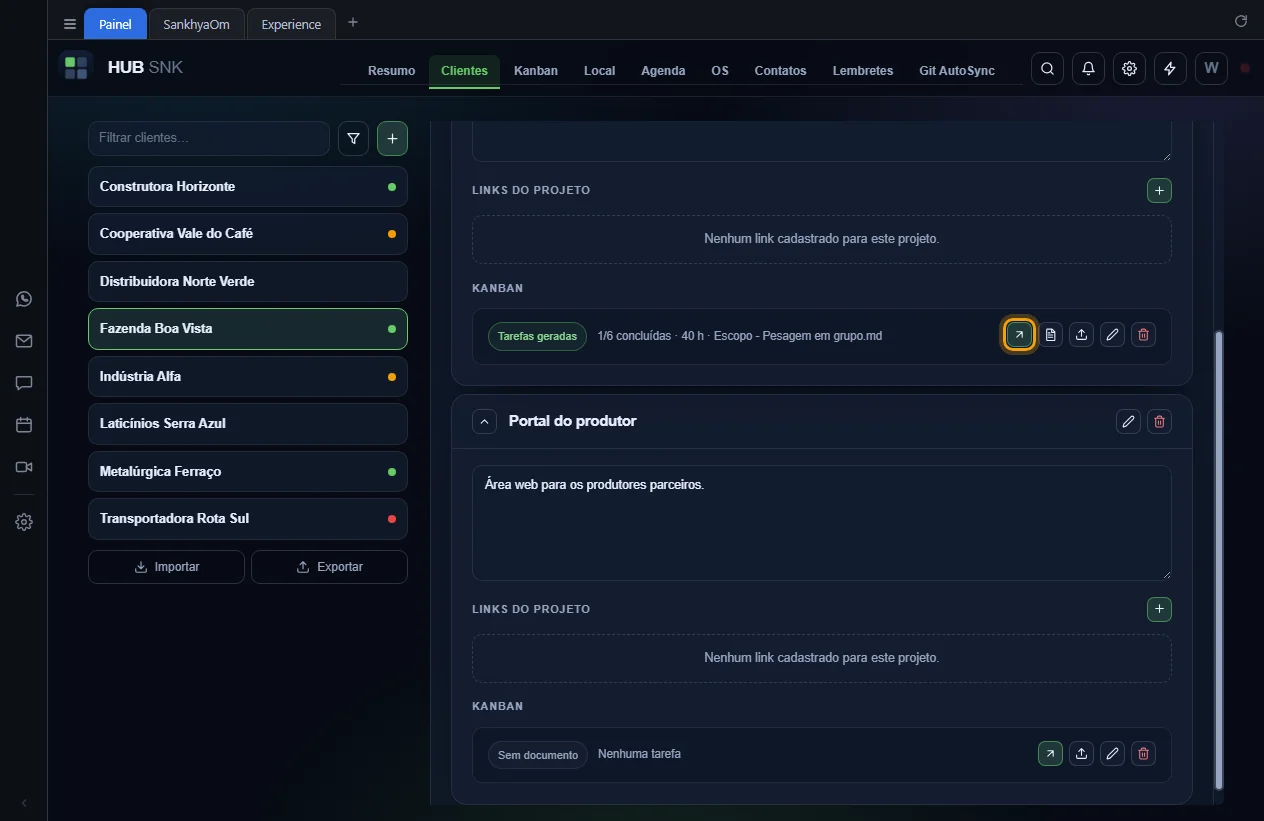
Na linha do kanban, clique na seta Abrir o quadro. A própria linha já
mostra o resumo, como 1/6 concluídas · 40 h.
-
Acompanhe o progresso no topo e no cabeçalho de cada coluna. Fechar,
no rodapé, fecha o quadro.
-
O quadro se atualiza sozinho quando algo muda fora dele (um agente de IA, o arquivo de
tarefas, a IA ou outra janela). Para reler na hora, clique no botão de recarregar.
Configurações que dependem ou alteram
- Configurações › Kanban › Colunas: as colunas e qual delas conta como concluída (a última).
Depende de
- Criar kanban
- Atualizado por: arquivo de tarefas, agentes de IA por MCP e IA do escopo
Nova tarefa
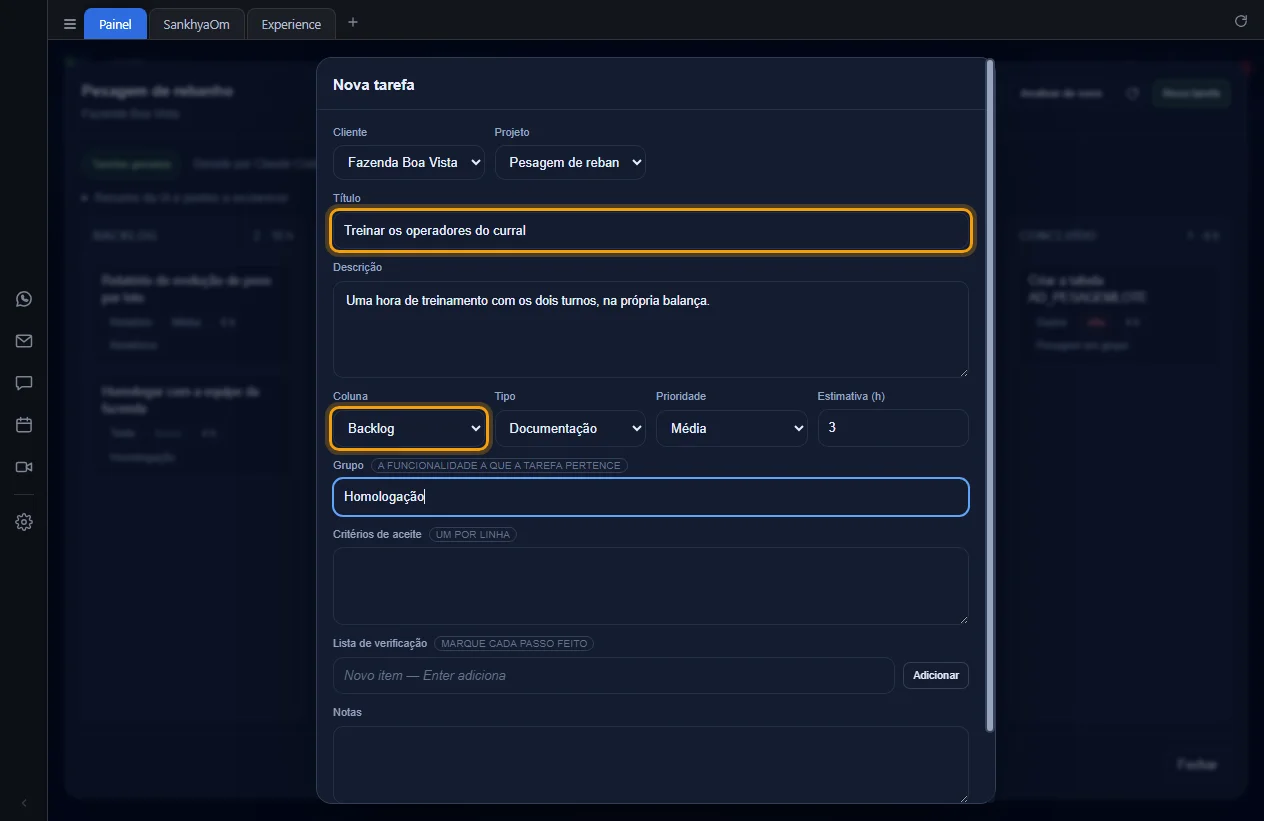
Cria uma tarefa à mão, na coluna escolhida (a primeira, se você não mudar). No quadro do projeto, ela nasce no projeto; o título é obrigatório, com até 200 caracteres.
Passo a passo
-
No quadro, clique em Nova tarefa.
-
Preencha ao menos o Título. Coluna,
Tipo, Prioridade (Média, se não mudar),
Estimativa (h), Grupo e os demais campos são
opcionais. Clique em Salvar.
-
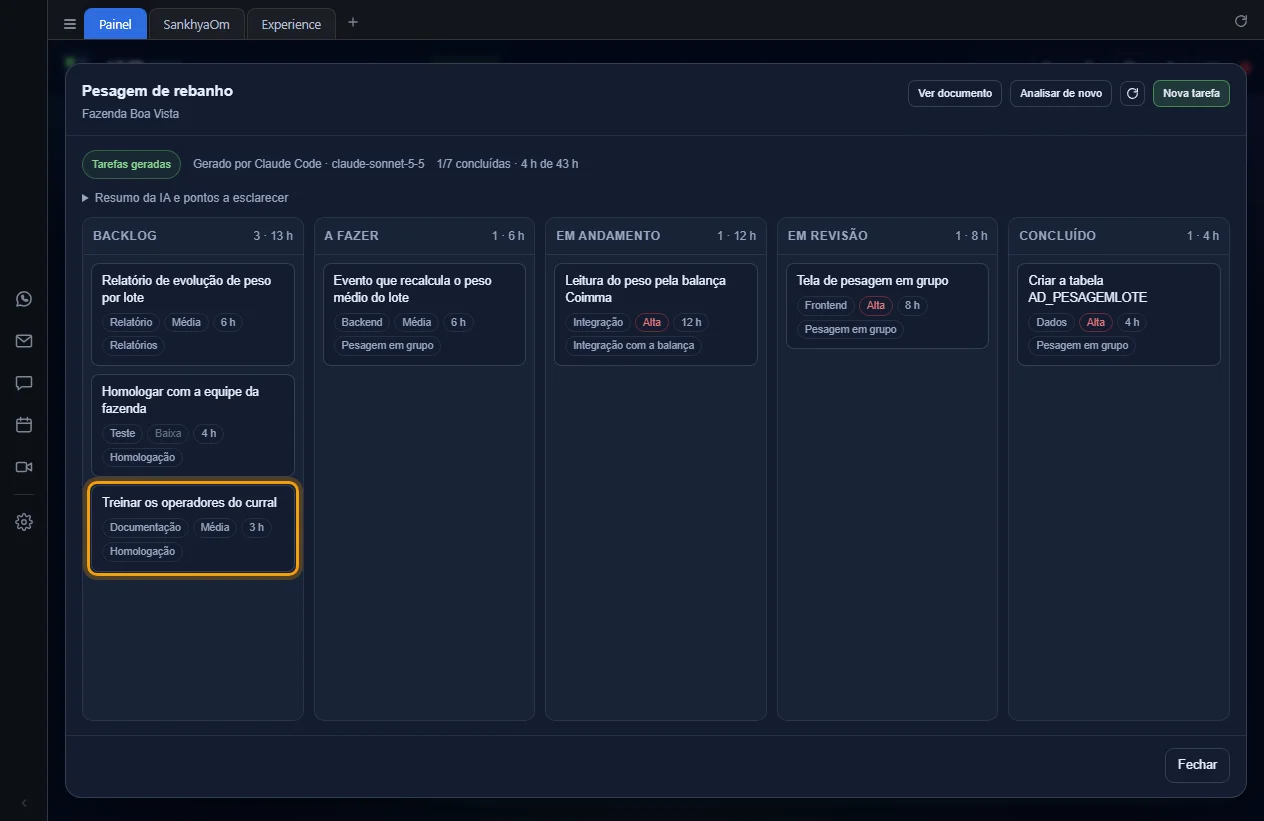
O cartão aparece na coluna escolhida, com o tipo, a prioridade, as horas e o grupo.
Configurações que dependem ou alteram
- Configurações › Kanban › Colunas e Tipos: as opções de Coluna e Tipo.
Depende de
- Abrir o quadro, a aba Kanban do cliente ou o Kanban do menu
- Os campos são os de Editar tarefa.
Mover tarefa entre colunas
Arrastar o cartão muda a tarefa de coluna, ou de posição na mesma coluna. A tela já mostra a mudança e o HUB SNK confirma em seguida; se não conseguir gravar, o cartão volta e um aviso explica. Funciona igual no quadro do projeto, no do cliente e no Kanban do menu.
Passo a passo
-
Clique no cartão e segure.
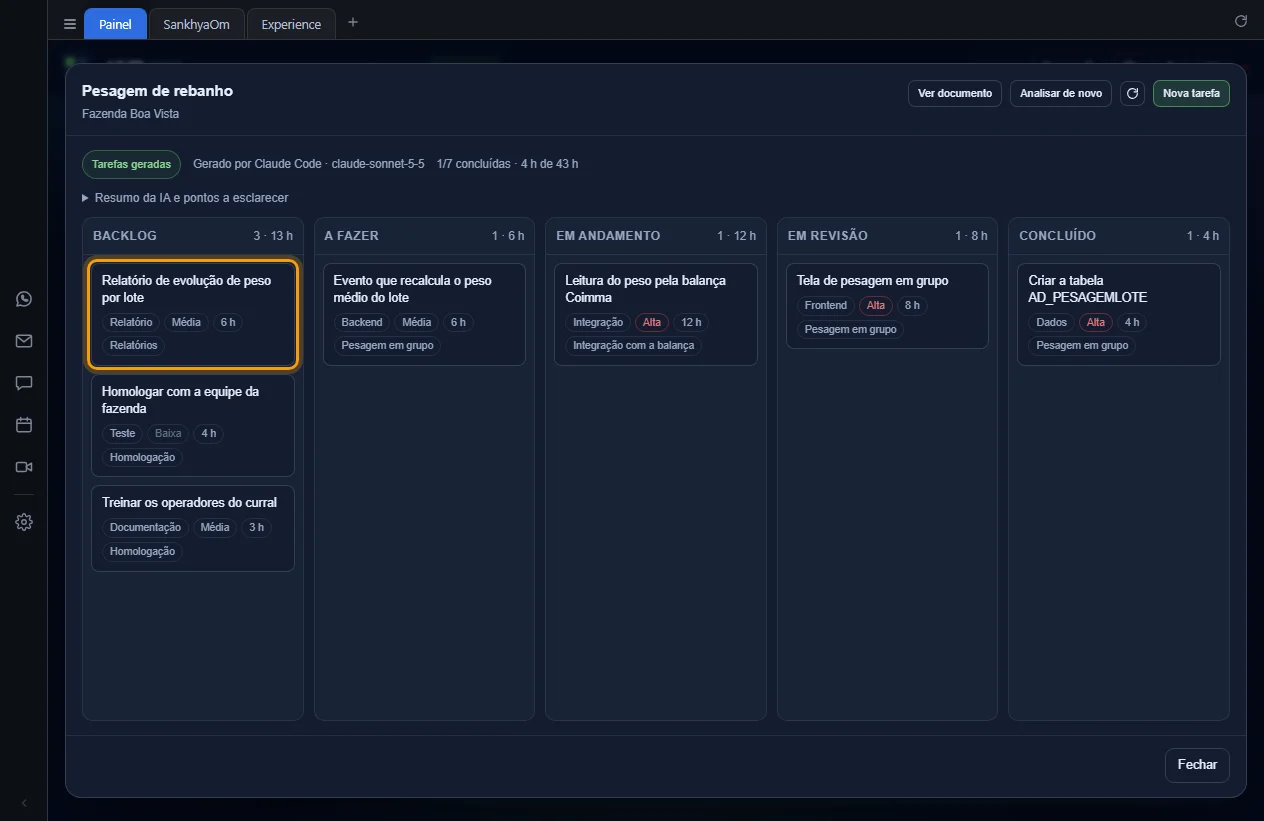
-
Solte na coluna de destino, acima do cartão em que ele deve ficar ou no fim. Coluna
vazia mostra Arraste uma tarefa para cá.
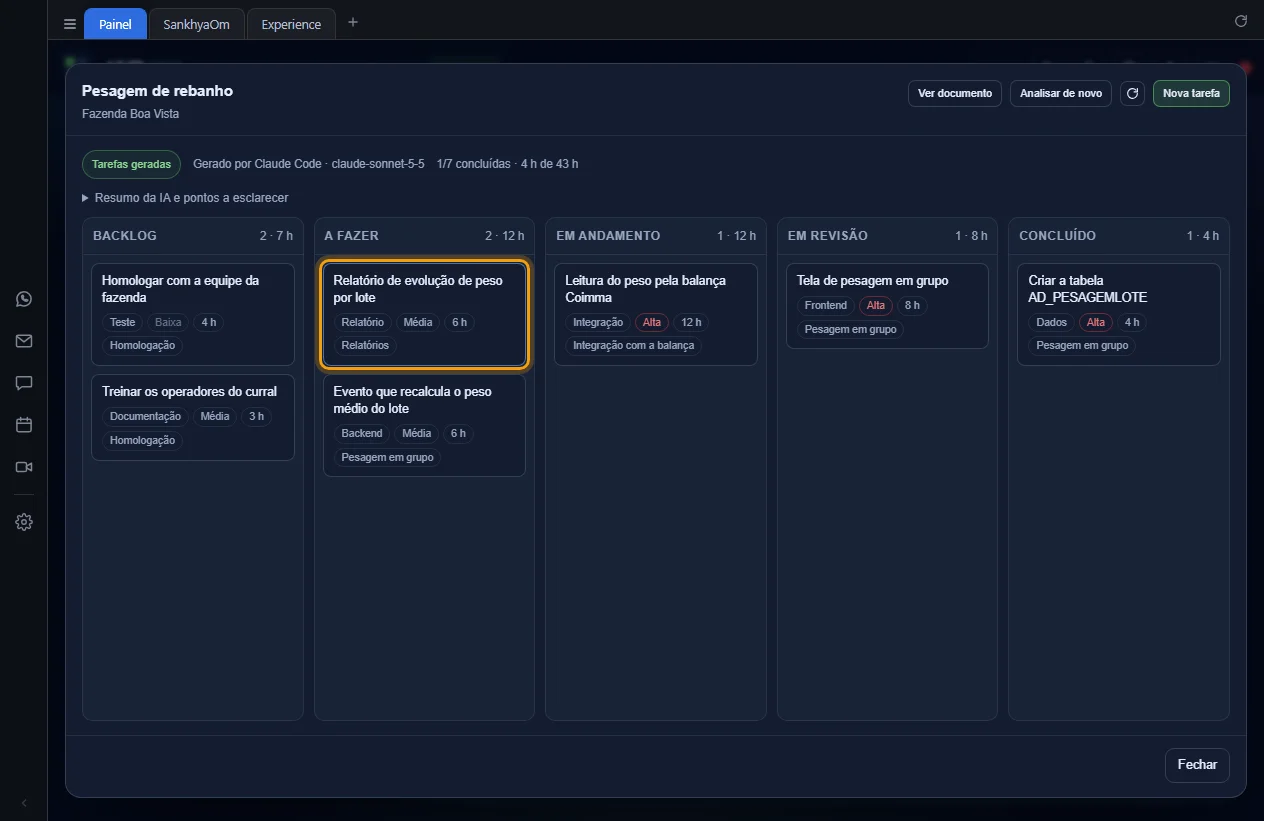
Sem arrastar, dá para trocar a Coluna na janela da tarefa; veja Editar tarefa.
Configurações que dependem ou alteram
Depende de
Editar e excluir tarefa
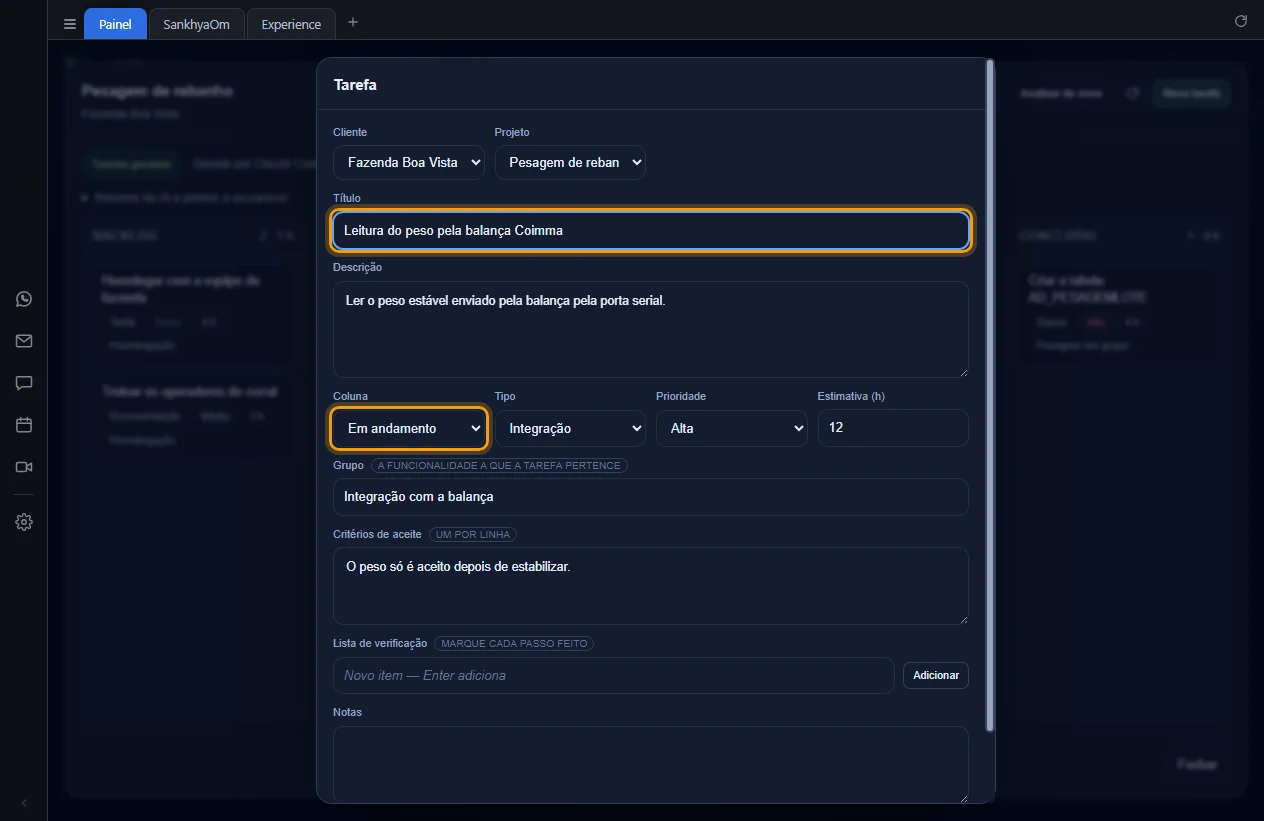
A janela da tarefa guarda o Título, a Descrição, a Coluna, o Tipo, a Prioridade (Alta, Média ou Baixa), a Estimativa (h), o Grupo (a funcionalidade a que a tarefa pertence), os Critérios de aceite (um por linha), a lista de verificação e as Notas. Trocar a Coluna move a tarefa.
Passo a passo
-
Clique no cartão (ou selecione-o com Tab e aperte Enter). Altere
os campos e clique em Salvar. Sem título, a janela pede
Informe o título da tarefa.; estimativa que não é número, também é
recusada.
-
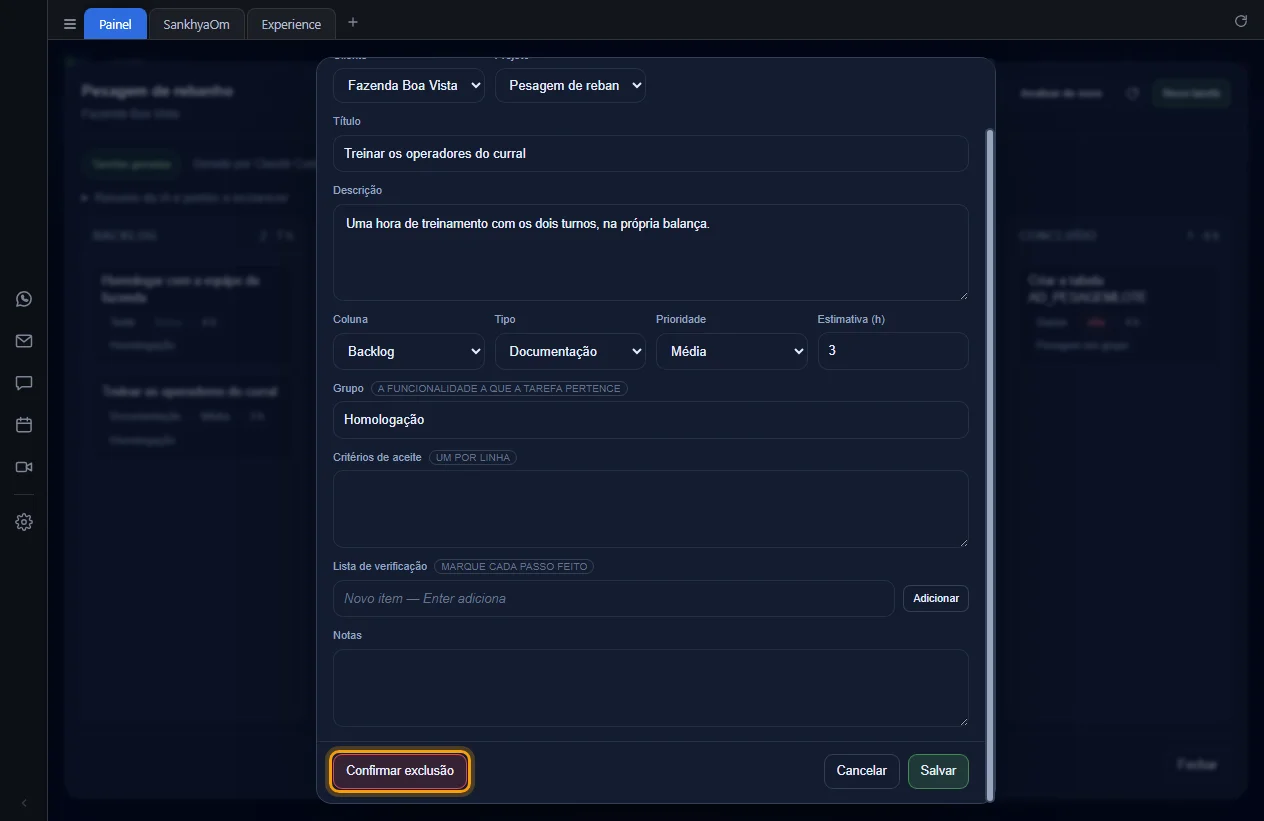
Para apagar a tarefa, clique em Excluir, no canto esquerdo do rodapé,
e depois em Confirmar exclusão. O aviso
Tarefa excluída. confirma. Não há como desfazer.
Configurações que dependem ou alteram
- Configurações › Kanban › Colunas e Tipos: as opções de Coluna e Tipo.
Depende de
Lista de verificação
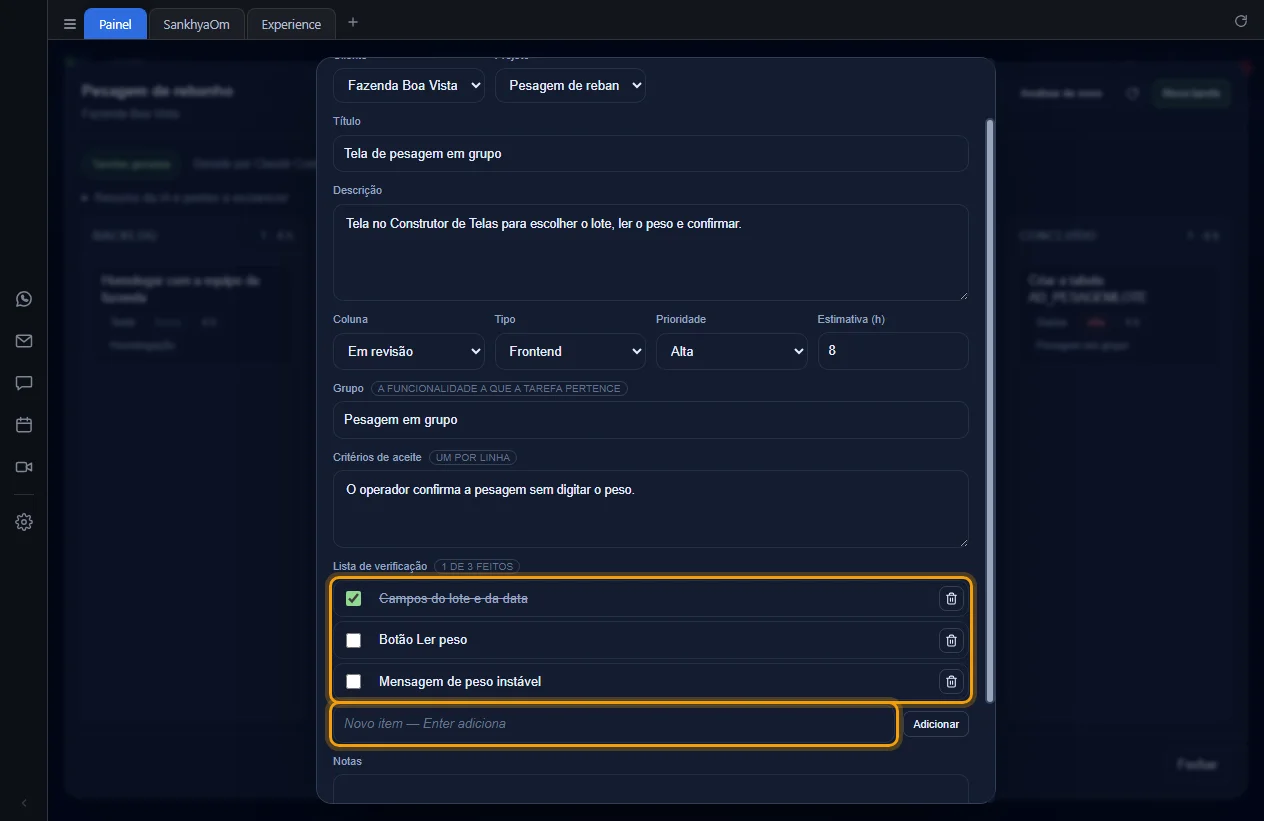
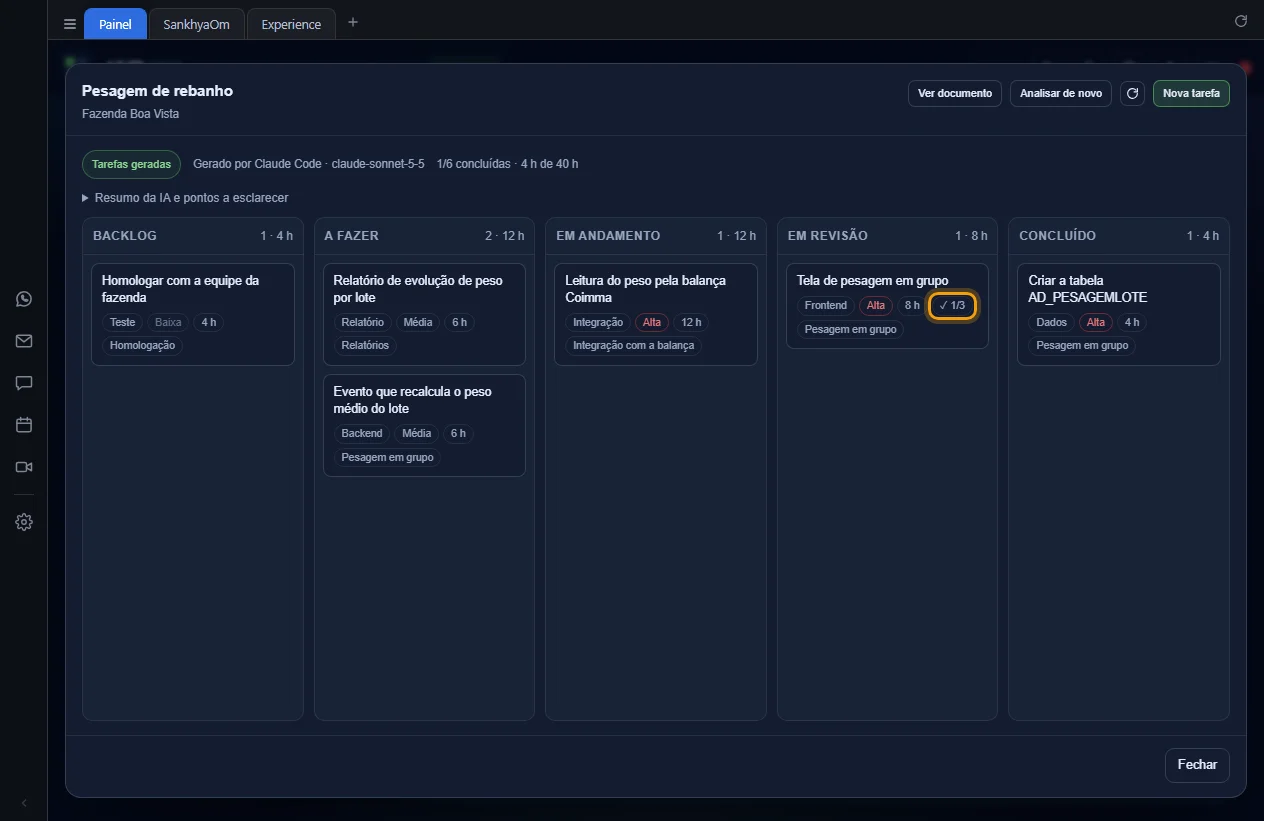
Os passos da tarefa, para marcar à medida que são feitos: até 50 itens, com 300 caracteres cada. A janela mostra quantos estão feitos e o cartão ganha o selo ✓ com a contagem, destacado quando todos estão marcados. Nada é gravado até o Salvar da tarefa.
Passo a passo
-
Na janela da tarefa, digite o passo em Novo item — Enter adiciona e
aperte Enter (ou clique em Adicionar). Marque a caixa do
item feito. O texto do item pode ser corrigido no próprio lugar, e a lixeira
Tirar o item o remove. Clique em Salvar.
-
O cartão passa a mostrar os itens marcados sobre o total.
Configurações que dependem ou alteram
Nenhuma.
Depende de
- Editar tarefa
- Os itens também podem ser marcados por agentes de IA por MCP e pelo arquivo de tarefas.
Levar a tarefa para outro quadro
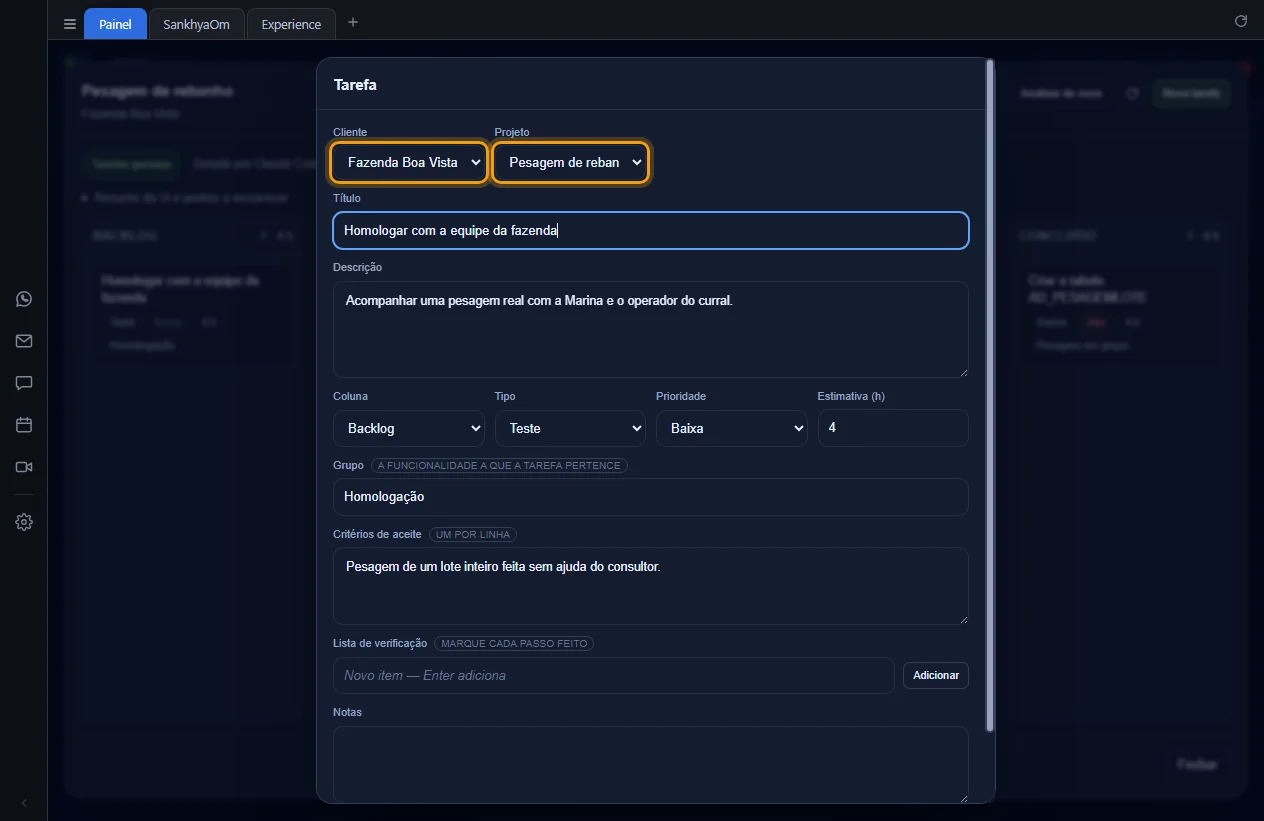
Os campos Cliente e Projeto da janela da tarefa a levam para o quadro daquele cliente e projeto, que é criado se ainda não existir. O cliente Interno, das tarefas que não são de cliente nenhum, só tem Sem projeto.
Passo a passo
-
Na janela da tarefa, troque o Cliente (o Projeto volta para
Sem projeto) e escolha o Projeto. Clique em
Salvar: a tarefa sai deste quadro e vai para o outro.
Configurações que dependem ou alteram
Nenhuma.
Depende de
- Editar tarefa
- O destino aparece na aba Kanban do cliente ou, no Interno, no Kanban do menu.
Editar, vincular e excluir o kanban
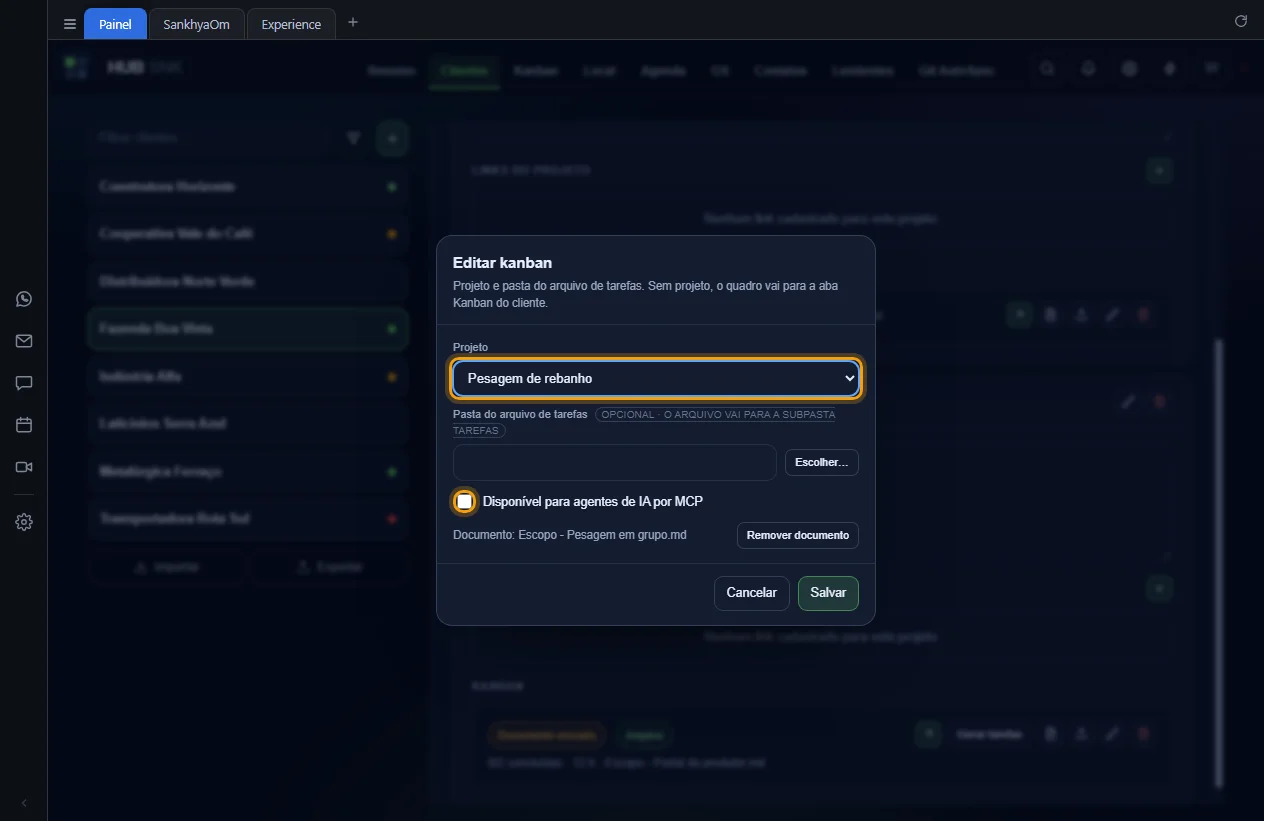
A janela Editar kanban reúne o projeto do kanban, a pasta do arquivo de tarefas, a liberação para agentes de IA e a remoção do documento. Trocar o Projeto leva o quadro para dentro de outro projeto do mesmo cliente (só os projetos sem kanban ficam disponíveis); Sem projeto o leva para a aba Kanban do cliente. Se o cliente já tem quadro sem projeto, as tarefas se juntam a ele.
Passo a passo
-
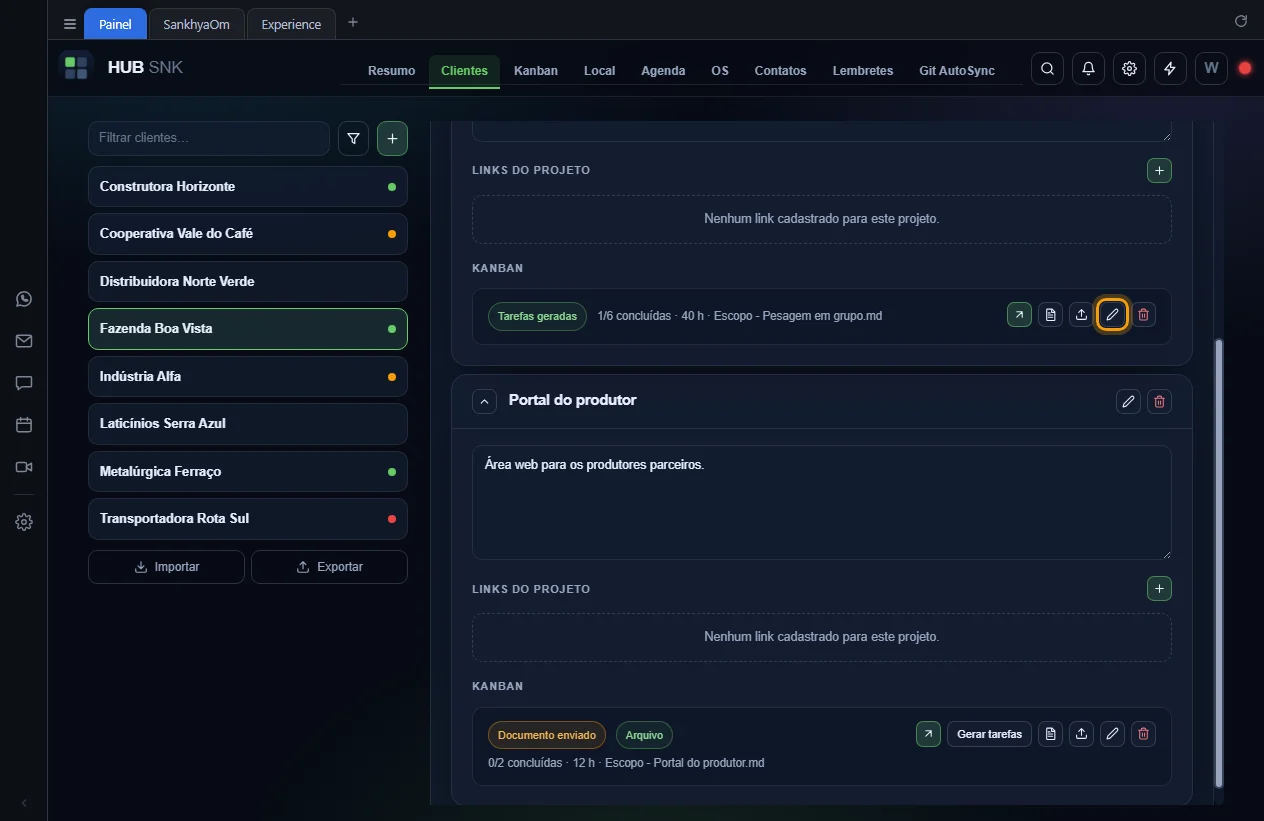
Na linha do kanban, clique no lápis Editar o kanban.
-
Ajuste o Projeto, a Pasta do arquivo de tarefas e
Disponível para agentes de IA por MCP. No quadro sem projeto, há
também o Nome do kanban (até 120 caracteres); vinculado a um projeto,
o kanban leva o nome dele. Clique em Salvar. O aviso diz o que
aconteceu: Kanban salvo.,
Kanban vinculado ao projeto.,
Kanban desvinculado: está na aba Kanban. ou
As tarefas foram para o quadro do cliente, na aba Kanban.
-
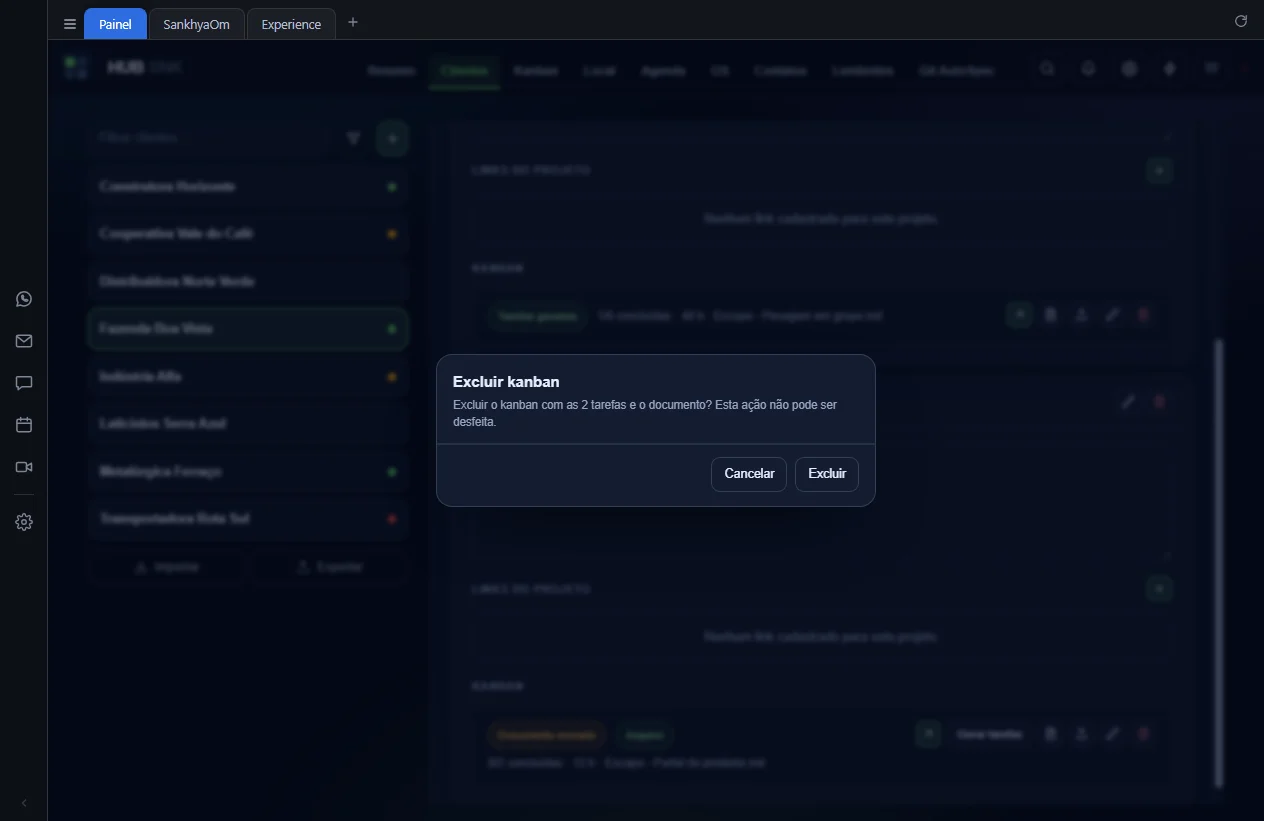
Para apagar o kanban, clique na lixeira Excluir o kanban e confirme
em Excluir. Saem todas as tarefas, o histórico e o documento; o
projeto fica, e o + volta a aparecer. Não há como desfazer.
Durante a análise da IA, o kanban não pode ser excluído. Excluir o projeto ou o cliente também mexe no kanban; veja Excluir projeto e Excluir cliente.
Configurações que dependem ou alteram
- Configurações › MCP › Kanbans disponíveis: lista os kanbans com a caixa do MCP marcada.
Depende de
Arquivo de tarefas para agentes
Com uma pasta escolhida, o HUB SNK cria nela a subpasta Tarefas com um
arquivo JSON das tarefas do kanban e o regrava a cada mudança no quadro. Um agente de IA
que edita arquivos (ou você, num editor) pode mudar o estado e as
notas de uma tarefa e marcar os itens da lista; o HUB SNK confere o arquivo
a cada 1,5 segundo e leva a mudança para o quadro, mesmo a feita com ele fechado.
Título, estimativa e o resto não voltam do arquivo. Numa pasta de repositório Git, a
subpasta Tarefas entra no .gitignore.
Passo a passo
-
Em Novo kanban (sem documento) ou em Editar kanban,
preencha a Pasta do arquivo de tarefas com o caminho completo, ou
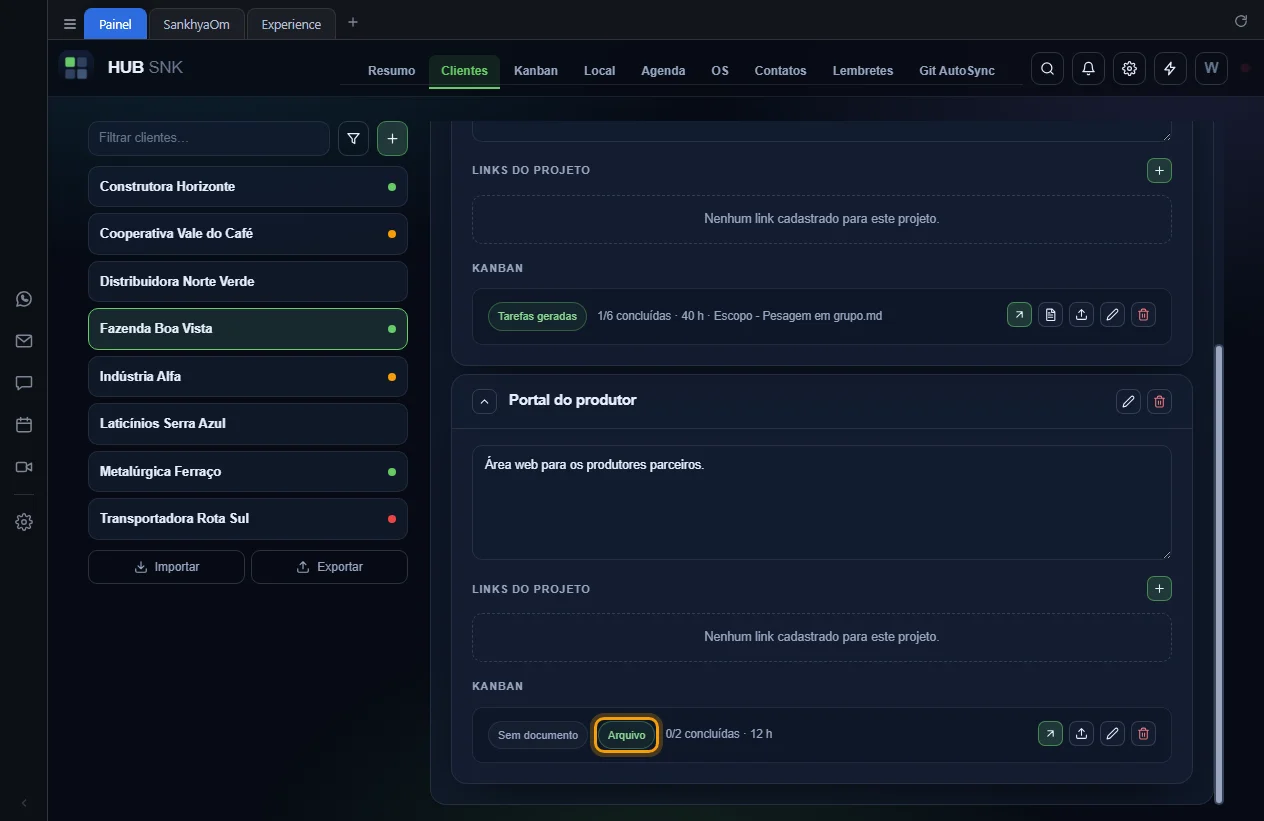
clique em Escolher…, e salve. A linha do kanban ganha o selo
Arquivo: verde quando está tudo certo, vermelho com erro. Passe o
mouse sobre ele para ver o caminho, a hora da última gravação e o erro, se houver.
-
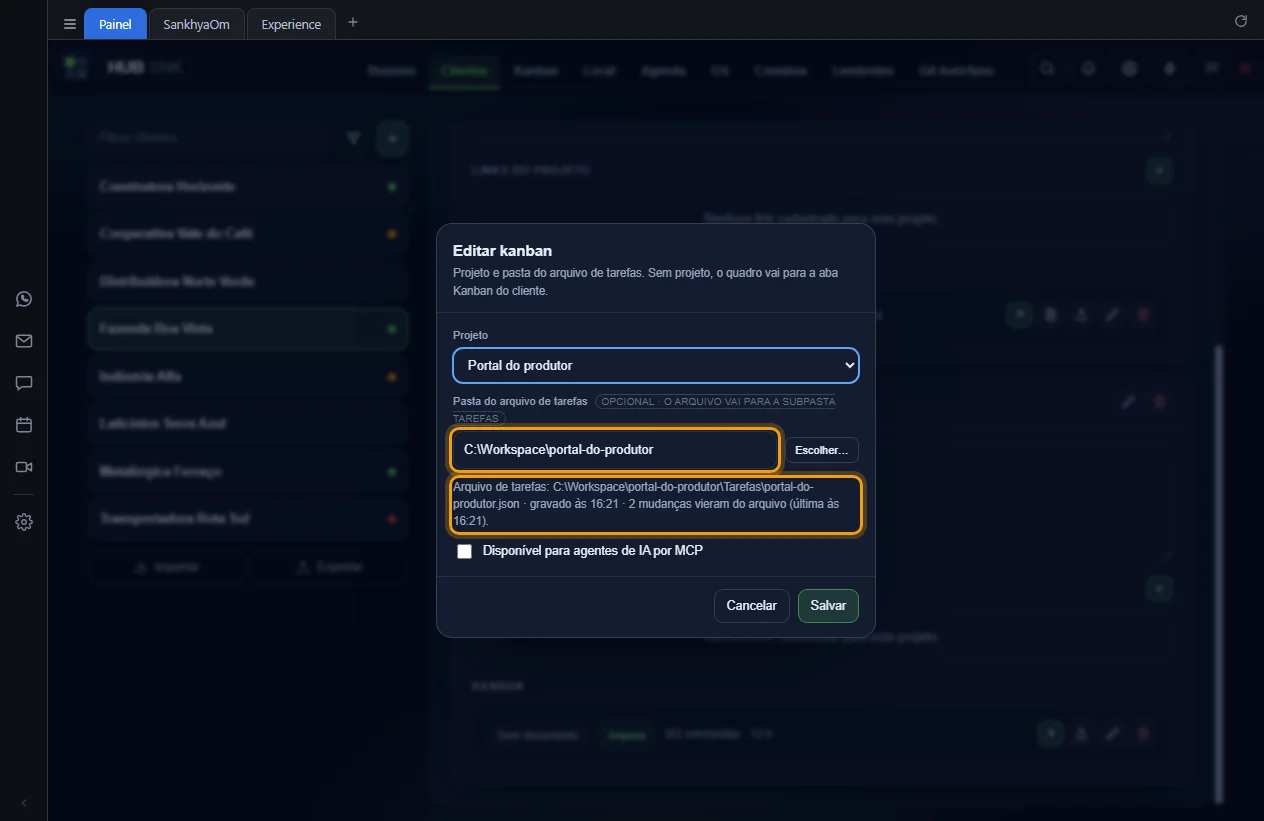
Em Editar kanban, a linha abaixo da pasta mostra o arquivo, a hora em
que foi gravado e quantas mudanças vieram dele.
-
No agente de IA, peça para ler o arquivo da pasta
Tarefase atualizar o andamento. O próprio arquivo explica ao agente o que ele pode mudar.
Tirar a pasta, ou excluir o kanban, apaga o arquivo. A pasta precisa existir; no Linux, o Escolher… precisa do zenity ou do kdialog instalado.
Configurações que dependem ou alteram
Nenhuma.
Depende de
- Criar kanban ou Editar kanban
- Para agentes que falam MCP, veja Ligar o agente ao kanban por MCP.
Aba Kanban do cliente
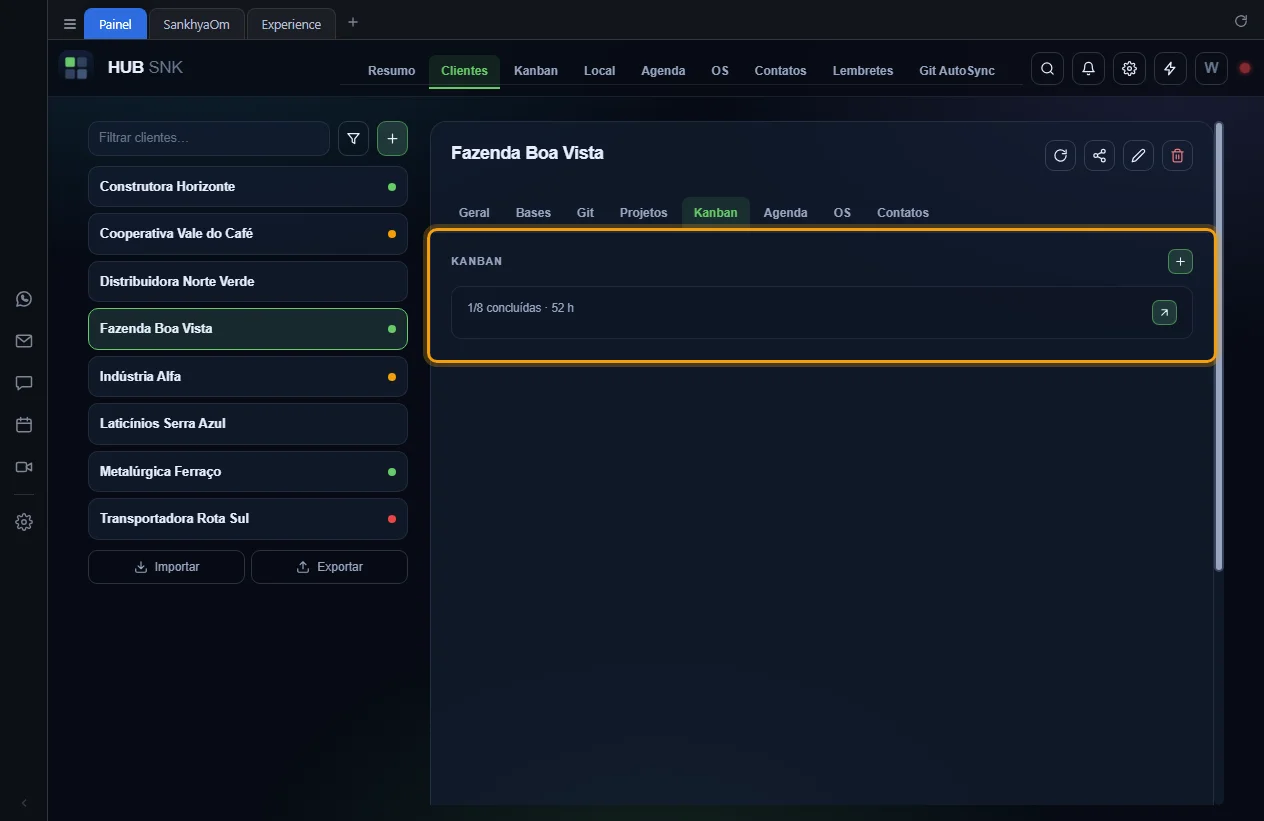
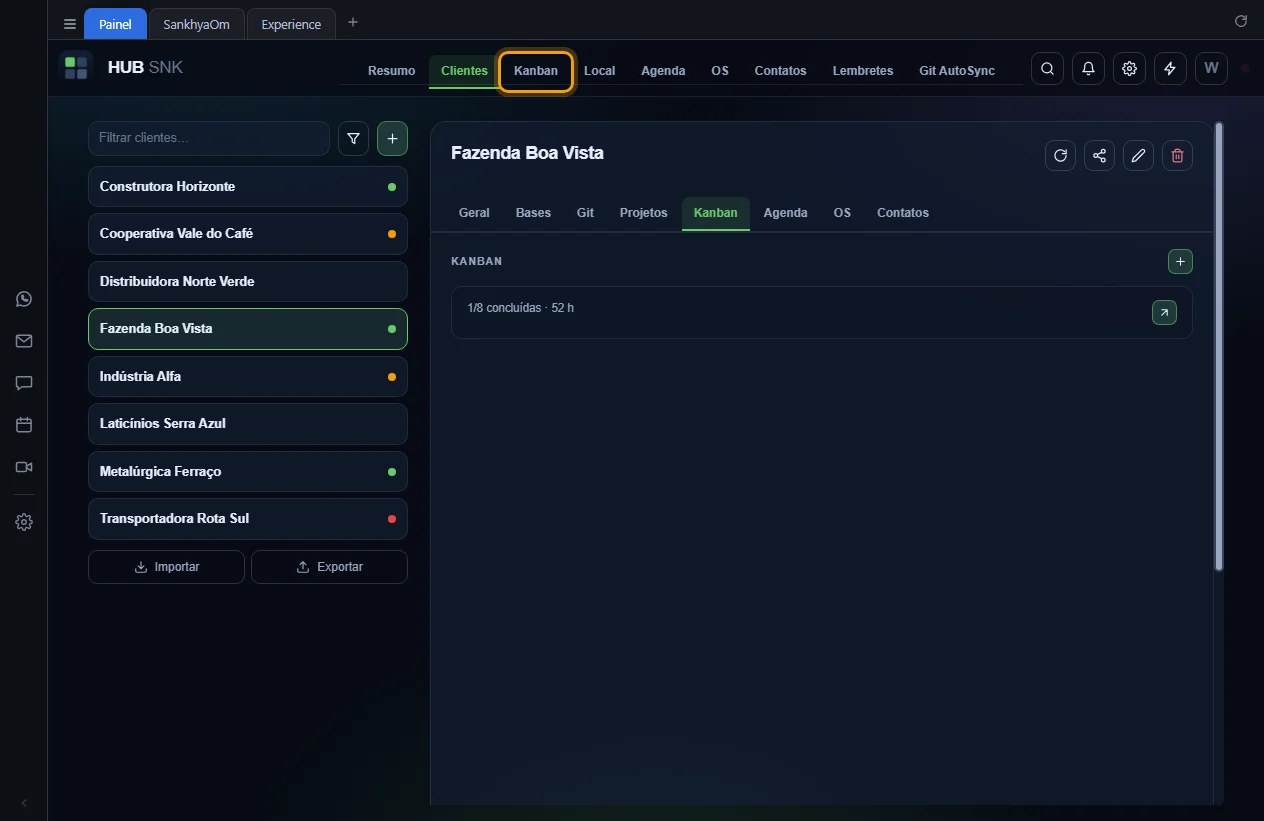
A aba Kanban do cadastro do cliente resume todas as tarefas dele, com e sem projeto, e abre o quadro do cliente, que junta tudo. Cada cliente pode ter também um quadro sem projeto, para o que não pertence a projeto nenhum; é para ele que vai o kanban mantido ao excluir um projeto.
Passo a passo
-
No cliente, clique na aba Kanban.
-
A linha resume as tarefas do cliente. Quando há quadro sem projeto, ela traz também os
botões dele: documento, edição e exclusão, iguais aos da linha do projeto.
-
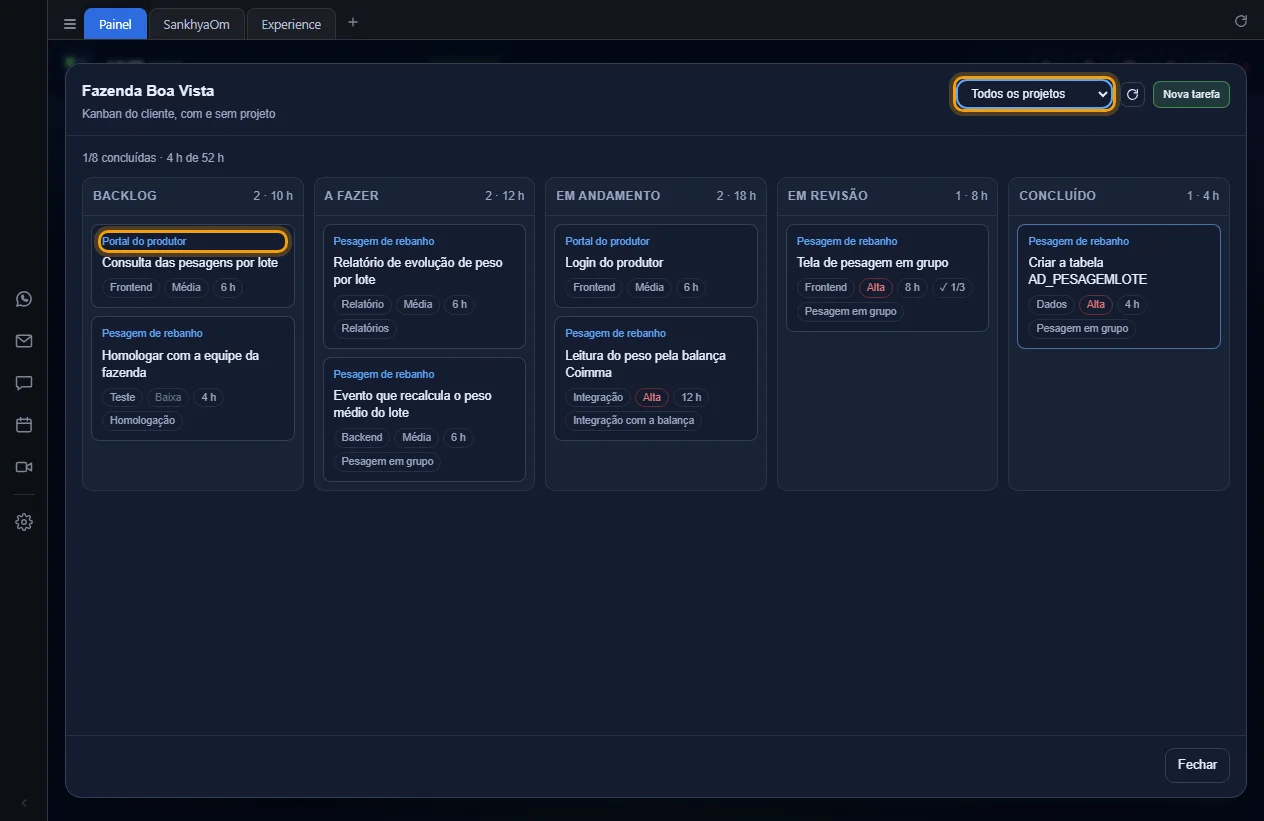
Clique na seta Abrir o quadro. O quadro do cliente traz as tarefas de
todos os projetos, cada cartão com a origem no alto. Use o seletor ao lado do título
para ver Todos os projetos, só Sem projeto ou um
projeto. Documento, análise e resumo da IA só aparecem olhando um kanban só.
-
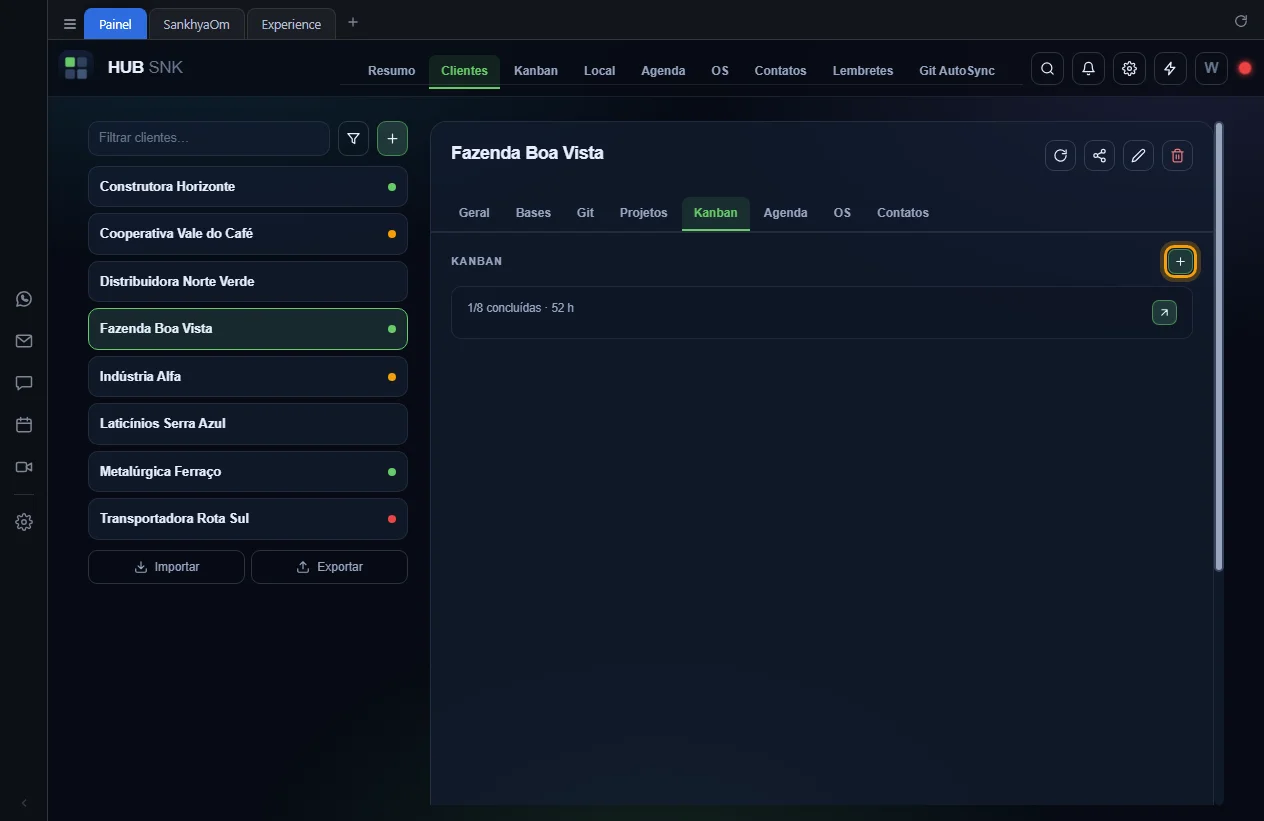
Sem quadro sem projeto, clique no + (Novo kanban sem projeto) e siga como em Criar kanban. Basta também criar uma
tarefa no quadro do cliente com o filtro em Sem projeto: o quadro nasce com ela.
Configurações que dependem ou alteram
- Configurações › Acessos › Projetos (cadastro do cliente): desmarcado, a aba Kanban some junto com a Projetos.
Depende de
Kanban do menu (quadro Interno)
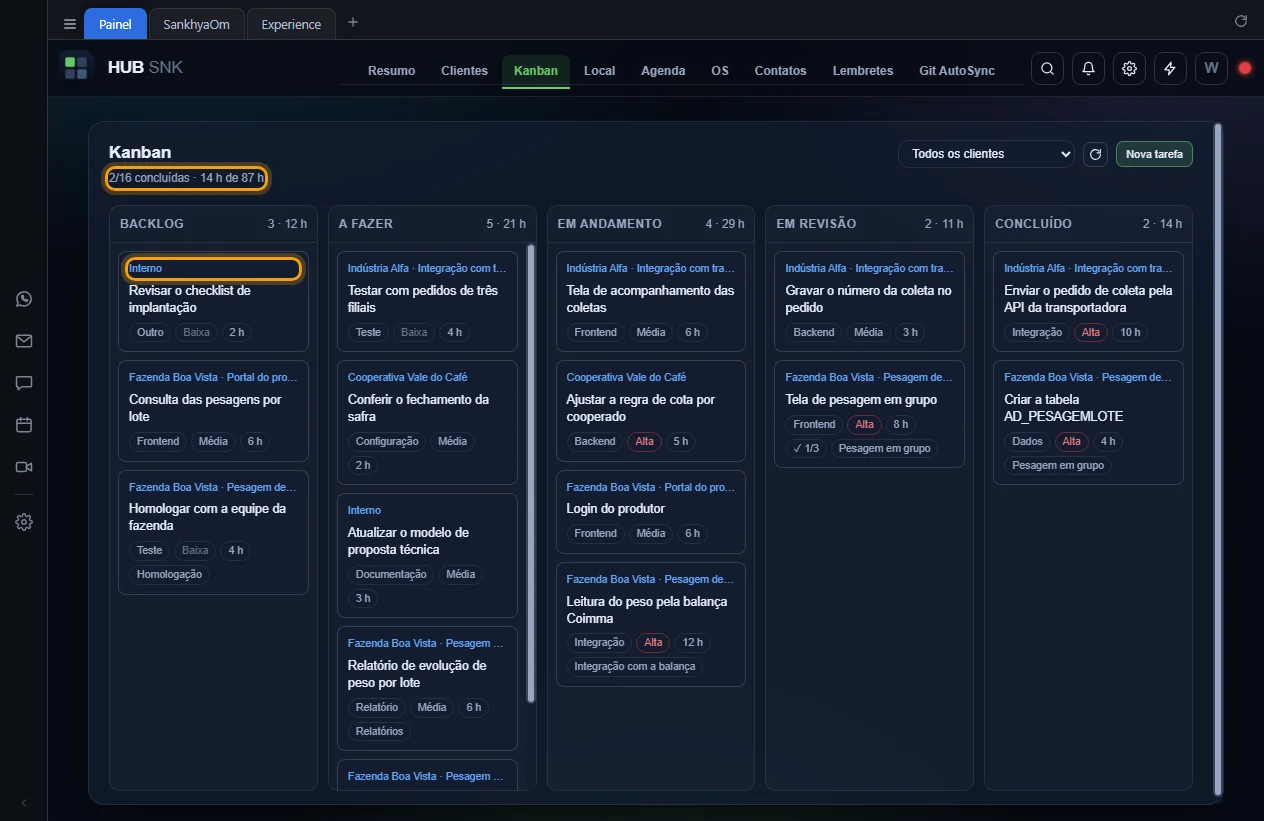
A aba Kanban do topo mostra num quadro só as tarefas de todos os clientes e as do quadro Interno, para o que não é de cliente nenhum. Cada cartão diz de onde vem (Cliente · Projeto), e o subtítulo resume o progresso. A tela é relida sempre que a aba abre.
Passo a passo
-
No topo do Painel, clique em Kanban.
-
O quadro junta todos os kanbans. O cartão traz o cliente e o projeto no alto.
-
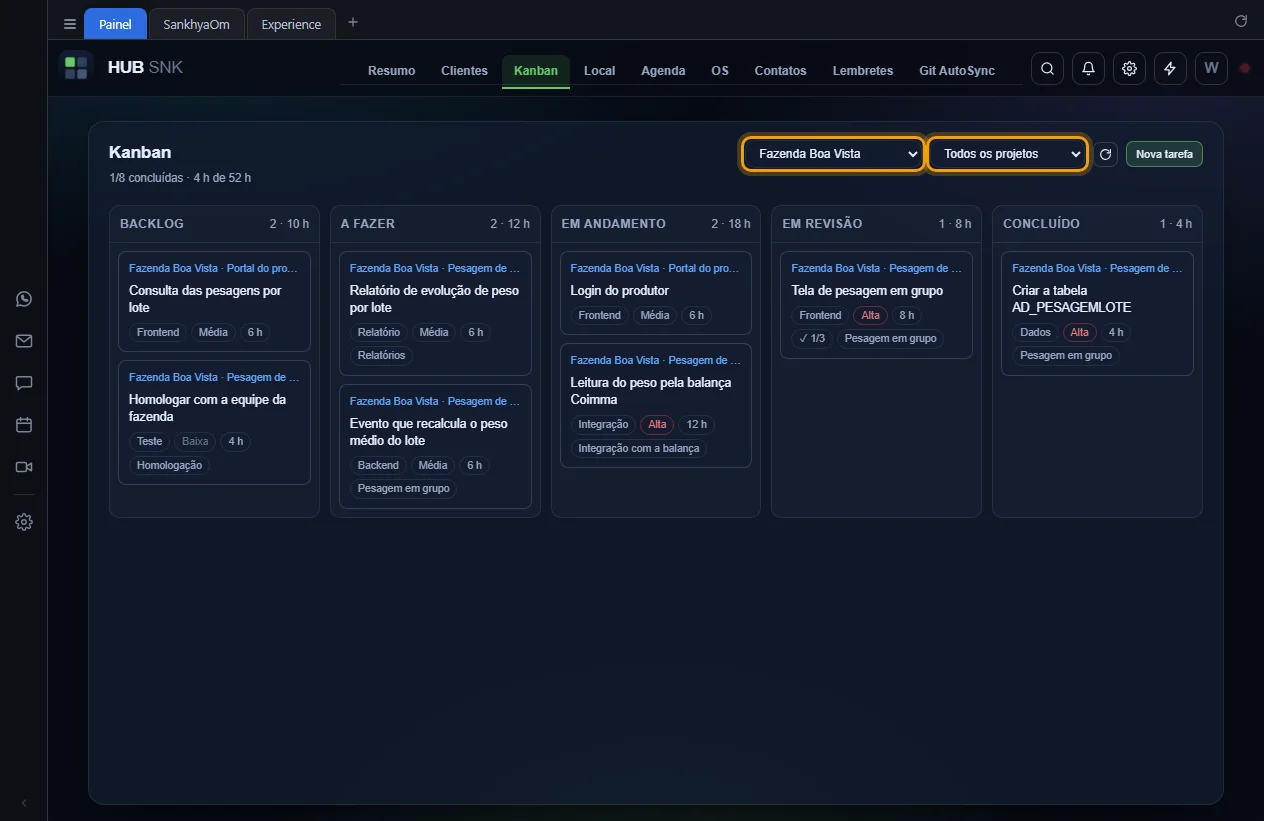
Em Filtrar por cliente, escolha Todos os clientes,
Interno ou um cliente. Com um cliente escolhido, aparece o segundo
filtro, com Todos os projetos, Sem projeto ou um
projeto com kanban. O botão de recarregar relê todos os quadros.
-
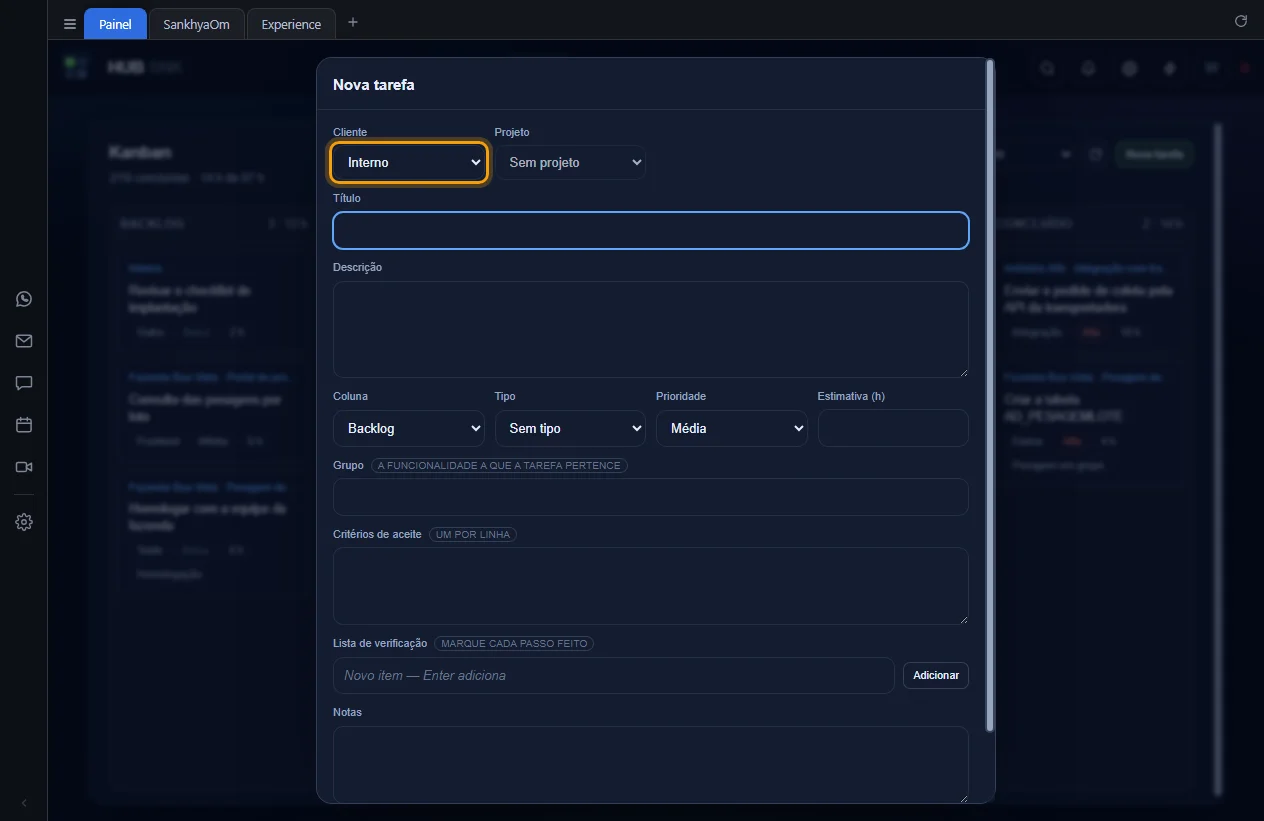
Nova tarefa cria a tarefa no cliente e no projeto do filtro; sem
cliente filtrado, ela vai para o Interno. Os campos
Cliente e Projeto da janela mudam o destino.
Configurações que dependem ou alteram
- Configurações › Acessos › Kanban (menu principal) e Projetos (cadastro do cliente): a aba do topo só aparece com as duas marcadas.
- Configurações › Kanban › Colunas
Depende de
Colunas e tipos de tarefa
As colunas e os tipos valem para todos os quadros e ficam em Configurações › Kanban. A primeira coluna recebe as tarefas novas e as geradas pela IA; a última é a das concluídas. Os tipos são os que a IA usa ao classificar as tarefas do escopo. Tudo é gravado na hora, sem o Salvar das Configurações, e os quadros abertos acompanham.
Passo a passo
-
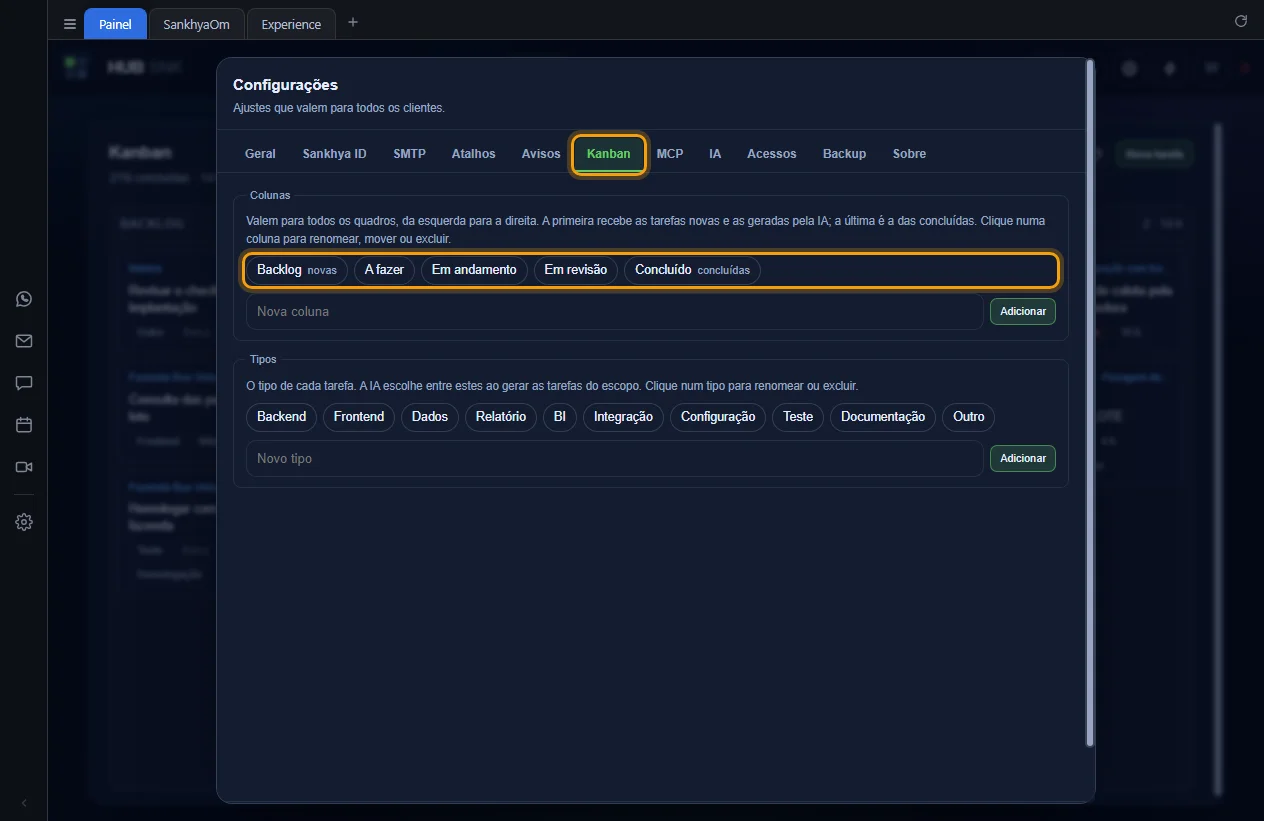
Abra as Configurações (engrenagem no topo), aba
Kanban. A primeira coluna traz a marca novas e a última,
concluídas.
-
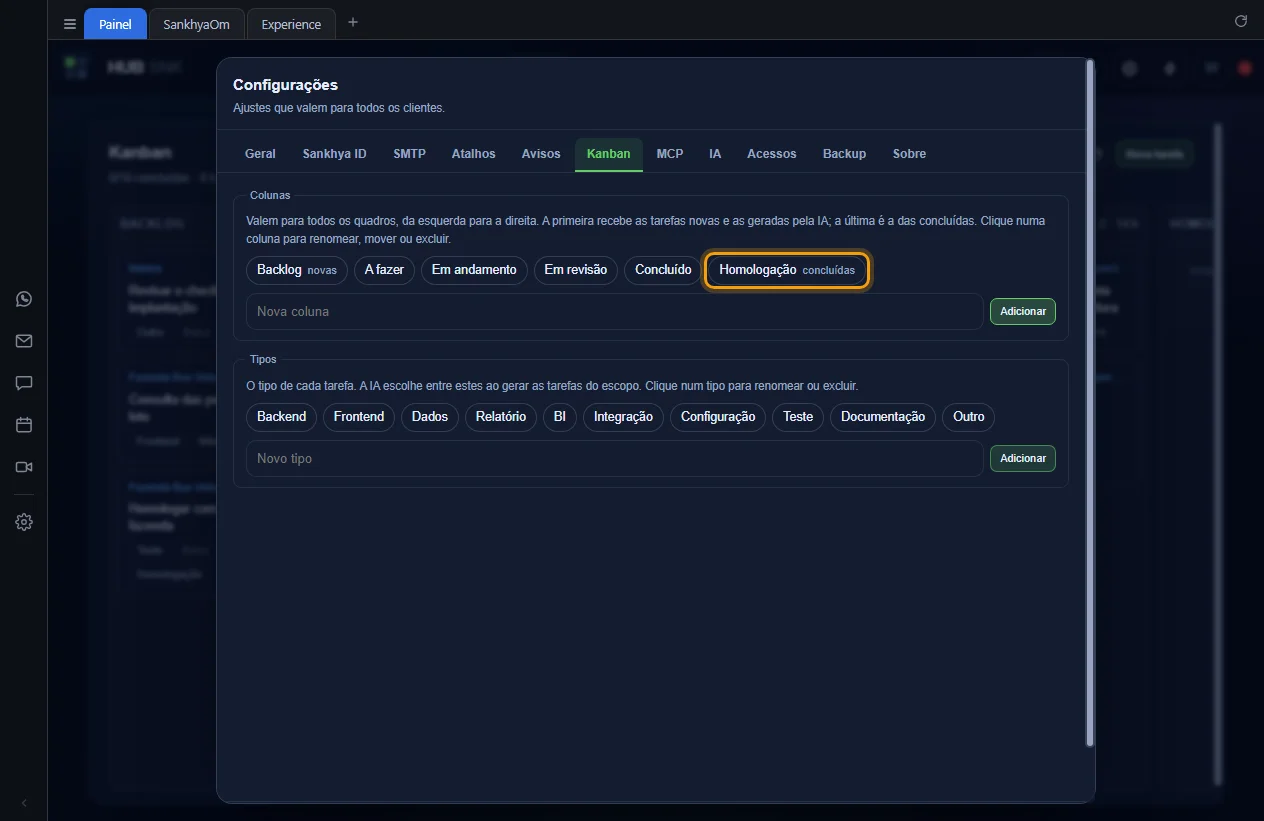
Para incluir, digite o nome (até 60 caracteres) em Nova coluna e
clique em Adicionar ou aperte Enter. A coluna nova entra
no fim, e por isso passa a ser a das concluídas.
-
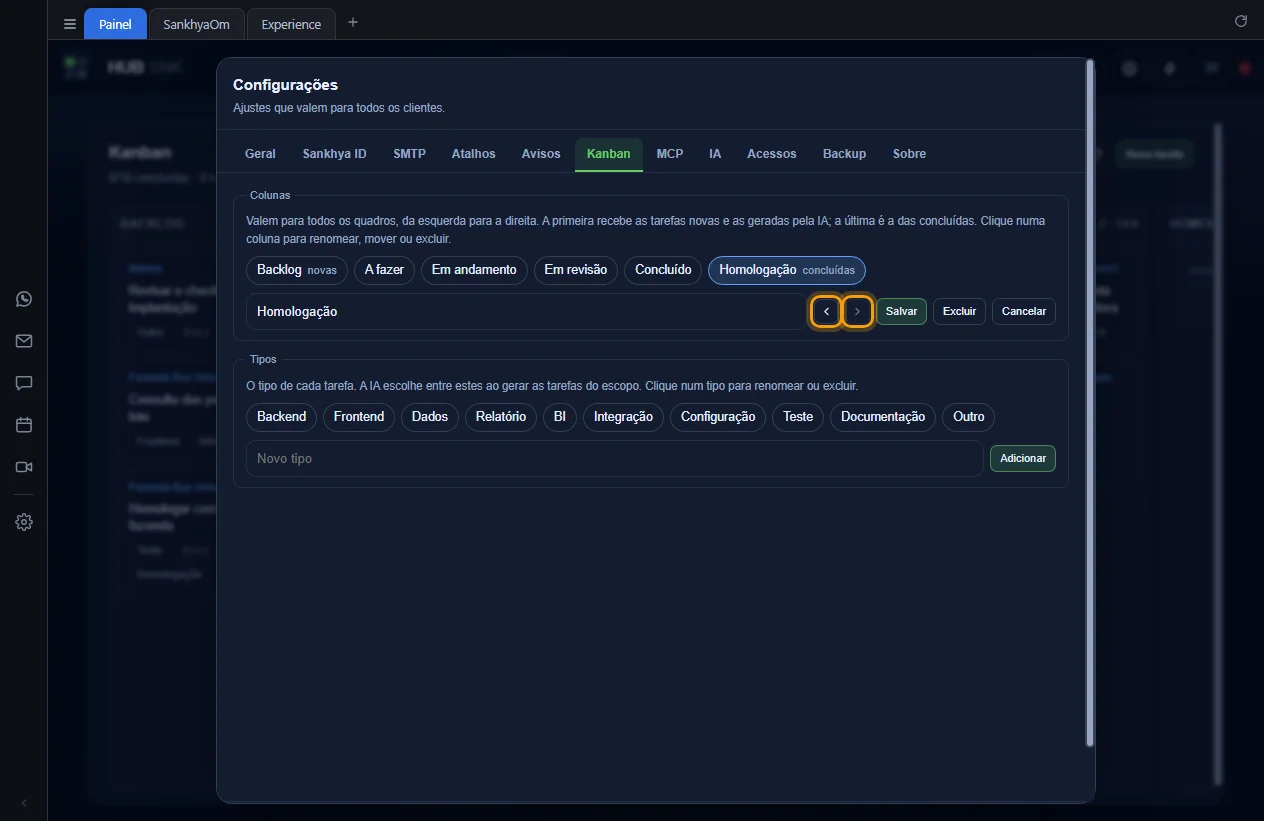
Clique numa coluna para mexer nela: renomeie no campo e clique em
Salvar, ou use Mover para a esquerda e
Mover para a direita. Cancelar volta ao modo de
incluir.
-
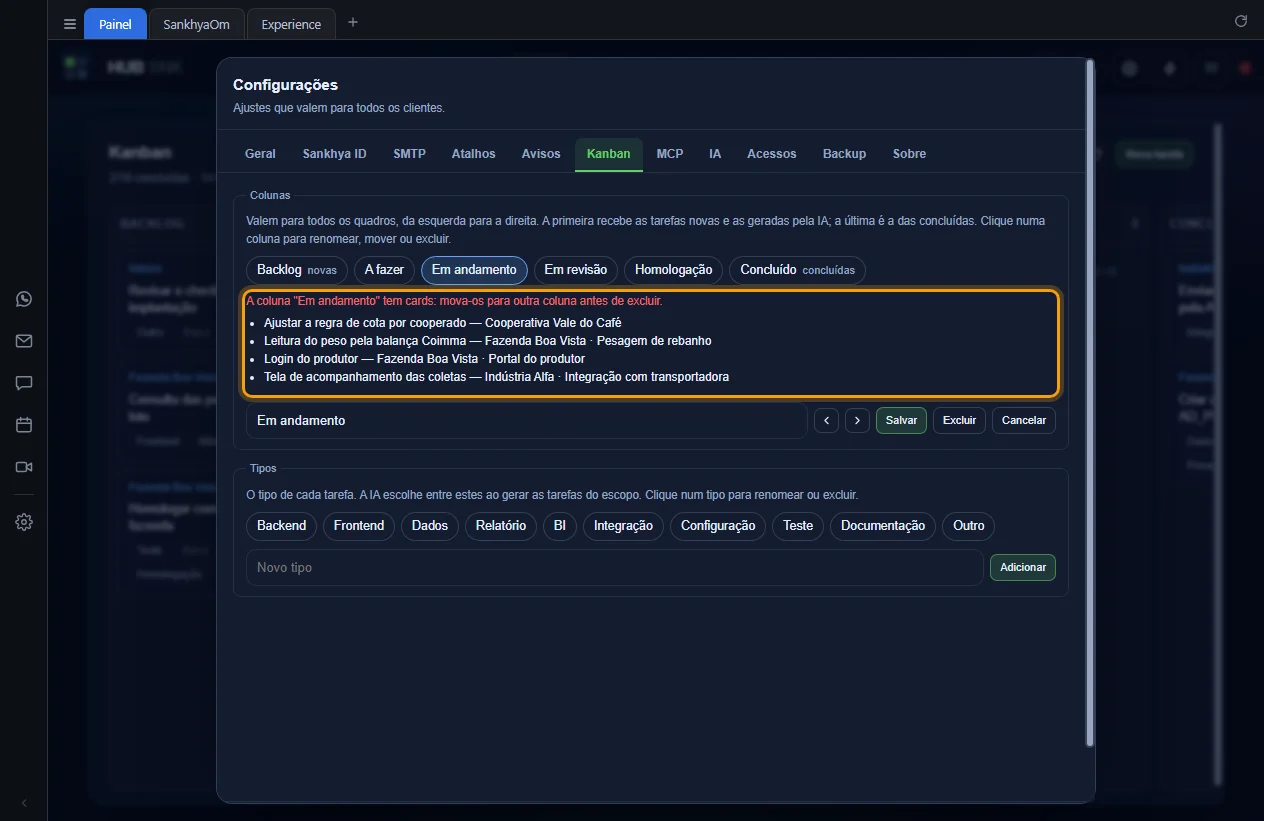
Excluir só apaga a coluna sem cartões. Com cartões, a aba lista até
cinco deles, com o cliente e o quadro: mova-os no quadro e tente de novo. O quadro
precisa de pelo menos uma coluna.
-
Os Tipos funcionam igual, em Novo tipo, sem ordem.
Tipo usado por algum cartão também não pode ser excluído.
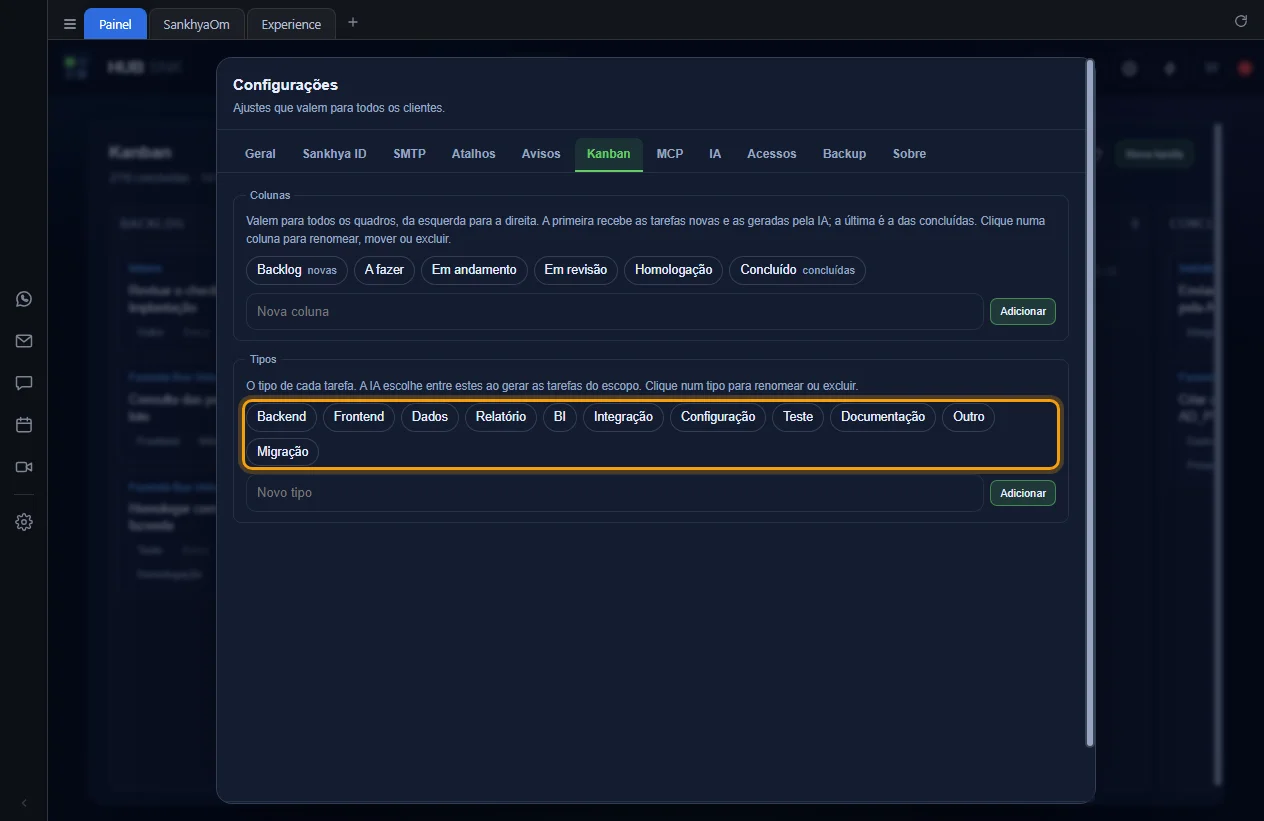
Vêm de fábrica as colunas Backlog, A fazer, Em andamento, Em revisão e Concluído, e os tipos Backend, Frontend, Dados, Relatório, BI, Integração, Configuração, Teste, Documentação e Outro.
Configurações que dependem ou alteram
- Configurações › Kanban › Colunas e Tipos
- Configurações › Acessos › Projetos (cadastro do cliente): desmarcado, a aba Kanban das Configurações some.
Depende de
- Afeta: o quadro, as tarefas da IA e o que os agentes de IA enxergam.