 HUB
HUBGit AutoSync
O Git AutoSync faz commit e push dos seus repositórios sozinho, nos horários que você escolher. É uma ferramenta à parte, com licença e repositório próprios; o HUB SNK instala, configura e mostra o que ela fez. Só existe no Windows: em outro sistema, a aba e a seção do cliente não aparecem.
Aba Git AutoSync
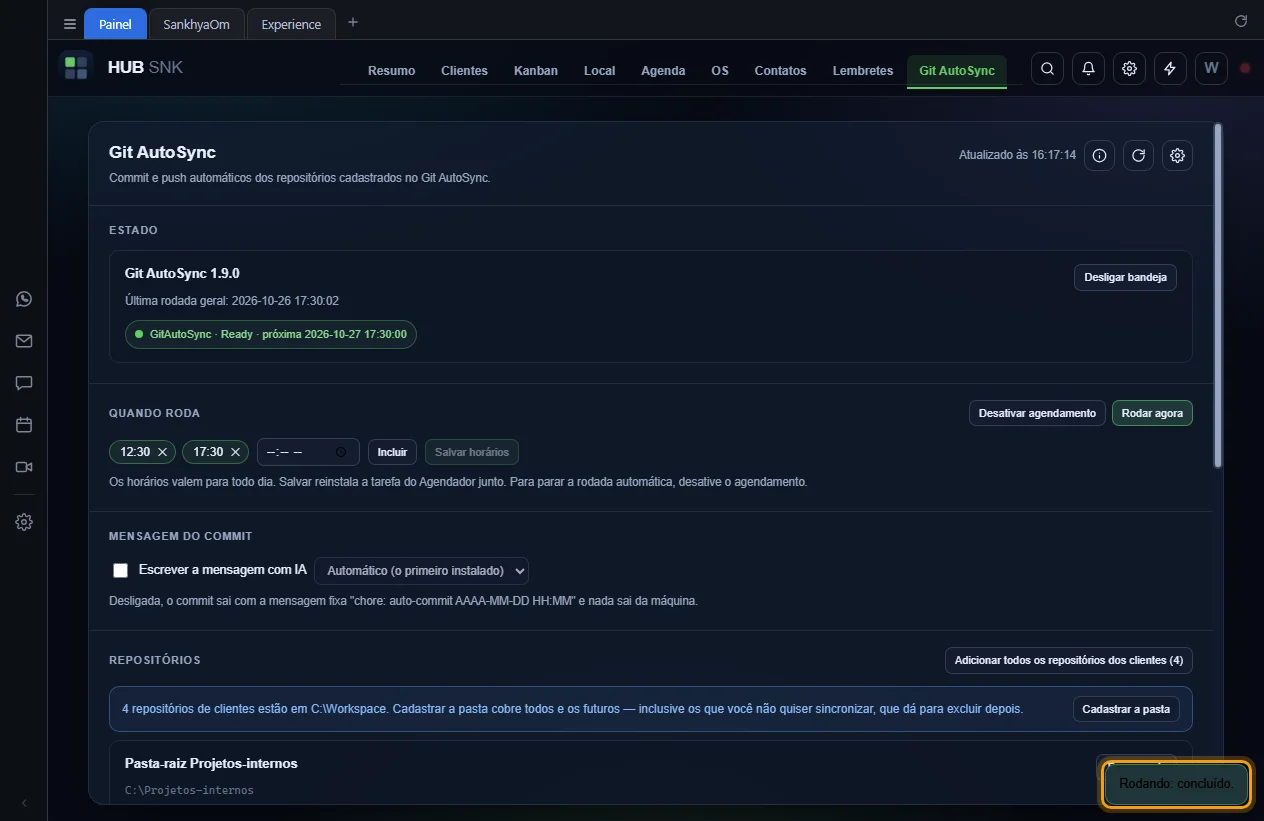
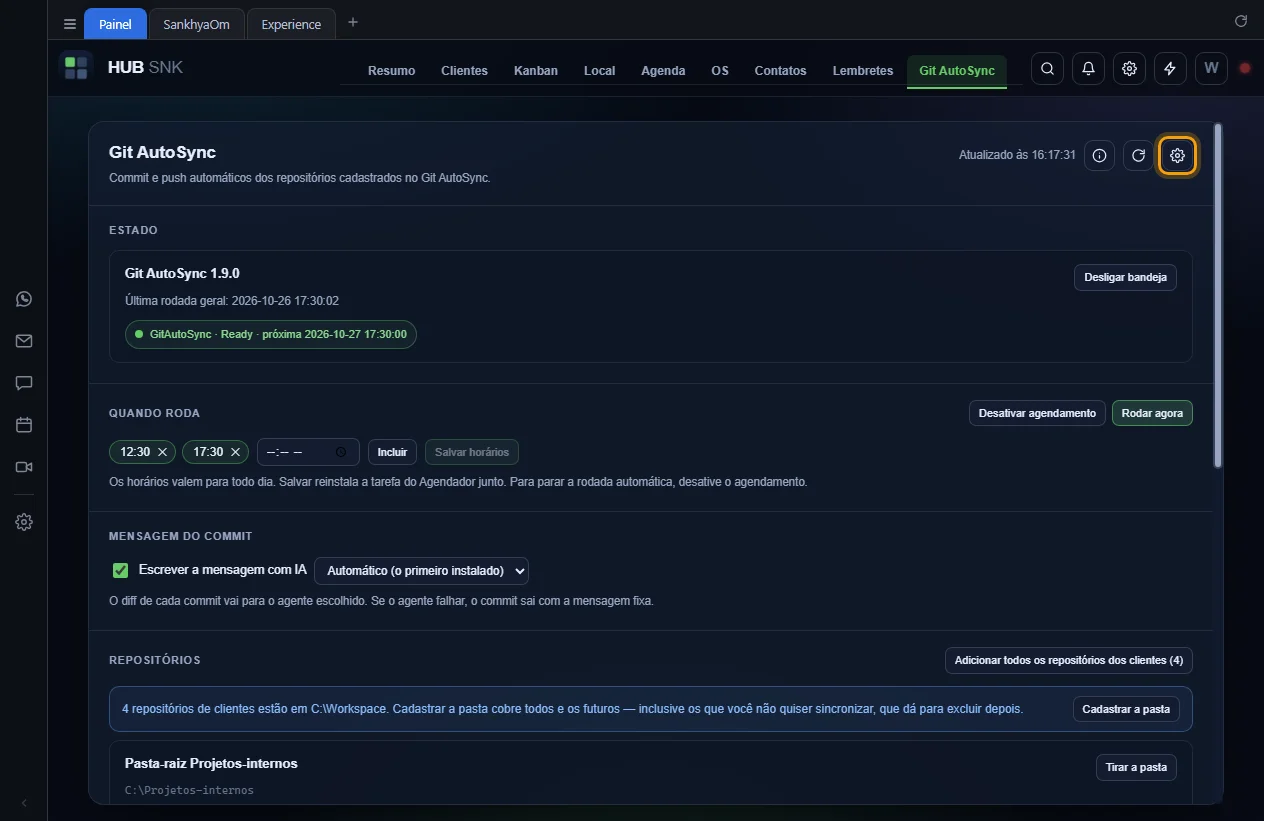
A aba tem cinco seções: Estado, Quando roda, Mensagem do commit, Repositórios e o log. No cabeçalho ficam a hora da última leitura, o botão de informação (Sobre), o de atualizar e a engrenagem do token do GitLab. O HUB SNK nunca edita os arquivos do Git AutoSync: toda mudança feita aqui é um comando dele.
Passo a passo
-
No topo do Painel, clique em Git AutoSync.
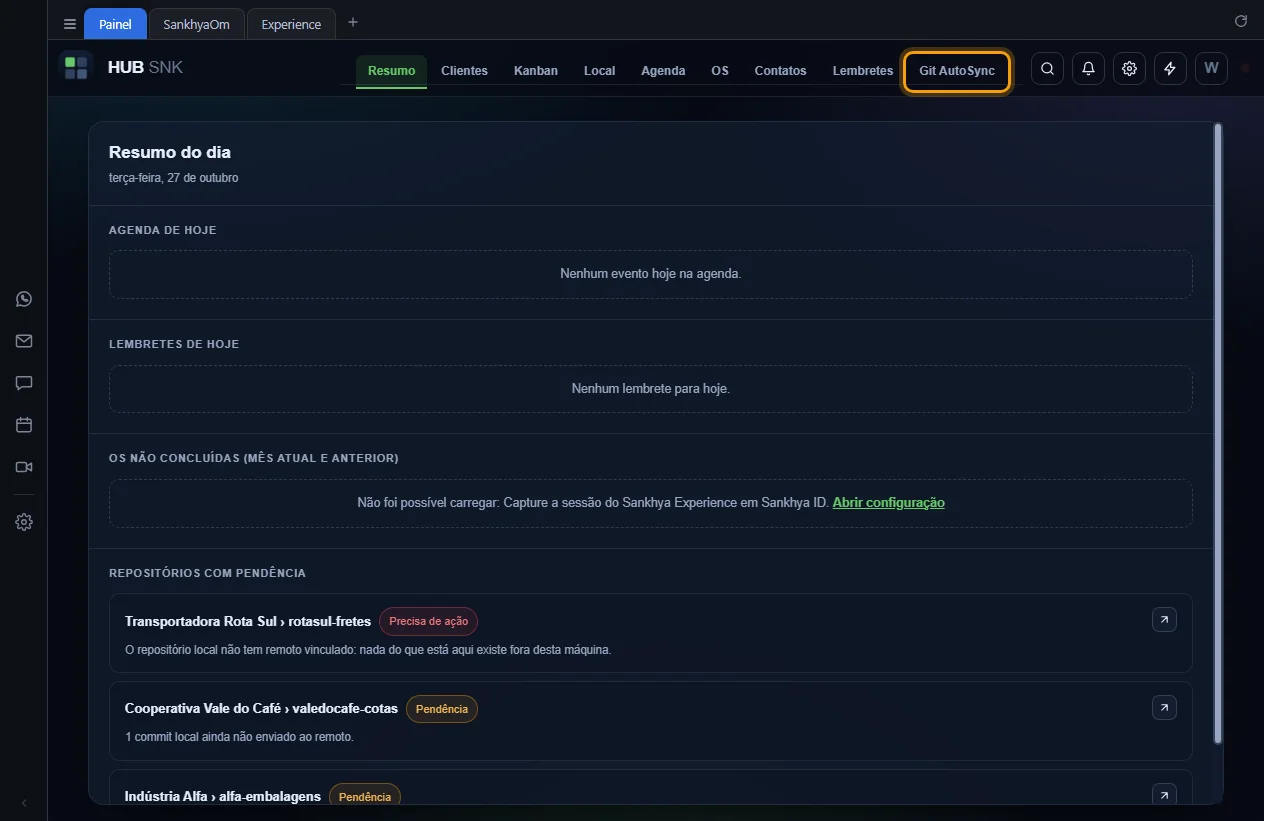
-
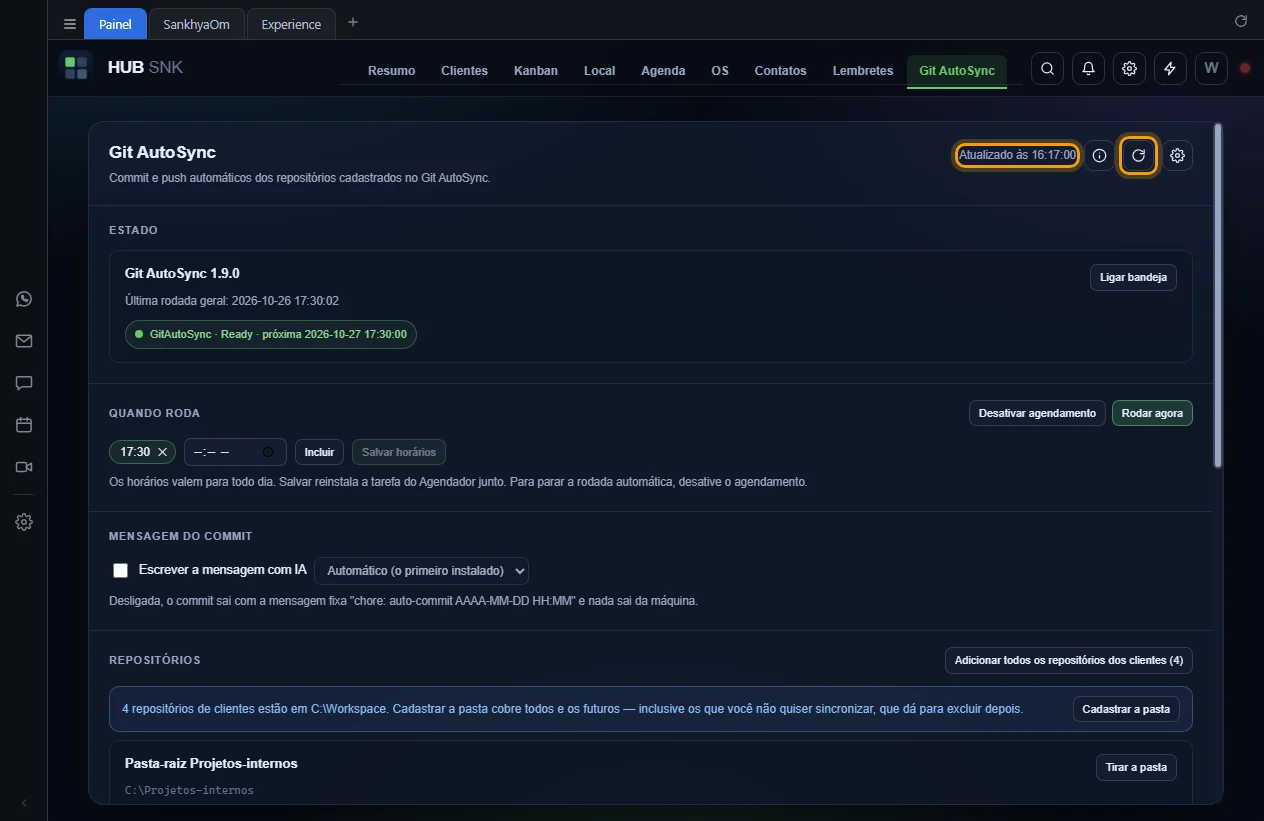
O cabeçalho diz Atualizado às e a hora; as setas circulares
(Atualizar) leem tudo de novo.
-
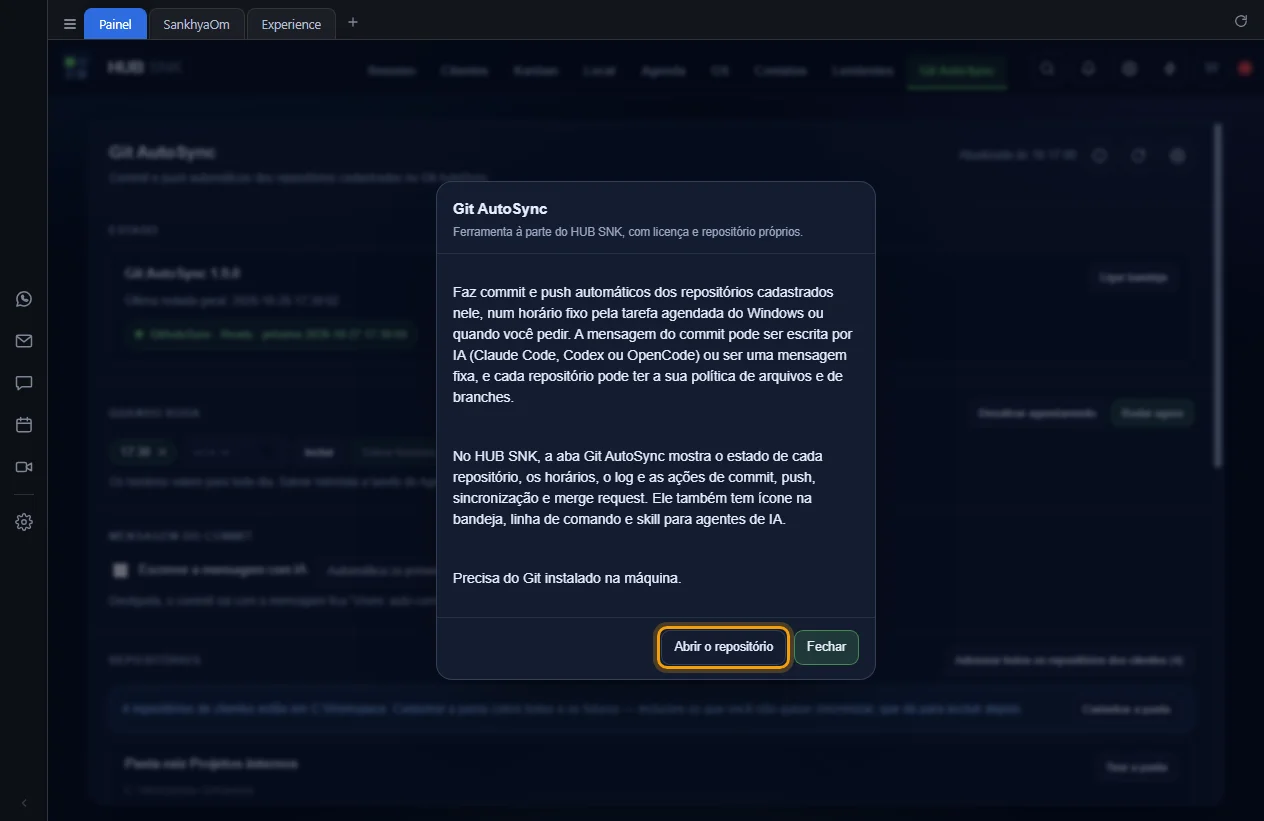
O botão de informação (Sobre o Git AutoSync) explica o que é a
ferramenta. Abrir o repositório leva à página dela no GitHub.
Configurações que dependem ou alteram
- Configurações › Acessos › Menu principal › Git AutoSync: desmarcado, a aba some do topo.
- Configurações › Acessos › Perfil: os perfis Consultor, Analista e Gerente de Projetos já vêm com o Git AutoSync oculto.
Depende de
Instalar o Git AutoSync
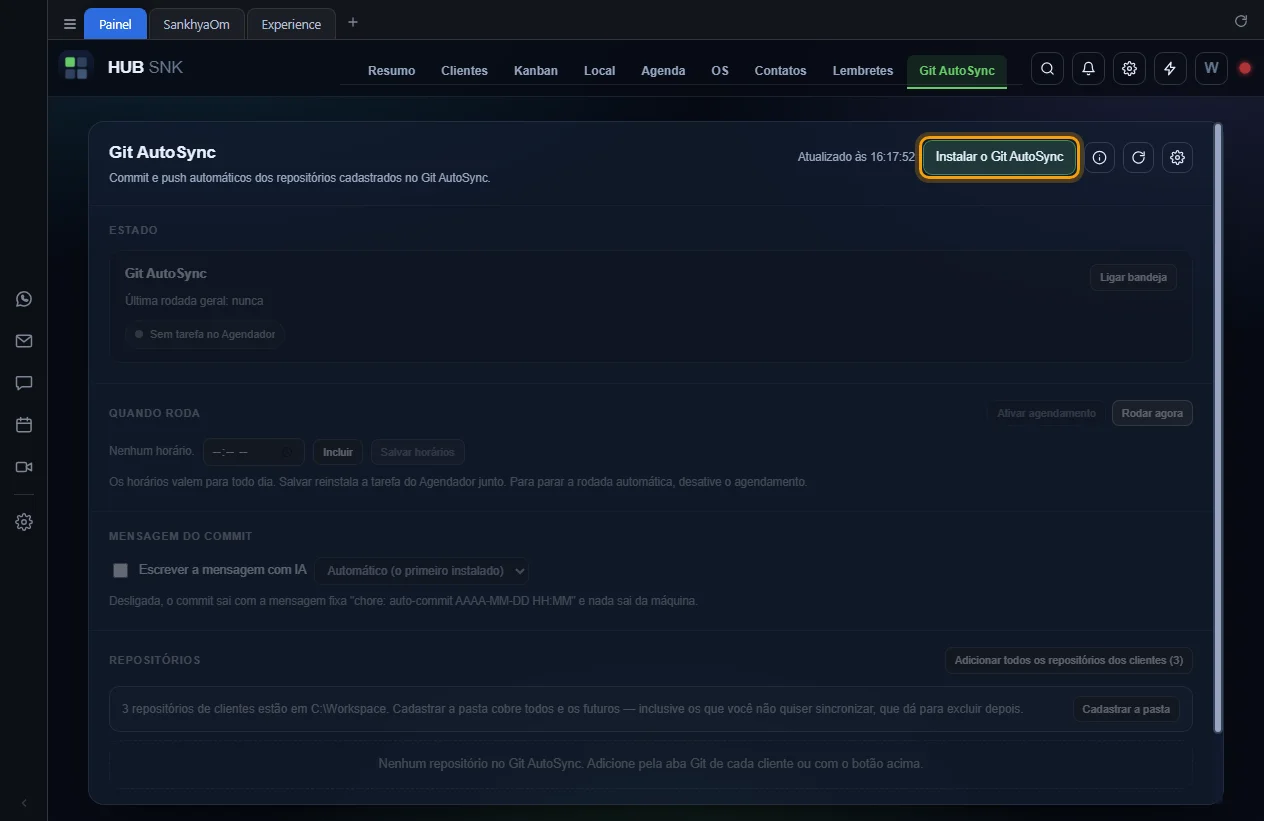
Sem o Git AutoSync, a aba mostra as mesmas seções, acinzentadas e sem clique, e o botão
Instalar o Git AutoSync. A instalação baixa a versão mais recente da
página de releases do Git AutoSync no GitHub e instala em
%USERPROFILE%\.git-autosync. O Git precisa estar instalado antes.
Passo a passo
-
Na aba Git AutoSync, clique em
Instalar o Git AutoSync.
-
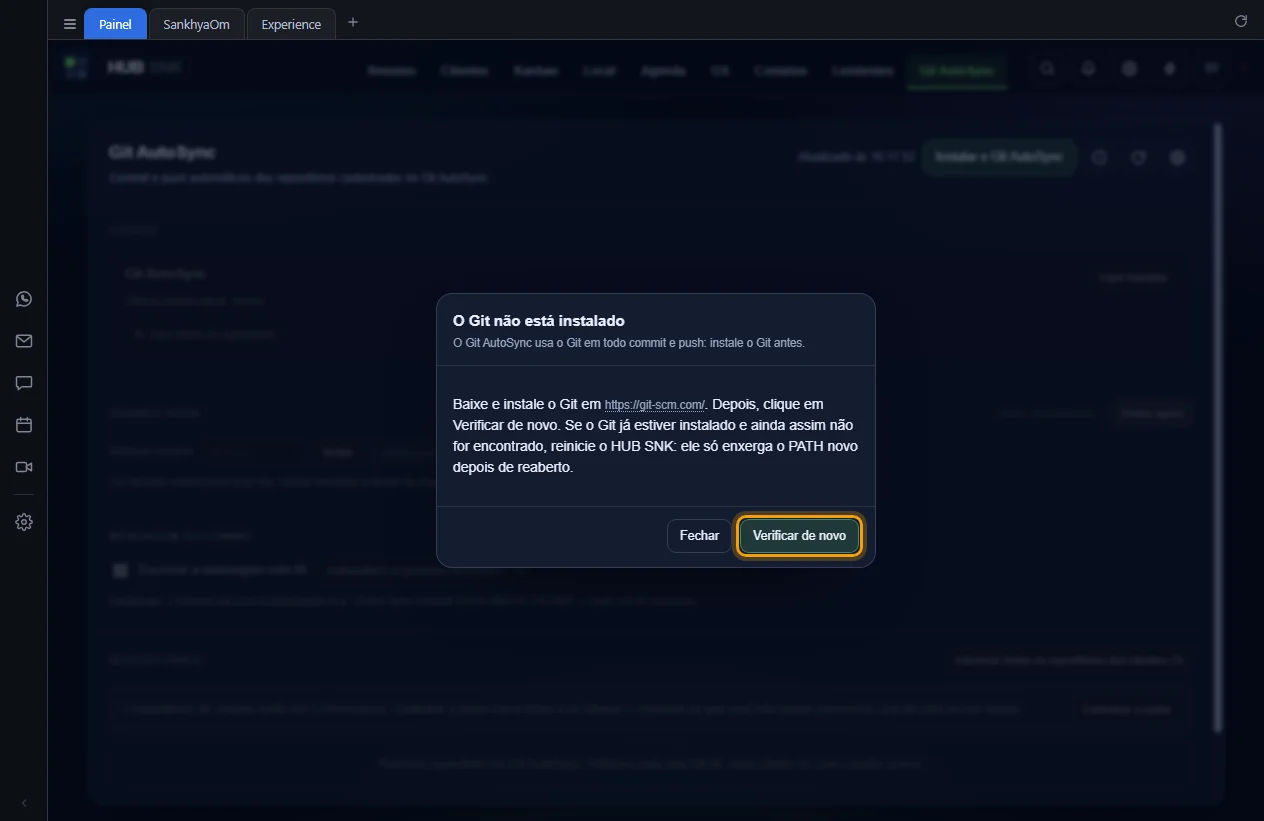
Se o Git não for encontrado, a janela O Git não está instalado manda
baixá-lo em git-scm.com. Instale e clique em Verificar de novo. Se o
Git já estava instalado e não foi achado, reinicie o HUB SNK.
-
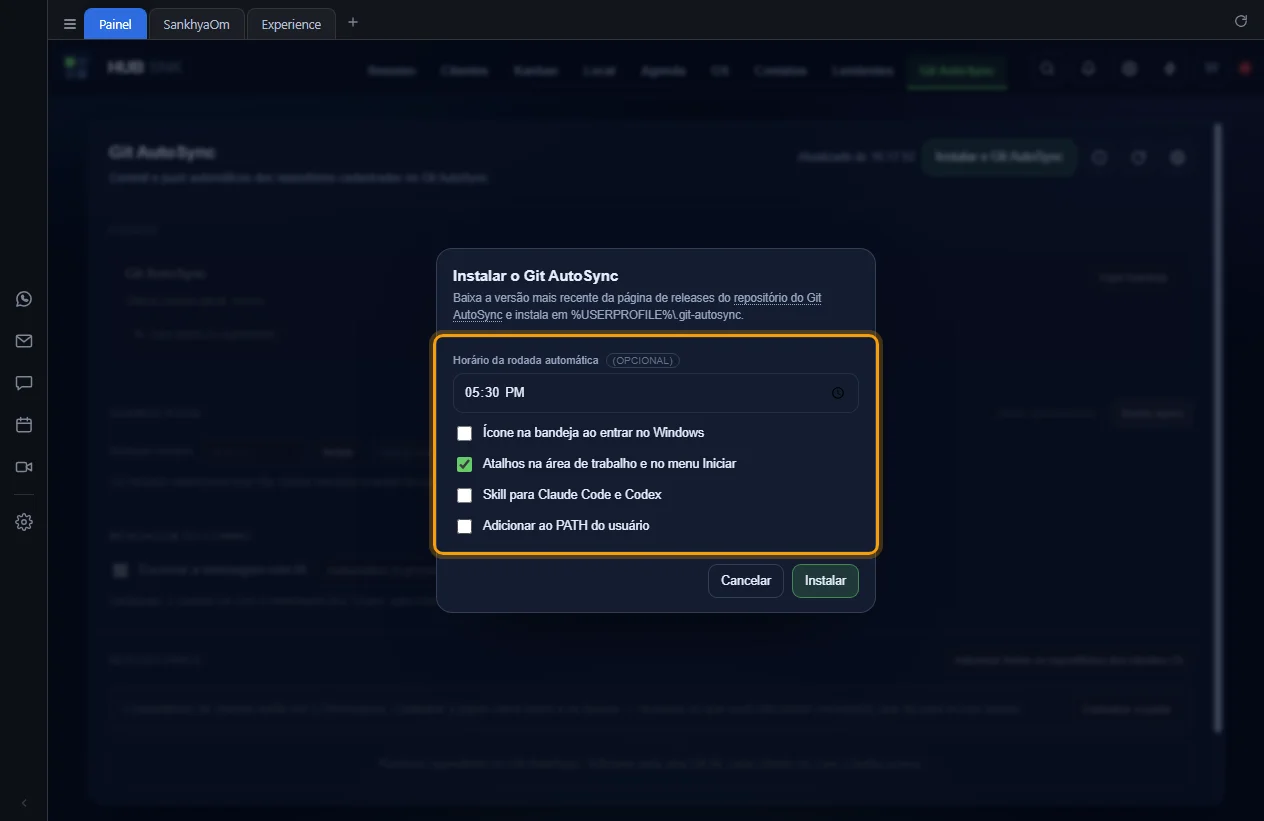
Na janela Instalar o Git AutoSync, escolha o
Horário da rodada automática (vem 17:30) e marque o que quiser:
Ícone na bandeja ao entrar no Windows,
Atalhos na área de trabalho e no menu Iniciar (vem marcado),
Skill para Claude Code e Codex e
Adicionar ao PATH do usuário.
-
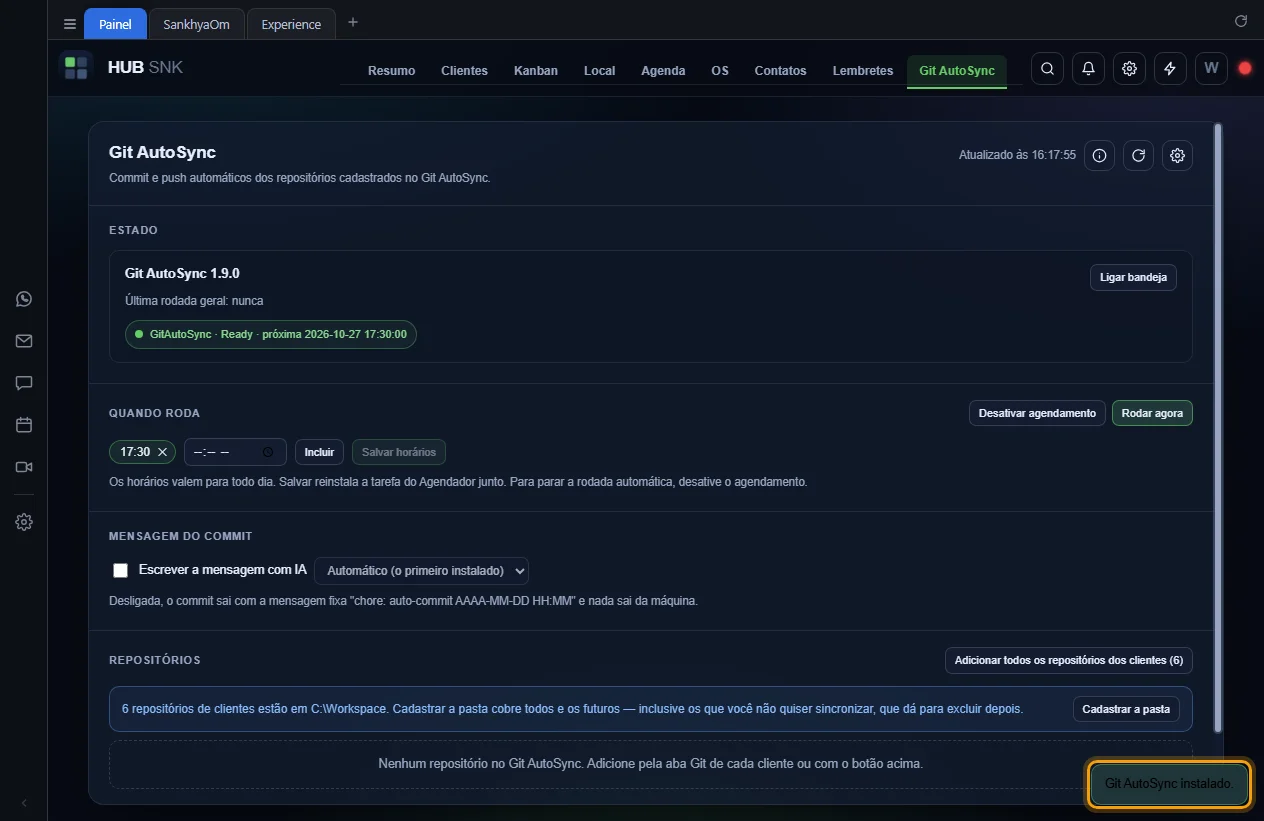
Clique em Instalar. O aviso Git AutoSync instalado.
confirma e a aba passa a funcionar.
Instalado pelo HUB SNK, o Git AutoSync pode sair junto quando você desinstalar o HUB SNK. Instalado por fora, ele nunca é removido.
Configurações que dependem ou alteram
Nenhuma.
Depende de
- Git instalado na máquina e acesso ao GitHub para baixar a versão.
Estado e ícone na bandeja
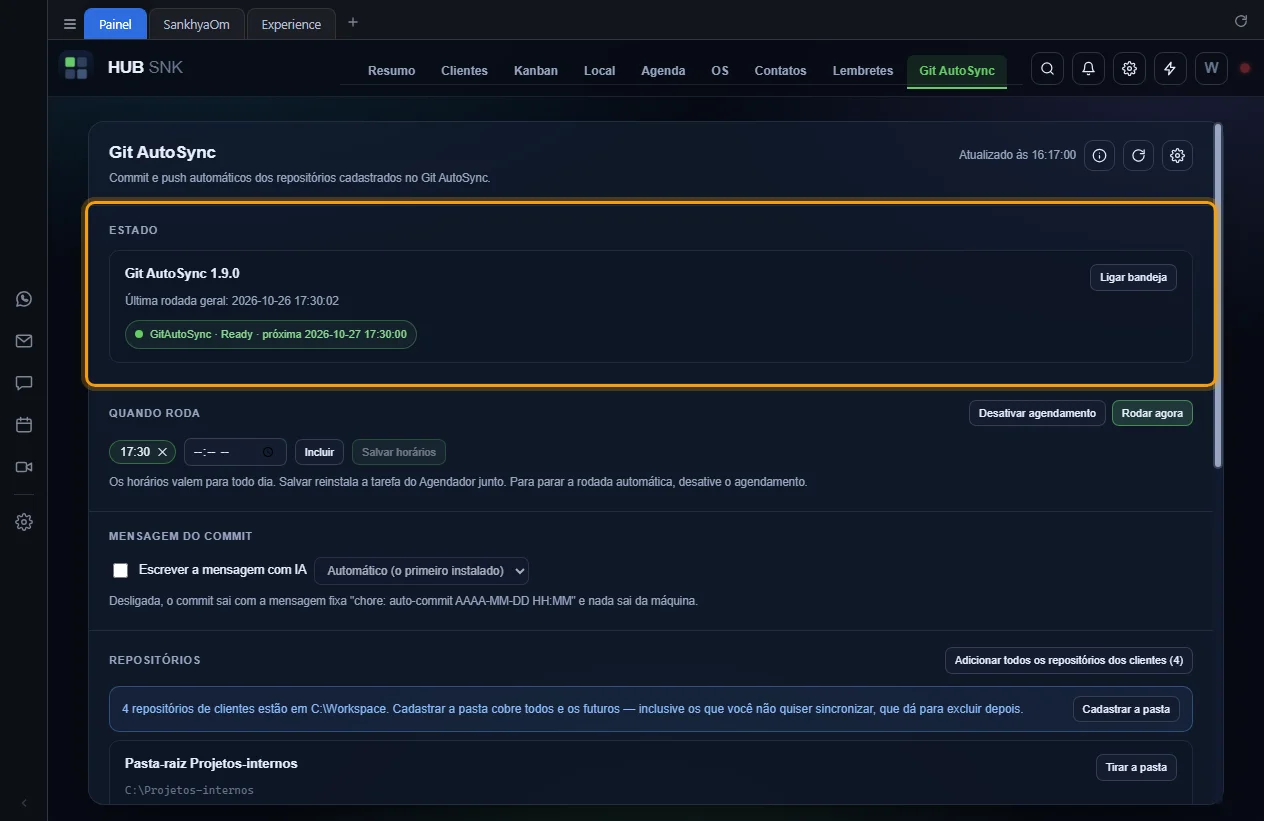
A seção Estado mostra a versão instalada, a Última rodada geral e cada tarefa do Agendador do Windows, com a próxima execução e o último resultado. Horário configurado sem tarefa aparece em vermelho como Horário configurado, tarefa não instalada, com o botão Criar tarefa. Ali também se decide se o ícone do Git AutoSync abre junto com o login.
Passo a passo
-
Confira a versão, a última rodada e a tarefa agendada na seção
Estado.
-
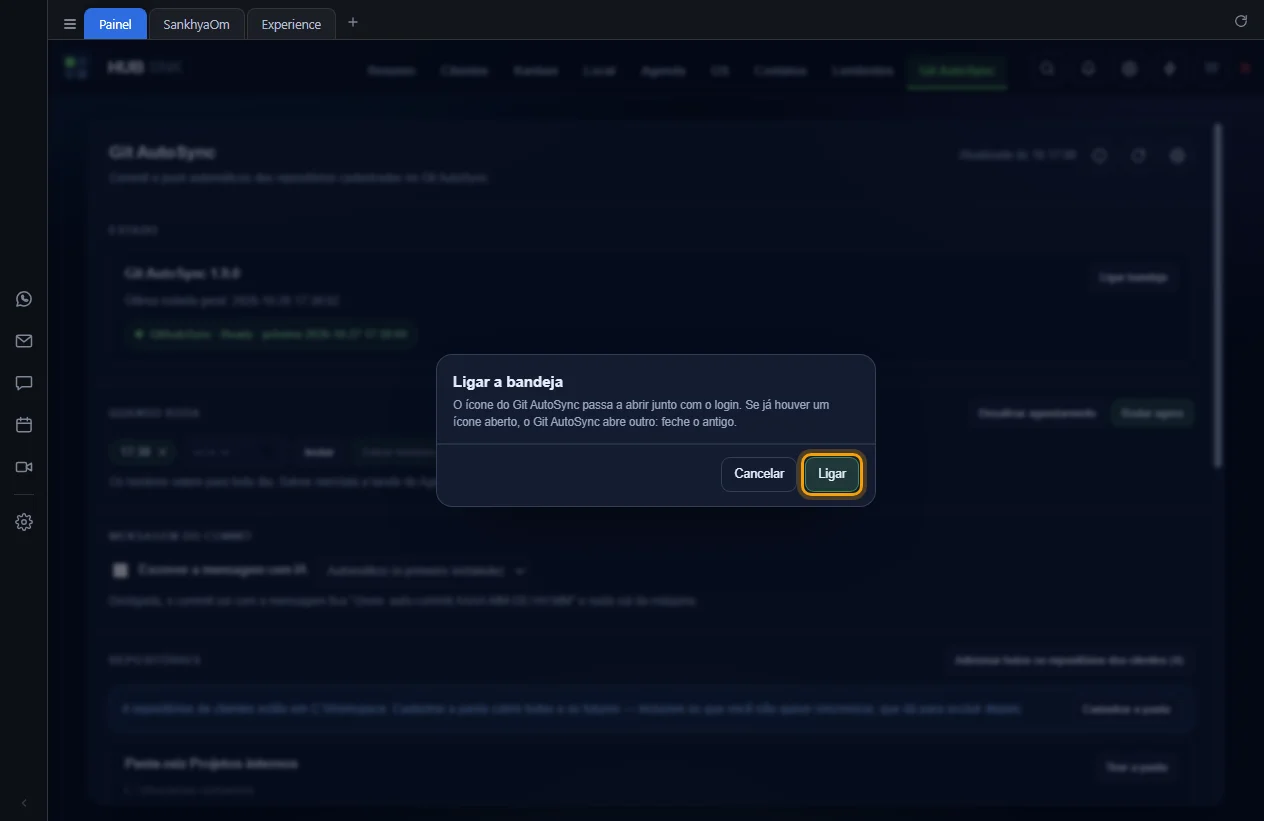
Clique em Ligar bandeja e confirme em Ligar. Se já
houver um ícone do Git AutoSync aberto, ele abre outro: feche o antigo.
-
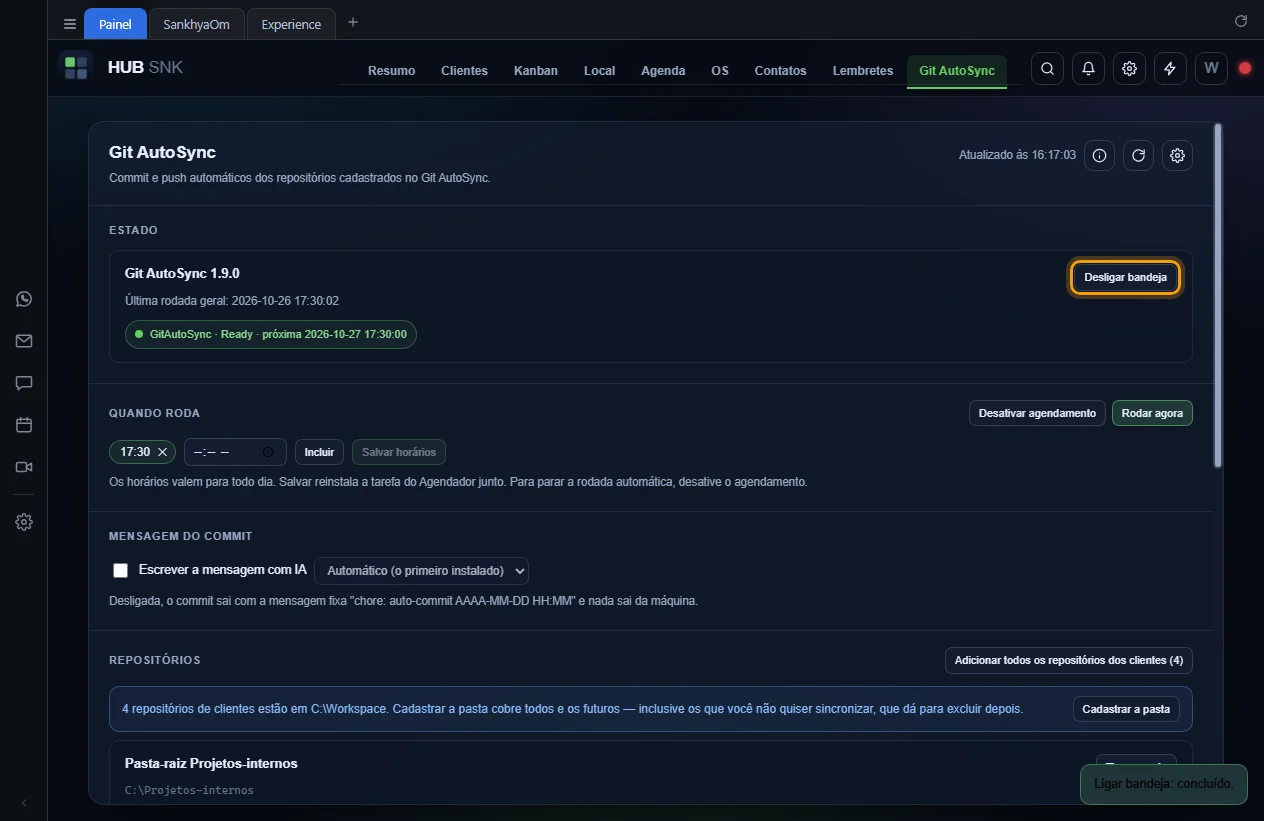
O botão vira Desligar bandeja, que desliga sem perguntar.
Configurações que dependem ou alteram
Nenhuma.
Depende de
- Instalar o Git AutoSync
- Desativar o agendamento também desliga a bandeja no login.
Horários e agendamento
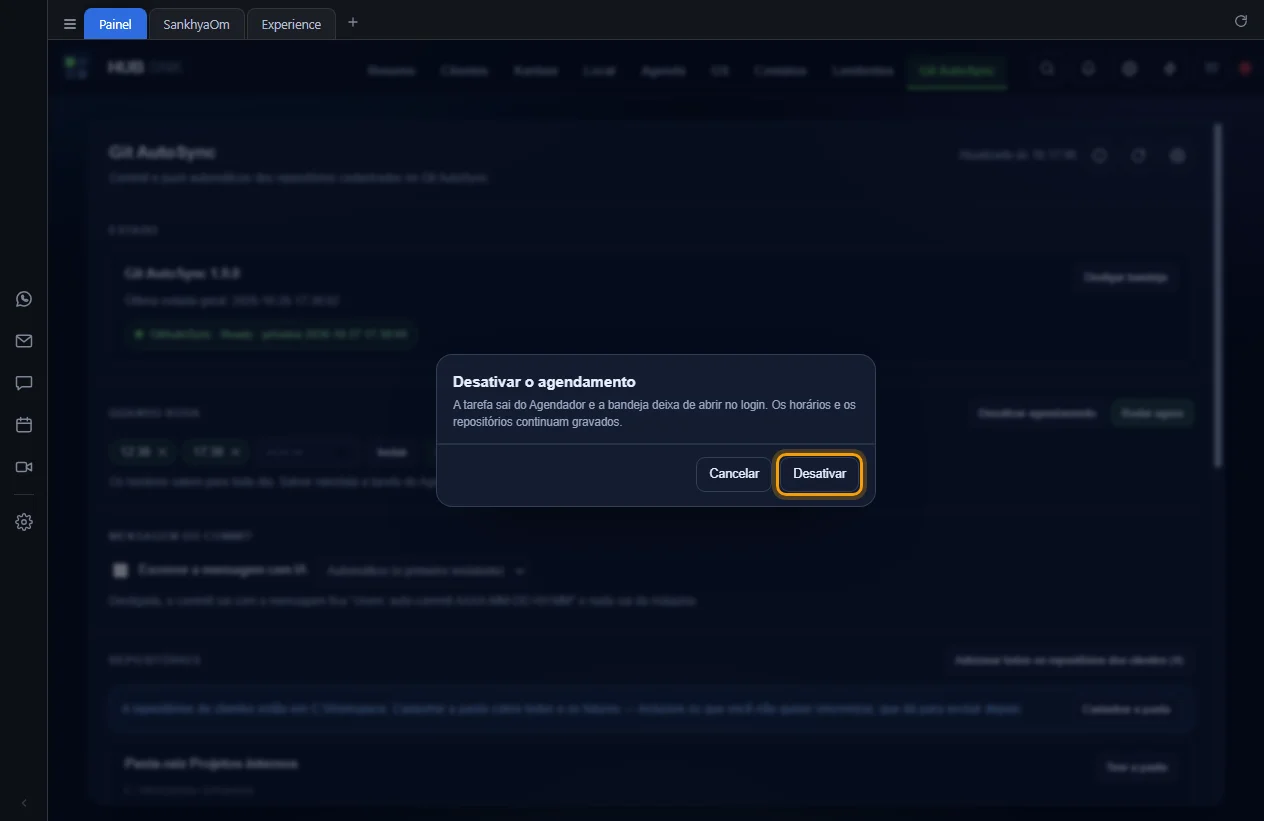
A rodada automática roda de 1 a 6 vezes por dia, nos mesmos horários todo dia. Salvar os horários reinstala a tarefa do Agendador junto. Desativar agendamento tira a tarefa do Agendador e a bandeja do login, mas mantém os horários e os repositórios; Ativar agendamento põe a tarefa de volta.
Passo a passo
-
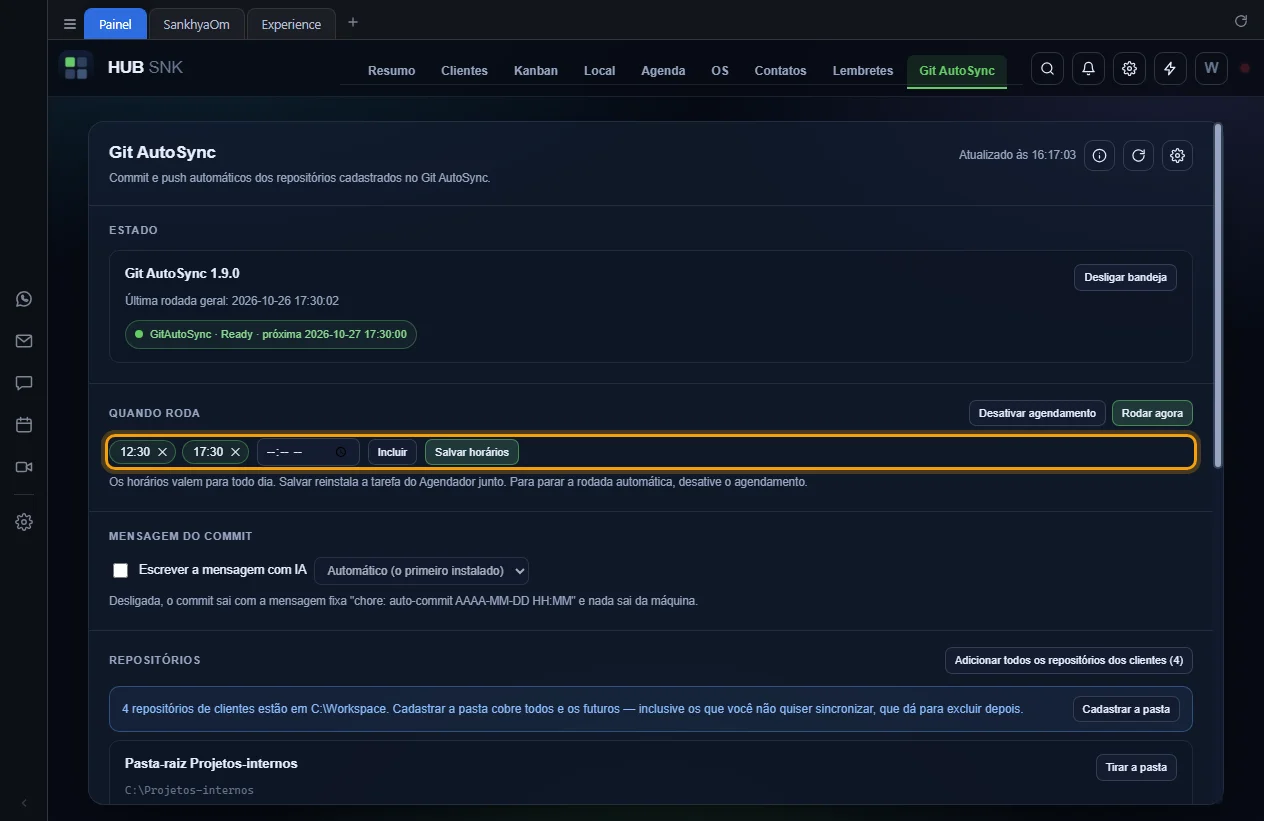
Na seção Quando roda, escolha a hora no campo e clique em
Incluir. O ✕ de cada horário o tira da lista.
-
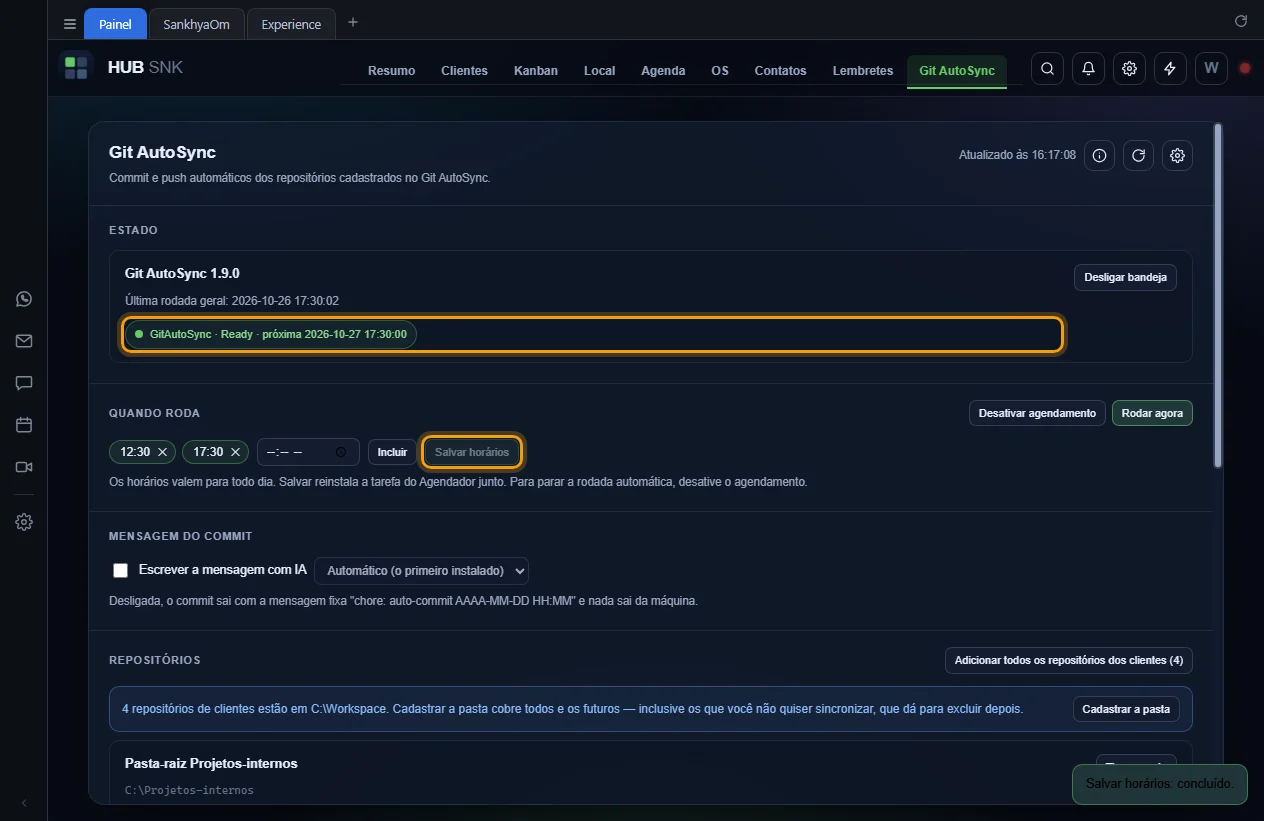
Clique em Salvar horários, que só se habilita com mudança e ao menos
um horário. A próxima execução da tarefa já reflete os horários novos.
-
Para parar a rodada automática, clique em Desativar agendamento e
confirme em Desativar.
Configurações que dependem ou alteram
Nenhuma.
Depende de
- Estado, onde aparece a tarefa agendada.
- A rodada passa pelos repositórios ativos, com a mensagem do commit escolhida.
Rodar agora
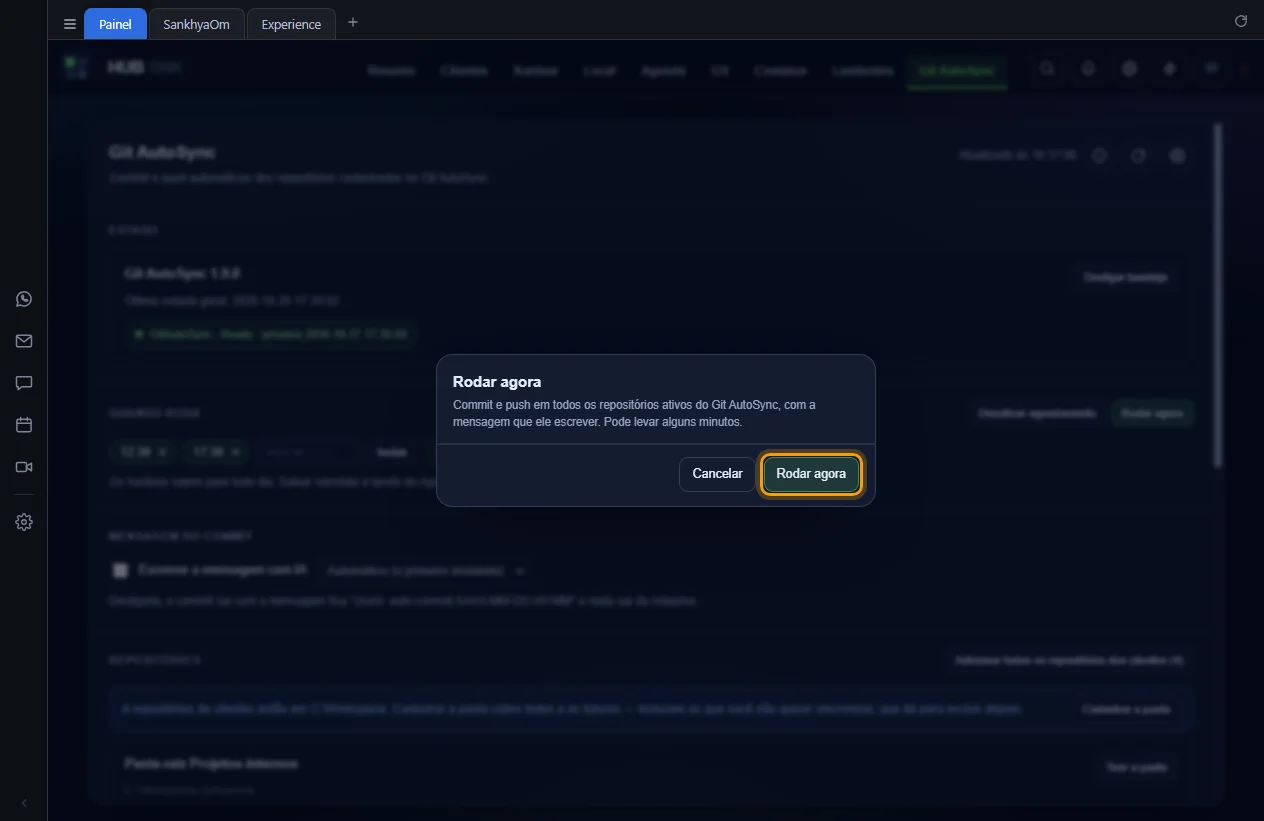
Faz na hora o que a rodada automática faria: commit e push em todos os repositórios ativos, com a mensagem que o Git AutoSync escrever. Pode levar alguns minutos.
Passo a passo
-
Na seção Quando roda, clique em Rodar agora e
confirme em Rodar agora.
-
Ao terminar, um aviso traz o resultado, e a lista de repositórios mostra o último
resultado de cada um.
Configurações que dependem ou alteram
Nenhuma.
Depende de
- Repositórios e pastas-raiz
- Mensagem do commit com IA
- Se algum falhar, veja Como resolver uma falha.
Mensagem do commit com IA
Desligada, o commit sai com a mensagem fixa
chore: auto-commit AAAA-MM-DD HH:MM e nada sai da máquina. Ligada, o diff
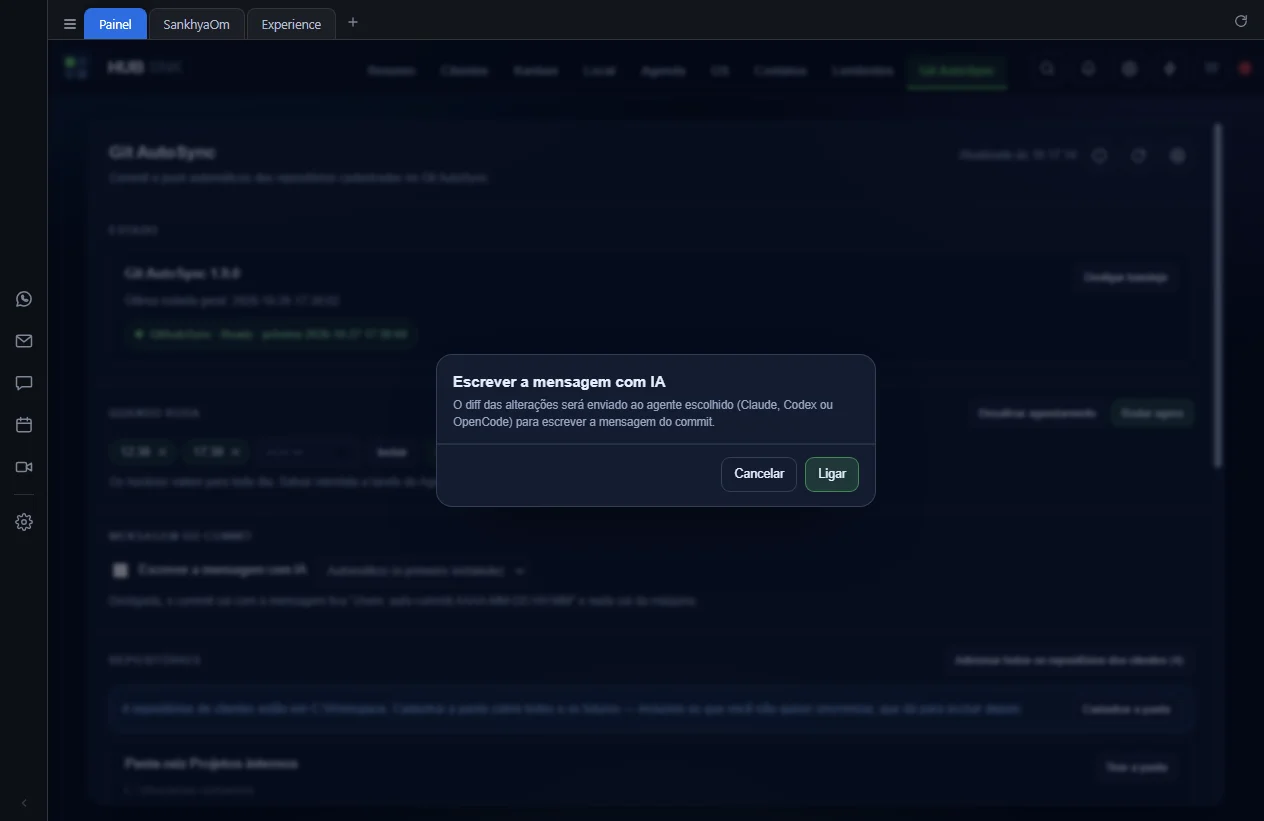
das alterações vai para o agente escolhido, que escreve a mensagem: Automático (o
primeiro instalado), Claude, Codex ou OpenCode. Se o agente falhar, vale a mensagem
fixa.
Passo a passo
-
Na seção Mensagem do commit, marque
Escrever a mensagem com IA e confirme em Ligar.
-
Escolha o agente na lista ao lado. Desmarcar a caixa desliga sem perguntar.
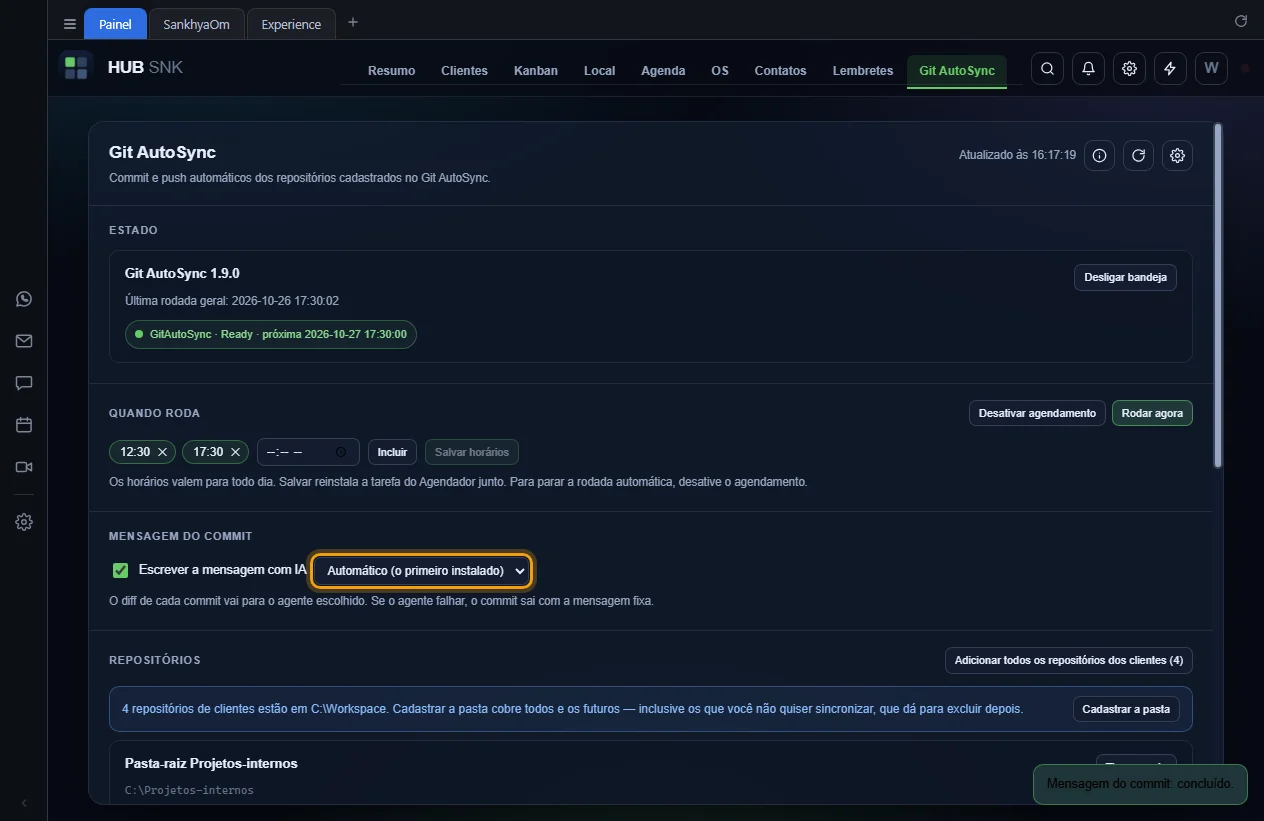
Se o Git AutoSync tiver um agente fixado só para a rodada agendada, a seção avisa qual. O agente precisa estar instalado na máquina.
Configurações que dependem ou alteram
Nenhuma.
Depende de
- Cada repositório pode ligar ou desligar a IA só para ele, na política do repositório.
- Vale para Commit e Sincronizar com a mensagem em branco e para o Rodar agora.
Repositórios e pastas-raiz
A seção Repositórios lista o que o Git AutoSync acompanha. Cada linha diz de onde o repositório vem (Ativo, Desligado, Ativo pela pasta ou Excluído da pasta), de que cliente é e o último resultado, com a hora do último push ao passar o mouse. Uma pasta-raiz cobre todas as subpastas diretas que são repositório, inclusive as clonadas depois.
Passo a passo
-
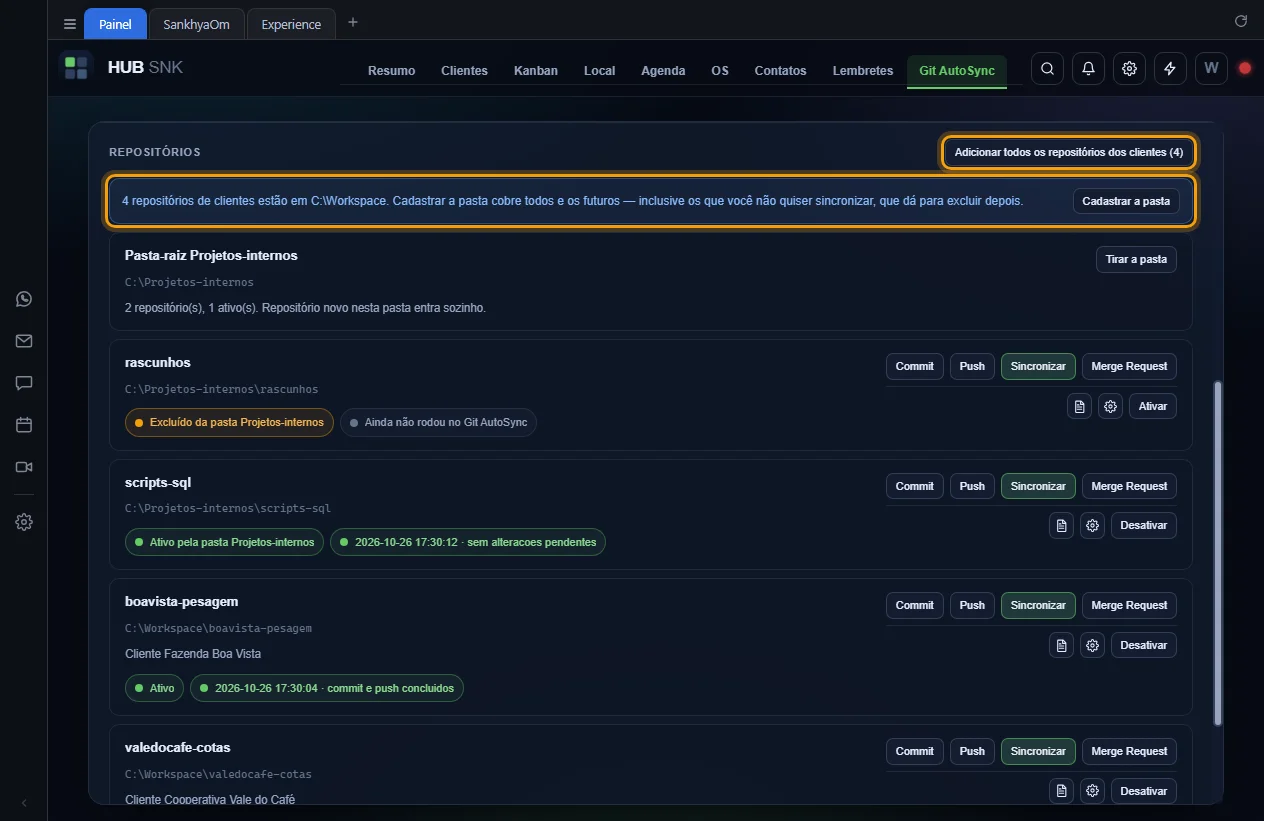
Adicionar todos os repositórios dos clientes põe, um a um, os
repositórios de clientes com pasta local que estão fora; um aviso resume quantos
entraram. Quando 3 ou mais desses repositórios estão na mesma pasta, aparece a
sugestão de cadastrá-la como pasta-raiz, com Cadastrar a pasta.
-
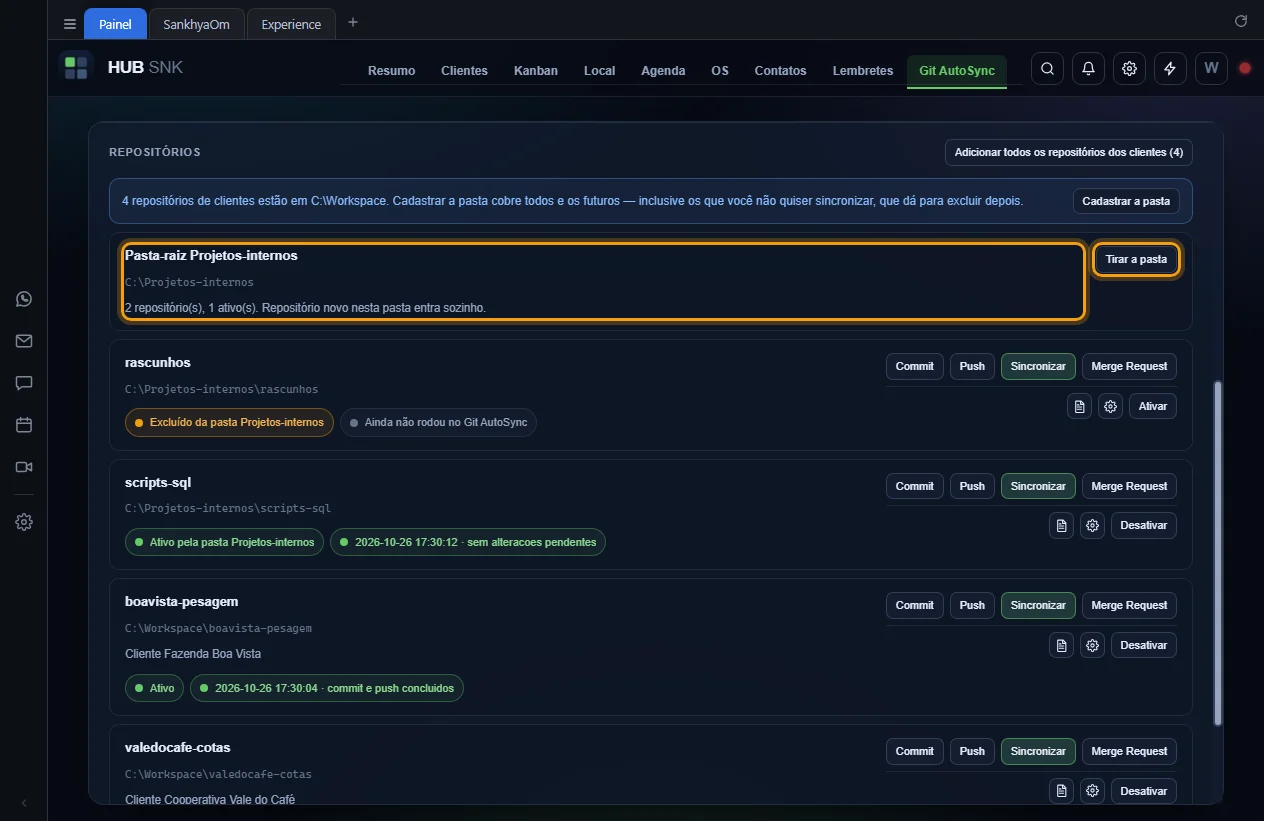
A linha da pasta-raiz diz quantos repositórios ela cobre e quantos estão ativos.
Tirar a pasta tira todos da rodada automática, depois de confirmar;
os repositórios e o histórico ficam.
-
Em cada repositório, os botões de baixo abrem o
histórico e a política.
Desativar tira o repositório da rodada automática;
Ativar põe de volta.
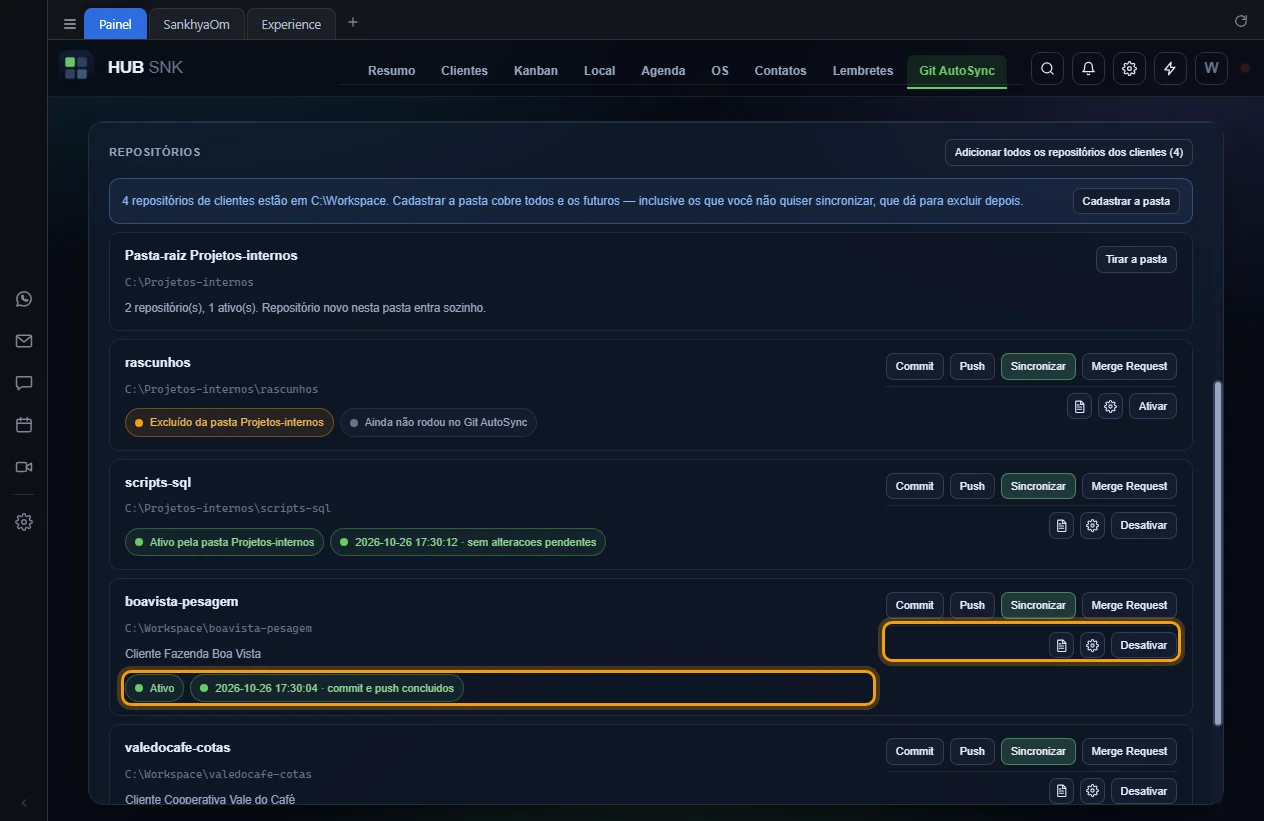
Pasta-raiz pega também repositório que você não queria sincronizar: desative esse, e ele
fica como Excluído da pasta. O Git AutoSync commita tudo o que não está no
.gitignore; revise a política de cada repositório que entrar.
Configurações que dependem ou alteram
Nenhuma.
Depende de
- Repositórios dos clientes com caminho local.
- AutoSync na aba Git do cliente
Commit, push e sincronizar
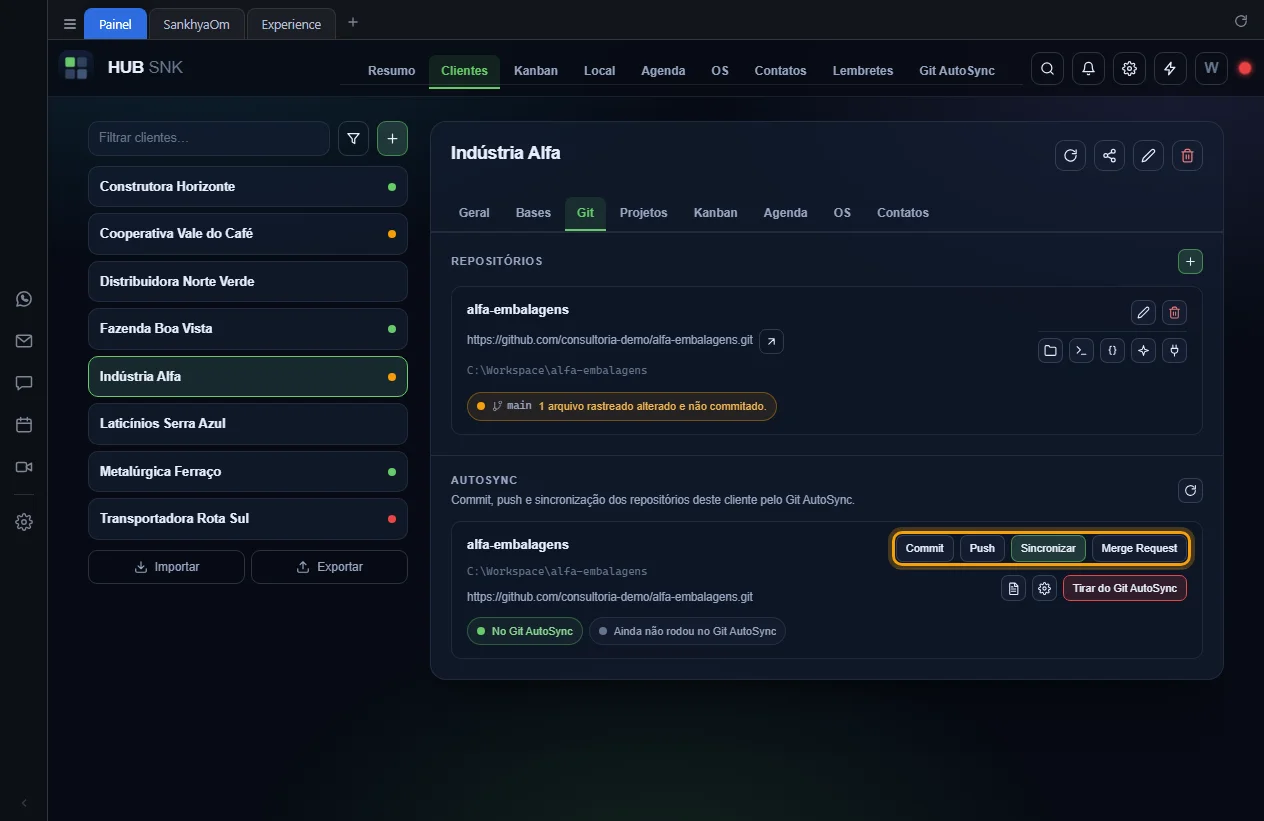
Quatro botões em cada repositório, na aba Git AutoSync e na aba Git do cliente.
Commit grava as alterações fora do .gitignore, sem enviar.
Push envia o que já foi commitado. Sincronizar faz os
dois. O Git AutoSync recusa o commit inteiro com arquivo sensível, arquivo acima do
tamanho máximo, segredo no conteúdo, branch fora da política, HEAD destacado, operação
pela metade ou conflito.
Passo a passo
-
Na linha do repositório, clique em Commit, Push ou
Sincronizar. Enquanto a ação roda, a linha diz o que está em
andamento.
-
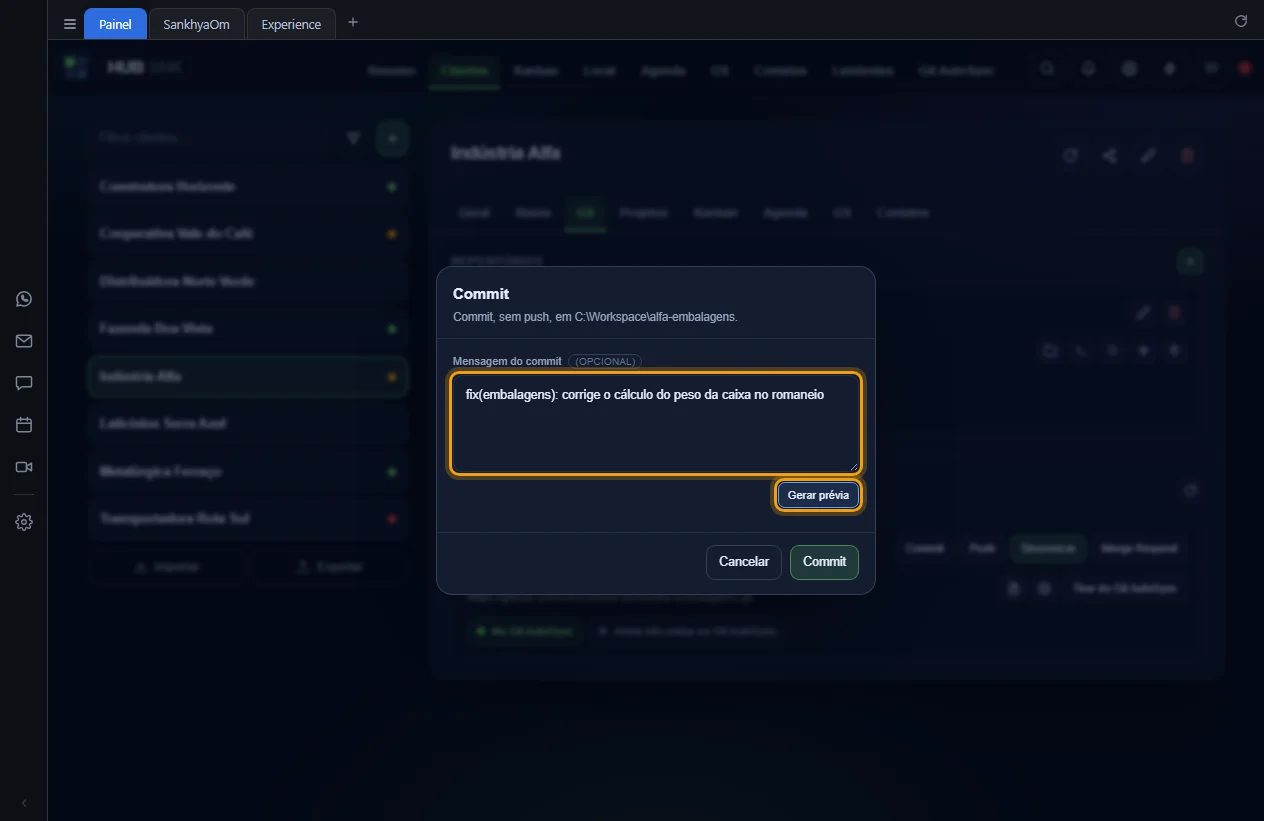
No Commit, escreva a Mensagem do commit ou deixe em branco para o Git
AutoSync escrever. Gerar prévia mostra a mensagem que ele usaria, sem
gravar nada; sem alteração, avisa que não há o que commitar.
-
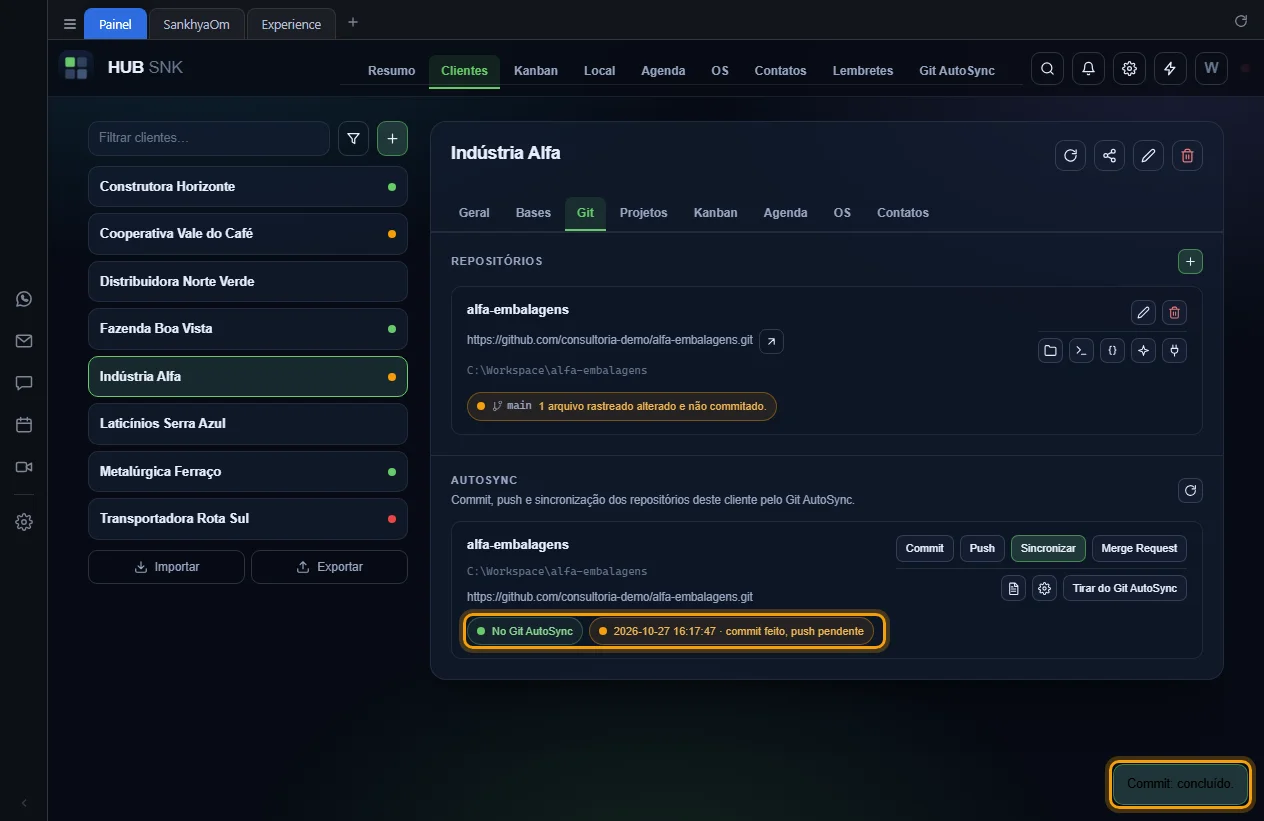
Clique em Commit. Um aviso traz o resultado e o selo do último
resultado é atualizado.
-
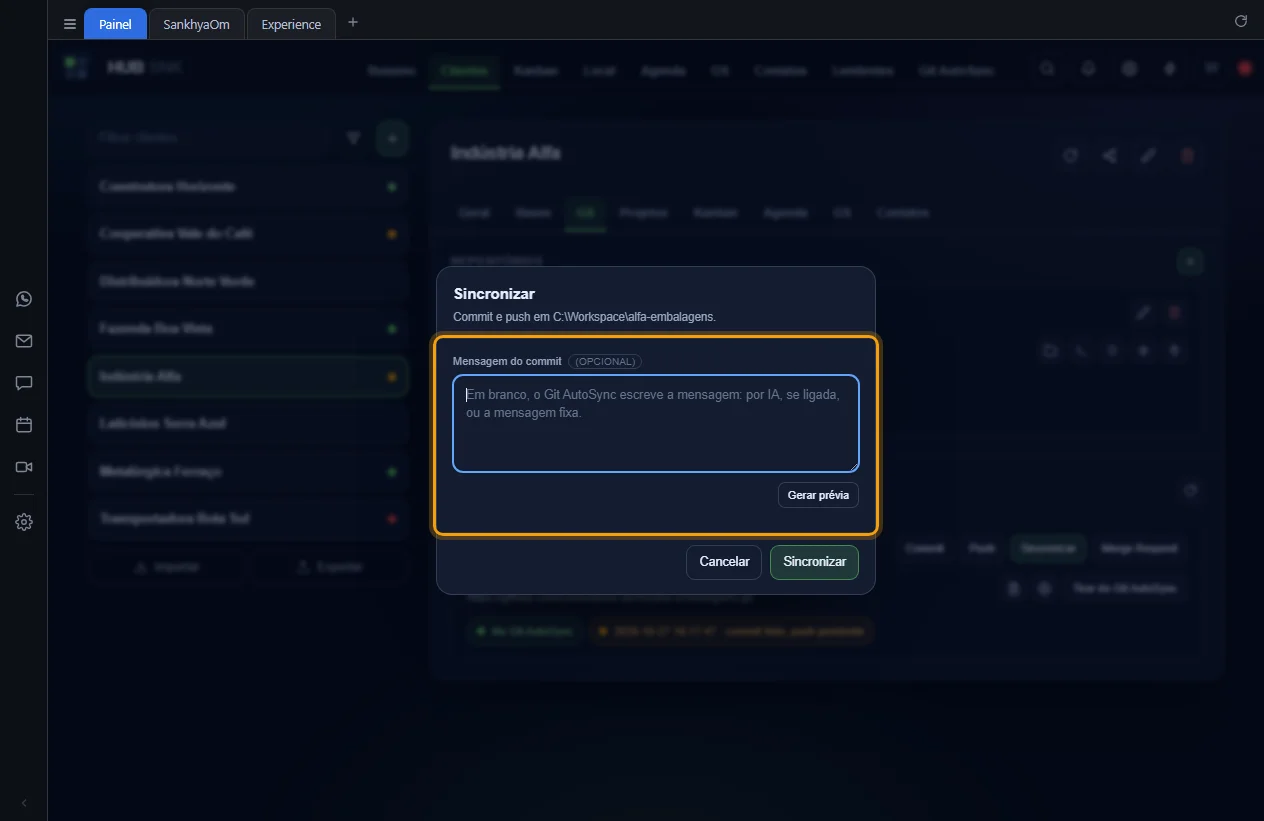
O Sincronizar abre a mesma janela e faz commit e push. O
Push não tem janela: envia direto.
Configurações que dependem ou alteram
Nenhuma.
Depende de
- Mensagem do commit com IA
- Política do repositório
- Se falhar, veja Como resolver uma falha.
Merge Request no GitLab
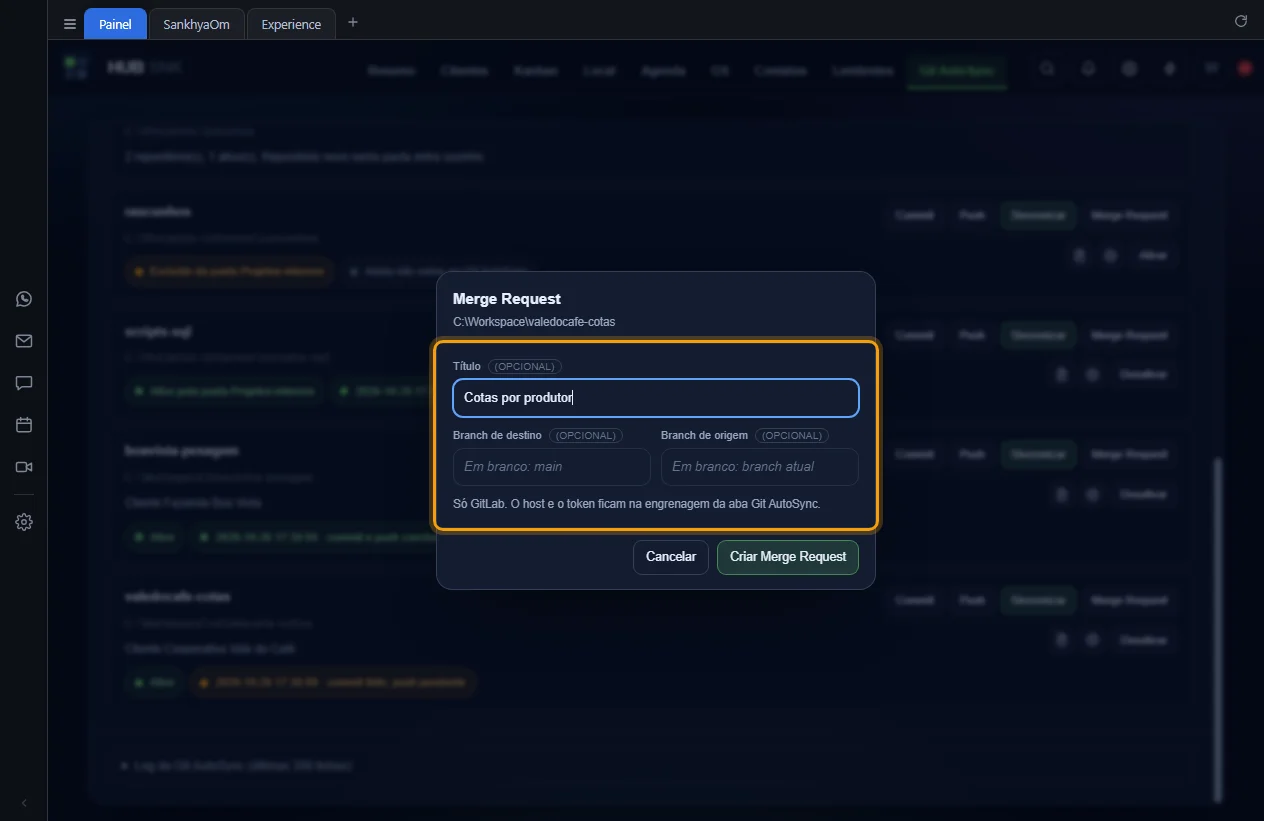
Cria o Merge Request do repositório no GitLab. Só funciona com GitLab, e o host e o token ficam na engrenagem da aba Git AutoSync, gravados nas variáveis de ambiente do seu usuário do Windows, não no arquivo de dados do HUB SNK.
Passo a passo
-
Na linha do repositório, clique em Merge Request. Todos os campos são
opcionais: em branco, o Título vira origem → destino, a
Branch de destino é a padrão do Git AutoSync e a
Branch de origem é a atual. Clique em
Criar Merge Request.
-
Para informar o token, clique na engrenagem do cabeçalho (Configurações do Git AutoSync).
-
Preencha o Host do GitLab, sem protocolo, e o Token,
um Personal Access Token com escopo api. Clique em Salvar. O token
gravado nunca volta à tela: deixe o campo em branco para manter o atual, ou use
Remover token.
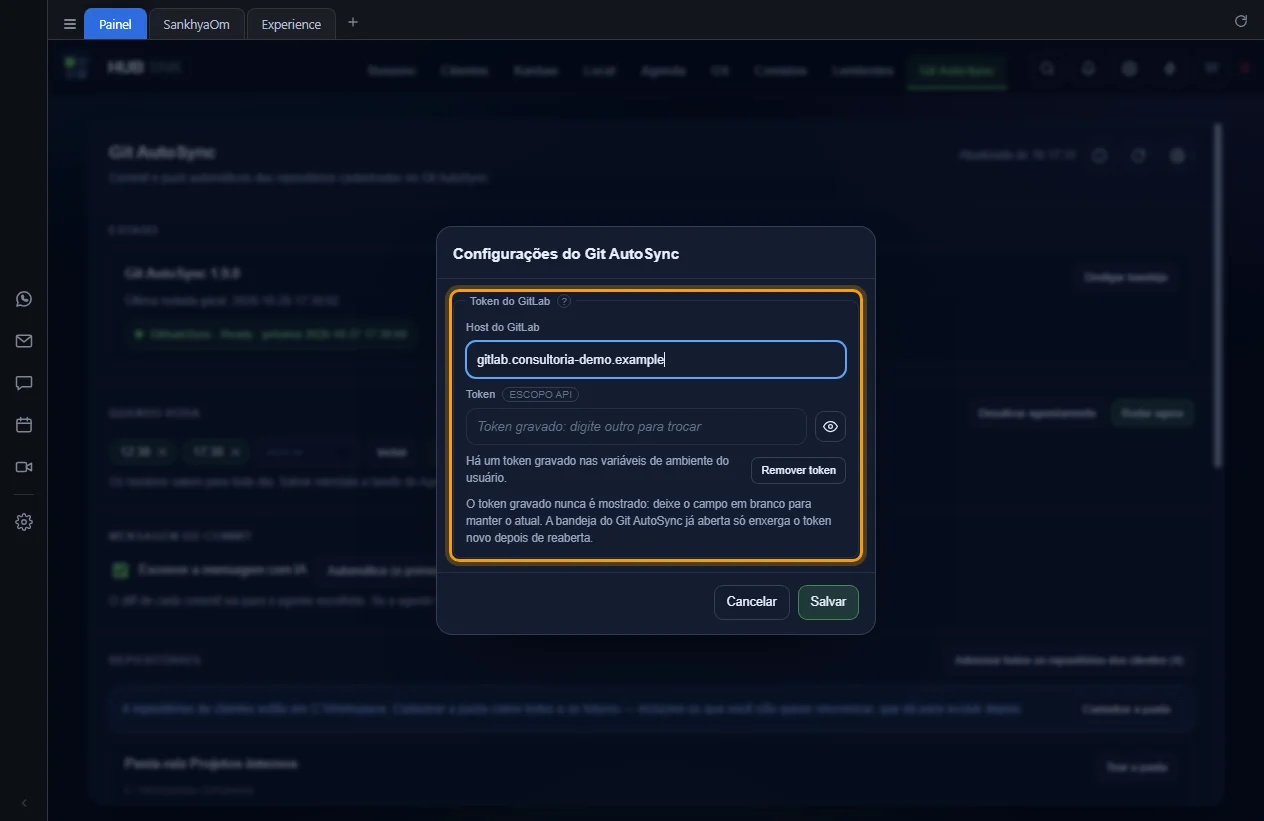
O host precisa ser o mesmo do remoto do repositório. A bandeja do Git AutoSync já aberta só enxerga o token novo depois de reaberta.
Configurações que dependem ou alteram
Depende de
- Repositório no Git AutoSync com remoto no GitLab
Histórico de commits
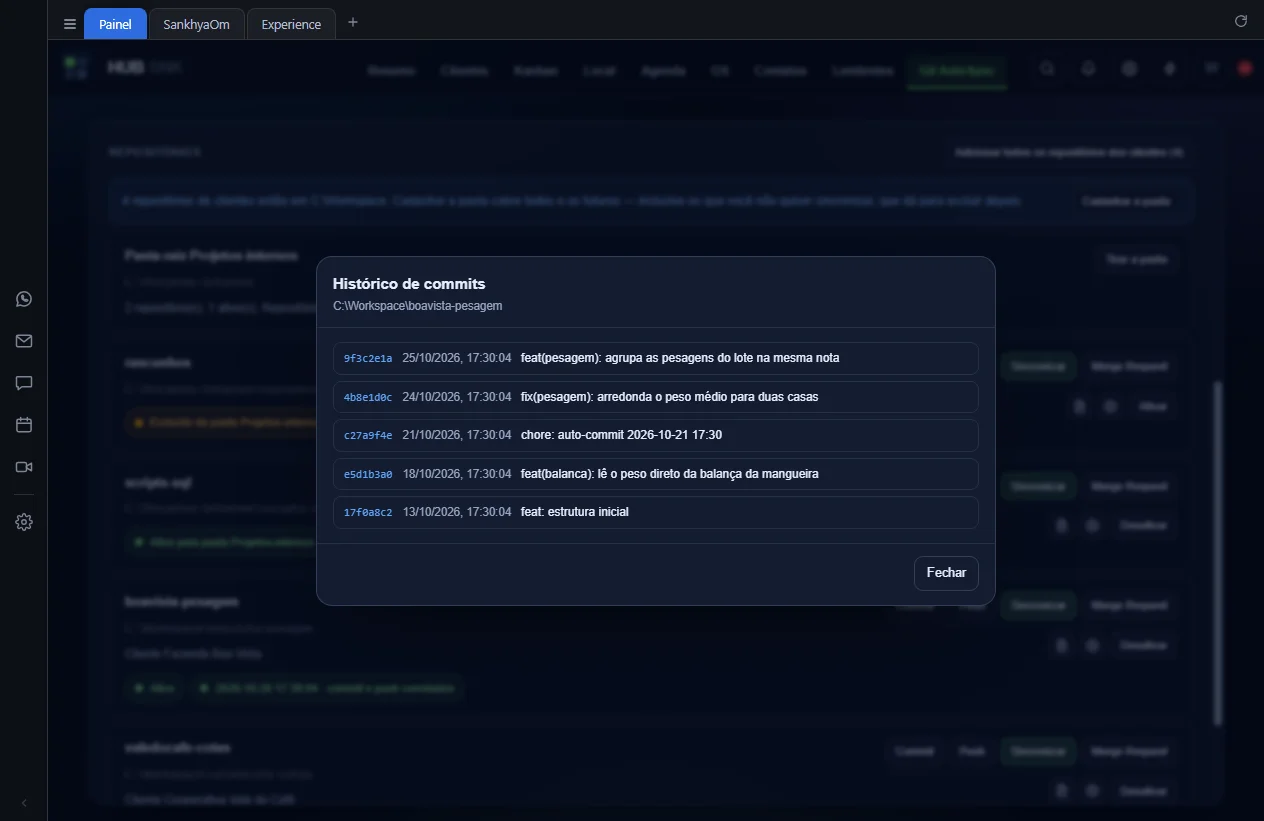
Mostra os últimos 20 commits do repositório, com o hash curto, a data e a mensagem.
Passo a passo
-
Na linha do repositório, clique no botão de documento (Histórico de commits). Fechar fecha a janela.
Configurações que dependem ou alteram
Nenhuma.
Depende de
Política do repositório
Regras de cada repositório: Só estes arquivos (arquivo fora da lista bloqueia o commit inteiro, não é ignorado), Arquivos proibidos, Branches permitidas, Tamanho máximo por arquivo, em bytes (padrão de 5 MB) e Mensagem por IA (igual à configuração geral, ligada ou desligada neste repositório). As listas levam um padrão por linha.
Passo a passo
-
Na linha do repositório, clique na engrenagem (Política do repositório), ajuste os campos e clique em Salvar. O aviso
Política gravada. confirma.
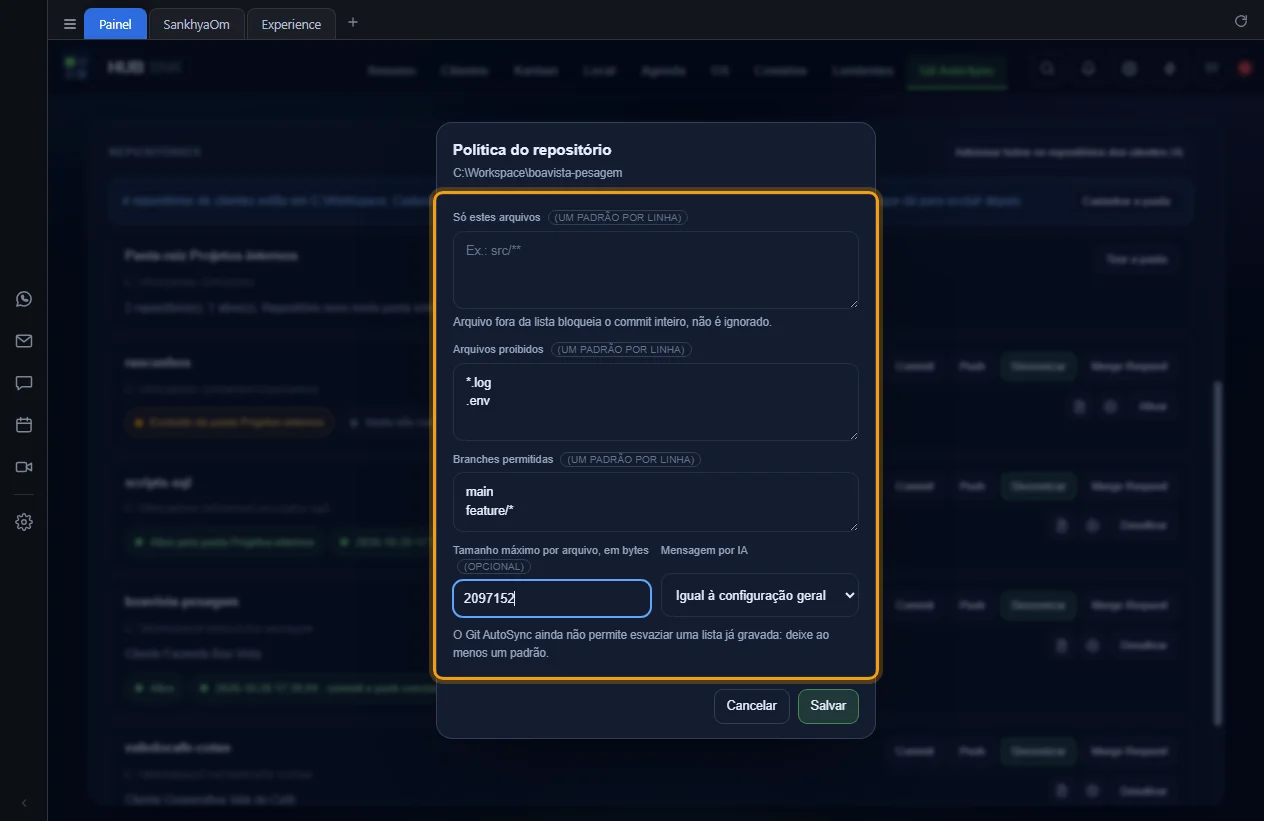
Só o que mudou é gravado. O Git AutoSync ainda não permite esvaziar uma lista já gravada: deixe ao menos um padrão.
Configurações que dependem ou alteram
Nenhuma.
Depende de
- Vale para Commit e Sincronizar e para o Rodar agora.
- Também abre pelo bloco Como resolver, quando a falha foi de arquivo ou branch fora da política.
Como resolver uma falha
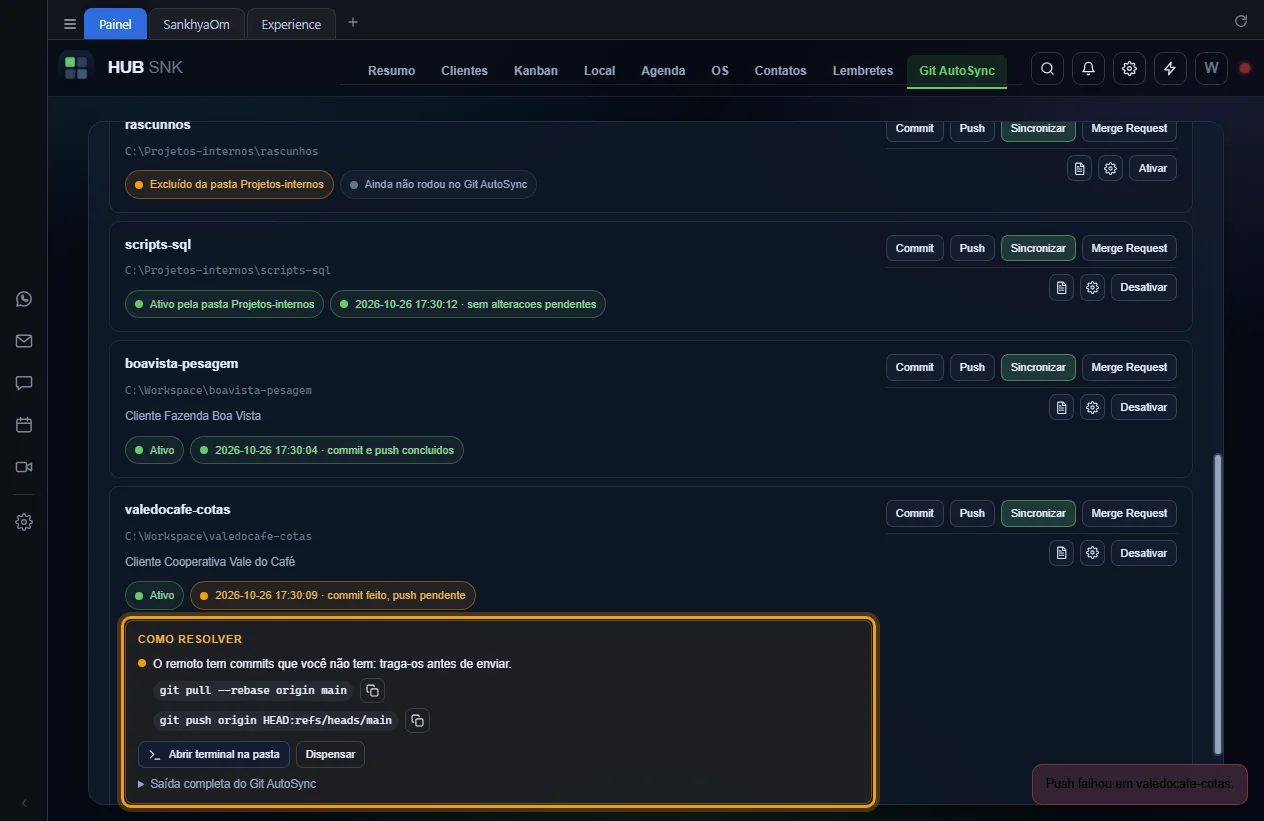
Quando uma ação falha, a linha do repositório ganha o bloco Como resolver: a explicação e os comandos que resolvem, para copiar. O HUB SNK reconhece push rejeitado, branch sem upstream, remoto à frente, falta do token do GitLab, remoto inacessível, credencial recusada, HEAD destacado, operação ou conflito pendente, branch ou arquivo fora da política e branch sem remoto de push. Nada é executado pela tela: quem roda os comandos é você, no terminal.
Passo a passo
-
Leia a explicação e use Copiar comando em cada comando, na ordem.
Abrir terminal na pasta abre o terminal já no repositório. Conforme o
erro, aparecem também Configurar o GitLab e
Política do repositório.
-
Em Saída completa do Git AutoSync está o texto original do erro.
Resolvido, clique em Dispensar; a próxima ação que der certo também
tira o bloco.
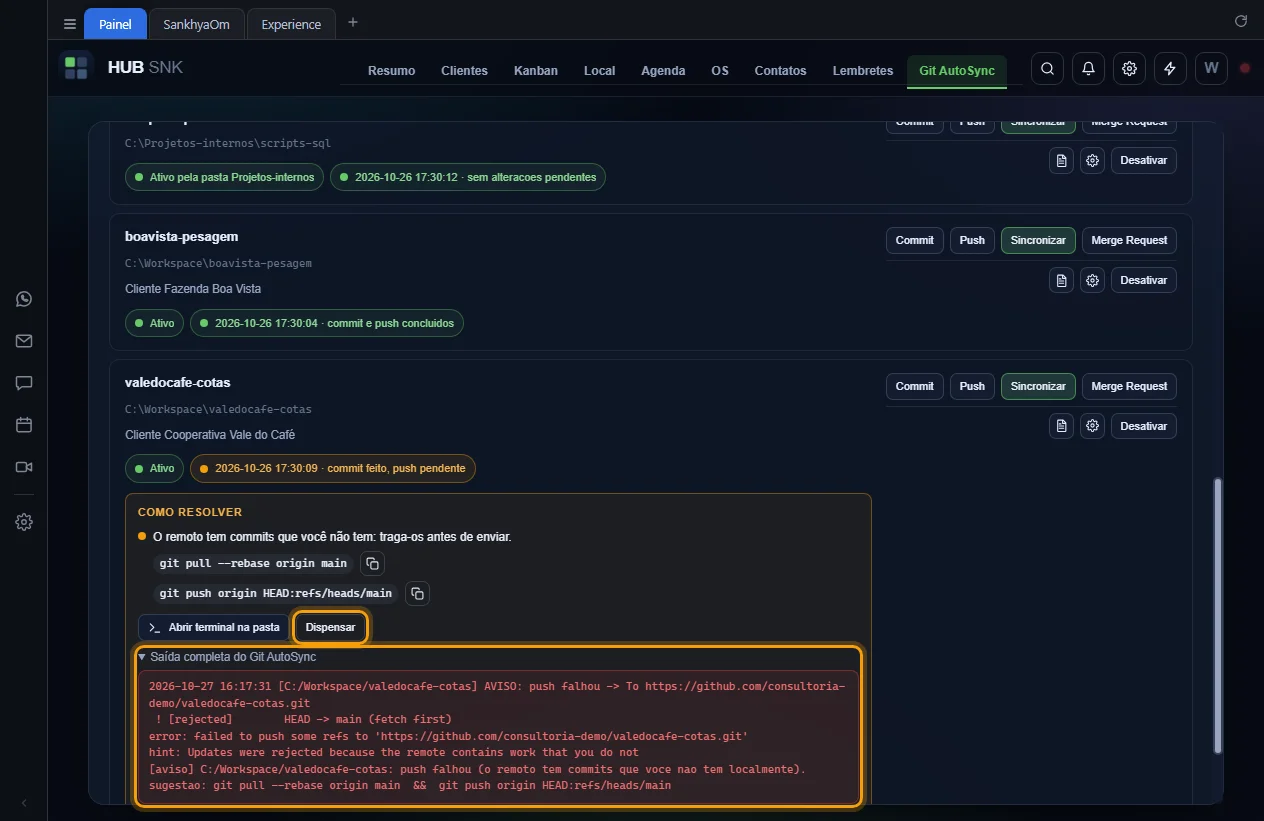
Erro que o HUB SNK não reconhece mostra só a saída completa, para você resolver pelo terminal. O texto da sugestão de falta do token cita “Configurações › Git”; o lugar certo é a engrenagem da aba Git AutoSync, para onde o botão Configurar o GitLab já leva.
Configurações que dependem ou alteram
Depende de
Log do AutoSync
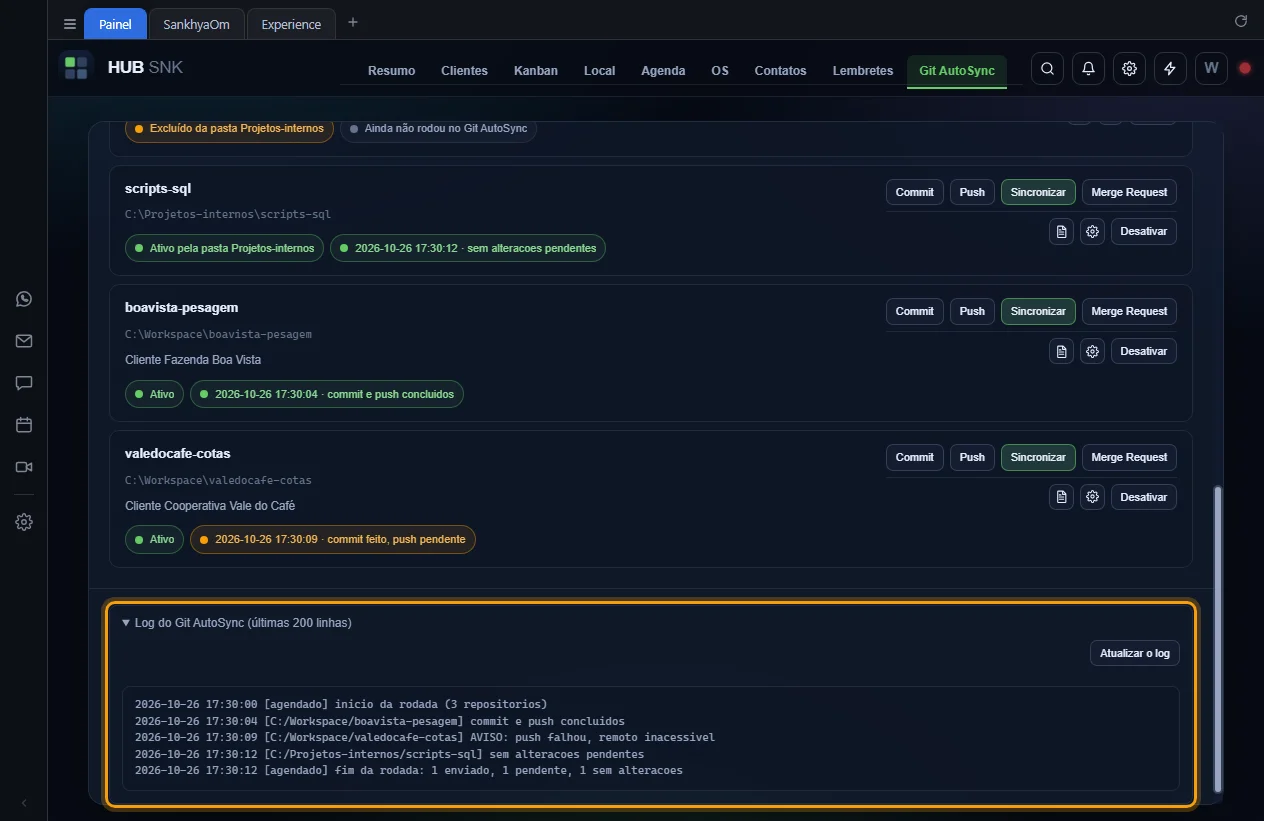
As últimas 200 linhas do log do Git AutoSync, com o que cada rodada fez em cada repositório. O log é lido ao abrir o grupo.
Passo a passo
-
No fim da aba, clique em
Log do Git AutoSync (últimas 200 linhas).
Atualizar o log lê de novo.
Configurações que dependem ou alteram
Nenhuma.
Depende de
AutoSync na aba Git do cliente
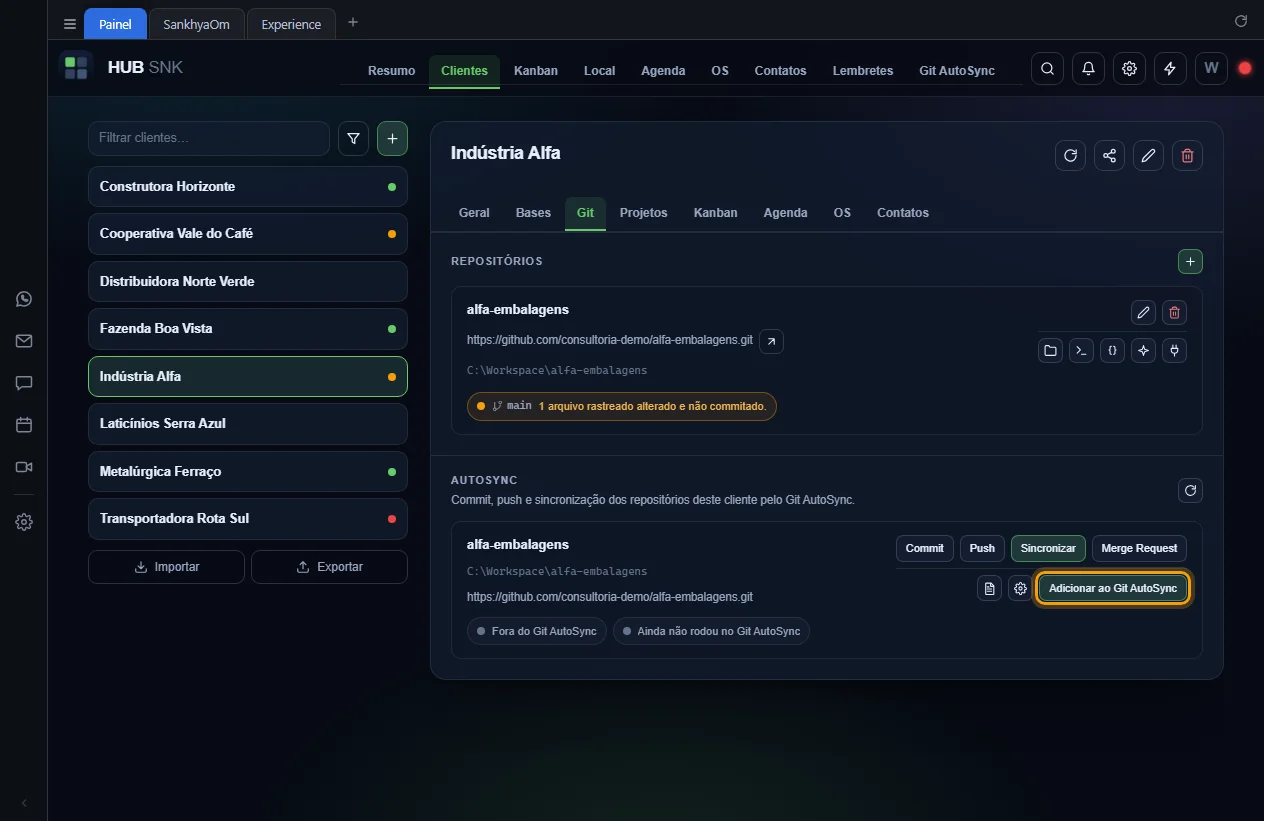
No fim da aba Git do cliente, a seção AutoSync lista os repositórios dele com pasta local e onde cada um está: Fora do Git AutoSync, No Git AutoSync (ou pela pasta-raiz), Excluído da pasta, Desligado no Git AutoSync, A pasta não existe ou A pasta não é um repositório Git. Cadastrar ou excluir o repositório no cliente não mexe no Git AutoSync: entrar e sair é sempre por aqui ou pela aba Git AutoSync.
Passo a passo
-
Na aba Git do cliente, desça até AutoSync e clique
em Adicionar ao Git AutoSync. Repositório excluído ou desligado
mostra Reativar no Git AutoSync.
-
O selo passa a No Git AutoSync e o botão vira
Tirar do Git AutoSync. As setas da seção (Atualizar o Git AutoSync) leem de novo.
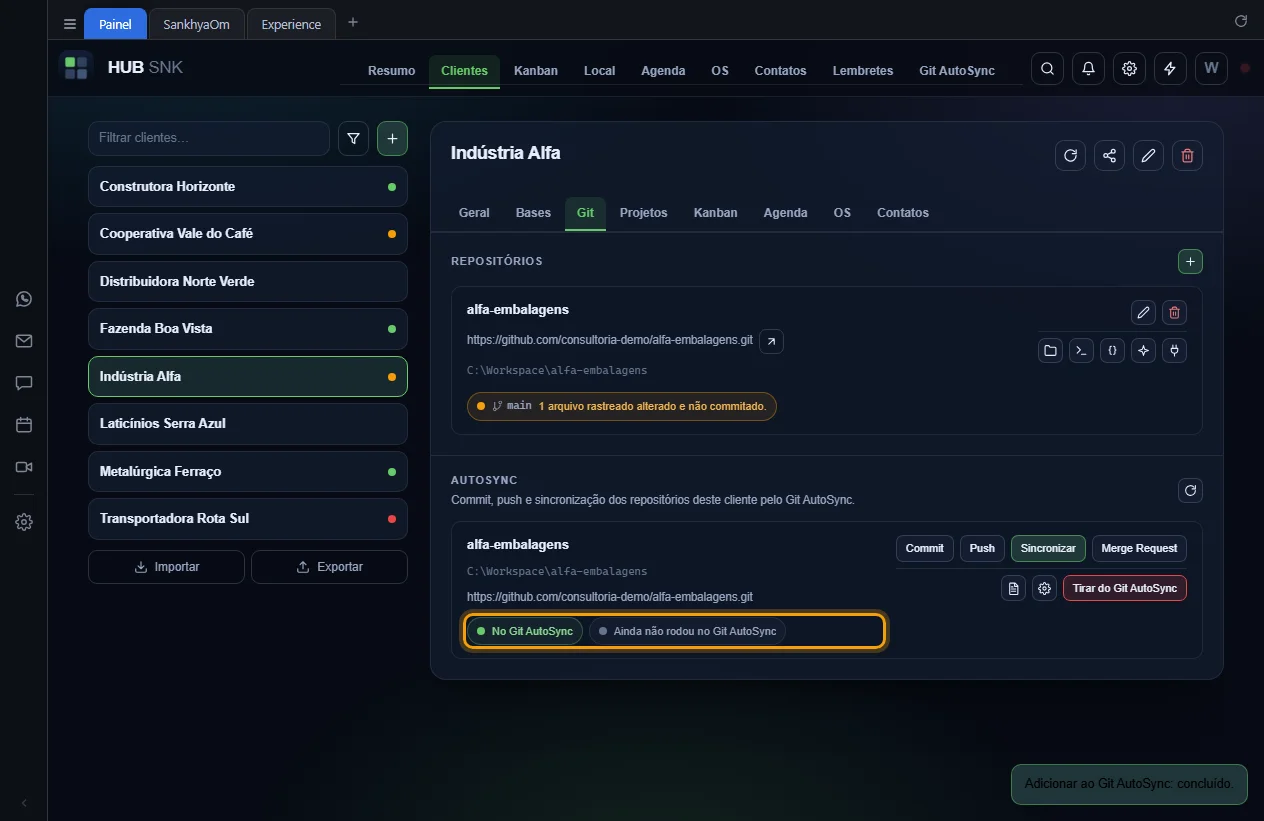
Sem o Git AutoSync instalado, a seção avisa e manda instalar pela aba Git AutoSync.
Configurações que dependem ou alteram
- Configurações › Acessos › Cadastro do cliente › AutoSync (na aba Git): desmarcado, a seção some.
- Configurações › Acessos › Cadastro do cliente › Git: sem a aba Git, a seção some junto.
Depende de
- Cadastrar repositório com caminho local
- Instalar o Git AutoSync