 HUB
HUBContatos
Os contatos são as pessoas dos clientes, ou de fora deles, com quem você fala: nome, cargo, telefone e e-mail. Ficam na aba Contatos do menu e na aba Contatos de cada cliente, abrem a conversa no WhatsApp, recebem e-mails escritos no próprio HUB SNK e podem receber os lembretes por e-mail.
Lista de contatos
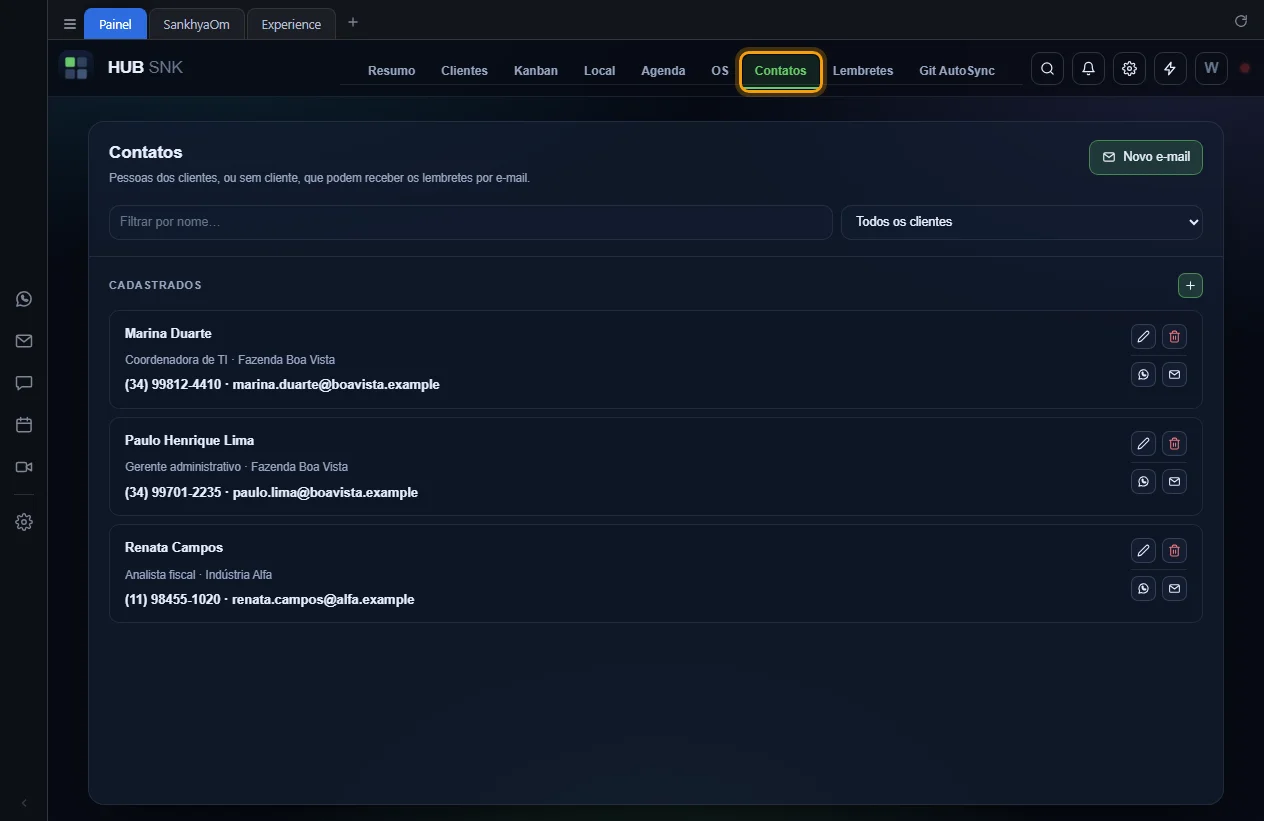
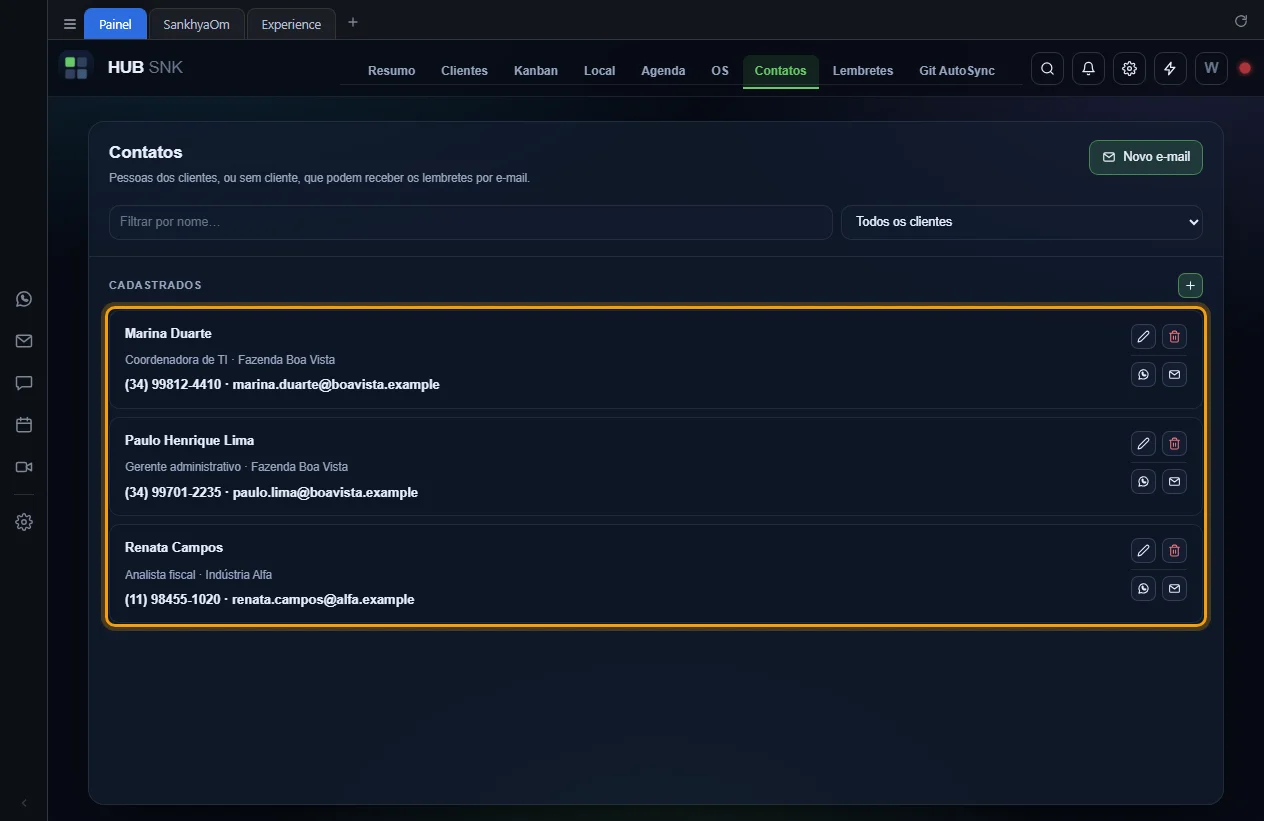
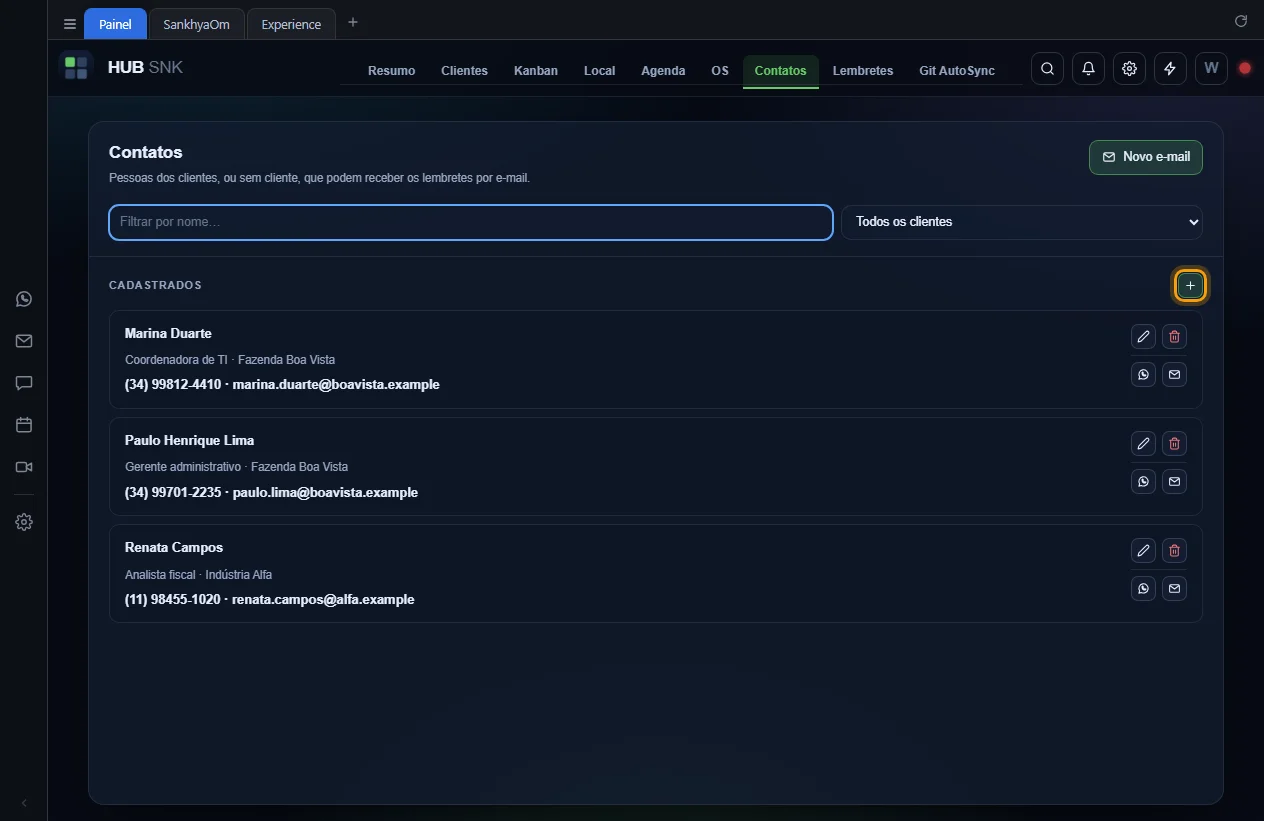
A aba Contatos do menu mostra todos os contatos, de qualquer cliente ou sem cliente, em ordem alfabética. Cada linha traz o nome, o cargo e o cliente e, embaixo, o telefone e o e-mail. A lista é lida de novo toda vez que a aba é aberta.
Passo a passo
-
No topo do Painel, clique em Contatos.
-
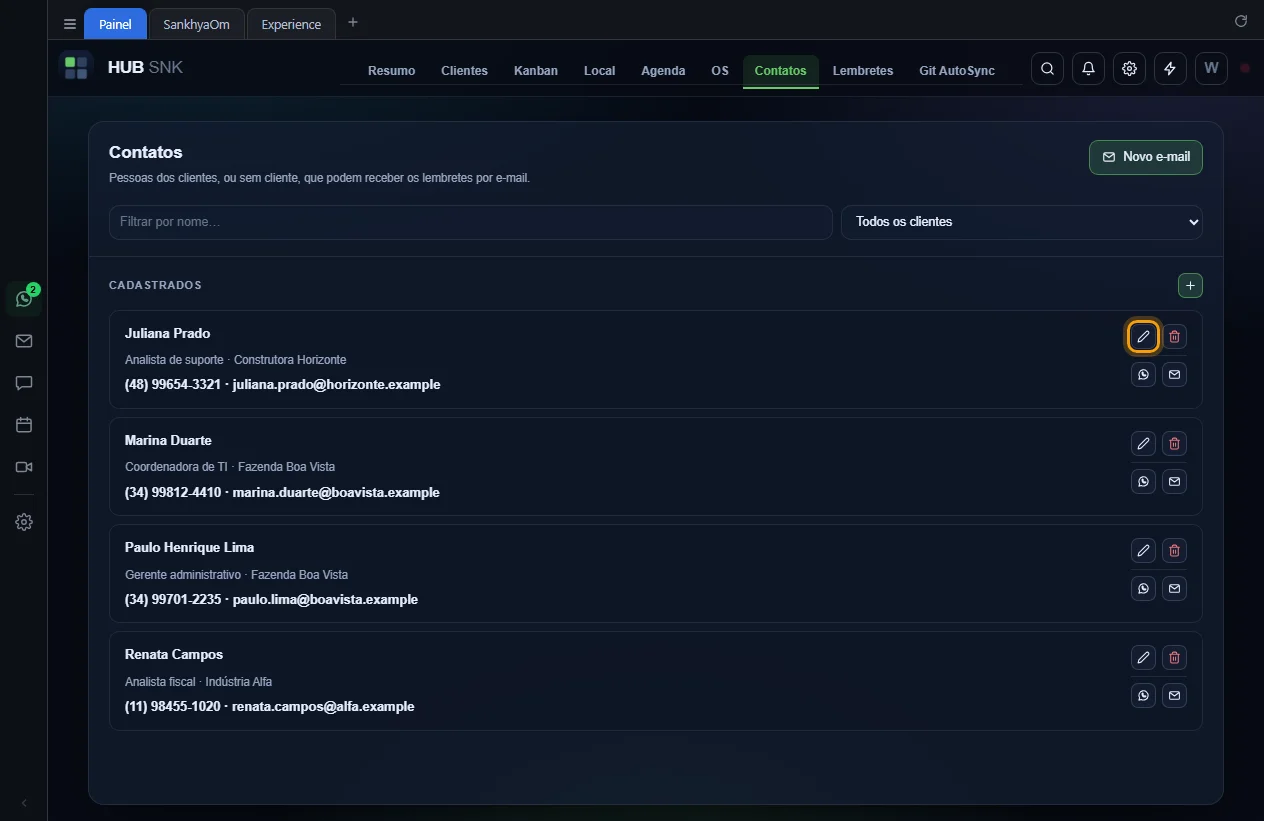
Os contatos ficam em Cadastrados. À direita de cada um estão o lápis,
a lixeira e os botões de WhatsApp e de e-mail. Sem nenhum contato, aparece
Nenhum contato cadastrado.
Configurações que dependem ou alteram
- Configurações › Acessos › Contatos (menu principal): desmarcado, a aba Contatos some do topo.
Depende de
- Cadastrar contato e filtrar a lista
- Para achar um contato sem abrir a aba, use a busca rápida (Ctrl+K): ela procura também pelo cargo, pelo telefone e pelo e-mail.
Filtrar por nome e por cliente
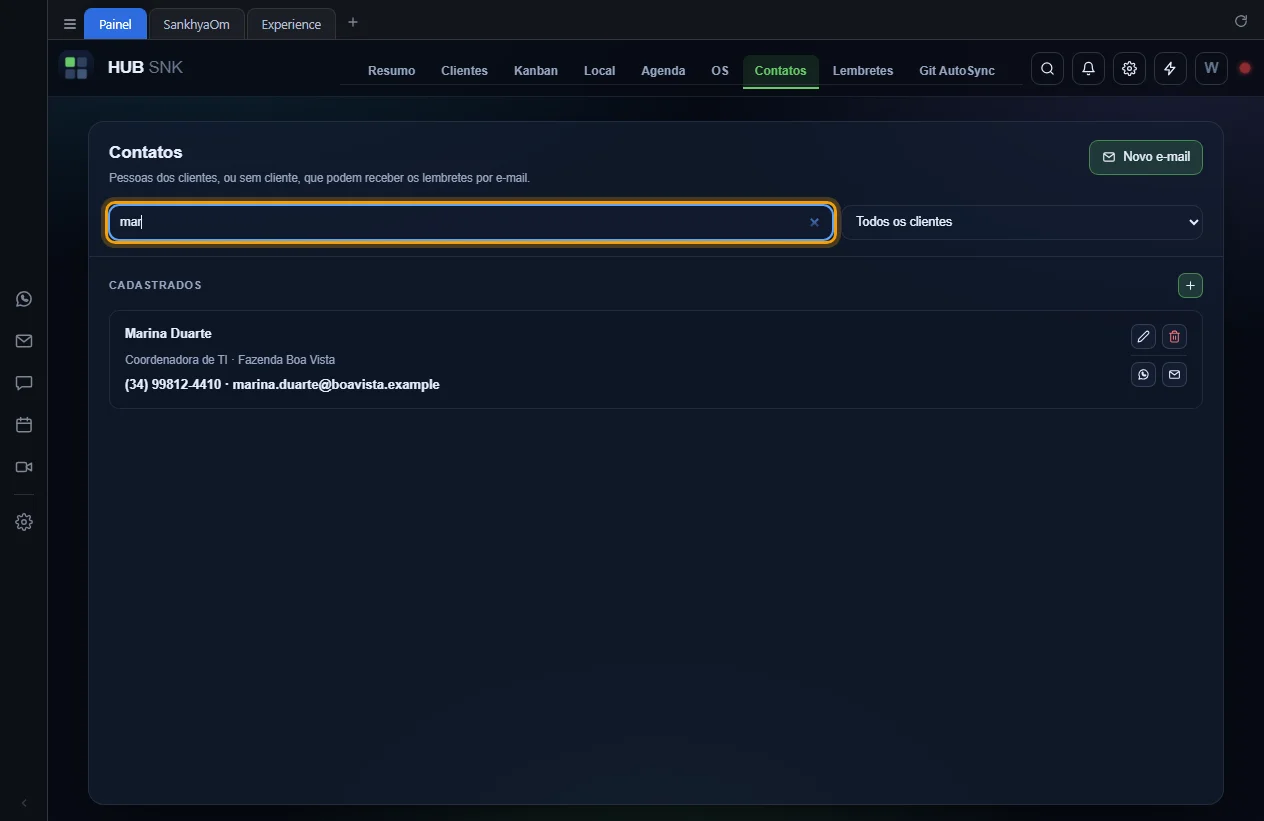
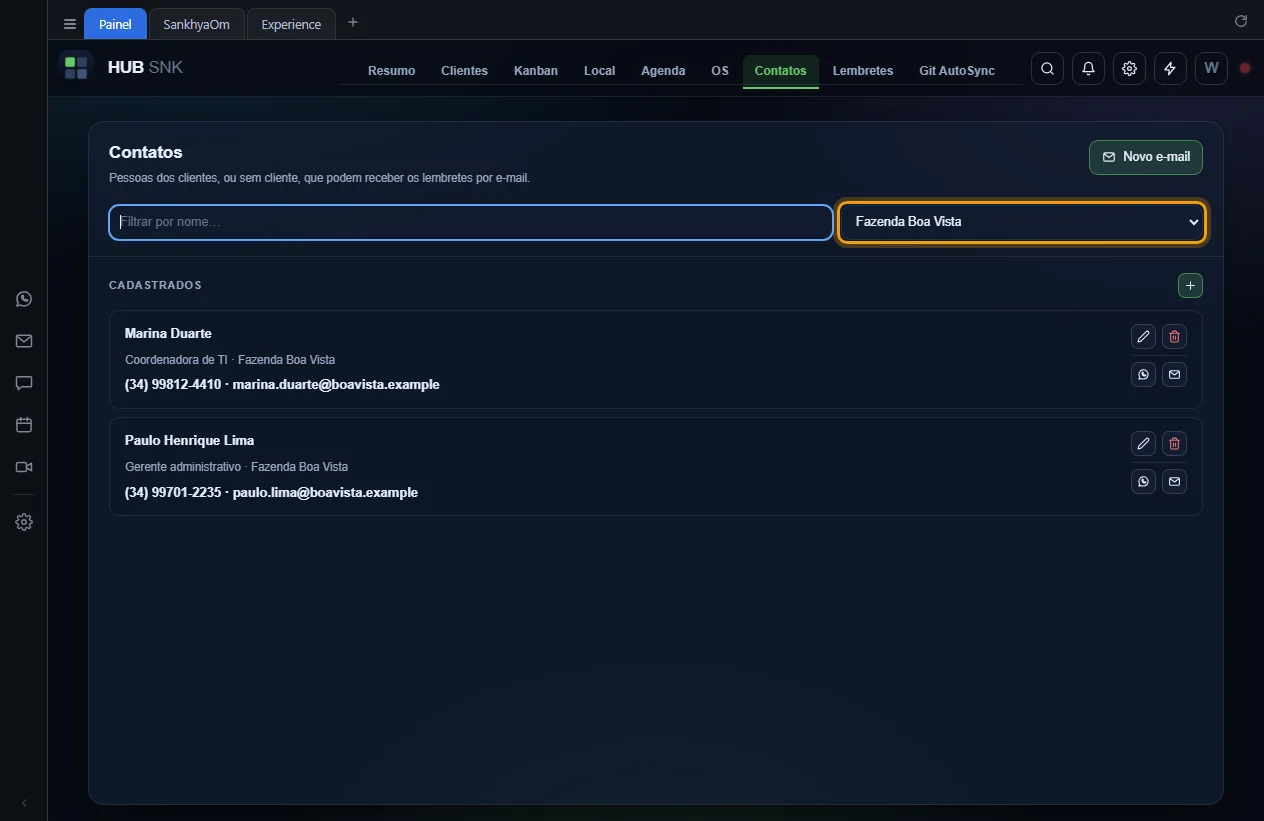
Dois filtros, que se somam. O de nome reduz a lista aos contatos que têm o texto digitado em qualquer parte do nome, sem diferenciar maiúsculas nem acentos. O de cliente mostra só os contatos de um cliente, ou só os que não têm cliente. A escolha do cliente continua valendo quando você volta à aba, a não ser que o cliente tenha sido excluído.
Passo a passo
-
Digite parte do nome em Filtrar por nome…. A lista filtra a cada
tecla; o × do campo apaga o texto.
-
No seletor ao lado, escolha um cliente, Sem cliente ou
Todos os clientes para voltar a ver todos.
Quando nenhum contato passa nos filtros, a lista mostra Nenhum contato com estes filtros.
Configurações que dependem ou alteram
Nenhuma.
Depende de
Cadastrar contato
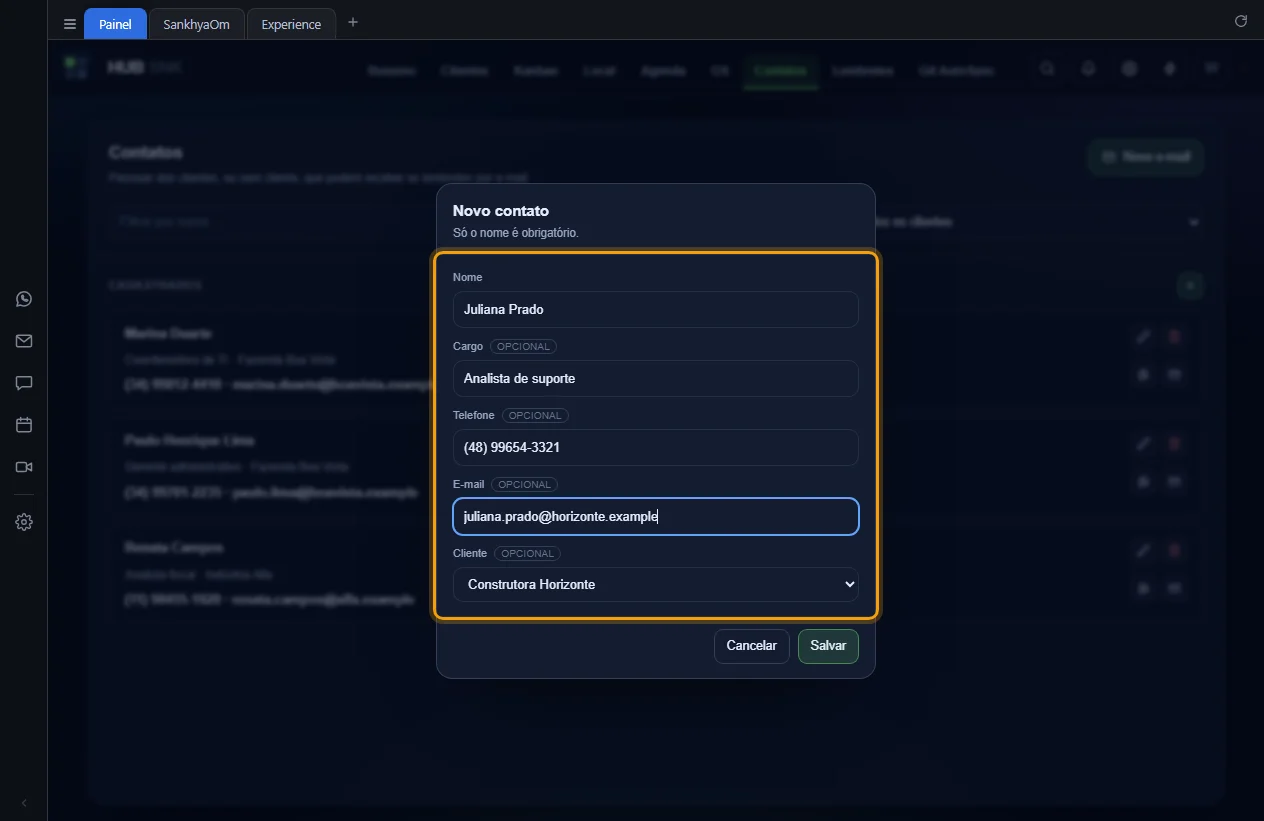
Cria um contato com nome, cargo, telefone, e-mail e, se quiser, o cliente. Só o nome é obrigatório. Nome e cargo aceitam até 120 caracteres, telefone até 40 e e-mail até 254; o e-mail, quando preenchido, precisa ser válido.
Passo a passo
-
Na aba Contatos, clique no + ao lado de
Cadastrados.
-
Na janela Novo contato, preencha Nome,
Cargo, Telefone e E-mail e escolha
o Cliente, ou deixe Sem cliente.
-
Clique em Salvar. O contato entra na lista e o aviso
Contato cadastrado. confirma.
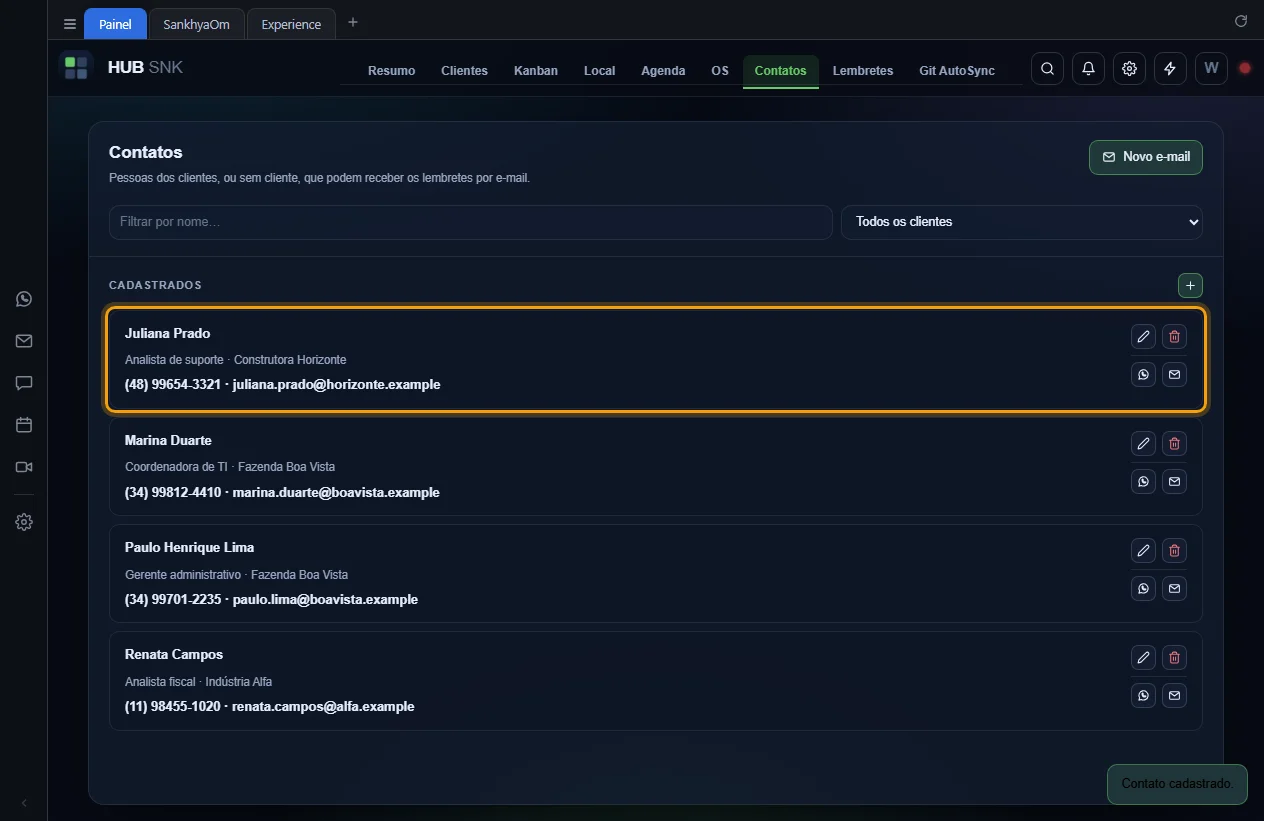
Os botões de WhatsApp e de e-mail só aparecem no contato que tem telefone com DDD e e-mail.
Configurações que dependem ou alteram
Nenhuma.
Depende de
- Para cadastrar já dentro de um cliente, use a aba Contatos do cliente.
- Também dá para cadastrar sem sair de um lembrete, em Contatos em cópia.
- No aplicativo desktop, a janela já vem preenchida com o contato da conversa aberta no WhatsApp ou no Google Chat, em Salvar contato da conversa.
Aba Contatos do cliente
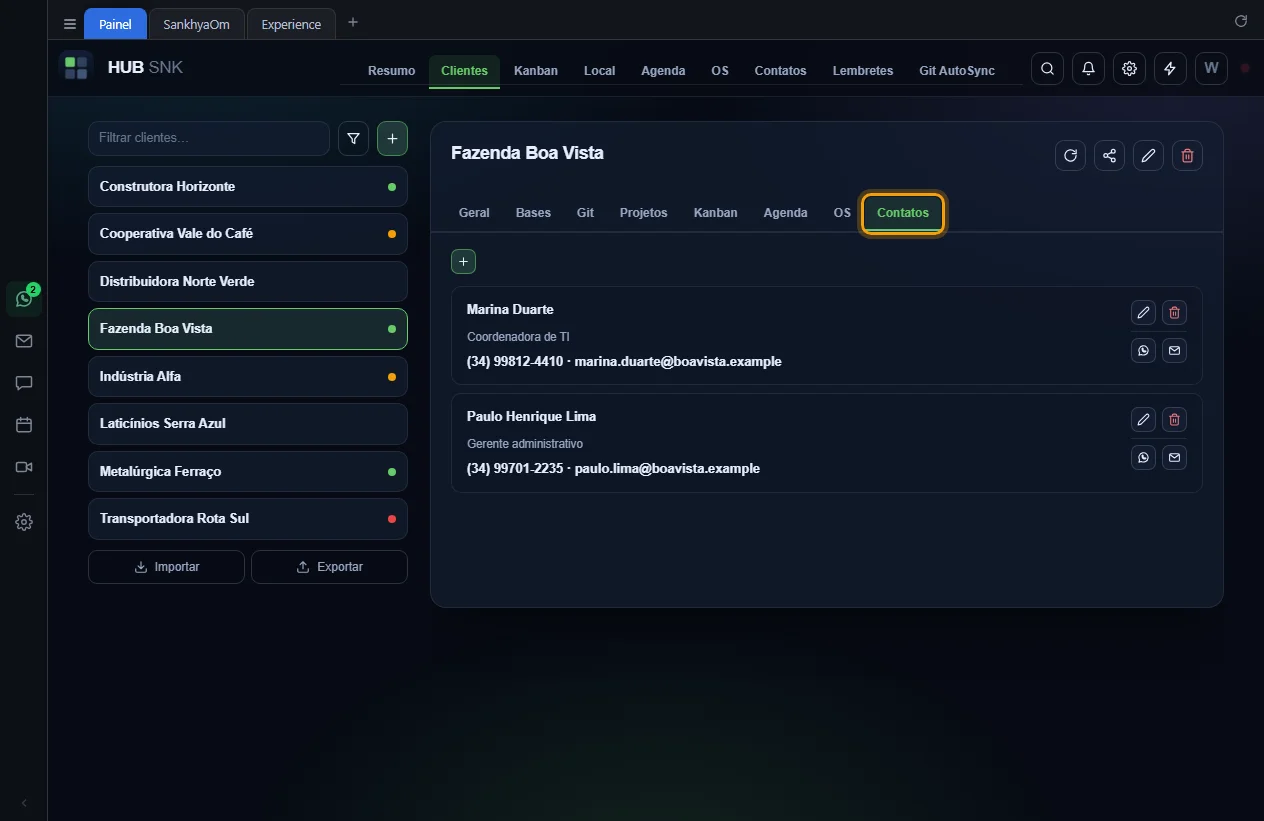
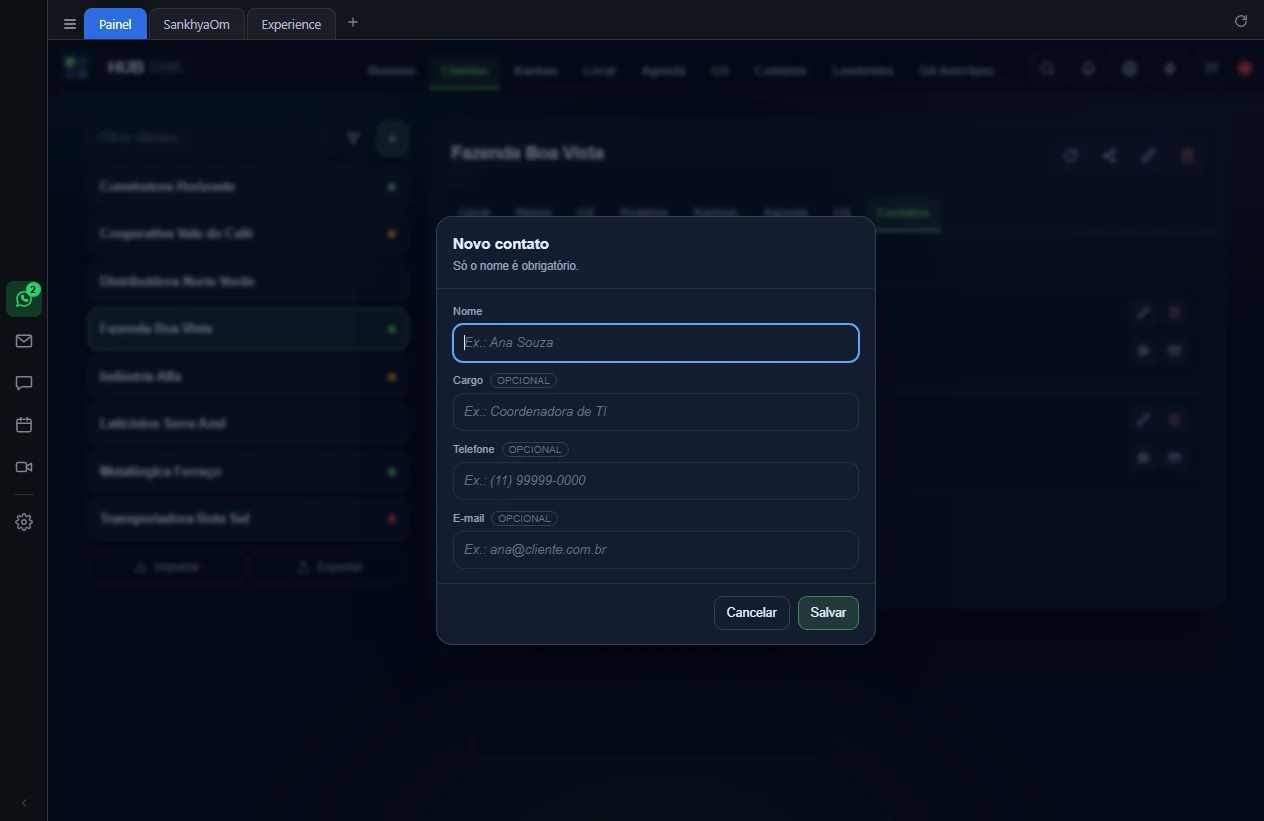
No cadastro do cliente, a aba Contatos mostra só os contatos dele, sem filtros e sem repetir o nome do cliente na linha. O contato criado por ela já nasce desse cliente: o campo Cliente nem aparece na janela.
Passo a passo
-
Em Clientes, escolha o cliente e clique na aba
Contatos. Sem nenhum, aparece
Nenhum contato vinculado a este cliente.
-
Para cadastrar, clique no +, preencha os campos e clique em
Salvar.
Configurações que dependem ou alteram
- Configurações › Acessos › Contatos (cadastro do cliente): desmarcado, a aba Contatos some do cliente.
Depende de
- Lista e detalhe do cliente
- A busca rápida abre o contato nesta aba; o contato sem cliente abre na aba Contatos do menu, já filtrado pelo nome.
Editar e excluir contato
Altera os dados do contato ou o apaga. Pela aba Contatos do menu dá para trocar ou tirar o cliente; pela aba do cliente, o campo Cliente fica escondido e o contato continua dele. Excluir não tem volta, e os lembretes que mandavam cópia para o contato deixam de mandar.
Passo a passo
-
Na linha do contato, clique no lápis.
-
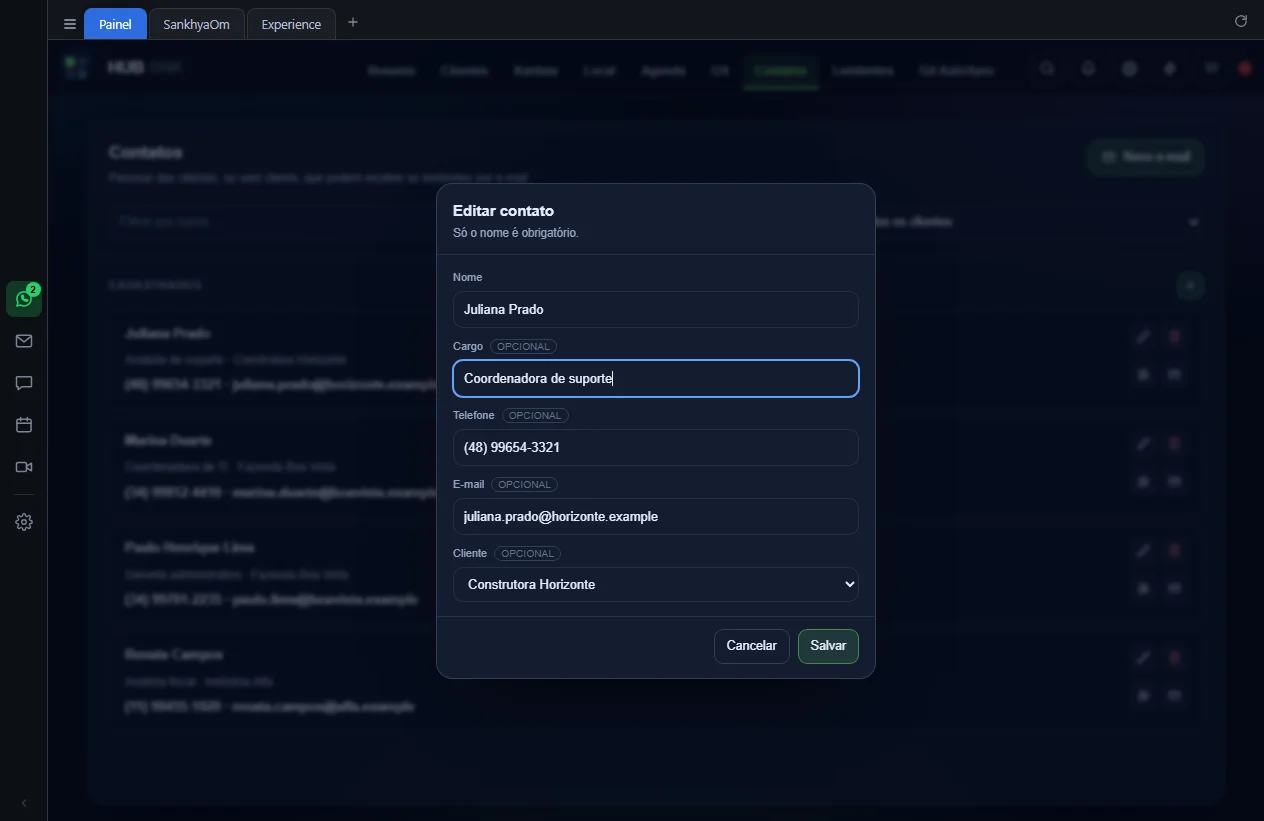
Na janela Editar contato, altere o que precisar e clique em
Salvar. O aviso Contato atualizado. confirma.
-
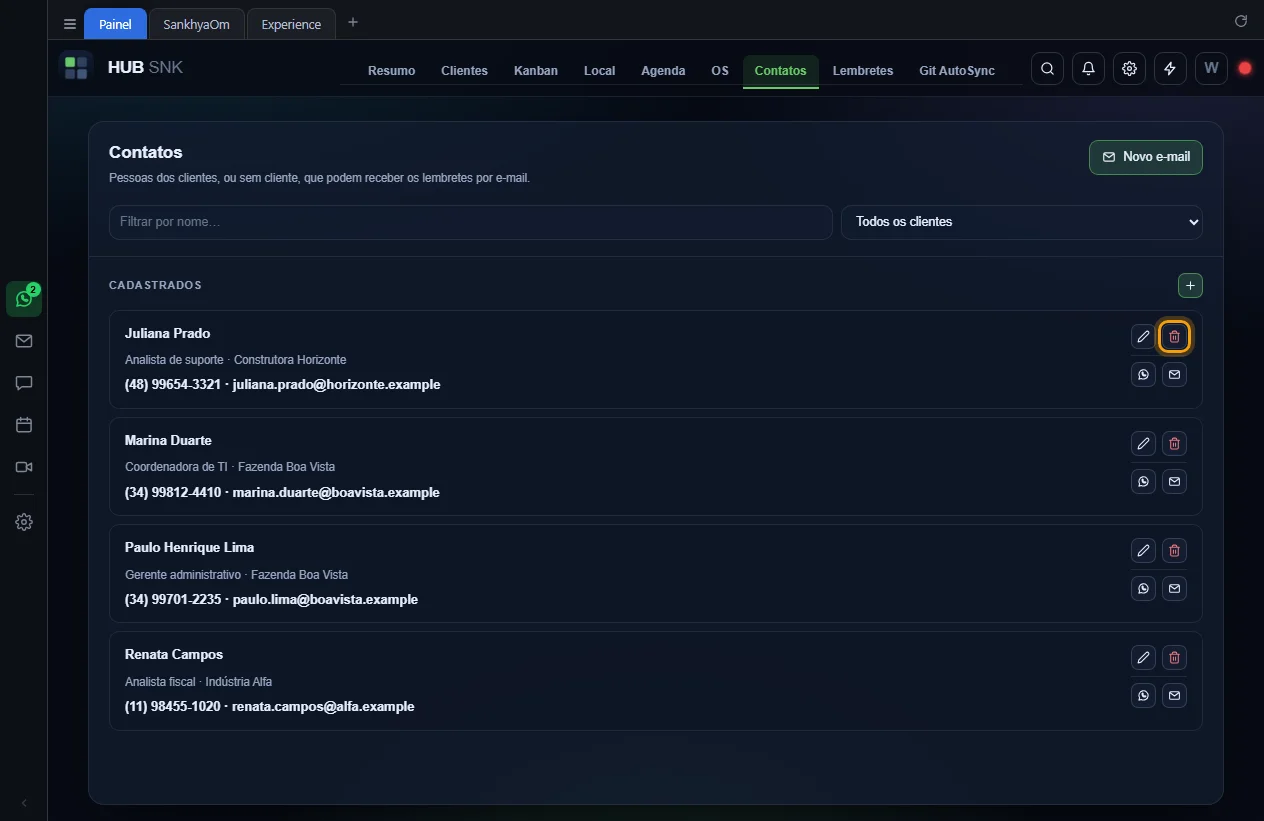
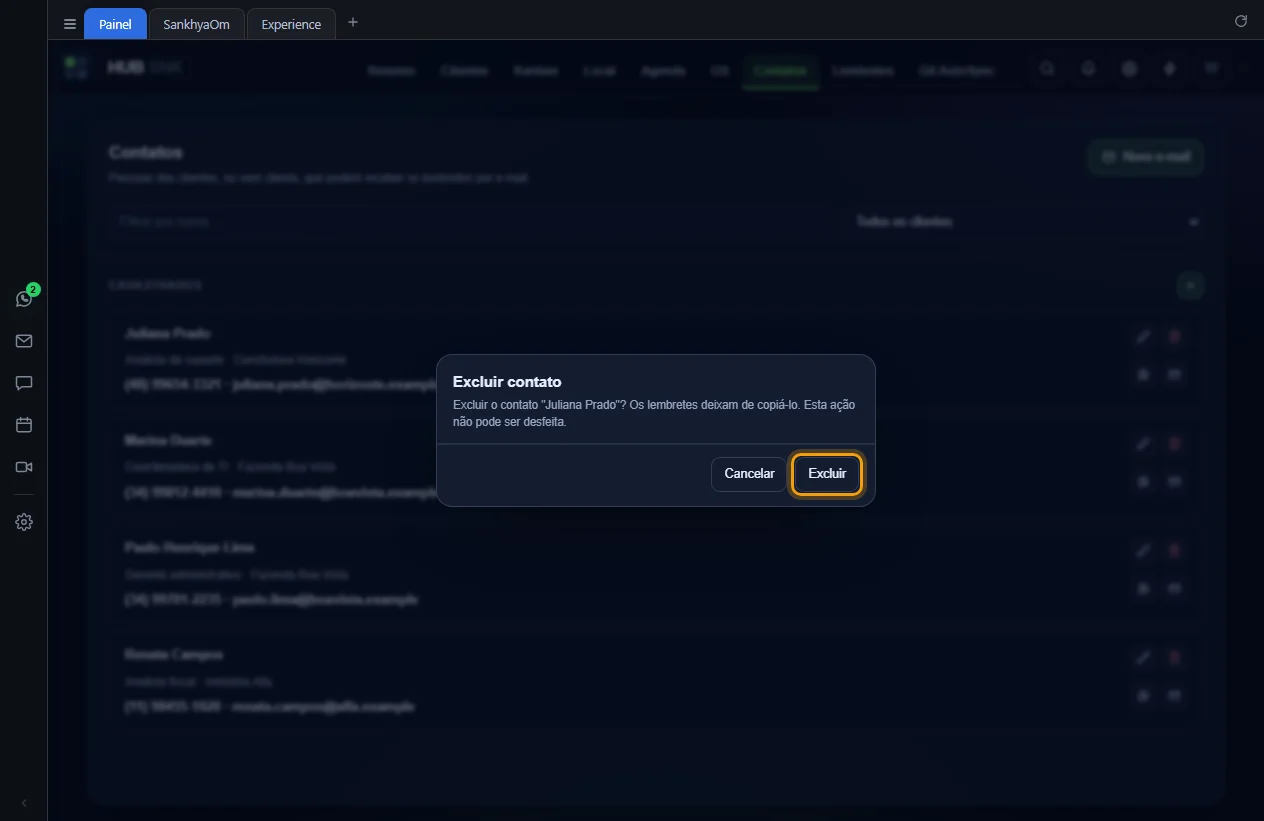
Para excluir, clique na lixeira vermelha da linha.
-
Na janela Excluir contato, clique em Excluir. O
aviso Contato excluído. confirma.
Configurações que dependem ou alteram
Nenhuma.
Depende de
- Lista de contatos ou aba Contatos do cliente
- Afeta: contatos em cópia dos lembretes.
Conversar no WhatsApp
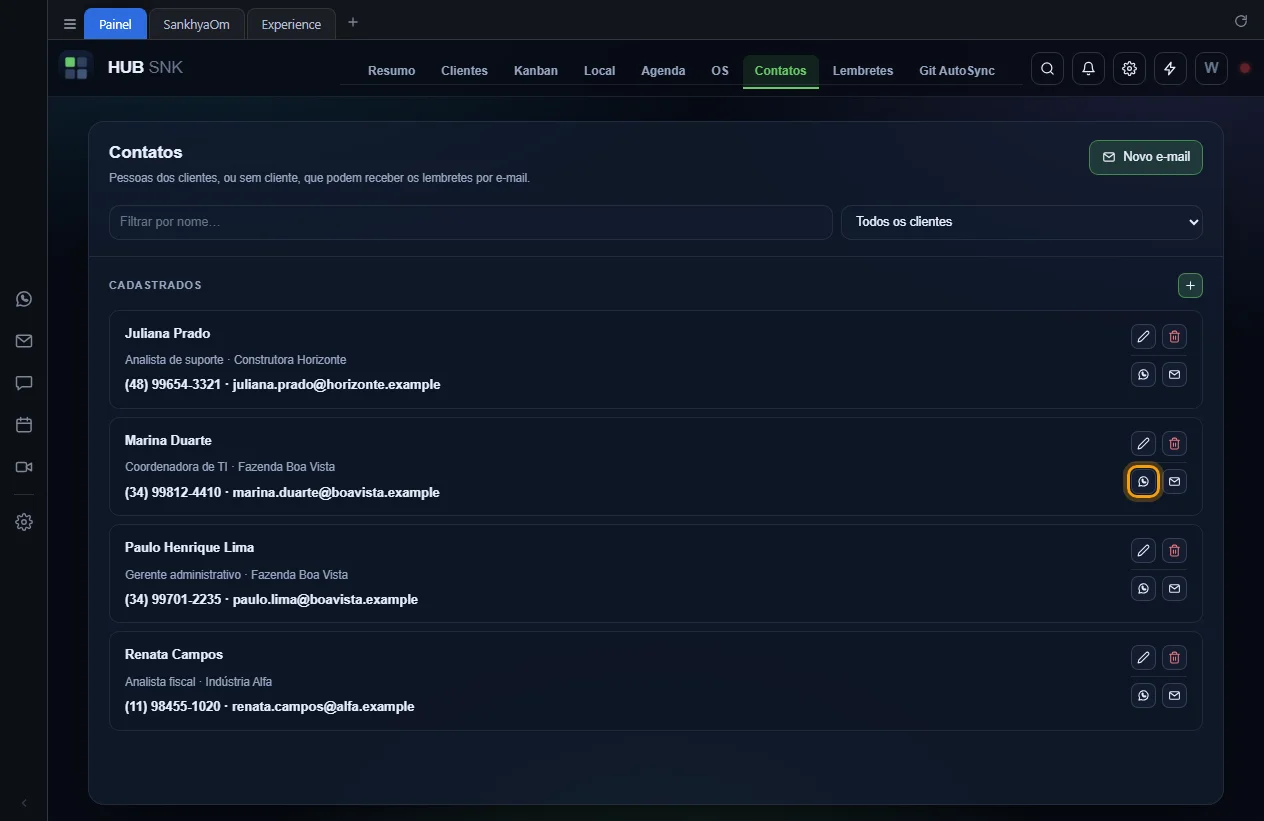
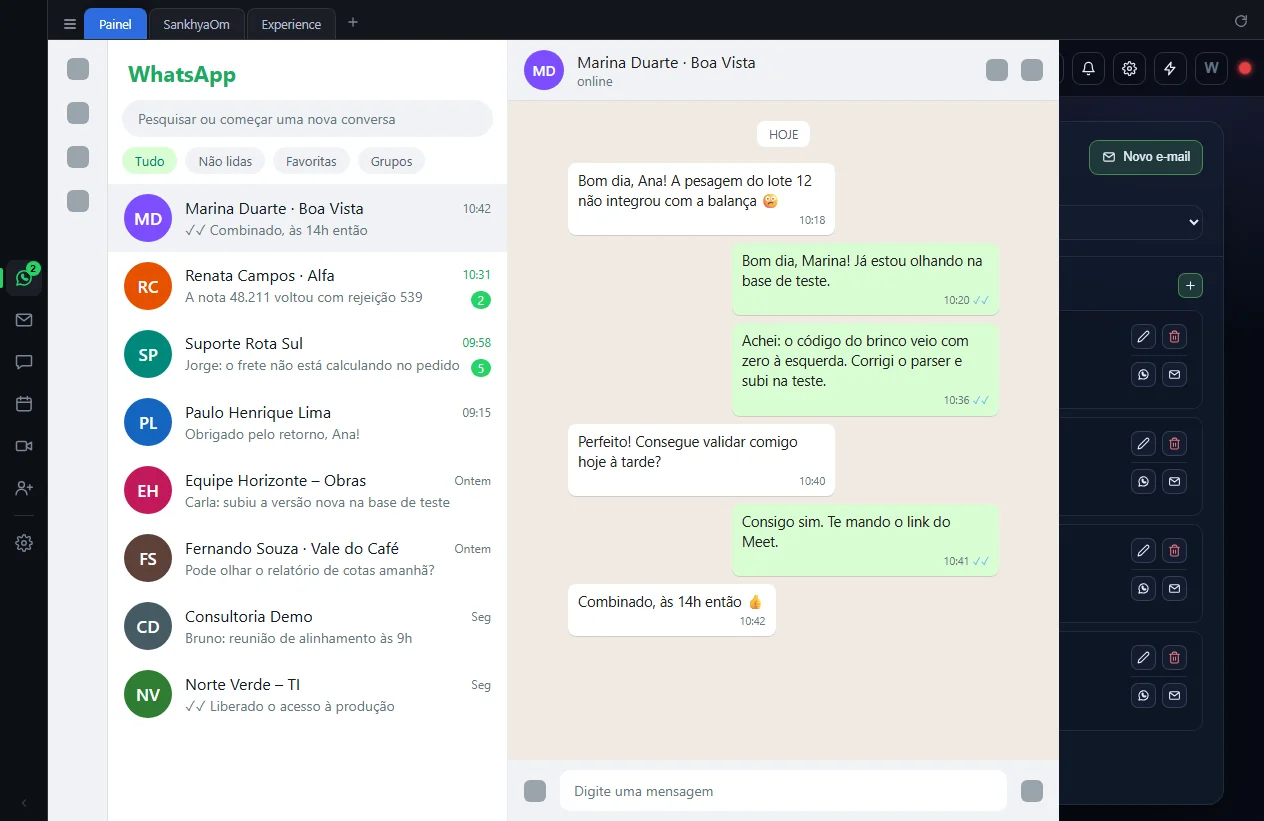
Abre no WhatsApp Web a conversa com o telefone do contato. O botão só aparece quando o
telefone tem pelo menos DDD e número. Número com 10 ou 11 dígitos, sem +,
ganha o código 55 do Brasil; começando com +, vale o código de país
digitado. No aplicativo, a conversa abre no painel do WhatsApp da barra de comunicação,
por cima das guias; no navegador, numa aba nova.
Passo a passo
-
Na linha do contato, no menu ou na aba do cliente, clique no balão
Conversar no WhatsApp.
-
O WhatsApp Web abre na conversa com o contato. Sem login no WhatsApp Web, aparece
antes o QR code para entrar.
Configurações que dependem ou alteram
- Engrenagem da barra de comunicação › Botões da barra › WhatsApp: desligado, a conversa não abre no painel e segue para onde os links abrem.
- Configurações › Geral › Abrir os links em: vale quando o WhatsApp está desligado na barra.
Depende de
- Telefone preenchido no cadastro do contato
- WhatsApp Web na barra de comunicação
Escrever e-mail
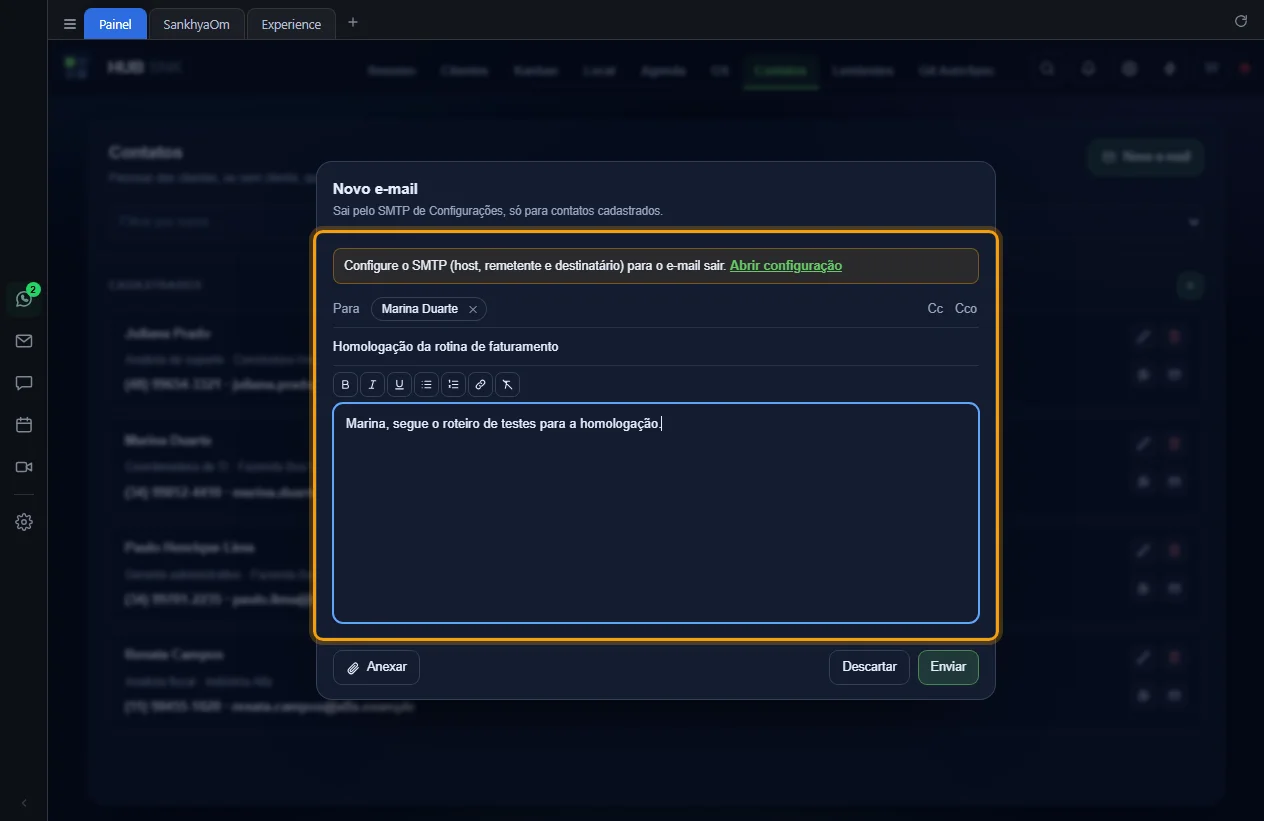
Abre o formulário Novo e-mail do HUB SNK, como o do Gmail: Para, Cc e Cco, assunto, corpo com negrito, itálico, sublinhado, listas e link, e anexos (até 18 MB no total). Só vão contatos cadastrados com e-mail, e o atalho Cadastrar contato novo de cada campo cadastra um sem sair do e-mail. O e-mail sai pelo servidor de e-mail das Configurações, sem o rodapé dos e-mails automáticos.
Sem ao menos um contato em Para, o e-mail não sai. Antes de enviar, o HUB SNK avisa se há destinatários de clientes diferentes, se o texto fala em anexo sem nenhum arquivo anexado e se o assunto ou o corpo estão vazios; clique em Enviar assim mesmo para seguir. Com o e-mail começado, o Esc não fecha o formulário: para jogar fora, clique em Descartar.
Passo a passo
-
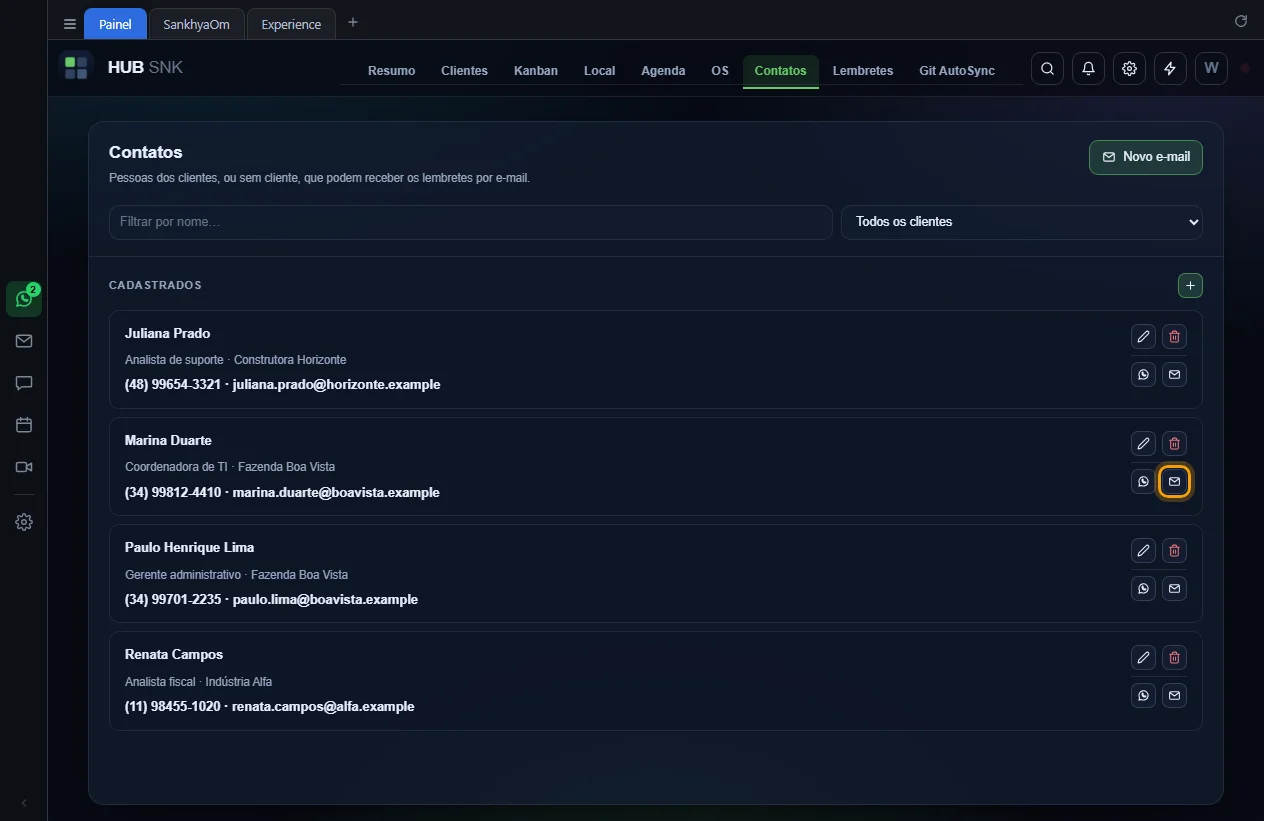
Na linha do contato, clique no envelope Escrever e-mail. O botão só
aparece quando o contato tem e-mail.
-
O formulário abre com o contato em Para. Digite parte do nome, do e-mail ou do cliente
num campo para adicionar mais contatos; Cc e Cco
mostram os campos de cópia. Escreva o assunto e o corpo, anexe arquivos em
Anexar e clique em Enviar.
-
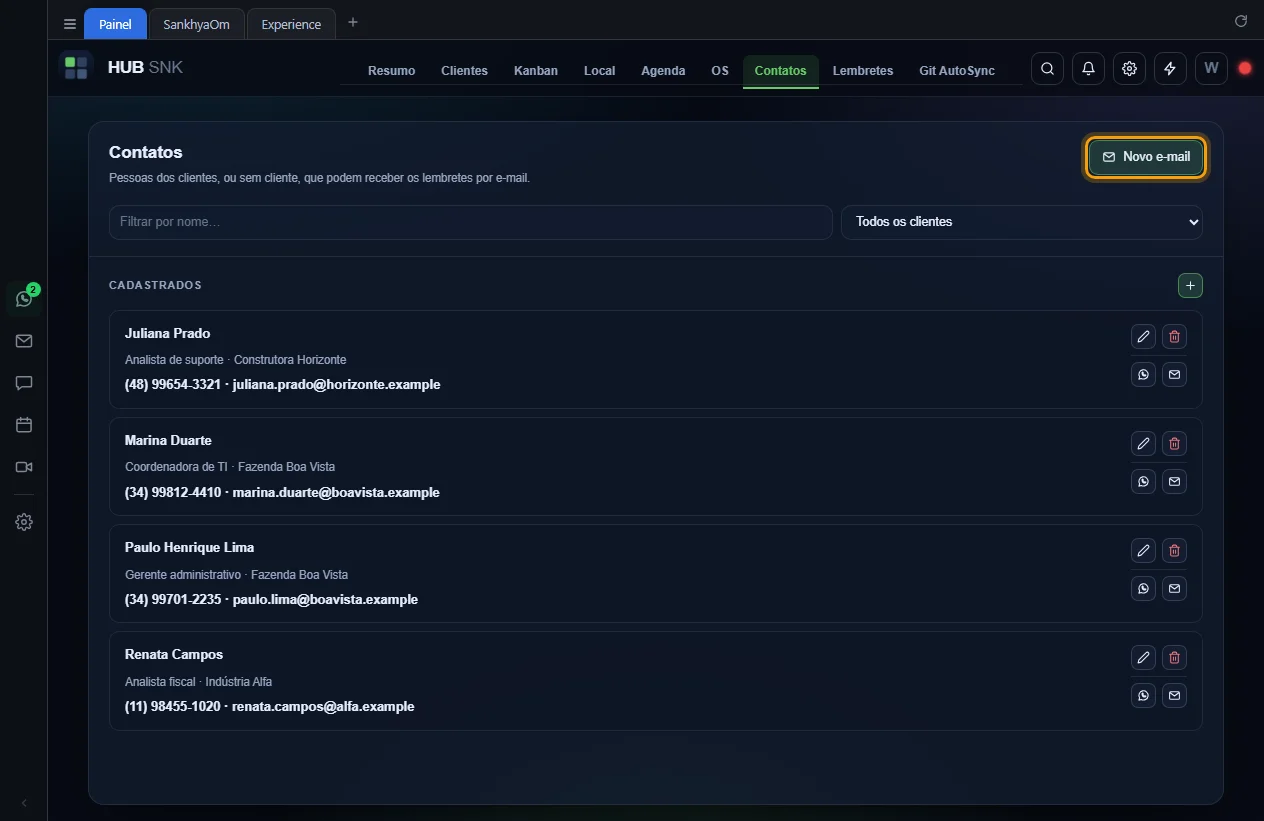
Para escrever sem partir de um contato, clique em Novo e-mail, no
topo da aba Contatos: o formulário abre sem destinatário.
Configurações que dependem ou alteram
- Configurações › SMTP: sem ele, o formulário avisa e leva até a configuração.
Depende de
- E-mail preenchido no cadastro do contato
- Servidor de e-mail (SMTP)
Contatos sem cliente
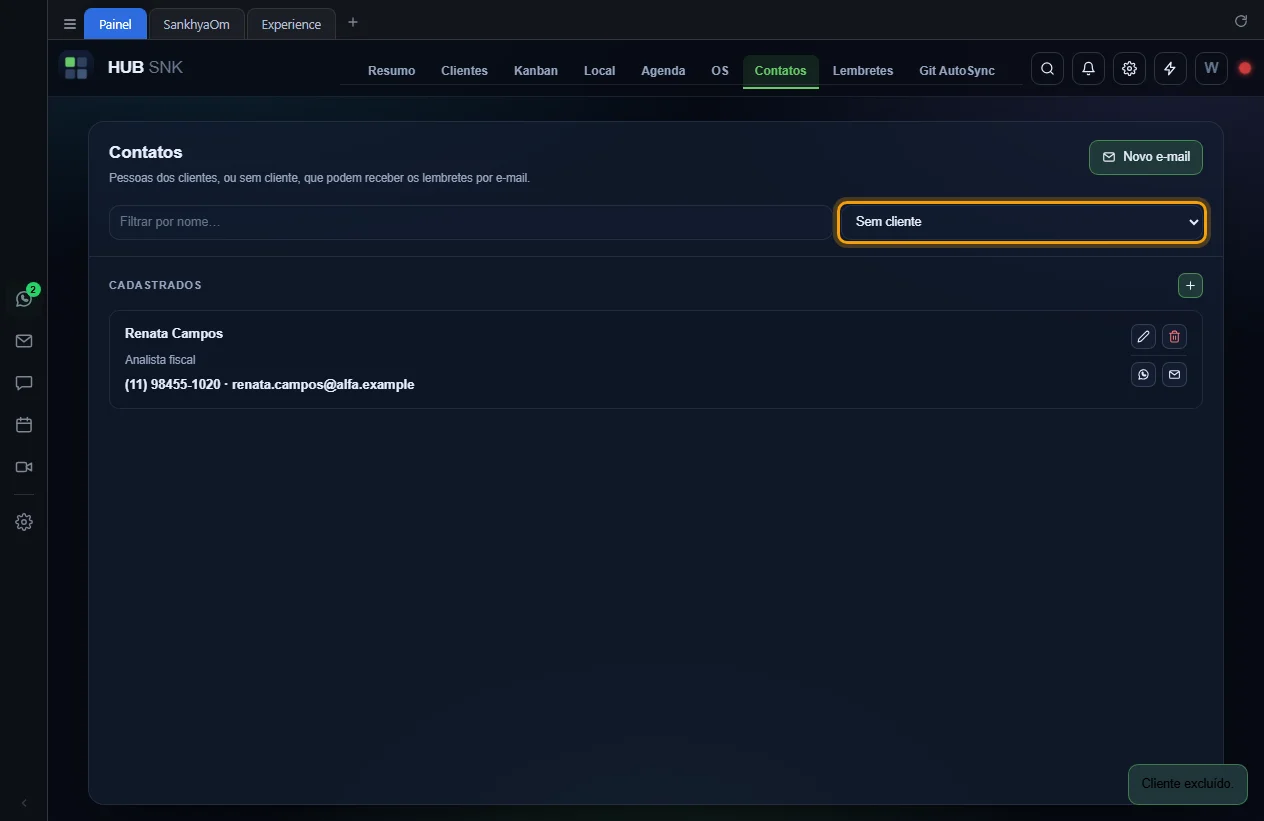
Excluir um cliente não apaga os contatos dele: eles passam a ficar sem cliente e continuam na aba Contatos do menu. O mesmo vale para o cliente apagado fora do HUB SNK, como numa pasta de dados sincronizada com outra máquina.
Passo a passo
-
Na aba Contatos, escolha Sem cliente no filtro de
cliente. Para vinculá-los de novo, edite cada um e escolha o cliente.
Configurações que dependem ou alteram
Nenhuma.