 HUB
HUBBases
A base é o acesso ao SankhyaOm do cliente: a URL, o tipo e, se quiser, o usuário e a senha do login. Ficam na aba Bases do cliente, que também mostra se cada base está no ar e guarda os dados de conexão do banco de dados dela.
Ver as bases do cliente
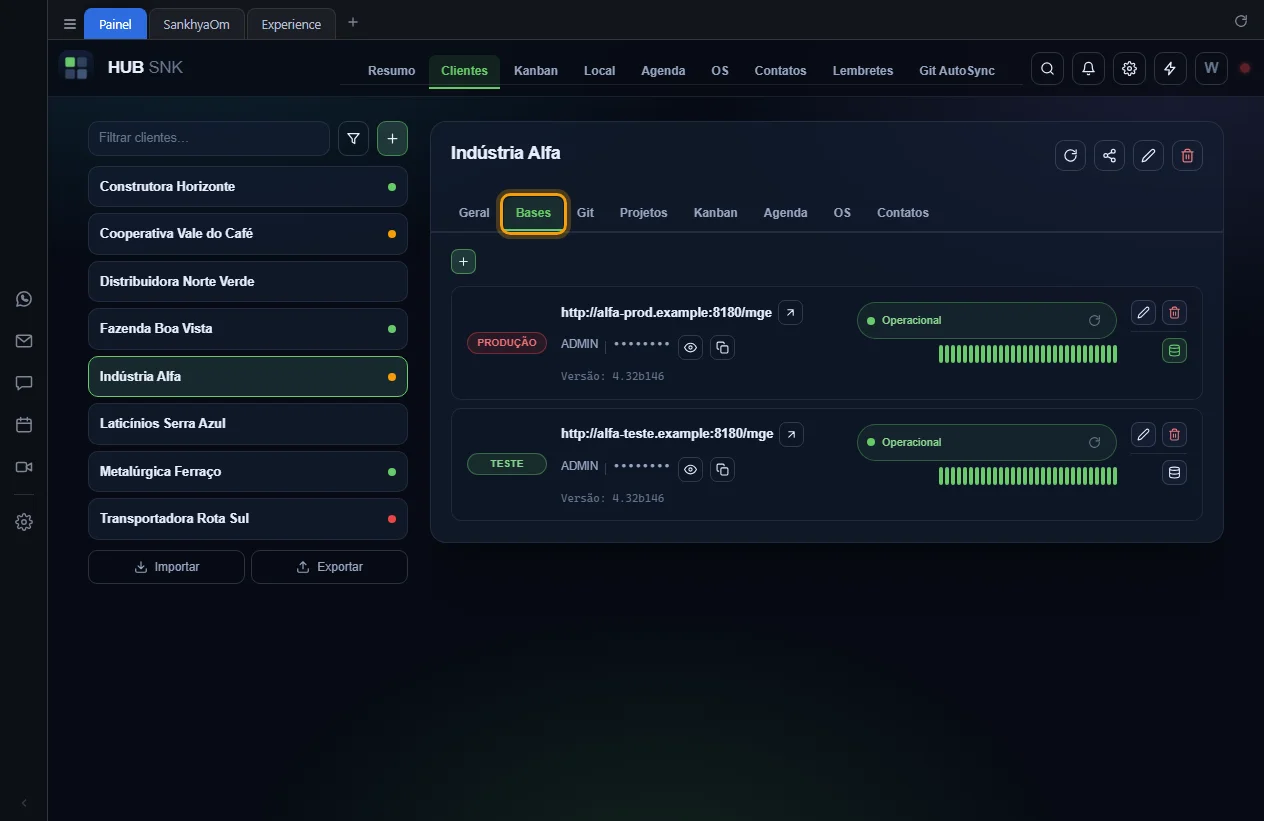
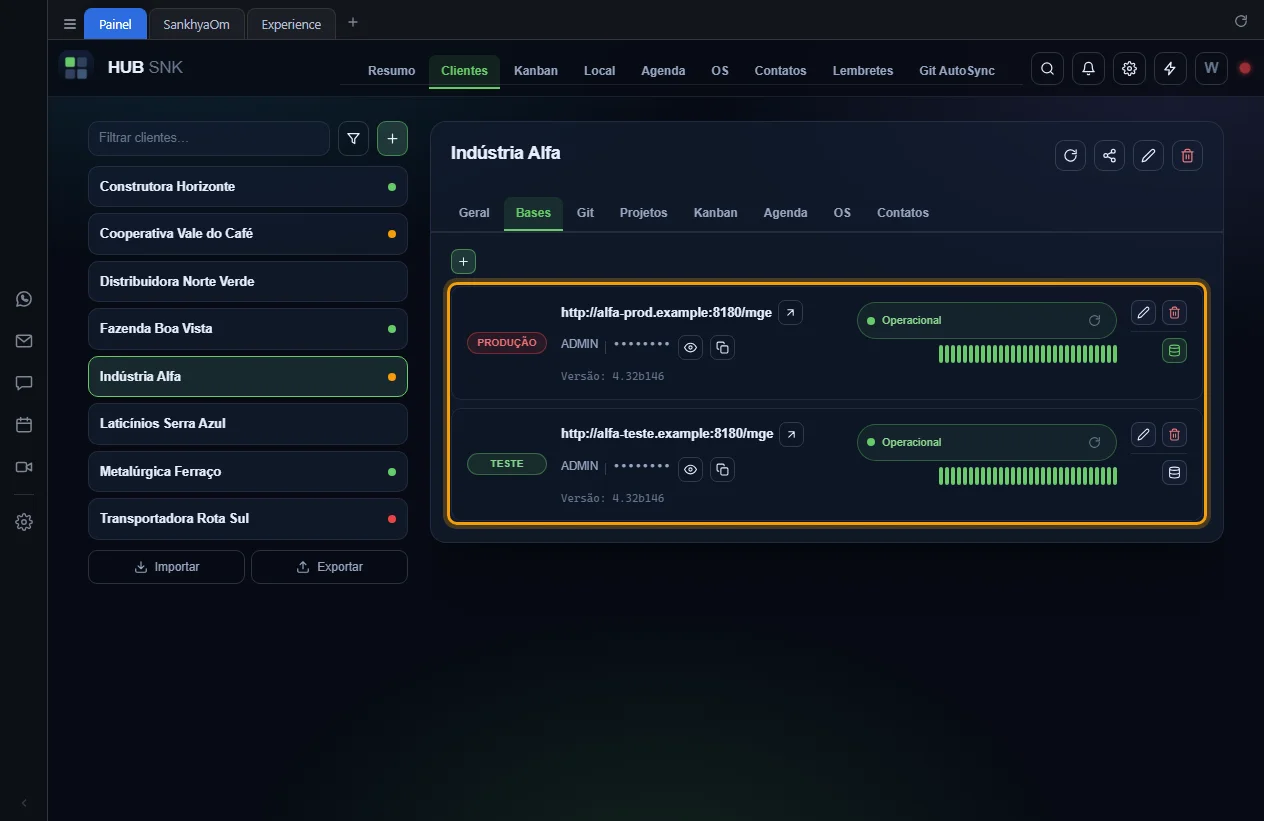
A aba Bases lista as bases do cliente em ordem de tipo: Produção, Teste e Outro; dentro do mesmo tipo, na ordem em que foram cadastradas. Cada linha traz o selo do tipo, a URL com a seta de abrir, o usuário e a senha mascarada, a versão da plataforma, a situação com o gráfico de uptime e os botões de banco, editar e excluir. Cliente sem base mostra Nenhuma base cadastrada para este cliente.
Passo a passo
-
Selecione o cliente na lista e clique na aba Bases. Cliente sem
anotações nem links gerais já abre nela.
-
Cada base ocupa uma linha, com tudo o que você precisa para usá-la.
Configurações que dependem ou alteram
- Configurações › Acessos › Cadastro do cliente › Bases: desmarcada, a aba some, e a busca rápida deixa de achar as bases.
Depende de
Cadastrar base
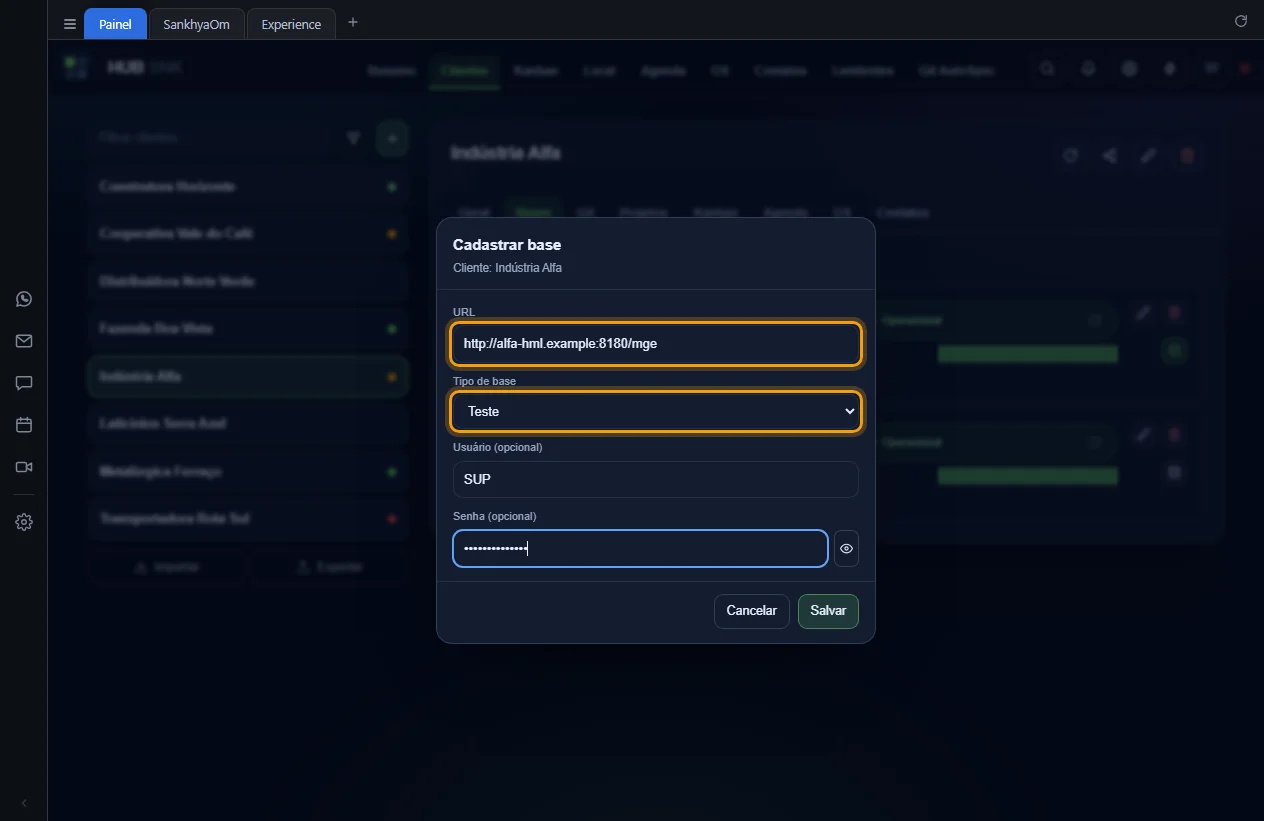
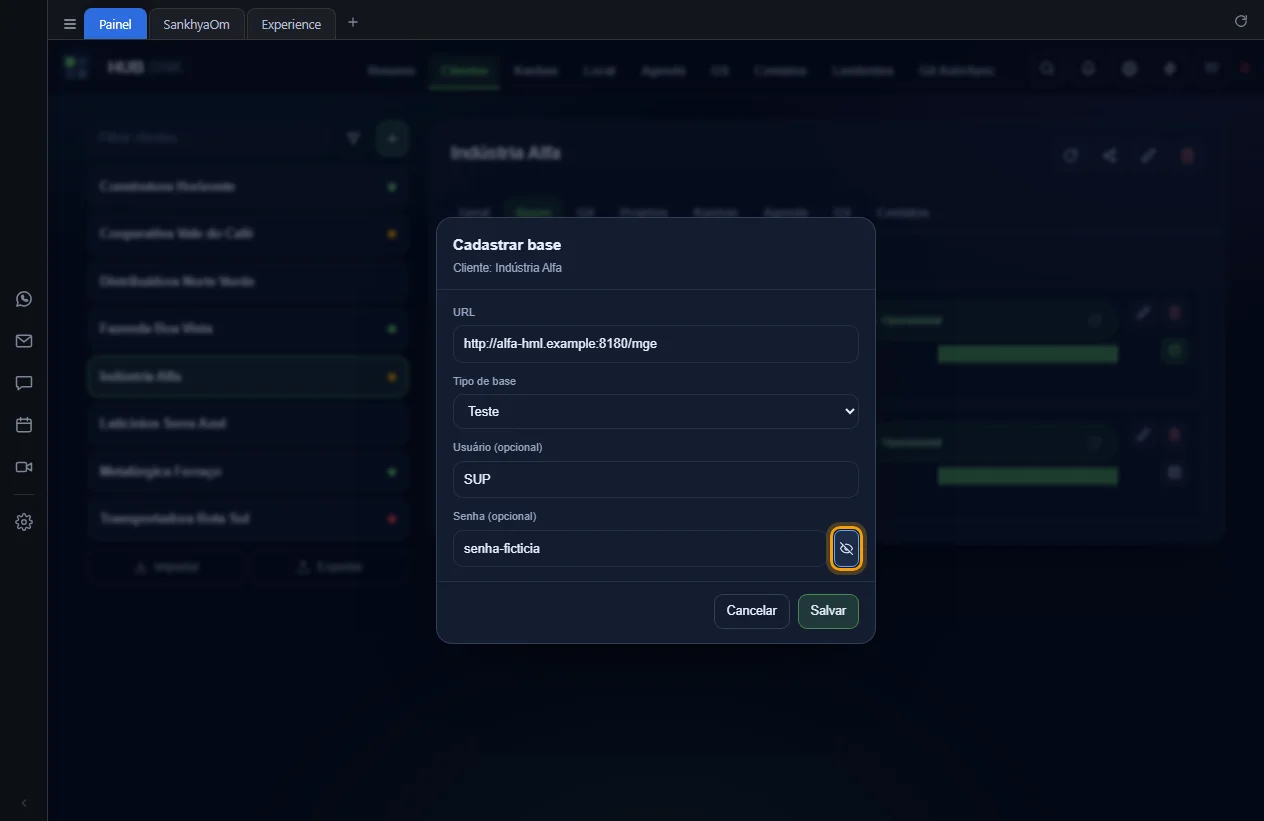
Guarda um acesso ao SankhyaOm do cliente. A URL é obrigatória, http ou https, com até 300 caracteres. O Tipo de base pode ser Produção (o padrão), Teste ou Outro: ele define o selo, a ordem da lista e o nome da guia da base. Usuário e Senha são opcionais, porque há base que serve só para abrir a URL; com eles, o aplicativo faz o login sozinho. A mesma URL pode repetir no cliente desde que o usuário seja outro, como um acesso de administrador e um de consulta.
Passo a passo
-
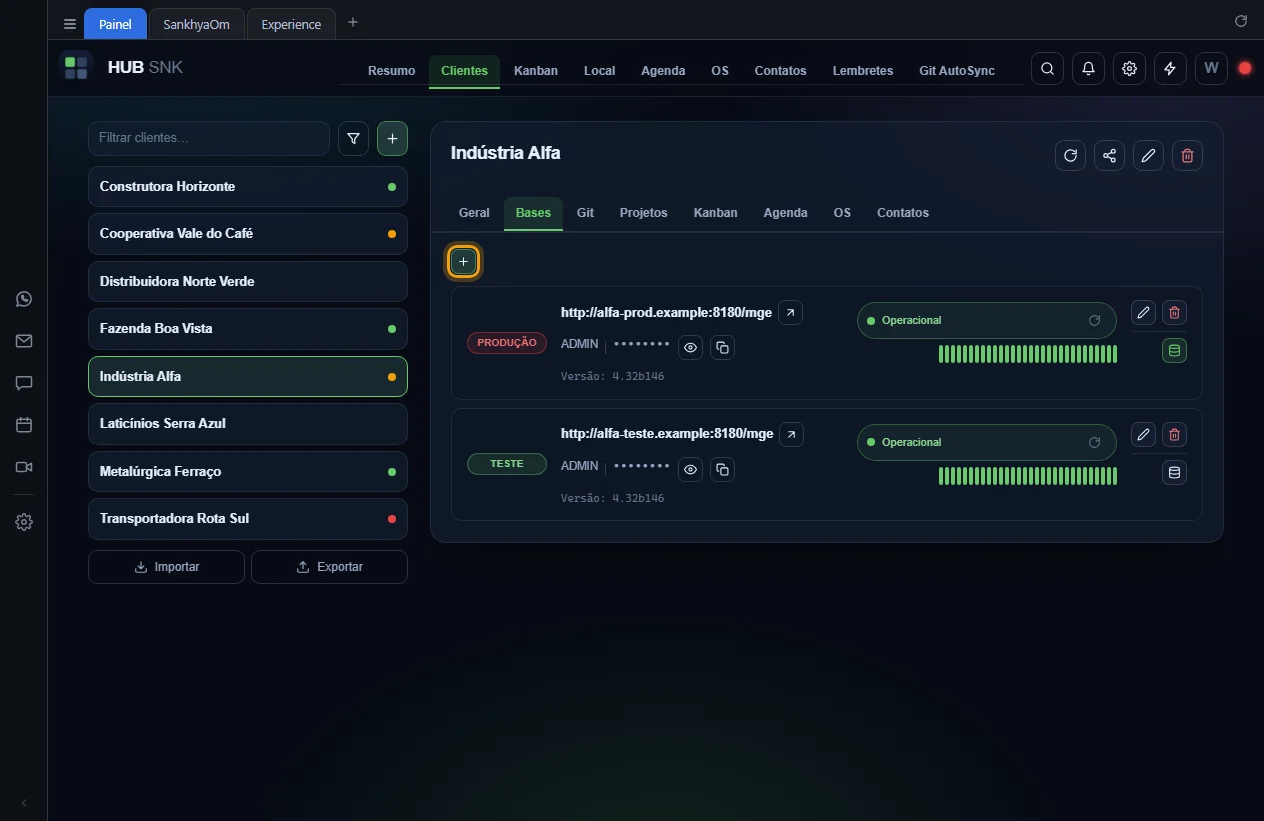
Na aba Bases do cliente, clique no +.
-
Na janela Cadastrar base, preencha a URL, escolha o
Tipo de base e, se quiser, o Usuário (opcional) e a
Senha (opcional).
-
Para conferir a senha digitada, clique no olho ao lado do campo; outro clique a
esconde. A janela sempre abre com a senha escondida.
-
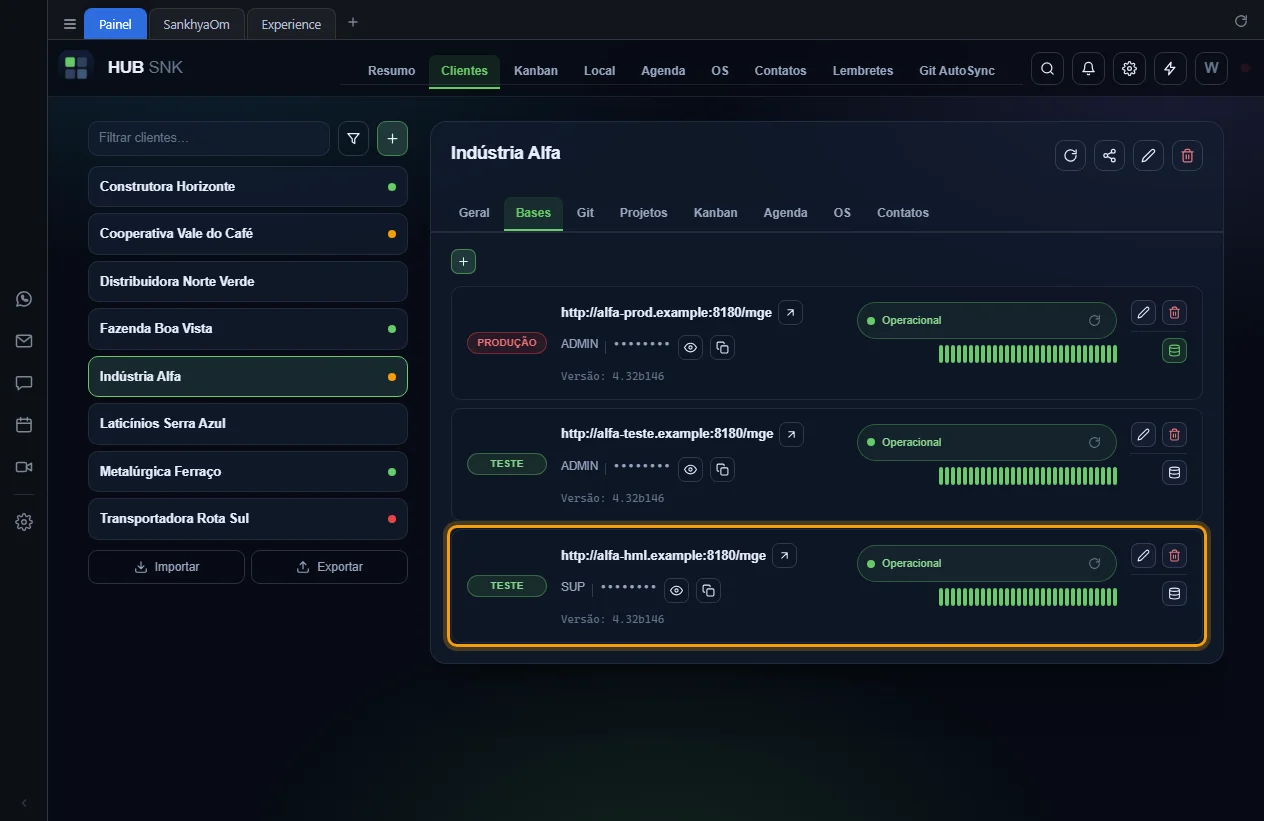
Clique em Salvar. A base entra na lista, no lugar do tipo dela, e o
aviso Base cadastrada. confirma.
Configurações que dependem ou alteram
Nenhuma.
Depende de
- Lista e detalhe do cliente
- Para trazer várias de uma vez, veja Importar favoritos e Importar cadastros.
Editar e excluir base
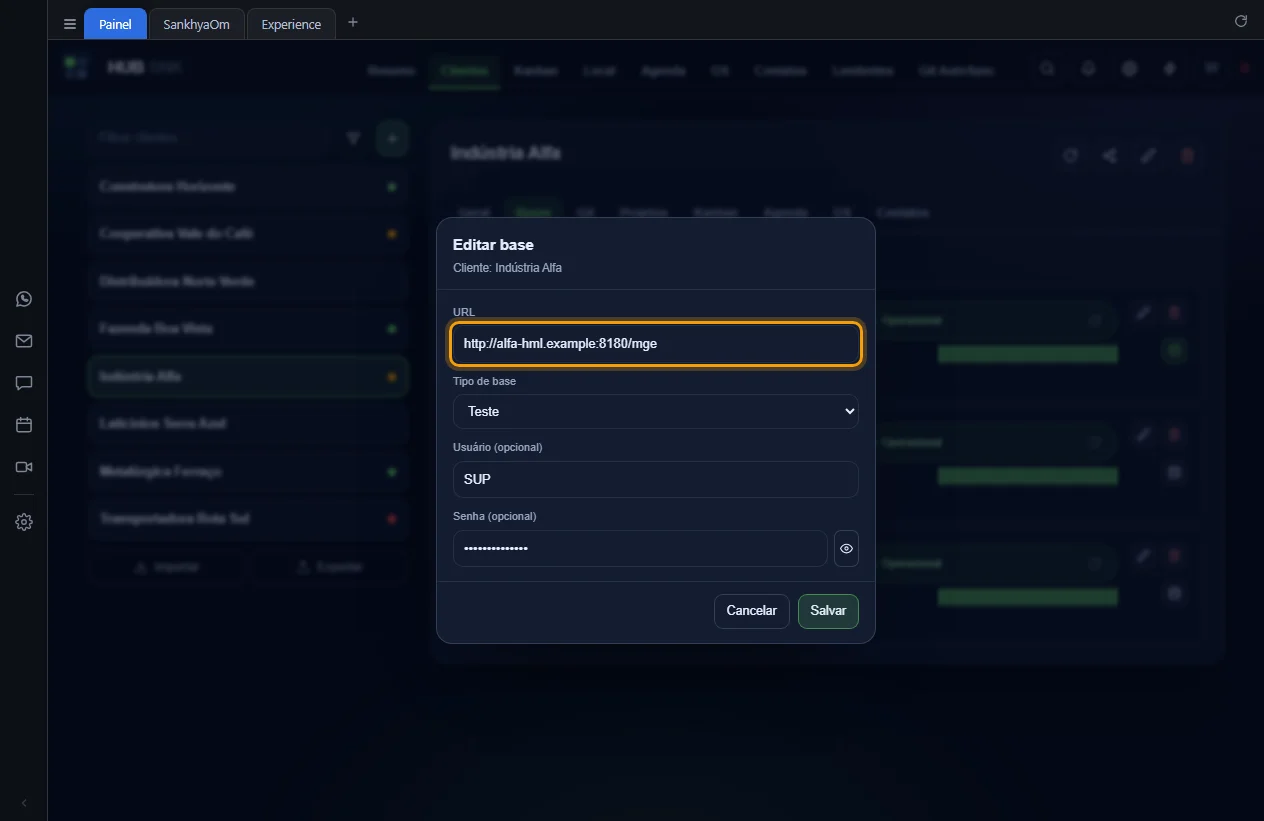
Na edição, URL, tipo, usuário e senha mudam com as mesmas regras do cadastro. A exclusão tira a base do cliente junto com o banco de dados vinculado a ela.
Passo a passo
-
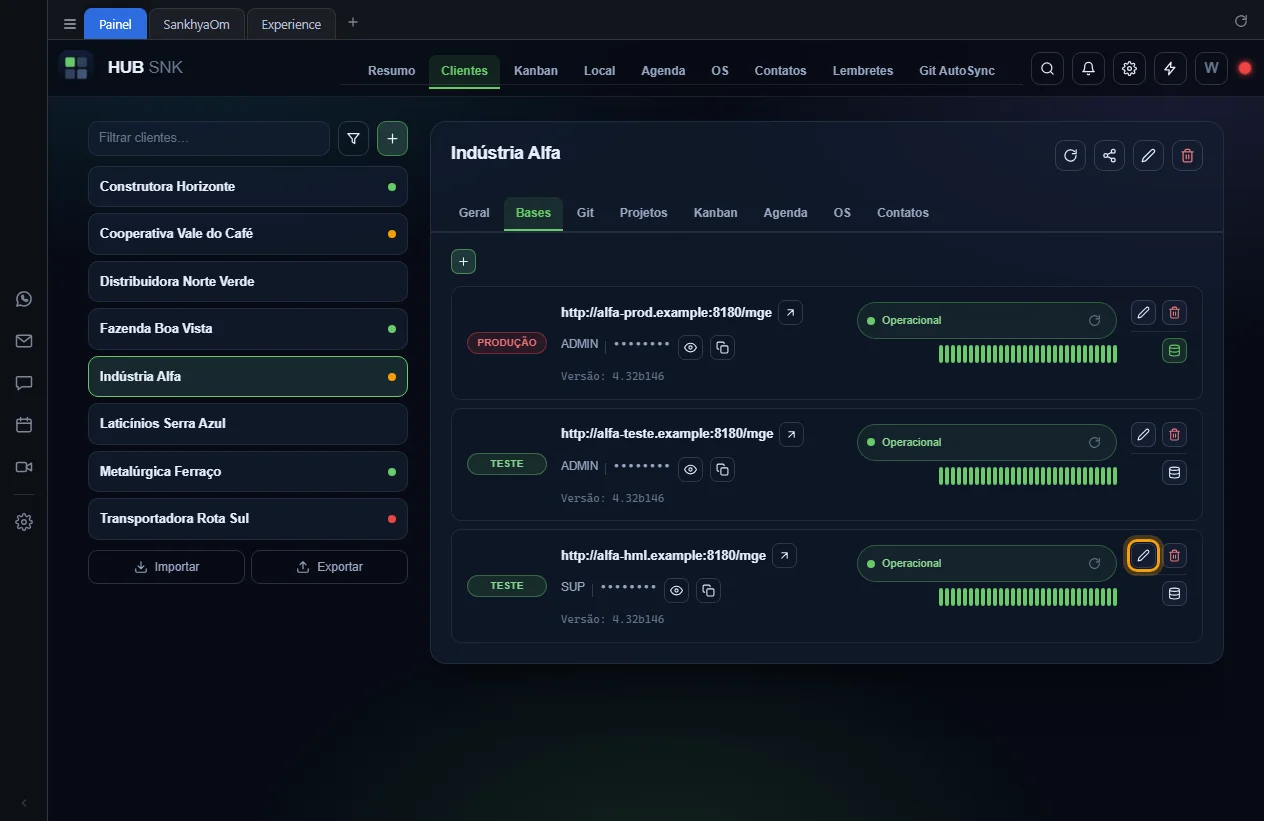
Na linha da base, clique no lápis.
-
Na janela Editar base, altere o que precisar e clique em
Salvar. O aviso Base atualizada. confirma.
-
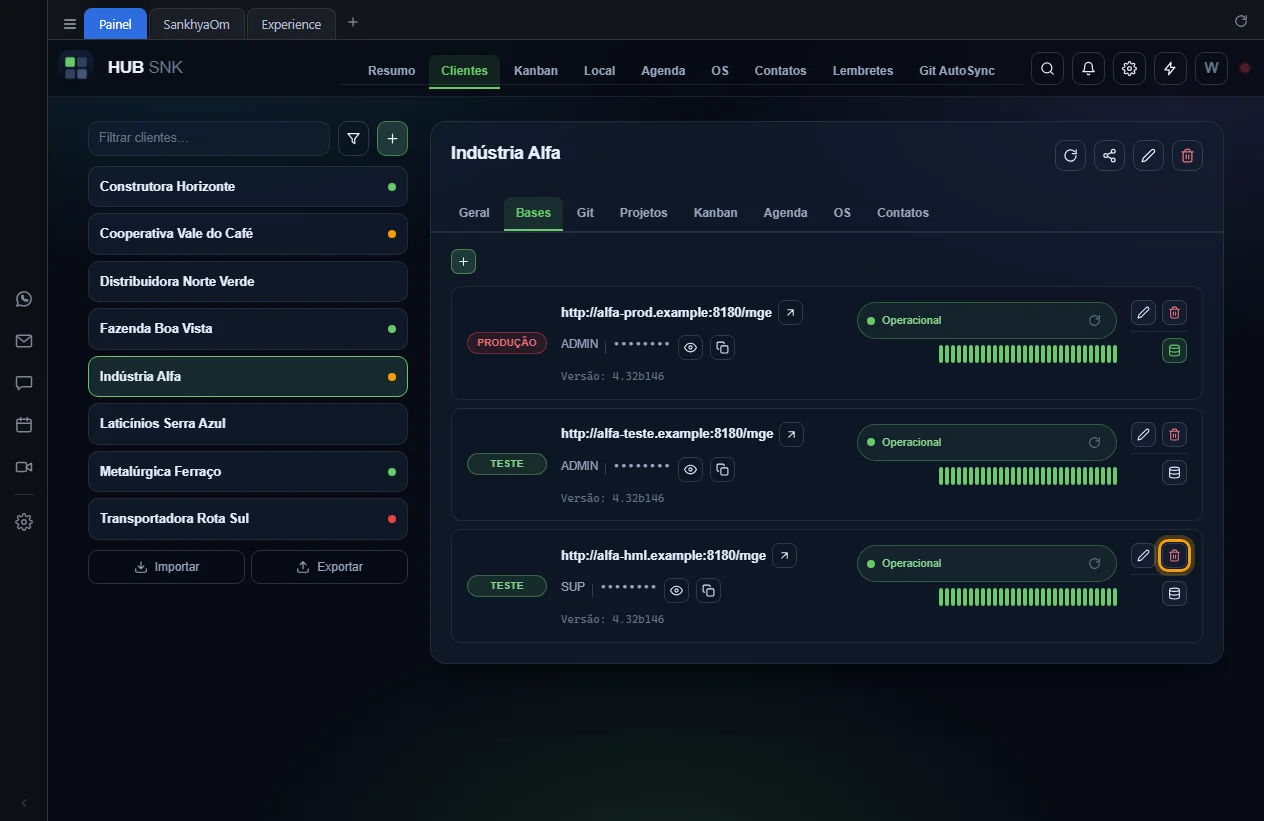
Para excluir, clique na lixeira vermelha da linha.
-
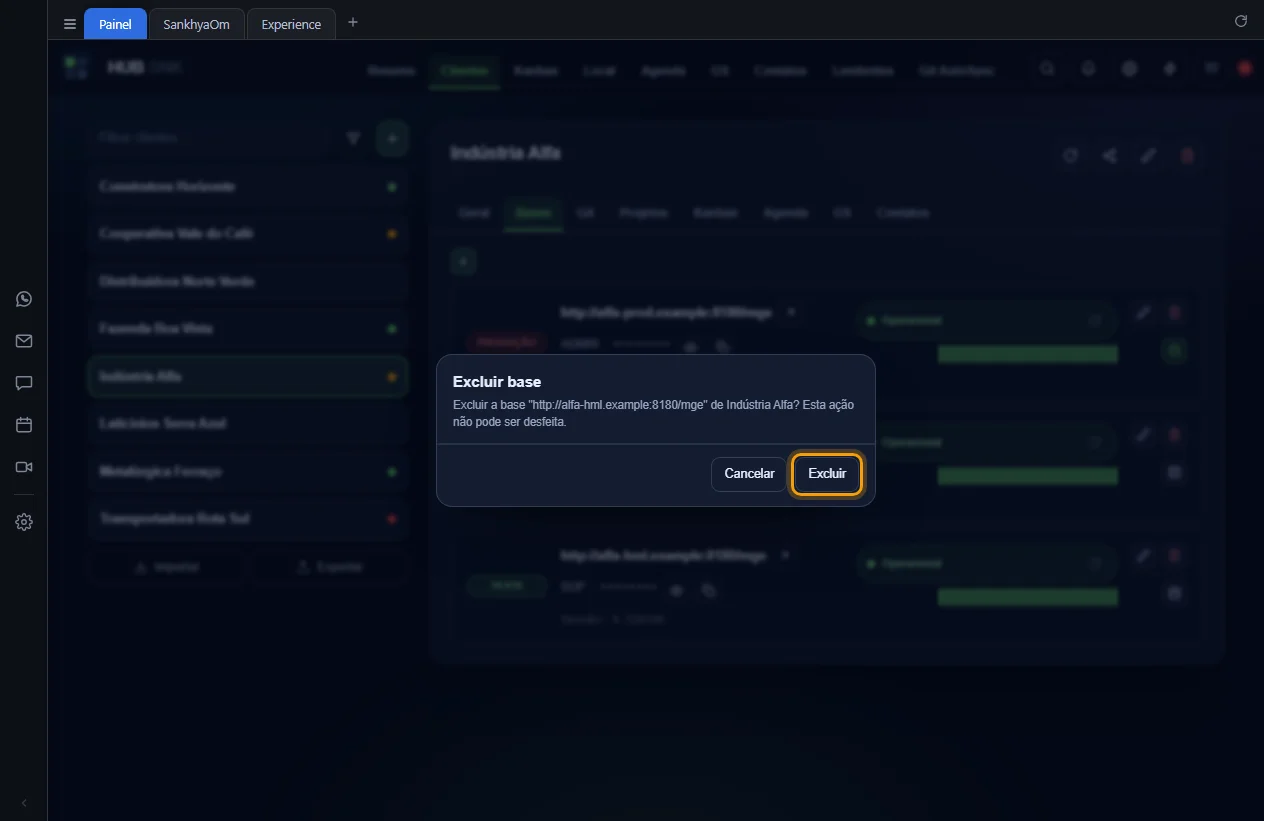
Confira a URL na janela Excluir base e clique em
Excluir. Não há como desfazer.
Configurações que dependem ou alteram
Nenhuma.
Depende de
- Cadastrar base
- Excluir leva junto o banco de dados vinculado.
Ver e copiar a senha
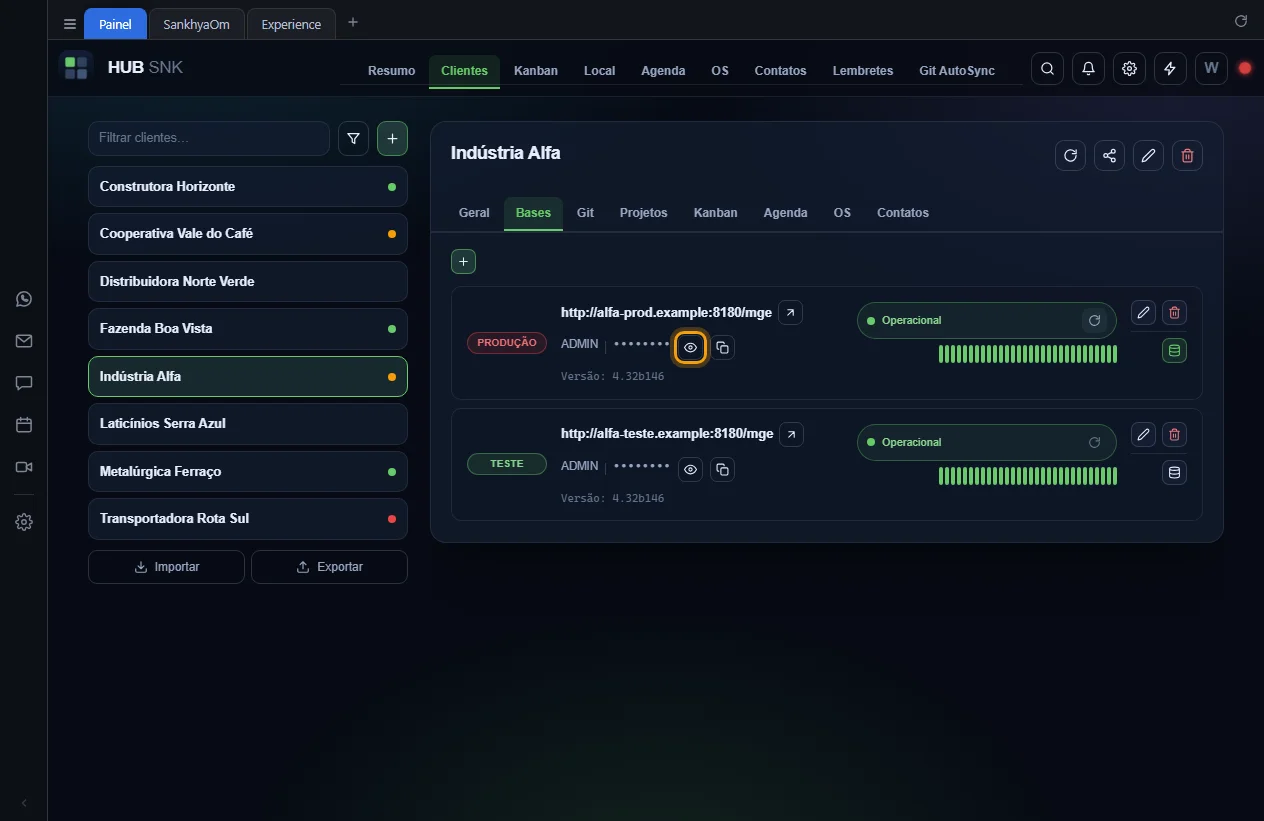
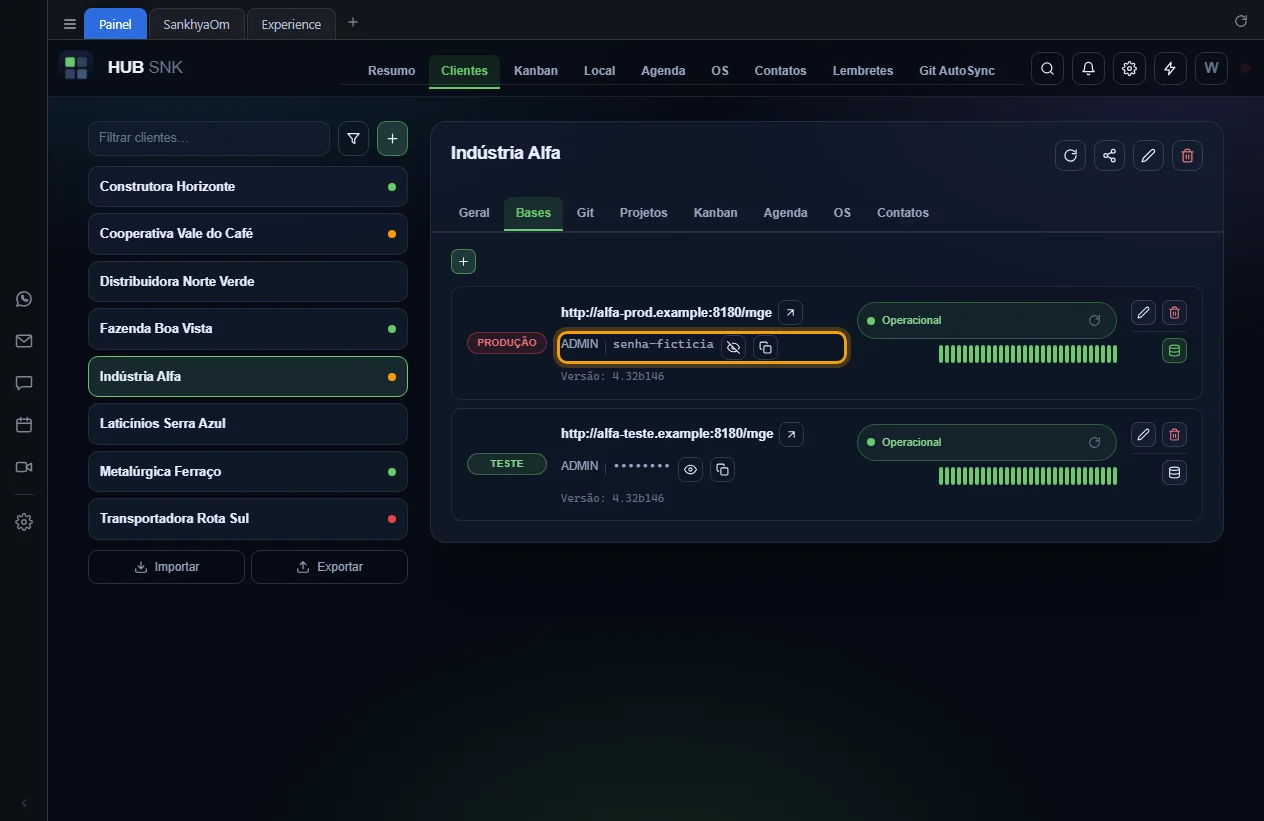
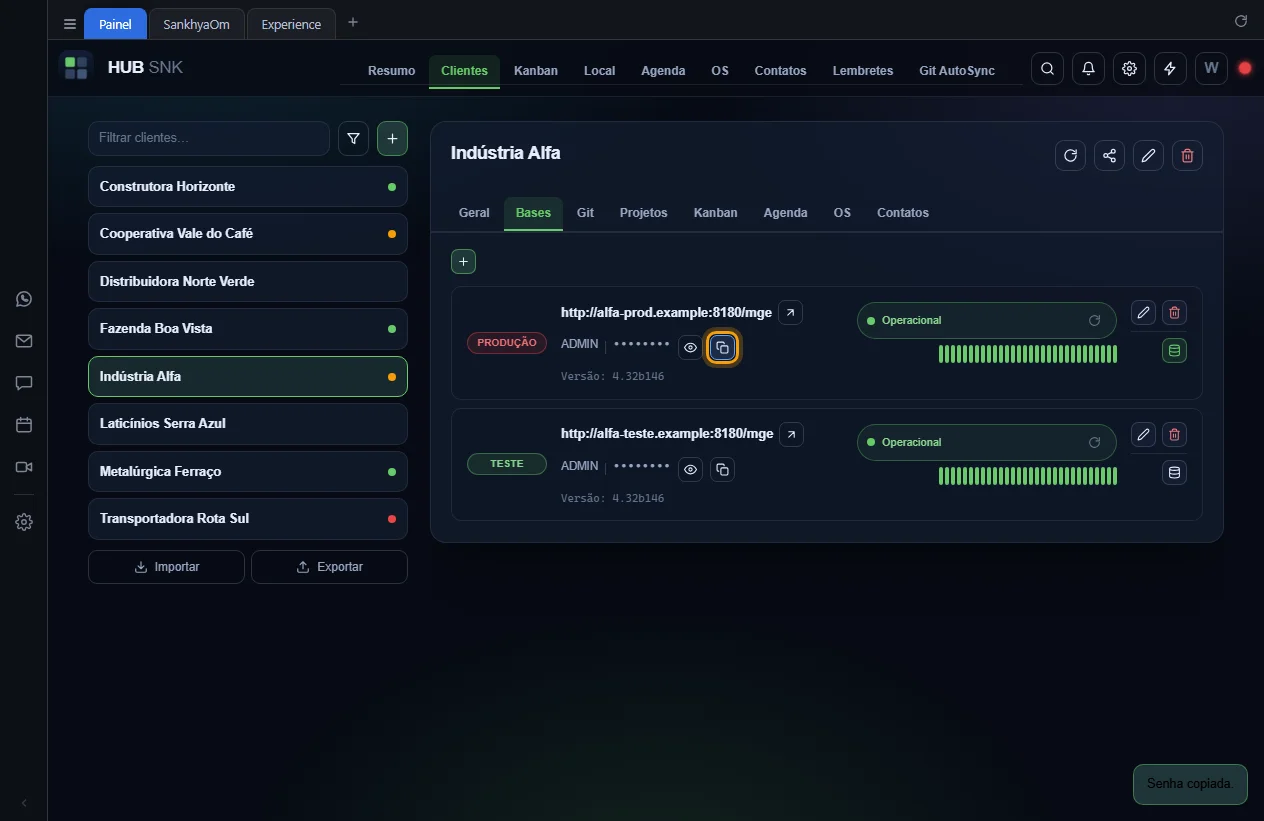
Na linha da base, a senha aparece mascarada. O olho mostra e esconde de novo, e a escolha vale enquanto a tela estiver aberta. O botão de copiar leva a senha para a área de transferência sem precisar mostrá-la. Base sem senha mostra um traço, sem os botões.
Passo a passo
-
Clique no olho ao lado da senha.
-
A senha aparece no lugar da máscara. Clique de novo no olho para escondê-la.
-
Para copiar, clique no ícone de copiar ao lado. O aviso
Senha copiada. confirma.
Configurações que dependem ou alteram
Nenhuma.
Depende de
- Cadastrar base, com a senha preenchida
Abrir a base com login automático
A seta ao lado da URL abre a base. No aplicativo, com os links abrindo no navegador do HUB SNK (o padrão), ela abre numa guia própria, separada das outras, com o nome do cliente; base de teste leva · teste depois do nome. O usuário e a senha são preenchidos sozinhos, inclusive no login em duas etapas. Se a guia daquela base já estiver aberta, ela só vem para a frente. Com os links abrindo no navegador padrão, a base abre lá, sem preenchimento.
Passo a passo
-
Na linha da base, clique na seta à direita da URL.
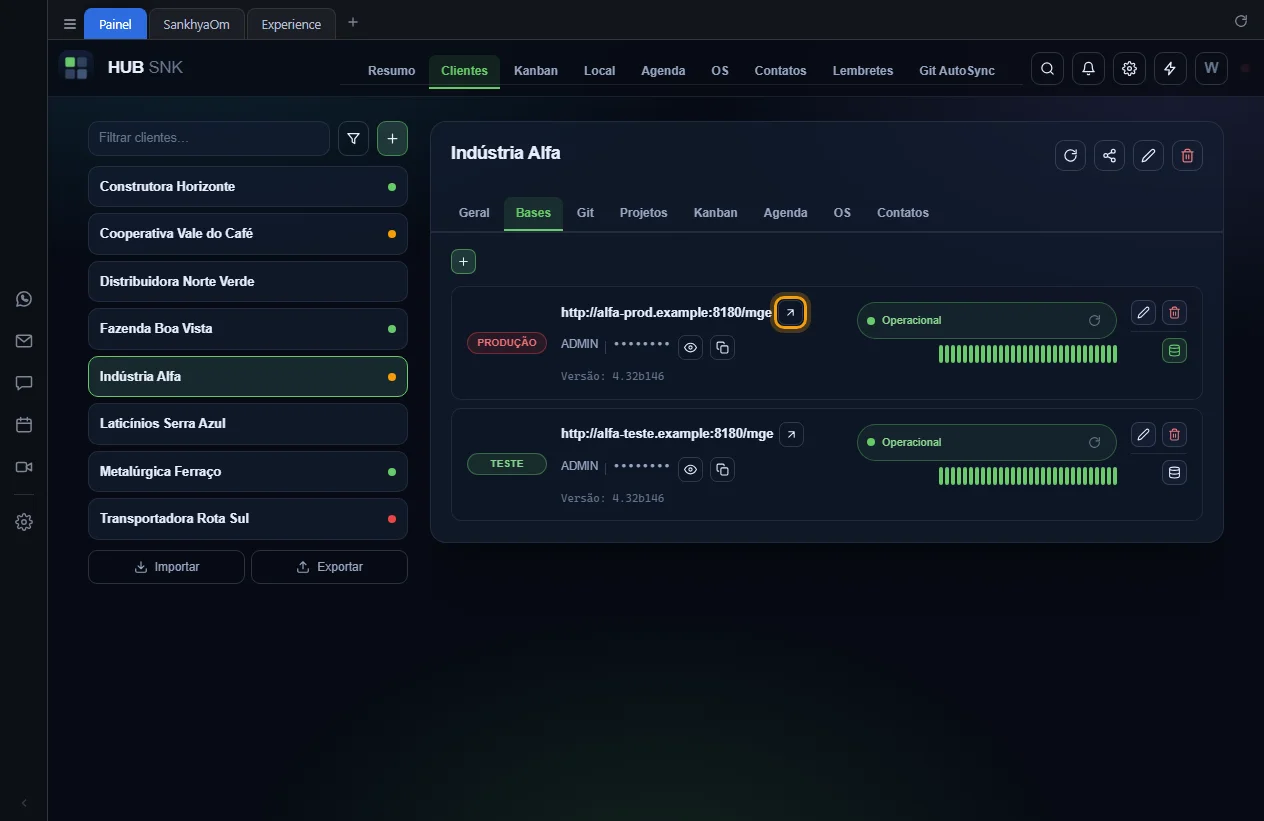
- A guia da base aparece na barra de guias e o login é feito sozinho.
A guia própria e o login automático são do aplicativo desktop. Com o Painel aberto num navegador comum, a seta abre a base numa aba nova desse navegador.
Configurações que dependem ou alteram
- Configurações › Geral › Abrir os links em: Navegador do HUB SNK abre na guia própria, com o login; Navegador padrão abre no navegador do sistema, sem preencher nada. Vale no próximo clique.
Depende de
- Cadastrar base, com usuário e senha para o login
- Onde os links abrem
- Também abre pela busca rápida, com Enter numa base.
Situação, uptime e versão da base
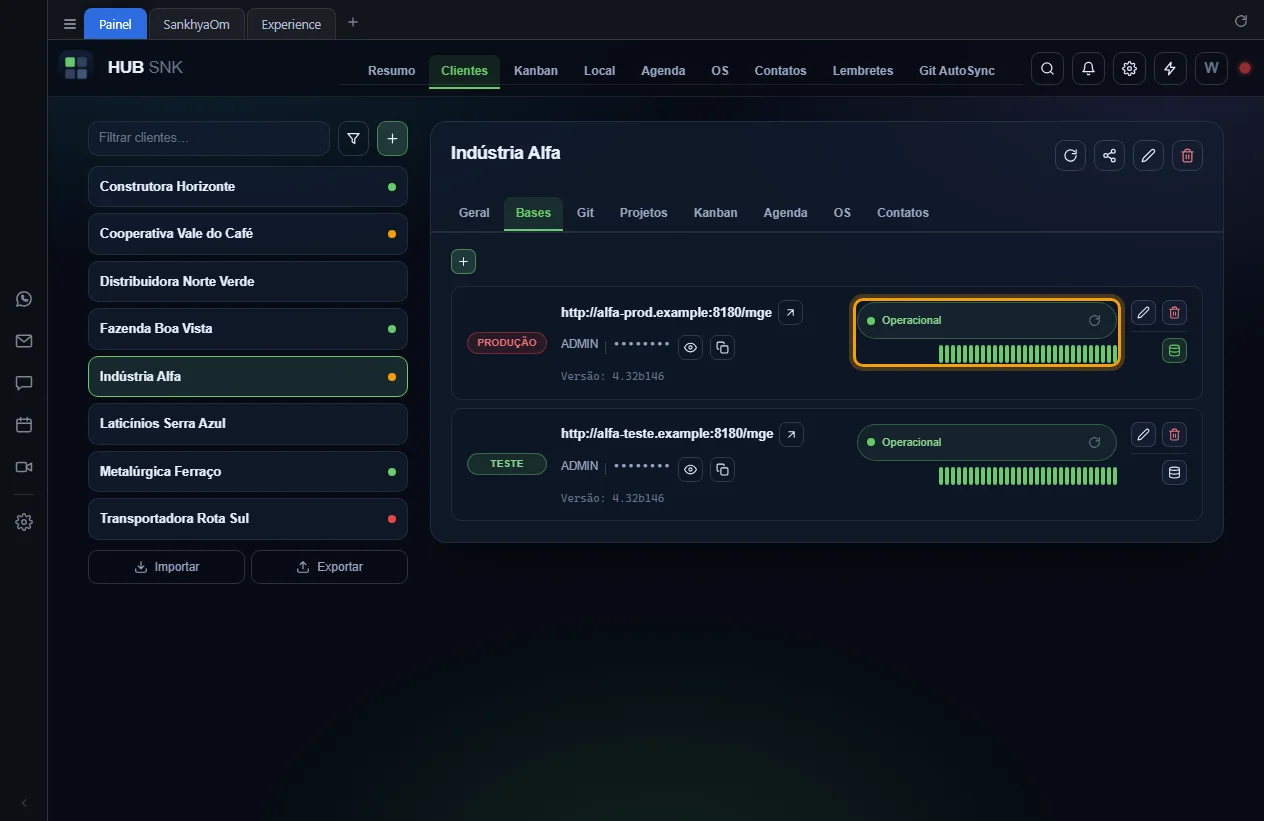
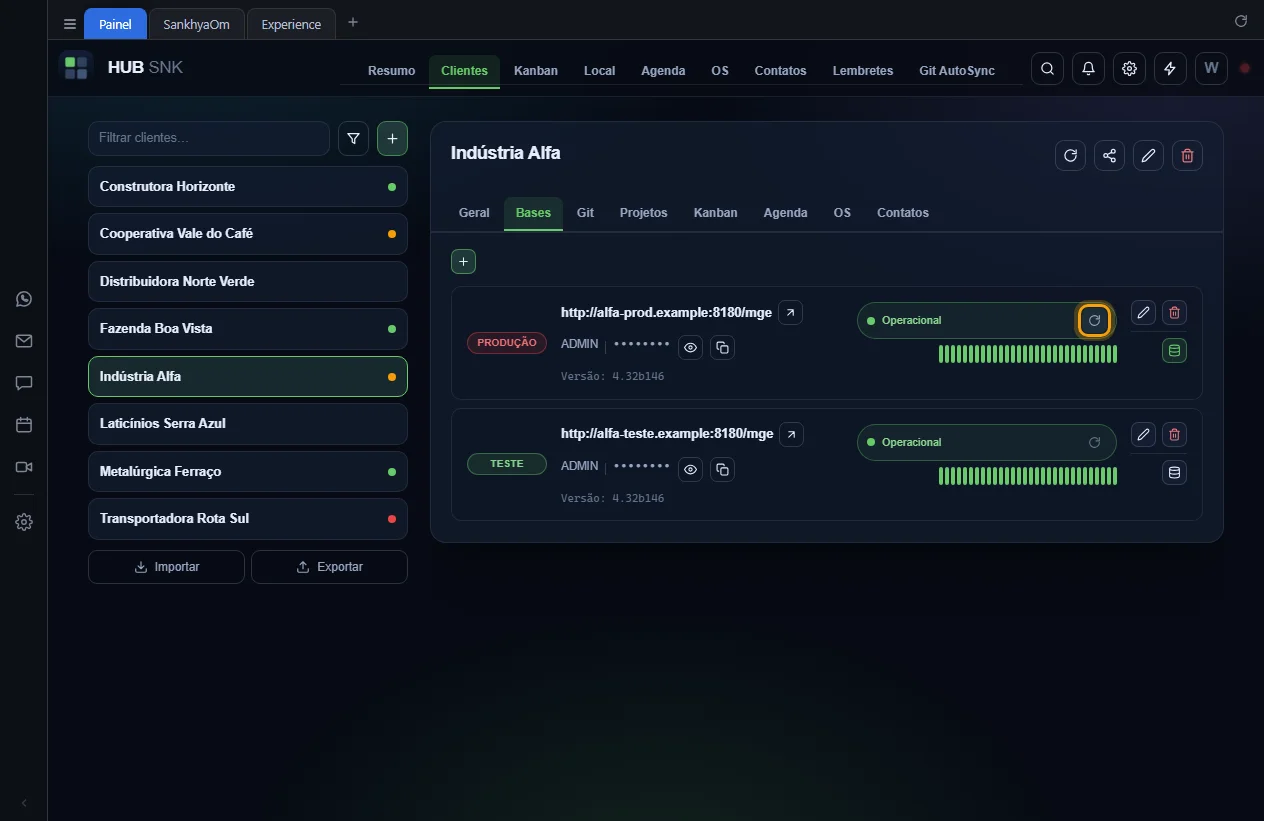
Cada base mostra se está no ar: Verificando… até a primeira resposta, depois Operacional, quando a URL respondeu dentro do tempo limite, ou Não responde. Abaixo do selo, uma barra por conferência forma o gráfico de uptime; passe o mouse numa barra para ver a data, a hora e o resultado. Quando a página de login informa, a linha mostra também a Versão da plataforma. A conferência é feita ao selecionar o cliente e a cada intervalo da atualização automática. O histórico guarda as últimas 200 conferências e recomeça quando o HUB SNK é reaberto.
Passo a passo
-
Na aba Bases, olhe o selo e as barras ao lado de cada base.
-
Para conferir na hora, sem esperar o intervalo, clique nas setas dentro do selo. A
nova conferência entra no gráfico.
Quem confere é o HUB SNK, do seu computador. Base que só responde pela VPN do cliente aparece como Não responde com a VPN desligada.
Configurações que dependem ou alteram
- Configurações › Geral › Intervalo de execução automática: de quanto em quanto tempo a conferência se repete.
- Configurações › Geral › Tempo limite para timeout: quanto a conferência espera antes de dar a base como Não responde.
Depende de
- Atualização automática
- Recarregar o cliente confere todas as bases de uma vez.
Vincular banco de dados
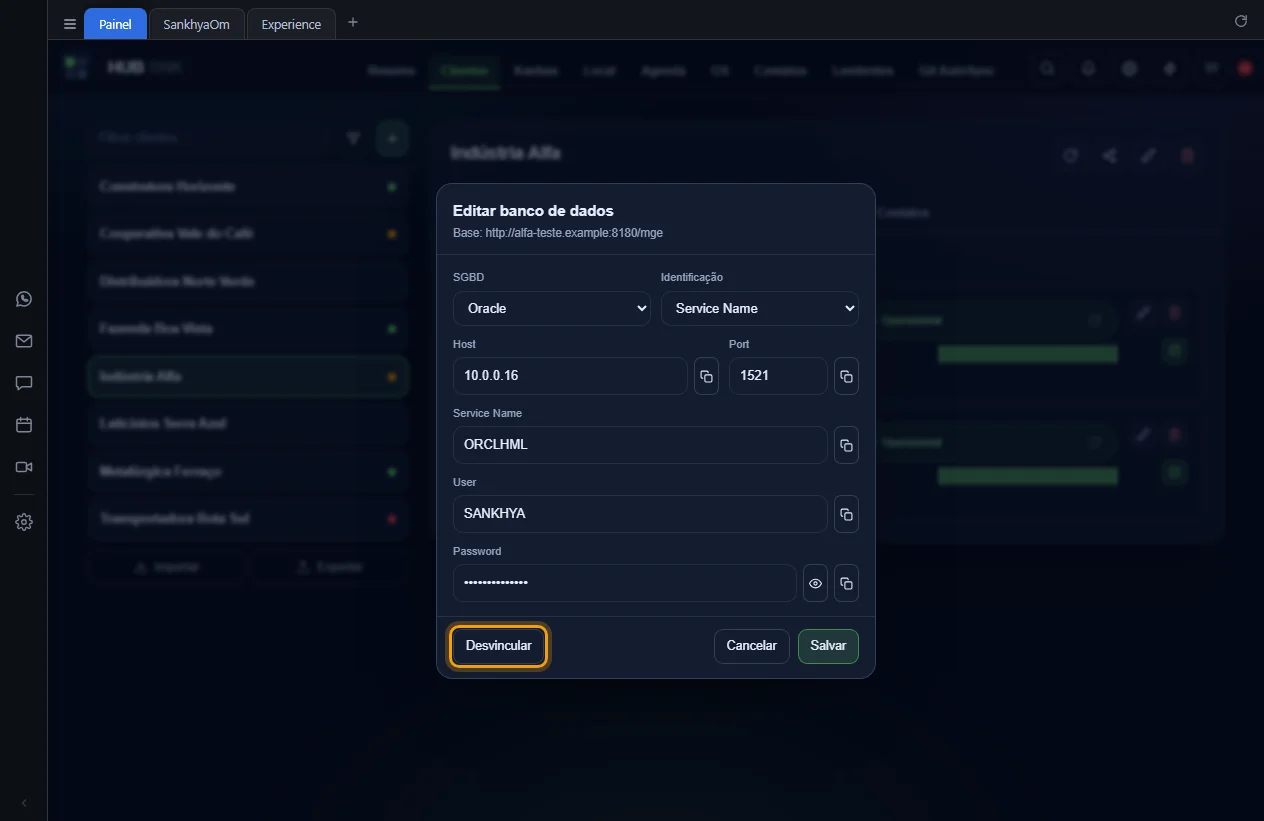
Guarda os dados de conexão do banco da base, no máximo um por base: SGBD (Oracle ou SQL Server), Identificação (Service Name ou SID, só no Oracle), Host, Port, o serviço, User e Password, todos obrigatórios. O campo do serviço muda de nome com a escolha: Service Name, SID ou Database. Com banco vinculado, o botão de banco da linha fica verde.
Passo a passo
-
Na linha da base, clique no ícone de banco de dados.
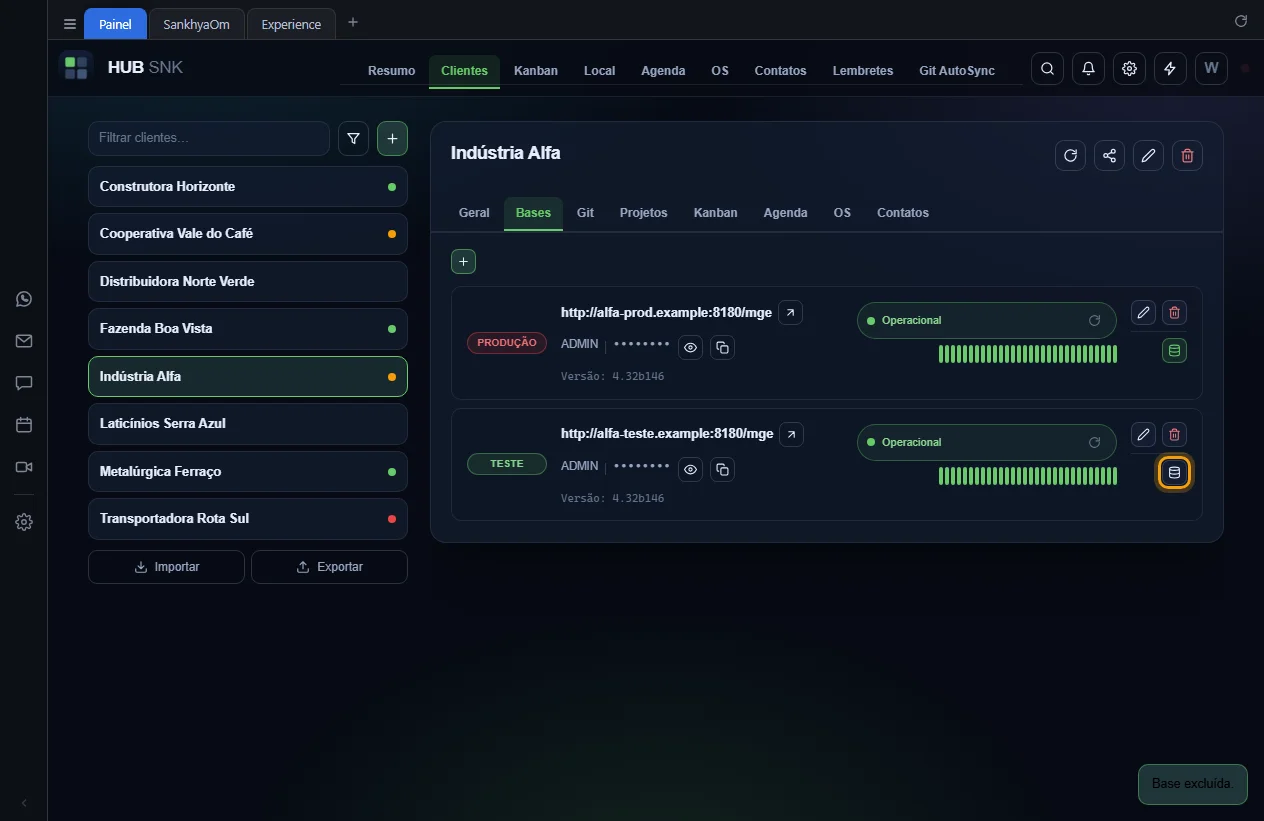
-
Na janela Vincular banco de dados, escolha o SGBD e,
no Oracle, a Identificação. Preencha os demais campos; o olho ao lado
de Password mostra a senha digitada.
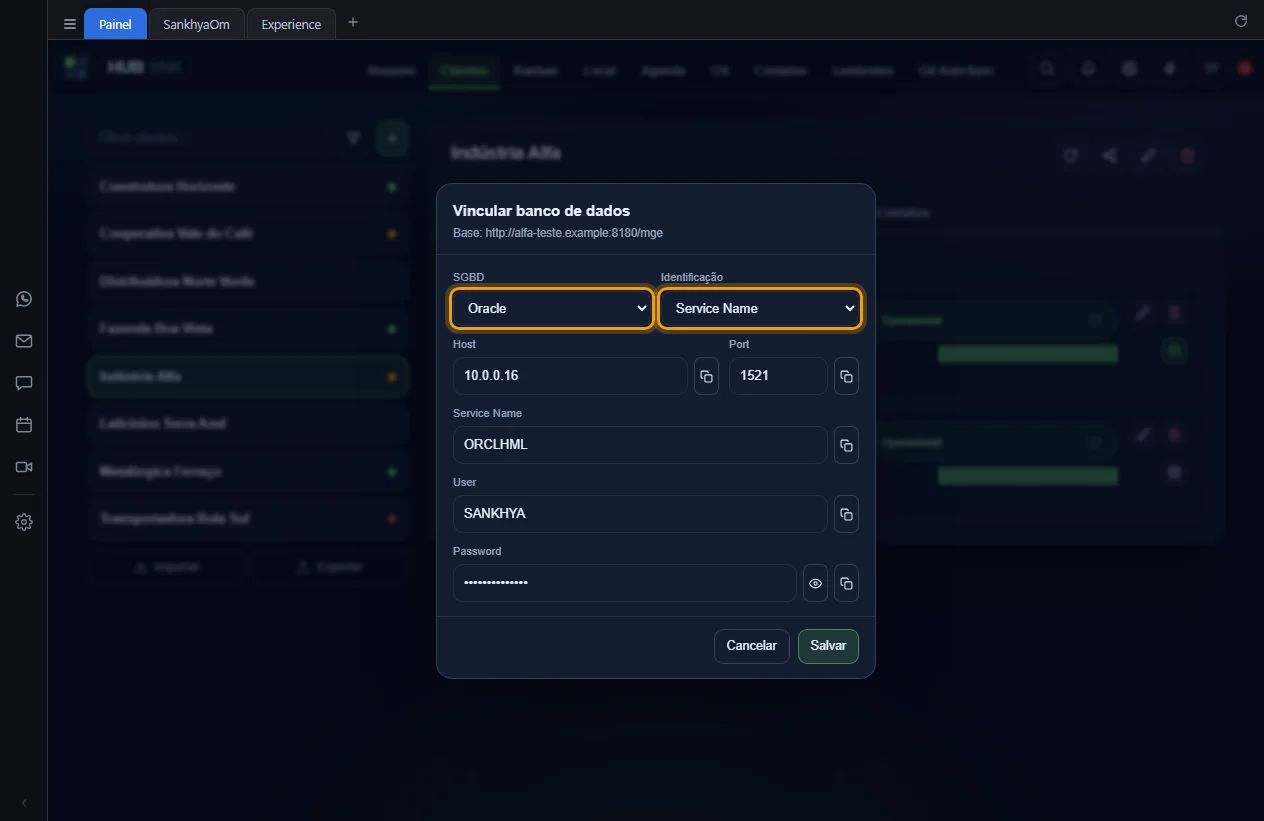
-
Ao trocar o SGBD, a porta vai sozinha para a padrão (1521 no Oracle, 1433 no SQL
Server), a não ser que você tenha digitado outra. No SQL Server, a Identificação some
e o campo do serviço vira Database.
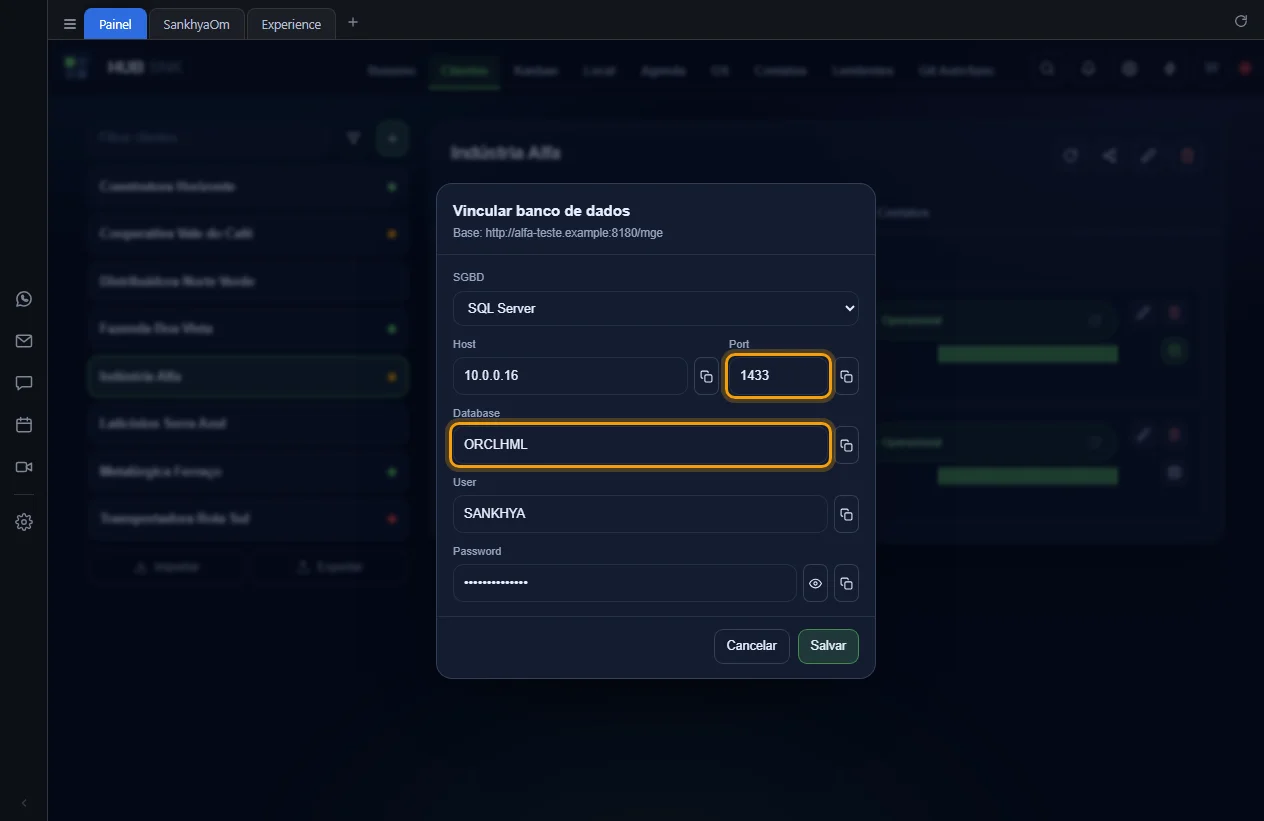
-
Clique em Salvar. O aviso Banco de dados salvo.
confirma, e o botão de banco da linha fica verde.
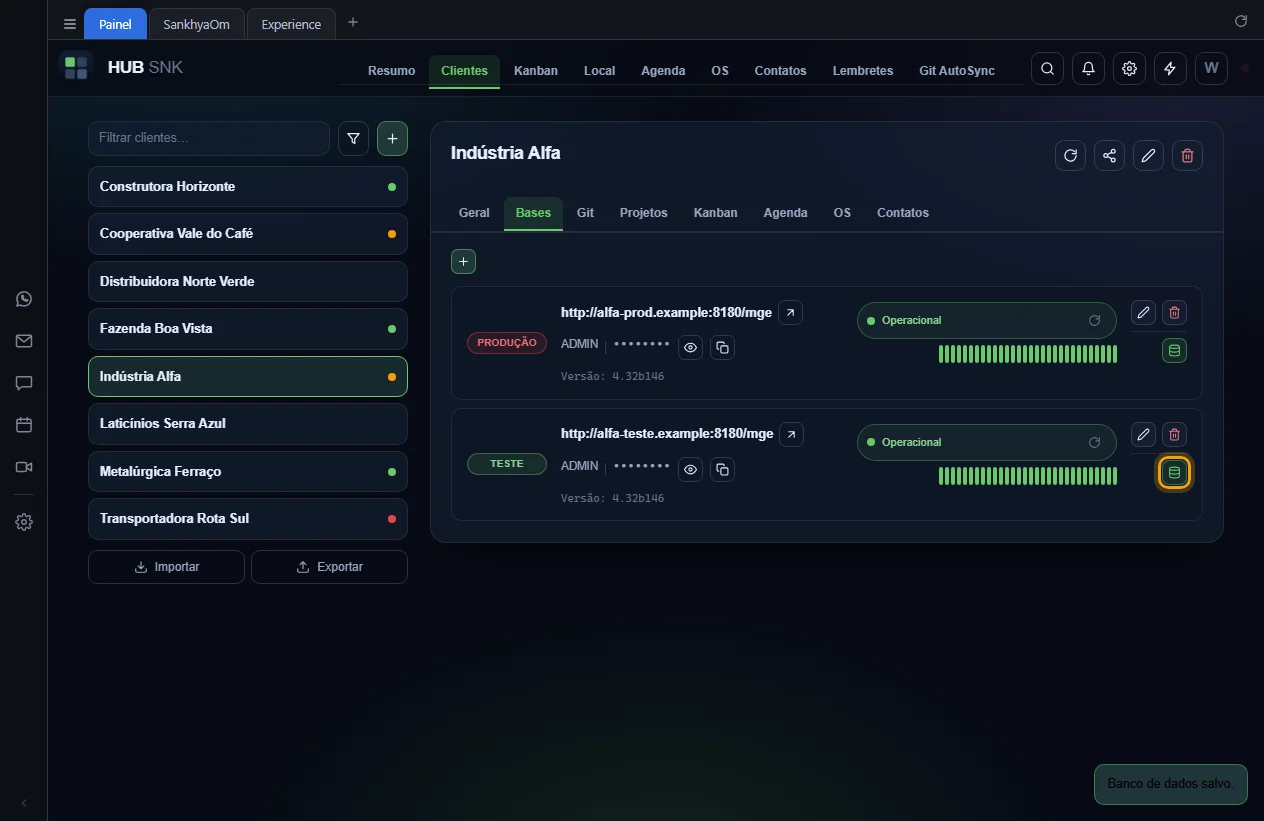
-
Para alterar, clique de novo no botão de banco: a janela vira
Editar banco de dados. Desvincular, à esquerda,
apaga o banco na hora, sem outra confirmação; a base continua cadastrada.
Configurações que dependem ou alteram
Nenhuma.
Depende de
- Cadastrar base
-
É usado por: Compartilhar bases,
Exportar cadastros e o
.sankhya-mcp.envdo repositório.
Copiar os dados do banco
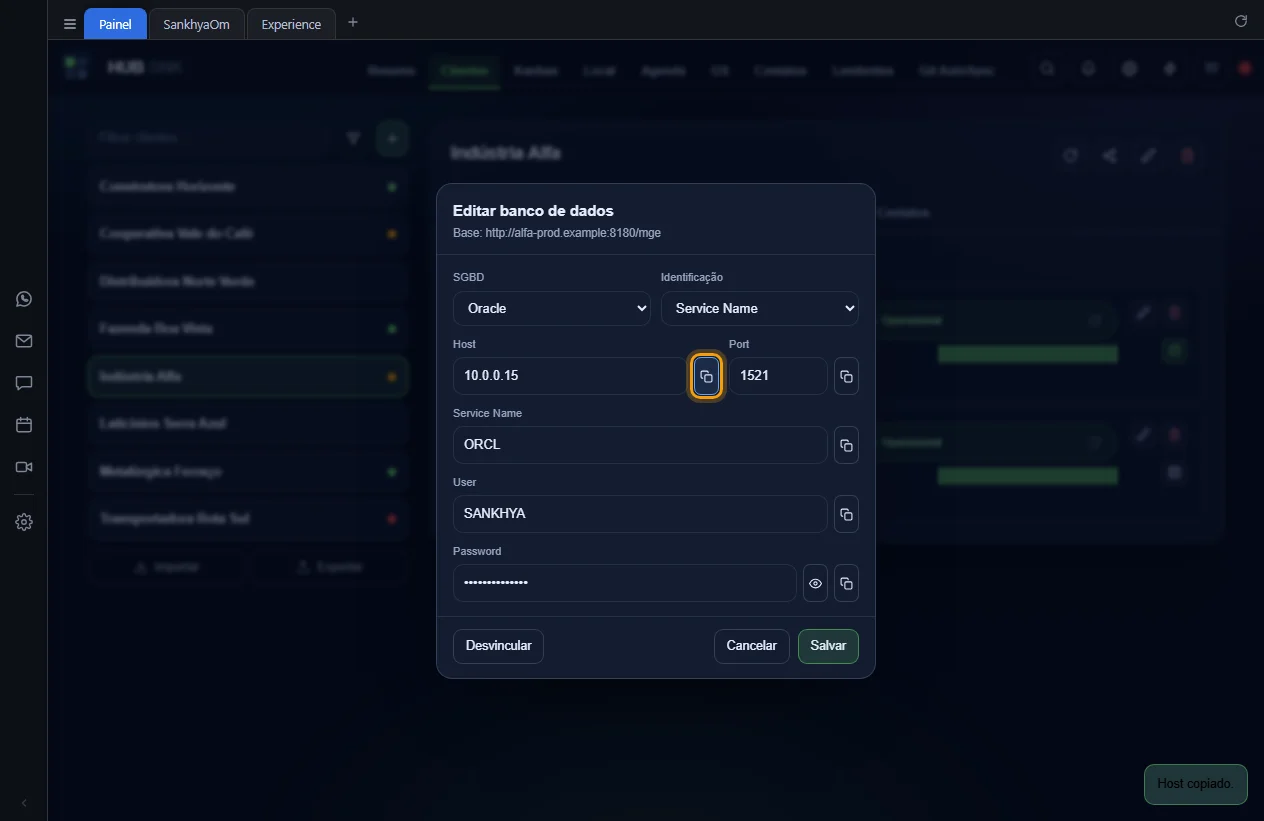
Cada campo da janela do banco tem um botão de copiar, para colar no programa de banco de dados sem digitar: Host, Port, o serviço, User e Password. Campo vazio não copia e avisa que está vazio.
Passo a passo
-
Abra a janela do banco pelo botão de banco da base e clique no ícone de copiar à
direita do campo. O aviso confirma o que foi copiado, como
Host copiado.
Configurações que dependem ou alteram
Nenhuma.