 HUB
HUBProjetos
O projeto agrupa o que é de uma entrega do cliente: anotações, links e o kanban das tarefas. Os projetos ficam na aba Projetos do cliente, cada um num cartão que abre e fecha. O kanban tem a sua página.
Cadastrar projeto
Cria um projeto no cliente. O projeto só tem nome, com até 120 caracteres, e o nome não pode repetir o de outro projeto do mesmo cliente; maiúsculas e espaços nas pontas não contam como diferença. Cliente sem projeto mostra Nenhum projeto cadastrado para este cliente.
Passo a passo
-
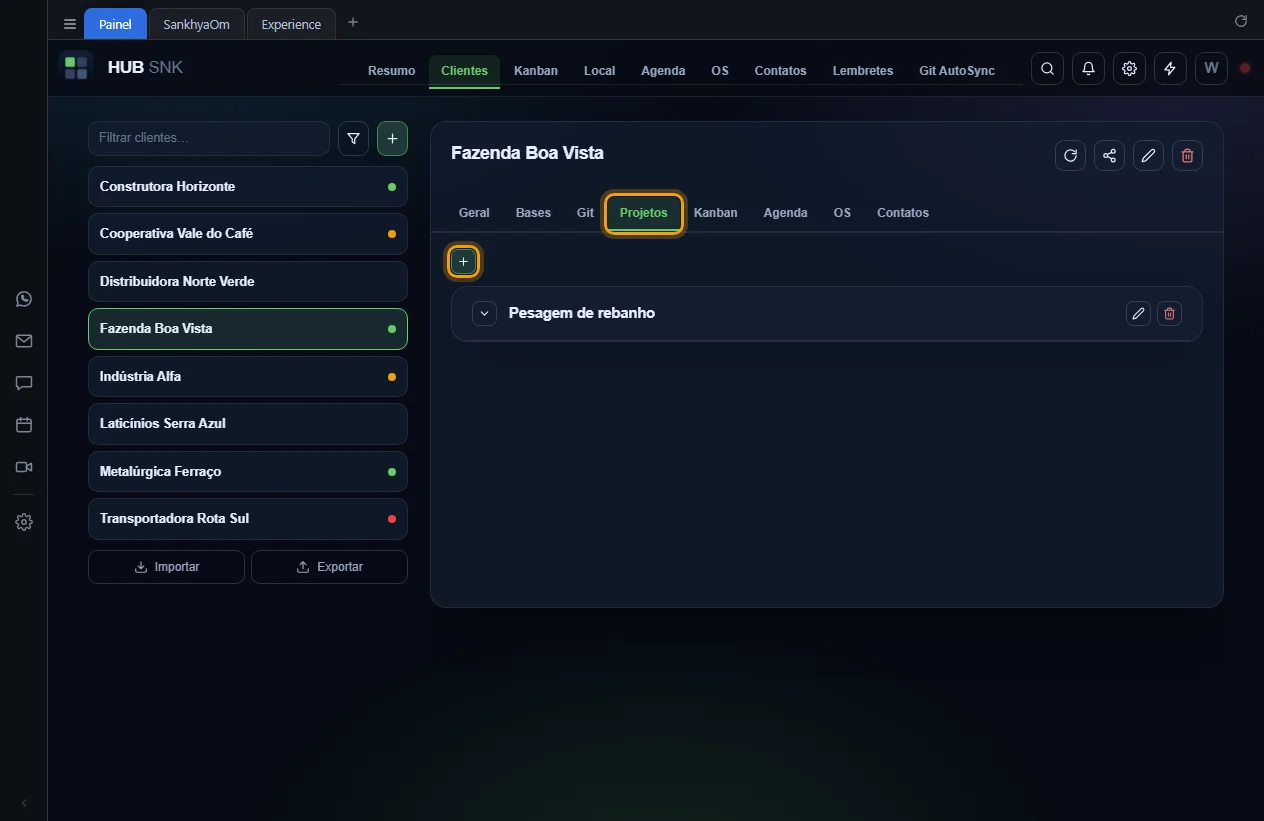
Selecione o cliente, clique na aba Projetos e no +.
-
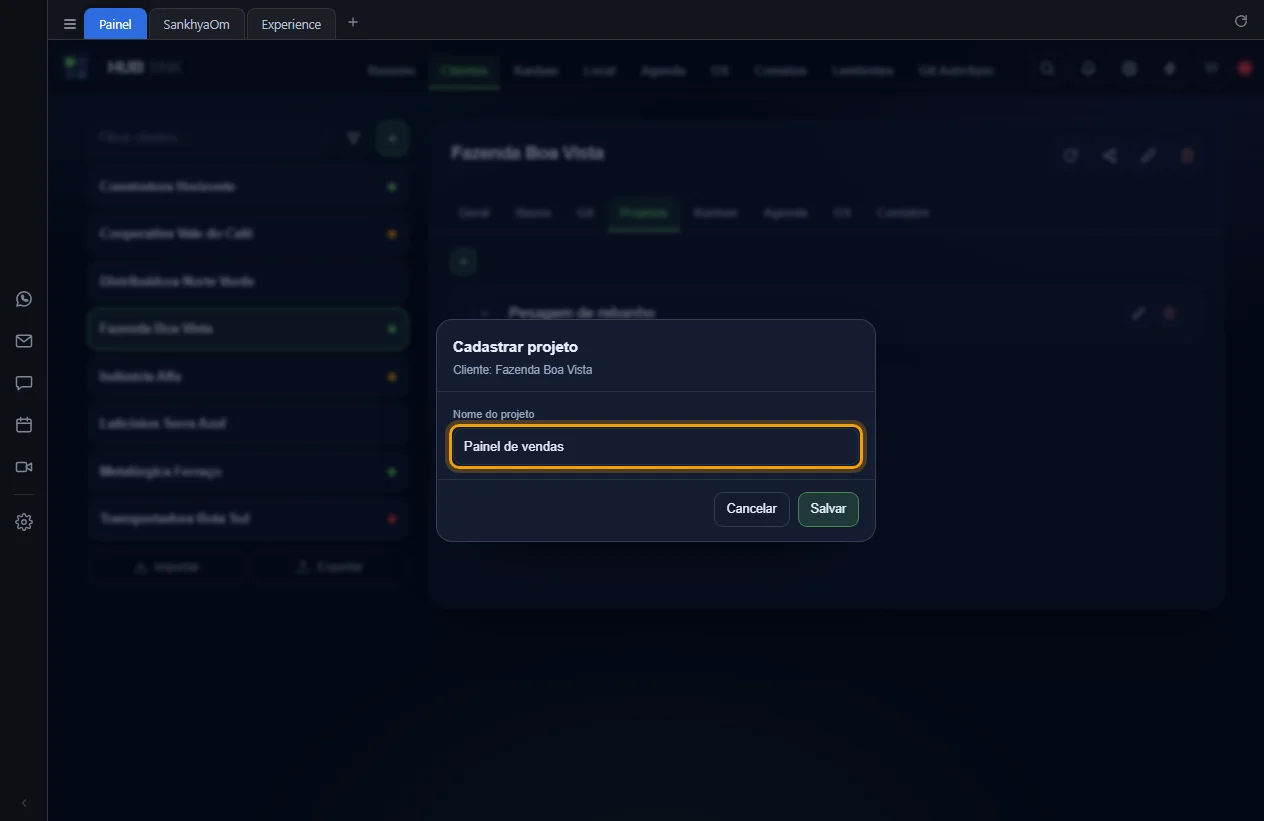
Na janela Cadastrar projeto, preencha o
Nome do projeto.
-
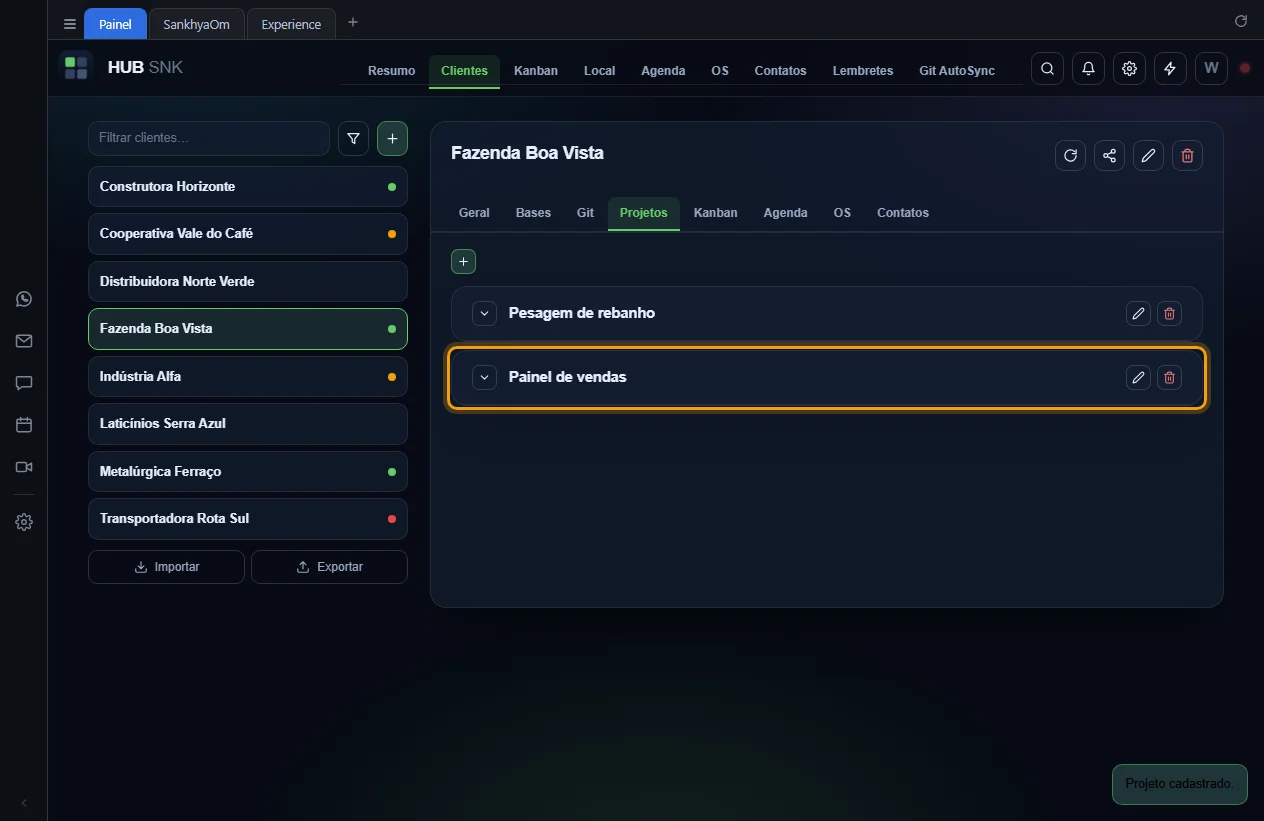
Clique em Salvar. O projeto entra no fim da lista, fechado, e o aviso
Projeto cadastrado. confirma.
Configurações que dependem ou alteram
- Configurações › Acessos › Cadastro do cliente › Projetos: desmarcada, somem as abas Projetos e Kanban do cliente, junto com tudo desta página.
Depende de
- Lista e detalhe do cliente
- É usado por: Criar kanban e Criar lembrete, que pode ser ligado a um projeto.
Exibir e ocultar o projeto
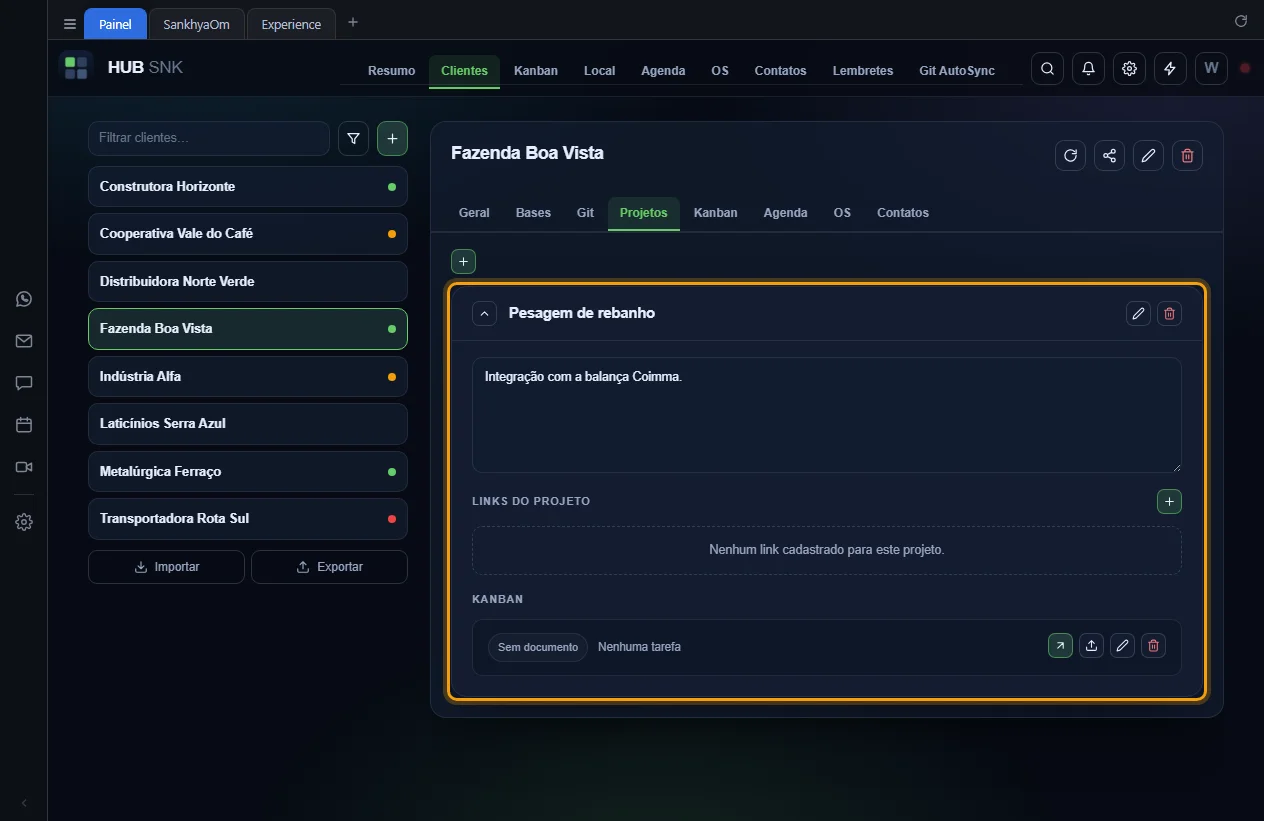
O cartão do projeto começa fechado, só com o nome. Aberto, mostra as anotações, os links e o kanban do projeto. O cartão fica como você deixou enquanto o Painel estiver aberto.
Passo a passo
-
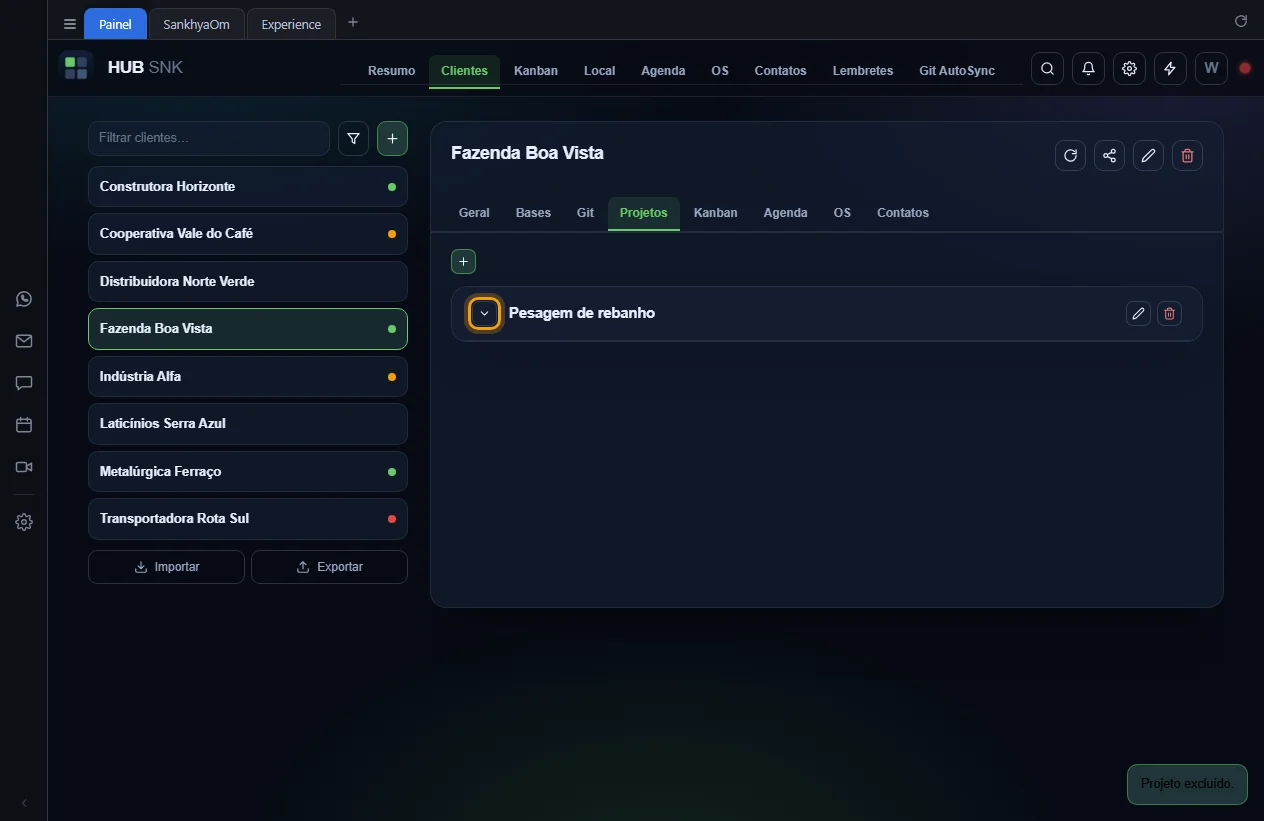
Clique na seta à esquerda do nome do projeto.
-
O cartão abre com as anotações, os Links do projeto e o
Kanban. Clique de novo na seta para fechá-lo.
Configurações que dependem ou alteram
Nenhuma.
Depende de
- Cadastrar projeto
- A busca rápida leva ao projeto com o cartão já aberto.
Renomear projeto
Troca o nome do projeto, com a mesma regra de nome único do cadastro. O kanban do projeto não tem nome próprio: passa a mostrar o nome novo no quadro, no arquivo de tarefas e para os agentes de IA.
Passo a passo
-
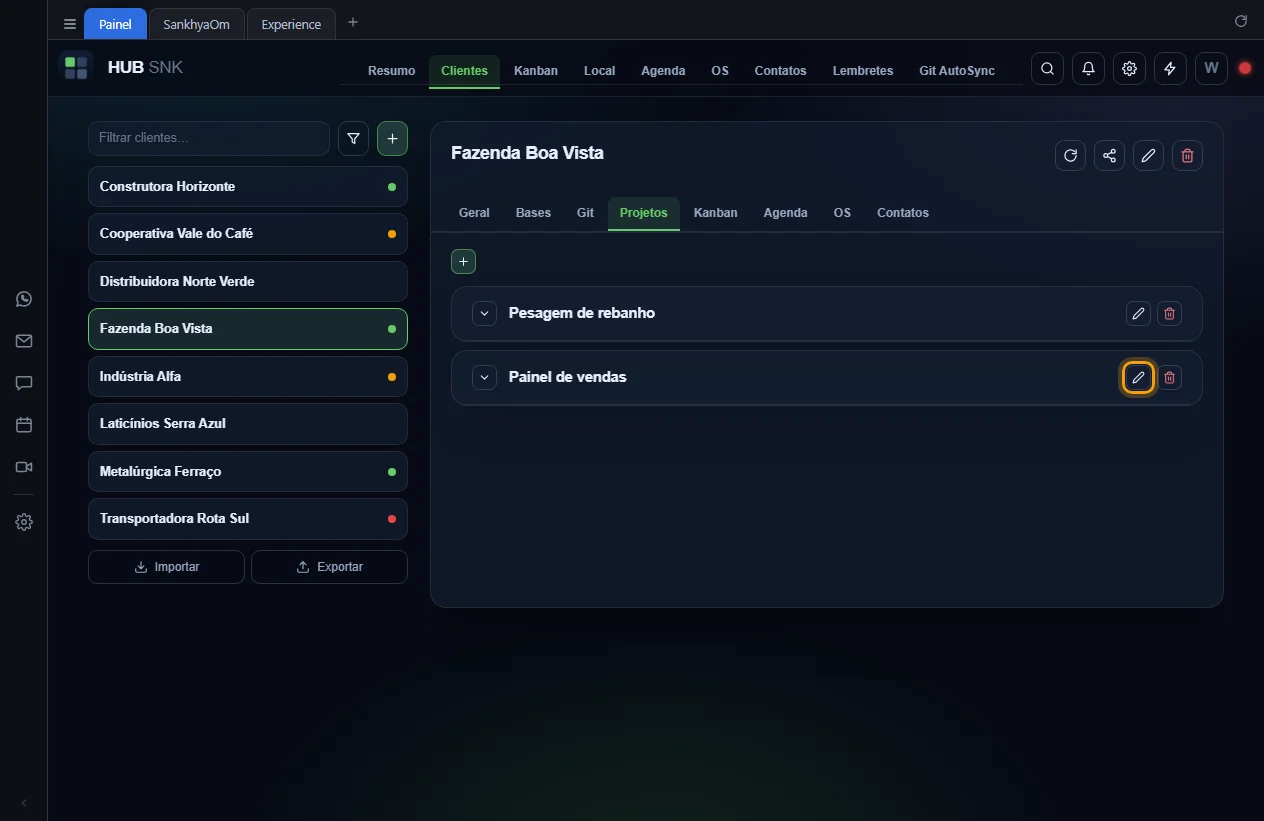
No cartão do projeto, clique no lápis.
-
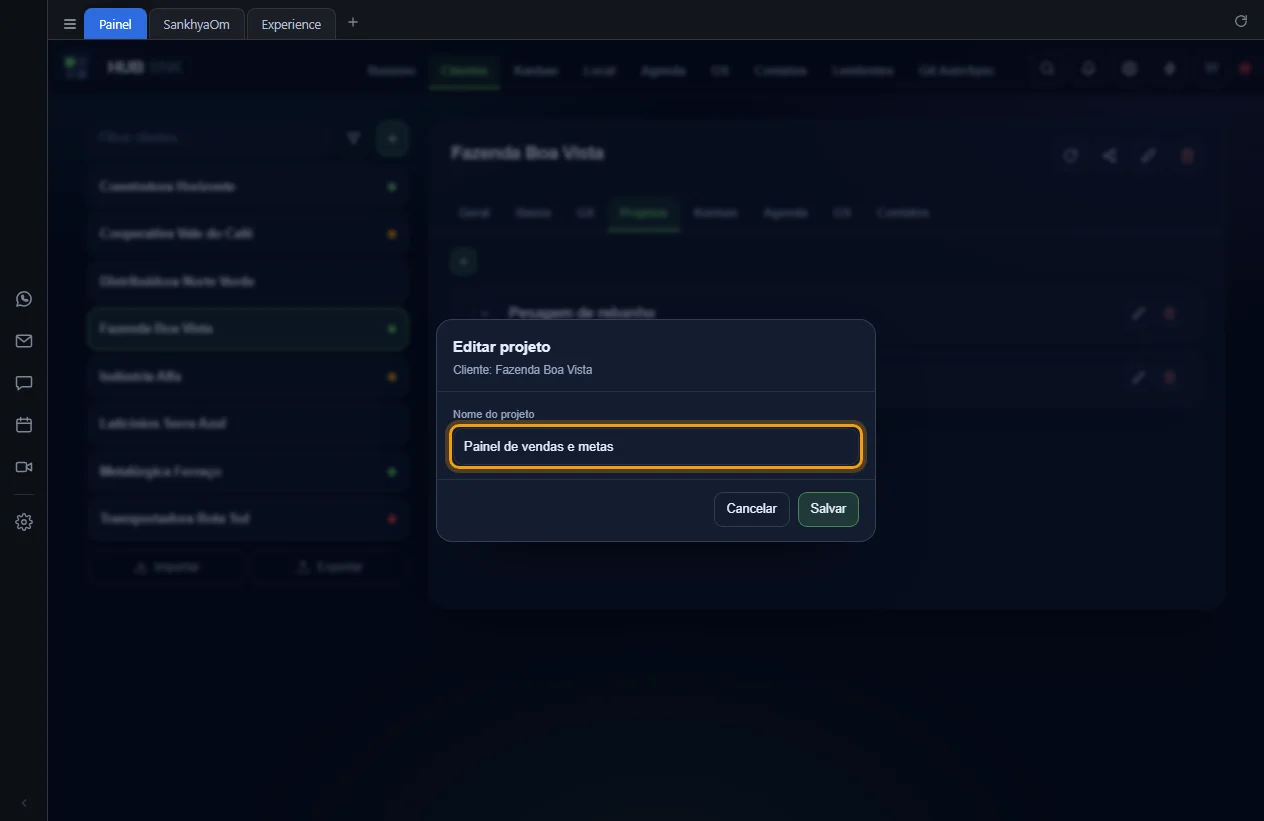
Na janela Editar projeto, altere o Nome do projeto e
clique em Salvar. O aviso
Projeto atualizado. confirma.
Configurações que dependem ou alteram
Nenhuma.
Depende de
Anotações do projeto
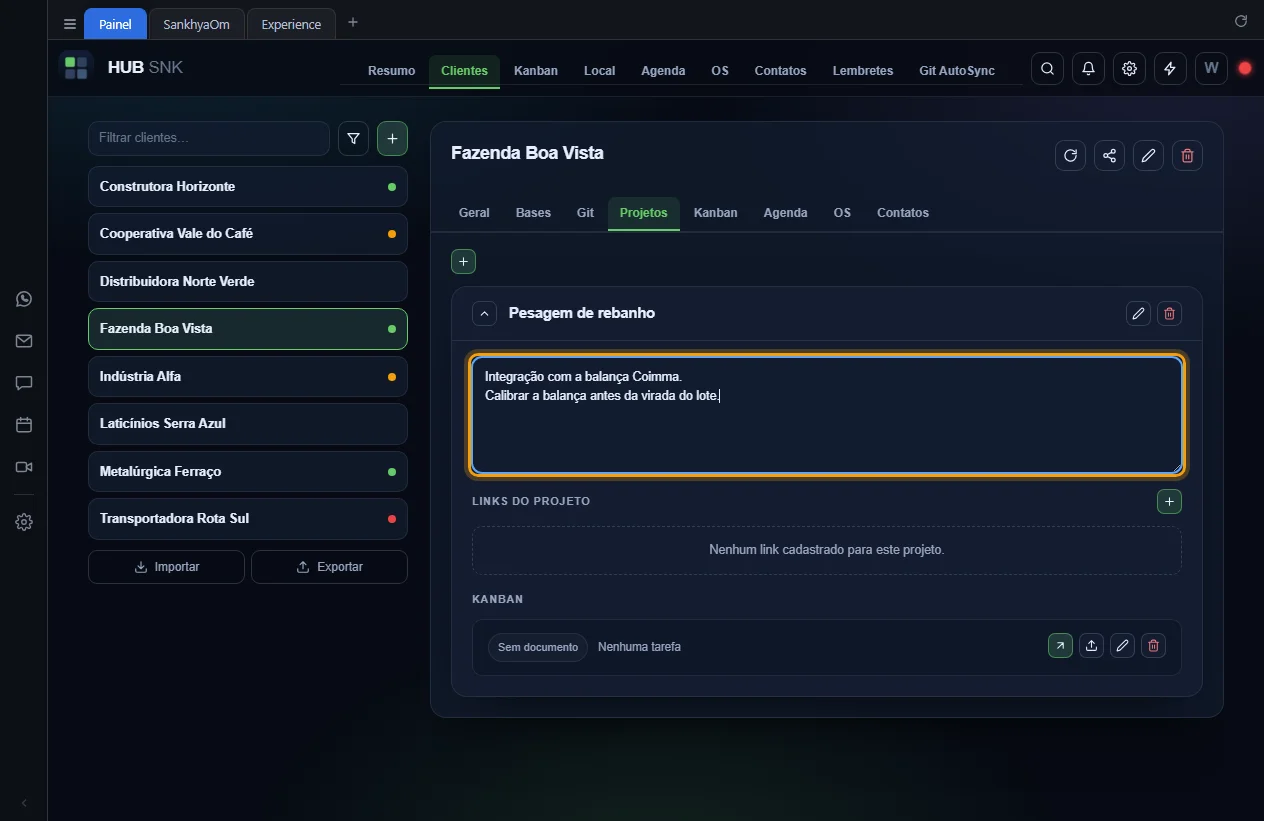
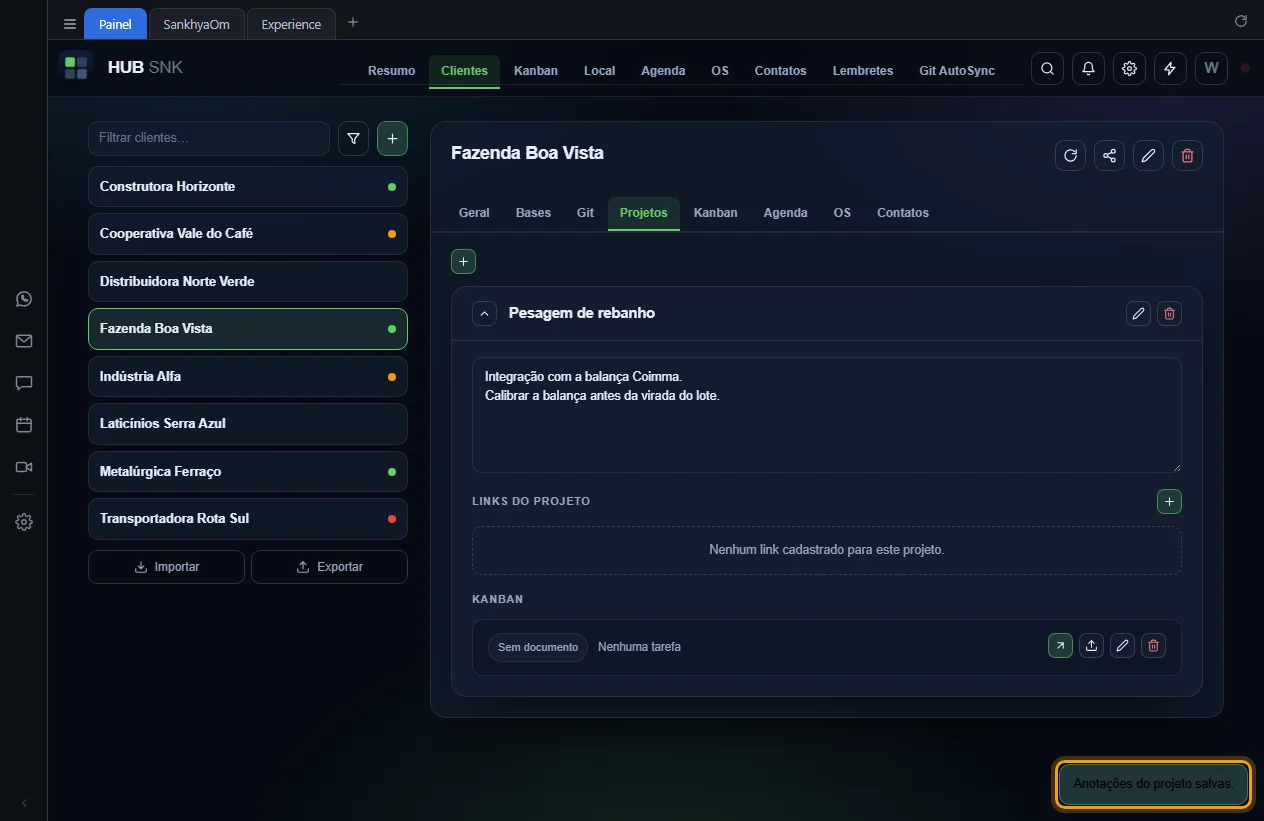
Caixa de texto livre do projeto, com até 5000 caracteres. Funciona como as anotações do cliente: não há botão de salvar, o texto é gravado ao sair do campo e um aviso confirma. Se a gravação falhar, o texto continua no campo e o aviso explica o motivo.
Passo a passo
-
Com o projeto aberto, clique na caixa de texto do alto do cartão e escreva.
-
Clique fora do campo, ou aperte Tab. O aviso
Anotações do projeto salvas. confirma a gravação.
Configurações que dependem ou alteram
Nenhuma.
Depende de
- Exibir e ocultar o projeto
- Mesmo funcionamento das anotações gerais.
Links do projeto
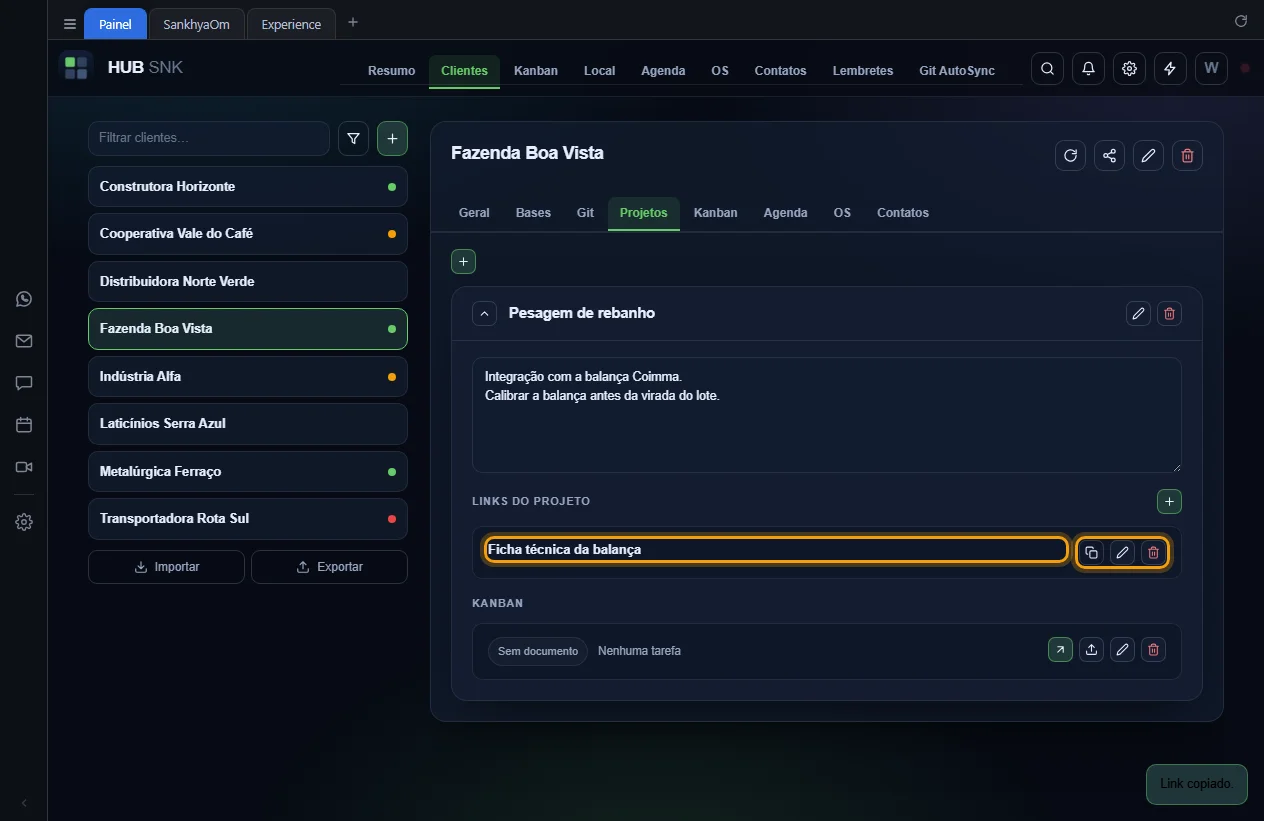
Endereços do projeto, separados dos links gerais do cliente: a especificação, a pasta da entrega, o chamado. Seguem as regras dos links gerais: nome e URL http ou https obrigatórios, e a mesma URL não repete dentro do projeto. Cada link tem os botões de copiar, editar e excluir, e o nome abre o endereço como um link geral. Projeto sem link mostra Nenhum link cadastrado para este projeto.
Passo a passo
-
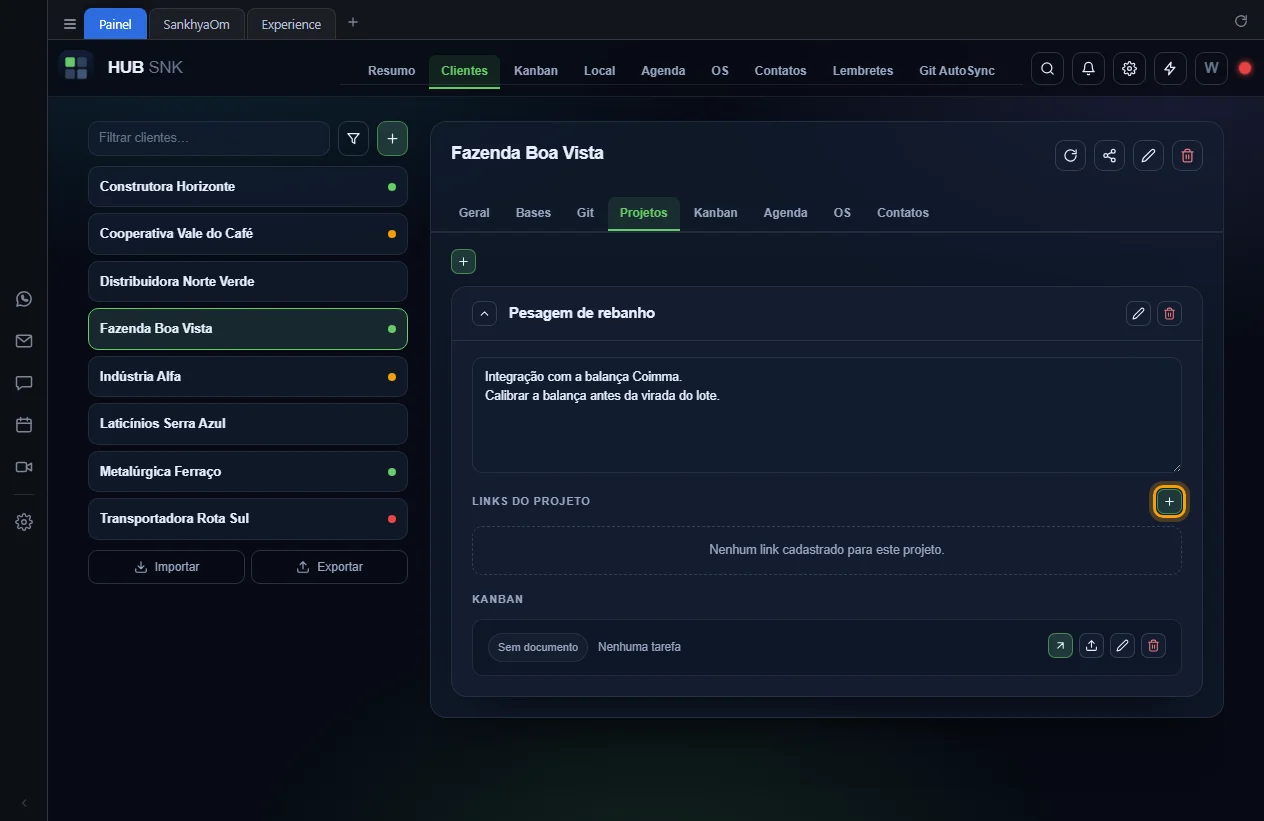
Com o projeto aberto, clique no + de
Links do projeto.
-
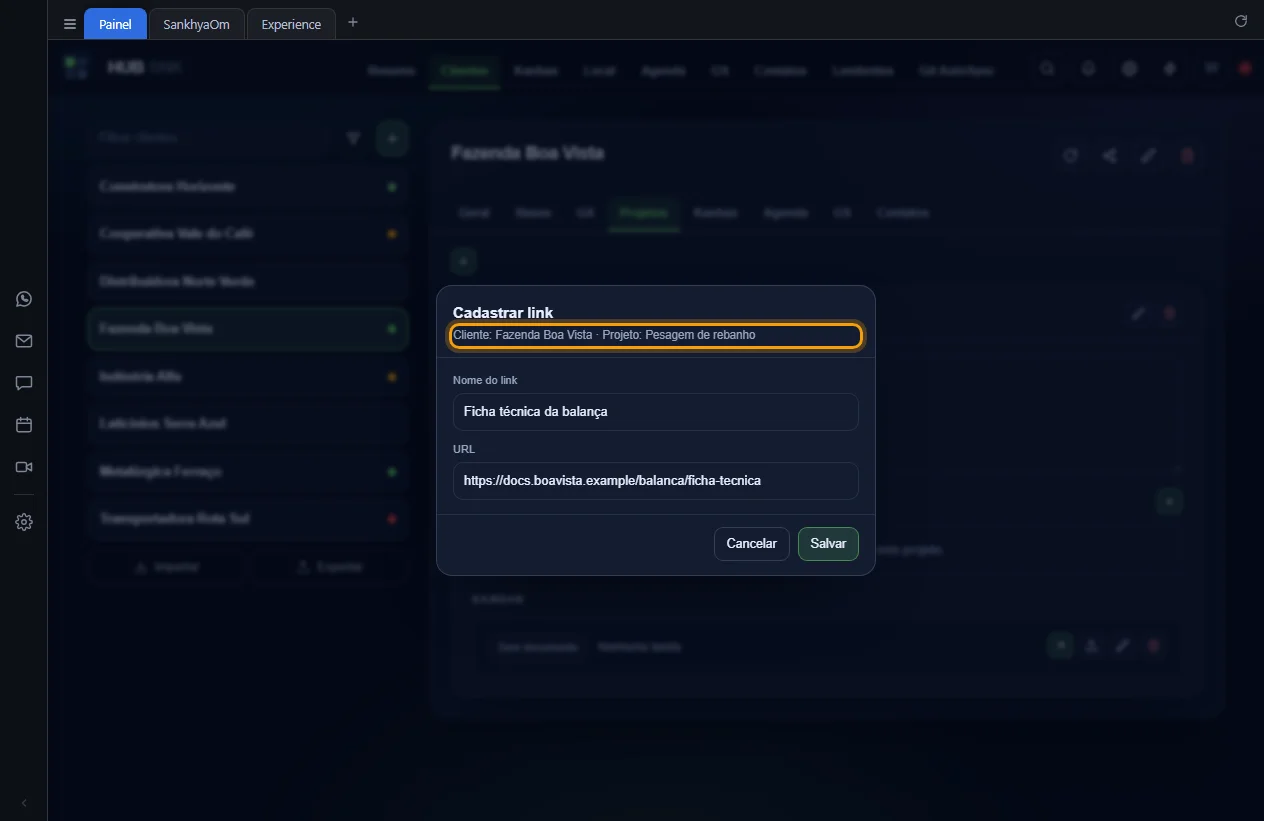
Na janela Cadastrar link, que mostra o cliente e o projeto, preencha
o Nome do link e a URL e clique em
Salvar. O aviso Link cadastrado. confirma.
-
Clique no nome para abrir o endereço. Os botões à direita copiam a URL (aviso
Link copiado.), editam o link na janela
Editar link e o excluem depois da confirmação na janela
Excluir link.
Configurações que dependem ou alteram
- Configurações › Geral › Abrir os links em: no aplicativo, abre numa guia do HUB SNK, com o nome do cliente, do projeto e do link, ou no navegador padrão.
Depende de
- Exibir e ocultar o projeto
- Abre como os links gerais; veja também Onde os links abrem.
Excluir projeto (com ou sem kanban)
Apaga o projeto com as anotações e os links. Projeto sem kanban pede só a confirmação. Projeto com kanban pergunta o que fazer com ele: manter leva as tarefas e o documento para o quadro sem projeto do cliente, na aba Kanban, e, se esse quadro já existir, as tarefas se juntam às dele; excluir junto apaga as tarefas e o documento.
Passo a passo
-
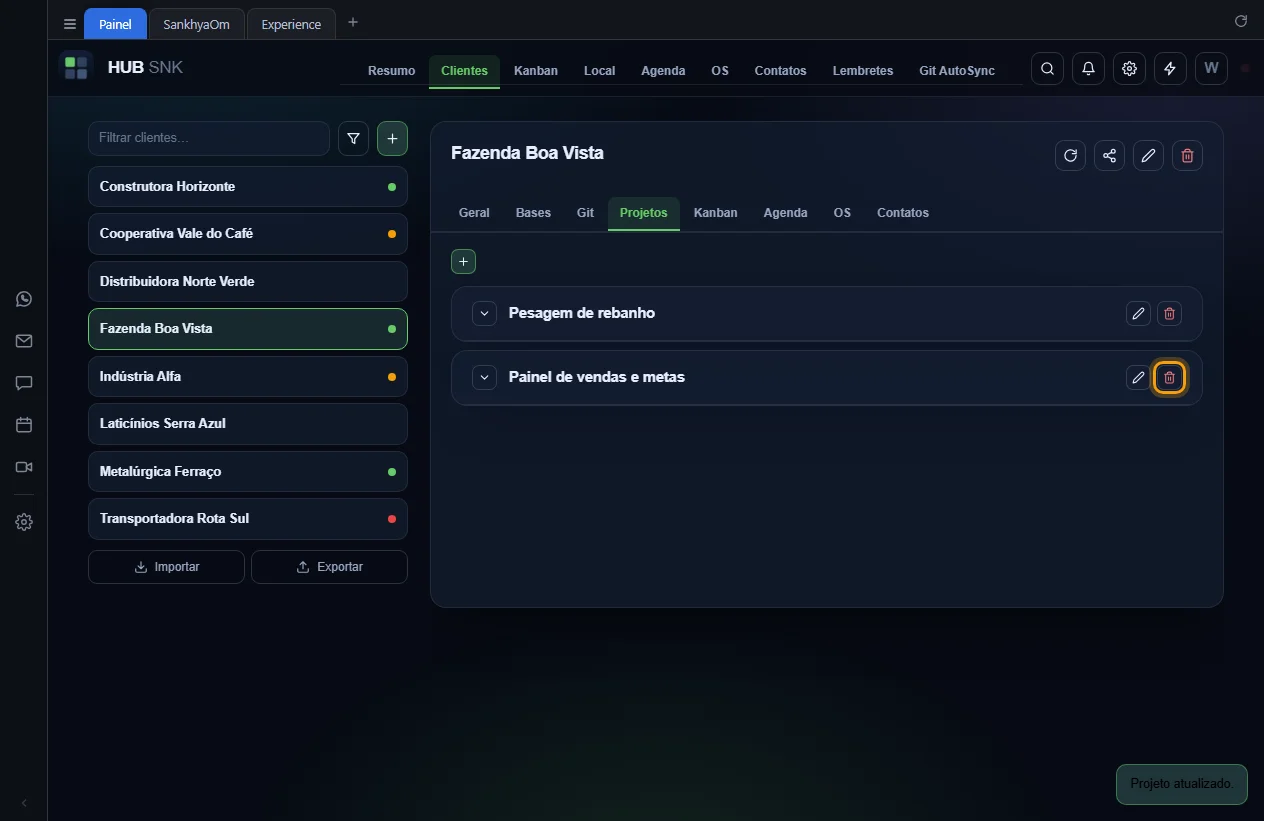
No cartão do projeto, clique na lixeira vermelha.
-
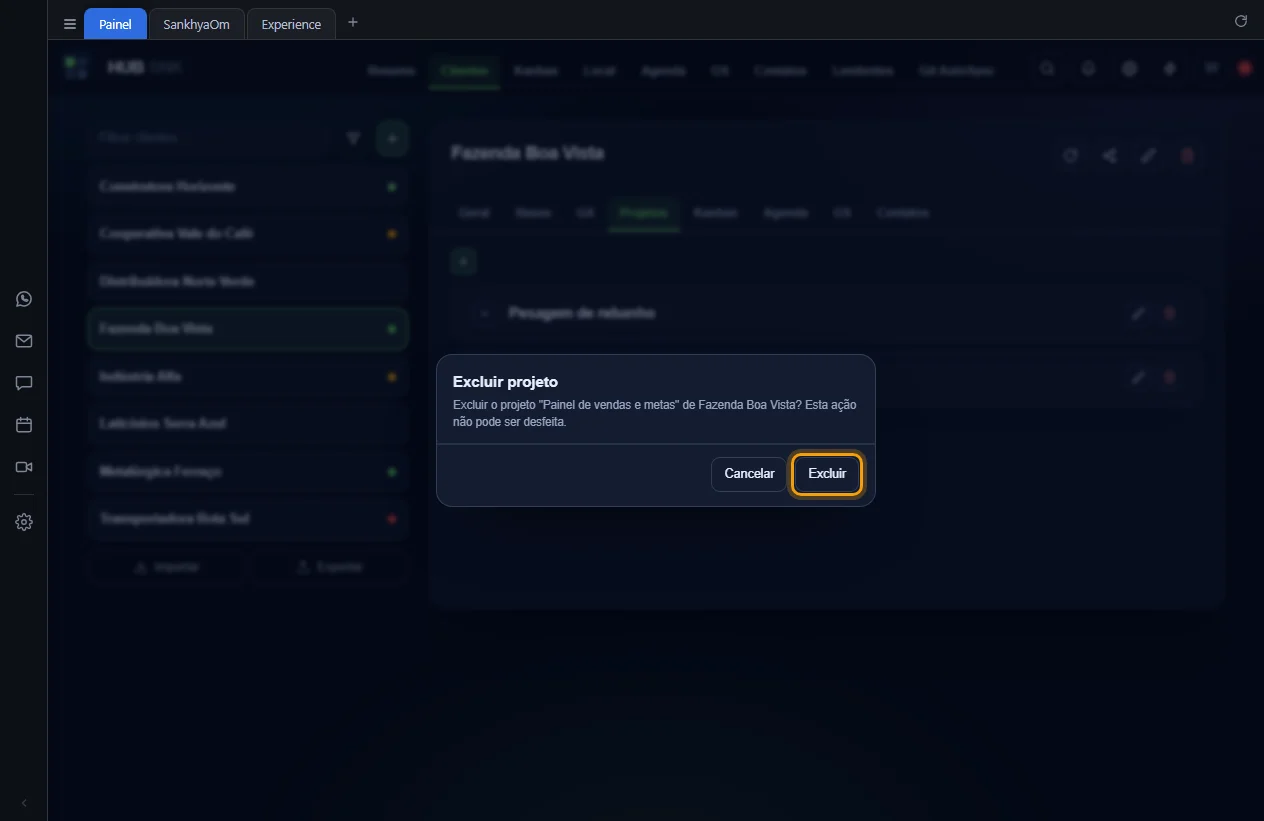
Sem kanban, a janela Excluir projeto só pede a confirmação. Clique em
Excluir; o aviso Projeto excluído. confirma. Não há
como desfazer.
-
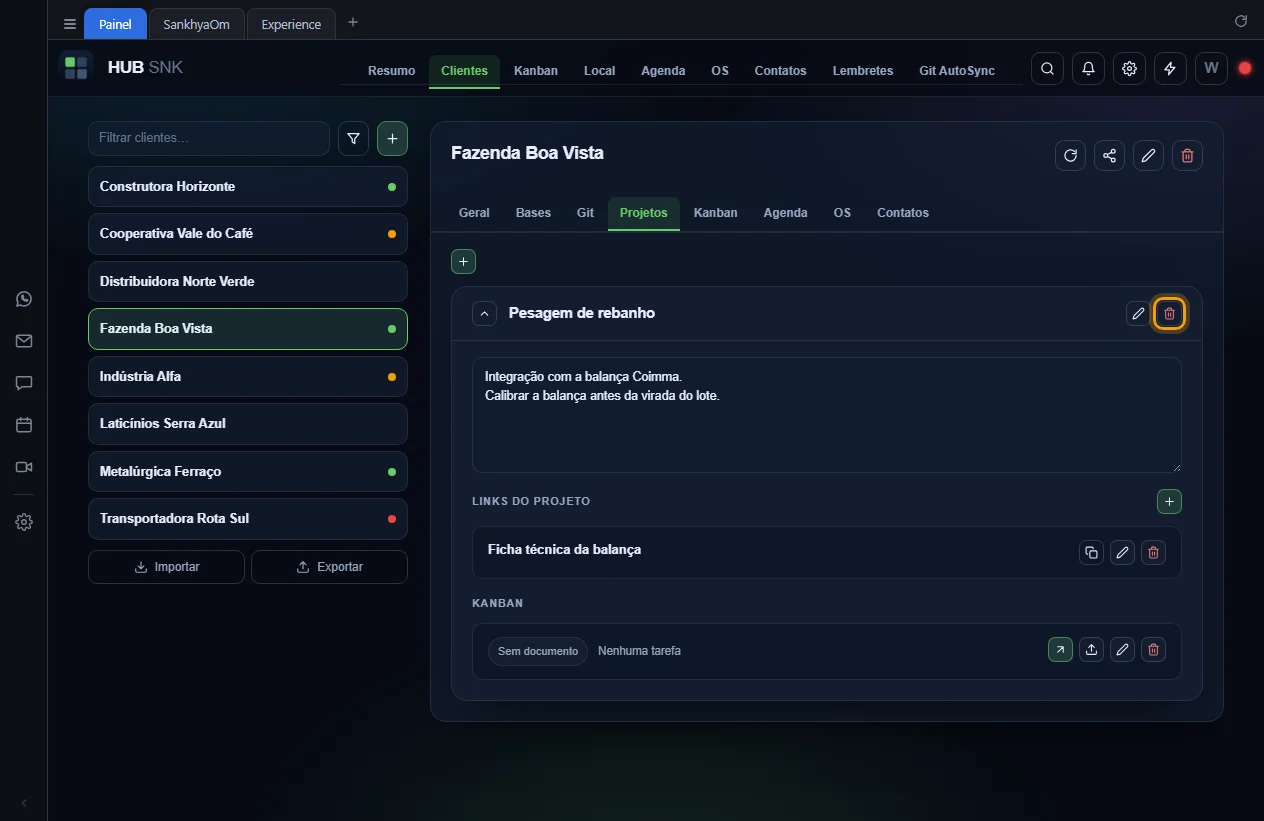
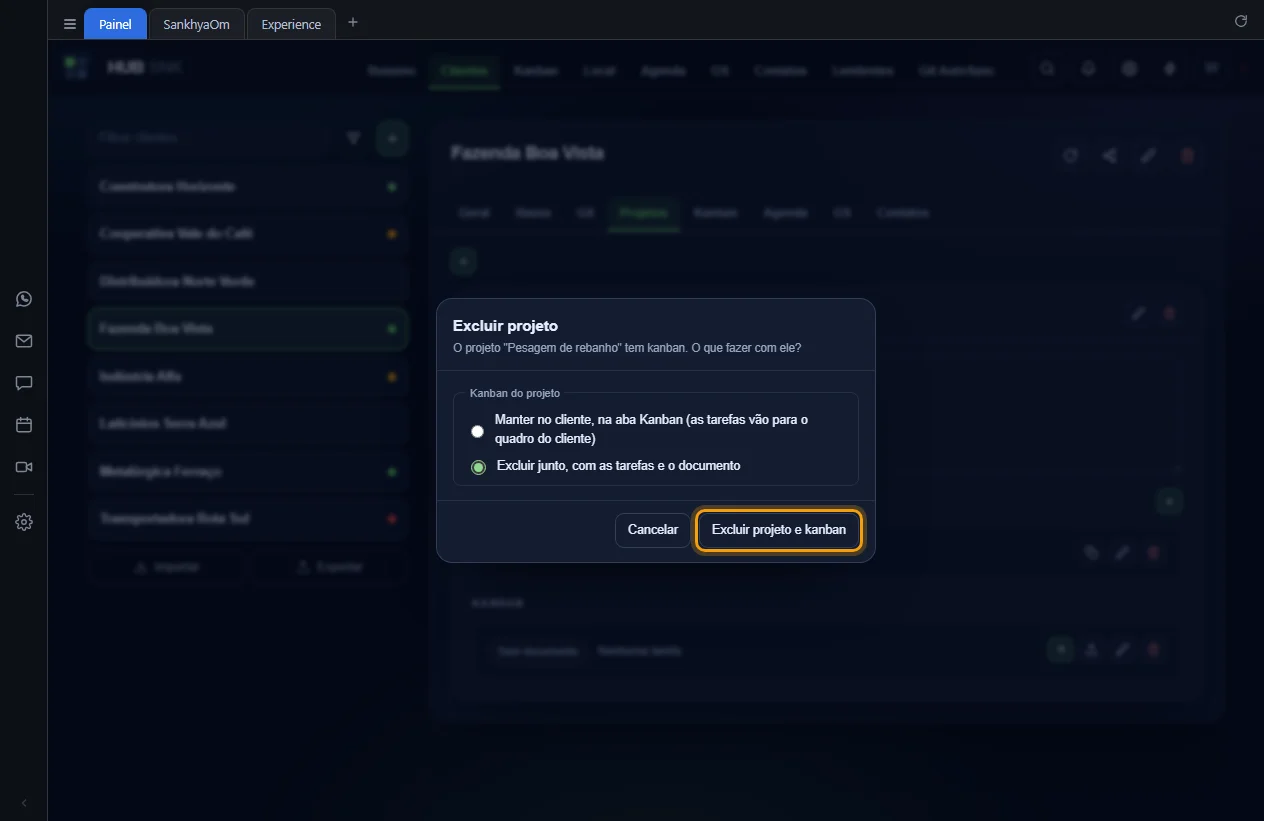
Com kanban, a lixeira abre outra janela.
-
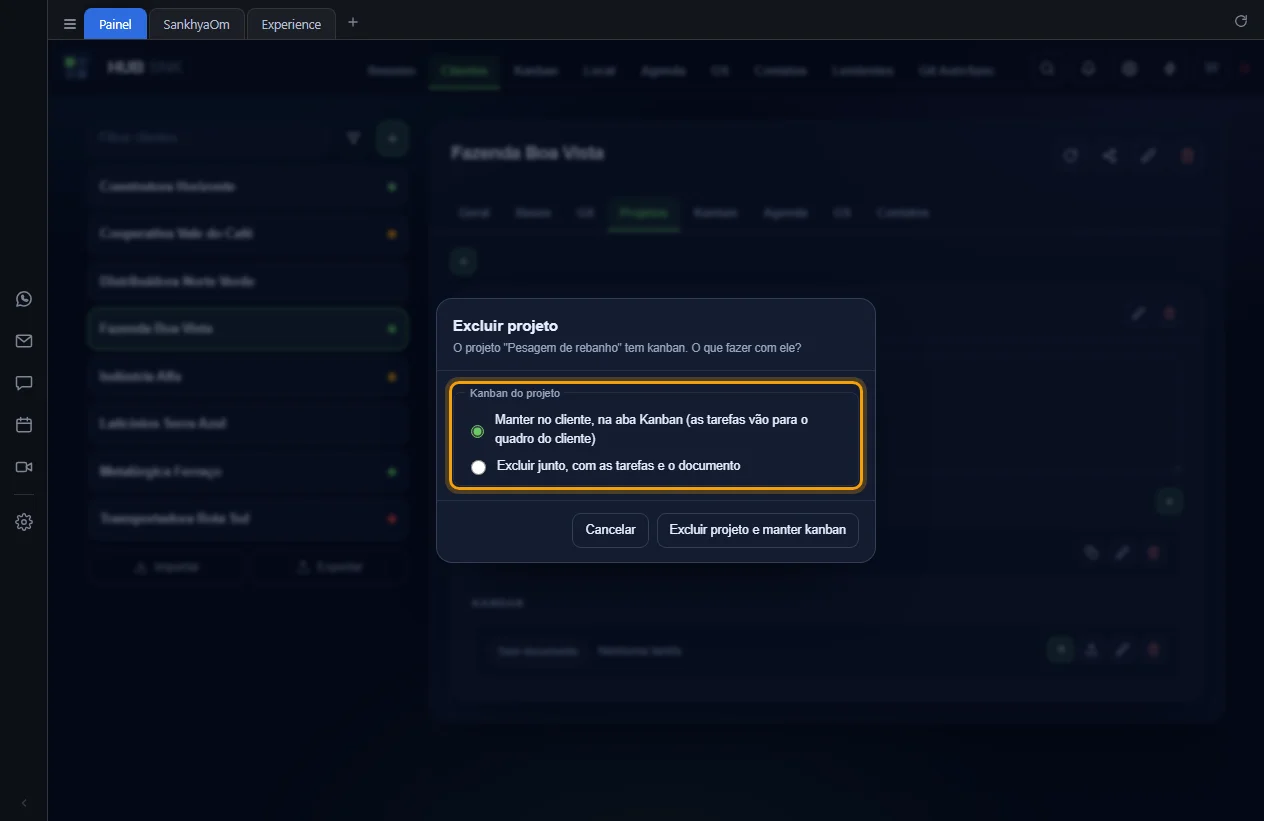
Em Kanban do projeto, escolha
Manter no cliente, na aba Kanban (as tarefas vão para o quadro do cliente), que já vem marcada, ou
Excluir junto, com as tarefas e o documento.
-
O botão muda com a escolha: Excluir projeto e manter kanban ou
Excluir projeto e kanban. Clique nele.
-
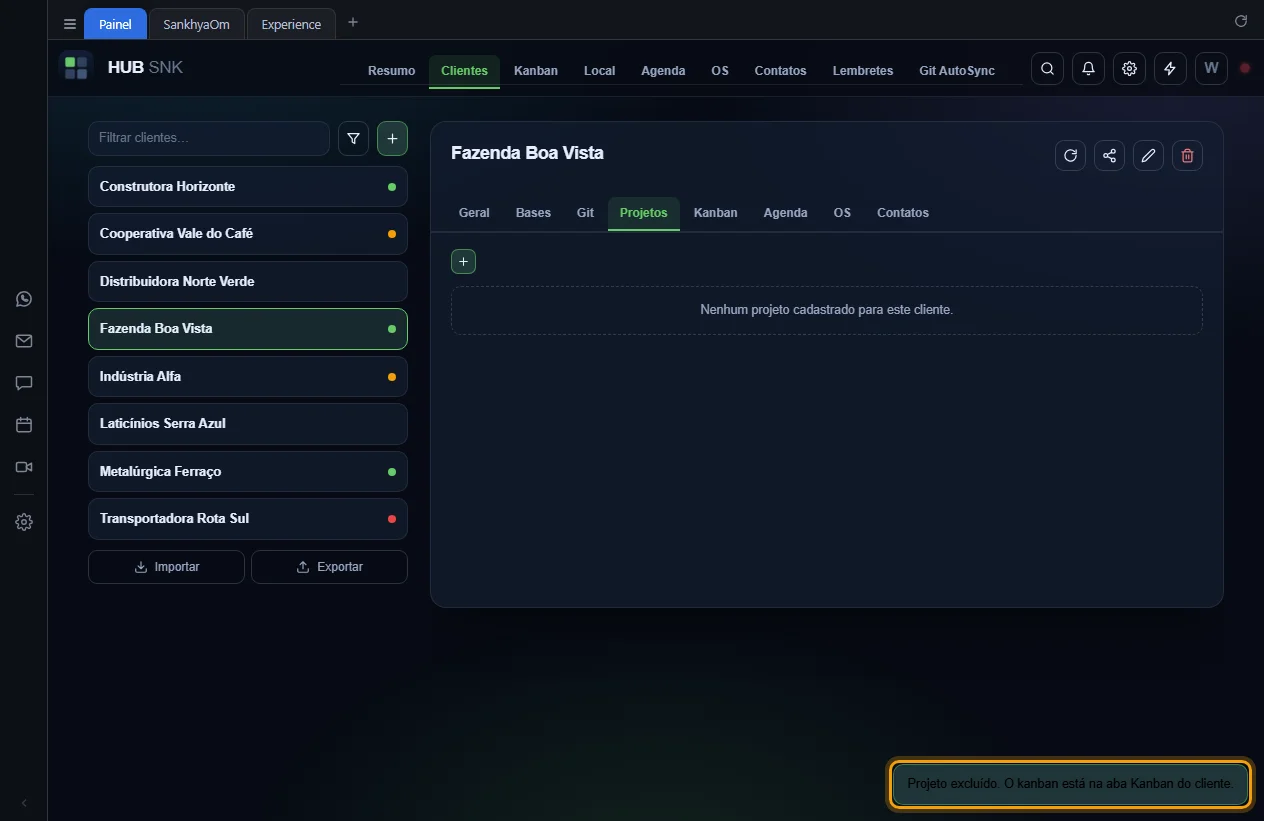
O aviso confirma o que aconteceu:
Projeto excluído. O kanban está na aba Kanban do cliente. ou
Projeto e kanban excluídos.
Configurações que dependem ou alteram
Nenhuma.
Depende de
- Cadastrar projeto e, para a pergunta, Criar kanban.
- O kanban mantido vai para a aba Kanban do cliente.