 HUB
HUBWhatsApp, Gmail e Google
A barra estreita à esquerda da janela é a barra de comunicação: o WhatsApp Web, o Gmail, o Google Chat, o Google Agenda e o Google Meet abrem num painel por cima do que estiver na tela, sem trocar de guia, e avisam quando chega mensagem nova. A barra só existe no aplicativo desktop. As telas do WhatsApp, do Google e do Windows nos prints desta página são ilustrações com dados fictícios.
Barra de comunicação
Um botão por serviço abre o painel dele, que ocupa a maior parte da janela e deixa a barra de guias visível. Fechar o painel só o esconde: a página continua carregada, a conversa fica onde estava e os avisos de mensagem nova continuam chegando. O painel também se esconde sozinho ao clicar numa guia, ao abrir a busca rápida ou ao trazer a janela pela bandeja.
Passo a passo
-
Os botões ficam na barra à esquerda, de cima para baixo: WhatsApp,
Gmail, Google Chat, Google Agenda e
Google Meet. Passe o mouse para ver o nome de cada um.
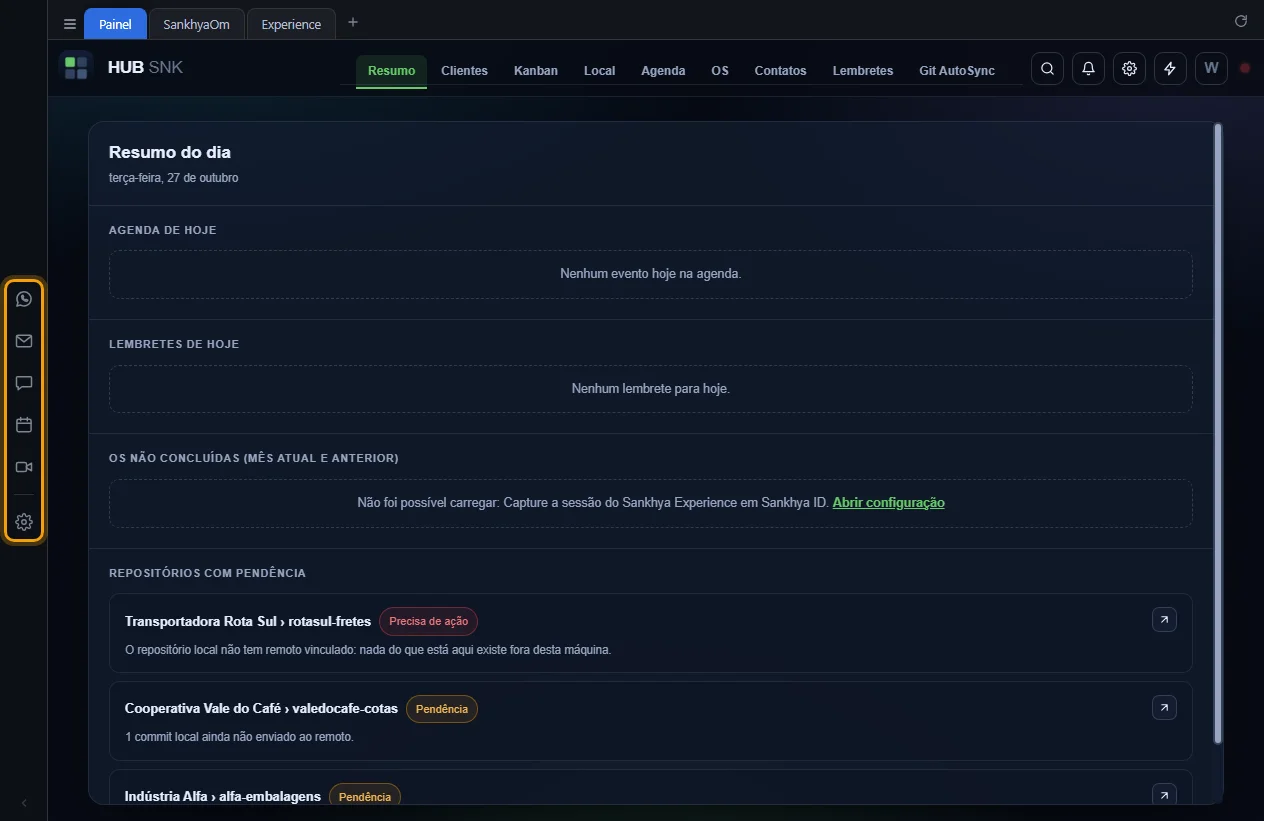
-
Clique num botão para abrir o serviço no painel. O botão do serviço aberto ganha um
traço verde. Clicar em outro botão troca de serviço; clicar de novo no mesmo, fecha o
painel.
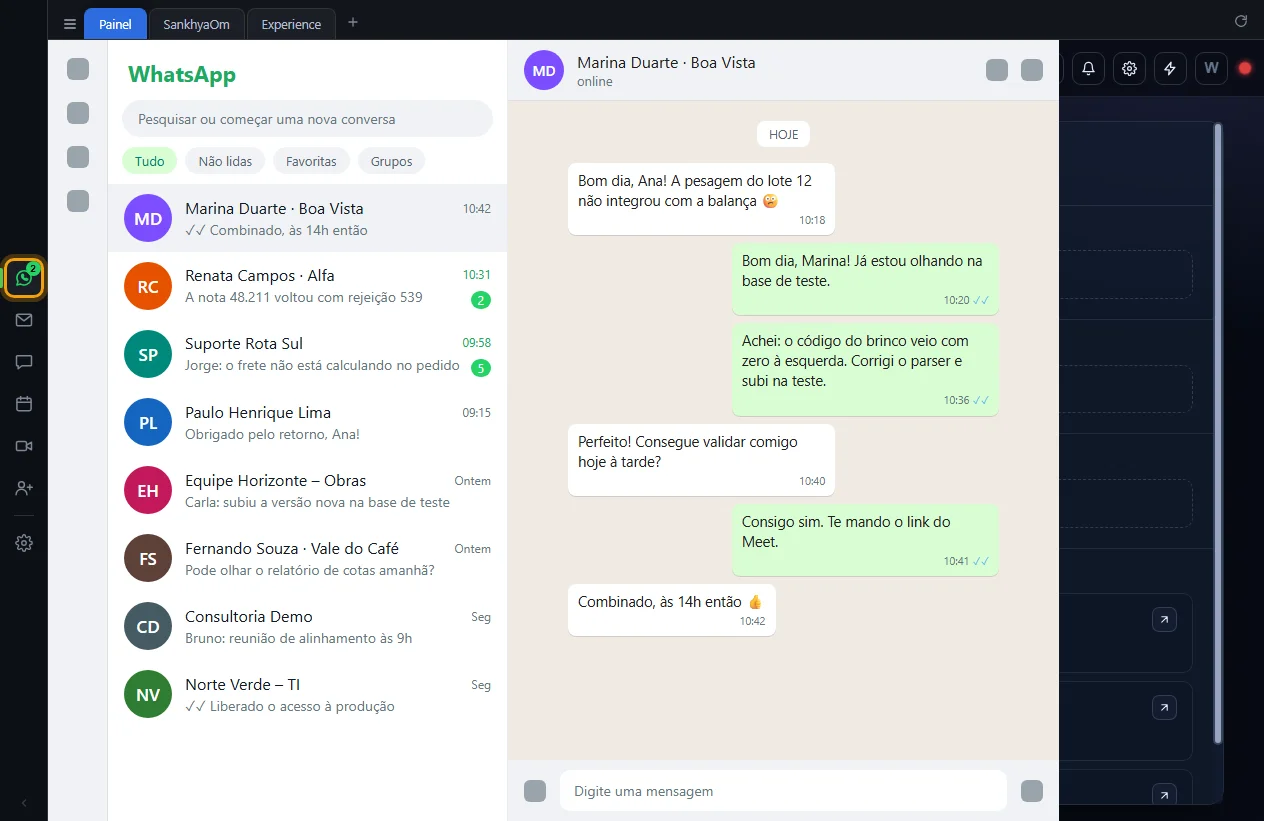
-
Para ganhar espaço, clique na seta no pé da barra,
Ocultar barra de comunicação. Ocultar a barra também fecha o painel
aberto.
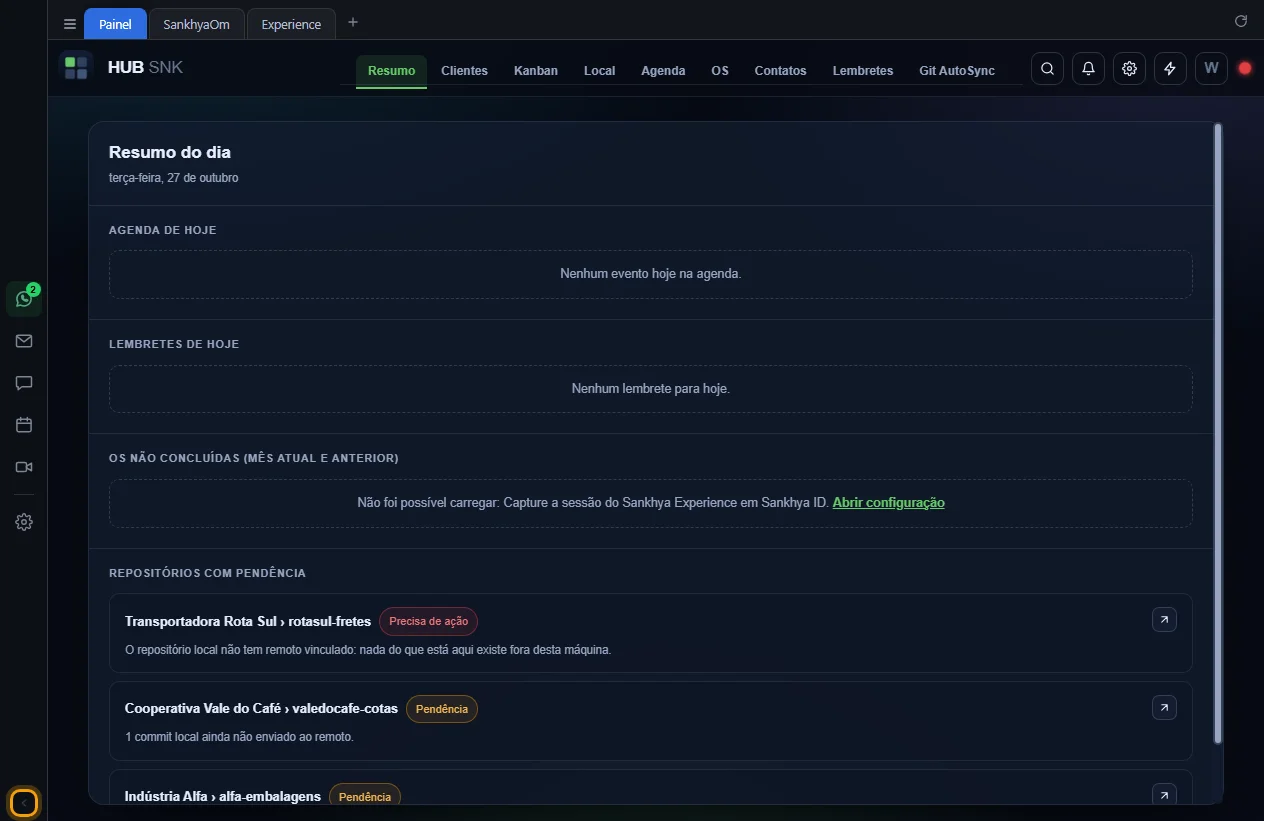
-
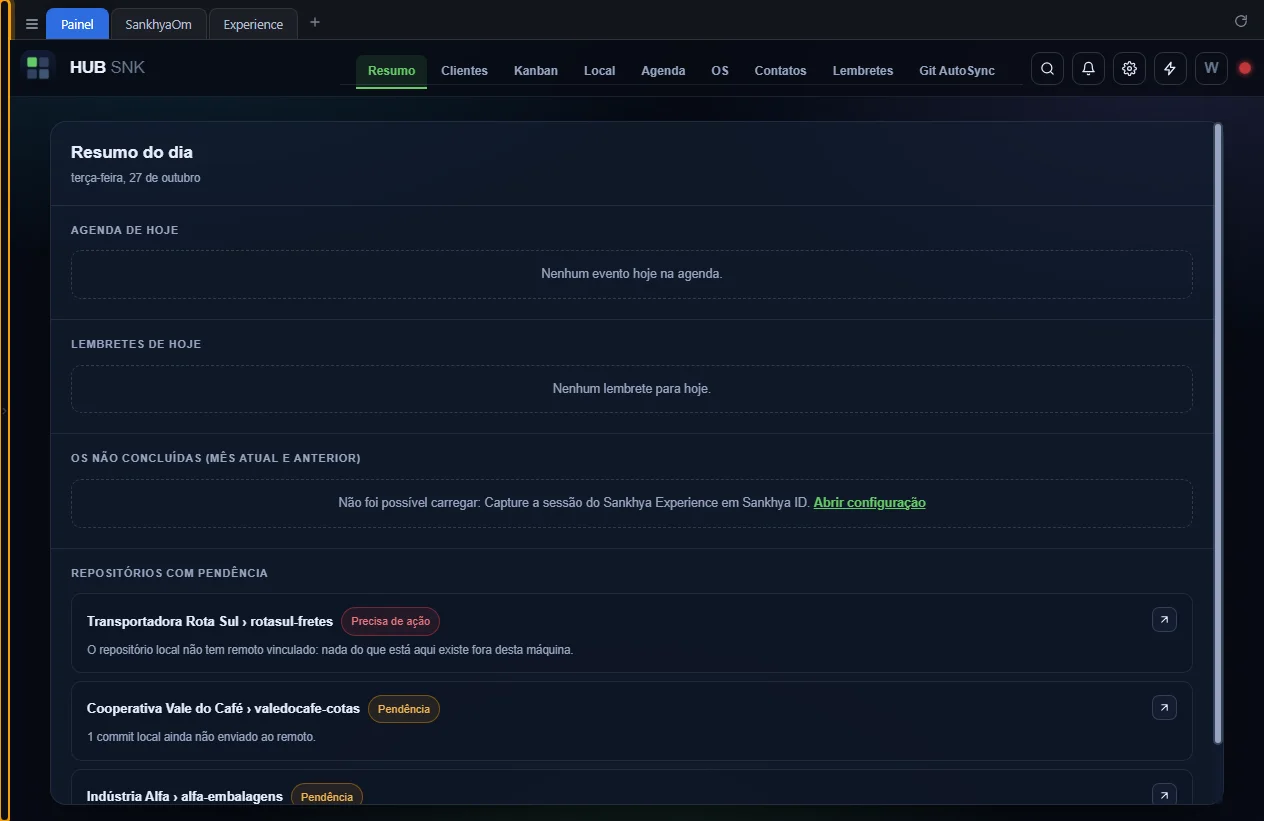
A barra some e fica só a seta. Clique nela, agora
Exibir barra de comunicação, para a barra voltar. A escolha vale para
as próximas vezes que o HUB SNK abrir.
Configurações que dependem ou alteram
- Engrenagem da barra de comunicação › Botões da barra: quais botões aparecem (veja Escolher os botões).
Depende de
- Aplicativo desktop. No navegador comum, os links de WhatsApp e e-mail dos contatos abrem numa aba nova.
WhatsApp Web
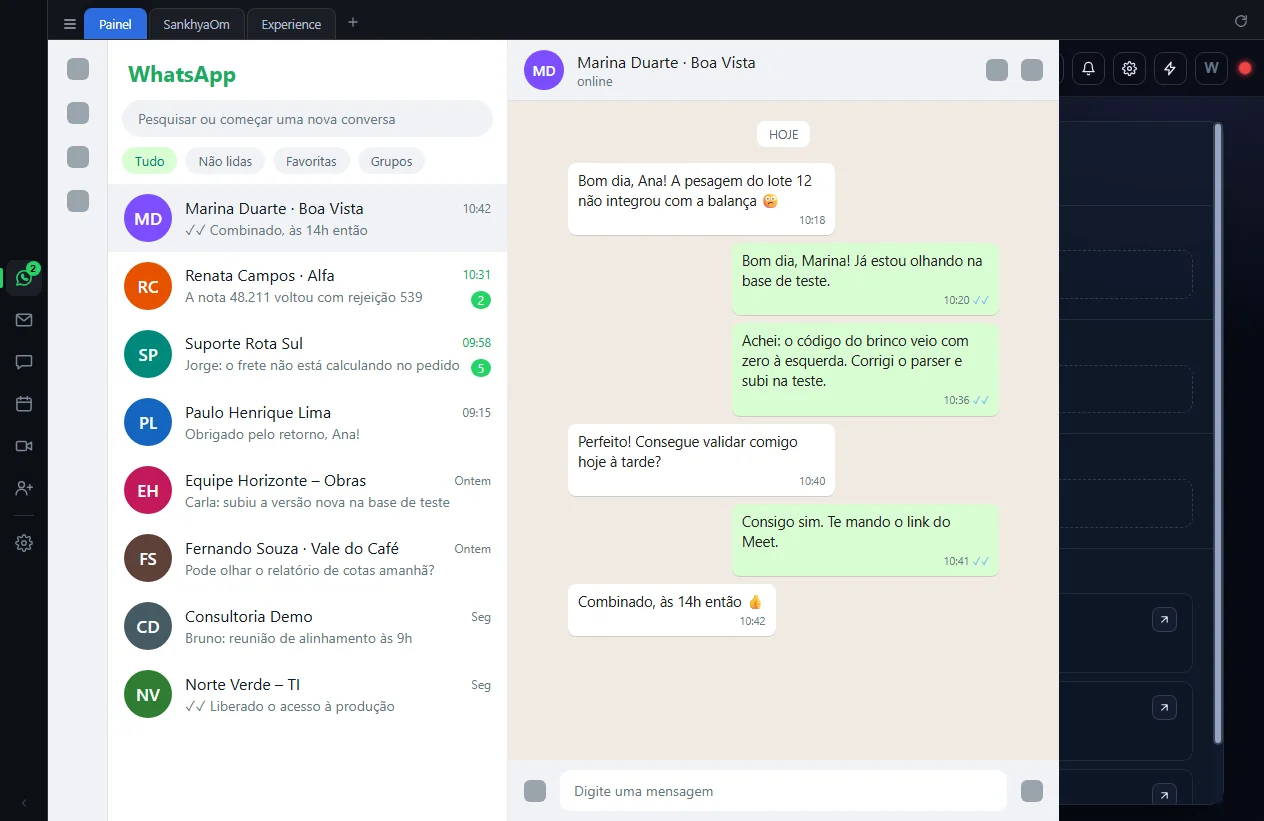
O WhatsApp Web completo, no painel. O login é o de sempre, pelo QR code lido no celular, e fica guardado: o HUB SNK abre já conectado nas próximas vezes. A sessão do WhatsApp é separada da do Google e da do Sankhya. Links dentro das conversas abrem no navegador do sistema.
Passo a passo
- Clique no botão WhatsApp da barra. Na primeira vez, leia o QR code com o celular (no WhatsApp do celular: Aparelhos conectados › Conectar um aparelho).
-
Conectado, as conversas aparecem no painel, como no navegador.
Configurações que dependem ou alteram
- Engrenagem da barra de comunicação › Botões da barra › WhatsApp: desmarcado, o botão some e a página é fechada.
- Engrenagem da barra de comunicação › Carregar WhatsApp e Google Chat: carrega o WhatsApp ao abrir o HUB SNK, para os avisos chegarem sem abrir o painel.
Depende de
- WhatsApp no celular, para conectar o aparelho
- É usado por: Conversar no WhatsApp
Gmail
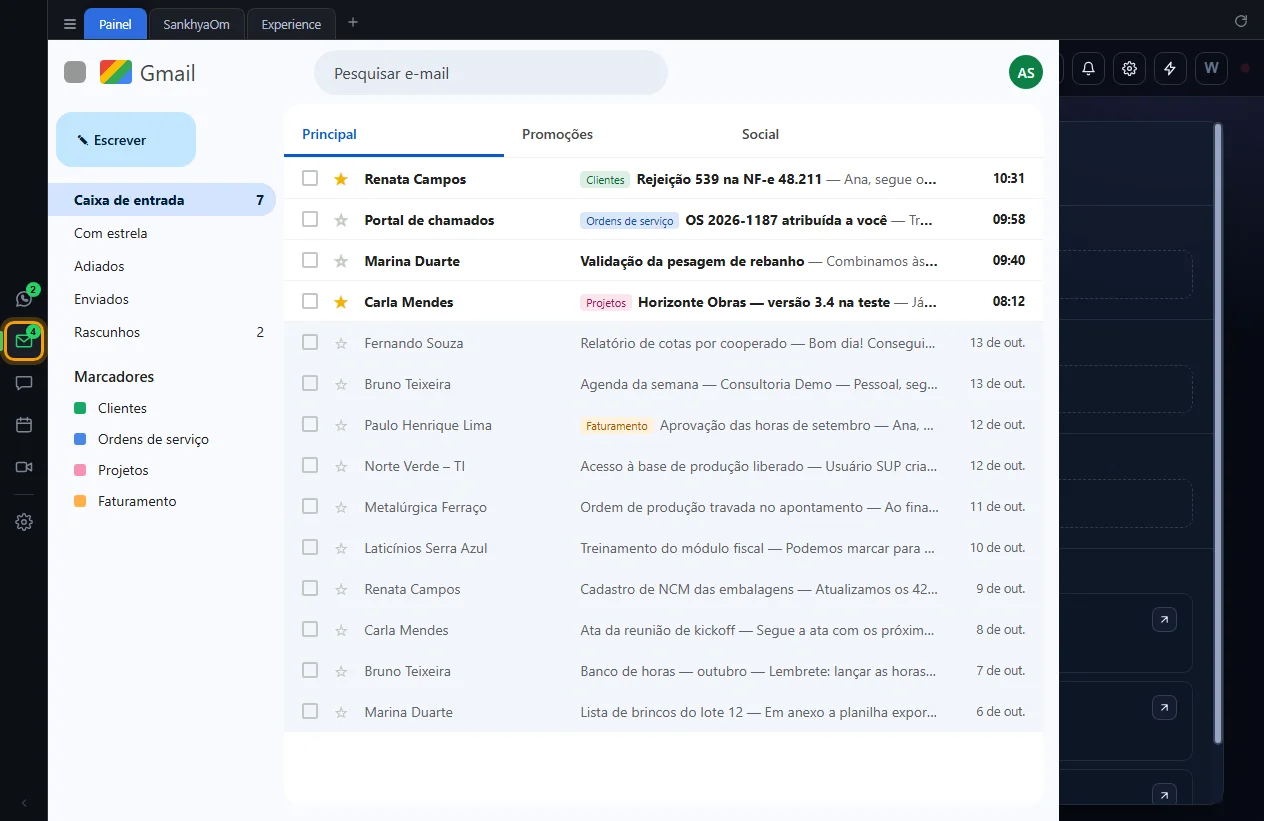
A caixa de entrada do Gmail no painel. O login do Google feito aqui vale também para o Google Chat, o Google Agenda e o Google Meet: entre uma vez só. A contagem de não lidos é consultada a cada minuto mesmo com a página do Gmail fechada.
Passo a passo
- Clique no botão Gmail da barra. Na primeira vez, entre com a conta Google: o login abre no próprio painel.
-
A caixa de entrada aparece no painel. Ao escrever um e-mail novo pelo HUB SNK, enviar
ou descartar volta o painel para a caixa de entrada.
Configurações que dependem ou alteram
- Engrenagem da barra de comunicação › Botões da barra › Gmail: desmarcado, o botão some e a contagem de não lidos para de ser consultada.
Depende de
- Conta Google
Google Chat, Agenda e Meet
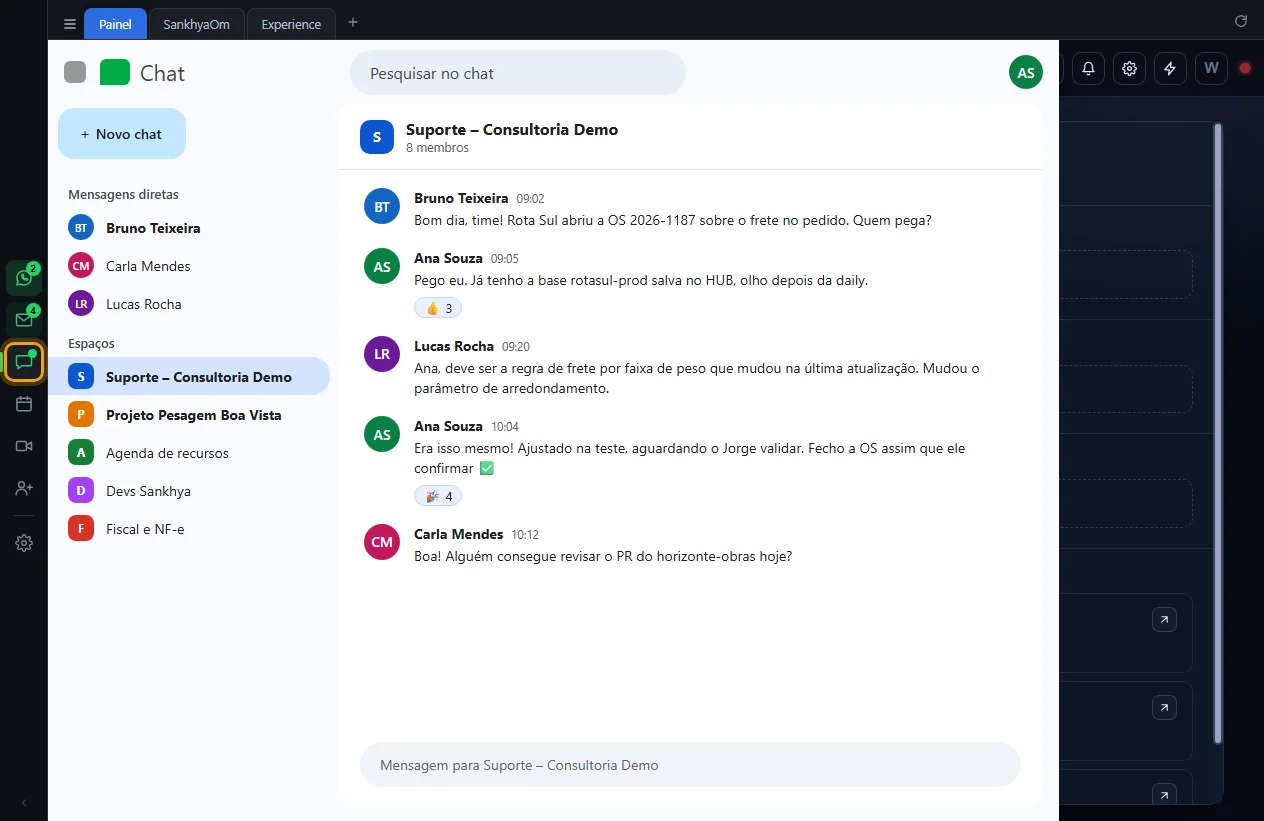
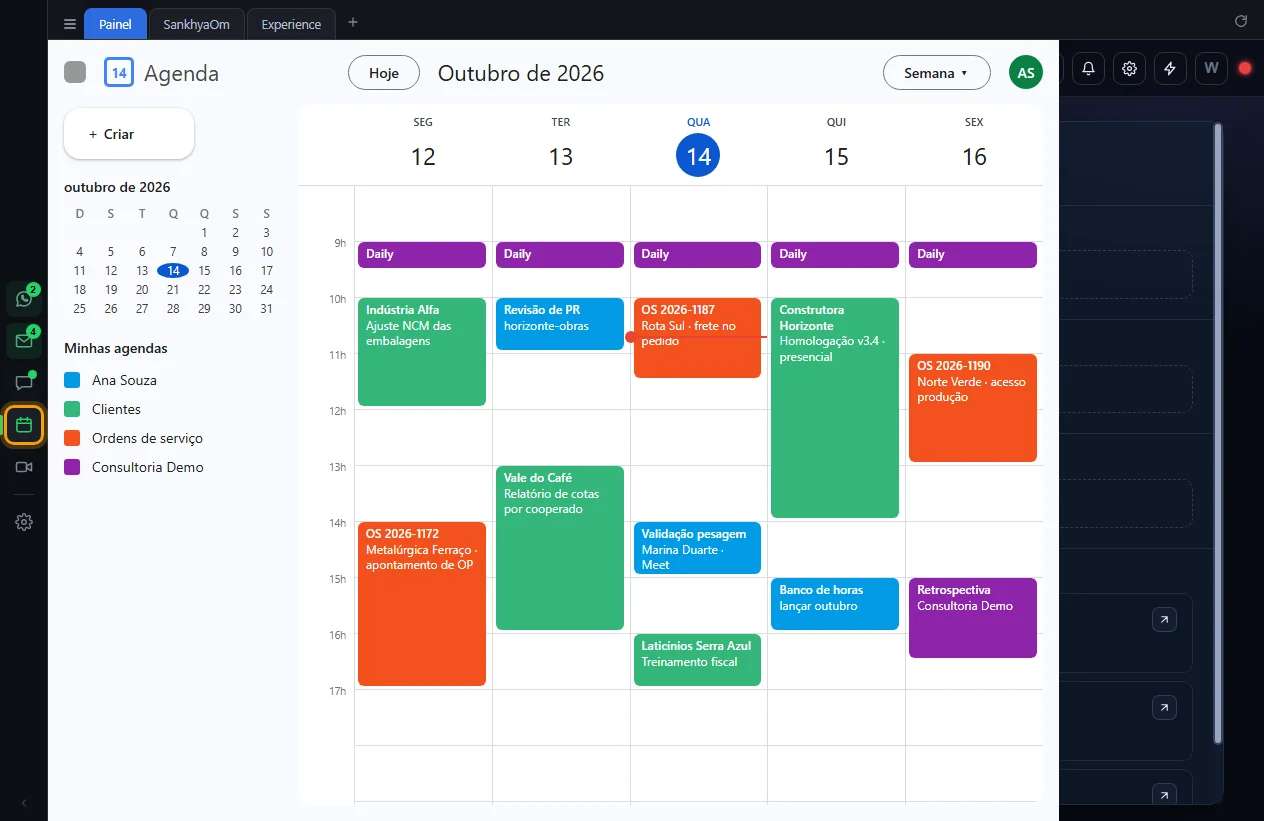
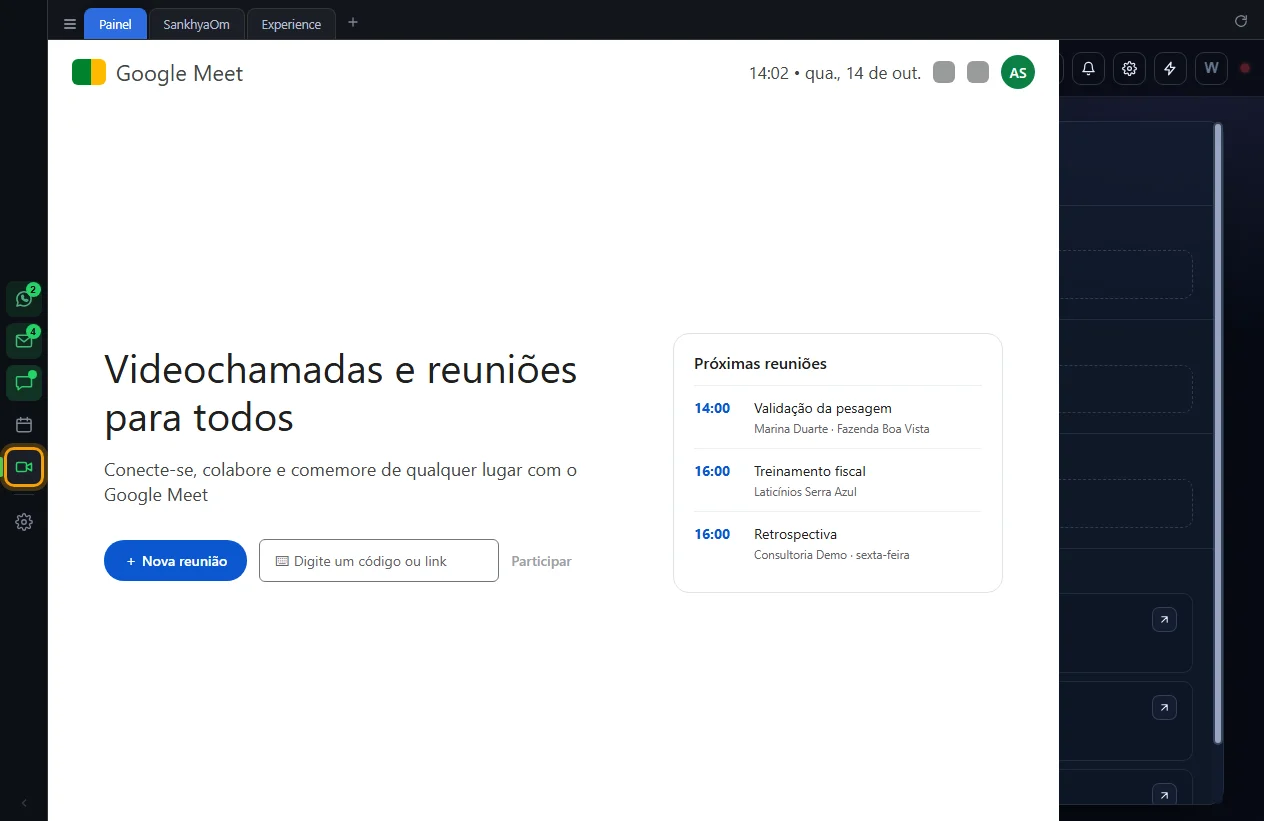
Os outros três serviços do Google, com o mesmo login do Gmail. Uma reunião do Meet, aberta pelo botão, por um convite da Agenda, do Gmail ou do Chat, abre numa janela própria, do tamanho certo para a chamada, e o painel fica livre. Isso vale mesmo com o botão do Meet desligado.
Passo a passo
-
Clique em Google Chat para as conversas e os espaços do Chat.
-
Clique em Google Agenda para a sua agenda.
-
Clique em Google Meet para criar uma reunião ou entrar com um código.
A reunião abre numa janela separada, uma por sala.
Configurações que dependem ou alteram
- Engrenagem da barra de comunicação › Botões da barra: Google Chat, Google Agenda e Google Meet, cada um com a sua caixa.
- Engrenagem da barra de comunicação › Carregar WhatsApp e Google Chat: carrega o Chat ao abrir o HUB SNK.
Depende de
- Login do Google feito no Gmail ou em qualquer um dos três
Avisos de mensagem nova
Com o painel fechado, o HUB SNK avisa a mensagem nova do WhatsApp, do Gmail e do Google Chat: o botão do serviço mostra a contagem e pisca, toca um som, o ícone do HUB SNK pisca na barra de tarefas quando a janela não está em uso, e aparece o aviso do Windows. Clicar no aviso traz a janela com o painel do serviço aberto. A Agenda e o Meet não avisam.
Passo a passo
-
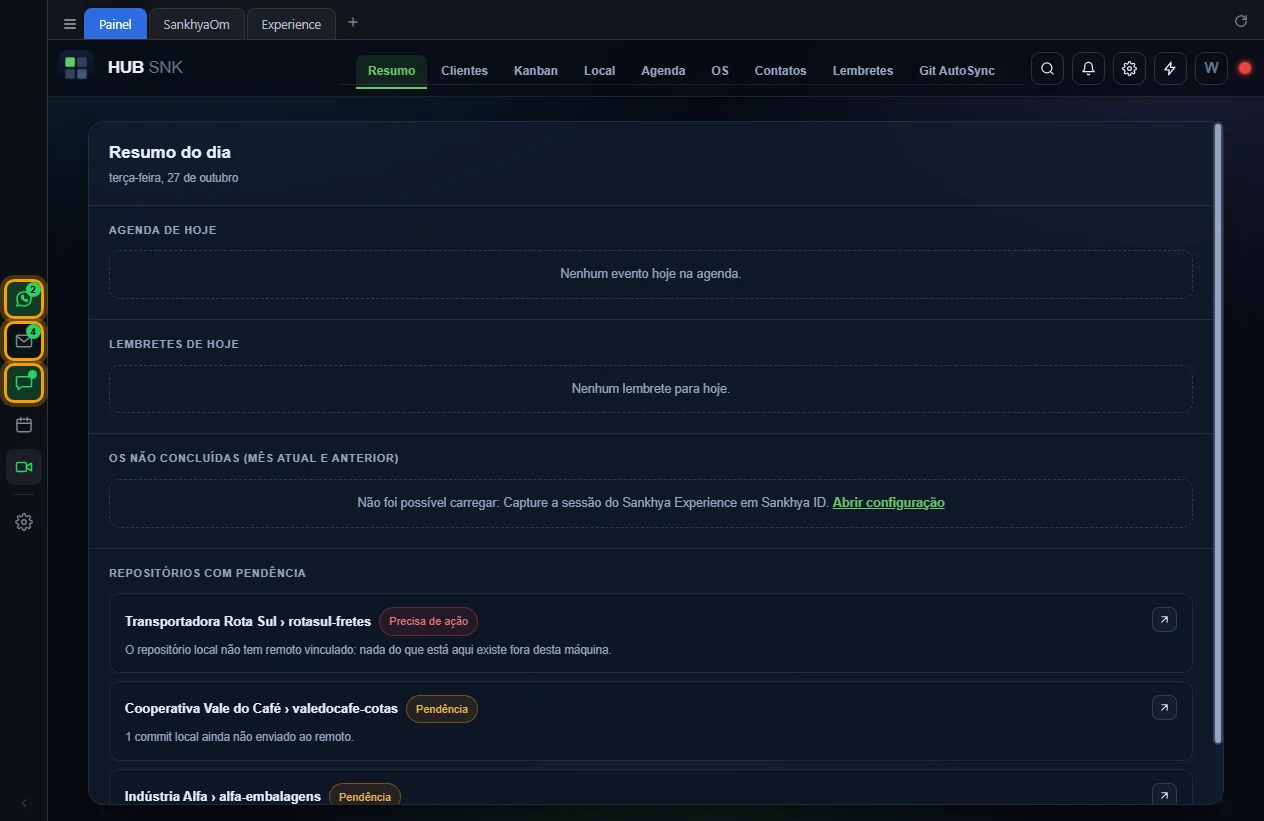
O número no botão é a quantidade de conversas não lidas, no WhatsApp, e de e-mails não
lidos na caixa de entrada, no Gmail. O Google Chat só diz se há não lidas, com um
ponto. Acima de 99, aparece 99+. Abrir o serviço para o botão de
piscar.
-
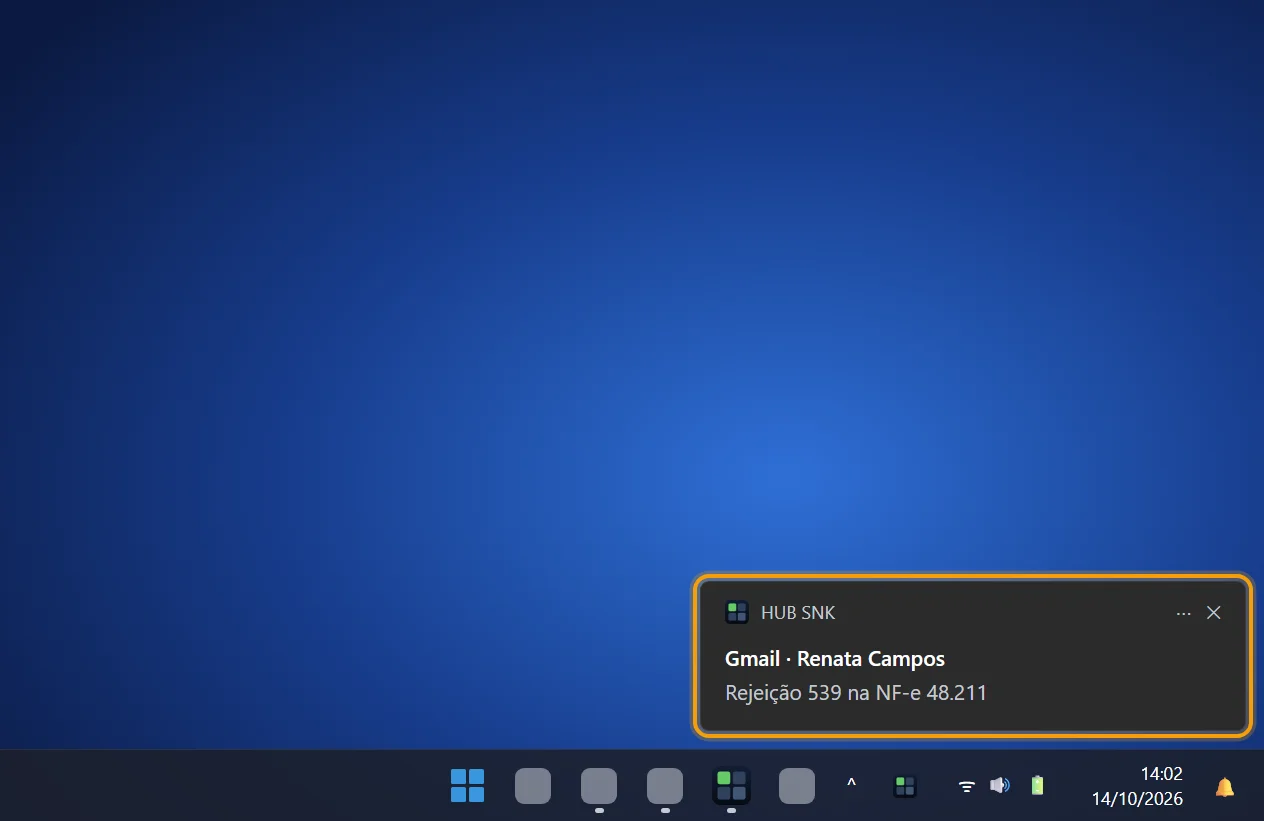
Fora do HUB SNK, o aviso do Windows mostra a mensagem. No Gmail, ele traz o remetente
e o assunto, até três e-mails de uma vez. Clique nele para abrir o serviço.
O WhatsApp e o Chat só avisam depois de carregados: abra o painel uma vez depois de abrir o HUB SNK, ou ligue Carregar WhatsApp e Google Chat. A página continua carregada com o painel fechado e com a janela escondida na bandeja. O Gmail avisa sempre, pela consulta de cada minuto.
Configurações que dependem ou alteram
- Engrenagem da barra de comunicação › Carregar WhatsApp e Google Chat: os avisos do WhatsApp e do Chat valem desde a abertura do HUB SNK.
- Engrenagem da barra de comunicação › Botões da barra: serviço desmarcado não avisa.
Depende de
- Login feito no WhatsApp e no Google
- Avisos do Windows liberados para o HUB SNK
Escolher os botões da barra
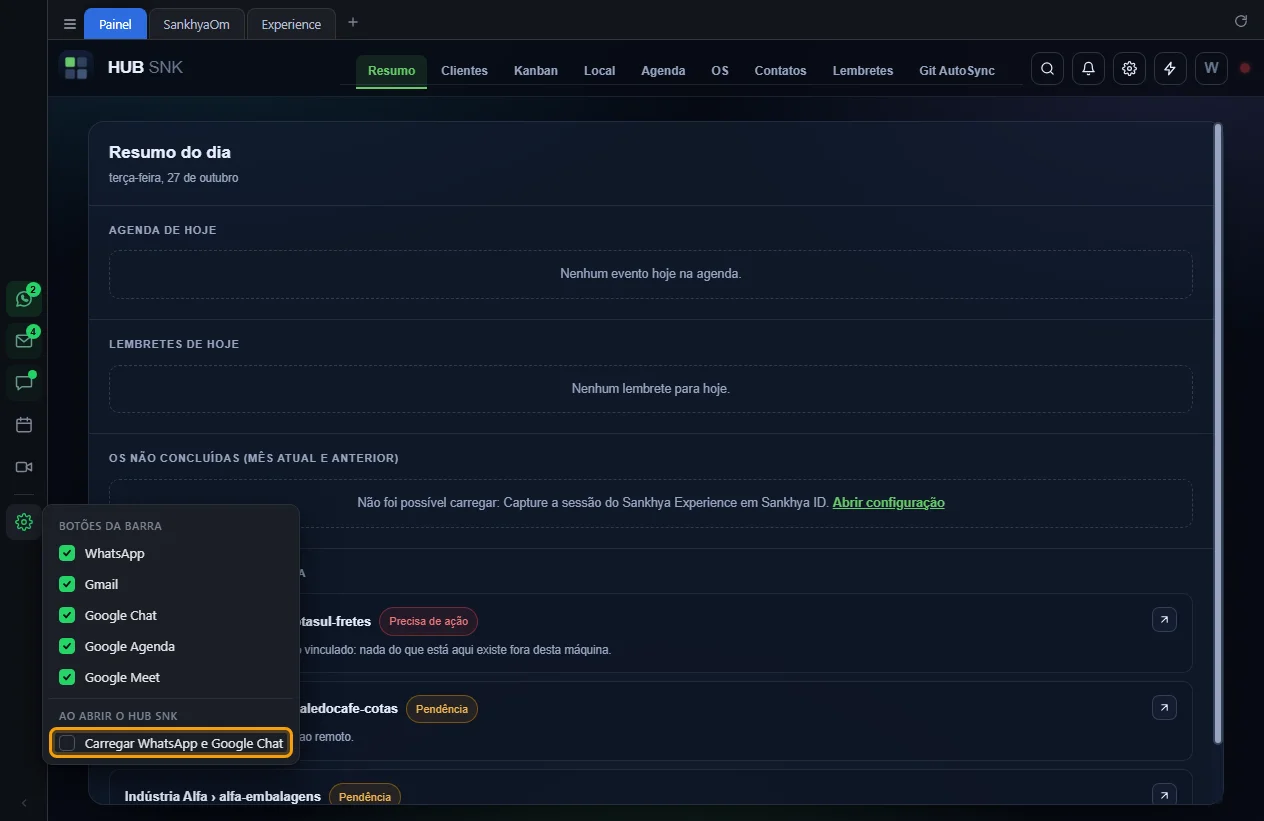
A engrenagem no pé da barra escolhe quais serviços aparecem e quais já carregam quando o HUB SNK abre. Desmarcar um serviço fecha a página dele e devolve a memória que ela ocupava. As escolhas valem na hora e ficam para as próximas vezes.
Passo a passo
-
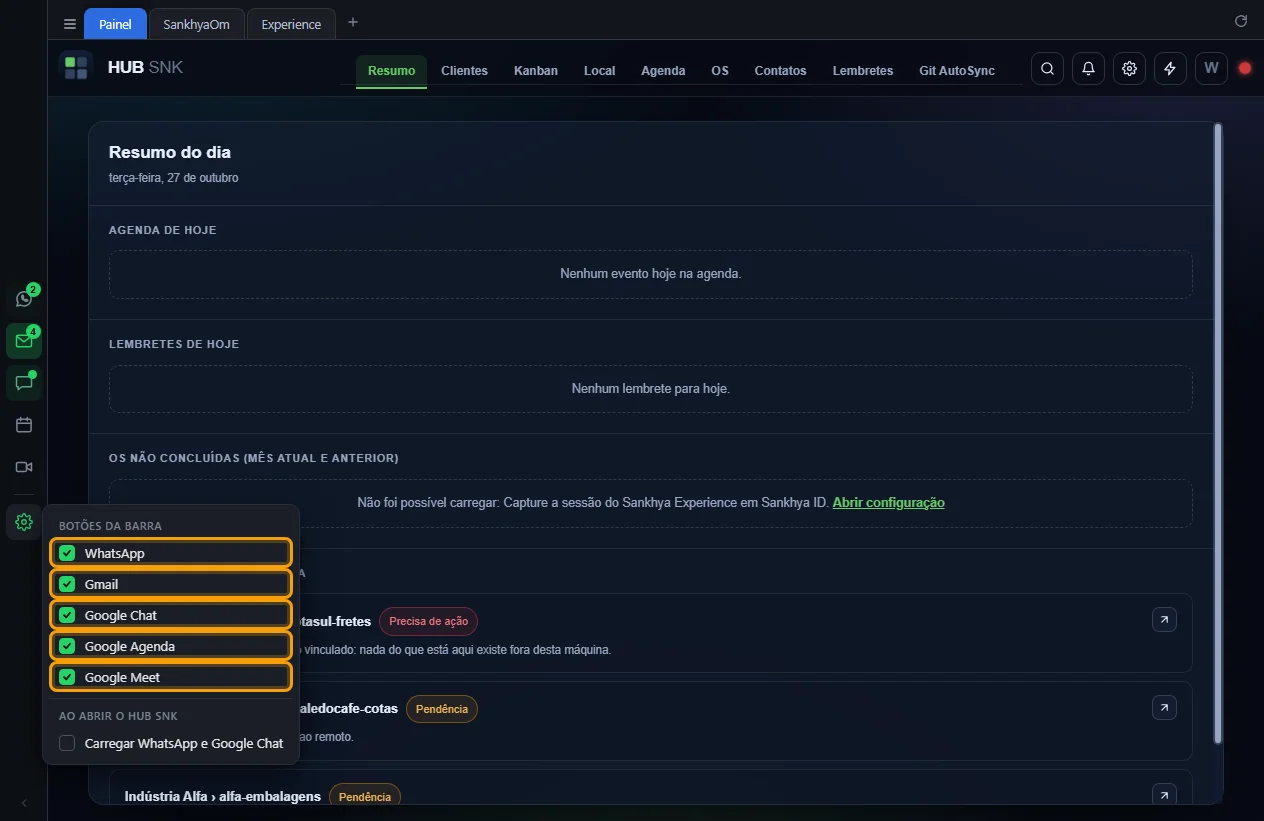
Clique na engrenagem Escolher os botões da barra. Em
Botões da barra, marque ou desmarque cada serviço.
-
Em Ao abrir o HUB SNK, marque
Carregar WhatsApp e Google Chat para os dois já carregarem quando o
HUB SNK abrir, sem precisar abrir o painel. Vem desmarcado, para o HUB SNK abrir mais
leve.
Configurações que dependem ou alteram
- Engrenagem da barra de comunicação › Botões da barra e Carregar WhatsApp e Google Chat: as caixas desta seção.
Depende de
- Serviço desmarcado: Conversar no WhatsApp passa a abrir onde os links abrem.
Conversar com um contato
Na lista de Contatos, o balão Conversar no WhatsApp abre a conversa com o telefone do contato no painel do WhatsApp, e o envelope Escrever e-mail abre o formulário de e-mail do próprio HUB SNK, já endereçado. O passo a passo está em Conversar no WhatsApp e Escrever e-mail.
Configurações que dependem ou alteram
- Configurações › Acessos › Contatos: desmarcado, a lista de contatos some, e com ela os dois botões.
Depende de
- WhatsApp Web e Gmail na barra
Salvar contato da conversa
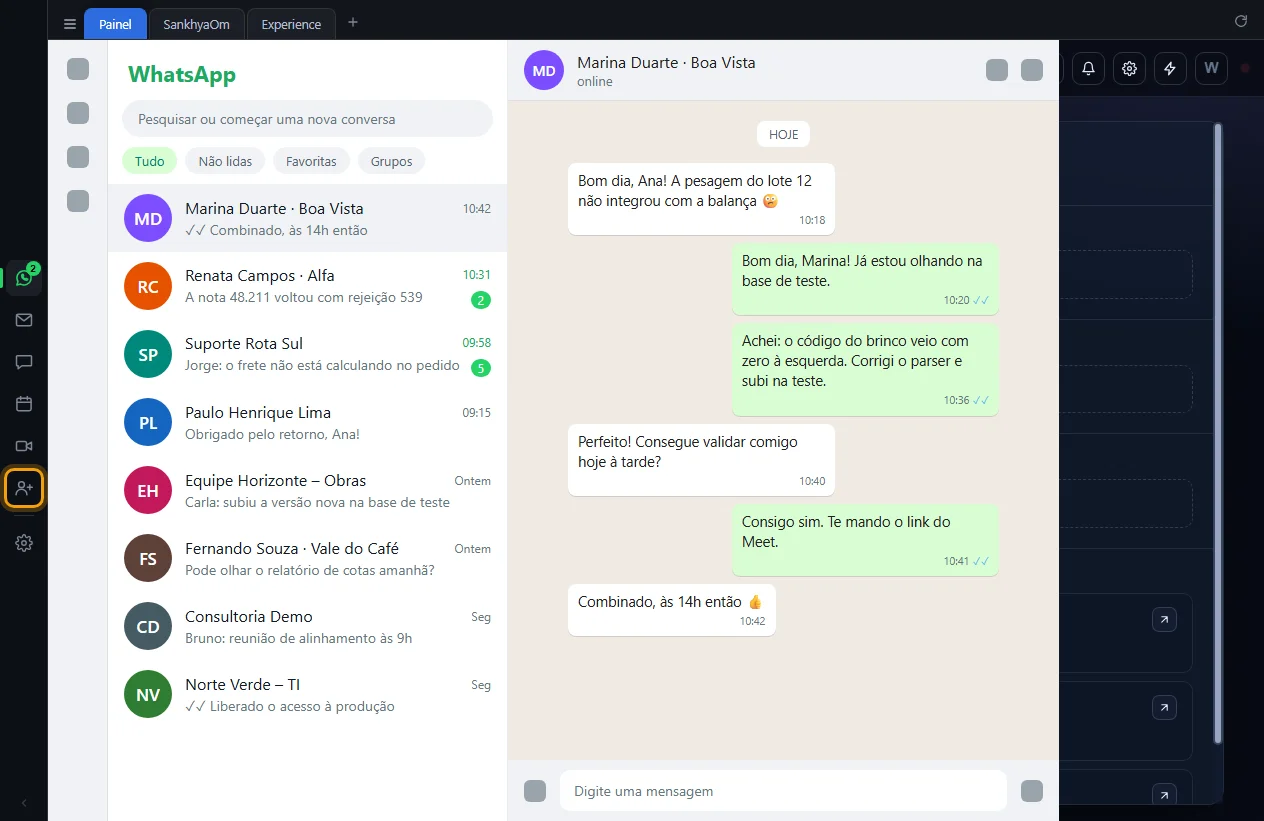
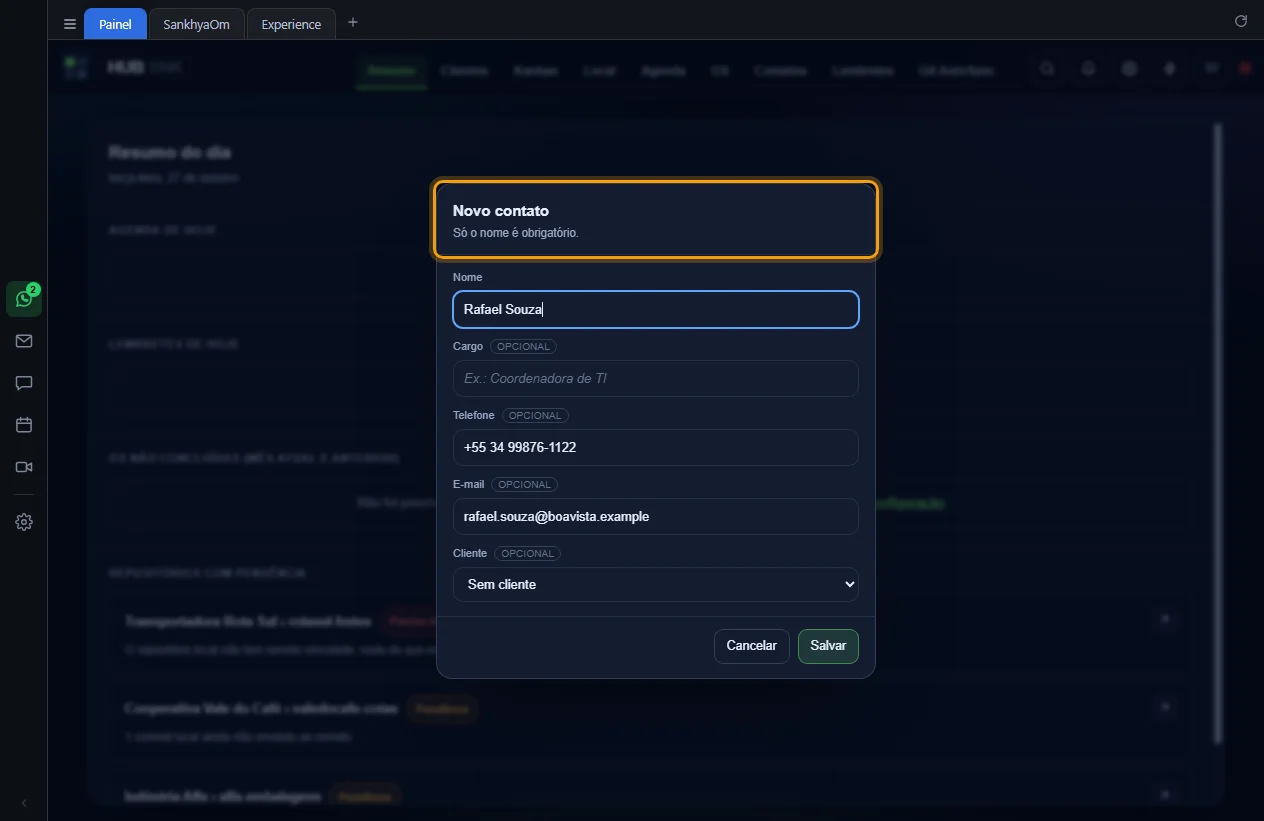
Com uma conversa individual aberta no WhatsApp ou no Google Chat, o botão Salvar contato leva quem está do outro lado para os Contatos do HUB SNK. Do WhatsApp vêm o nome e o telefone, e o e-mail quando é conta comercial; do Chat, o nome e o e-mail. Nada é gravado sem você clicar em Salvar.
Passo a passo
-
Abra a conversa no painel do WhatsApp ou do Google Chat. O botão
Salvar contato aparece na barra, logo abaixo dos serviços, só com um
desses dois painéis aberto.
-
Clique nele. O painel se fecha e abre a janela Novo contato já
preenchida. Escolha o Cliente, complete o que faltar e clique em
Salvar.
-
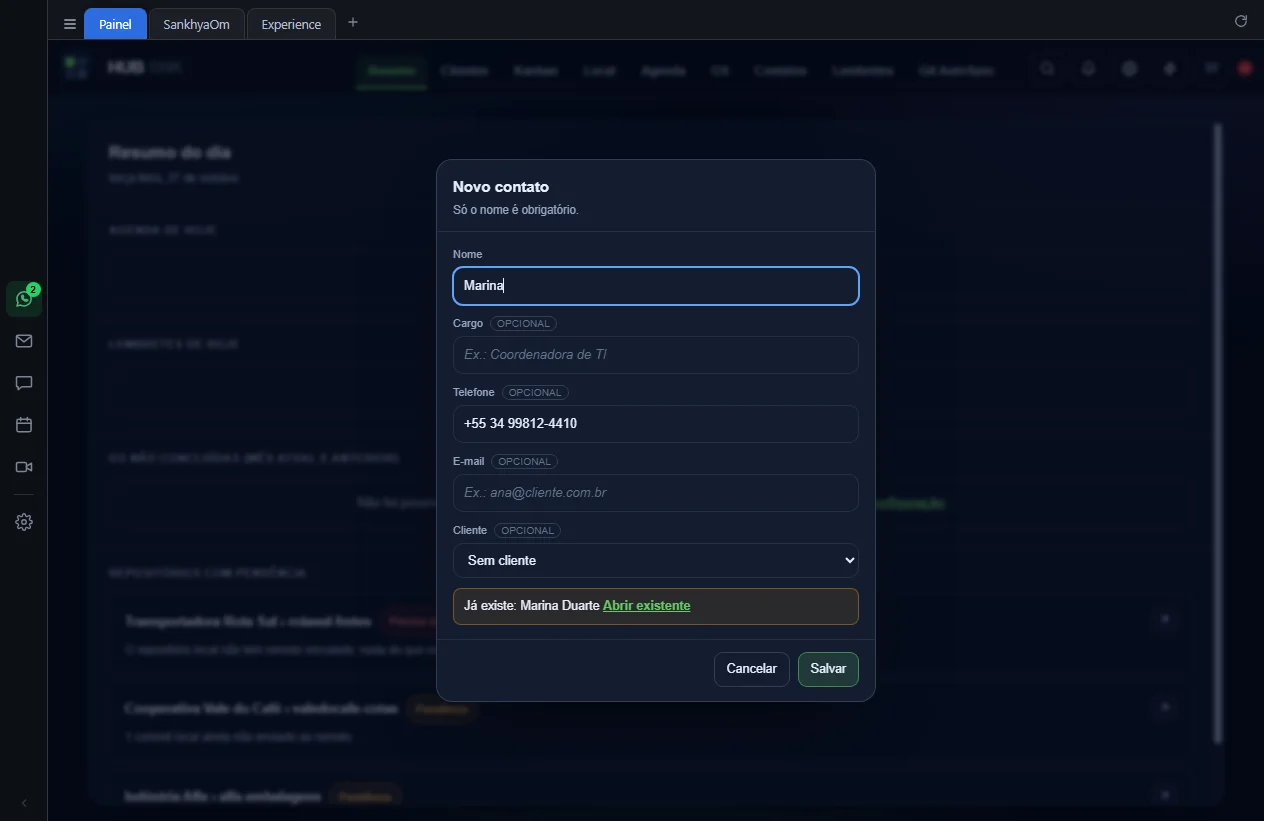
Se o telefone ou o e-mail já for de outro contato, a janela avisa
Já existe. Abrir existente troca para a edição dele;
também dá para salvar o novo mesmo assim.
Conversa em grupo do WhatsApp e espaço do Chat não são salvos: o HUB SNK avisa e não abre a janela. Quando a conversa não mostra um dado, a janela abre com o campo vazio e um aviso: no WhatsApp, o contato que não está salvo no celular vem sem nome; no Chat, o e-mail só vem se a pessoa já escreveu na conversa. Para ler o telefone e o e-mail, o HUB SNK abre e fecha sozinho os Dados do perfil da conversa no WhatsApp.
Configurações que dependem ou alteram
- Engrenagem da barra de comunicação › Botões da barra: o botão só aparece com o WhatsApp ou o Google Chat na barra.
Depende de
- Aplicativo desktop
- Login feito no WhatsApp ou no Google
- Grava em Cadastrar contato, com as mesmas regras de cada campo.