 HUB
HUBOrdens de Serviço
As suas Ordens de Serviço do Sankhya Experience, mês a mês, em todos os projetos. As OS vêm ao vivo do Experience a cada abertura: nada fica guardado no HUB SNK. A consulta é feita pelo aplicativo desktop, com a sessão do Experience mantida pelo Sankhya ID.
Minhas OS (menu)
Lista as OS do mês em todos os projetos do seu usuário no Experience, da mais recente para a mais antiga: pela data de conclusão e, no mesmo dia, pelo horário de início. OS sem data de conclusão vão para o fim. Só funciona no aplicativo desktop.
Passo a passo
-
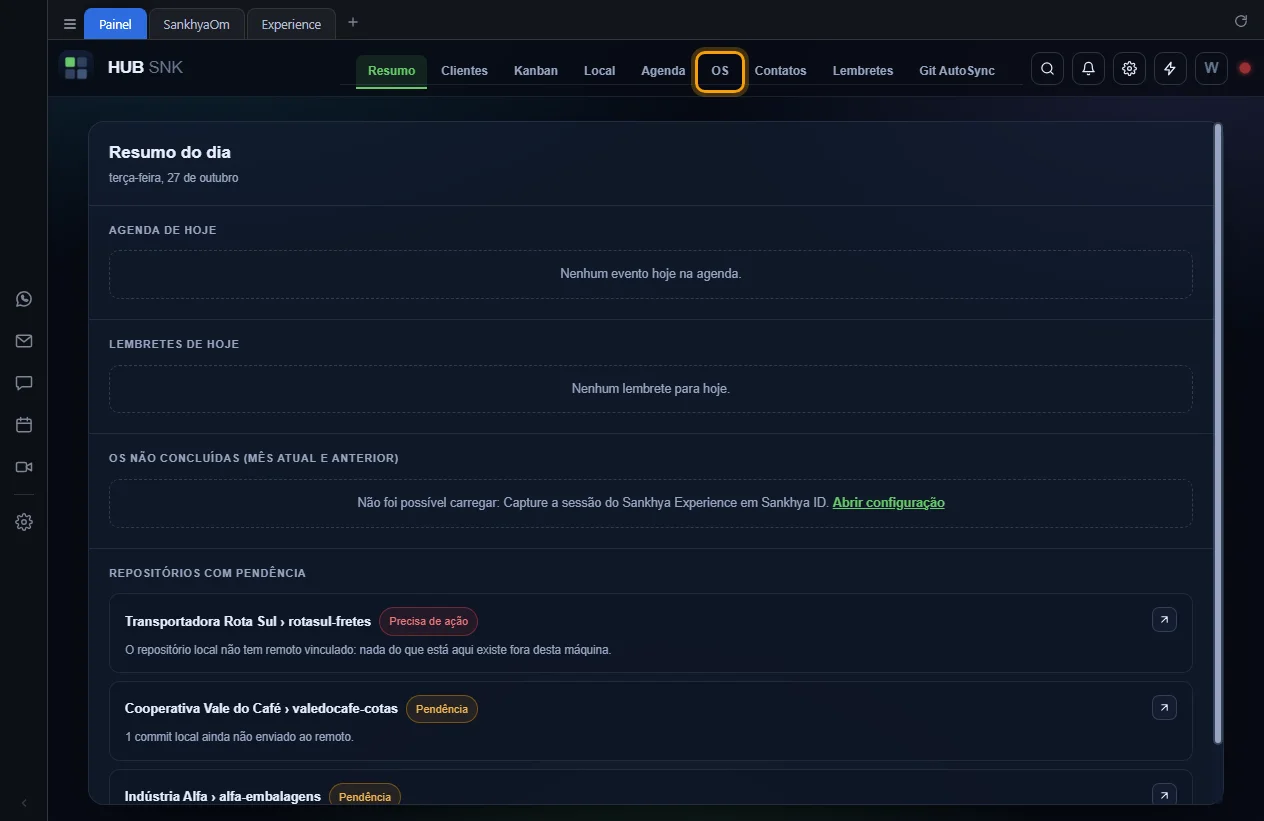
No topo do Painel, clique em OS.
-
A tela Minhas OS abre no mês atual. Enquanto a consulta roda, a lista
fica coberta por Atualizando da Sankhya….
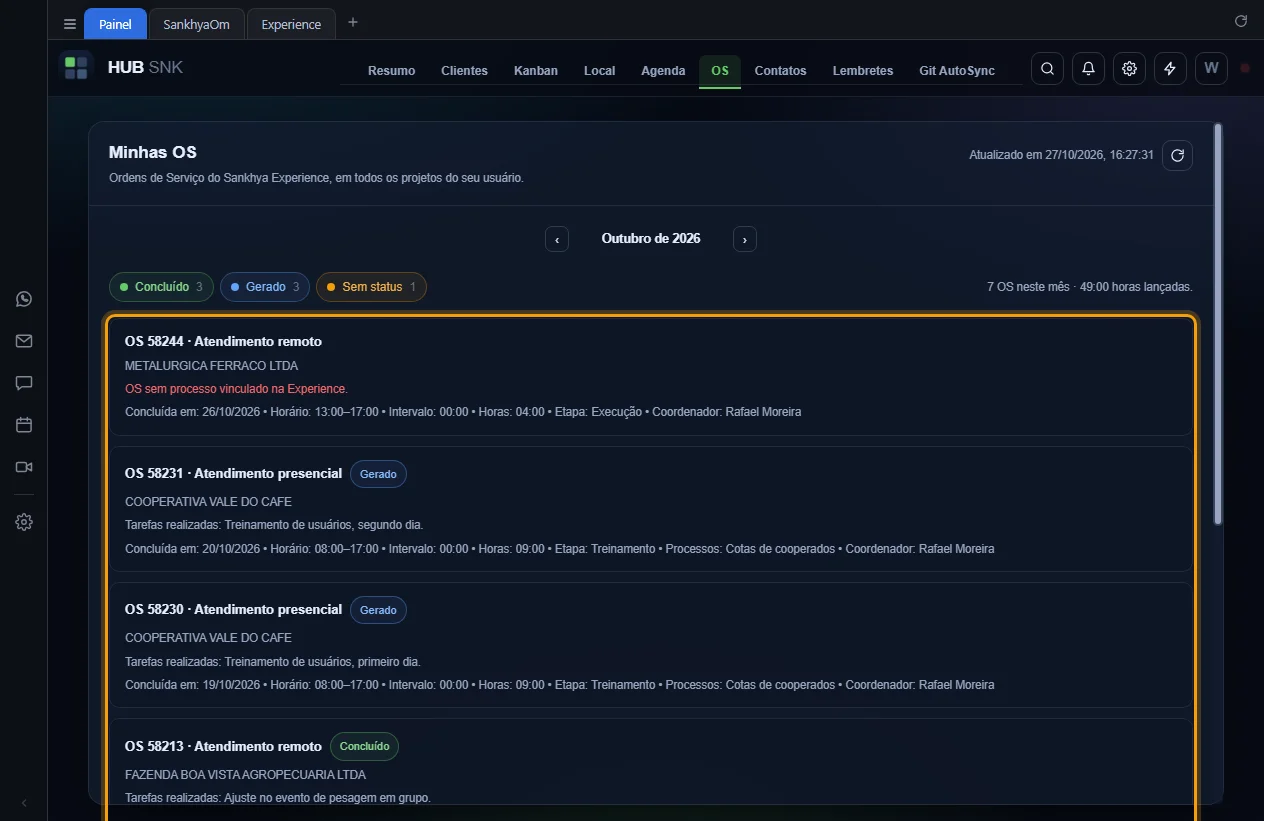
As OS que ainda não foram concluídas também aparecem no Resumo do dia.
Configurações que dependem ou alteram
- Configurações › Sankhya ID › Experience: sem a sessão do Experience capturada, a lista não carrega.
- Configurações › Sankhya ID › Usuário e senha: o login que mantém a sessão do Experience.
- Configurações › Acessos › OS: desmarcada, a aba OS some do topo.
- Configurações › Acessos › Terceiro: marcado, as OS somem do topo e do cadastro do cliente.
Depende de
- Sessão da Experience em segundo plano
- Capturar sessão, quando o login automático não dá conta
Navegar entre meses
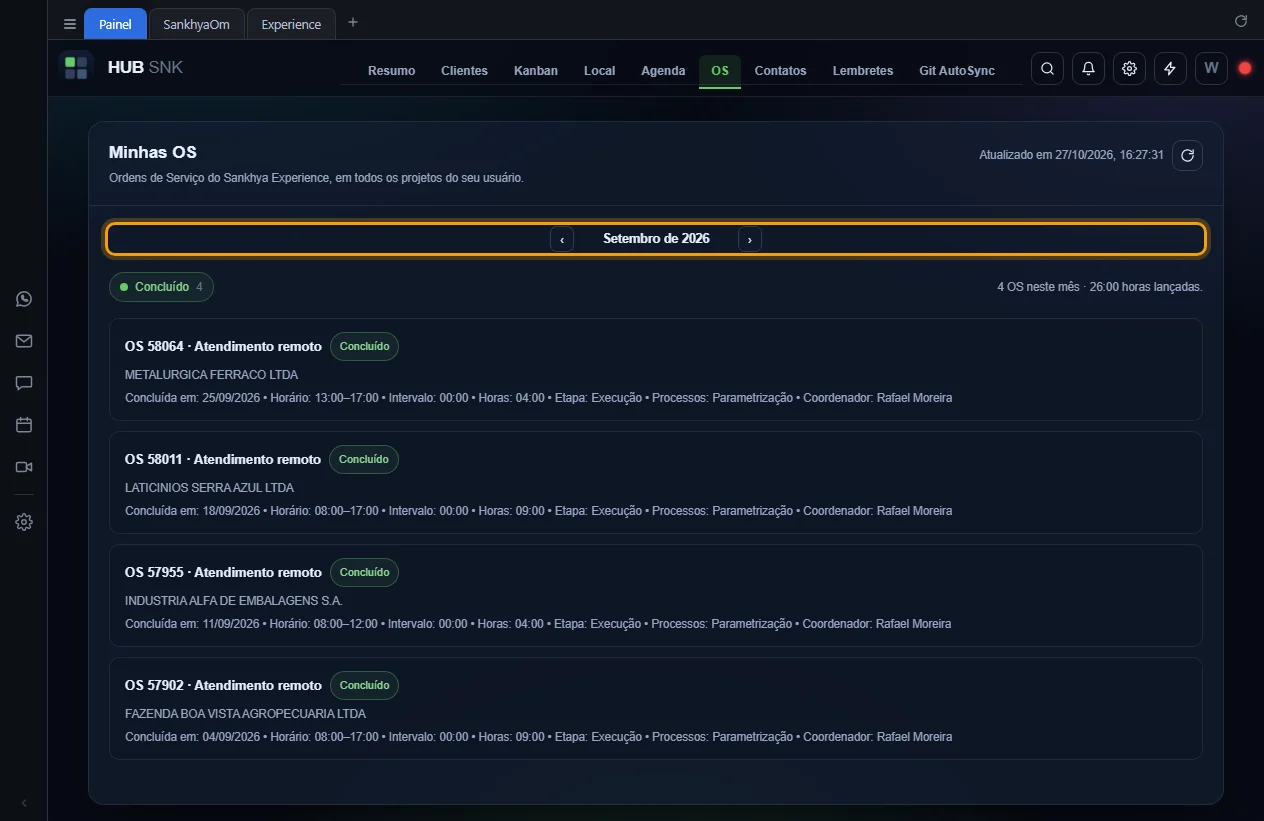
Troca o mês e busca as OS dele no Experience. Os status marcados no filtro continuam marcados, menos os que não existem no mês novo.
Passo a passo
-
Clique em ‹ ou ›, ao lado do nome do mês.
Configurações que dependem ou alteram
Nenhuma.
Depende de
Filtrar por status e somar horas
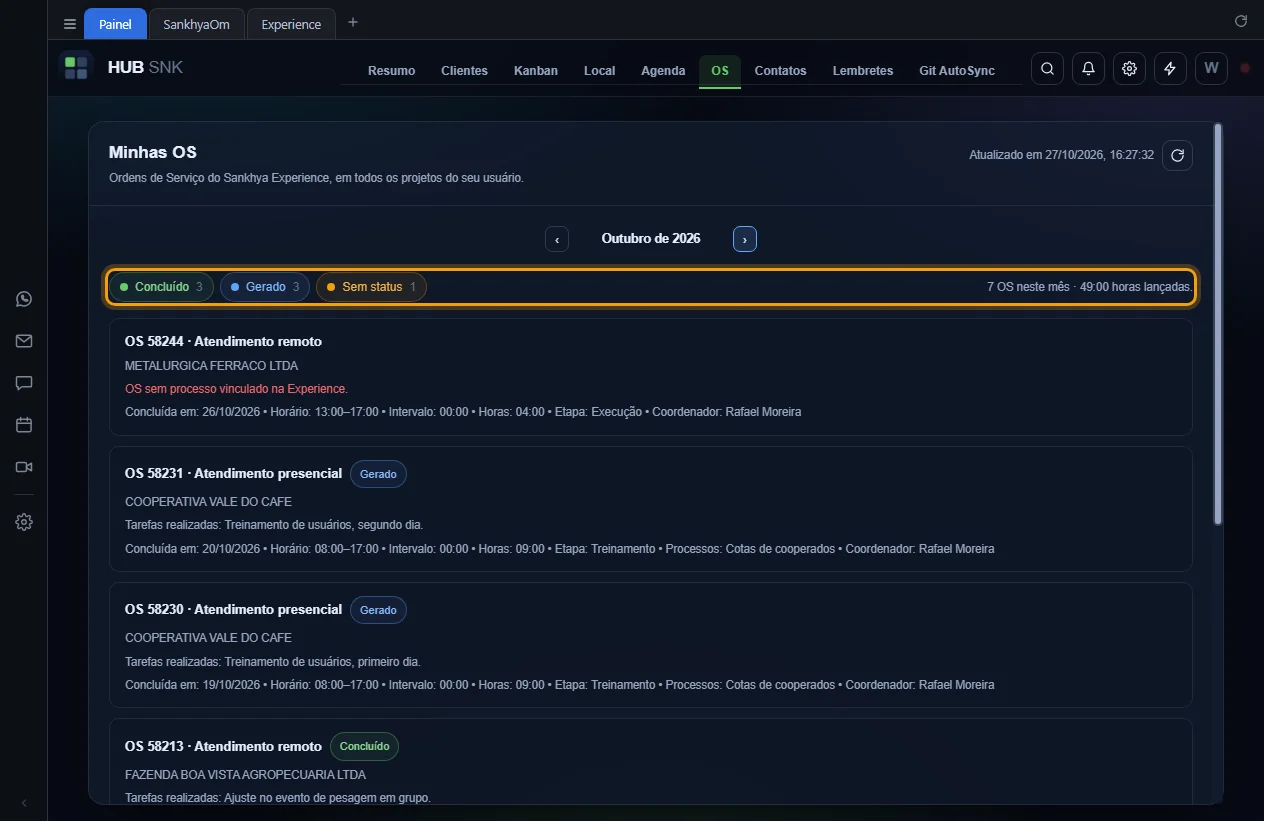
Acima da lista, cada status do mês vira um botão com a quantidade de OS e uma cor própria: Concluído em verde, Gerado em azul e os demais com outras cores, em ordem alfabética. OS sem status entram em Sem status. À direita, o total mostra quantas OS estão na lista e a soma das horas delas, como em 7 OS neste mês · 49:00 horas lançadas.
Passo a passo
-
Veja os status do mês e o total de horas, acima da lista.
-
Clique num status para ver só as OS dele. O total passa a somar só as OS da lista. Dá
para marcar mais de um; clique de novo para tirar o filtro.
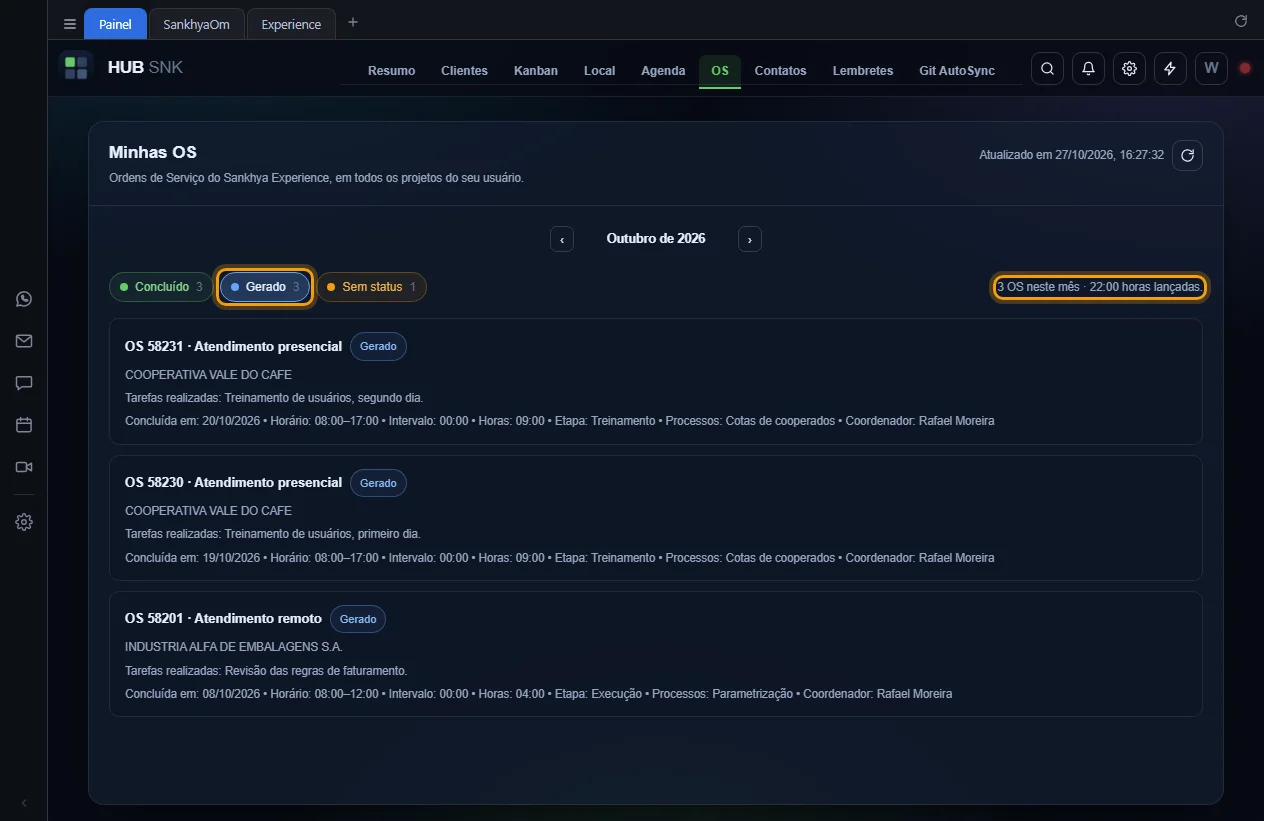
Os botões de status sempre contam o mês inteiro, mesmo com filtro. OS sem horas lançadas ficam fora da soma.
Configurações que dependem ou alteram
Nenhuma.
Depende de
Dados de uma OS
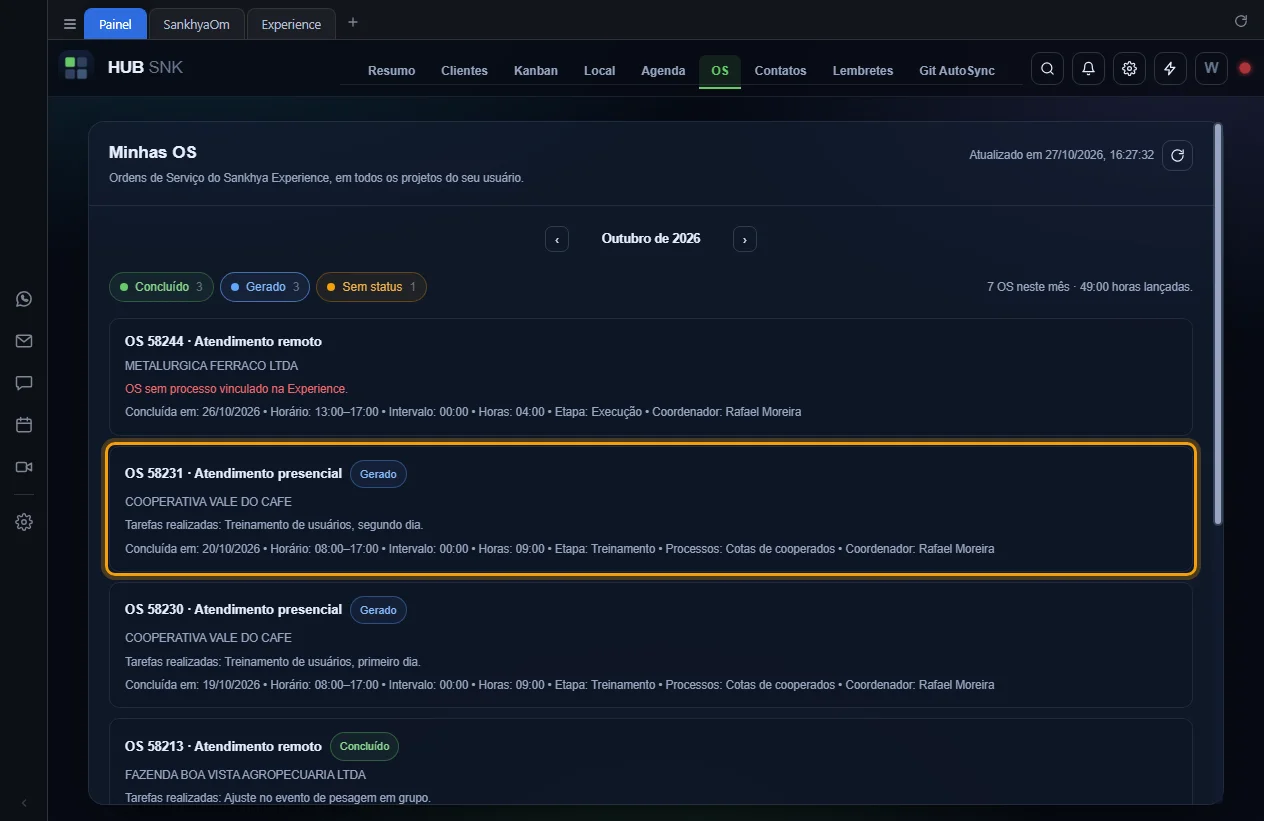
Cada linha traz o número e o tipo da OS, o selo do status, a empresa, o erro da OS (quando há um), as tarefas realizadas e uma linha de detalhes: data de conclusão, horário, intervalo, horas, Horas excedidas, etapa, processos, pedido, coordenador e status Sankhya. A linha é só para leitura: para mudar a OS, use o Experience.
Passo a passo
-
Na lista, leia os dados da OS.
Configurações que dependem ou alteram
Nenhuma.
Depende de
Atualizar as OS
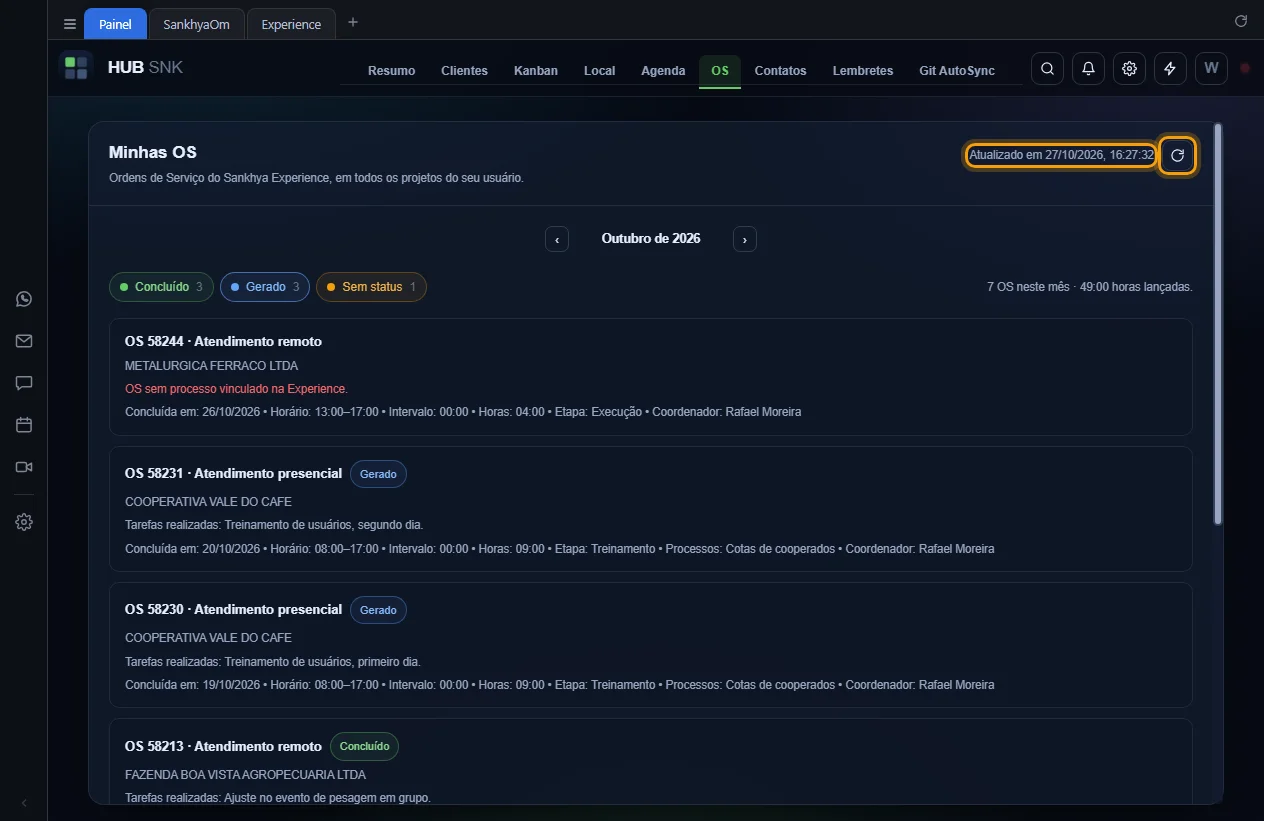
Busca de novo, no Experience, as OS do mês que está na tela, e atualiza a data e a hora de Atualizado em.
Passo a passo
-
Em Minhas OS, clique no botão de recarregar no canto superior direito
(Atualizar da Sankhya).
Configurações que dependem ou alteram
- Configurações › Sankhya ID › Experience: a sessão que a consulta usa.
Depende de
Sem o aplicativo e sessão expirada
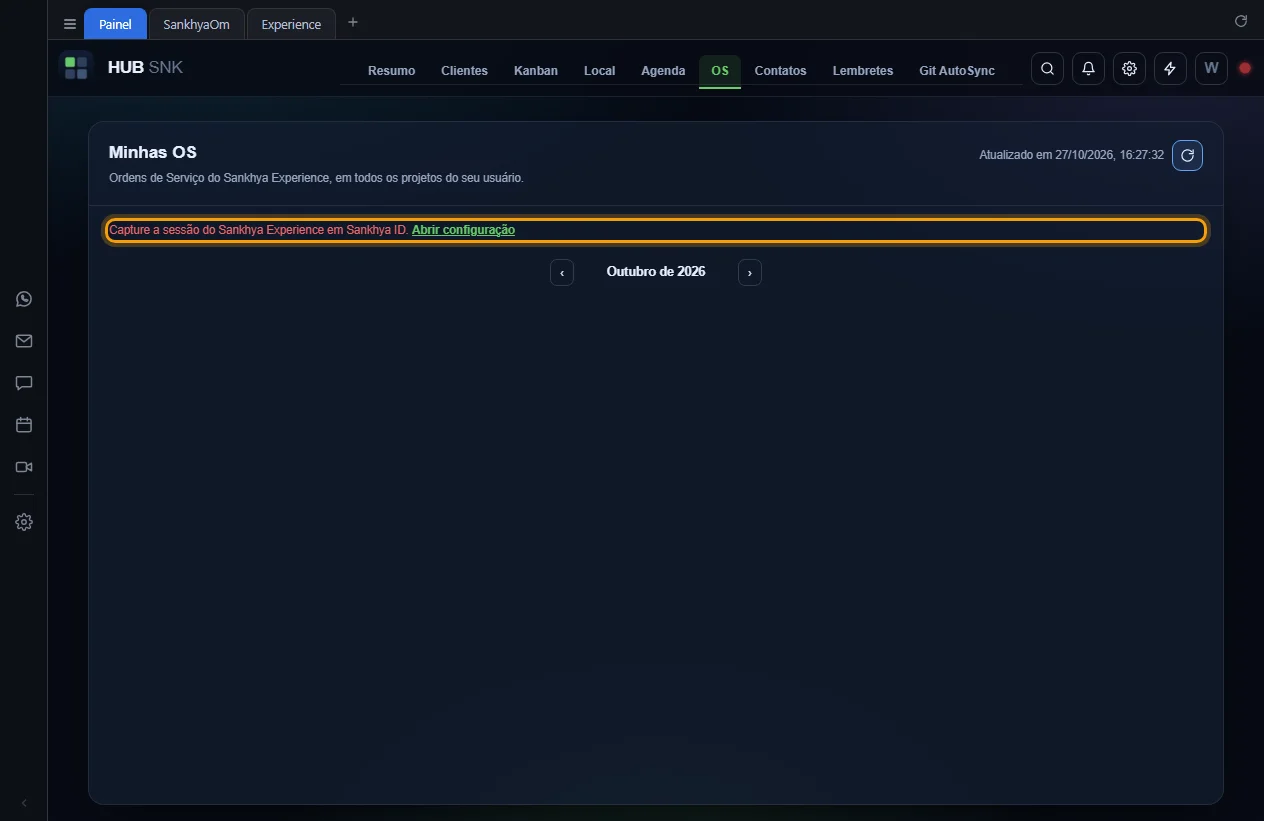
Sem a sessão do Experience, ou com ela expirada, a consulta falha com uma mensagem vermelha e o atalho Abrir configuração. Com o Painel aberto num navegador comum, fora do aplicativo, a tela avisa: A consulta ao Sankhya precisa do aplicativo HUB SNK aberto, com a sessão do Sankhya Experience capturada (Sankhya ID).
Passo a passo
-
Leia a mensagem acima da lista. Sem sessão capturada, ela diz
Capture a sessão do Sankhya Experience em Sankhya ID.
-
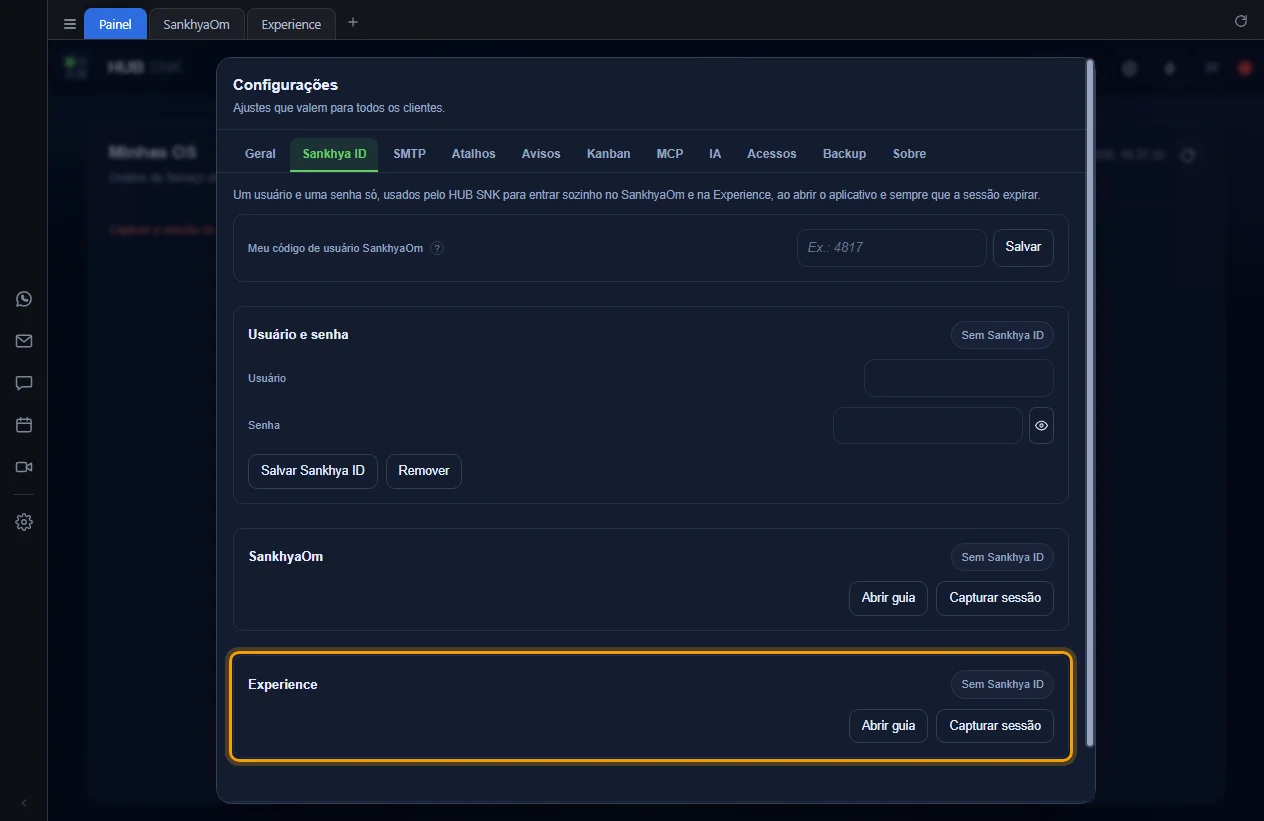
Clique em Abrir configuração. As Configurações abrem na aba
Sankhya ID, no cartão Experience, onde fica o
Capturar sessão.
Configurações que dependem ou alteram
- Configurações › Sankhya ID › Experience: o cartão para onde o atalho leva.
Depende de
Aba OS do cliente
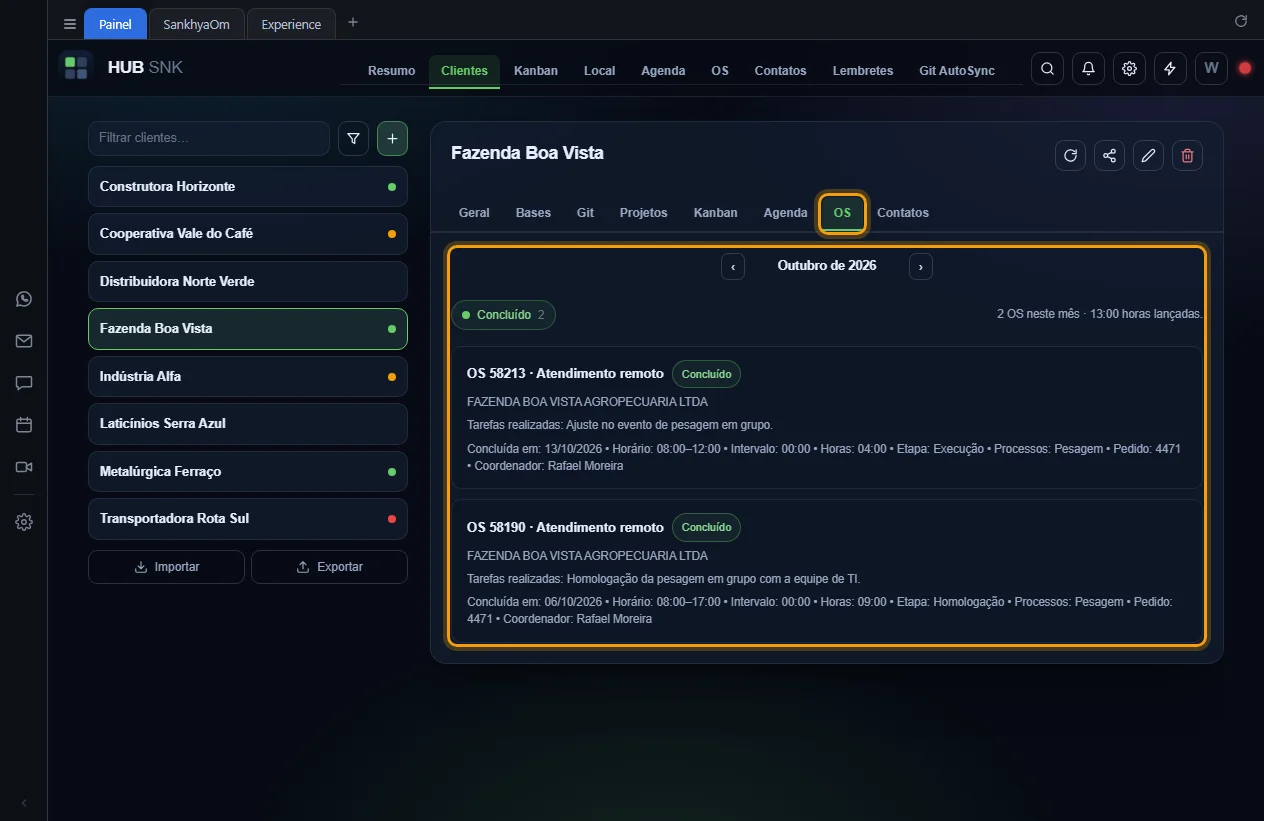
No cadastro do cliente, a aba OS mostra as mesmas OS, só as da empresa que bate com os nomes completos do cliente (ou com o nome do cadastro, quando não há nenhum). Tem a mesma navegação de mês, os mesmos filtros de status e o mesmo total de horas. Não há botão de atualizar: a aba consulta ao abrir e a cada troca de mês.
Passo a passo
-
Em Clientes, selecione o cliente e clique na aba OS.
Configurações que dependem ou alteram
- Configurações › Acessos › Cadastro do cliente › OS: desmarcada, a aba some do cadastro.
- Configurações › Acessos › Terceiro: marcado, a aba some.
- Configurações › Sankhya ID › Experience: a sessão que a consulta usa.