 HUB
HUBGuias e navegação
O aplicativo desktop do HUB SNK é também um navegador: o Painel, o SankhyaOm, a Experience, as bases dos clientes e qualquer outro site abrem em guias na mesma janela. Esta página cobre a barra de guias, o menu ☰ e o que acontece com pop-ups e downloads. Tudo aqui é só do aplicativo, no Windows e no Ubuntu.
Painel, SankhyaOm e Experience
As três primeiras guias são fixas e não fecham. Painel é o HUB SNK: cadastro, Resumo do dia, agenda e configurações; link de fora clicado nele nunca o tira da tela, abre em outra guia. SankhyaOm abre o ERP e Experience abre a Sankhya Experience, as duas já logadas com o seu Sankhya ID.
Passo a passo
-
Clique no nome da guia, na barra do alto da janela. Pelo menu
☰, em Guias, há também
Ir para o Painel, Ir para o SankhyaOm e
Ir para a Experience.
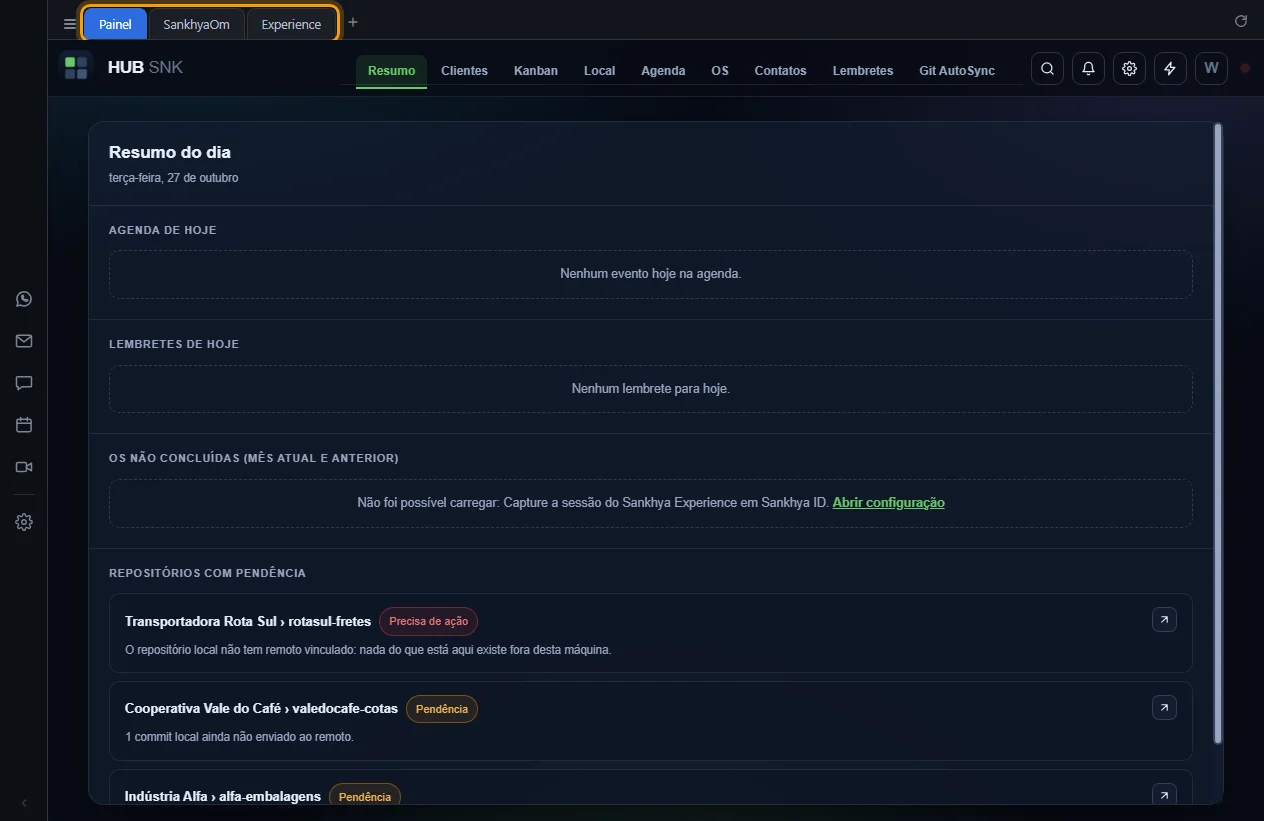
- Na guia SankhyaOm ou Experience, o login é feito sozinho e a tela inicial abre.
Configurações que dependem ou alteram
- Configurações › Sankhya ID › Usuário e Senha: o login automático das duas guias.
- Configurações › Acessos › Terceiro: marcado, SankhyaOm e Experience saem da barra, do menu e dos atalhos.
Depende de
Guia do HUB ou navegador padrão
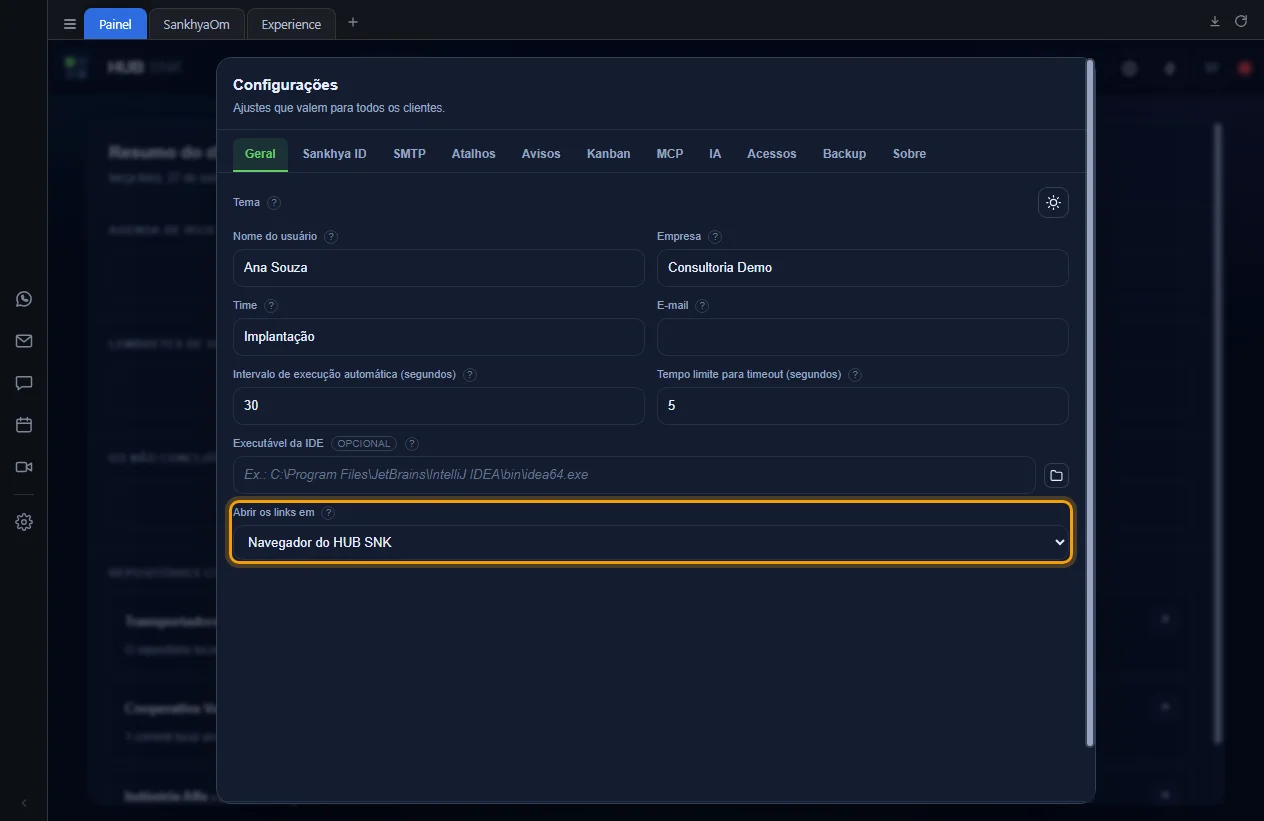
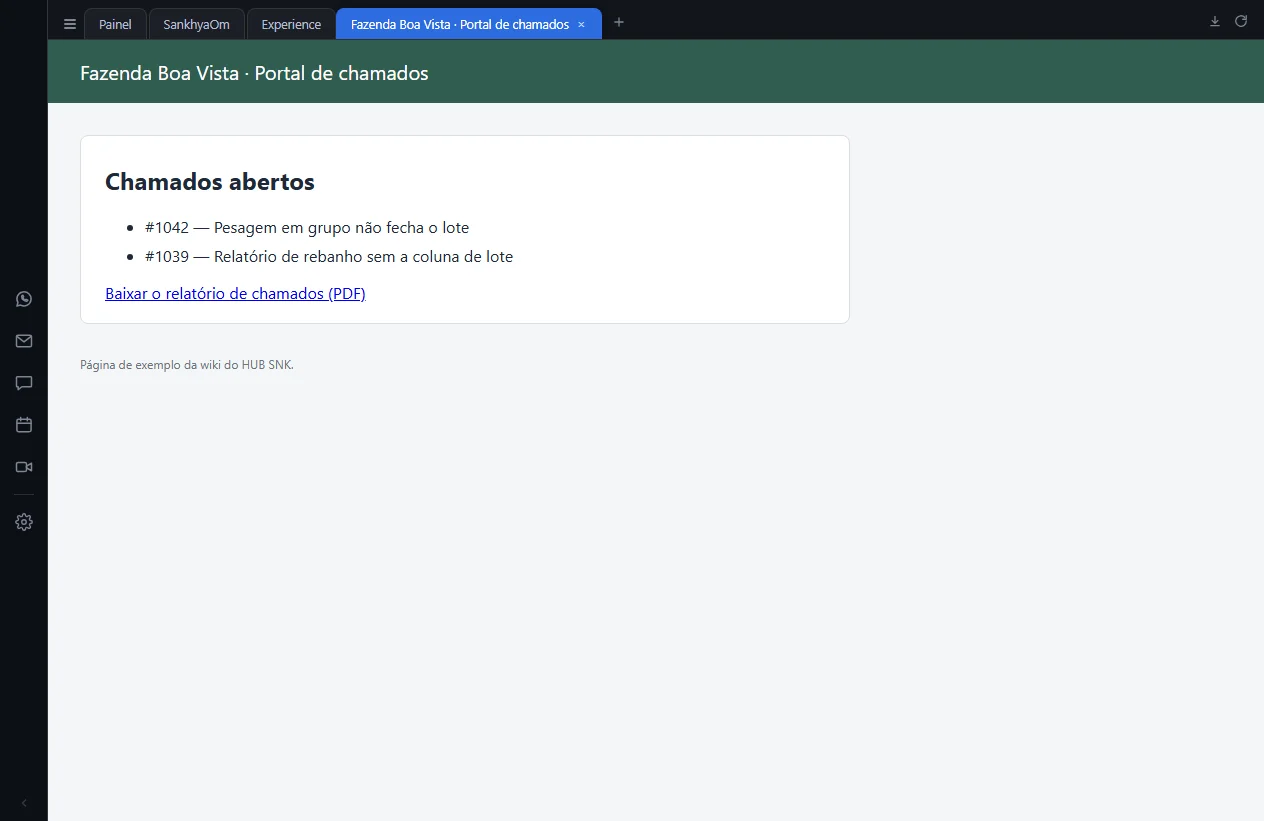
Por padrão, o que você abre pelo Painel abre numa guia do próprio HUB SNK. Cada base ganha a sua guia, com o login preenchido. Links gerais, links de projeto e o endereço do repositório abrem numa guia com o nome "Cliente · Link", sem preenchimento; um link do mesmo site de uma guia já aberta reaproveita essa guia. Cada uma dessas guias tem os próprios cookies, separados das outras. Link que não é do cadastro vai para o navegador do computador.
Passo a passo
-
Para escolher, abra as Configurações (engrenagem no topo do Painel),
aba Geral, e mude Abrir os links em para
Navegador do HUB SNK ou Navegador padrão. Depois,
clique em Salvar.
-
Com Navegador do HUB SNK, clique num link do cliente: ele abre numa
guia nova da barra, com o nome do cliente e do link.
- Com Navegador padrão, bases e links abrem no navegador do computador, sem o login preenchido.
Configurações que dependem ou alteram
- Configurações › Geral › Abrir os links em: Navegador do HUB SNK, por padrão.
Depende de
- Vale para: abrir a base, abrir link, links do projeto e a busca rápida.
- Fechar e recarregar guias
Nova guia, endereço e voltar
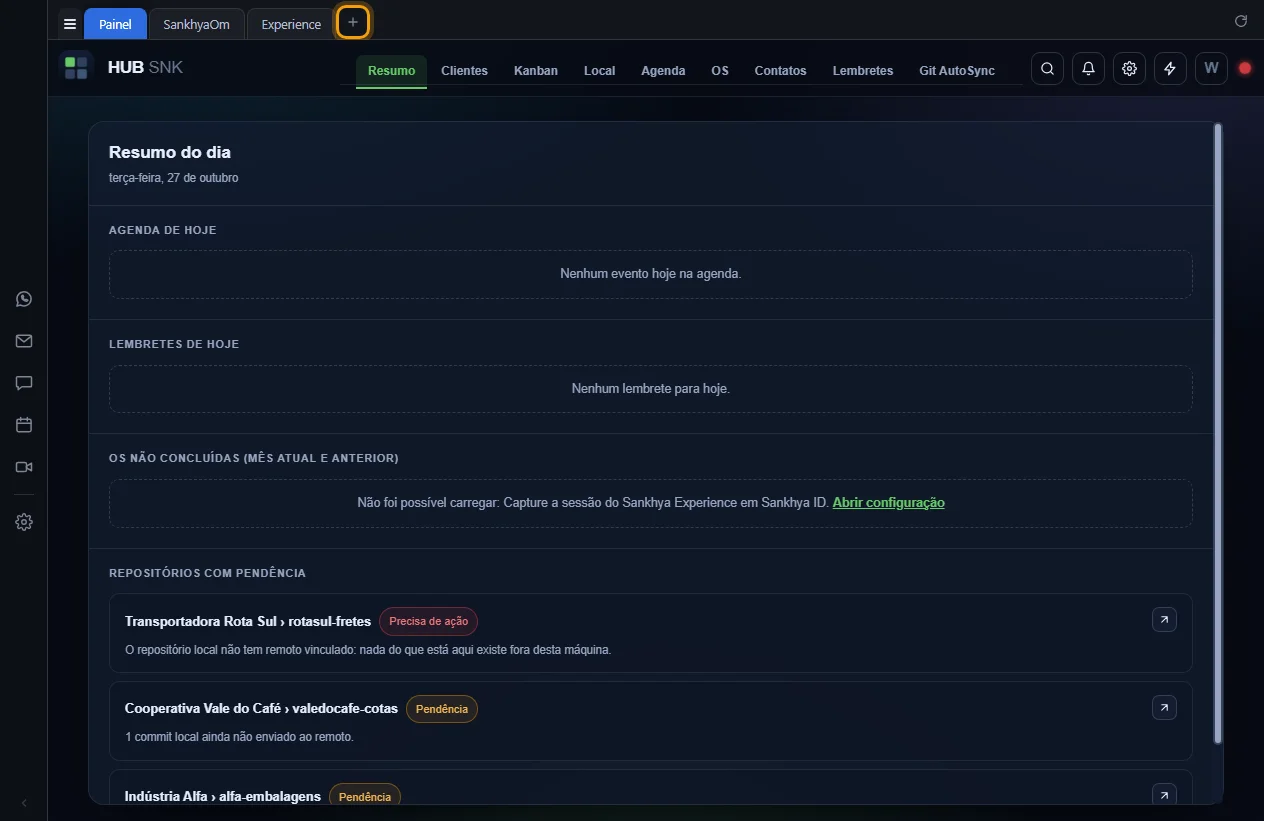
O + abre uma guia de navegação livre, no Google, com a barra de endereço logo abaixo das guias. O login feito numa guia nova vale para as outras guias novas e continua depois de fechar o aplicativo, mas elas nunca enxergam o login do Sankhya. As guias novas não voltam ao reabrir o HUB SNK. Site que abre uma janela (pop-up) a partir dela gera outra guia nova.
Passo a passo
-
Clique no + no fim da barra de guias, ou tecle
Ctrl+T.
-
A guia já abre com o cursor no endereço. Digite e tecle Enter: um endereço
completo abre como está, um domínio (
github.com,localhost:8080/mge) ganha ohttps://, e o resto vira busca no Google. Endereços de arquivo (file:) são recusados. Esc desfaz o que foi digitado.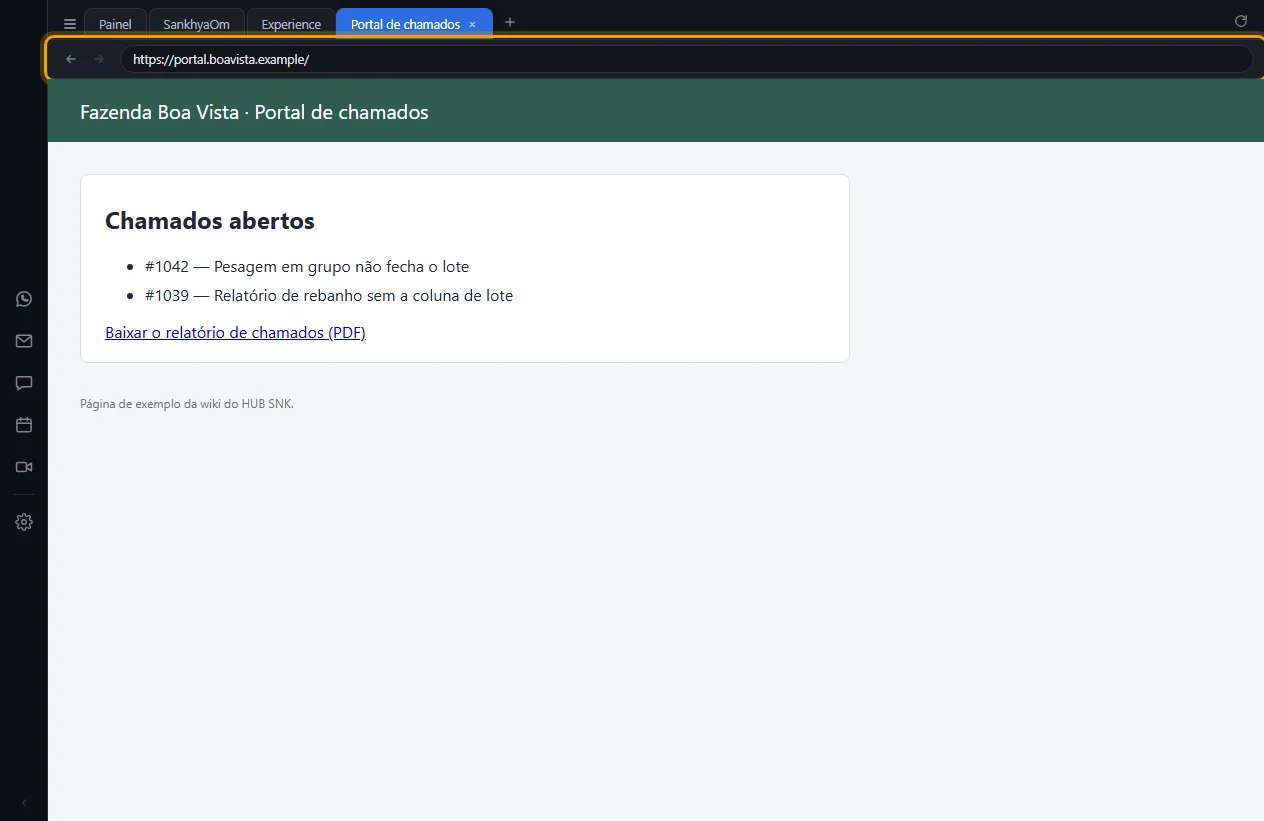
-
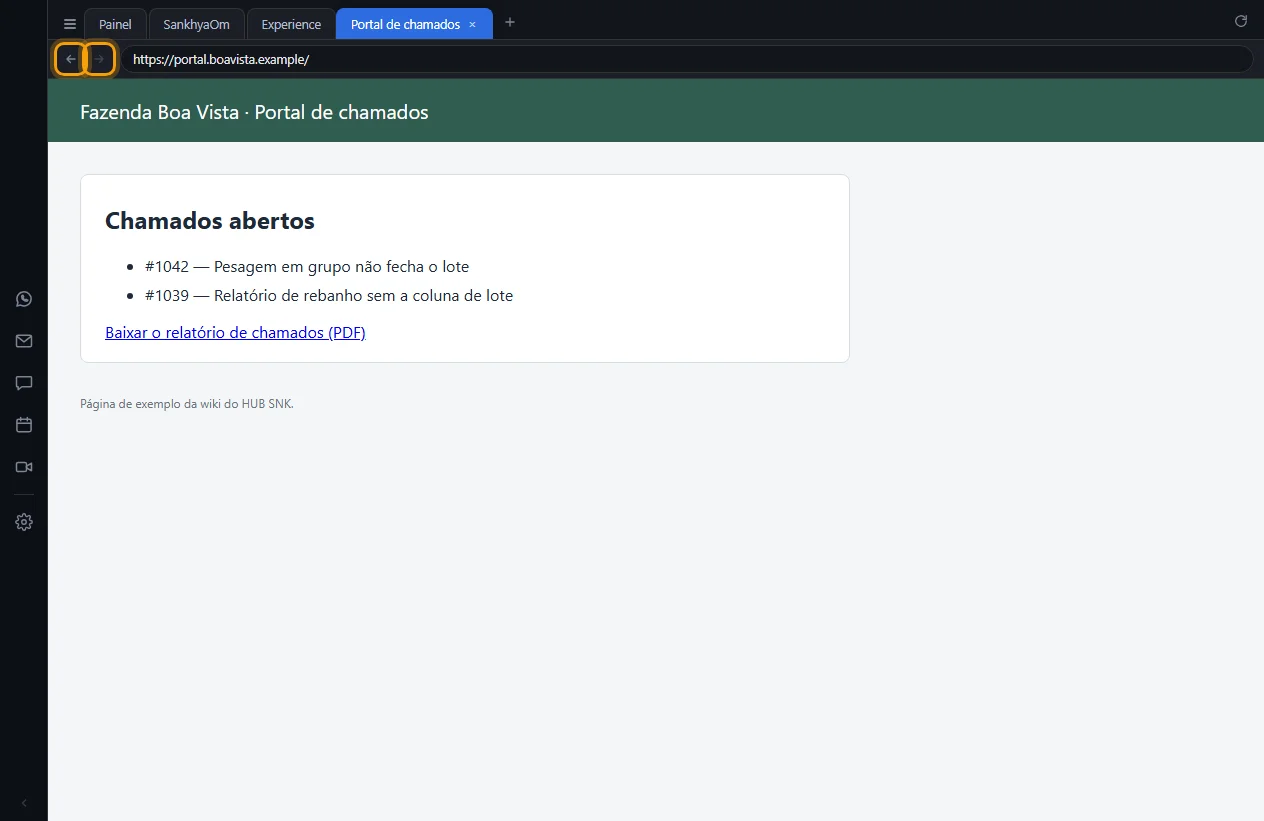
Use as setas ao lado do endereço para voltar e avançar, ou
Alt+← e Alt+→. Elas só existem na guia
nova: no SankhyaOm e na Experience, voltar derrubaria a tela aberta.
A página que abre um pop-up numa guia nova perde o vínculo com ele: login de site que depende de pop-up pode não concluir ali.
Configurações que dependem ou alteram
Nenhuma.
Depende de
Fechar e recarregar guias
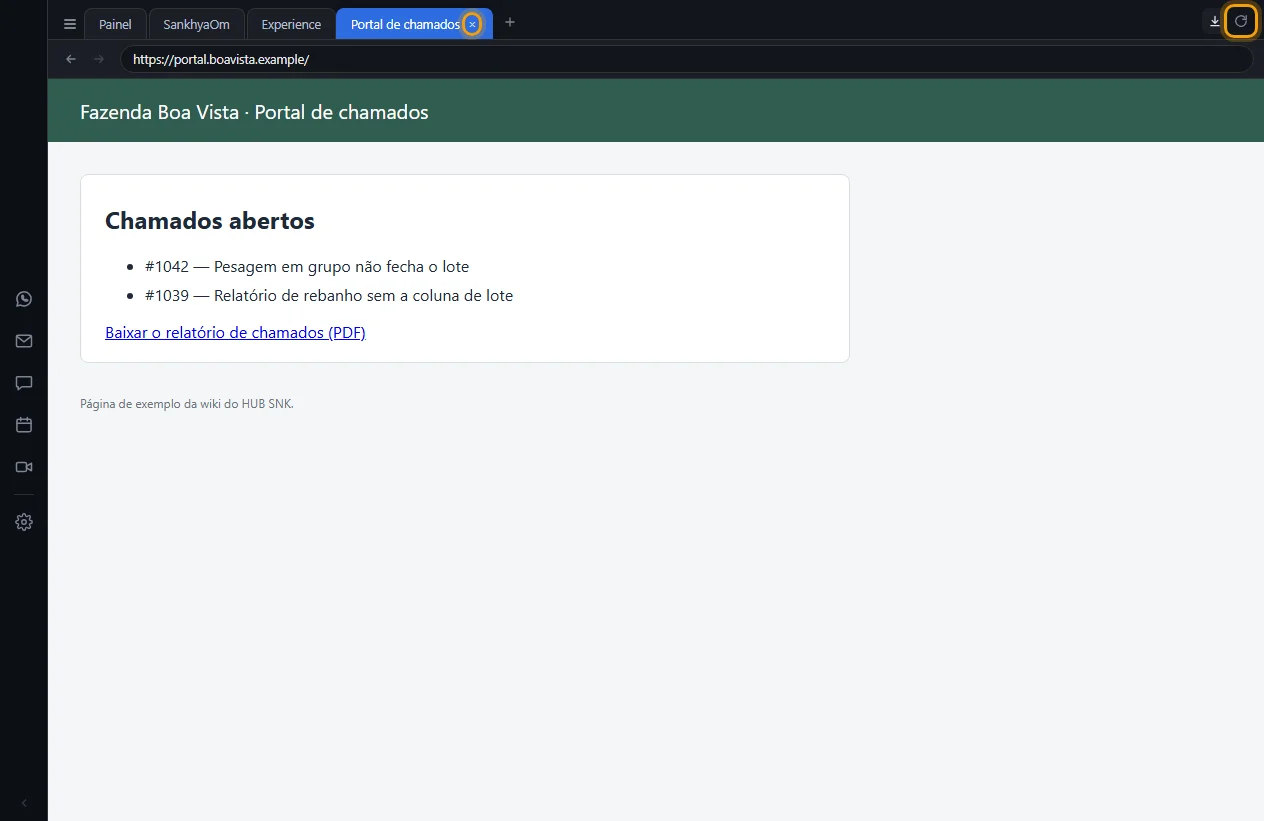
Guias de base, de link e novas fecham pelo × ao lado do nome; fechar a guia que está na tela volta ao Painel. As três fixas não fecham. Recarregar relê a guia; recarregar sem cache busca tudo de novo no servidor, como o Ctrl+F5 do Chrome.
Passo a passo
-
Para fechar, clique no × da guia. Para recarregar a guia na tela,
clique nas setas circulares no canto direito da barra, ou tecle
Ctrl+R. Sem cache: Shift+clique nas setas,
Ctrl+F5 ou Ctrl+Shift+R.
-
Para recarregar outra guia sem trocar de tela, clique com o botão direito no nome dela
e escolha Recarregar ou Recarregar sem cache.
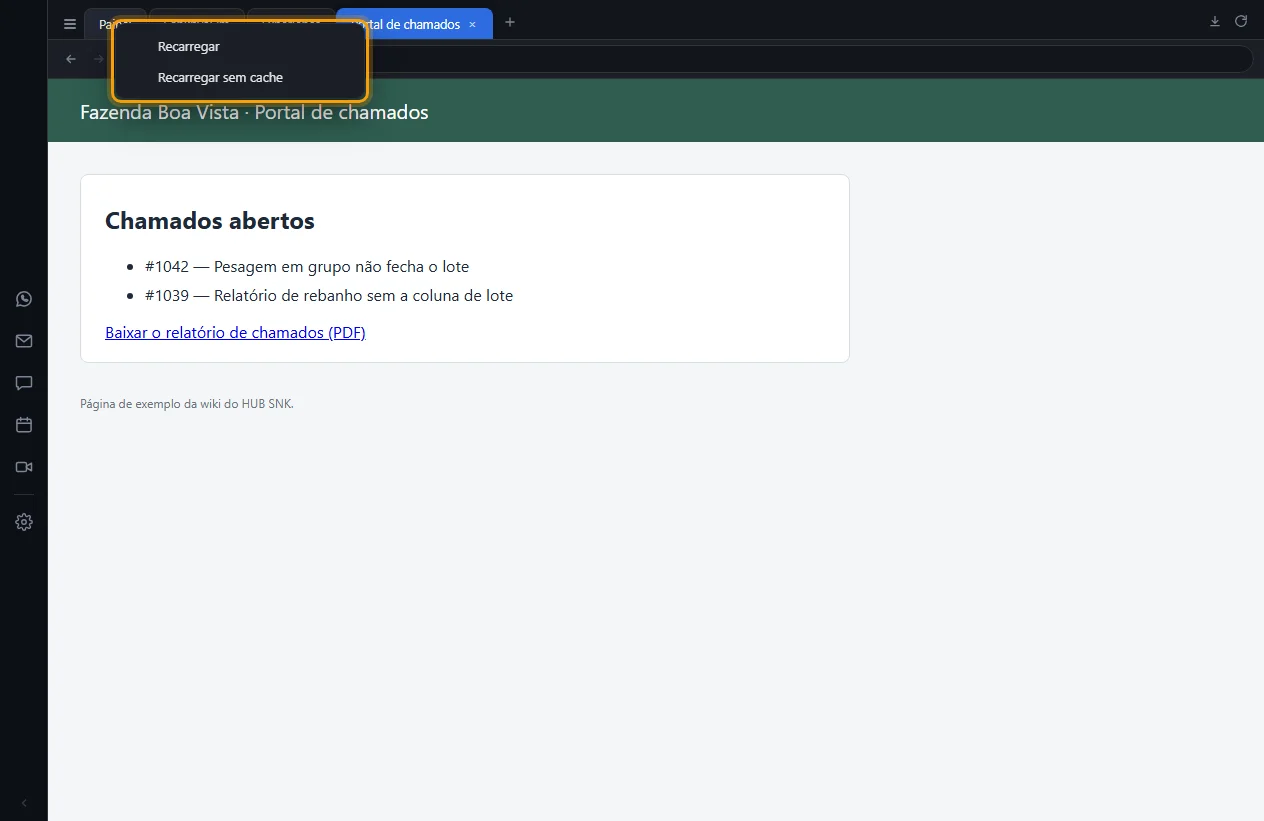
Pelo menu ☰, em Hub, também há Recarregar a guia atual e Recarregar sem cache.
Configurações que dependem ou alteram
Nenhuma.
Depende de
Mostrar e esconder guias
Cada guia pode sair da barra sem fechar: a página continua carregada e volta na hora. A escolha das três fixas vale também nas próximas aberturas do aplicativo. Abrir de novo uma guia escondida, por um atalho ou pelo cadastro do cliente, a devolve à barra.
Passo a passo
-
Clique no menu ☰ e, em Guias ›
Mostrar na barra, desmarque a guia que quer esconder. O menu continua
aberto para você marcar ou desmarcar outras; Esc fecha.
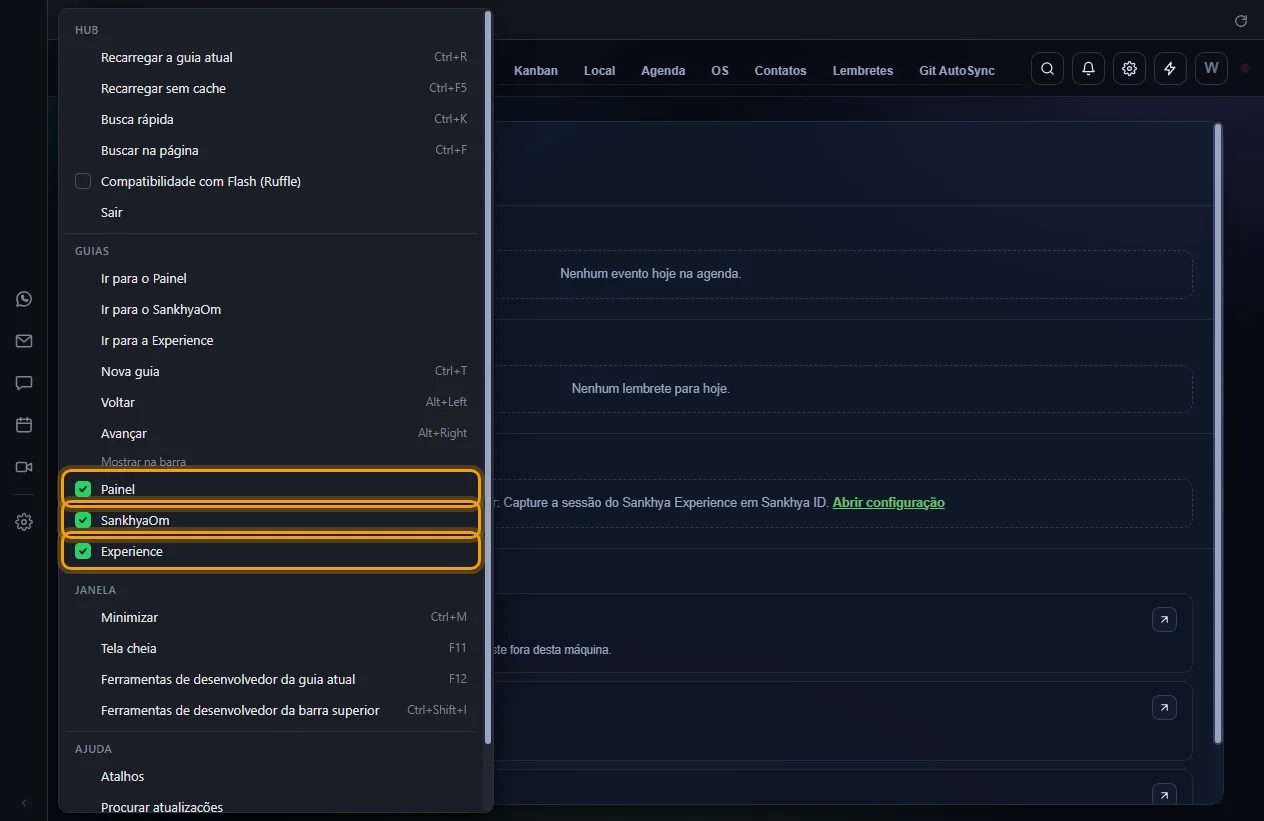
-
A guia some da barra. Para trazer de volta, marque a caixa de novo.
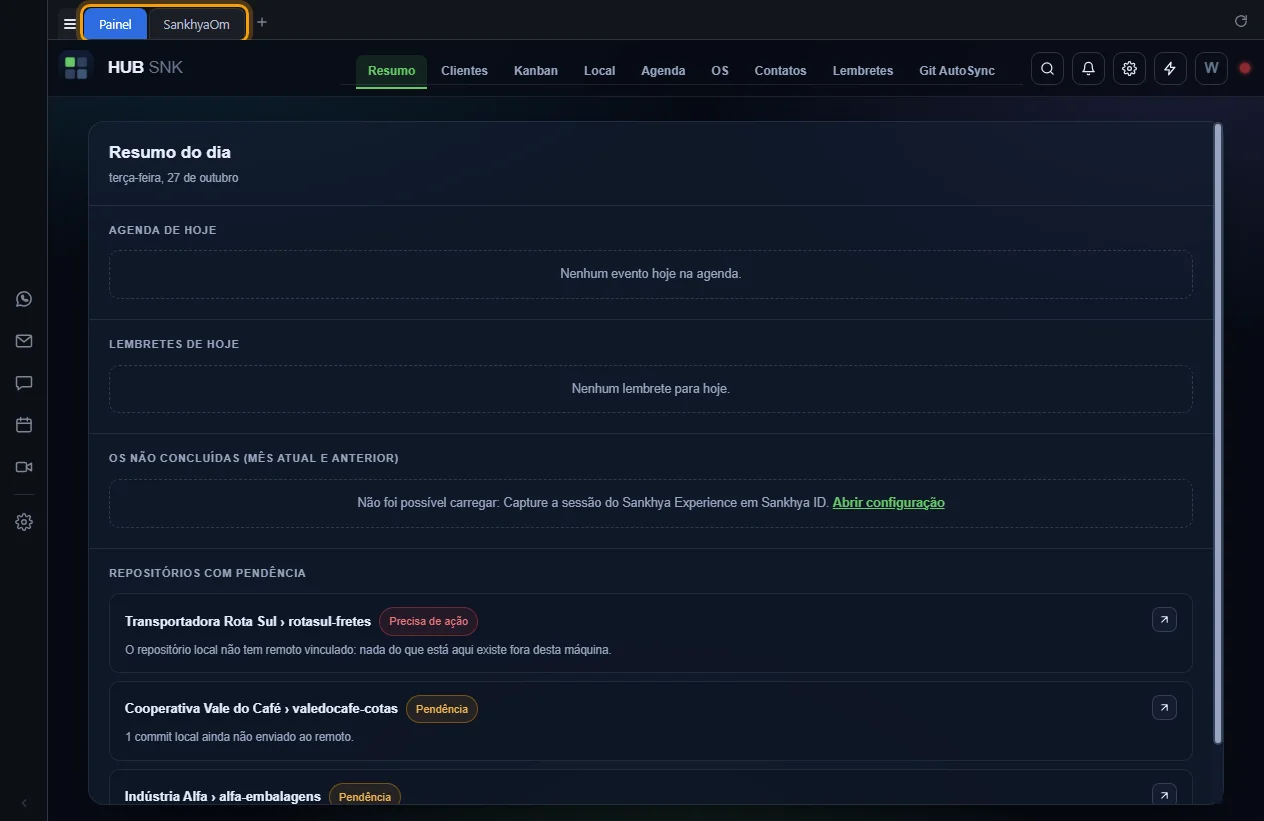
Configurações que dependem ou alteram
- ☰ › Guias › Mostrar na barra: todas visíveis por padrão.
- Configurações › Acessos › Terceiro: marcado, SankhyaOm e Experience nem aparecem na lista.
Depende de
Menu ☰
O menu do aplicativo fica no botão ☰, à esquerda da guia Painel. Tem quatro seções: Hub (recarregar, busca rápida, buscar na página, Flash e Sair), Guias (ir para as fixas, nova guia, voltar, avançar e mostrar na barra), Janela (Minimizar, Tela cheia e as ferramentas de desenvolvedor) e Ajuda (lista de atalhos, atualização e versão). Cada item mostra a tecla de atalho dele.
Passo a passo
-
Clique no ☰.
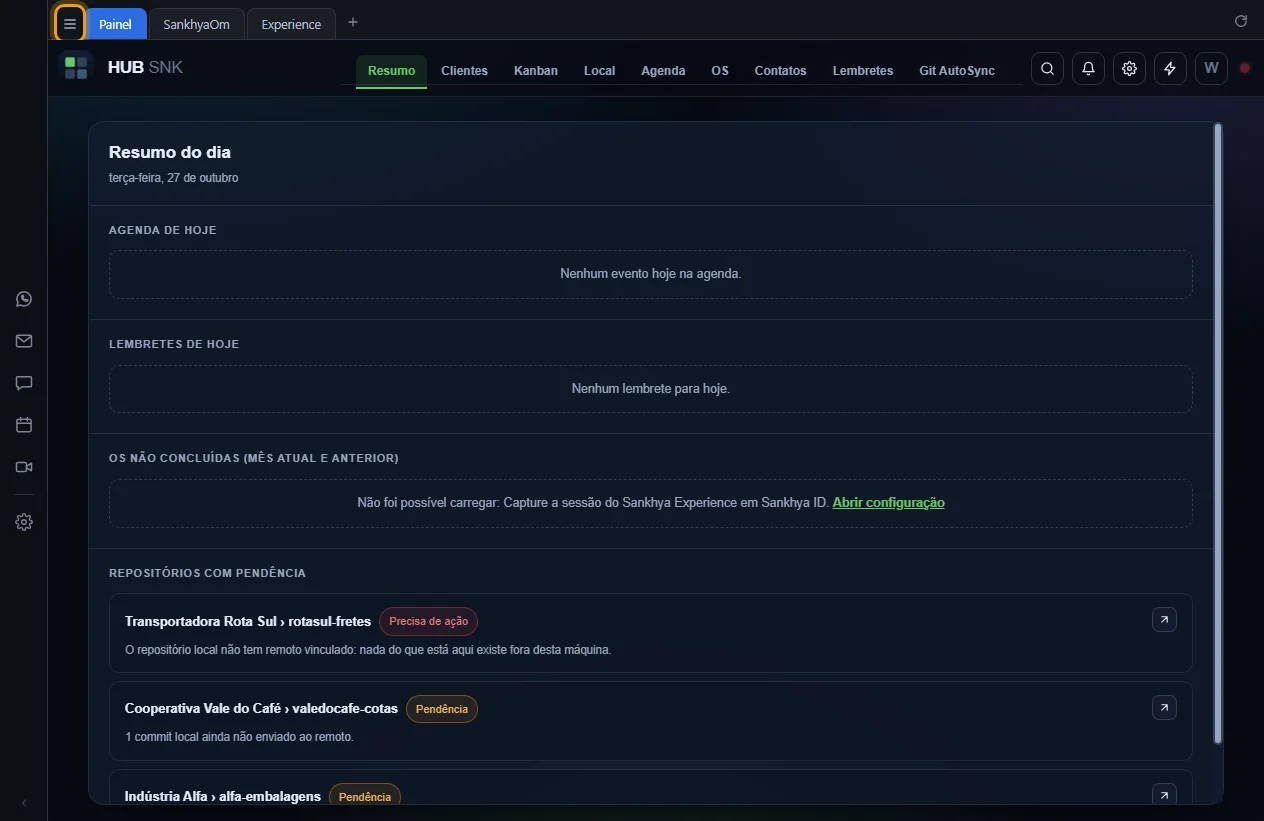
-
Clique no item. Caixas de marcar deixam o menu aberto; os outros itens o fecham.
Esc ou um clique fora fecha sem escolher.
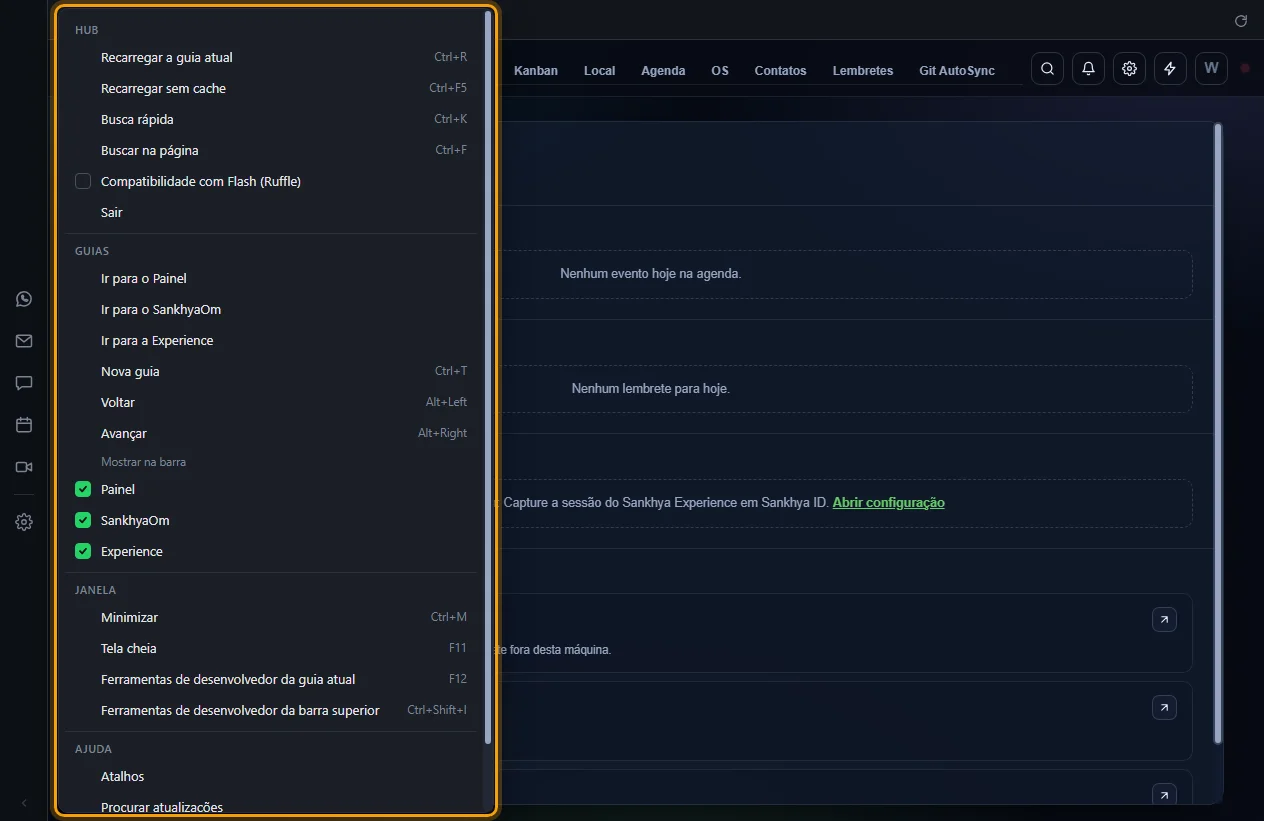
As ferramentas de desenvolvedor abrem pelo menu ou por F12 (guia atual) e Ctrl+Shift+I (barra de guias).
Configurações que dependem ou alteram
- ☰ › Ajuda › Atualizar automaticamente
- ☰ › Hub › Compatibilidade com Flash (Ruffle)
- ☰ › Guias › Mostrar na barra
Depende de
- Itens do menu: Busca rápida, Buscar na página, lista de atalhos, atualização e Sair.
Pop-ups e login com Microsoft/Google
Nas guias SankhyaOm, Experience e de base, a janela que o site abre (pop-up) fica dentro do HUB SNK quando é de um endereço autorizado: o próprio Sankhya, o login da Microsoft, o login do Google, a AWS ou o servidor da própria base. É assim que o login com conta Microsoft ou Google conclui. O pop-up que só serve para baixar um arquivo fecha sozinho ao terminar. Pop-up de outro site abre no navegador do computador.
Passo a passo
- Na tela de login, escolha entrar com Microsoft ou Google. A janela de login abre por cima do HUB SNK; ao concluir, ela fecha e a guia segue logada.
- Telas do SankhyaOm que abrem em janela própria também ficam dentro do HUB SNK.
Configurações que dependem ou alteram
Nenhuma.
Depende de
Downloads
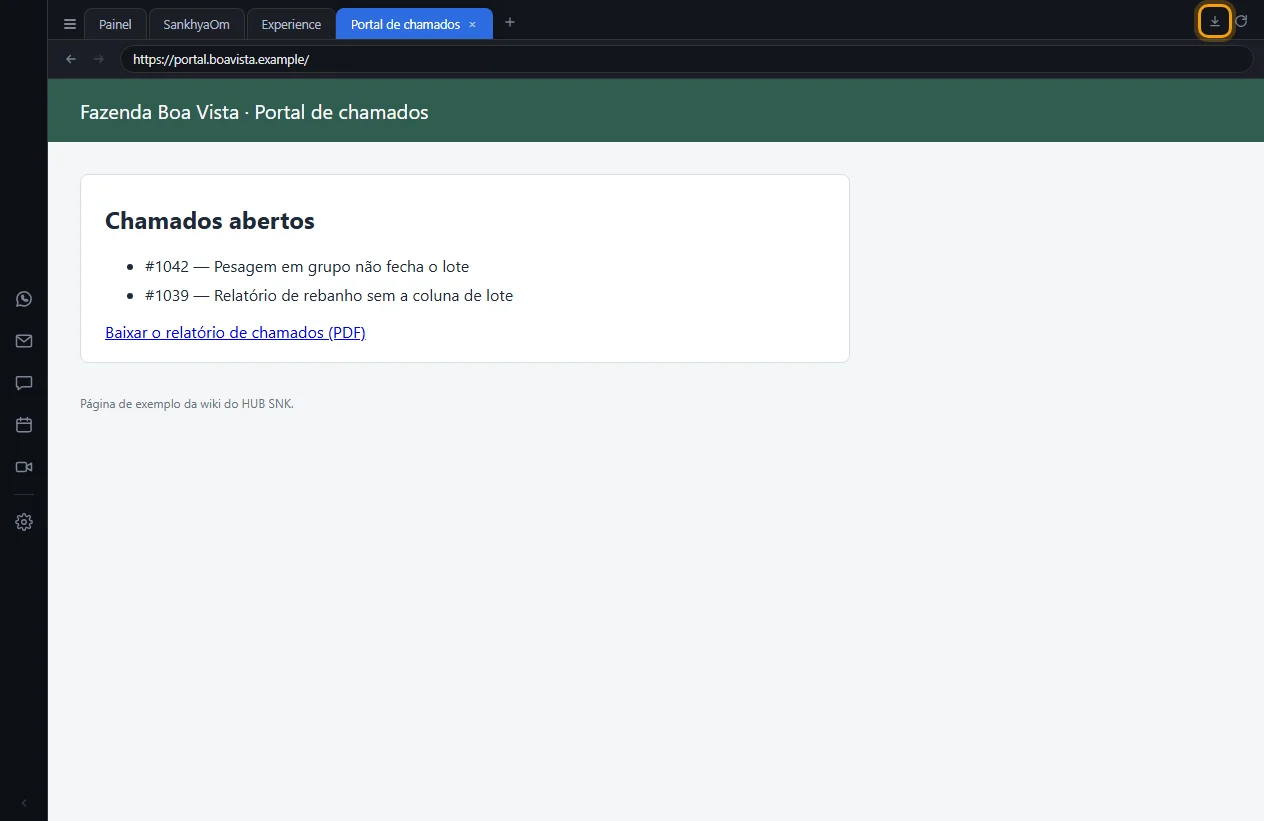
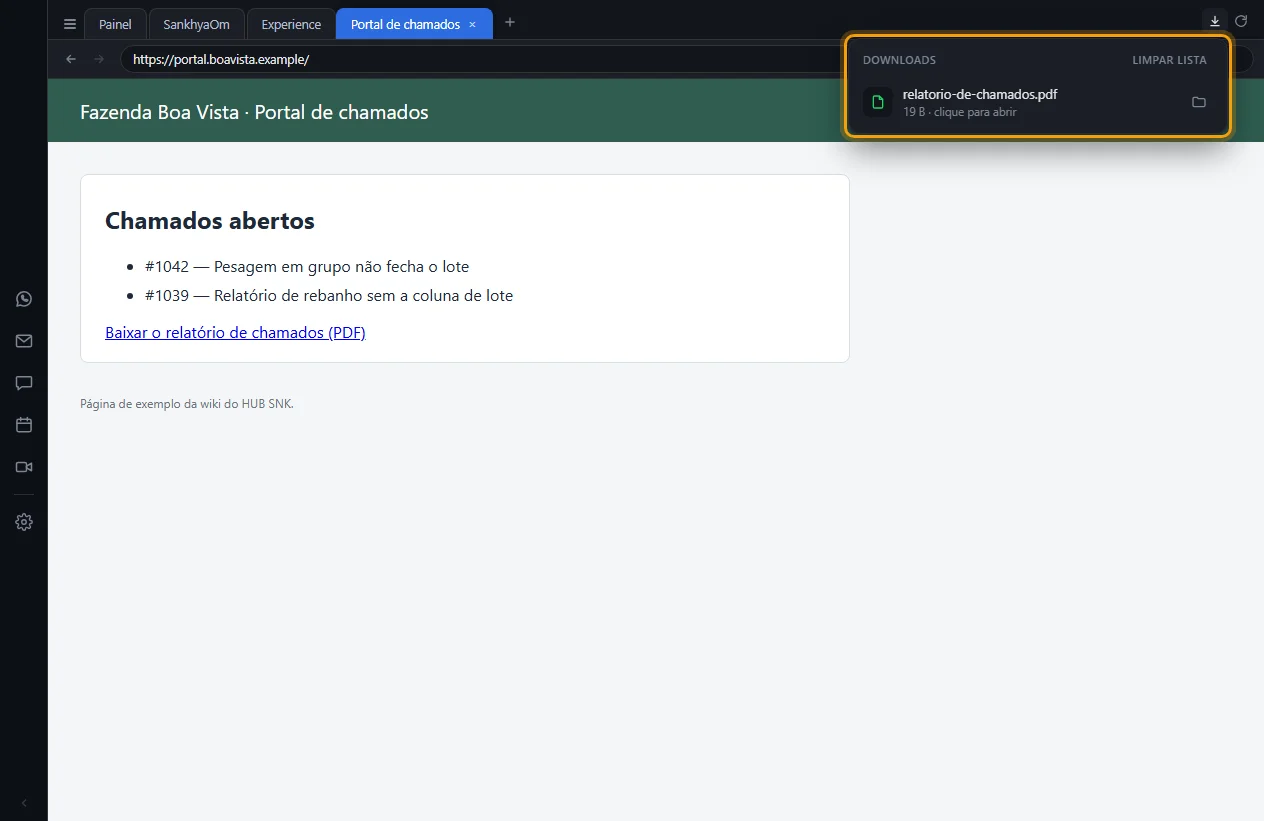
Todo download, de qualquer guia, vai direto para a pasta Downloads do computador, sem perguntar onde salvar. Um arquivo com nome repetido não substitui o outro: ganha "(1)", "(2)" no nome. Depois do primeiro download aparece o botão Downloads na barra, que se mexe enquanto baixa. Ao terminar, o aviso Download concluído do sistema mostra o nome do arquivo; clicar nele abre a pasta. É o sinal de que o anexo do SankhyaOm baixou, já que a janela que ele abre fecha na hora.
Passo a passo
-
Baixe o arquivo como numa página qualquer e clique em Downloads, no
canto direito da barra de guias.
-
A lista mostra os últimos 30 arquivos, com o andamento. Clique no arquivo para
abri-lo; o ícone de pasta o mostra no Explorador de arquivos.
Limpar lista tira os concluídos (o arquivo continua na pasta).
Arquivo apagado da pasta aparece como sumido.
Configurações que dependem ou alteram
Nenhuma.
Depende de
Telas Flash (Ruffle)
As telas antigas do SankhyaOm feitas em Flash, que pedem o Flash Player, podem abrir pelo Ruffle, um emulador de Flash. Vale nas guias SankhyaOm e de base e nas janelas abertas por elas. Vem desligado.
Passo a passo
-
Clique no menu ☰ e, em Hub, marque
Compatibilidade com Flash (Ruffle).
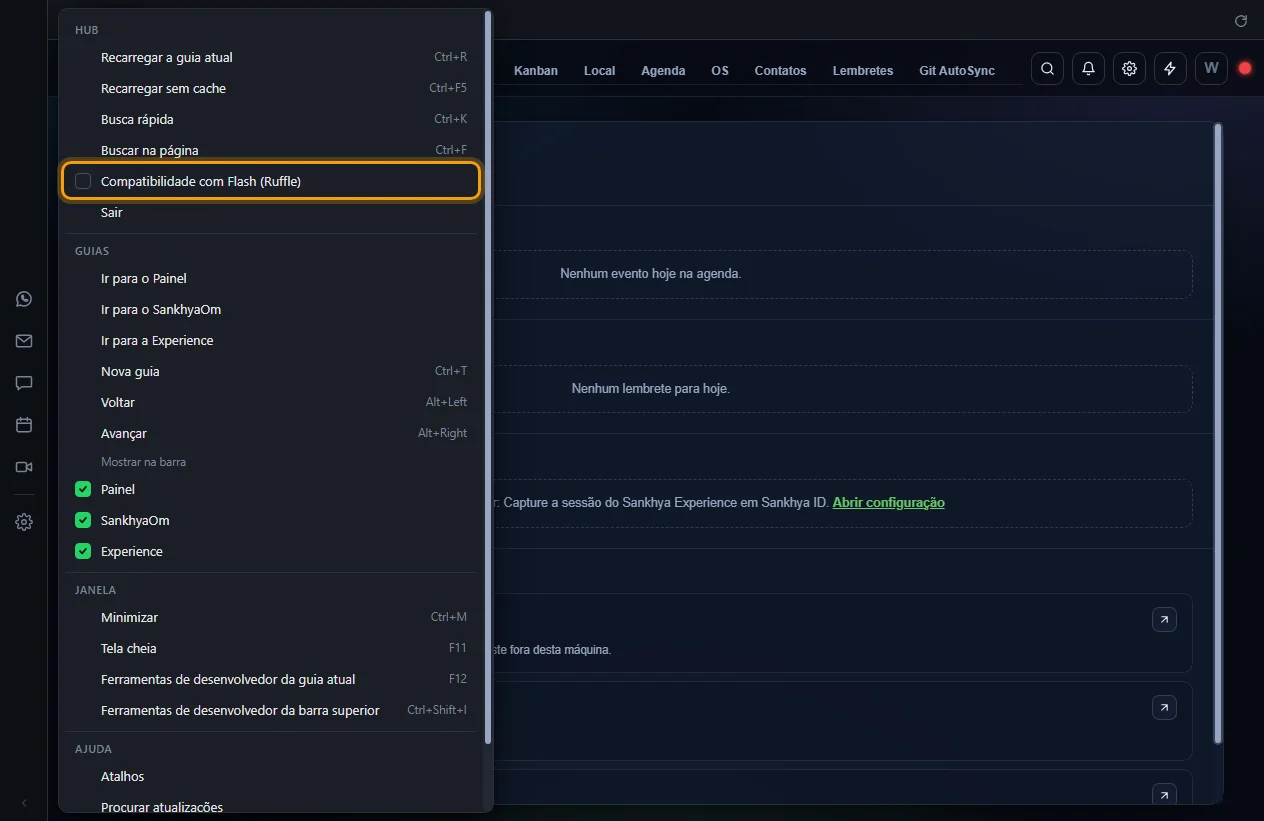
- Abra a tela Flash. Se ela já estava aberta, recarregue a guia: a mudança vale para as telas abertas depois.
Configurações que dependem ou alteram
- ☰ › Hub › Compatibilidade com Flash (Ruffle): desligado por padrão.
Depende de
- Guia SankhyaOm ou a guia da base
- Recarregar a guia
Sankhya Web Connection
O Sankhya Web Connection é o programa da sua máquina que as telas do SankhyaOm usam para imprimir, ler o certificado digital e acessar arquivos locais. Ele continua separado do HUB SNK: a letra W, no topo do Painel, mostra se ele está ligado e, desligado, o inicia com um clique. Ela aparece para todos os perfis.
Passo a passo
-
Olhe a cor do W: verde é ligado, cinza é desligado. Com o mouse em
cima, ligado, aparecem a versão e há quanto tempo ele está no ar. A situação é
conferida ao abrir o Painel e a cada 30 segundos.
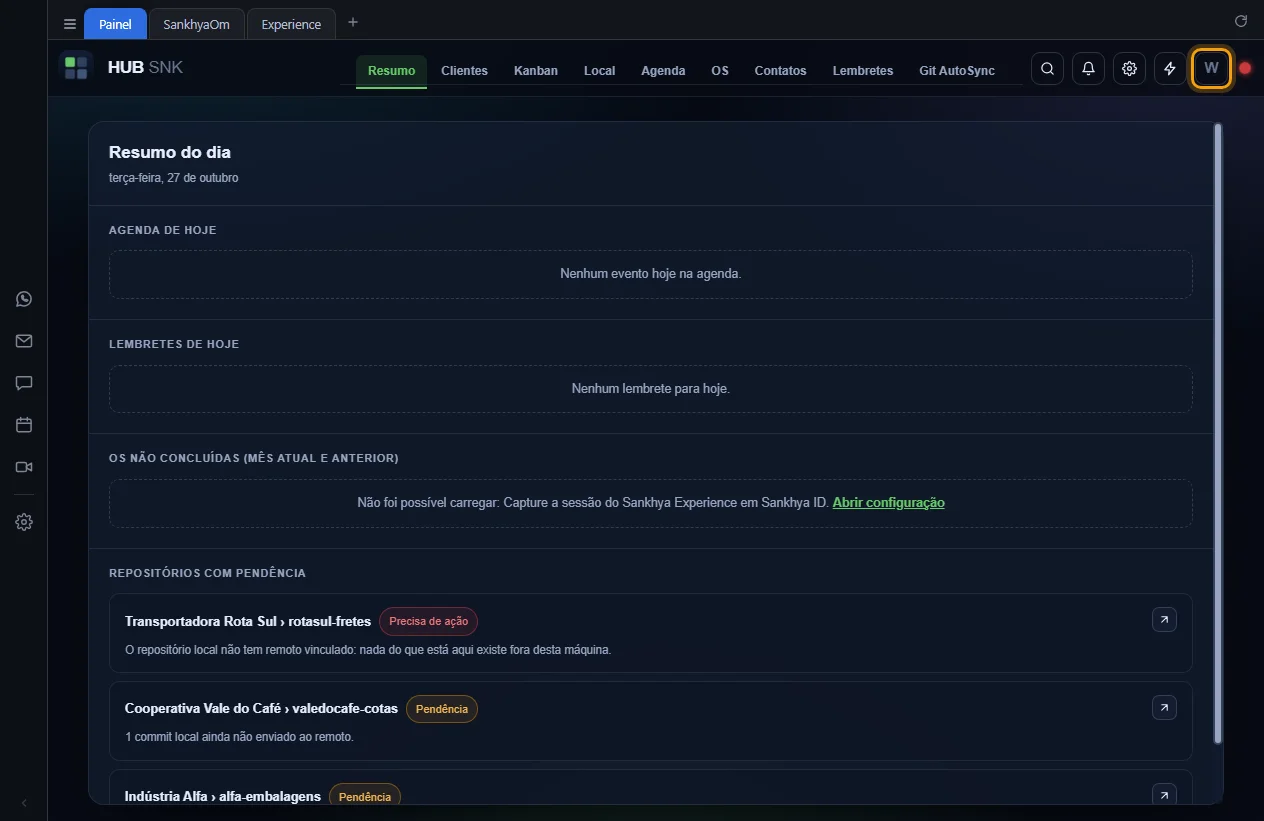
- Desligado, clique no W. Ele fica amarelo e pisca enquanto o programa sobe, o que leva alguns segundos, e fica verde quando ele responde. Se não responder em 1 minuto, um aviso diz isso.
-
Na primeira vez, se o Web Connection não estiver na pasta em que o instalador dele o
coloca no Windows (
Sankhya web\Sankhya_web_connectionx64, na sua pasta de usuário), o HUB SNK pede o executável que o inicia. A escolha fica guardada.
No Linux e no Mac, o W mostra se o Web Connection está ligado, mas o clique para iniciá-lo ainda não foi testado nesses sistemas, e não há pasta padrão: o HUB SNK sempre pede o executável na primeira vez.
Configurações que dependem ou alteram
Nenhuma.
Depende de
- Sankhya Web Connection instalado na máquina