 HUB
HUBBackup e Google Drive
Tudo o que você cadastra no HUB SNK fica num lugar só, a pasta de dados. A aba Backup das Configurações guarda cópias dela no Google Drive e numa pasta do computador, e traz qualquer cópia de volta. Nada ali espera um Salvar: cada caixa e cada campo grava na hora.
Conectar ao Google Drive
Liga o HUB SNK à sua conta do Google para guardar no Drive uma cópia dos dados. A permissão pedida é a mínima: o HUB SNK só enxerga e altera os arquivos que ele mesmo criou, nunca o resto do seu Drive. A autorização fica guardada no cofre do sistema, não na pasta de dados. Só funciona no aplicativo desktop.
Passo a passo
-
Abra as Configurações (engrenagem no topo), aba
Backup, e clique em Conectar ao Google Drive.
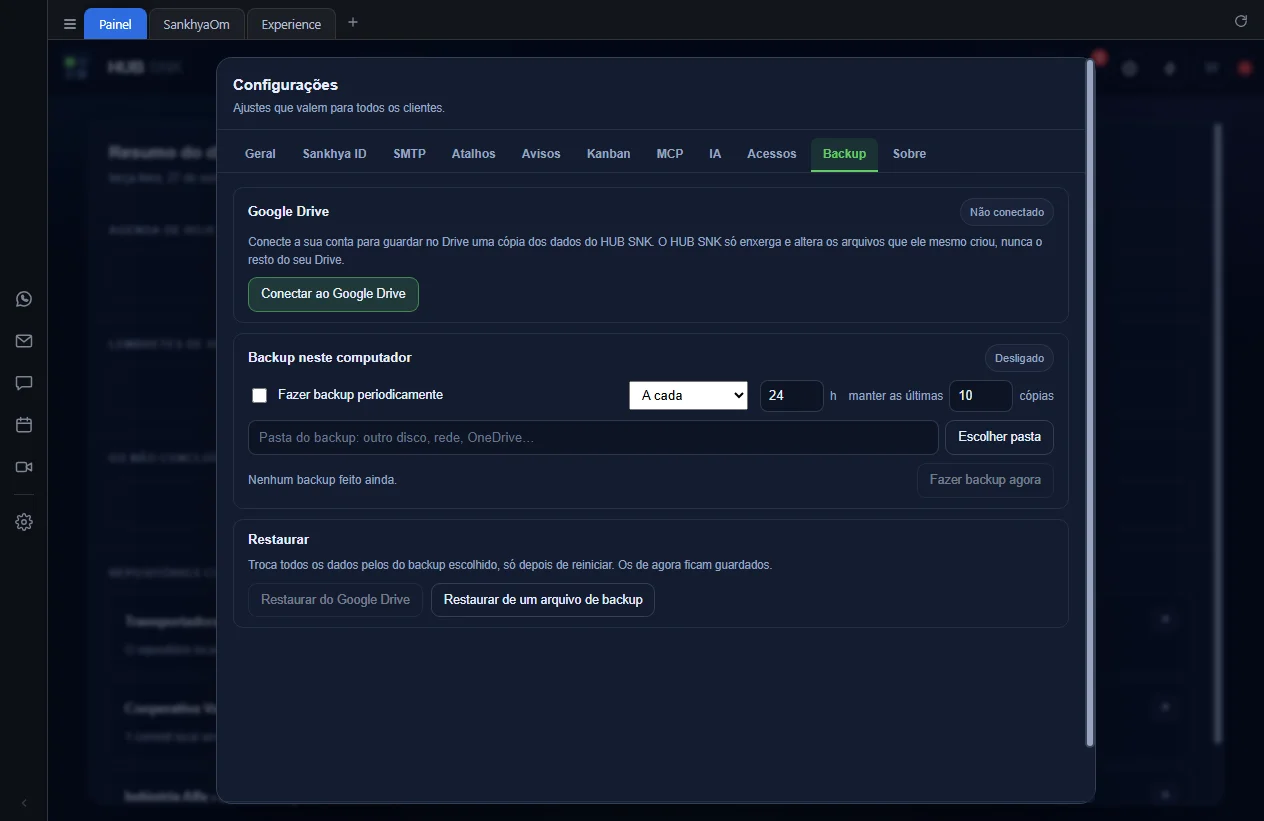
-
A tela do Google abre no seu navegador padrão, e não numa guia do HUB SNK: o Google
recusa login dentro de aplicativo. Enquanto isso, o cartão fica
Aguardando a autorização. Se a tela não abriu ou foi fechada, use
Abrir a tela de novo ou Copiar o link e cole no
navegador; Cancelar desiste.
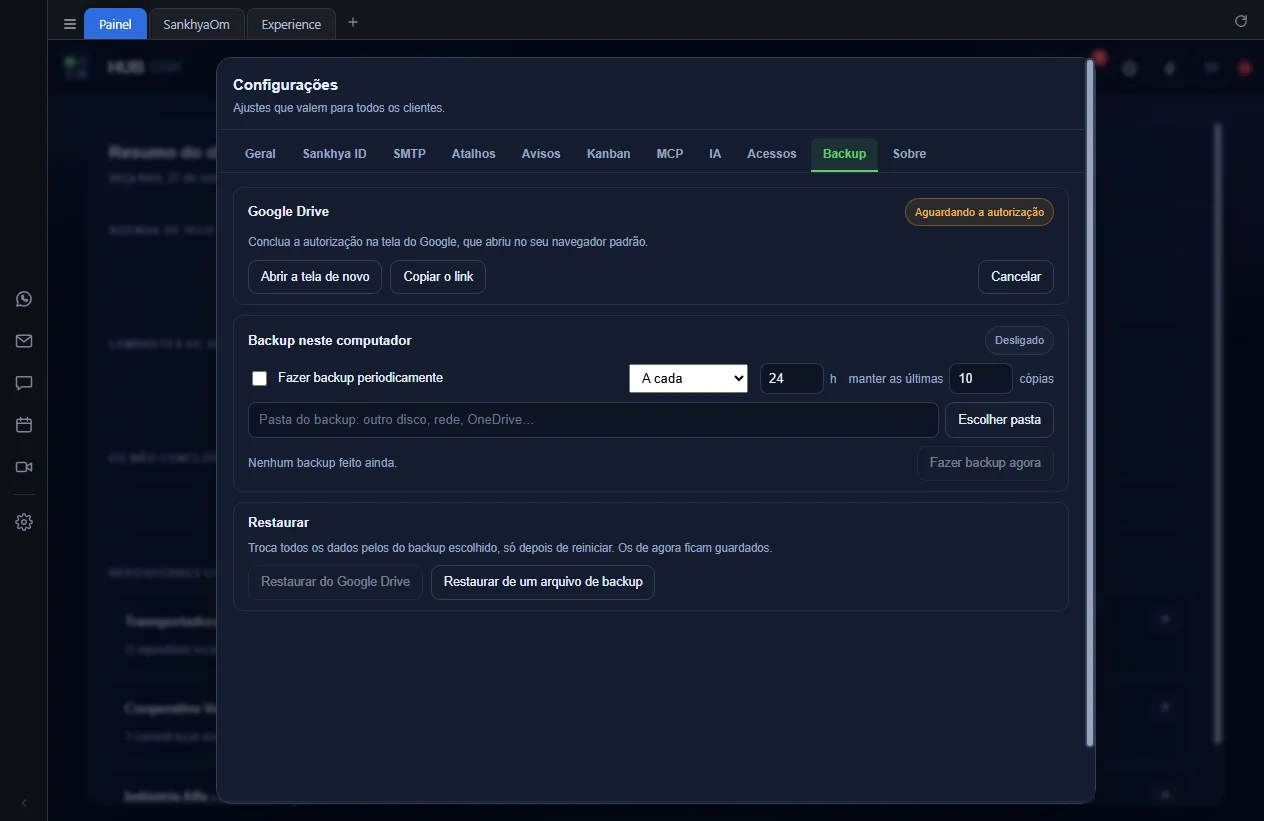
- No navegador, escolha a conta e autorize, deixando marcada a permissão de guardar os arquivos.
-
De volta ao HUB SNK, o cartão confere a cada 2 segundos e muda sozinho para
Conectado, com a conta. Um aviso confirma.
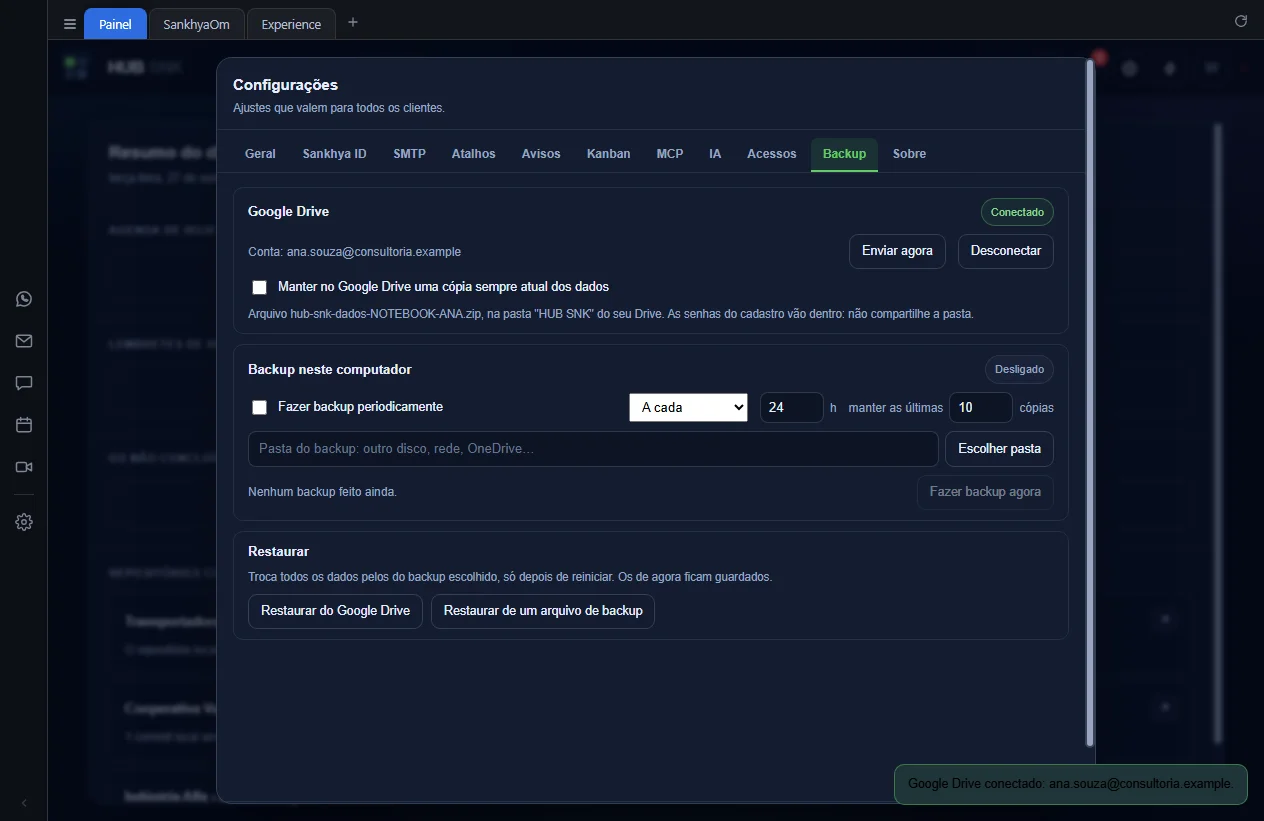
Se a permissão de guardar os arquivos for desmarcada na tela do Google, a conta conecta, mas nada é enviado: o cartão avisa, e é preciso desconectar e conectar de novo deixando a permissão marcada.
Configurações que dependem ou alteram
- Configurações › Backup › Conectar ao Google Drive: padrão desconectado.
Depende de
- Libera: Cópia sempre atual e Restaurar do Google Drive.
Cópia sempre atual e Enviar agora
Com a cópia ligada, o HUB SNK envia os dados ao Drive alguns minutos depois de cada
mudança, quando eles param de mudar, e só se estiverem diferentes do último envio; no
máximo um envio a cada 10 minutos. Vai tudo num arquivo só,
hub-snk-dados-<computador>.zip, na pasta HUB SNK do
seu Drive, substituído a cada envio; o histórico fica nas versões do próprio Drive. Cada
computador tem o seu arquivo, e o caminho é de mão única: mudar o arquivo no Drive não
muda nada no HUB SNK.
Passo a passo
-
Com o Drive conectado, marque
Manter no Google Drive uma cópia sempre atual dos dados. O aviso
Cópia no Google Drive ligada. confirma.
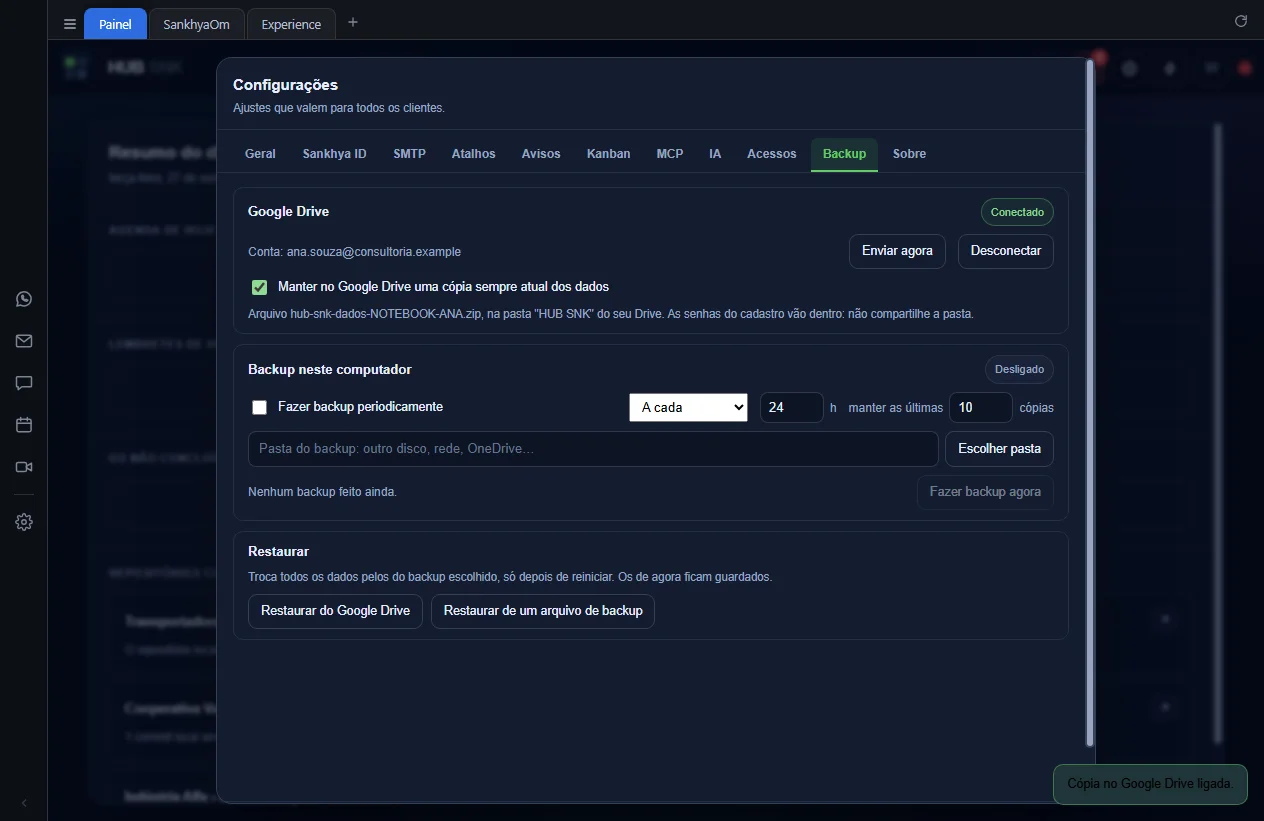
-
Para mandar na hora, mudando ou não os dados, clique em Enviar agora.
Abaixo da caixa ficam o nome do arquivo e quando foi a última cópia.
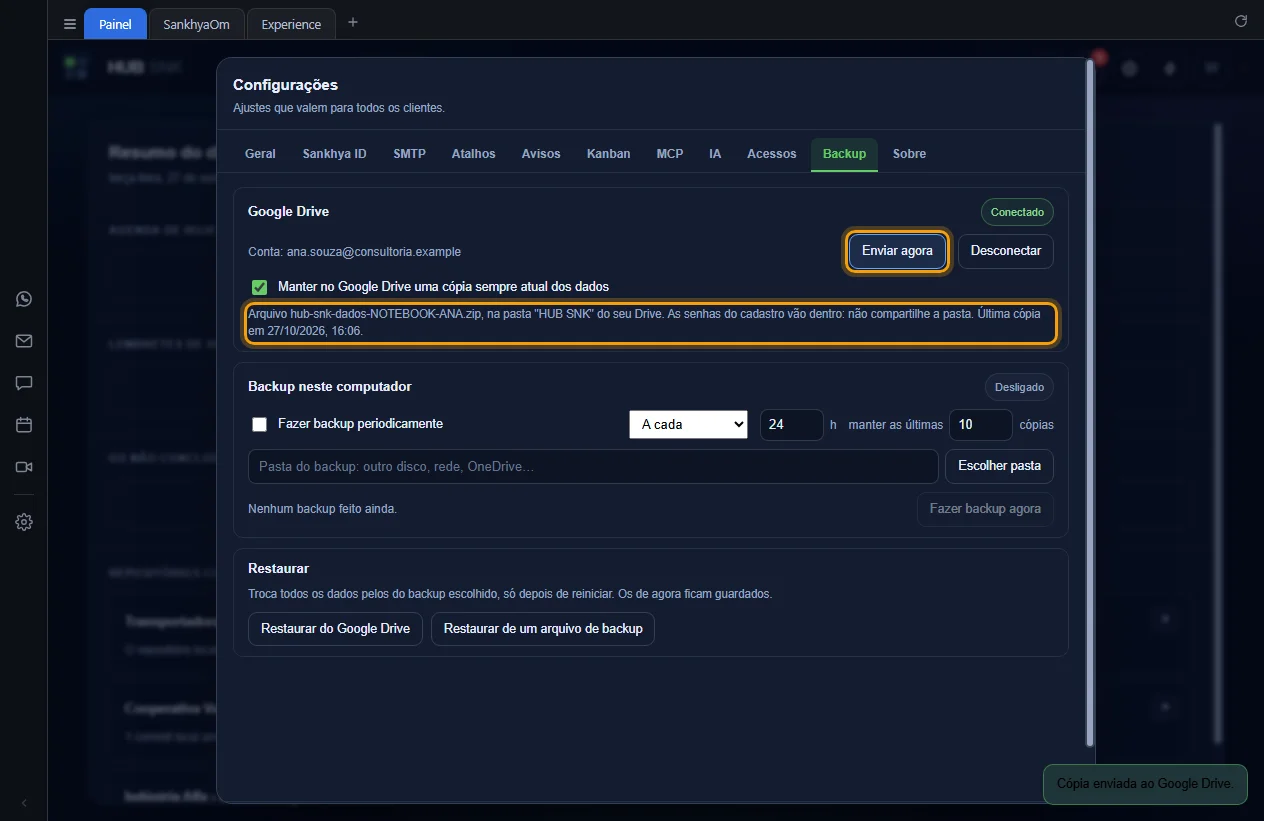
- No Drive, o arquivo aparece na pasta HUB SNK.
As senhas do cadastro vão dentro do arquivo. Não compartilhe a pasta HUB SNK do Drive.
Configurações que dependem ou alteram
Depende de
Desconectar o Google Drive
Revoga a autorização no Google e a apaga do cofre do sistema. A cópia para de ser enviada; o arquivo que já está no Drive continua lá. Depois, dá para conectar de novo, com a mesma conta ou com outra.
Passo a passo
-
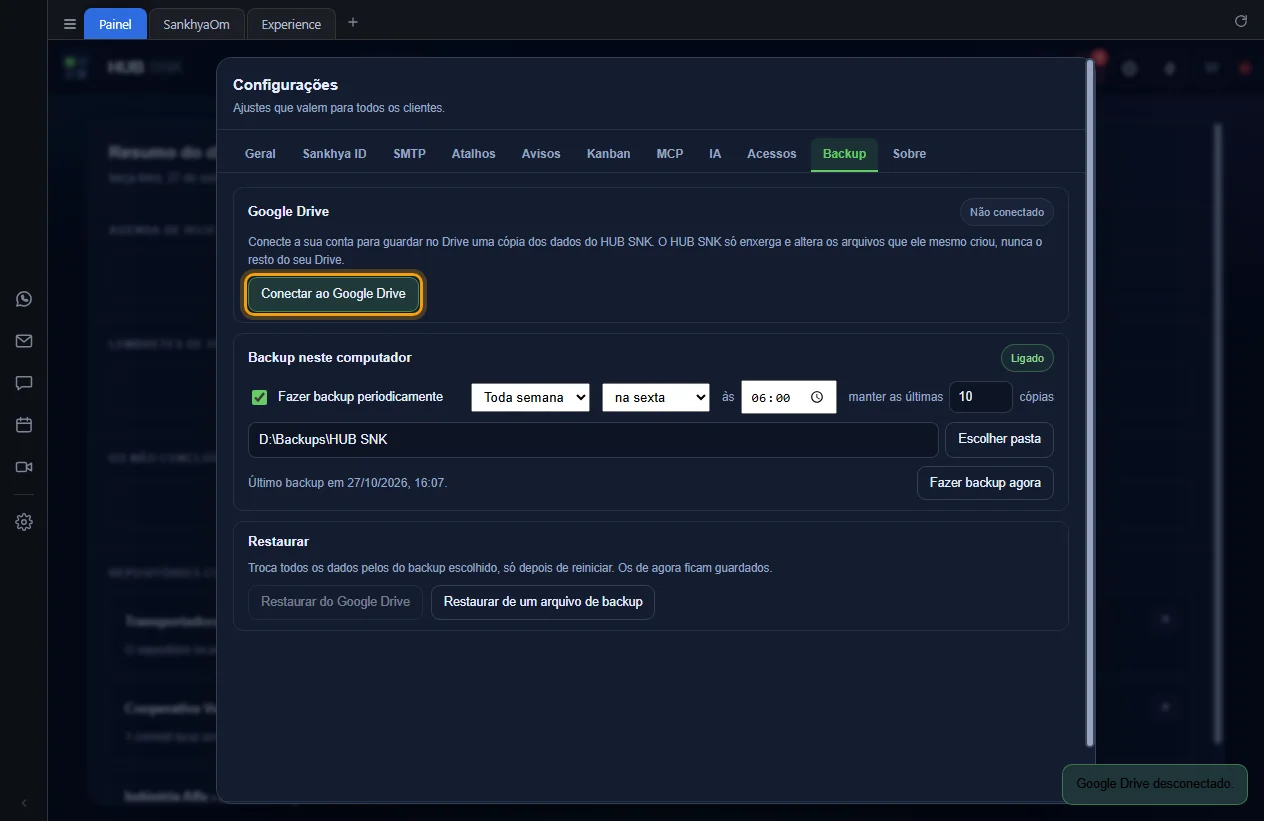
No cartão Google Drive, clique em Desconectar. O
aviso Google Drive desconectado. confirma, e o cartão volta a mostrar
Conectar ao Google Drive.
Configurações que dependem ou alteram
Depende de
- Desliga: Cópia sempre atual e Restaurar do Google Drive.
Backup periódico numa pasta
Grava um hub-snk-backup-AAAA-MM-DD-HHmm.zip na pasta que você escolher
(outro disco, uma pasta de rede ou do OneDrive), a cada tantas horas ou num horário:
todo dia, toda semana ou todo mês. Com o HUB SNK fechado no horário, o backup sai assim
que ele abrir. Só grava quando algo mudou desde o backup anterior, e guarda as últimas
cópias, apagando as mais antigas. Só arquivos com esse nome são apagados; o resto da
pasta não é tocado.
Passo a passo
-
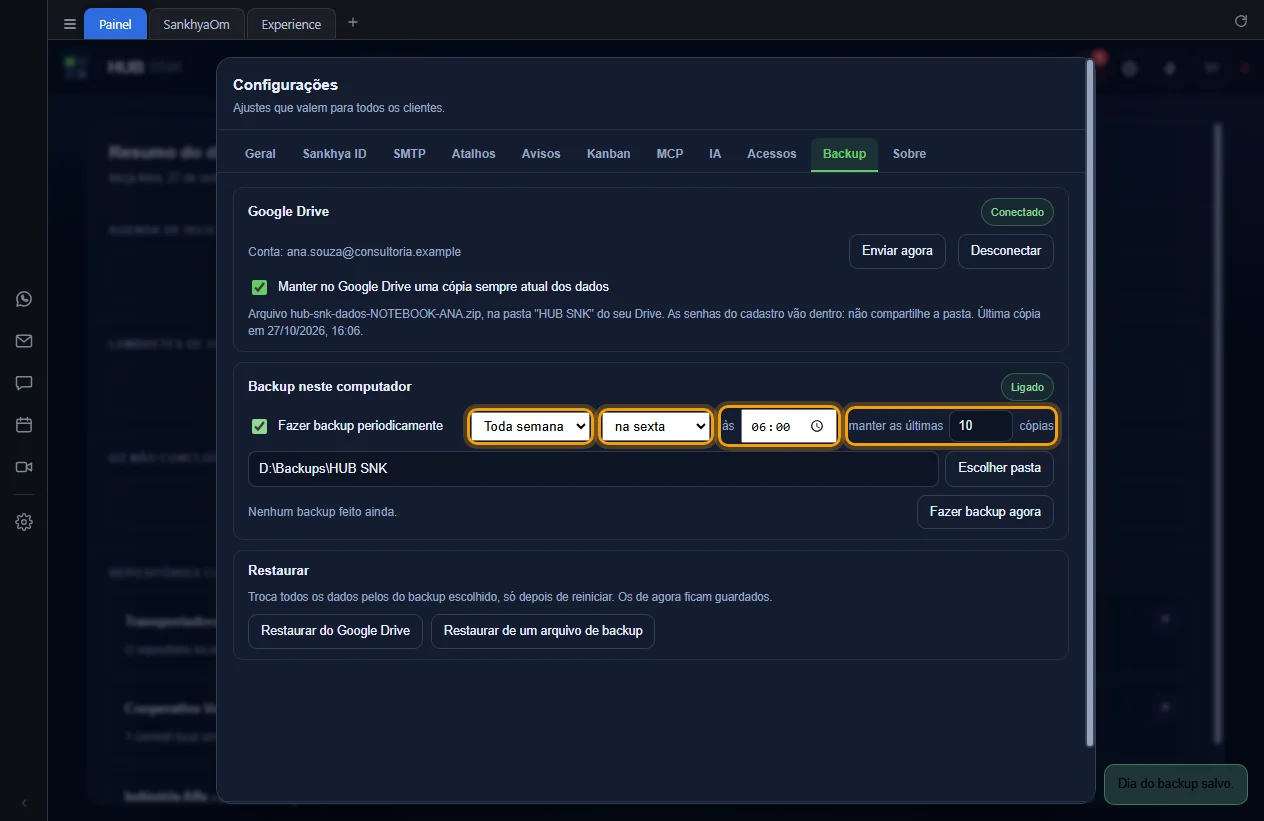
No cartão Backup neste computador, marque
Fazer backup periodicamente.
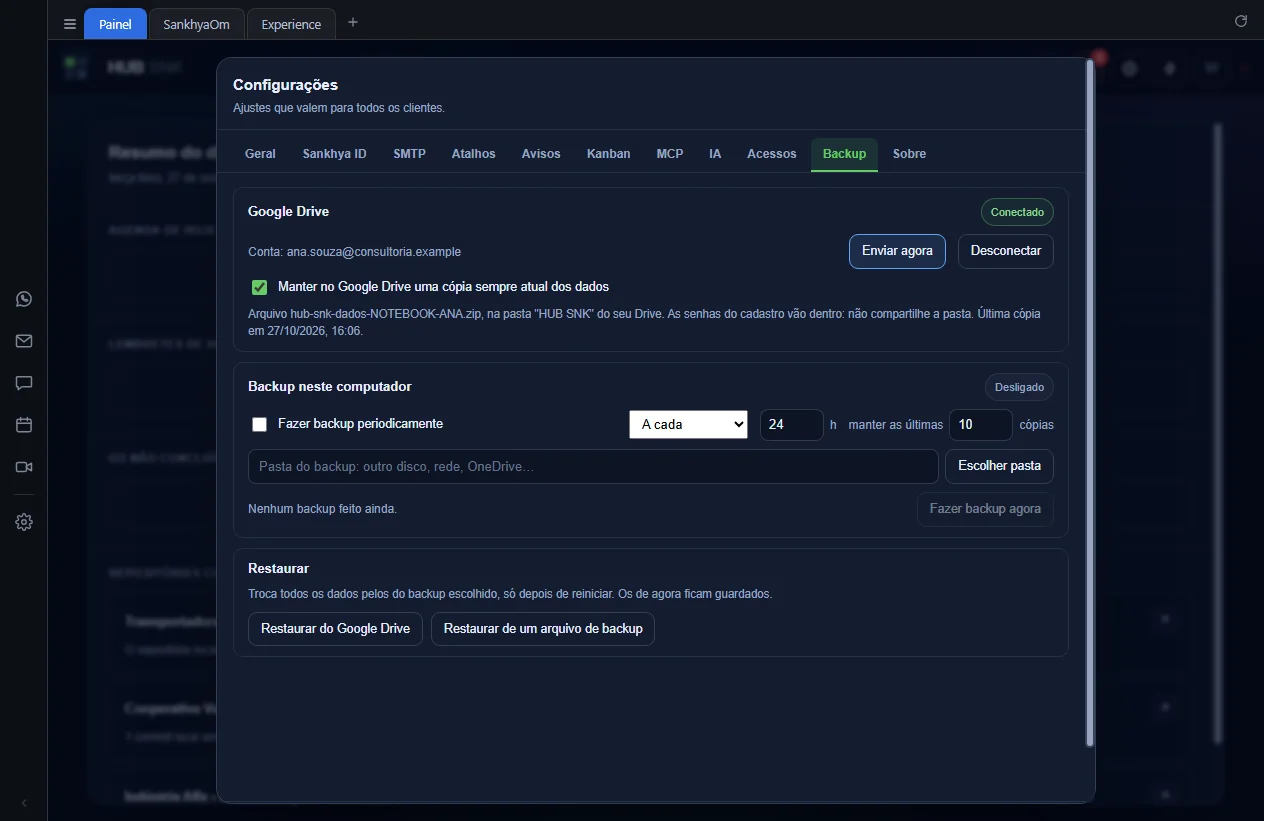
- Sem pasta escolhida, o seletor de pastas do sistema abre na hora. Escolha a pasta.
-
O cartão passa a Ligado, com a pasta no campo, e o aviso
Pasta do backup salva. confirma. Para trocar a pasta depois, use
Escolher pasta.
-
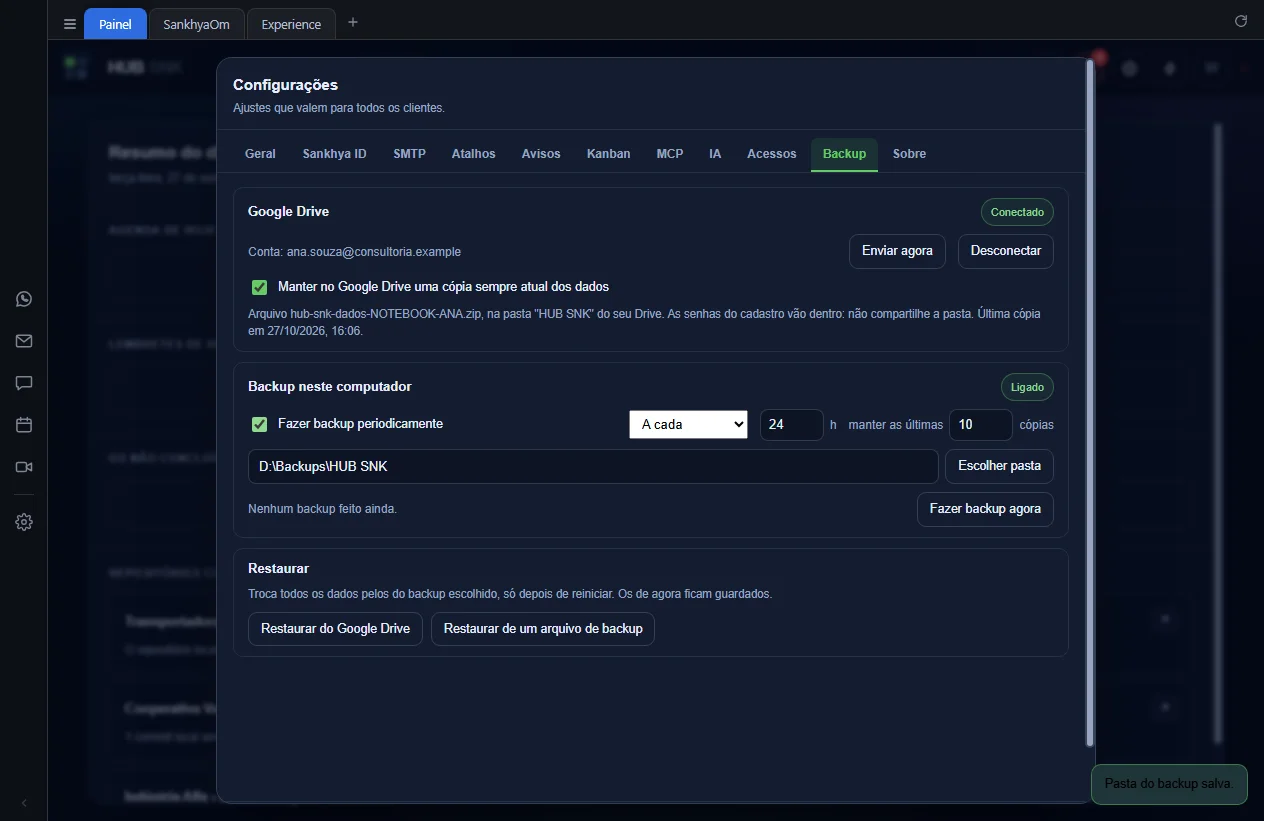
Escolha a frequência: A cada N horas (1 a 720),
Todo dia, Toda semana (com o dia da semana) ou
Todo mês (com o dia, de 1 a 28), sempre às um
horário. Ajuste também manter as últimas (1 a 365 cópias). Cada campo
grava ao sair dele; número fora da faixa é recusado e o valor anterior volta.
Configurações que dependem ou alteram
- Configurações › Backup › Fazer backup periodicamente: padrão desligado.
- Configurações › Backup › frequência: padrão a cada 24 horas.
- Configurações › Backup › manter as últimas N cópias: padrão de 10.
- Configurações › Backup › Pasta do backup: sem pasta, o backup não roda.
Depende de
Fazer backup agora
Grava um backup na pasta na hora, tenham os dados mudado ou não. Bom antes de uma mudança grande ou de levar o cadastro para outra máquina.
Passo a passo
-
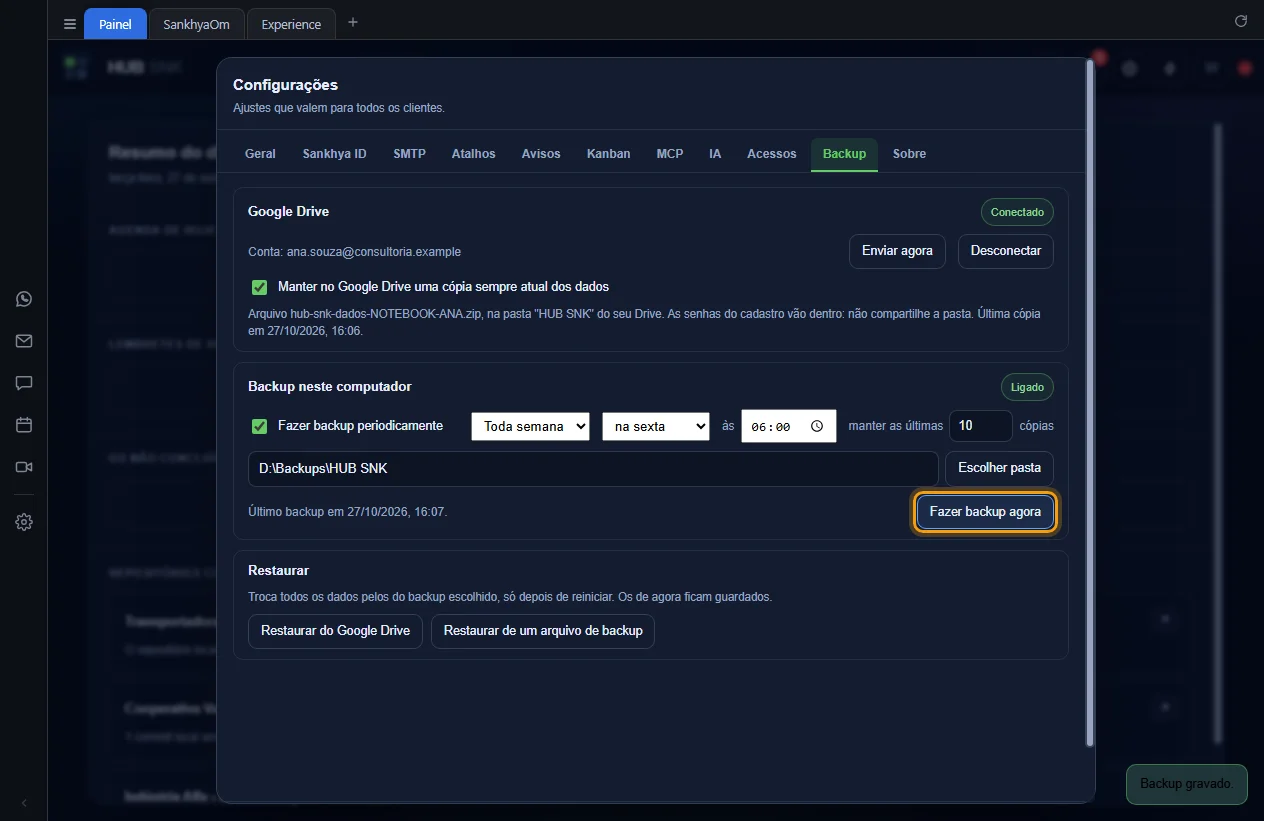
No cartão Backup neste computador, clique em
Fazer backup agora; ele fica bloqueado enquanto não há pasta. O aviso
Backup gravado. confirma, e a linha ao lado passa a dizer quando foi
o último backup.
Configurações que dependem ou alteram
- Configurações › Backup › Pasta do backup: obrigatória.
Depende de
- A pasta é a do backup periódico, ligado ou não.
Restaurar do Google Drive
Lista as cópias guardadas na conta, uma por computador que a usa, e prepara a escolhida para substituir os dados. A troca só acontece no próximo reinício do HUB SNK.
Passo a passo
-
No cartão Restaurar, clique em
Restaurar do Google Drive. Aparecem as cópias, com a data e o
tamanho; sem nenhuma, o cartão diz
Nenhuma cópia dos dados nesta conta do Google Drive.
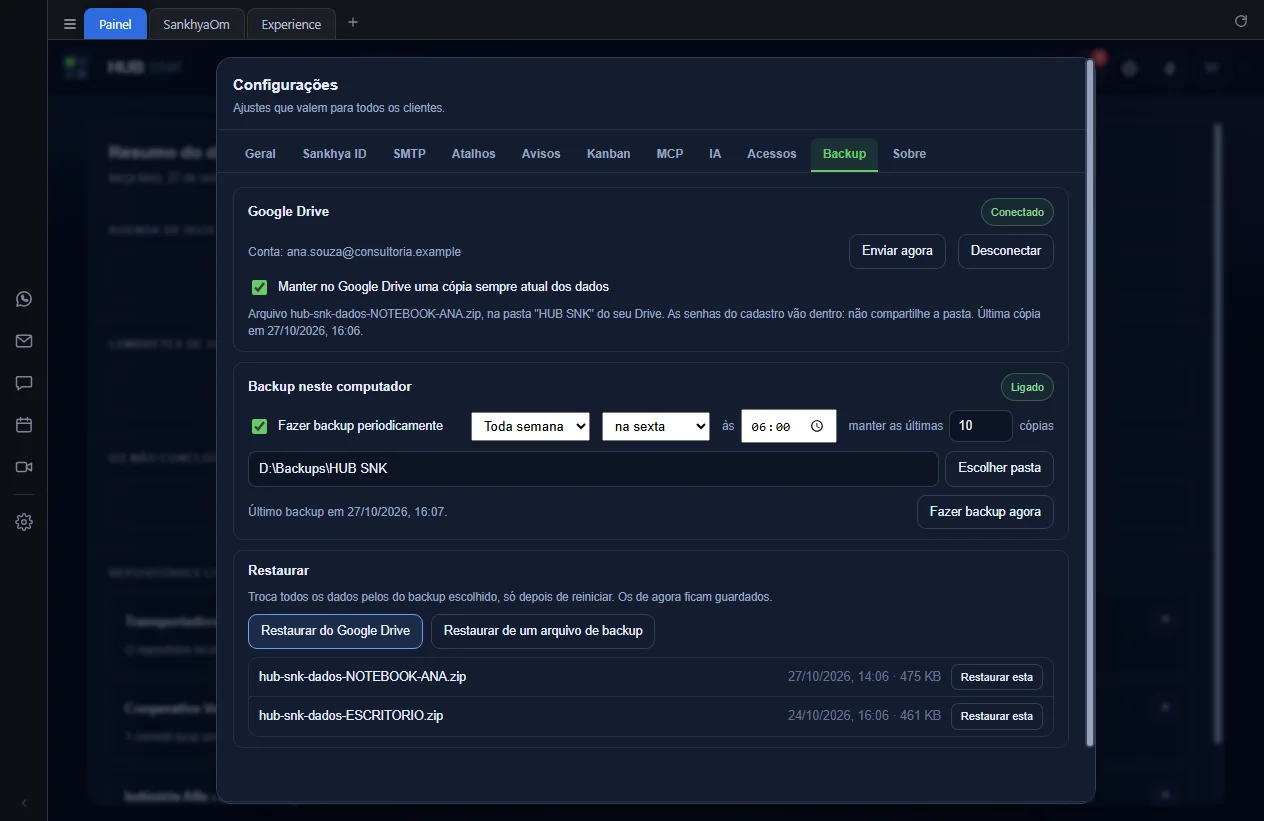
- Clique em Restaurar esta na cópia que quer trazer de volta. O cartão passa a À espera do reinício; siga em Reiniciar ou cancelar a restauração.
Configurações que dependem ou alteram
- Configurações › Backup › Google Drive: o botão fica bloqueado sem o Drive conectado com a permissão de guardar os arquivos.
Depende de
- Conectar ao Google Drive e Cópia sempre atual, que gera as cópias.
- Reiniciar ou cancelar a restauração
Restaurar de um arquivo
Traz de volta um .zip de backup do computador, como os do
backup periódico ou uma cópia baixada do Drive. O
arquivo é conferido antes: se não for um backup do HUB SNK que dê para restaurar, a tela
diz o motivo e nada muda.
Passo a passo
-
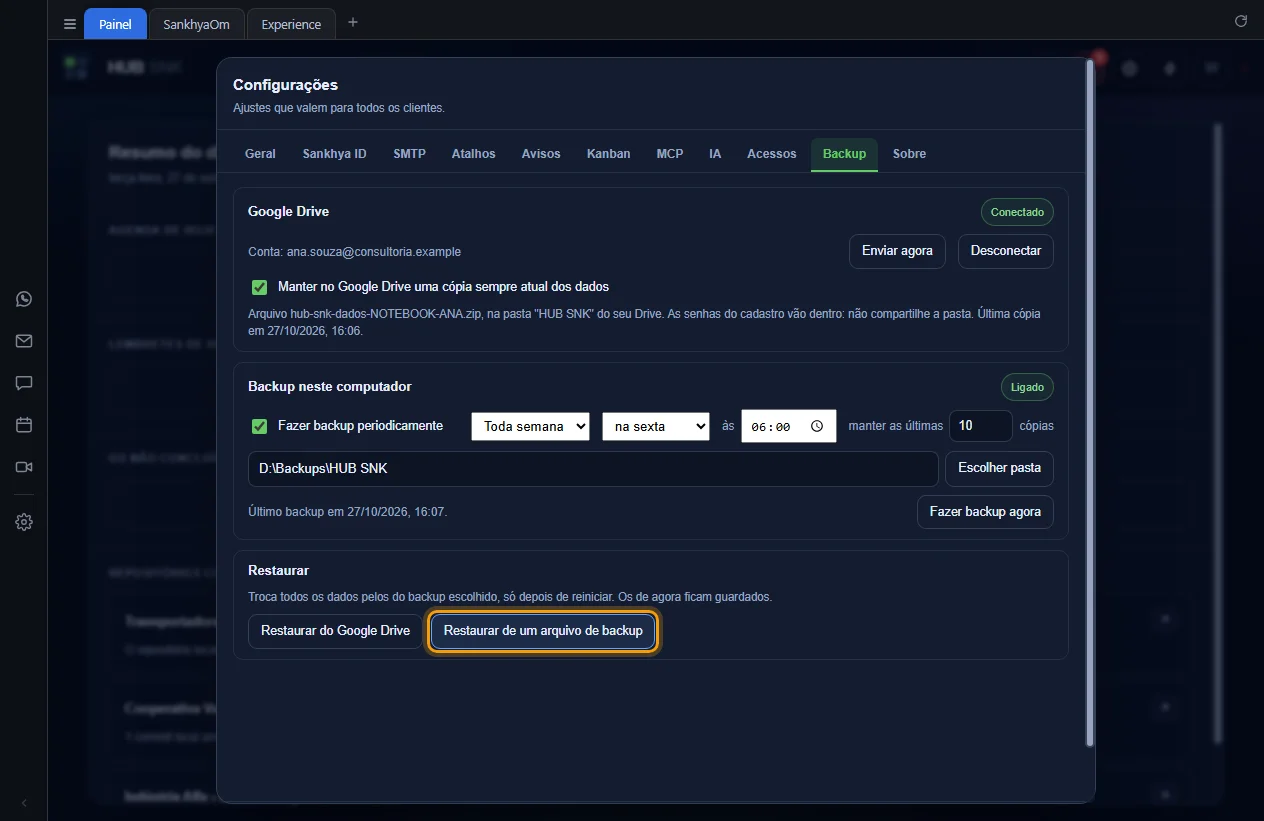
No cartão Restaurar, clique em
Restaurar de um arquivo de backup.
-
Escolha o
.zipno seletor de arquivos do sistema. Conferido o arquivo, o cartão passa a À espera do reinício; siga em Reiniciar ou cancelar a restauração.
Configurações que dependem ou alteram
Nenhuma.
Depende de
Reiniciar ou cancelar a restauração
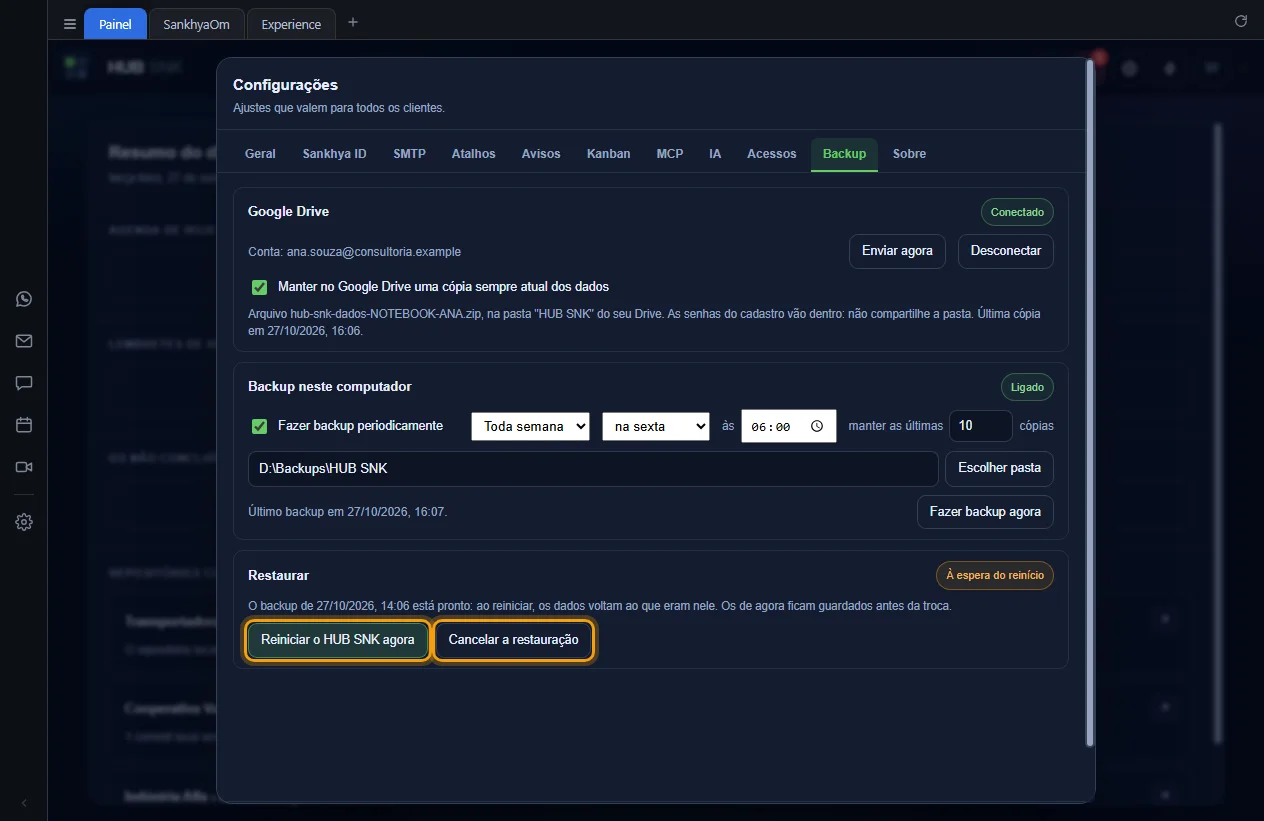
Com um backup à espera, a troca acontece quando o HUB SNK abre de novo: antes, os dados
de agora são guardados num antes-da-restauracao-<data>.zip (ficam os
três últimos), e então a pasta de dados volta ao que era no backup. Uma notificação
conta como foi. Backup feito por uma versão mais nova do HUB SNK é recusado, e os dados
ficam como estavam.
Passo a passo
-
No cartão Restaurar, clique em
Reiniciar o HUB SNK agora para aplicar, ou em
Cancelar a restauração para desistir. Sem reiniciar agora, a troca
acontece na próxima vez que o HUB SNK abrir.
-
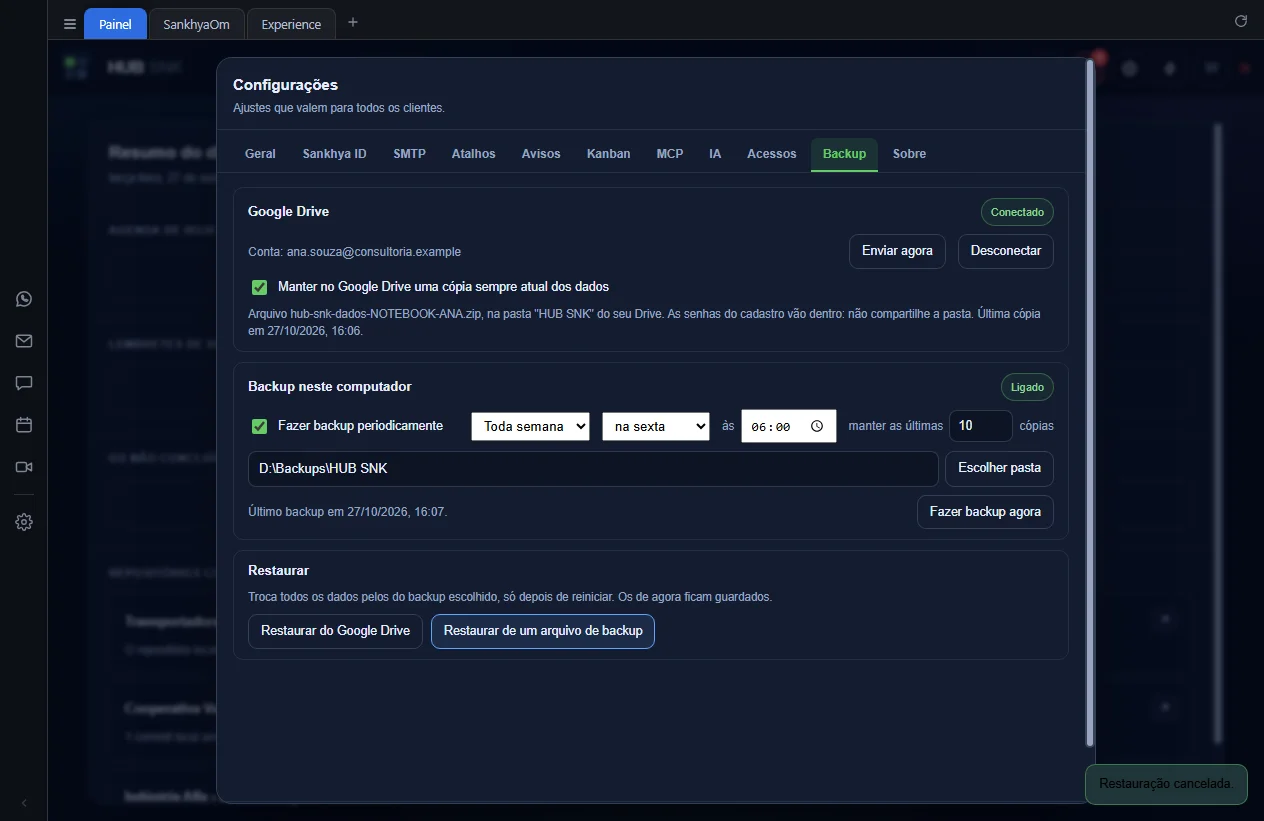
Cancelando, o aviso Restauração cancelada. confirma, e o cartão volta
ao normal.
O reinício pela tela precisa do aplicativo desktop. Com o Painel aberto fora dele, a tela pede: Feche o HUB SNK e abra de novo para concluir a restauração.
Configurações que dependem ou alteram
Nenhuma.
Depende de
- Restaurar do Google Drive ou Restaurar de um arquivo.
- O resultado chega no sino.
O que vai no backup
O mesmo pacote .zip serve ao backup na pasta e à cópia no Drive. Ele leva:
- todos os arquivos da pasta de dados, com as subpastas: clientes, contatos, lembretes, notificações, configurações e o resto do cadastro;
- um retrato íntegro do banco do kanban e da agenda (
sankhya.db); - um manifesto,
hub-snk-backup.json, com a data e a versão.
Ficam de fora os logs, os arquivos temporários e os auxiliares do banco, que o retrato dispensa. O Sankhya ID e a autorização do Google também não vão: ficam no cofre do sistema, fora da pasta de dados.
As senhas das bases e dos bancos vão no pacote sem cifra. Guarde os backups e a pasta HUB SNK do Drive como guardaria as próprias senhas.
Configurações que dependem ou alteram
Nenhuma.
Depende de
- É o que gravam o backup periódico, o Fazer backup agora e a cópia no Drive.
Falha no backup
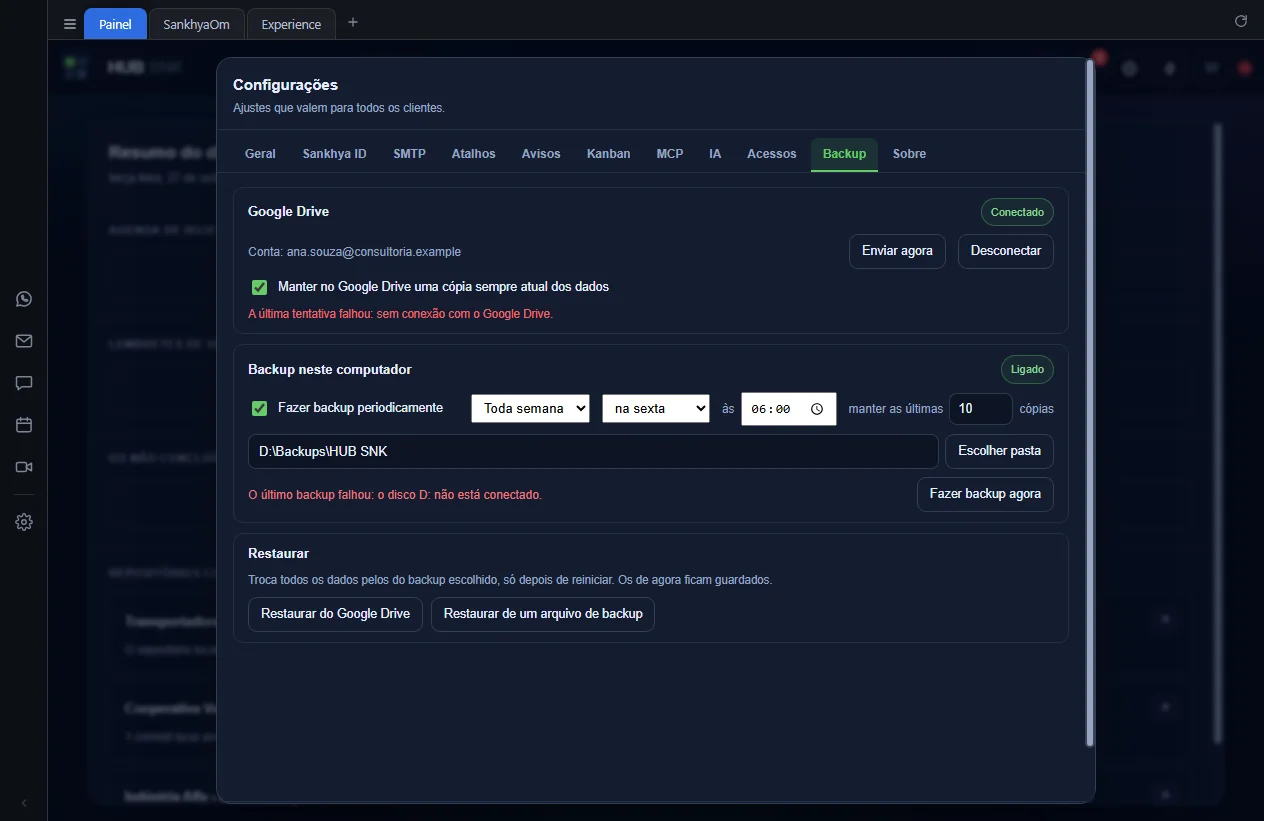
Quando o backup automático na pasta ou o envio automático ao Drive falha, o motivo fica no cartão até o próximo dar certo, uma notificação avisa (uma por dia para cada tipo) e a próxima tentativa espera 10 minutos. Essas notificações não vão por e-mail.
Passo a passo
-
Abra a aba Backup: o cartão
Backup neste computador mostra
O último backup falhou e o cartão
Google Drive mostra A última tentativa falhou, cada
um com o motivo.
-
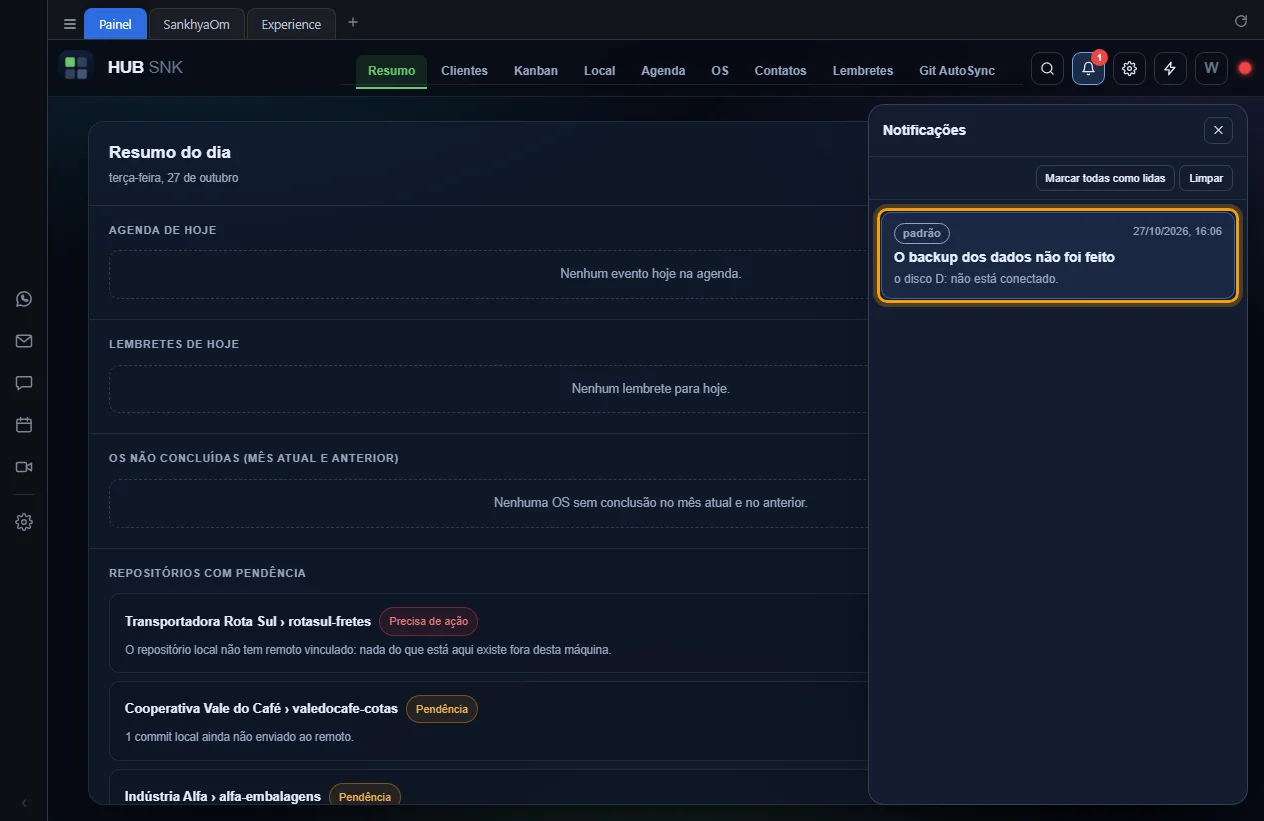
No sino, a notificação O backup dos dados não foi feito ou
A cópia no Google Drive não foi atualizada traz o mesmo motivo. No
aplicativo, ela também aparece como aviso do Windows.
Configurações que dependem ou alteram
- Configurações › Backup › Pasta do backup: pasta fora do ar (disco desconectado, rede caída) é a causa mais comum.