 HUB
HUBBuscas e atalhos
A busca rápida acha qualquer coisa do cadastro sem navegar pelas telas, e a busca na página procura texto na guia aberta. Os atalhos de programas iniciam, pelo botão de raio, as ferramentas que você usa no dia a dia. No fim, a lista das teclas de atalho.
Busca rápida (Ctrl+K)
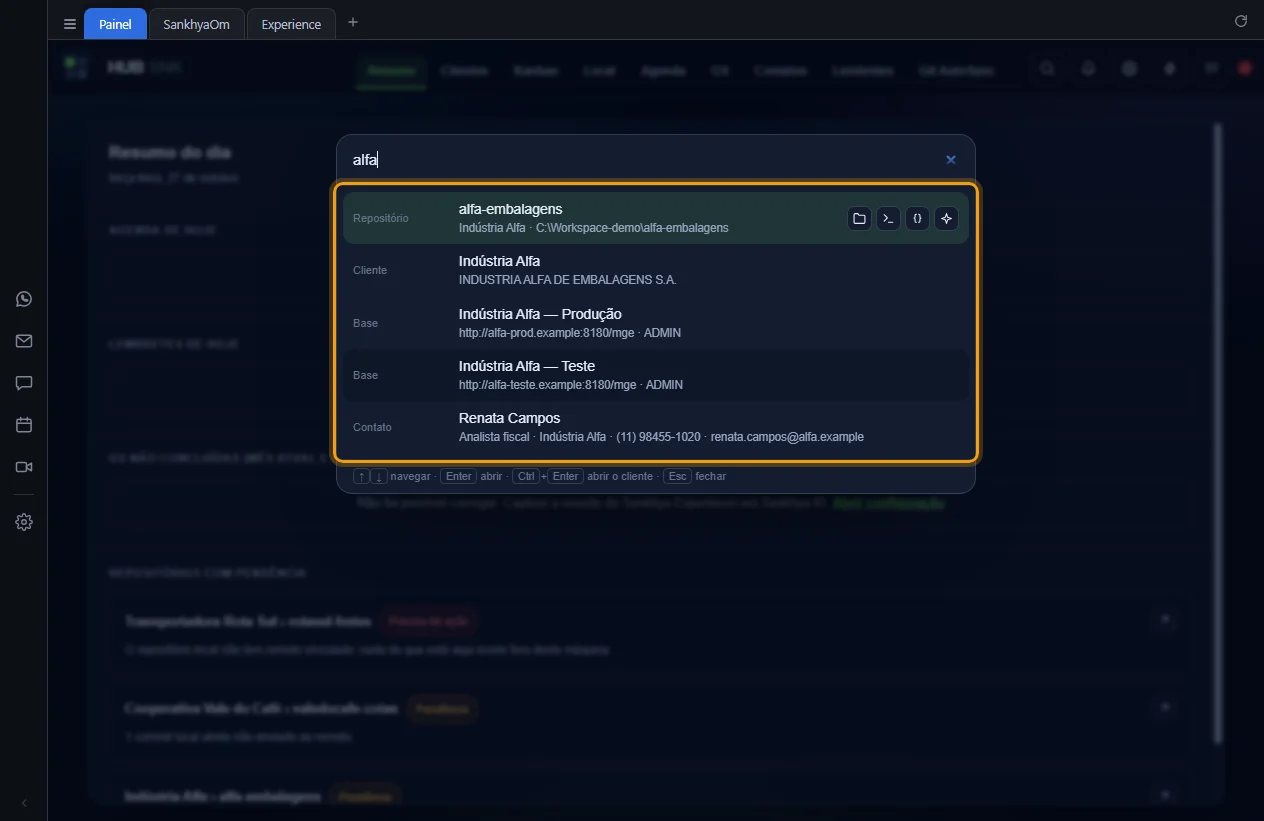
Uma caixa só que procura em todo o cadastro: clientes, bases, repositórios, links gerais, projetos, links de projeto, contatos, atalhos e bases locais. Procura no nome e também na URL e no usuário da base, no caminho e na URL do repositório, nos nomes completos do cliente e no cargo, telefone e e-mail do contato. Acentos e maiúsculas não contam, e cada palavra digitada precisa aparecer no item. Vêm até 30 resultados: primeiro os que começam com o que você digitou e, no empate, os usados por último.
Passo a passo
-
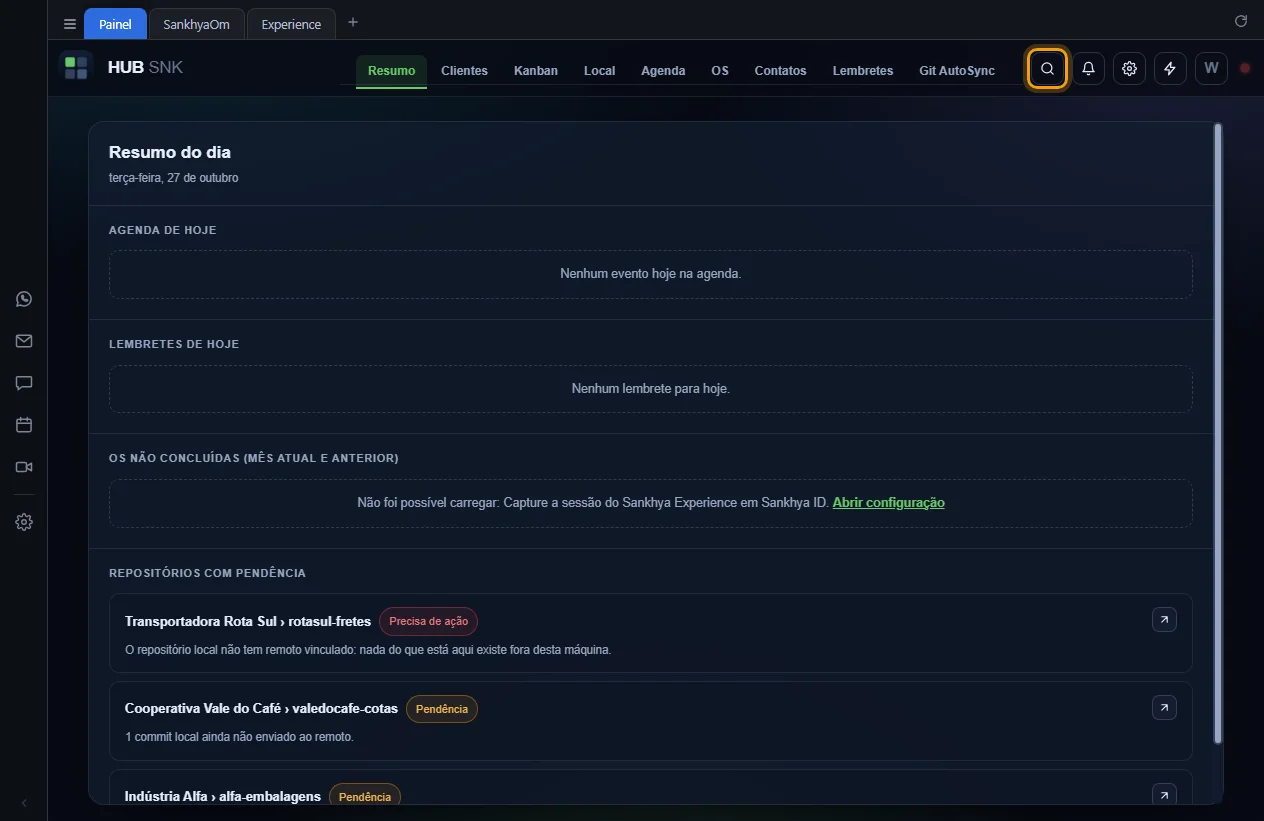
Tecle Ctrl+K ou clique na lupa do topo. No aplicativo, o
Ctrl+K funciona em qualquer guia e traz o Painel para a frente.
-
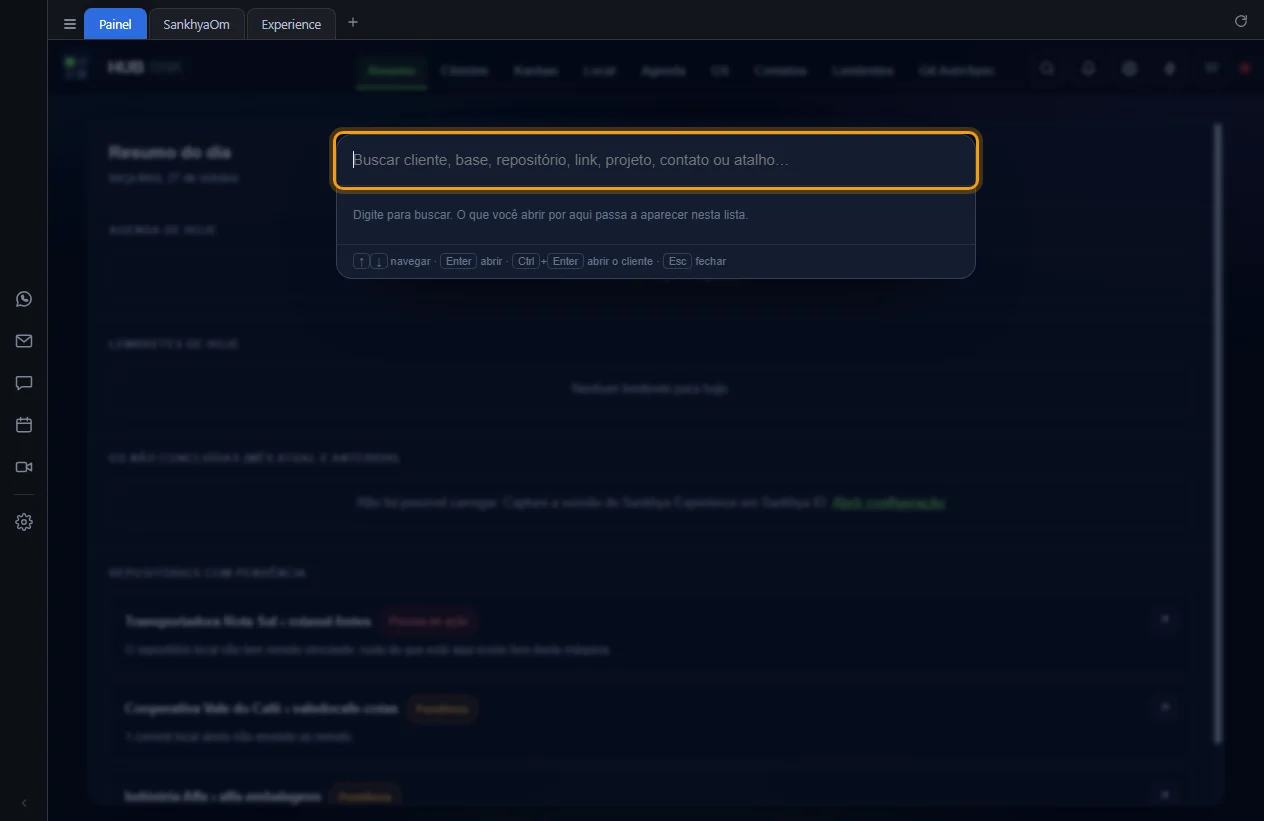
A busca abre com o campo vazio, pronto para digitar.
-
Digite. A lista é refeita a cada tecla, com o tipo de cada item à esquerda e o detalhe
abaixo do título. Sem resultado, aparece Nada encontrado.
-
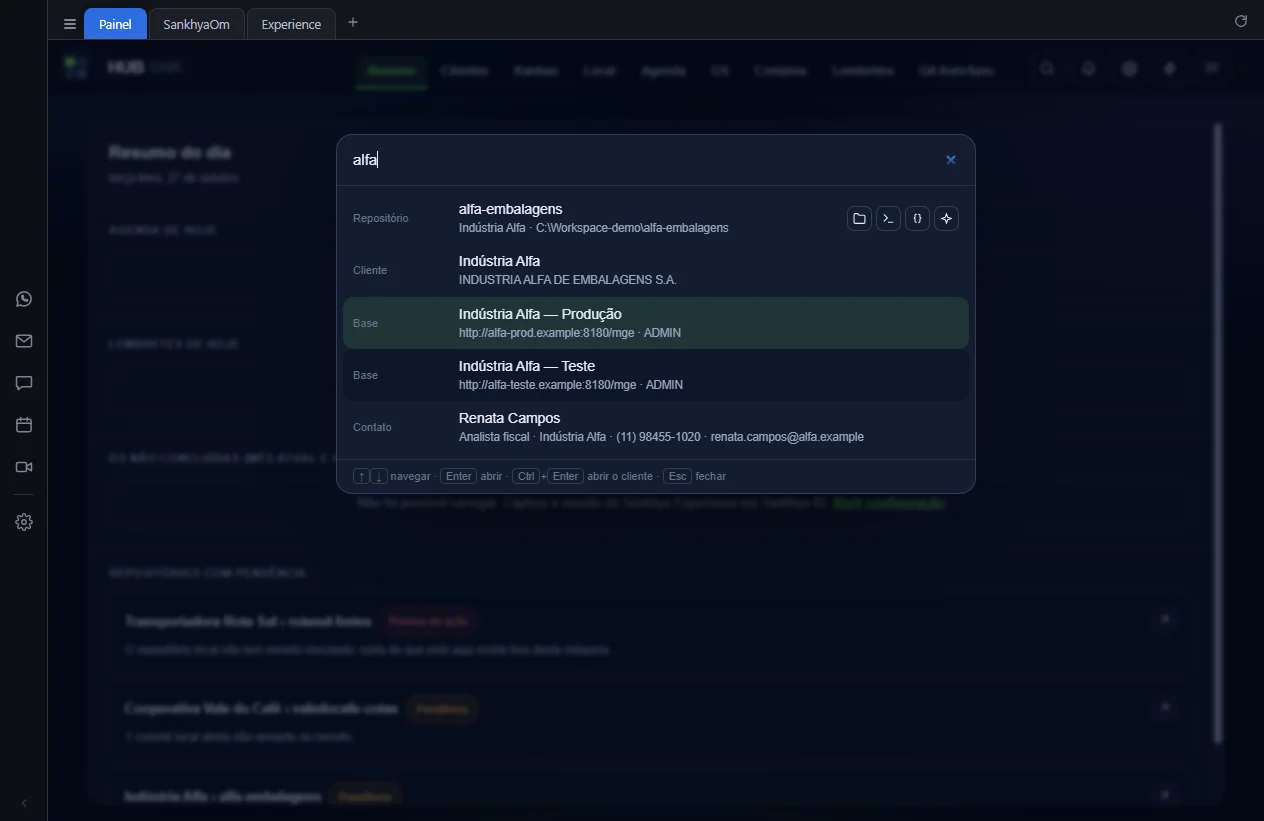
Use ↑ e ↓ para escolher a linha; a dica no rodapé lembra as
teclas. Esc ou um clique fora da caixa fecha a busca.
Abrir a busca fecha a lista de atalhos do raio, se estiver aberta.
Configurações que dependem ou alteram
- Configurações › Acessos: o que está oculto não aparece na busca. Bases, Git e Projetos do cadastro do cliente tiram os itens deles; Local tira as bases locais; o contato só aparece com a aba Contatos do cliente ou o menu Contatos visível.
- Configurações › Atalhos: os atalhos cadastrados entram na busca.
Depende de
- Abrir o item encontrado e abrir o cliente do item
- Fora do HUB SNK: Atalho global Ctrl+Shift+Espaço
Abrir o item encontrado (Enter)
Enter, ou um clique na linha, faz a ação do tipo do item. Cliente: abre o cliente. Base: abre como no cadastro, com o login preenchido. Repositório: abre na IDE configurada; sem IDE, a pasta; sem pasta local, a página do remoto. Link e link de projeto: abrem o endereço. Projeto: abre o cliente na aba Projetos, com o projeto aberto. Contato: abre a aba Contatos do cliente, ou, sem cliente, o menu Contatos filtrado pelo nome. Atalho: inicia o programa. Base local: abre o SankhyaOm local.
Passo a passo
-
Na busca, deixe selecionada a linha do item.
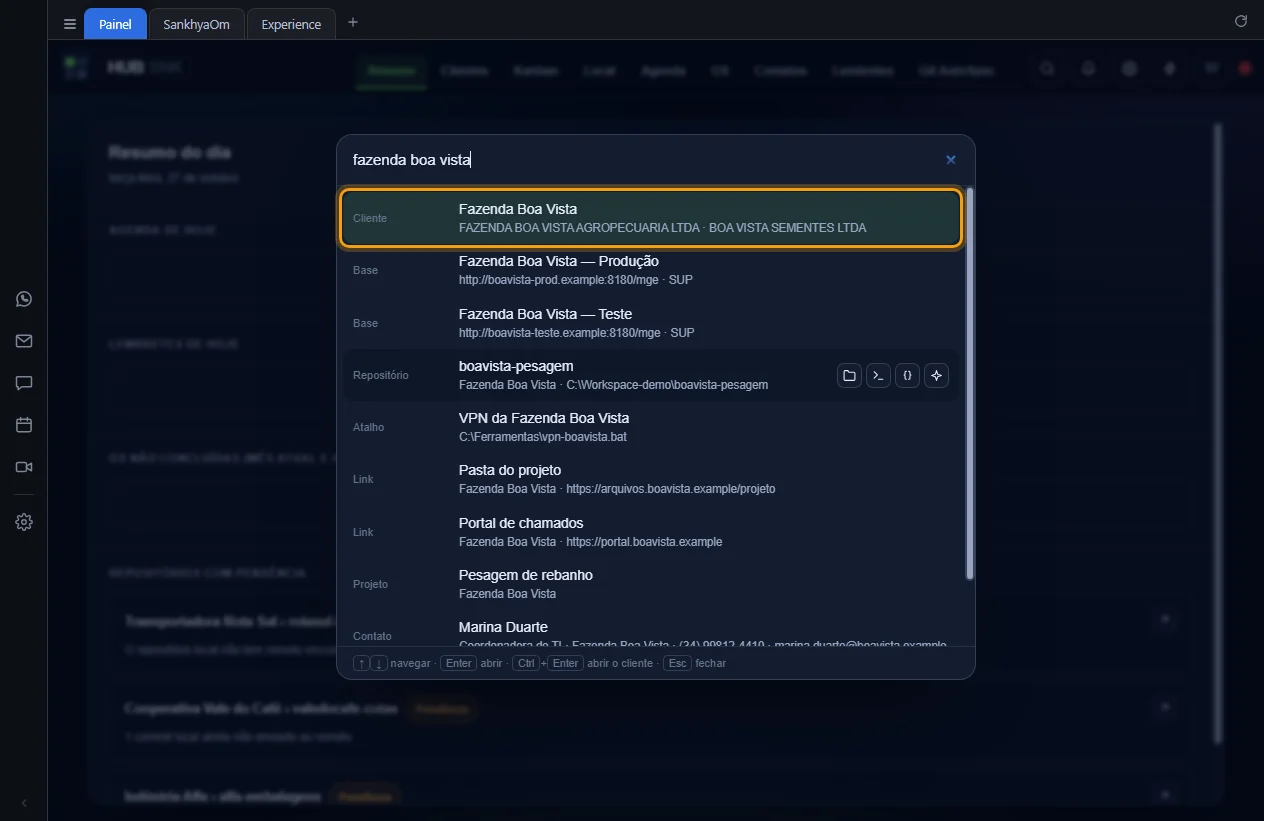
-
Tecle Enter. Um cliente abre na tela Clientes.
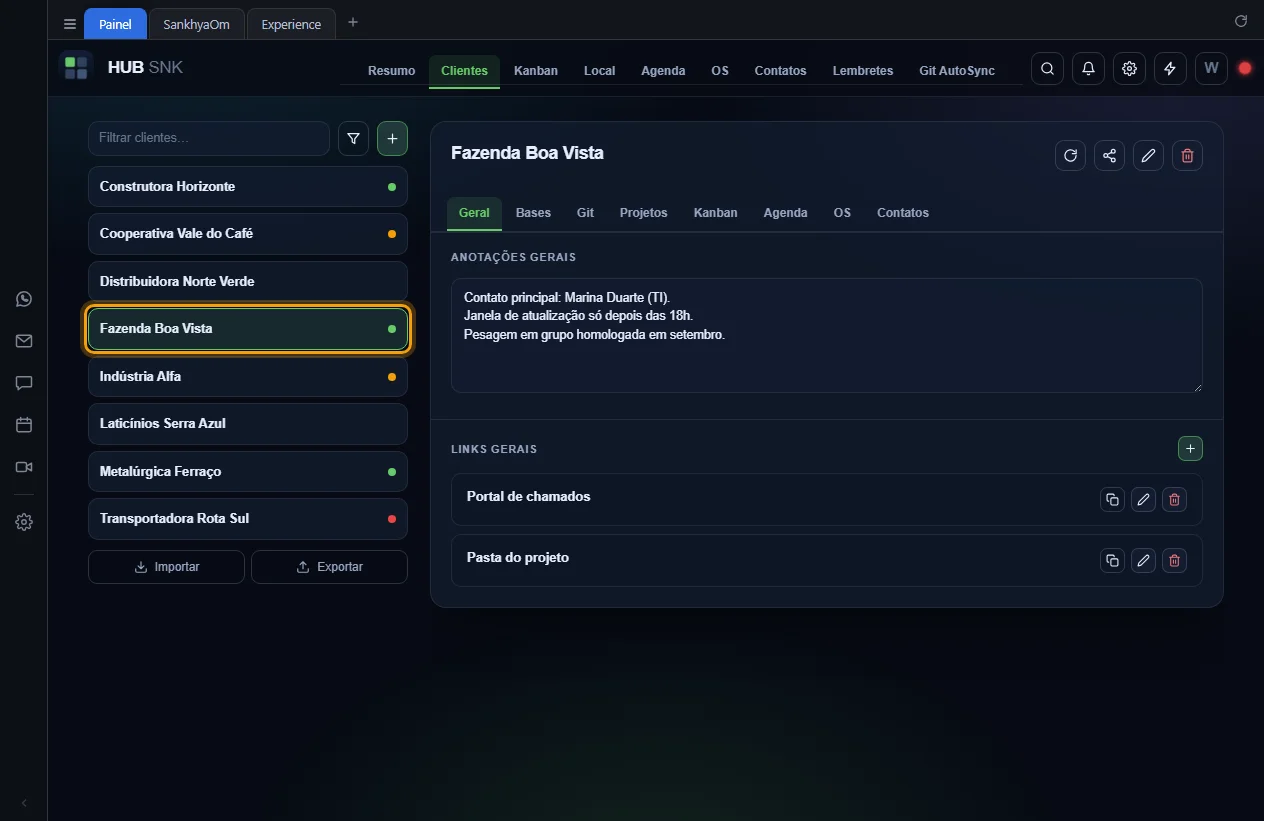
-
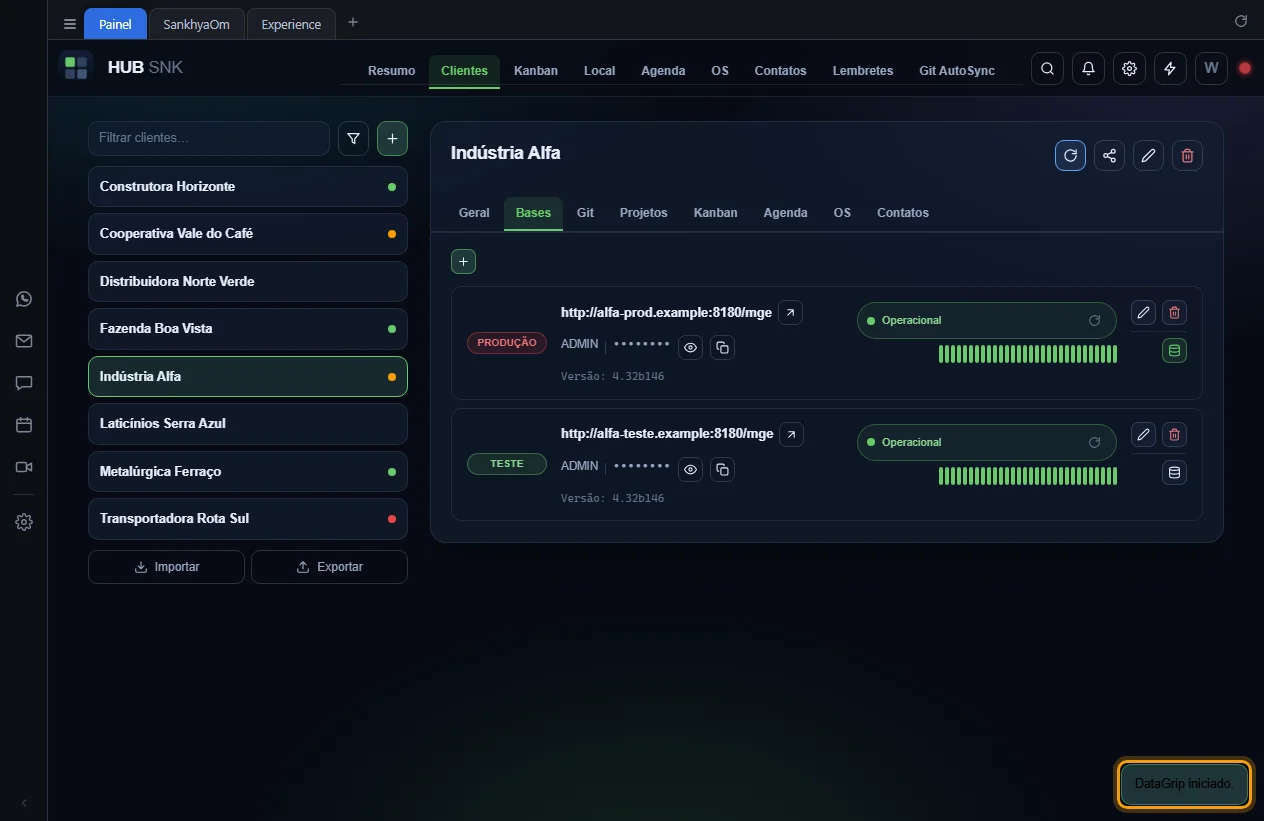
Um atalho inicia o programa e avisa <nome> iniciado.
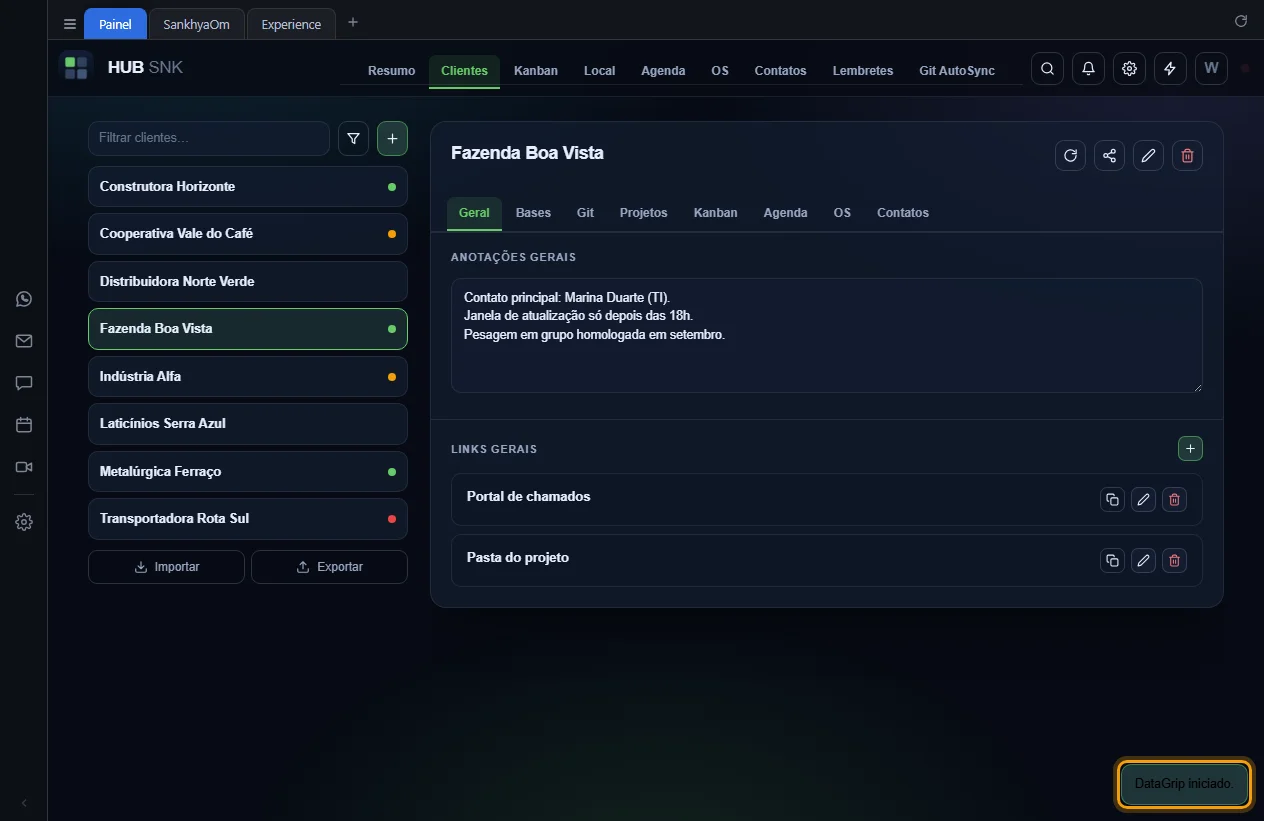
- Uma base abre na guia dela, com o login preenchido; um repositório, na IDE ou no Explorador de arquivos.
Se faltar uma configuração (a IDE, por exemplo), o aviso de erro traz o atalho Abrir configuração.
Configurações que dependem ou alteram
- Configurações › Geral › Abrir os links em: no aplicativo, base e links abrem na guia do HUB SNK ou no navegador padrão.
- Configurações › Geral › Executável da IDE: sem ele, o repositório abre a pasta.
Depende de
Abrir o cliente do item (Ctrl+Enter)
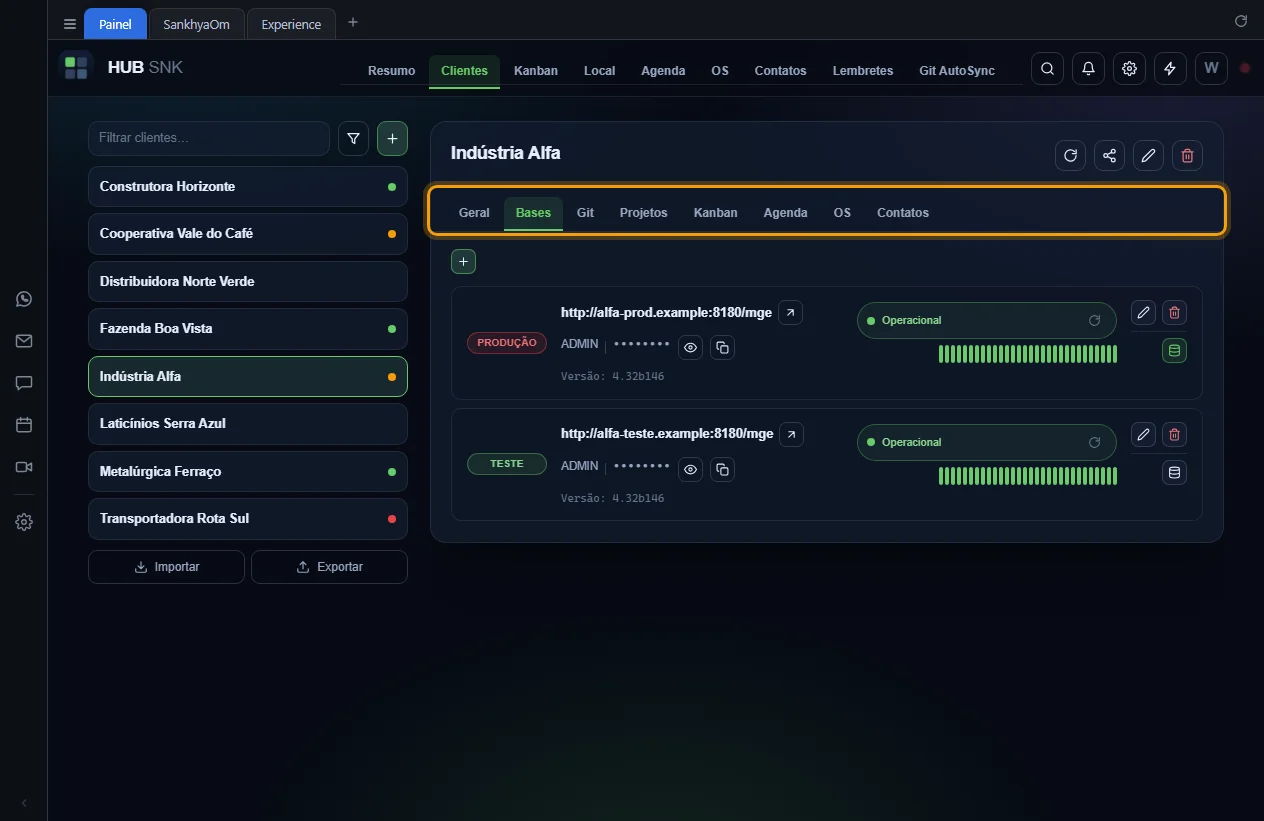
Em vez da ação do item, abre o cliente dono dele, já na aba certa: Bases para base, Git para repositório, Geral para link, Projetos para projeto e link de projeto, Contatos para contato. Ctrl+clique na linha faz o mesmo.
Passo a passo
-
Na busca, selecione o item, por exemplo uma base.
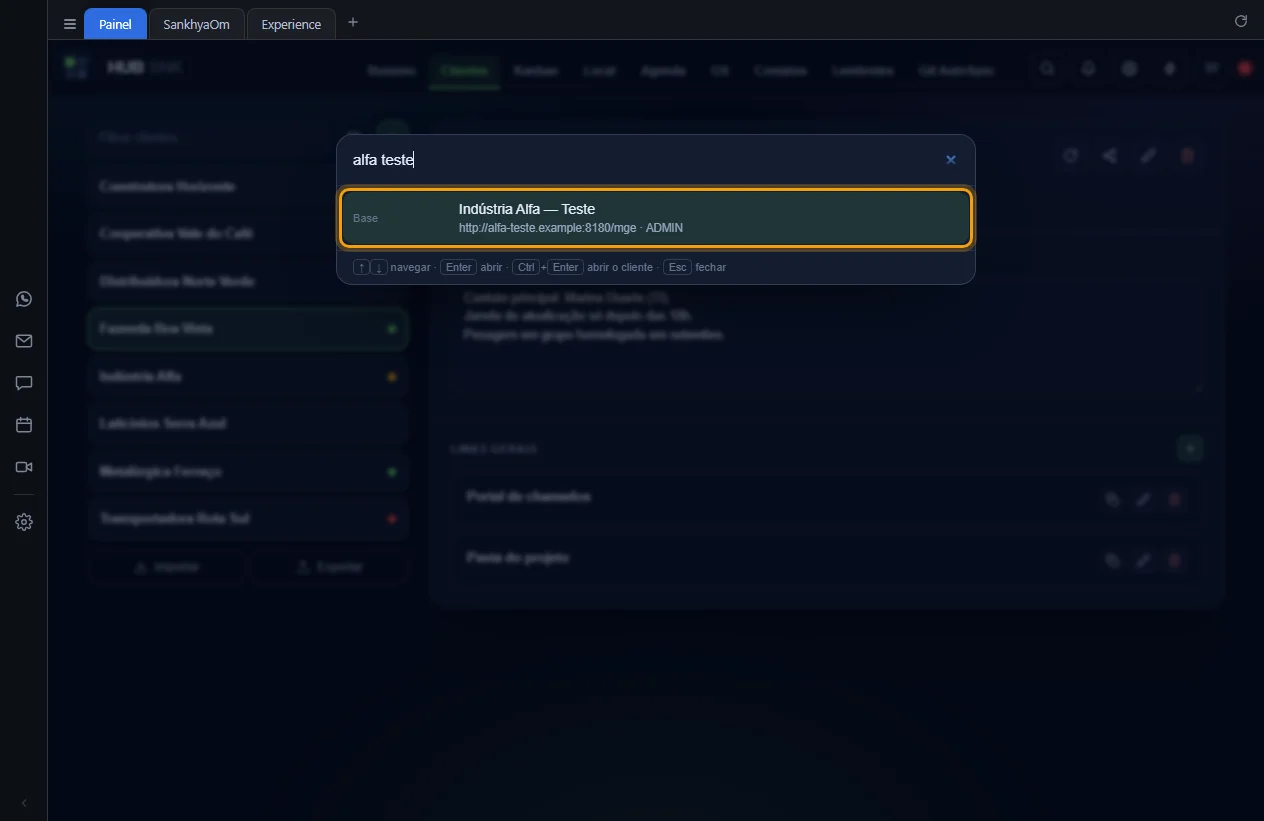
-
Tecle Ctrl+Enter. O cliente abre na tela Clientes, na aba do
item.
Configurações que dependem ou alteram
- Configurações › Acessos › Cadastro do cliente: com a aba do item oculta, o cliente abre em outra.
Depende de
Pasta, terminal e IDE pela busca
Na linha de um repositório com pasta local, três botões fazem o mesmo que os da aba Git do cliente, sem abrir o cadastro: Abrir a pasta, Abrir o terminal e Abrir a IDE.
Passo a passo
-
Busque o repositório e clique no ícone de pasta, de terminal ou de
{ }à direita da linha. A busca fecha e o programa abre.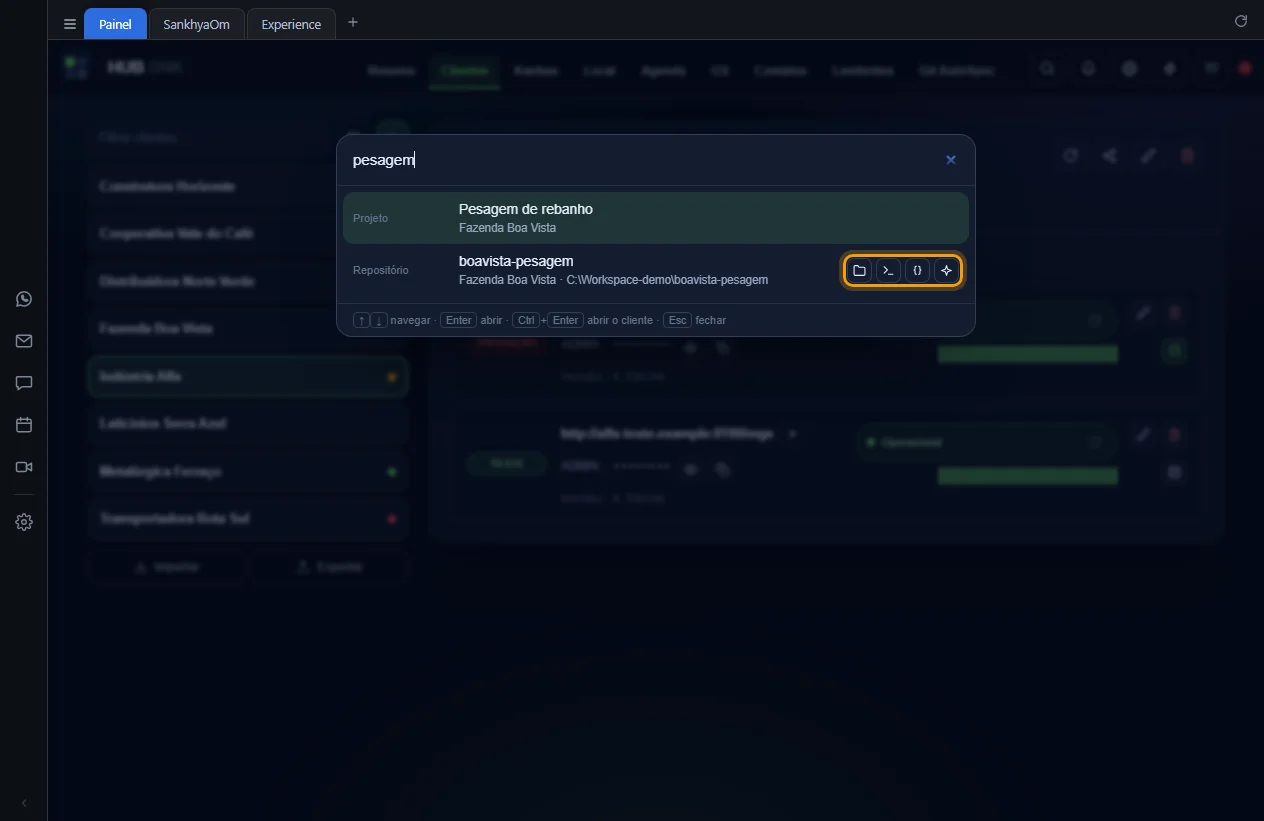
Configurações que dependem ou alteram
- Configurações › Geral › Executável da IDE: usado por Abrir a IDE.
Depende de
Itens usados por último
Aberta sem nada digitado, a busca mostra os até 10 itens que você abriu por ela por último. Sem histórico, ela diz Digite para buscar. O que você abrir por aqui passa a aparecer nesta lista.
Passo a passo
-
Abra a busca sem digitar: os últimos itens abertos vêm no topo. Escolha um e tecle
Enter.
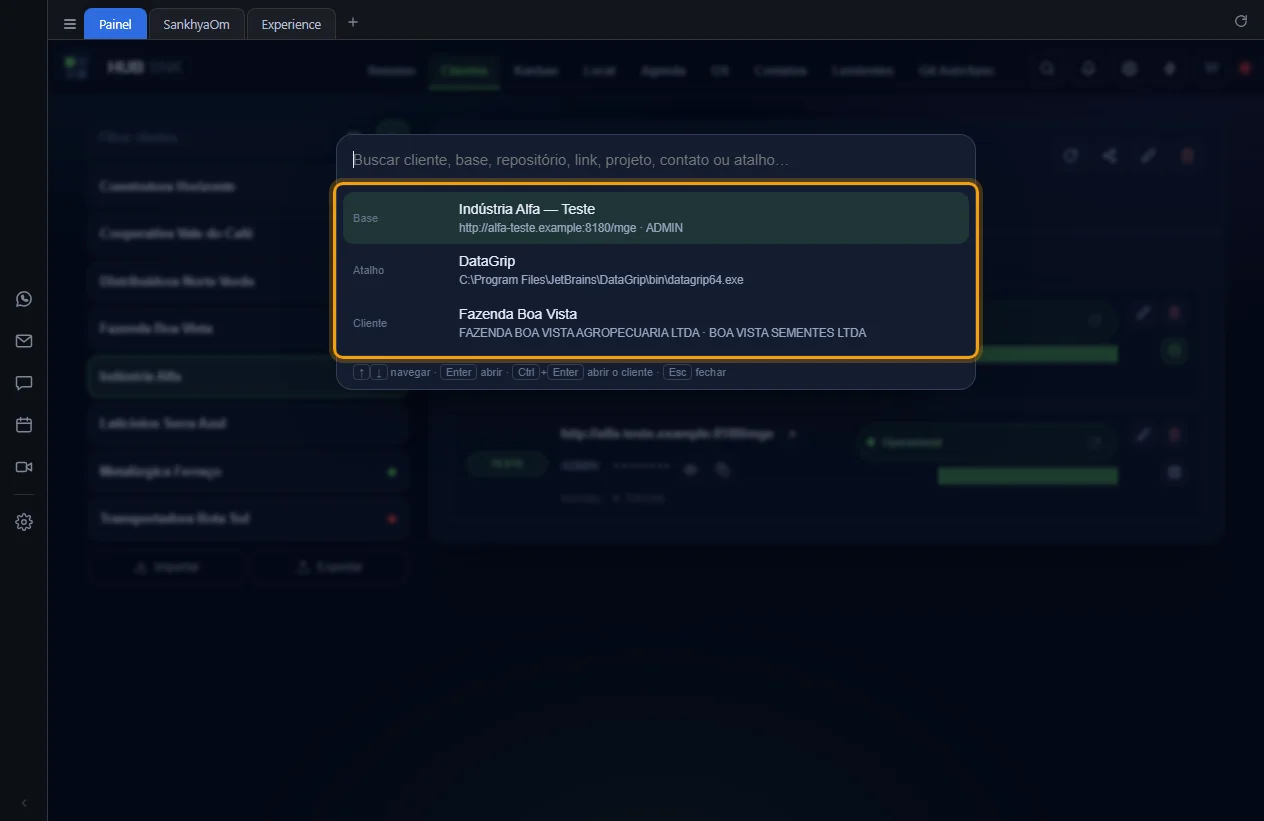
O histórico fica só neste computador, fora da pasta de dados: não vai para o backup.
Configurações que dependem ou alteram
Nenhuma.
Depende de
Atalho global Ctrl+Shift+Espaço
Com qualquer programa na frente, e até com o HUB SNK escondido na bandeja, Ctrl+Shift+Espaço traz a janela do HUB SNK na guia Painel, com a busca rápida aberta. Só no aplicativo desktop. No Ubuntu, depende do sistema liberar a tecla (KDE ou GNOME 48 em diante).
Passo a passo
- Em qualquer programa, tecle Ctrl+Shift+Espaço e digite o que procura.
-
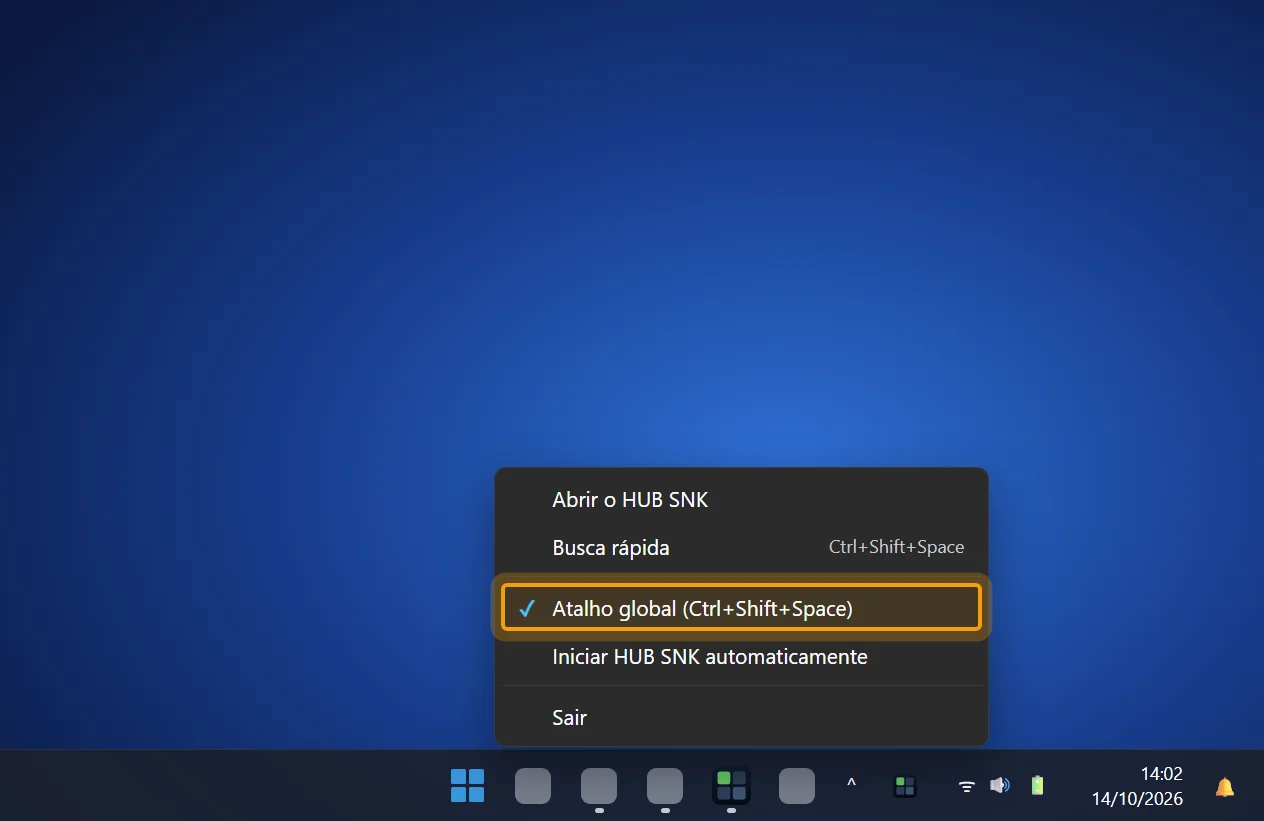
Para desligar, e devolver a combinação a outro programa, clique com o botão direito no
ícone do HUB SNK na bandeja e desmarque
Atalho global (Ctrl+Shift+Space). Se outro programa já usa a
combinação, o item diz — em uso por outro programa; marcar de novo
tenta outra vez. O mesmo menu tem o item Busca rápida.
-
No Ubuntu sem o recurso (o item diz — o sistema não liberou a tecla),
crie em Configurações › Teclado › Atalhos de teclado › Atalhos personalizados um
atalho com o comando
hub-snk-desktop --busca-rapida.
Configurações que dependem ou alteram
- Bandeja › Atalho global (Ctrl+Shift+Space): ligado por padrão.
Depende de
Buscar na página (Ctrl+F)
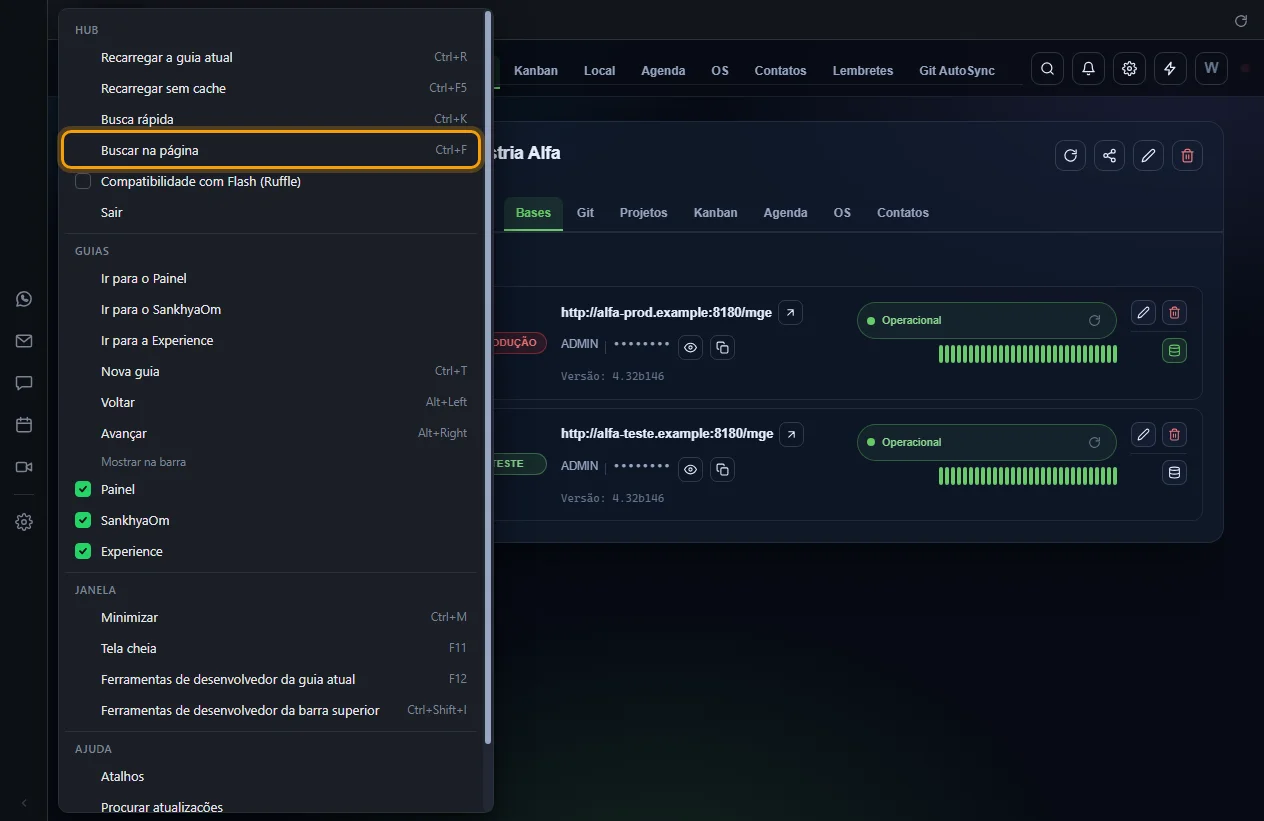
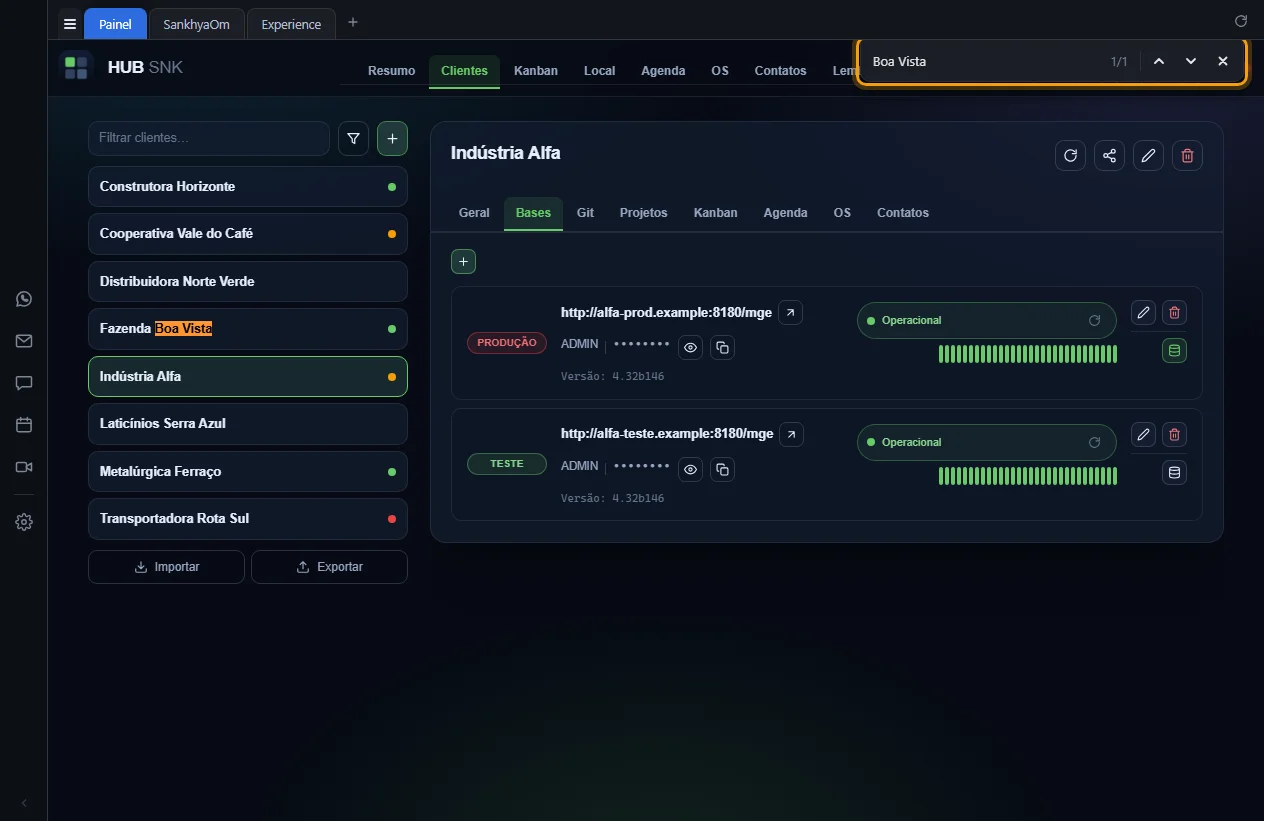
Uma barra no canto superior direito da guia aberta, como a do Chrome, procura texto em qualquer guia: Painel, SankhyaOm, Experience, bases e guias novas, inclusive dentro das telas do Sankhya. Mostra a ocorrência atual e o total. Reaberta, traz o último texto; trocar de guia a fecha. Não acha texto de tela Flash. Só no aplicativo desktop.
Passo a passo
-
Tecle Ctrl+F, ou clique no menu ☰ e em
Buscar na página.
-
Digite o texto. Enter vai para a próxima ocorrência, Shift+Enter
para a anterior (ou use as setas da barra). Esc ou o
× fecha.
Configurações que dependem ou alteram
Nenhuma.
Depende de
Cadastrar atalhos de programas
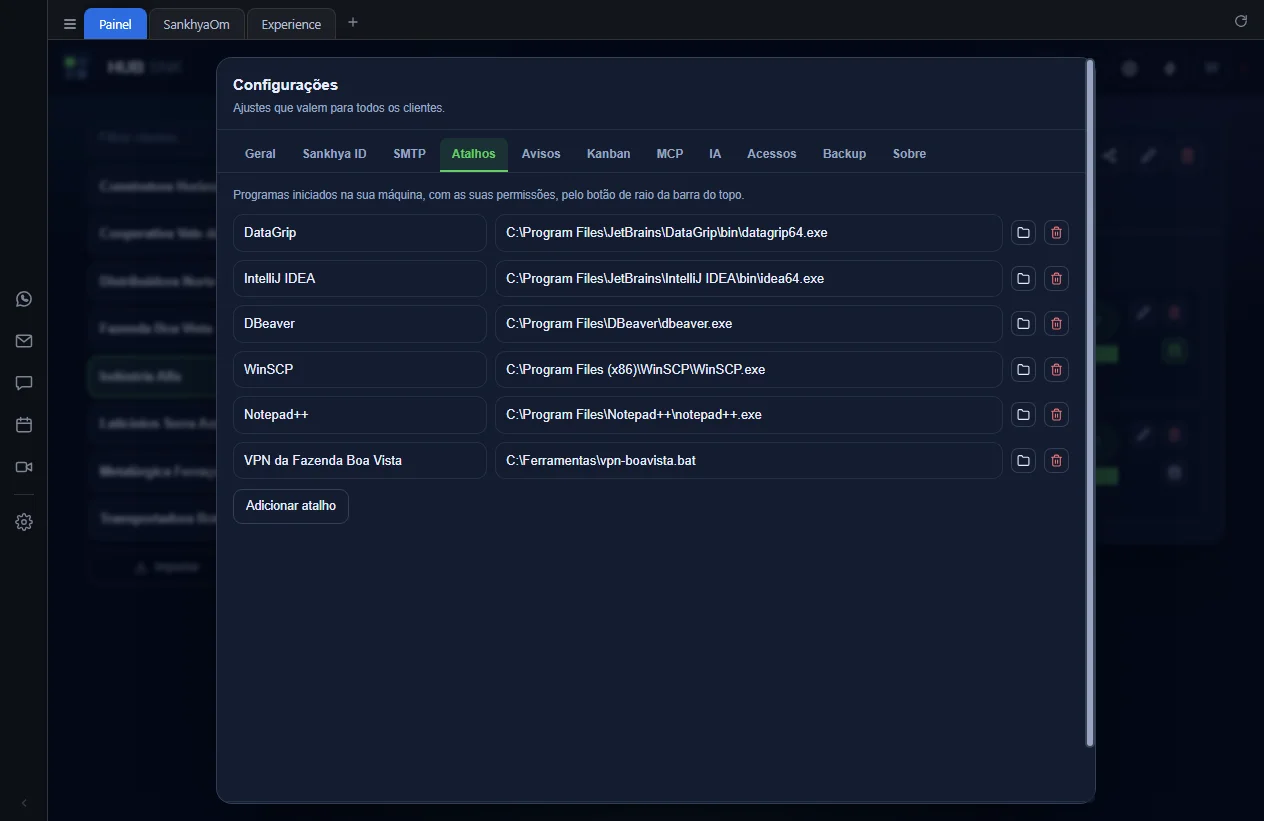
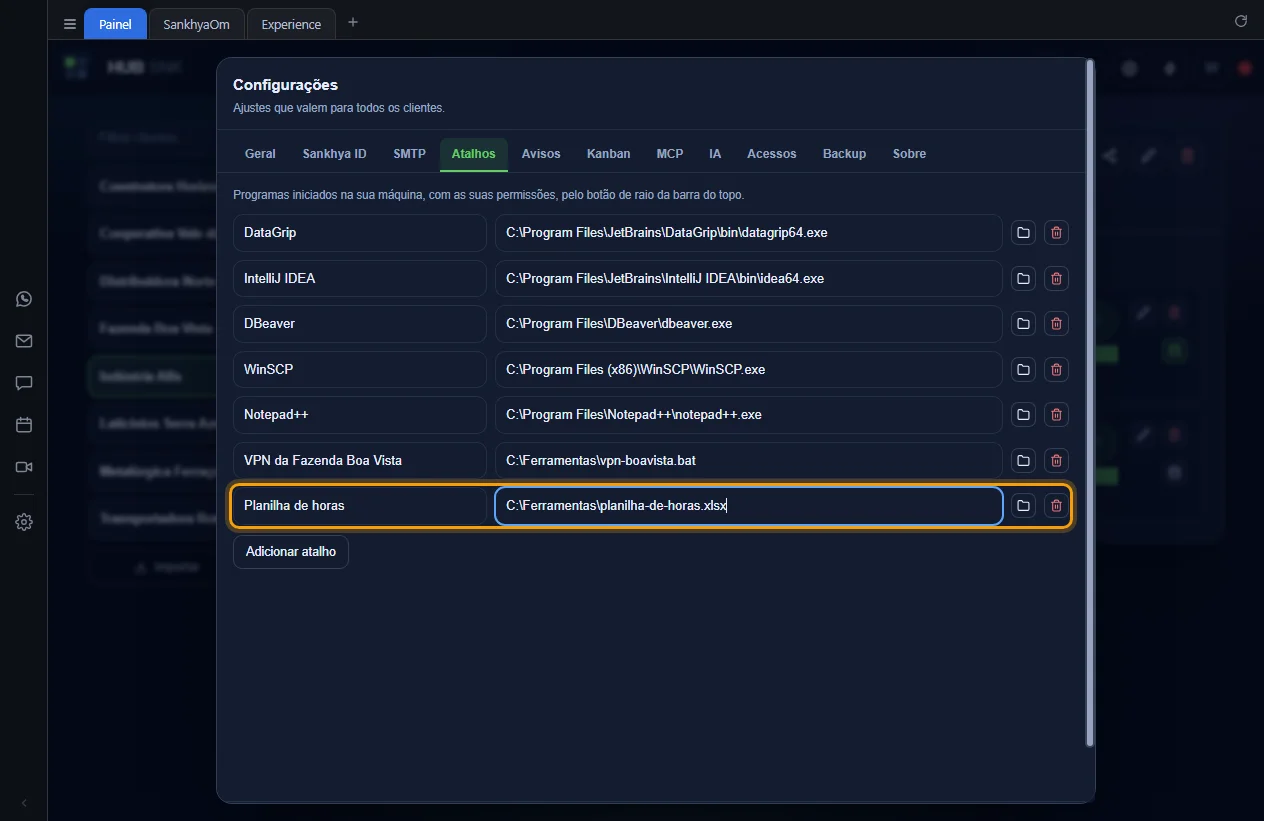
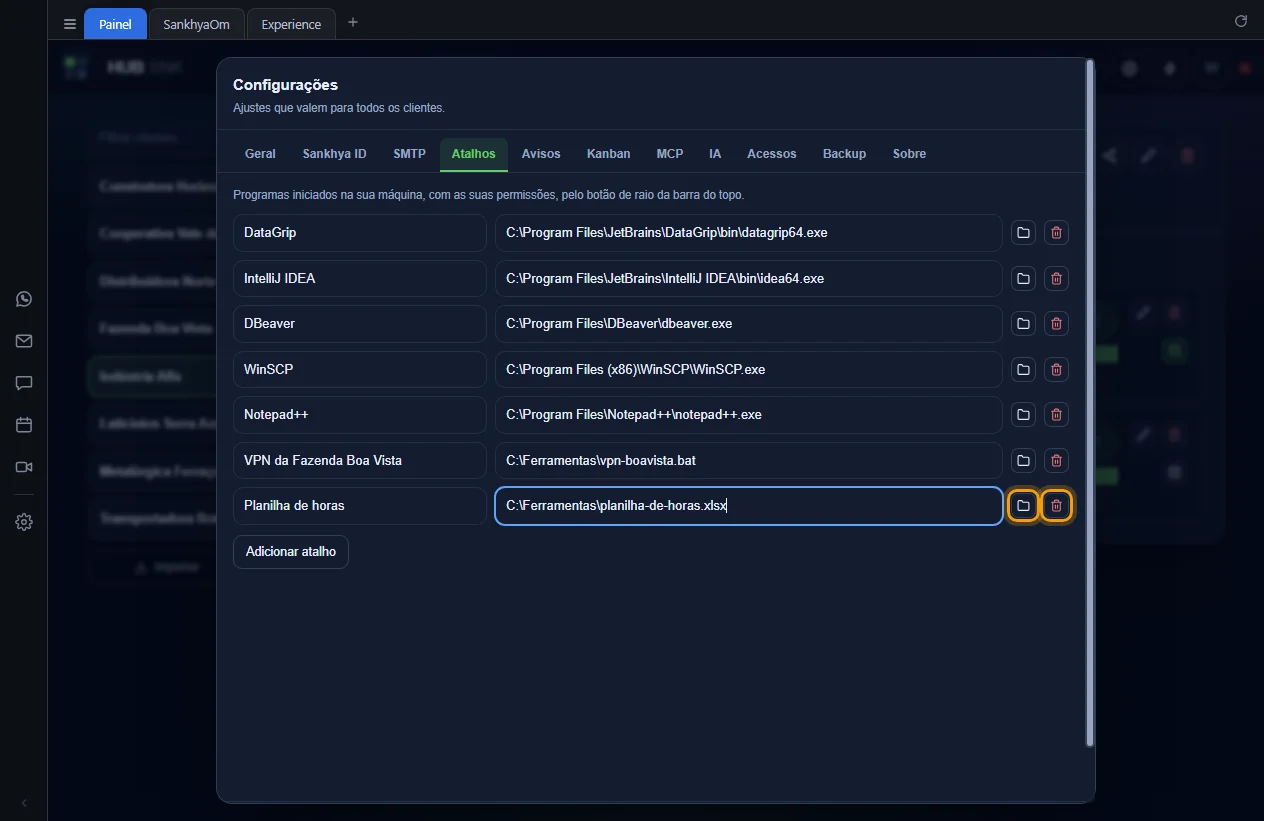
Cada atalho tem um Nome do atalho (até 60 caracteres) e o
Caminho do executável (até 400). Vale .exe,
.lnk, .bat ou qualquer arquivo com programa associado, como
uma planilha. O caminho só é conferido na hora de iniciar. O programa roda na sua
máquina, com as suas permissões.
Passo a passo
-
Abra as Configurações (engrenagem no topo) e clique na aba
Atalhos.
-
Clique em Adicionar atalho e preencha o nome e o caminho.
-
Para não digitar o caminho, clique no ícone de pasta (Escolher o executável) e escolha o arquivo; cancelar mantém o que estava escrito. A lixeira (Remover atalho) tira a linha.
-
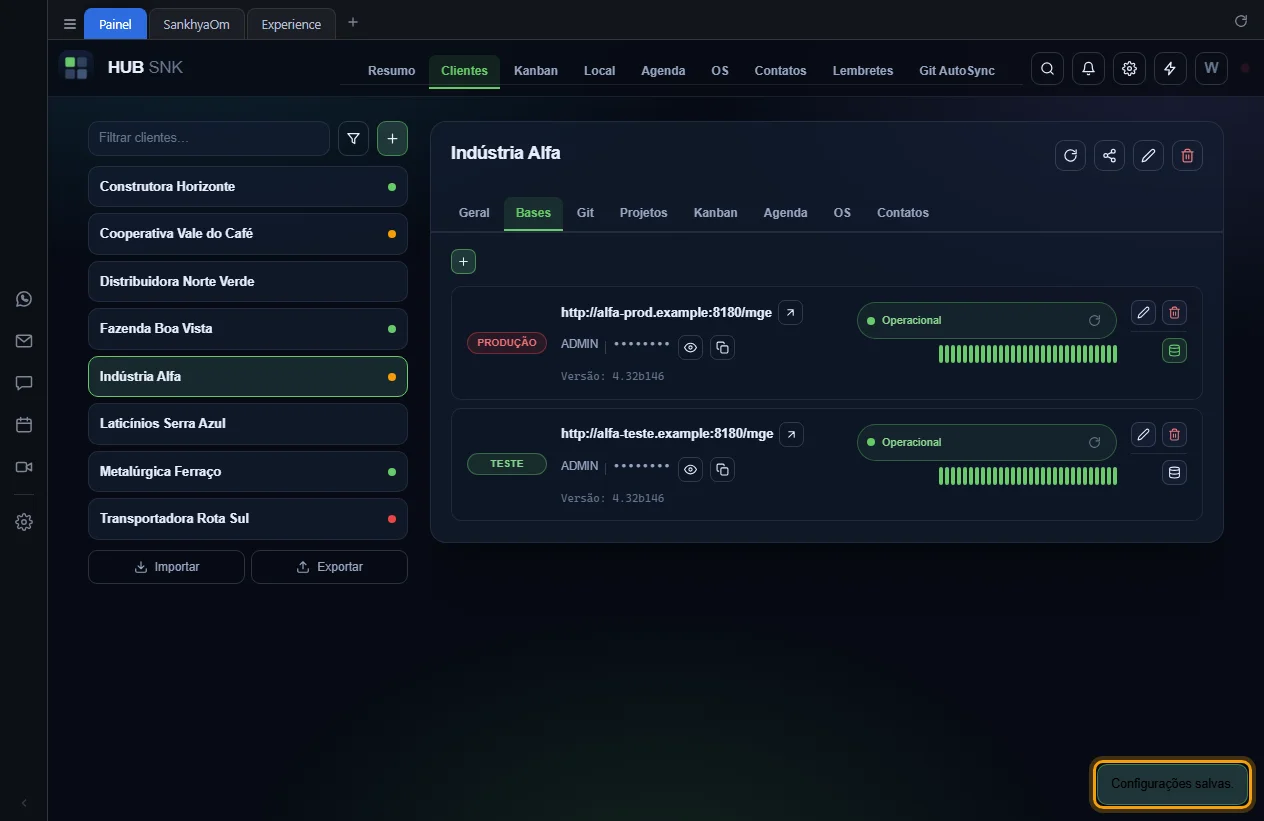
Clique em Salvar. Inclusões e remoções só valem depois disso; linha
toda em branco é descartada, e linha com nome sem caminho (ou o contrário) é recusada
com o motivo.
Configurações que dependem ou alteram
Depende de
- Usado por: lista do raio e busca rápida.
- Abrir e salvar as Configurações
Iniciar um programa pelo raio
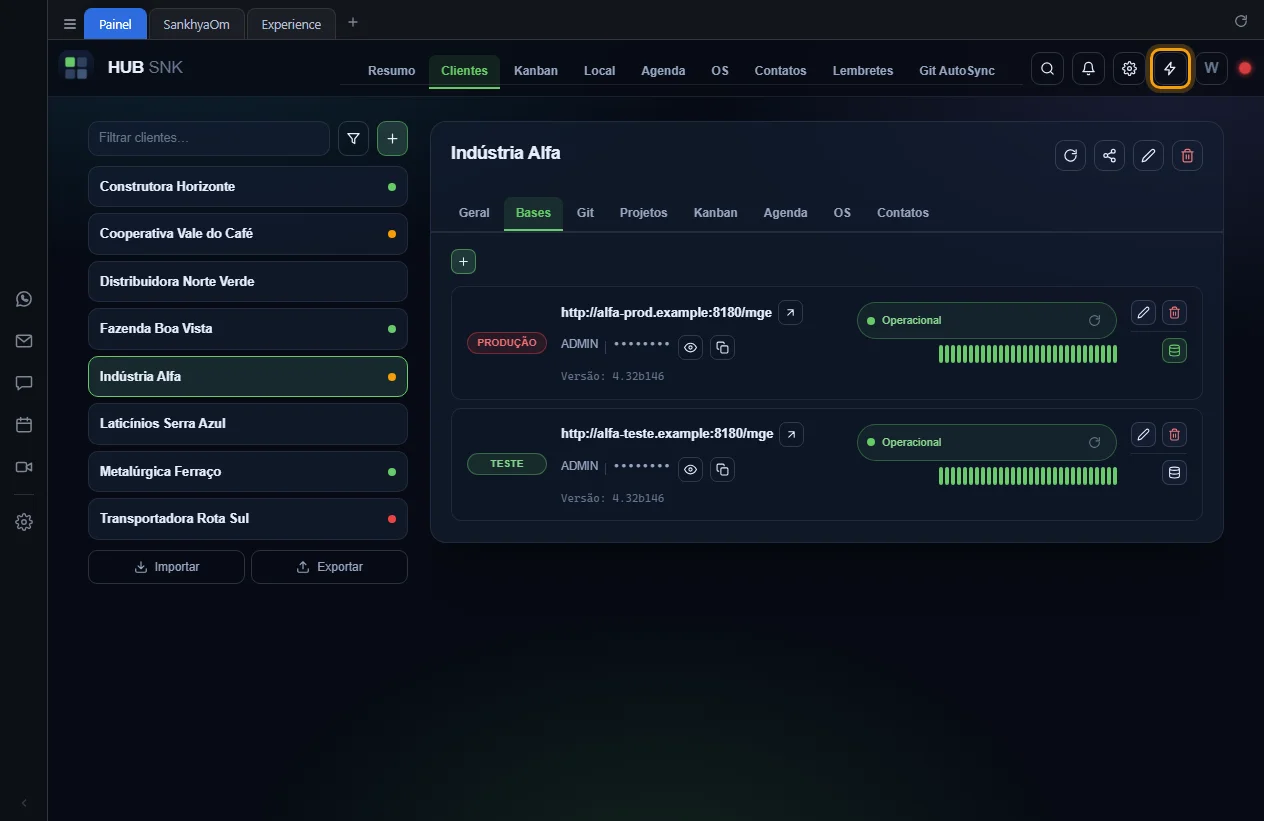
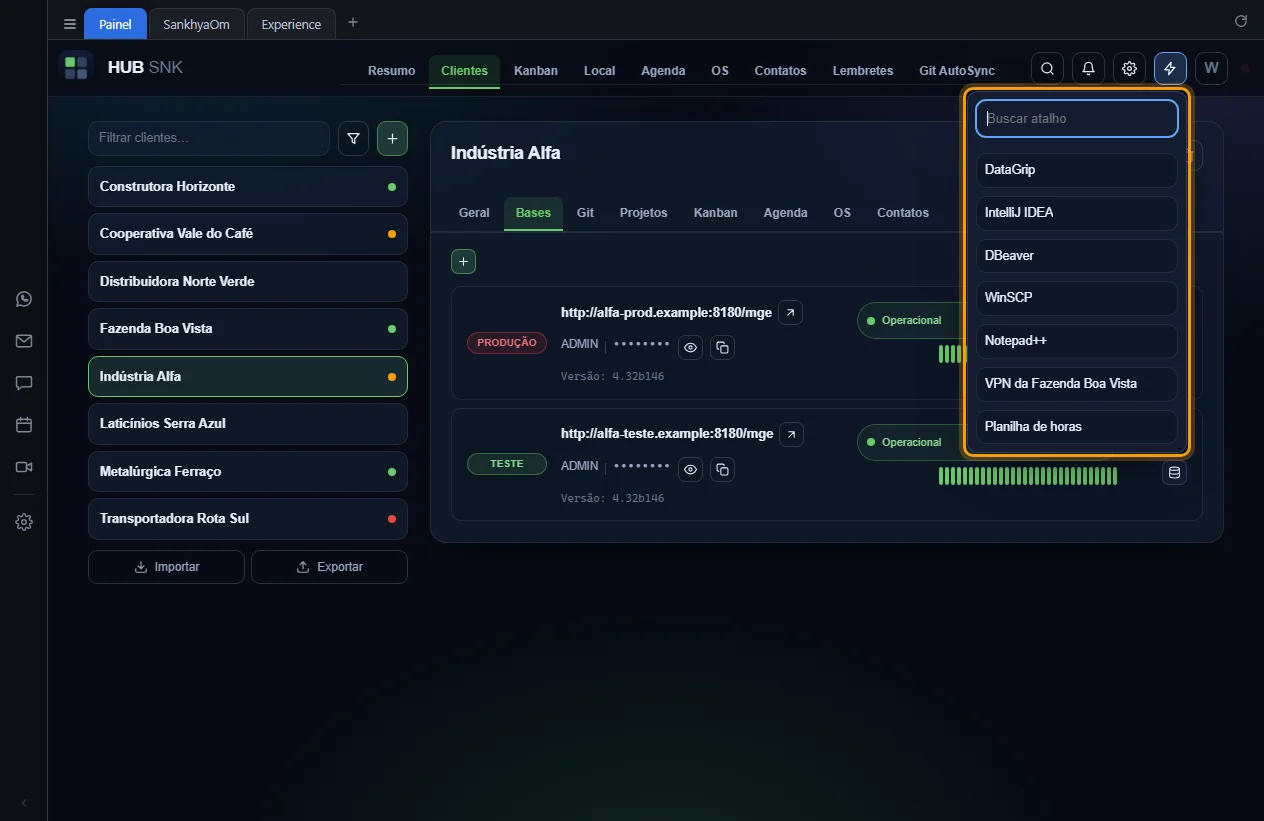
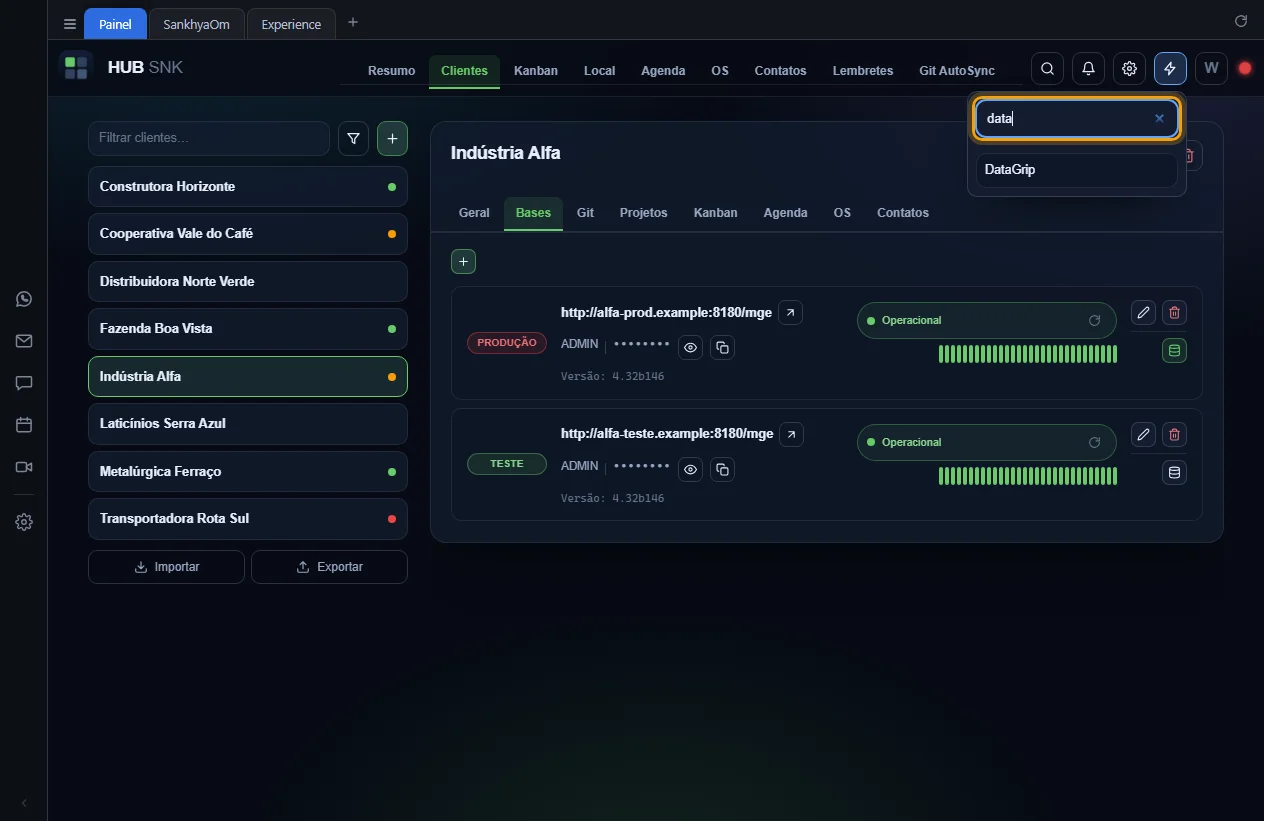
O botão de raio no topo abre a lista dos atalhos cadastrados. Com mais de cinco, ela ganha o campo Buscar atalho, que procura no nome e no caminho. Sem nenhum atalho, a lista diz Cadastre em Configurações › Atalhos., com o atalho Abrir configuração.
Passo a passo
-
Clique no raio, no topo do Painel.
-
A lista abre por cima da tela; passe o mouse num atalho para ver o caminho completo.
Ela fecha com um clique fora, com Esc ou no raio de novo.
-
Com muitos atalhos, digite parte do nome ou da pasta em
Buscar atalho.
-
Clique no atalho. A lista fecha, o programa abre e o aviso
<nome> iniciado. confirma. Se o arquivo não existir mais, o
aviso de erro diz isso.
Configurações que dependem ou alteram
Depende de
- Cadastrar atalhos de programas
- Também pela busca rápida.
Lista de teclas de atalho
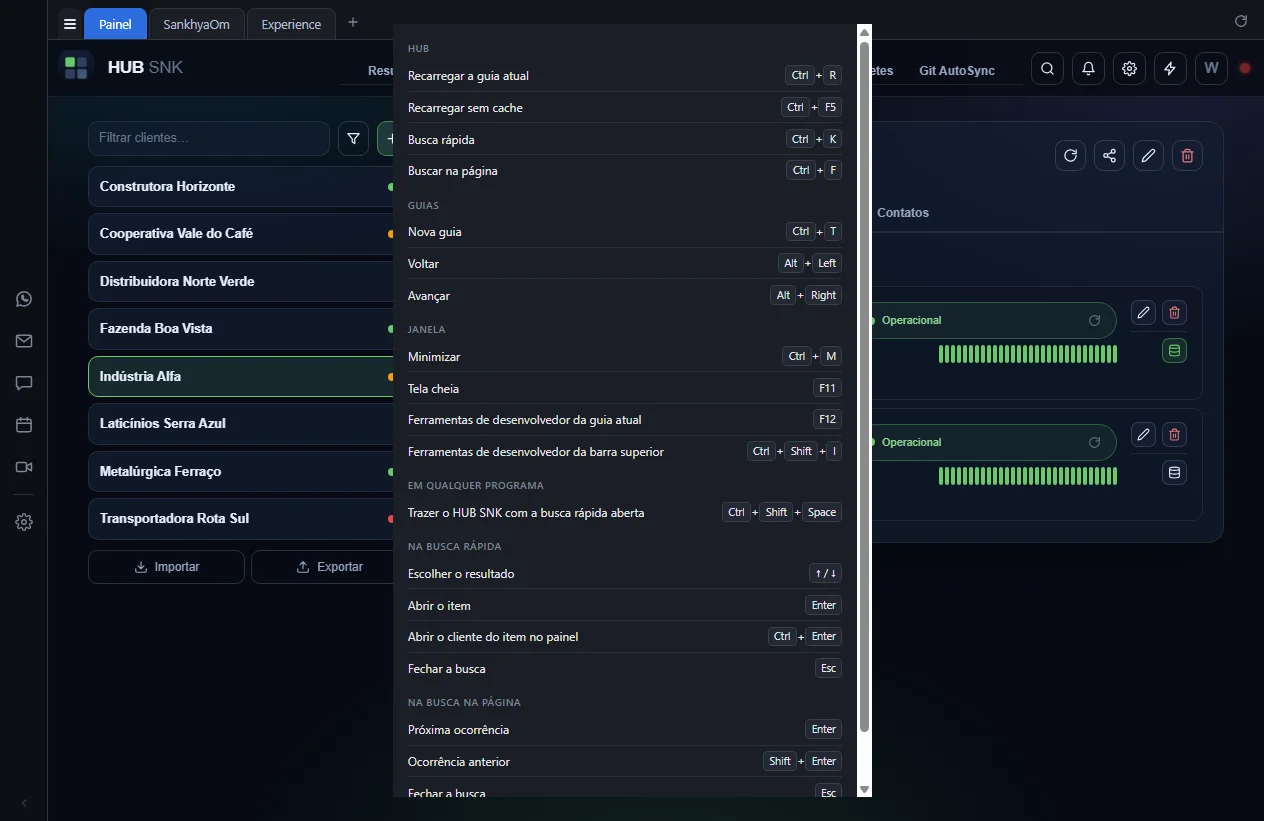
Uma janela com todas as teclas de atalho do aplicativo: as do menu ☰, o atalho global da busca e as teclas da busca rápida e da busca na página. Não confundir com o botão de raio, que inicia programas. Só no aplicativo desktop.
Passo a passo
-
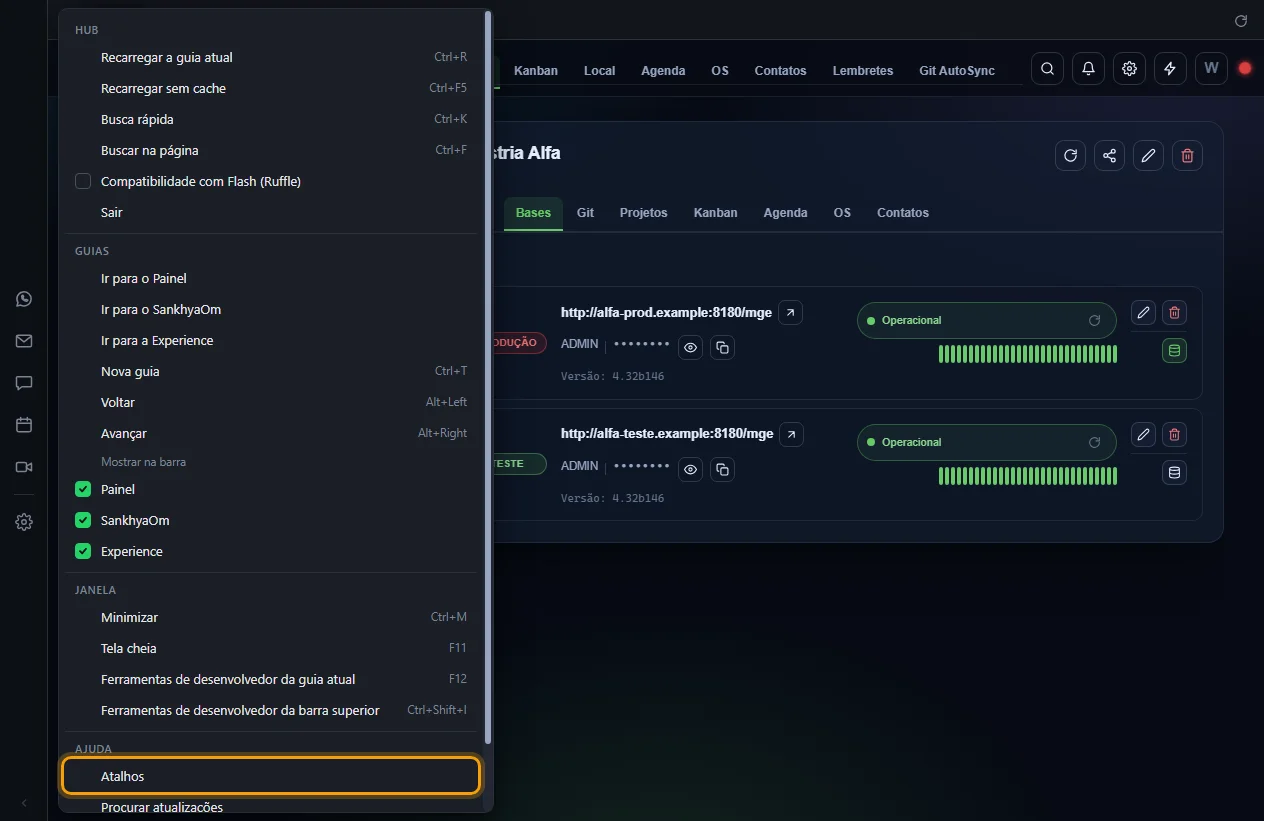
Clique no menu ☰ e, em Ajuda, em
Atalhos.
-
Consulte a lista. Esc fecha a janela.
Configurações que dependem ou alteram
- Bandeja › Atalho global (Ctrl+Shift+Space): desligado, a lista avisa.