 HUB
HUBSankhya ID e login automático
O Sankhya ID é um usuário e uma senha só, que o aplicativo usa para entrar sozinho no SankhyaOm e no Experience: nas guias, ao abrir o HUB SNK e sempre que a sessão expirar, e nas consultas da Agenda de Recursos e das Ordens de Serviço. Tudo fica na aba Sankhya ID das Configurações, que grava na hora, sem o Salvar do rodapé. Login automático e sessões só existem no aplicativo desktop.
Salvar e remover o Sankhya ID
Guarda o usuário e a senha cifrados pelo próprio sistema operacional, nunca em texto puro. No Ubuntu, isso exige o chaveiro do sistema (gnome-keyring ou kwallet): sem ele, o aplicativo recusa gravar e diz o que instalar. Salvar já dispara o login automático no SankhyaOm e no Experience.
Passo a passo
-
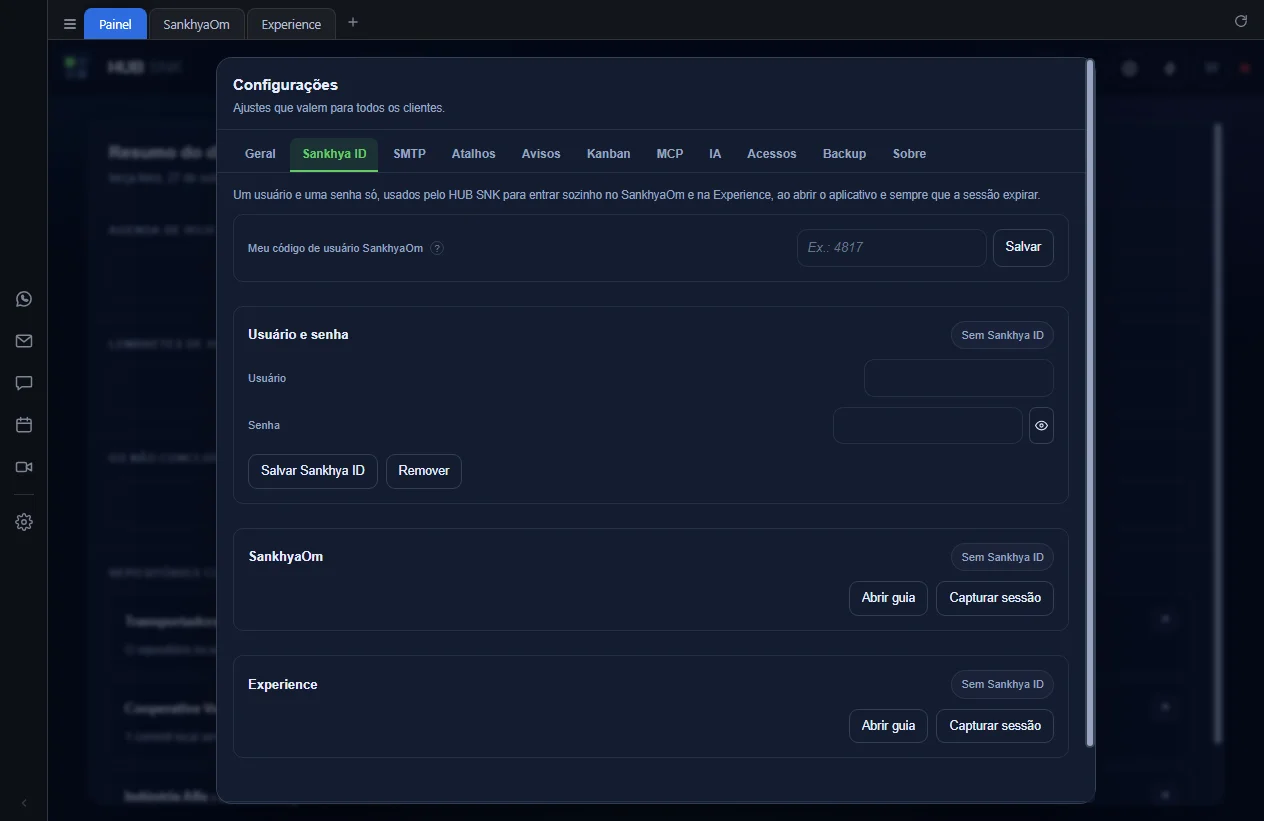
Abra as Configurações (engrenagem no topo) e clique na aba
Sankhya ID.
-
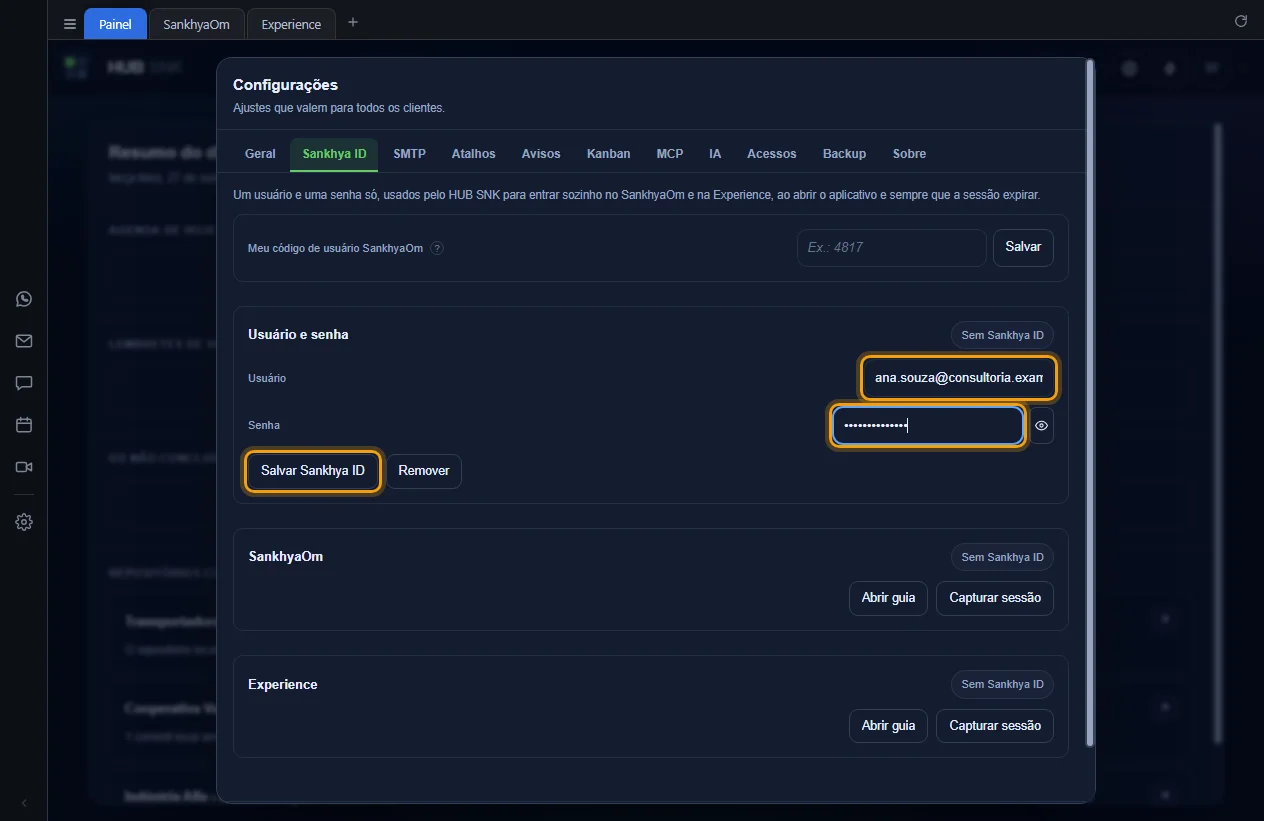
No cartão Usuário e senha, preencha o Usuário e a
Senha do Sankhya e clique em Salvar Sankhya ID. O
olho ao lado da senha mostra o que foi digitado.
-
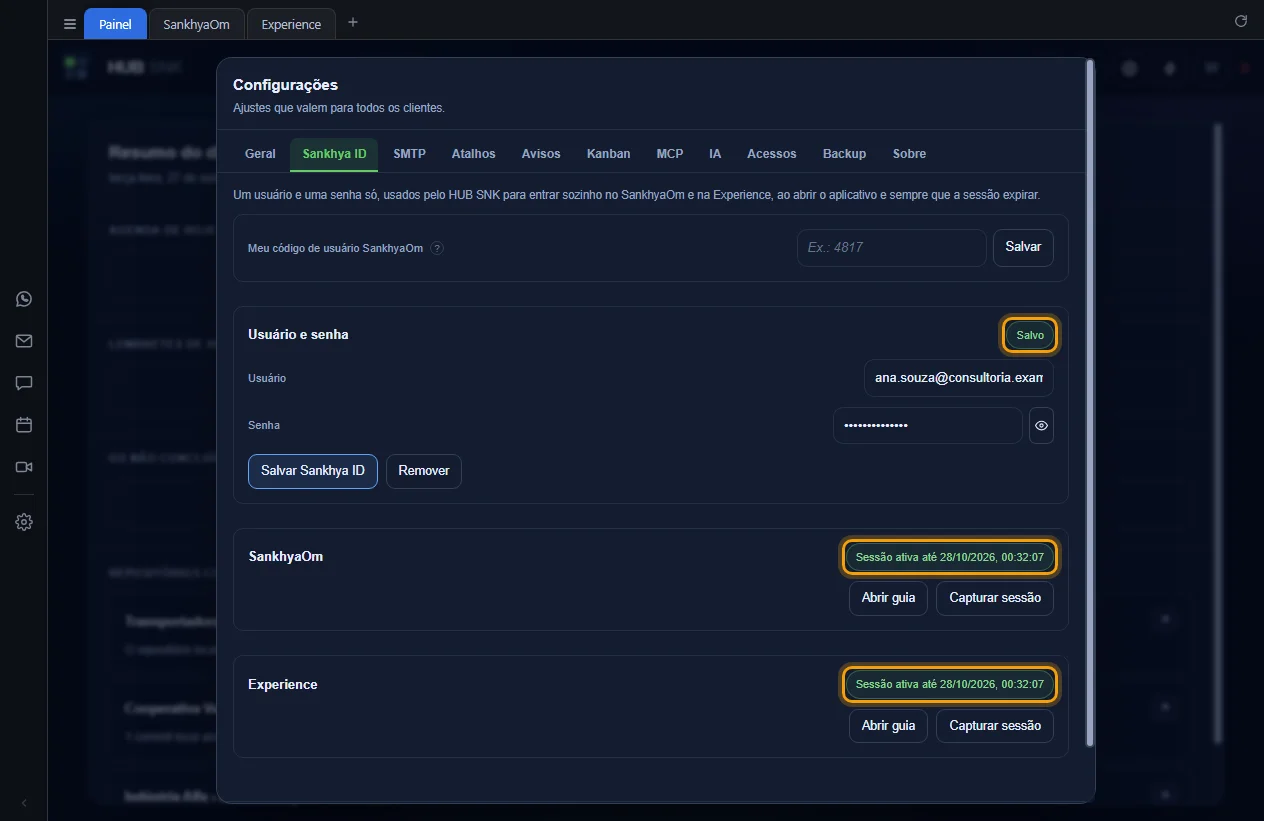
O aviso Sankhya ID salvo. Logando automaticamente… aparece, e o
aplicativo entra nos dois sistemas. O cartão passa a mostrar Salvo, e
os cartões SankhyaOm e Experience, Sessão ativa até a data e a hora
em que a sessão vence.
-
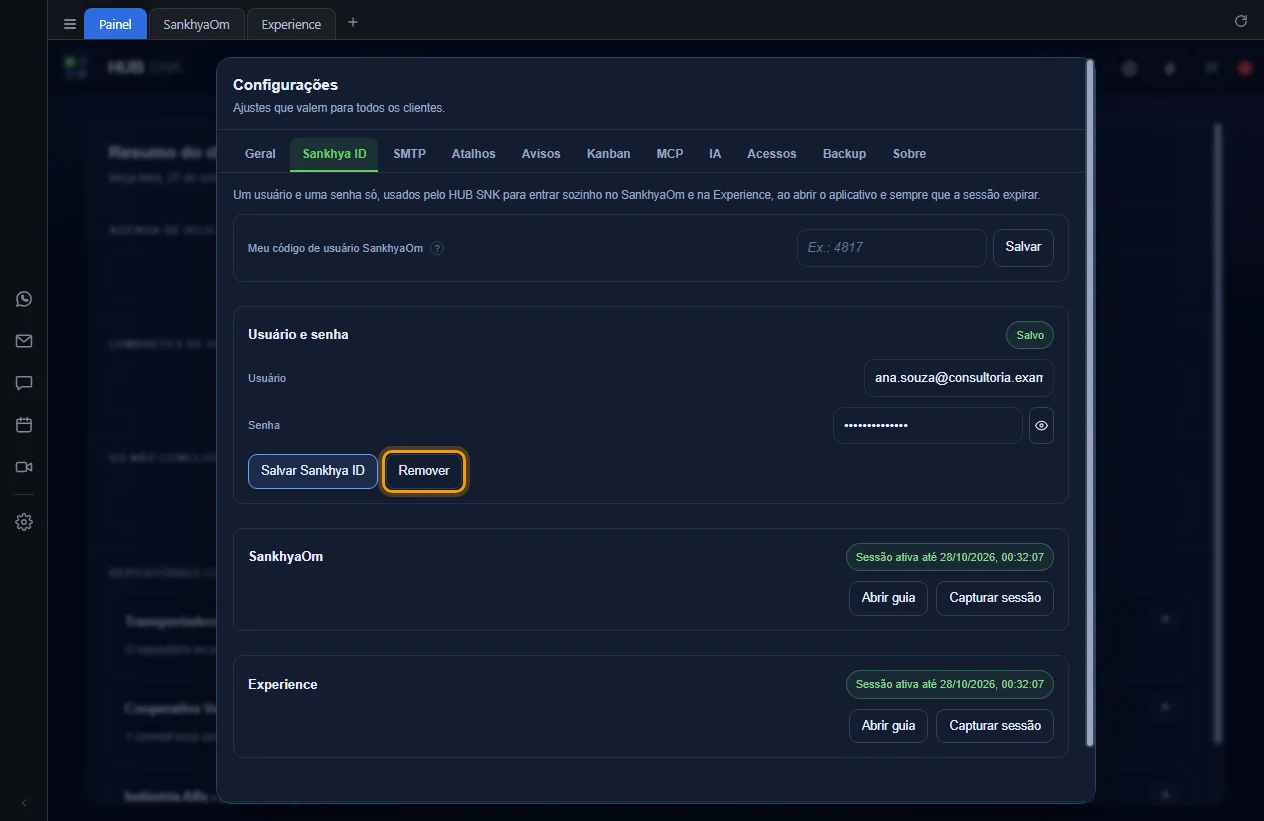
Para apagar o usuário, a senha e as sessões, clique em Remover. Sem o
Sankhya ID, não há login automático, e as consultas da Agenda são recusadas.
Configurações que dependem ou alteram
- Configurações › Sankhya ID › Usuário e senha: os campos desta seção.
- Configurações › Acessos › Terceiro: marcado, a aba Sankhya ID some.
Depende de
- É usado por: login automático, sessão da Experience, Agenda de Recursos e Ordens de Serviço.
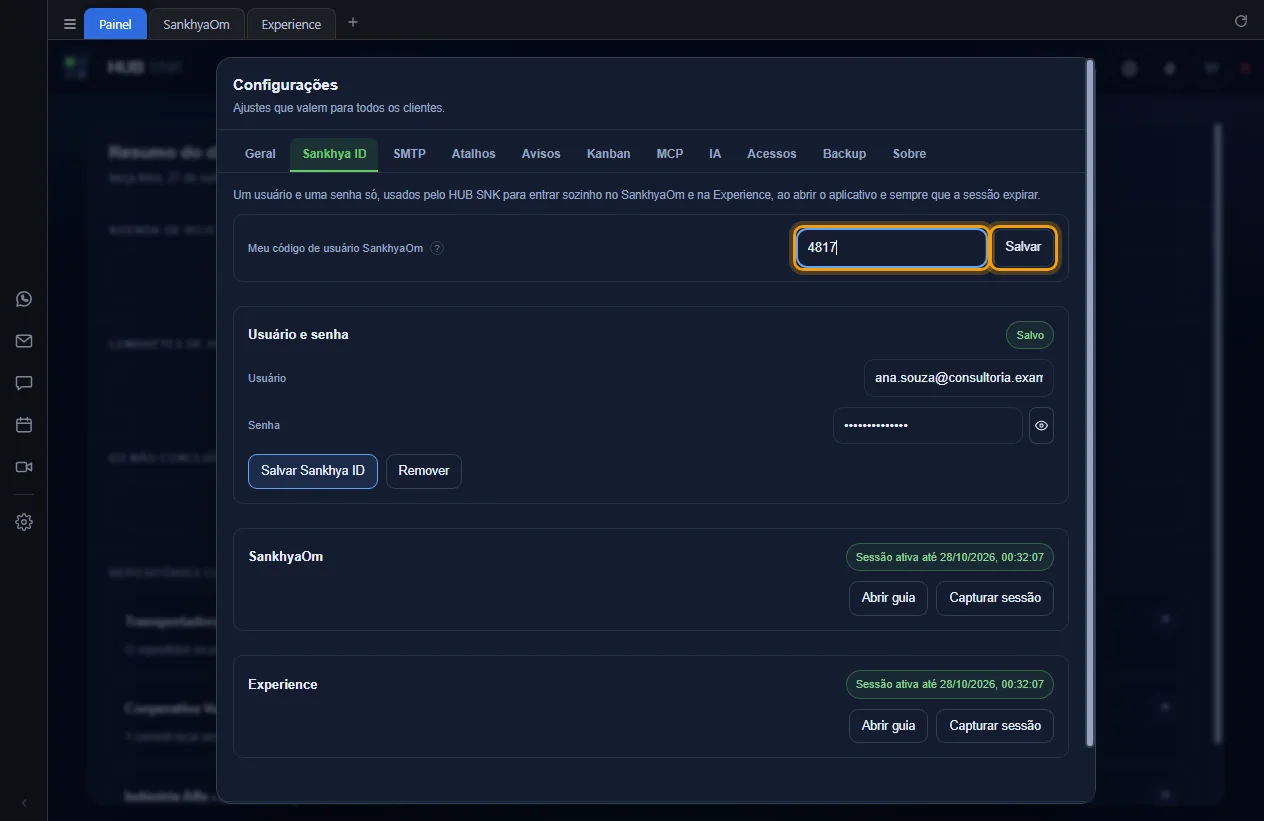
Meu código de usuário SankhyaOm
É o seu CODUSU no SankhyaOm, diferente do usuário do Experience (que o
aplicativo descobre sozinho junto com a sessão). Ele recorta a Agenda de Recursos só
para você e garante que a ocorrência lançada e o alerta da agenda sejam do seu próprio
usuário. Aceita só números.
Passo a passo
-
Na aba Sankhya ID das Configurações, preencha
Meu código de usuário SankhyaOm e clique em Salvar,
ao lado do campo.
-
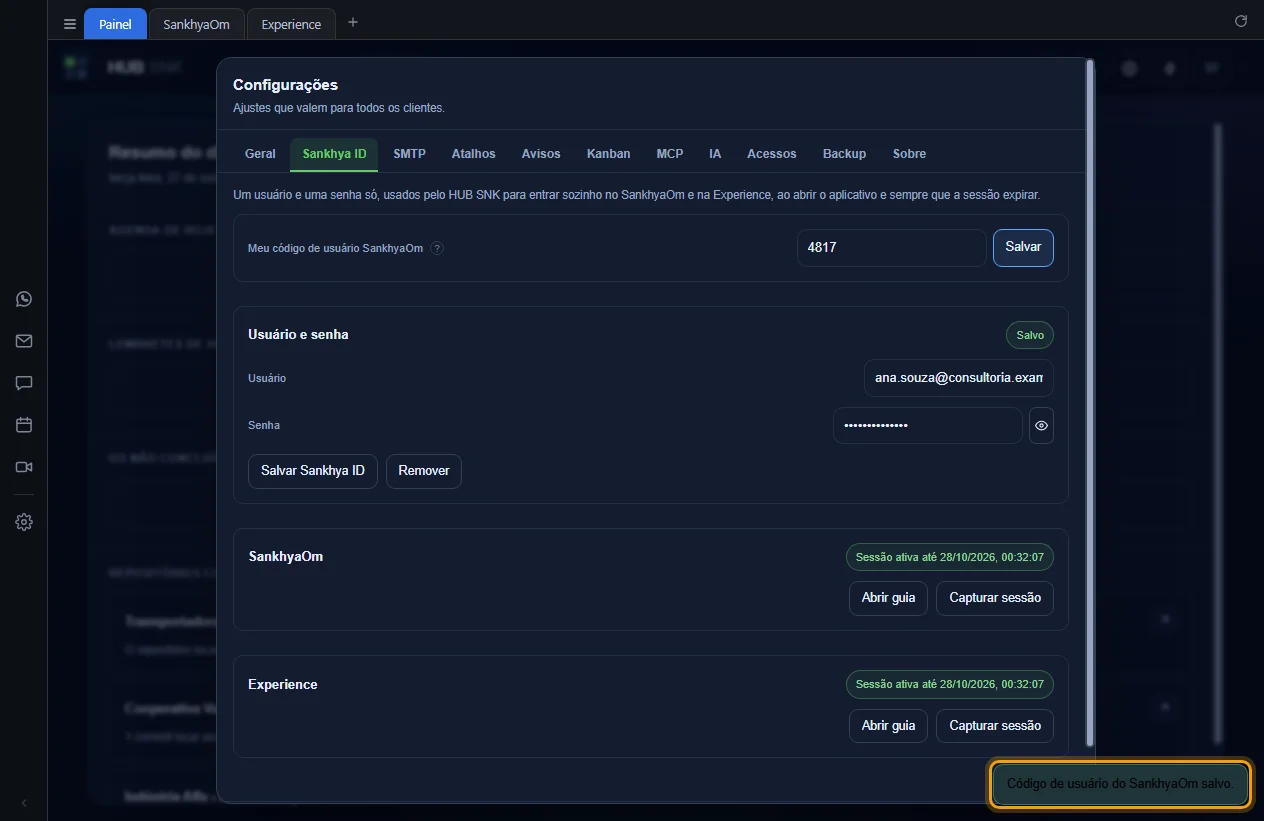
Um aviso confirma: Código de usuário do SankhyaOm salvo.
Configurações que dependem ou alteram
- Configurações › Sankhya ID › Meu código de usuário SankhyaOm: o campo desta seção.
Depende de
- É usado por: Agenda de Recursos, Lançar ocorrência e alerta da agenda.
Login automático
Quando a guia SankhyaOm ou a guia Experience cai na tela de login (ao abrir o aplicativo ou quando a sessão expira), o HUB SNK preenche o Sankhya ID e entra sozinho, sem trocar a guia que você está vendo. Ao abrir o aplicativo sem sessão guardada, ele já entra de saída. Não há nada para clicar: basta o Sankhya ID estar salvo.
Passo a passo
- Abra a guia SankhyaOm: ela já chega no workspace, sem pedir login.
- Abra a guia Experience: ela também já chega logada.
Se o login automático não conseguir entrar (por exemplo, com verificação em duas etapas ou login por SSO), use Abrir guia e Capturar sessão.
Configurações que dependem ou alteram
- Configurações › Sankhya ID › Usuário e senha: o login usado.
- Configurações › Acessos › Terceiro: marcado, não há login automático.
Depende de
Abrir guia e capturar sessão
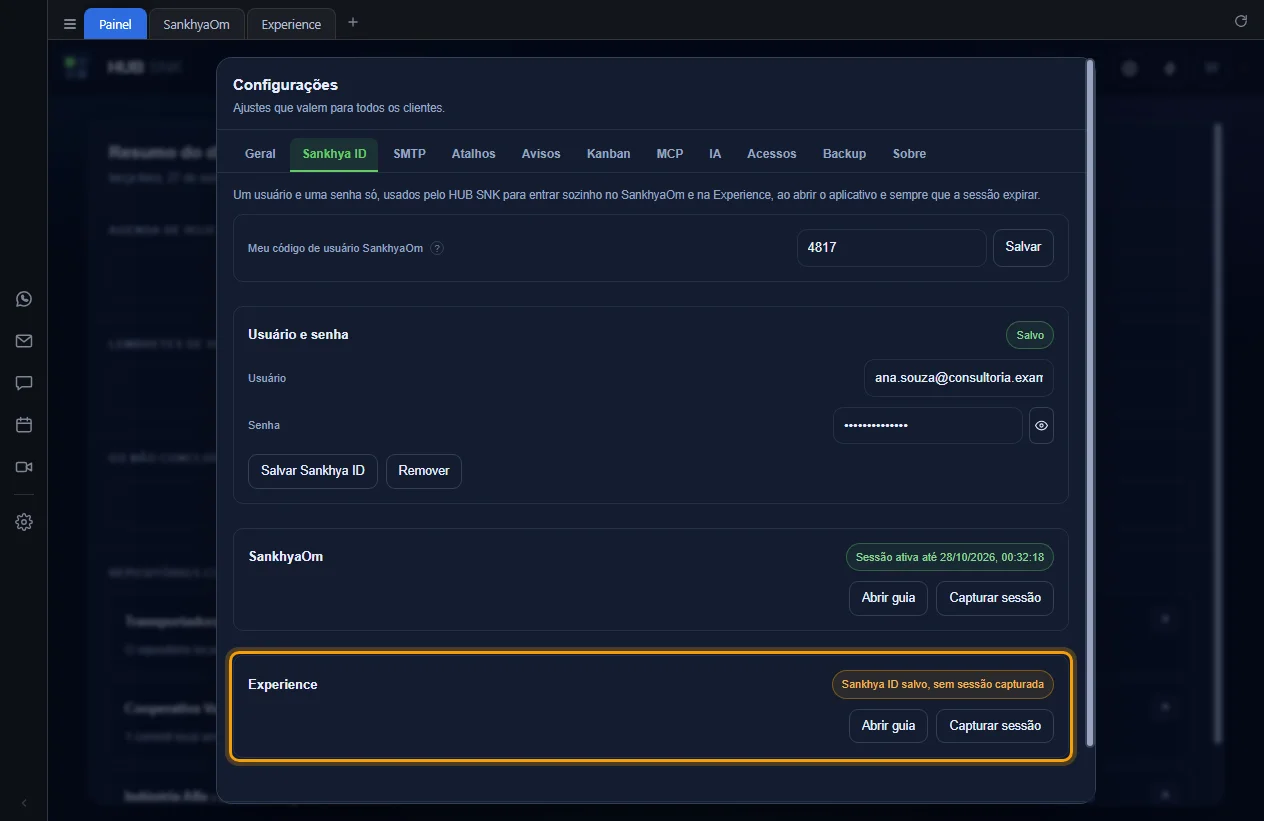
É a saída para quando o login automático falha: você entra à mão na guia do sistema e o HUB SNK guarda a sessão. Cada cartão mostra a situação da sessão: Sessão ativa até a data e a hora, Sankhya ID salvo, sem sessão capturada ou Sem Sankhya ID. Capturar a sessão do Experience também ensina ao aplicativo qual é o seu usuário lá, o que as Ordens de Serviço precisam.
Passo a passo
-
Na aba Sankhya ID das Configurações, no cartão
SankhyaOm ou Experience, clique em
Abrir guia.
- O aplicativo mostra a guia do sistema. Faça o login nela.
-
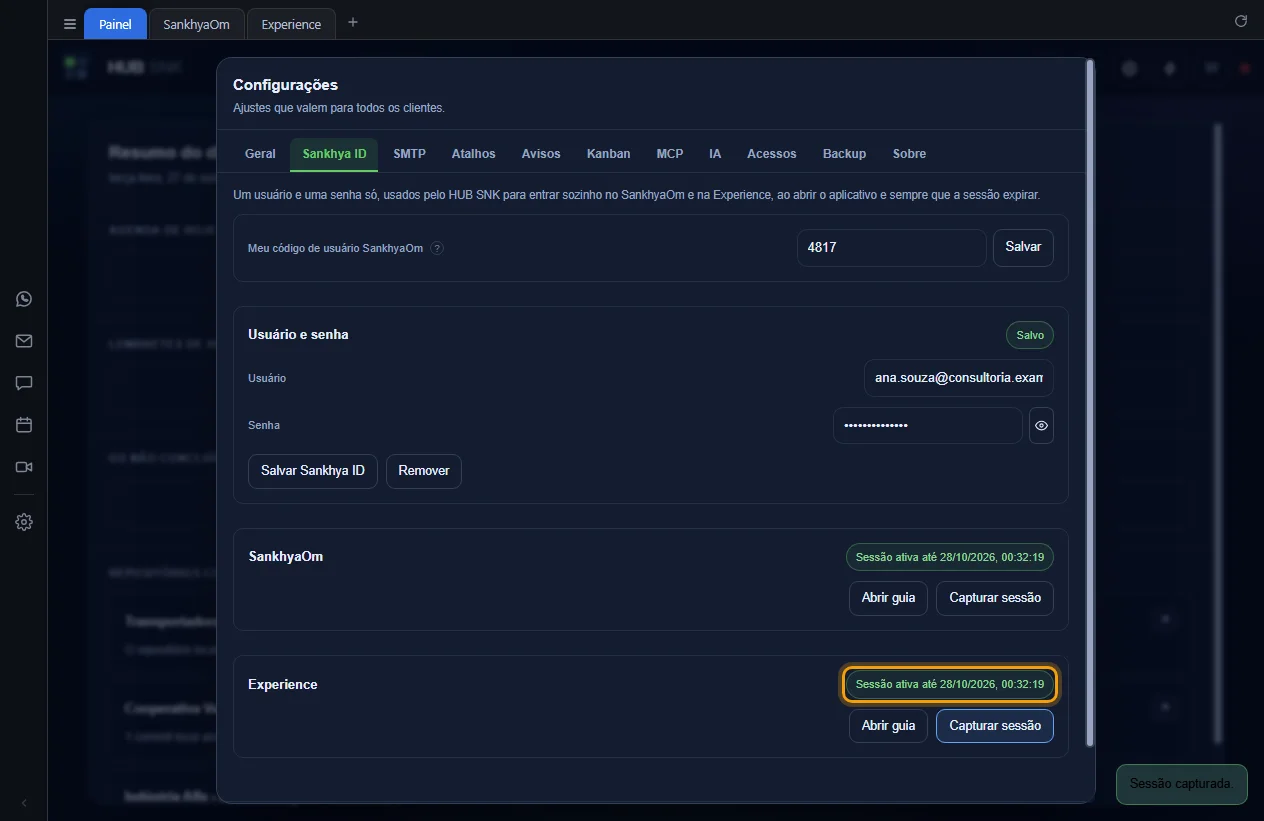
Volte à guia Painel; as Configurações continuam abertas. Clique em
Capturar sessão no mesmo cartão. O aviso
Sessão capturada. aparece, e o cartão passa a
Sessão ativa até.
Configurações que dependem ou alteram
- Configurações › Sankhya ID › SankhyaOm e Experience: os cartões desta seção.
Depende de
- Guias SankhyaOm e Experience
- É usado por: Ordens de Serviço e Agenda de Recursos.
Sessão da Experience em segundo plano
Uma janela invisível do aplicativo entra no Experience com o Sankhya ID, renova a sessão 10 minutos antes de ela vencer e a repassa ao Painel a cada 15 segundos. Por isso as Ordens de Serviço e a situação dos eventos da Agenda funcionam mesmo com a guia Experience deslogada ou fechada.
Passo a passo
-
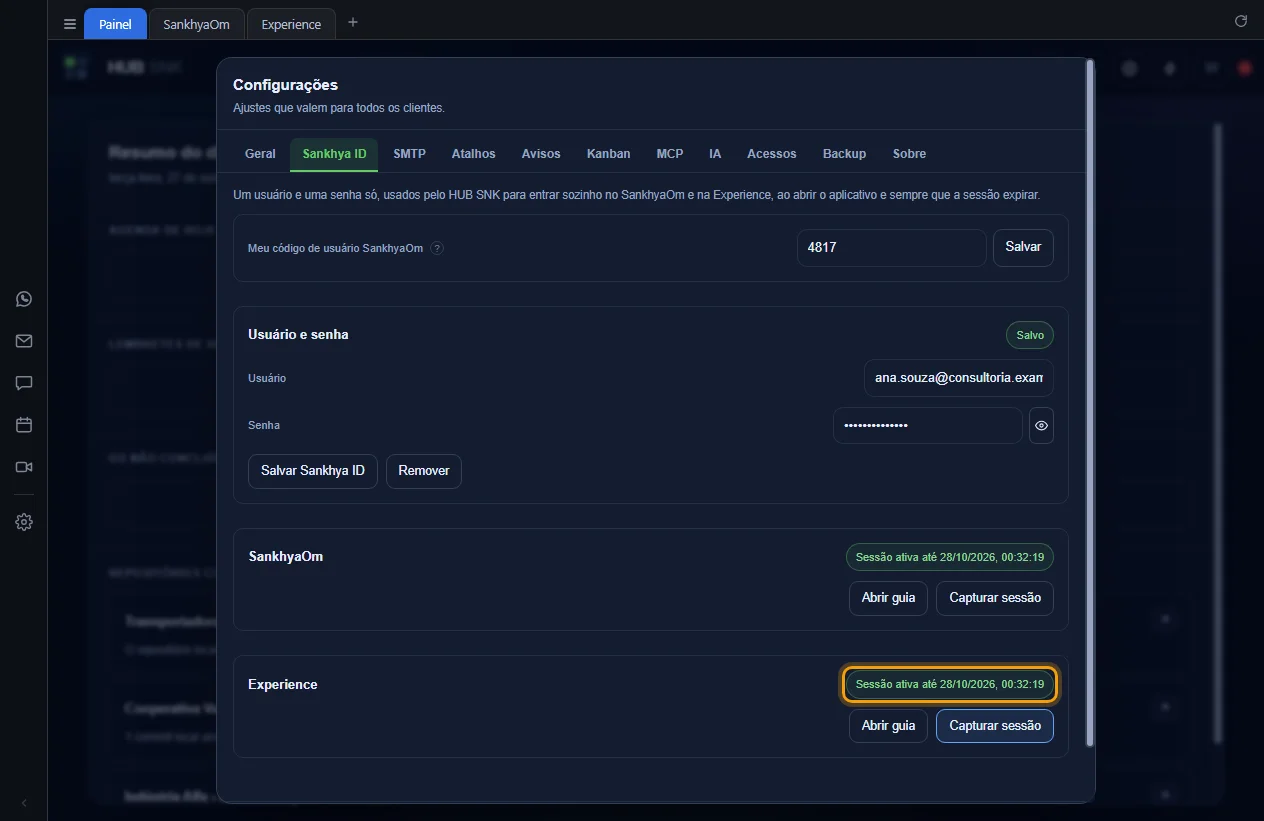
Não há nada para fazer. Para conferir, veja o selo do cartão
Experience na aba Sankhya ID: Sessão ativa até a
data e a hora em que a sessão vence.
Configurações que dependem ou alteram
- Configurações › Sankhya ID › Usuário e senha: o login usado pela janela invisível.
- Configurações › Sankhya ID › Experience: onde a sessão aparece.
- Configurações › Acessos › Terceiro: marcado, a janela invisível não roda.
Depende de
- Salvar o Sankhya ID
- É usado por: Ordens de Serviço e situação do evento no Experience.
Proteção contra bloqueio da conta
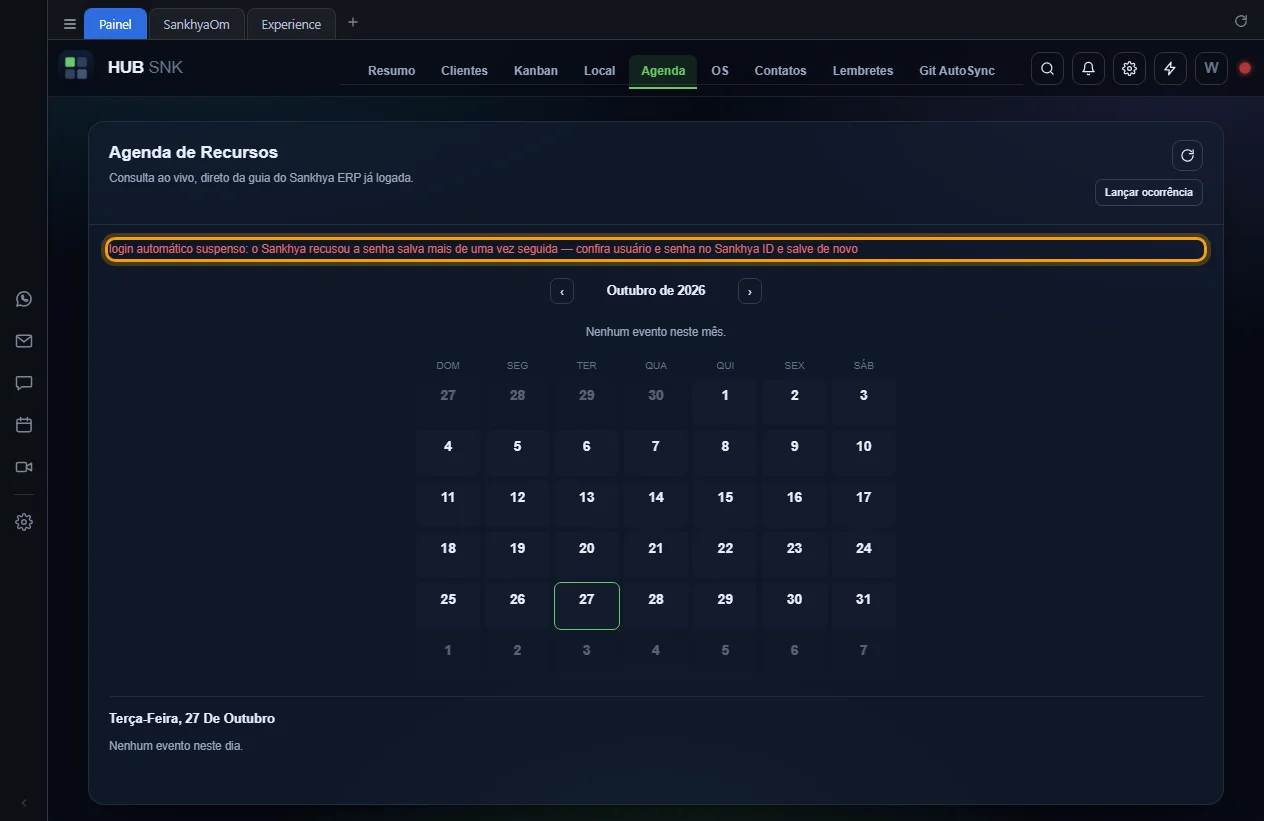
Se a senha foi trocada fora do HUB SNK, o login automático repetiria a senha antiga até o Sankhya bloquear a conta. Para evitar isso, depois de duas recusas seguidas da senha todo login automático para: nas guias, na Agenda e na sessão do Experience. Ele volta quando você salva o Sankhya ID de novo ou reabre o aplicativo.
Passo a passo
-
Na Agenda, a mensagem acima do calendário avisa que o
login automático foi suspenso.
- Confira o usuário e a senha e salve o Sankhya ID de novo. O login automático volta na hora.
Configurações que dependem ou alteram
- Configurações › Sankhya ID › Usuário e senha: salvar de novo destrava o login automático.
Depende de
Terceiro (sem login no Sankhya)
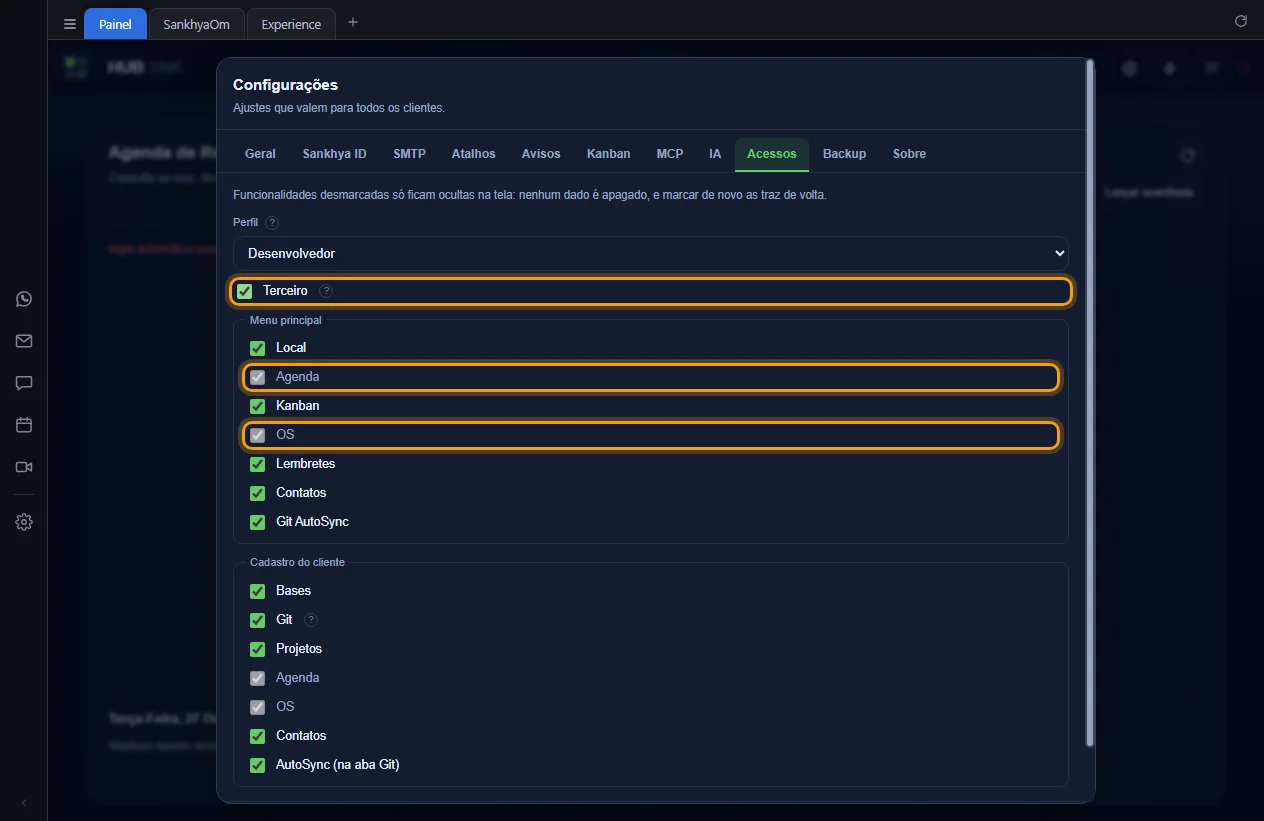
Para quem não tem acesso ao SankhyaOm nem ao Experience. Marcado, esconde o que depende deles: a aba Sankhya ID, a aba Avisos (o alerta da agenda), a Agenda e as OS do topo e do cadastro do cliente, os nomes completos do cliente e as guias SankhyaOm e Experience do aplicativo. O login automático e a sessão da Experience param. As caixas Agenda e OS de Acessos ficam travadas, e o que estava marcado nelas não muda.
Passo a passo
-
Nas Configurações, aba Acessos, marque
Terceiro e clique em Salvar. O Painel recarrega já
sem as partes do Sankhya.
A mesma escolha aparece no assistente de boas-vindas, na pergunta sobre o login no Sankhya.
Configurações que dependem ou alteram
- Configurações › Acessos › Terceiro: a caixa desta seção.