 HUB
HUBAmbiente local
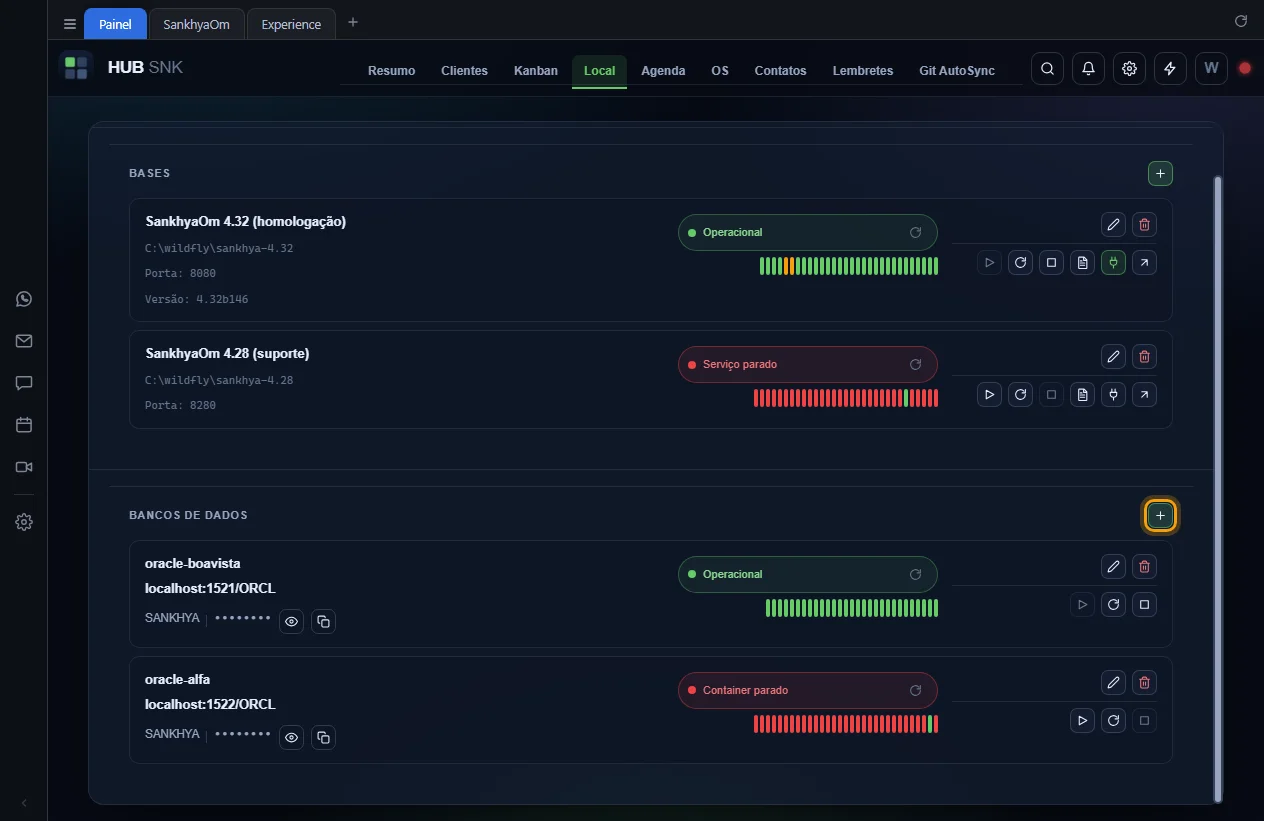
A tela Local reúne o que roda na sua própria máquina: as bases Sankhya num WildFly e os bancos Oracle em container Docker. Dali você liga e para cada um, acompanha a situação e o log, e aponta o MCP para o banco certo.
Tela Local
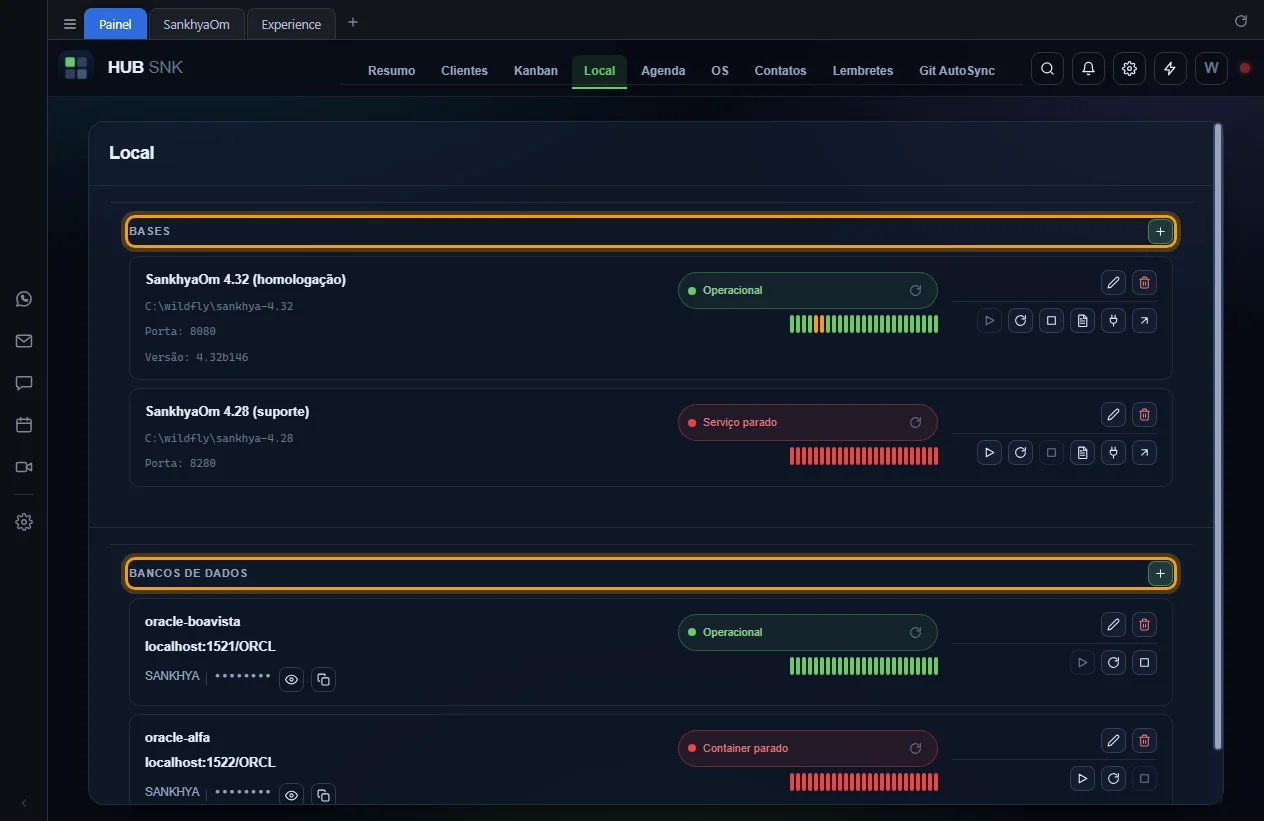
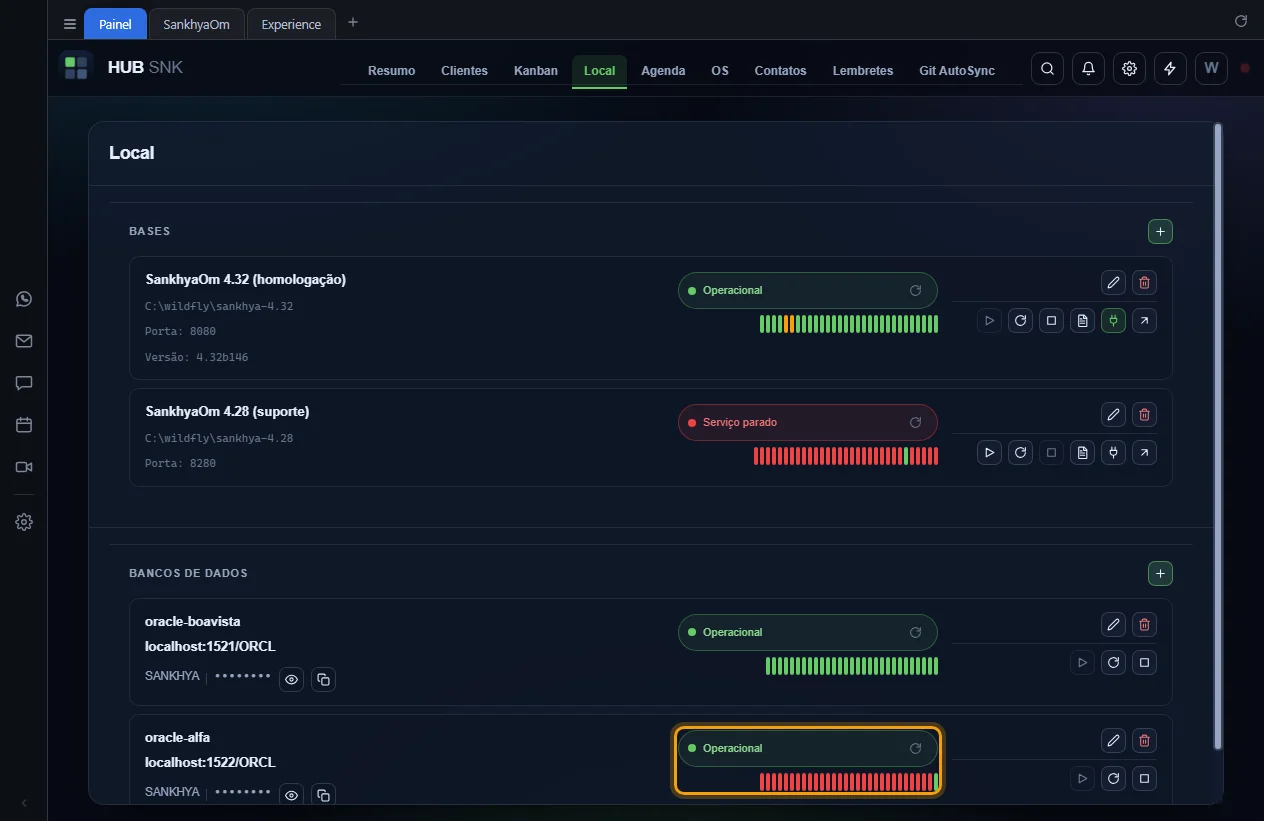
A tela tem duas seções: Bases, com as bases do WildFly, e Bancos de dados, com os containers Docker. Cada uma tem o seu botão + de adicionar. Ao abrir a tela, o HUB SNK confere na hora a situação de todas as bases e bancos. Sem nada cadastrado, as seções dizem Nenhuma base local cadastrada. e Nenhum banco de dados local cadastrado.
Passo a passo
-
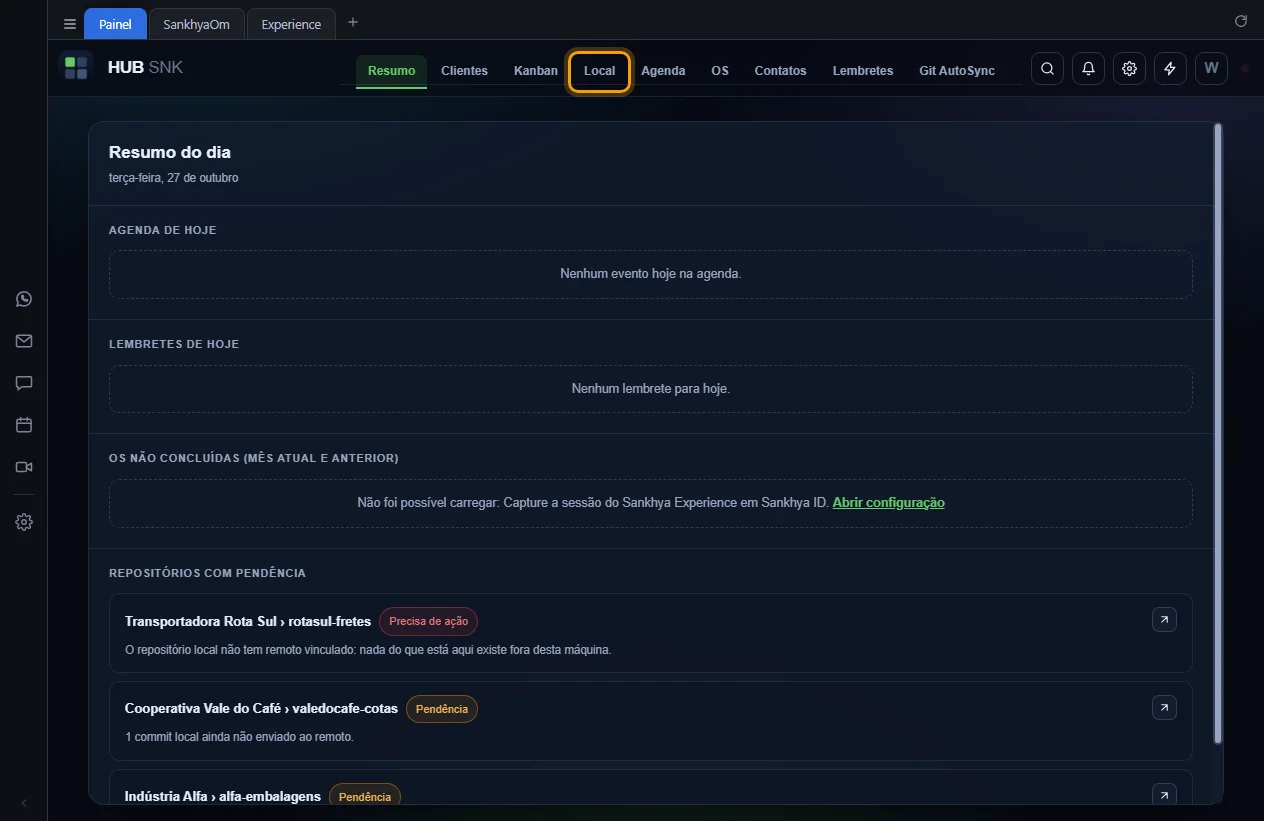
No topo do Painel, clique em Local.
-
As bases ficam em cima e os bancos embaixo. Cada linha traz a situação, o gráfico de
uptime e os botões de ação.
As ações rodam no computador onde o HUB SNK está instalado: é ali que precisam estar o WildFly e o Docker.
Configurações que dependem ou alteram
- Configurações › Acessos › Local: desmarcado, a aba Local some do topo.
- Configurações › Acessos › Perfil: o perfil Gerente de Projetos já vem com a aba Local oculta.
Depende de
- Situação da base e situação do banco, conferidas ao abrir.
- As bases locais também aparecem na busca rápida.
Cadastrar base local (WildFly)
Registra uma base Sankhya instalada num WildFly da sua máquina, com nome (até 120 caracteres), pasta do WildFly e porta HTTP (de 1 a 65535). Os três campos são obrigatórios.
Passo a passo
-
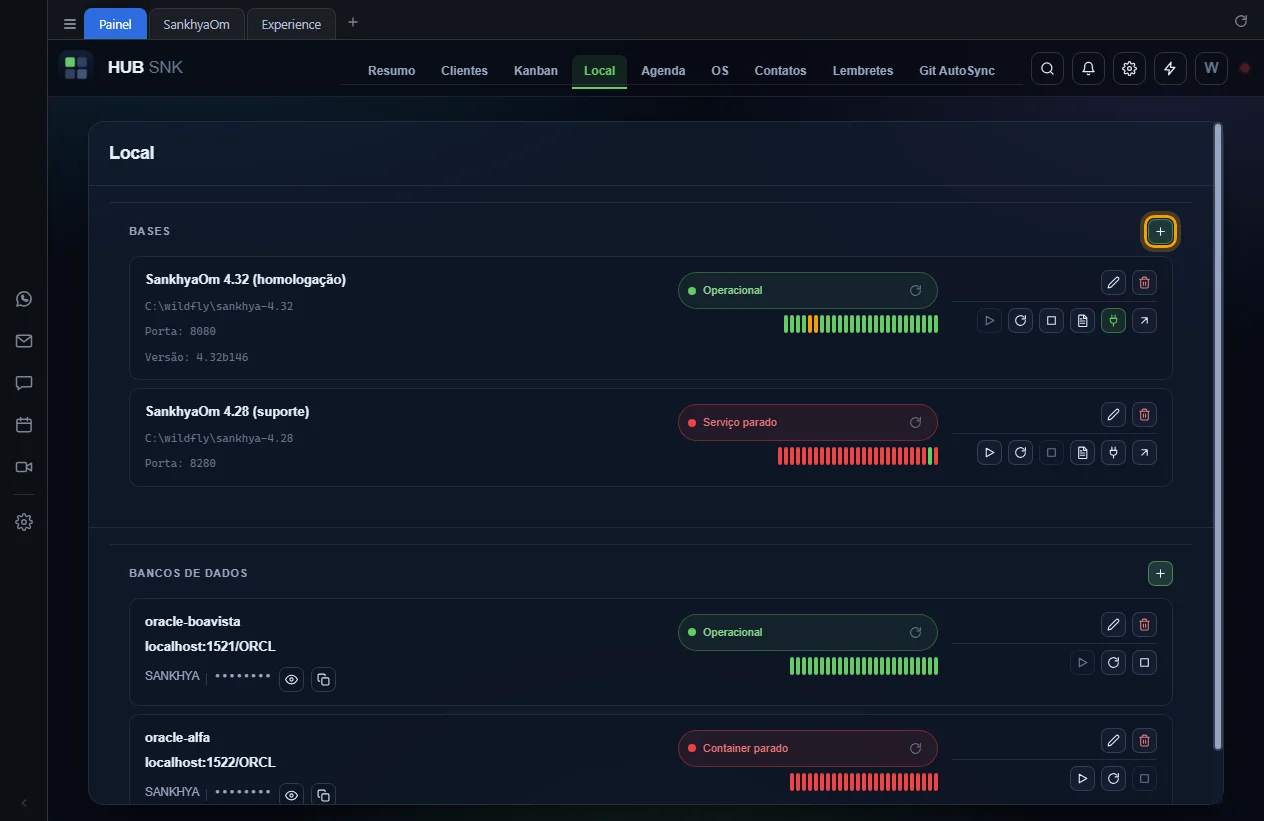
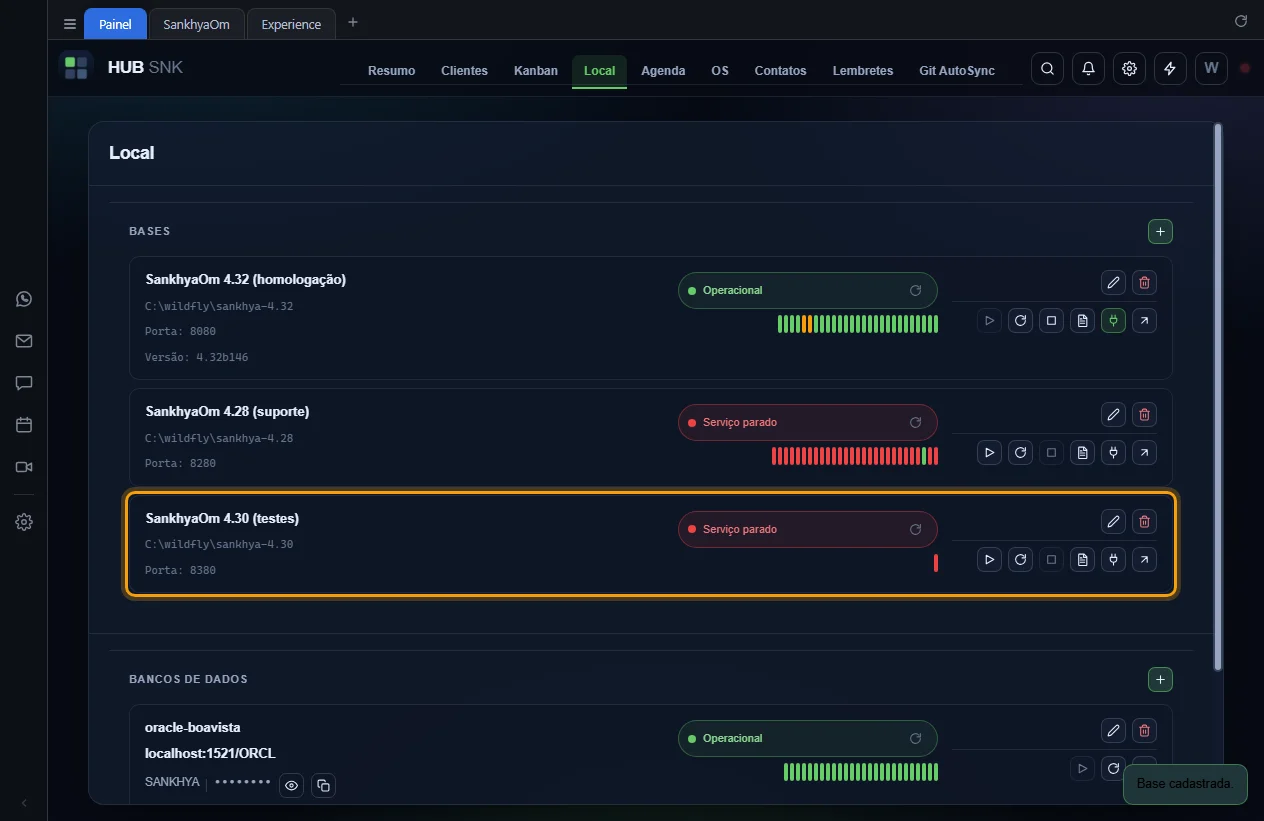
Na seção Bases, clique no + (Adicionar base).
-
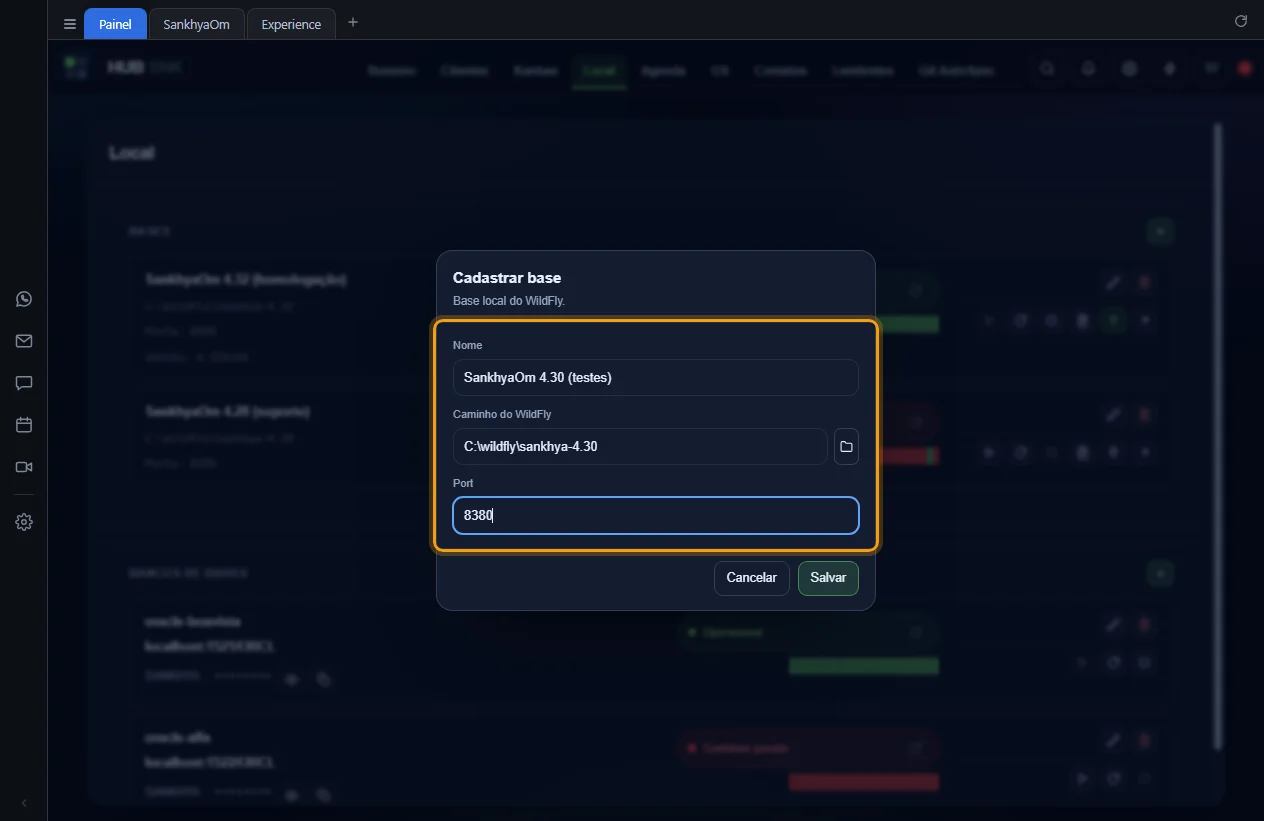
Na janela Cadastrar base, preencha o Nome, o
Caminho do WildFly e a Port. O botão de pasta ao
lado do caminho abre o seletor de pastas do sistema; o campo continua editável.
-
Clique em Salvar. A base entra na lista e o aviso
Base cadastrada. confirma.
No Linux, o seletor de pastas precisa do zenity ou do kdialog.
Configurações que dependem ou alteram
Nenhuma.
Depende de
Editar e excluir base local
Altera o nome, a pasta do WildFly e a porta, ou tira a base do cadastro. Excluir não mexe na pasta do WildFly nem no que está instalado nela.
Passo a passo
-
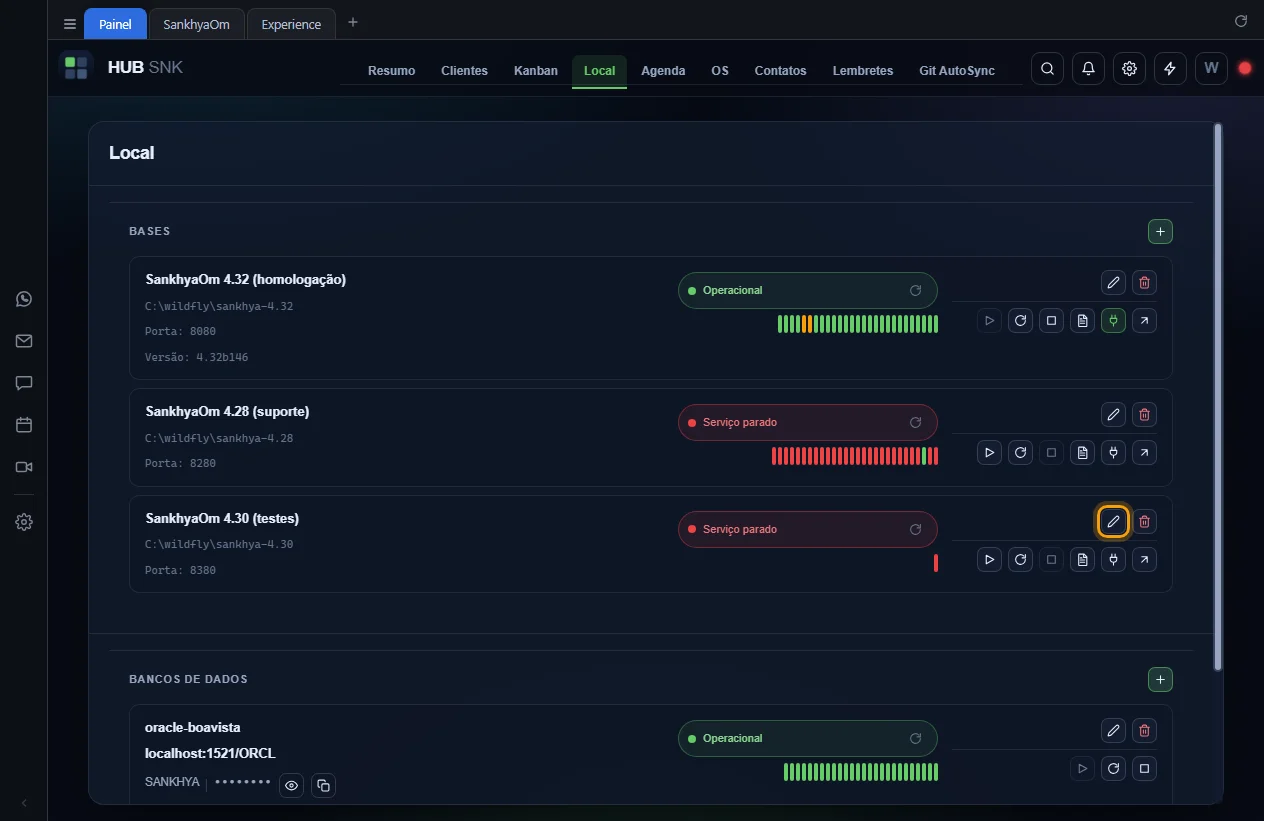
Na linha da base, clique no lápis (Editar base).
-
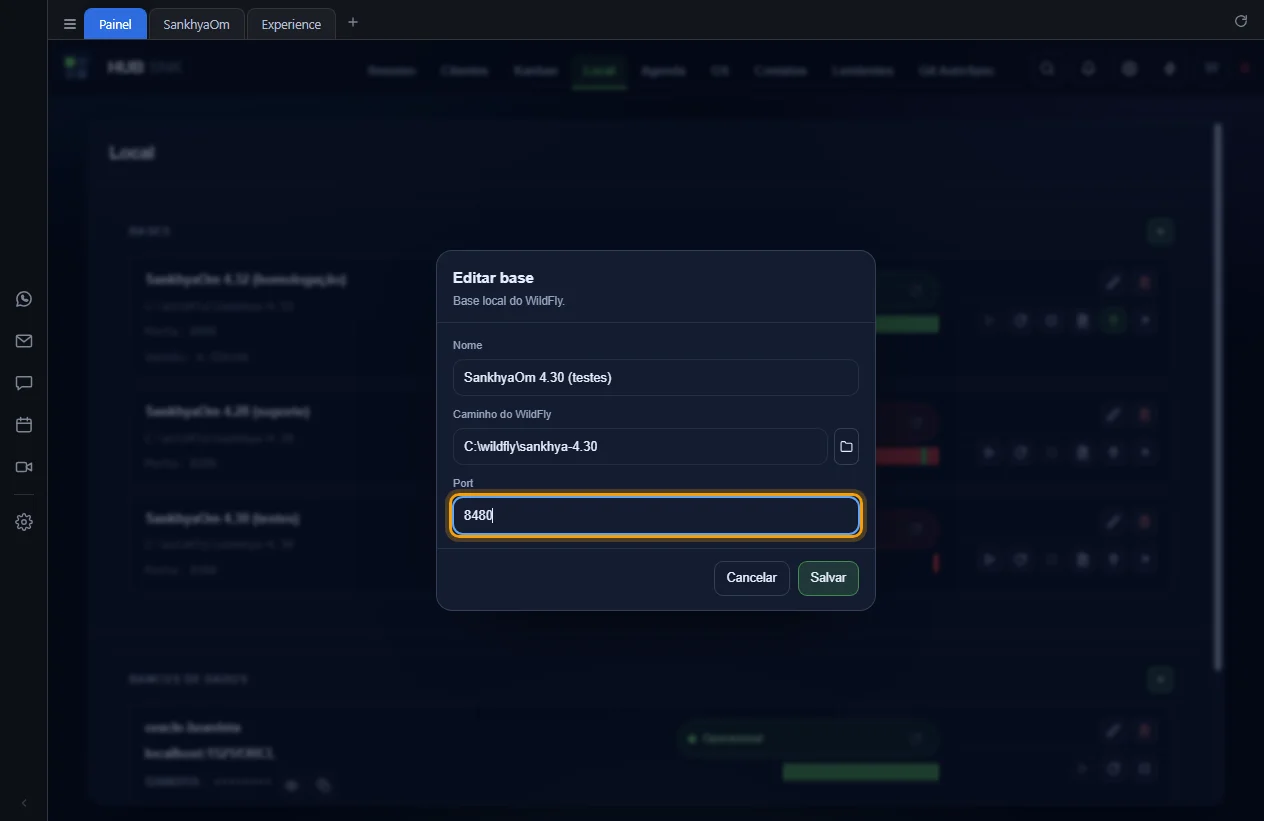
Na janela Editar base, ajuste o que precisar e clique em
Salvar. O aviso Base atualizada. confirma.
-
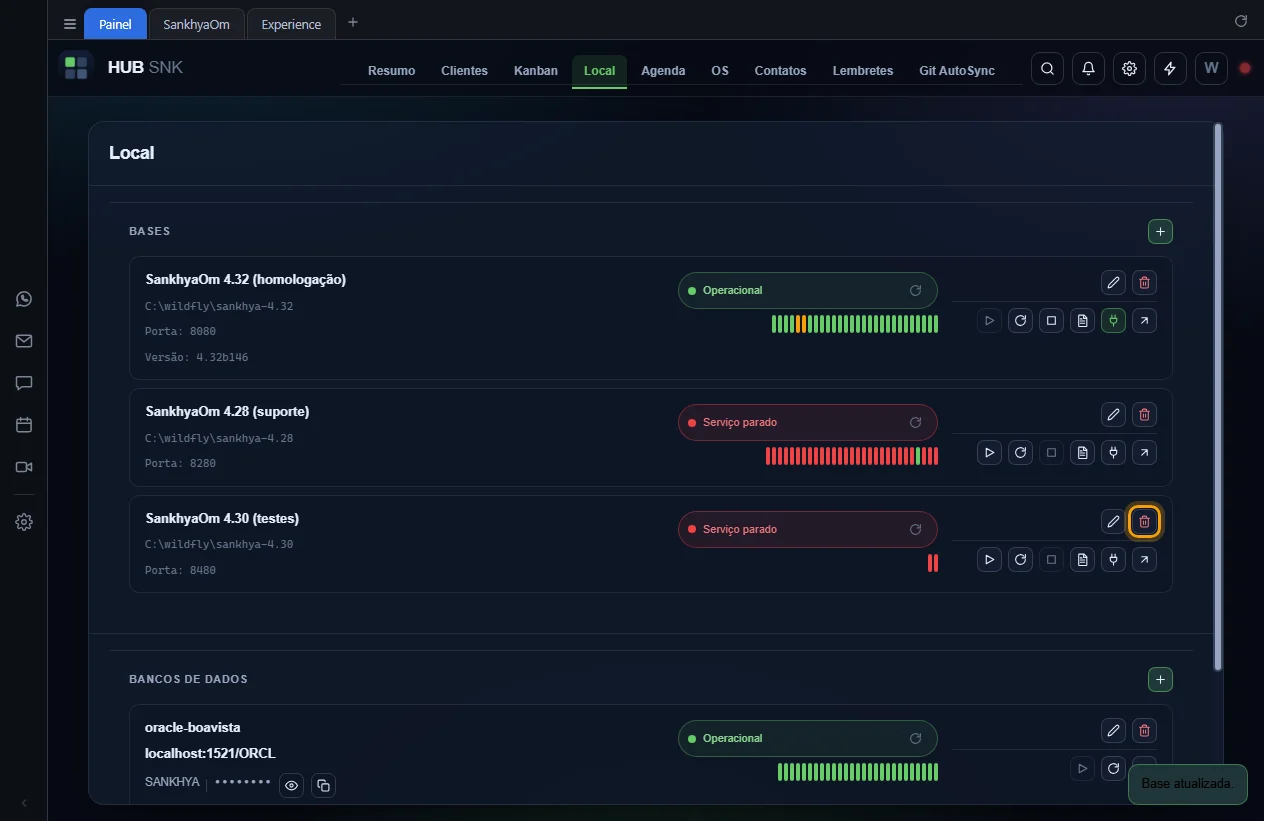
Para excluir, clique na lixeira (Excluir base).
-
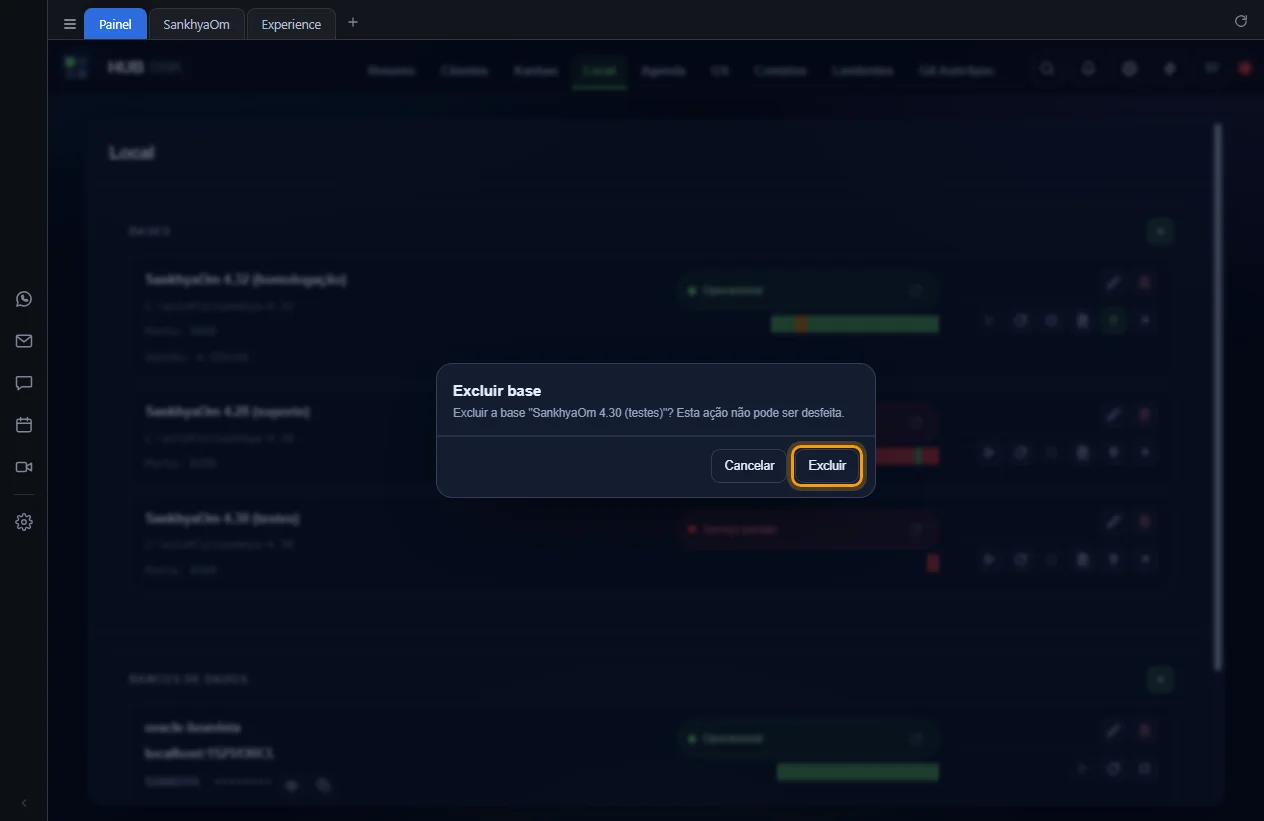
Confirme em Excluir. Não há como desfazer; o aviso
Base excluída. confirma.
Configurações que dependem ou alteram
Nenhuma.
Depende de
Iniciar, reiniciar e parar a base
Iniciar sobe o WildFly com o script standalone da pasta
cadastrada. Parar desliga de forma limpa pelo jboss-cli,
na porta de management 9990. Reiniciar desliga, espera as portas caírem
e sobe de novo. Ao terminar, a situação da base é conferida outra vez.
Passo a passo
-
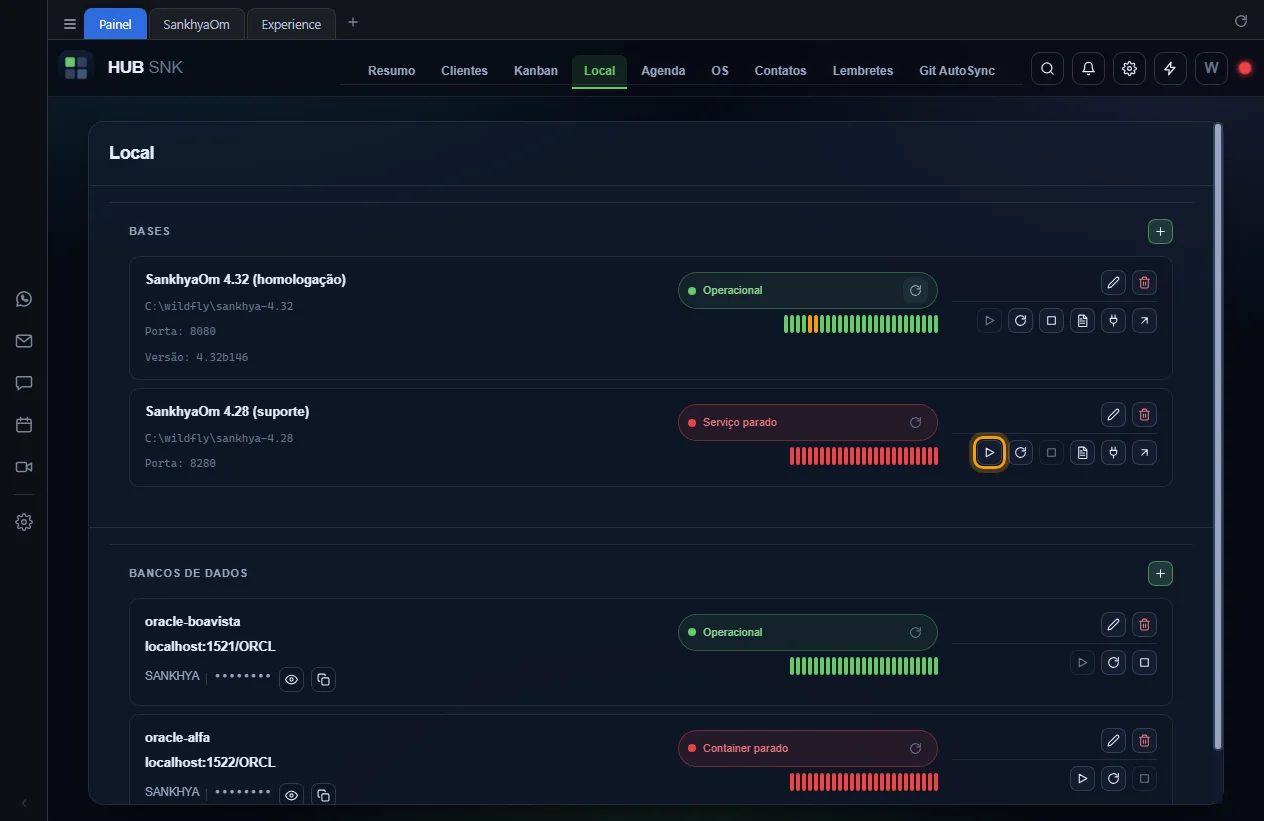
Na linha da base, clique no play (Iniciar). Com o serviço já de pé, o
botão fica bloqueado.
-
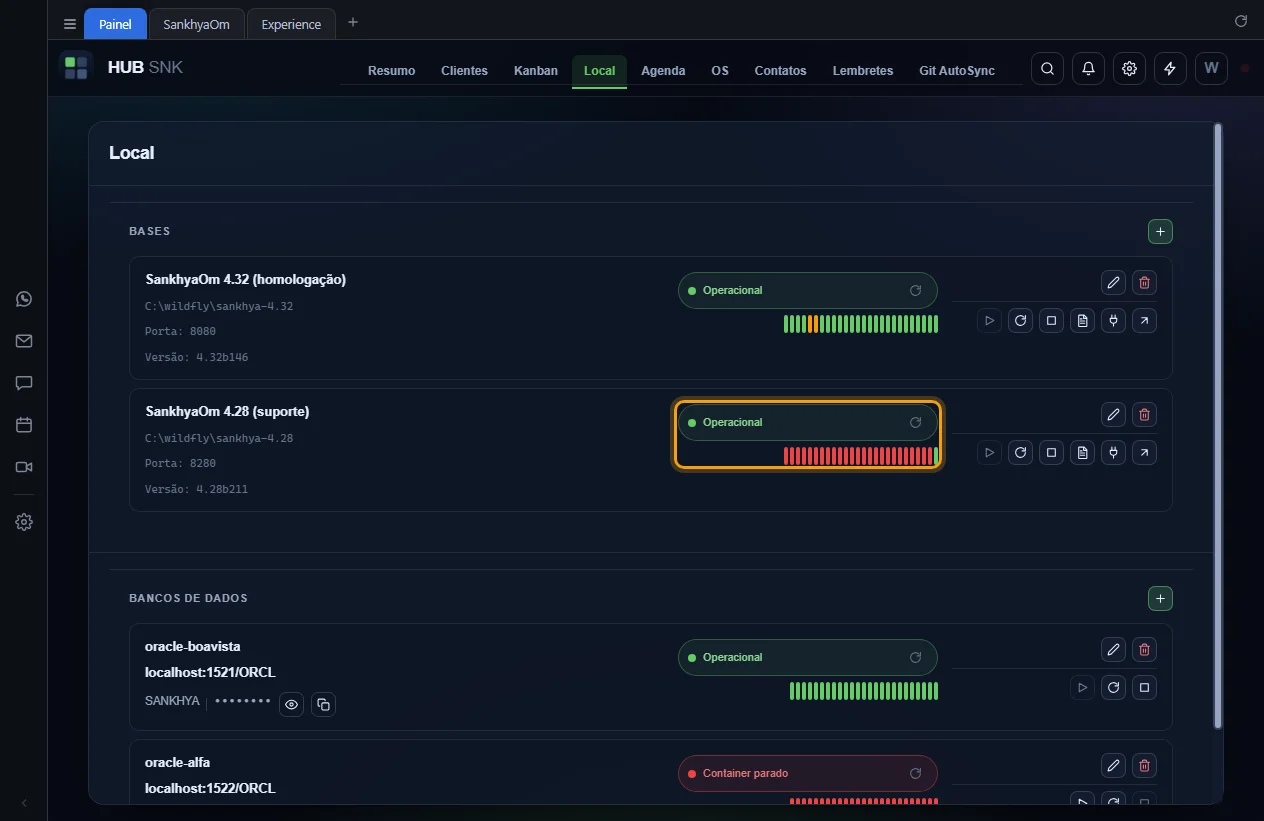
Quando o WildFly responde, a situação passa a Operacional e a versão
aparece na linha.
-
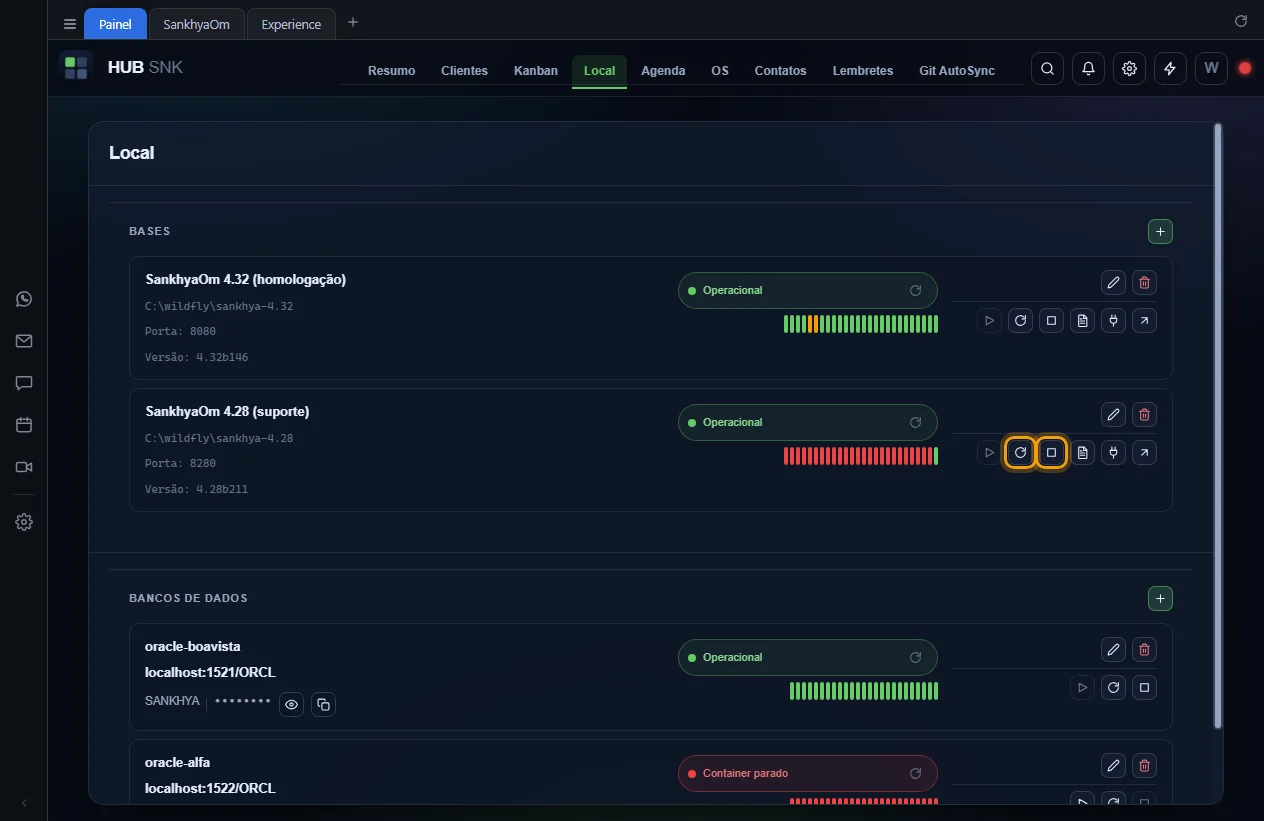
Use as setas circulares (Reiniciar) ou o quadrado
(Parar). O Parar fica bloqueado quando a última conferência já viu o
serviço parado.
No Linux, os scripts standalone.sh e jboss-cli.sh precisam ter
permissão de execução.
Configurações que dependem ou alteram
Nenhuma.
Depende de
- Cadastrar base local e situação da base
- Para acompanhar a subida, abra o log ao vivo.
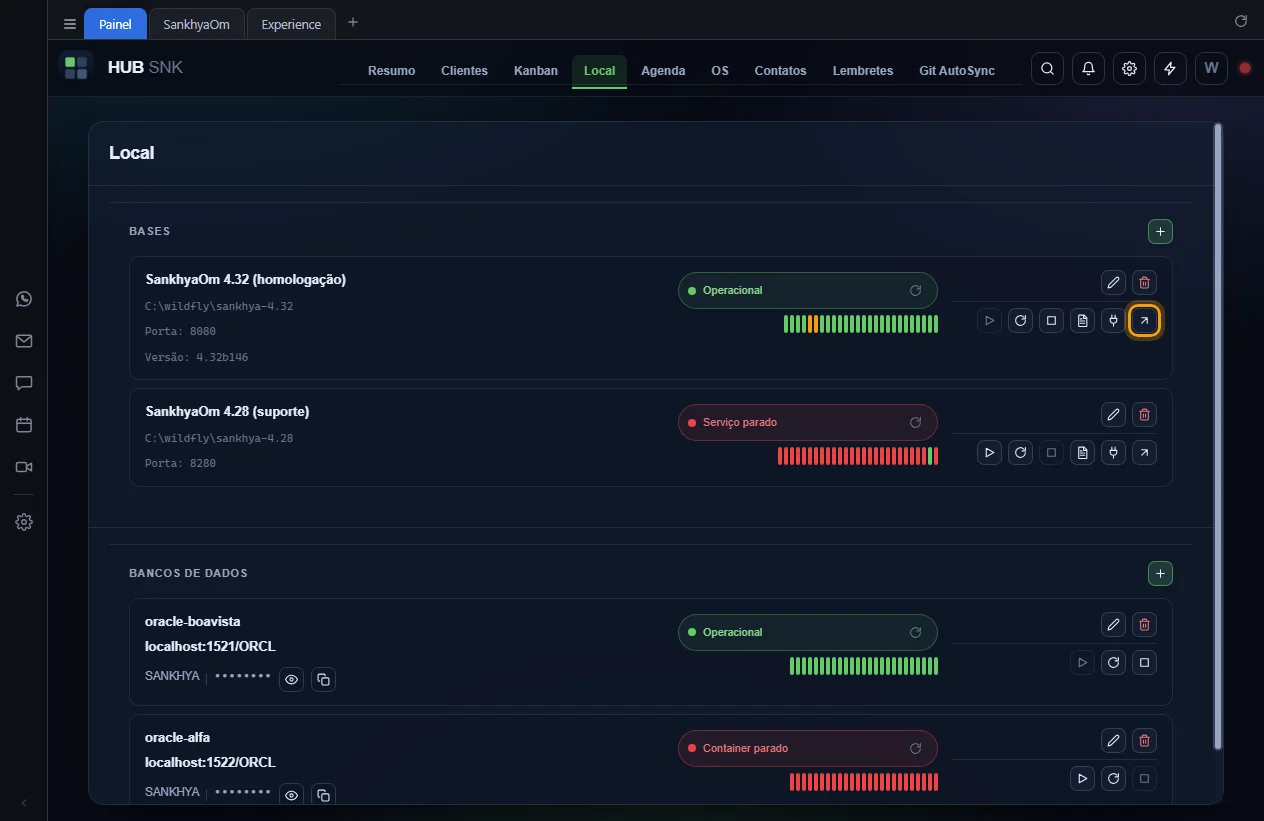
Abrir o SankhyaOm local
Abre http://localhost:<porta>/mge da base. No aplicativo desktop, o
endereço da própria máquina abre numa guia do HUB SNK chamada
Local · localhost:<porta>, sem preenchimento de login. No
navegador, abre numa aba nova.
Passo a passo
-
Com a base de pé, clique na seta (Abrir SankhyaOm) na linha dela.
- O SankhyaOm da base abre na guia nova.
Configurações que dependem ou alteram
- Configurações › Geral › Abrir os links em: não vale aqui. No aplicativo, o endereço da própria máquina sempre abre numa guia do HUB SNK.
Depende de
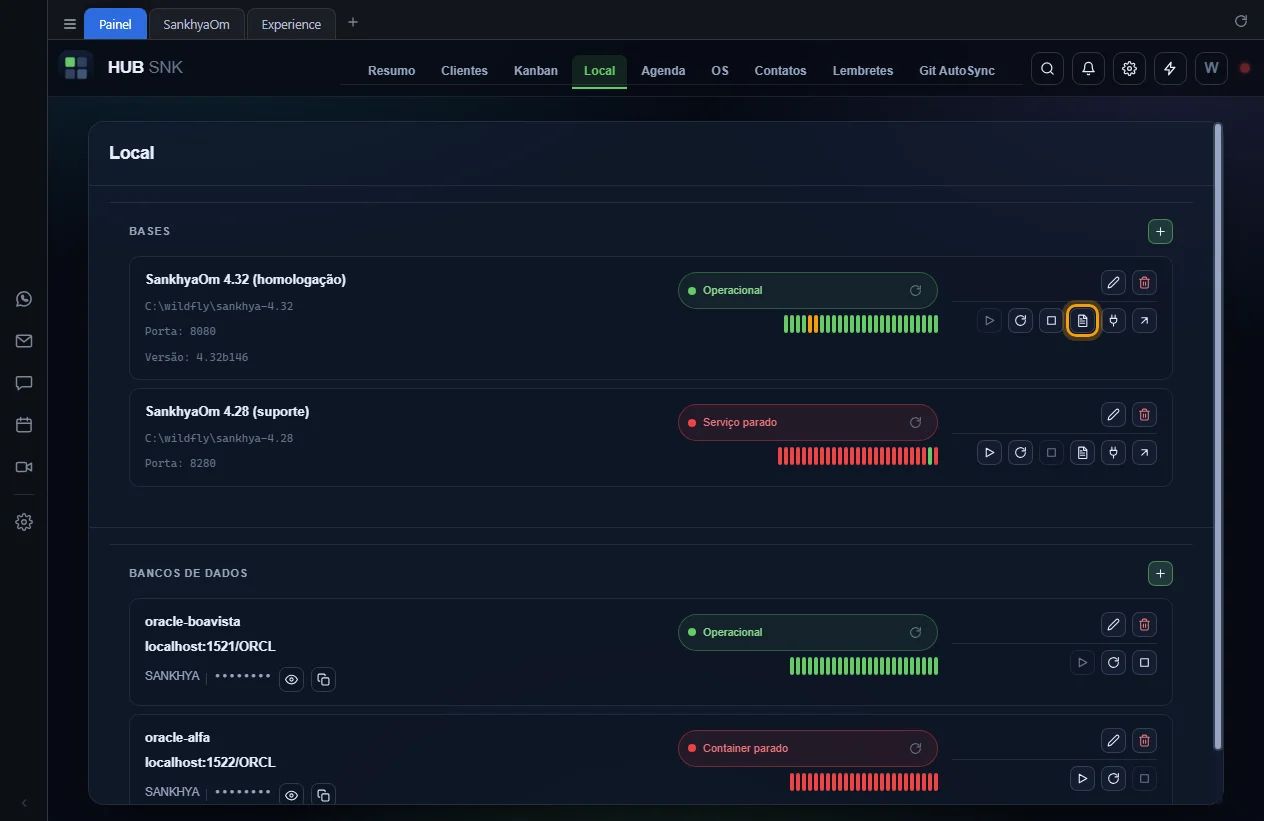
Log ao vivo da base
Abre o server.log do WildFly numa janela própria, que acompanha o arquivo
em tempo real: mostra o final do log e o que for sendo escrito. Se o log ainda não
existe, a janela avisa e fica esperando por ele.
Passo a passo
-
Na linha da base, clique no botão de documento (Abrir log).
-
A janela Log — <nome da base> abre acompanhando em tempo real.
Rolagem automática mantém a tela no fim do log; rolar para cima
desliga, e um clique no botão religa. Pausar para o acompanhamento e
vira Retomar, que continua de onde parou. Baixar
baixa o arquivo inteiro, não só o que está na tela.
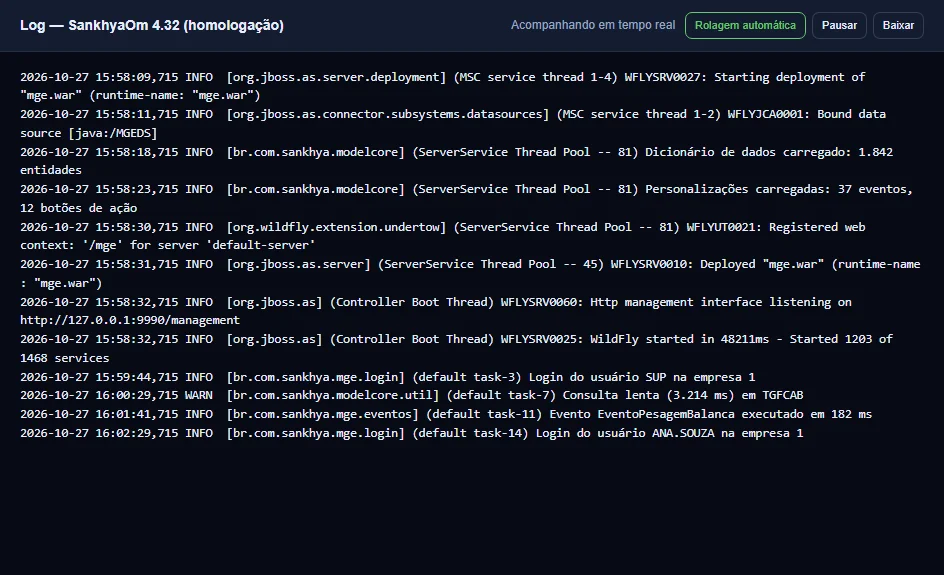
A janela de log não segue o tema claro ou escuro do Painel.
Configurações que dependem ou alteram
Nenhuma.
Depende de
-
Cadastrar base local: o log é lido de
standalone\log\server.log, dentro da pasta do WildFly.
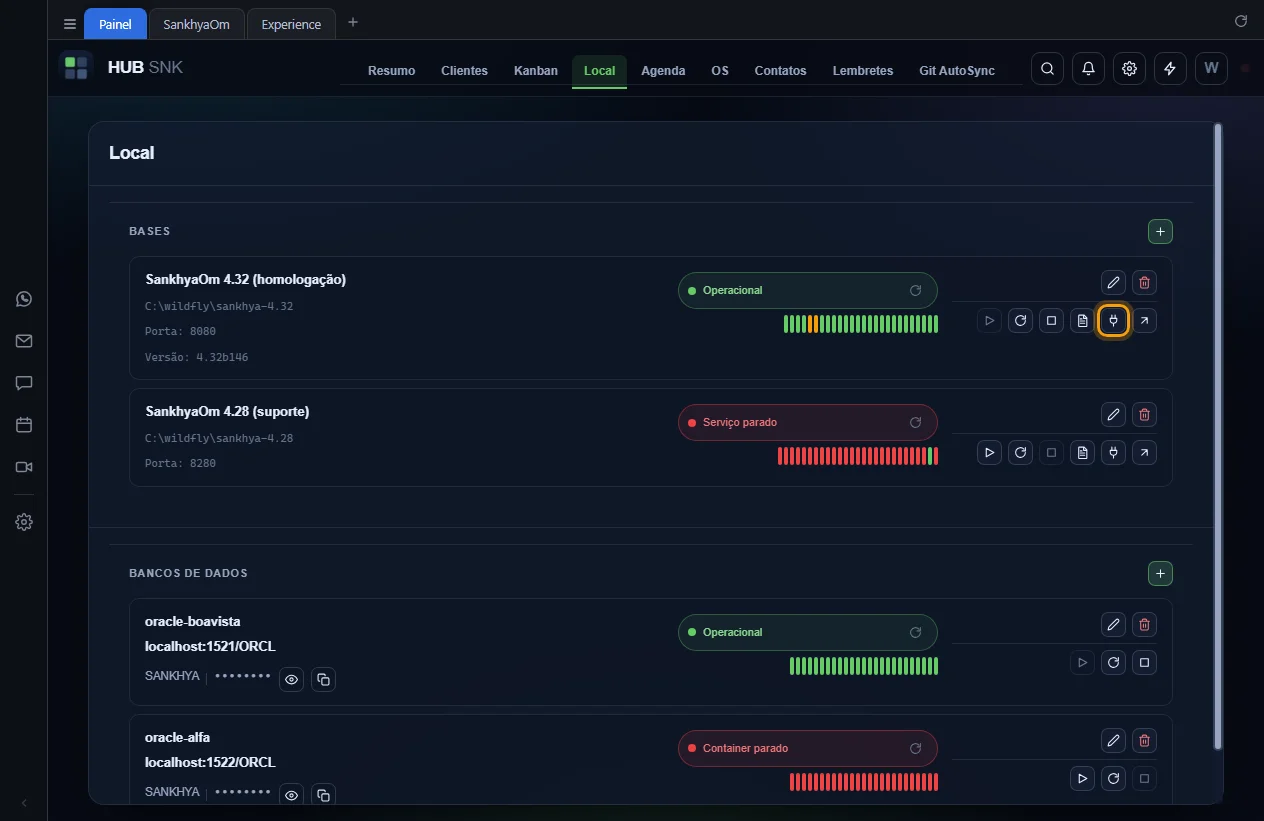
.sankhya-mcp.env da base local
Grava, na pasta do WildFly da base, o arquivo .sankhya-mcp.env com o banco
que o sankhya-schema-mcp deve usar: host, porta, service name, usuário e senha. Os dados
podem ser importados de um banco local cadastrado. O botão de tomada fica verde quando o
arquivo tem as cinco variáveis preenchidas.
Passo a passo
-
Na linha da base, clique na tomada (Banco de dados do MCP Claude).
-
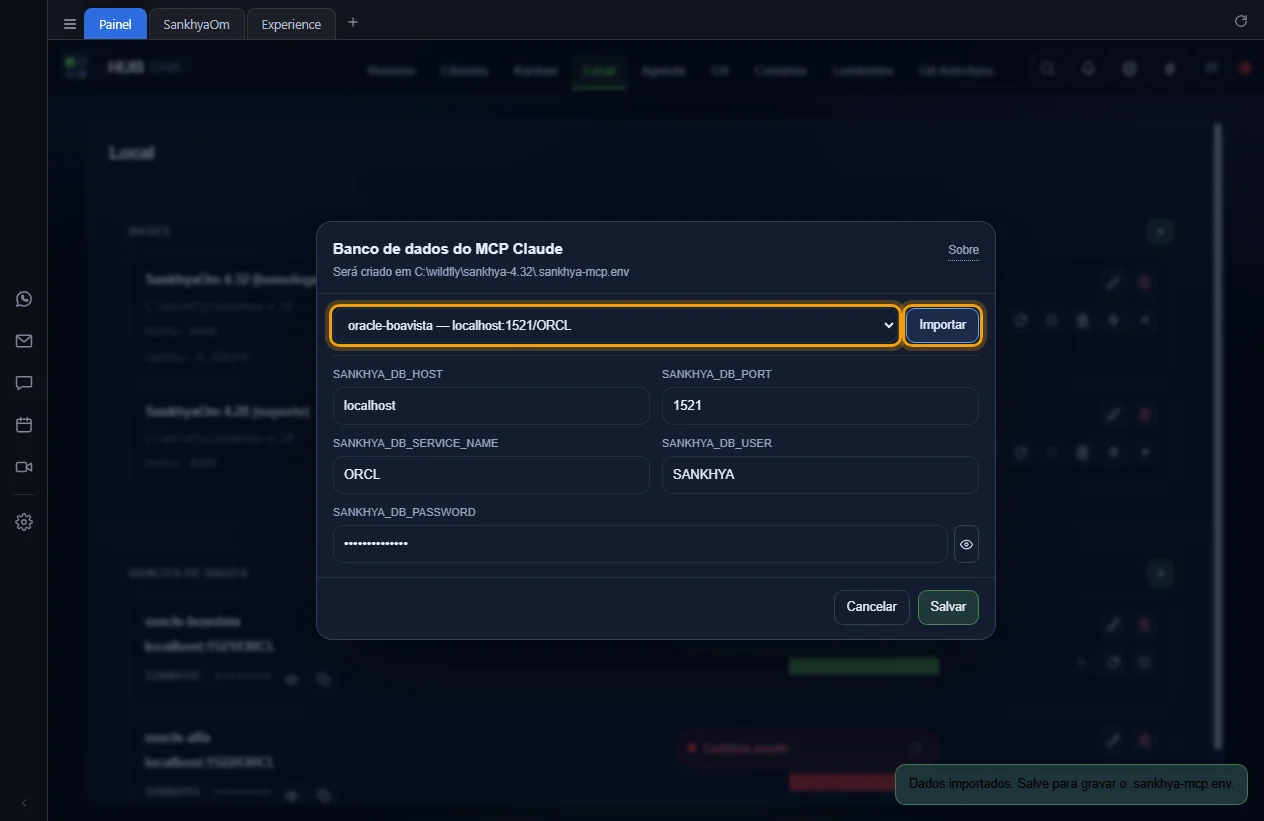
Na janela Banco de dados do MCP Claude, o subtítulo diz se o arquivo
foi lido ou será criado. Para não digitar, escolha um banco local na lista e clique em
Importar: os campos são preenchidos, mas nada é gravado ainda.
-
Confira os campos SANKHYA_DB_HOST, SANKHYA_DB_PORT,
SANKHYA_DB_SERVICE_NAME, SANKHYA_DB_USER e
SANKHYA_DB_PASSWORD e clique em Salvar. O botão de
tomada fica verde.
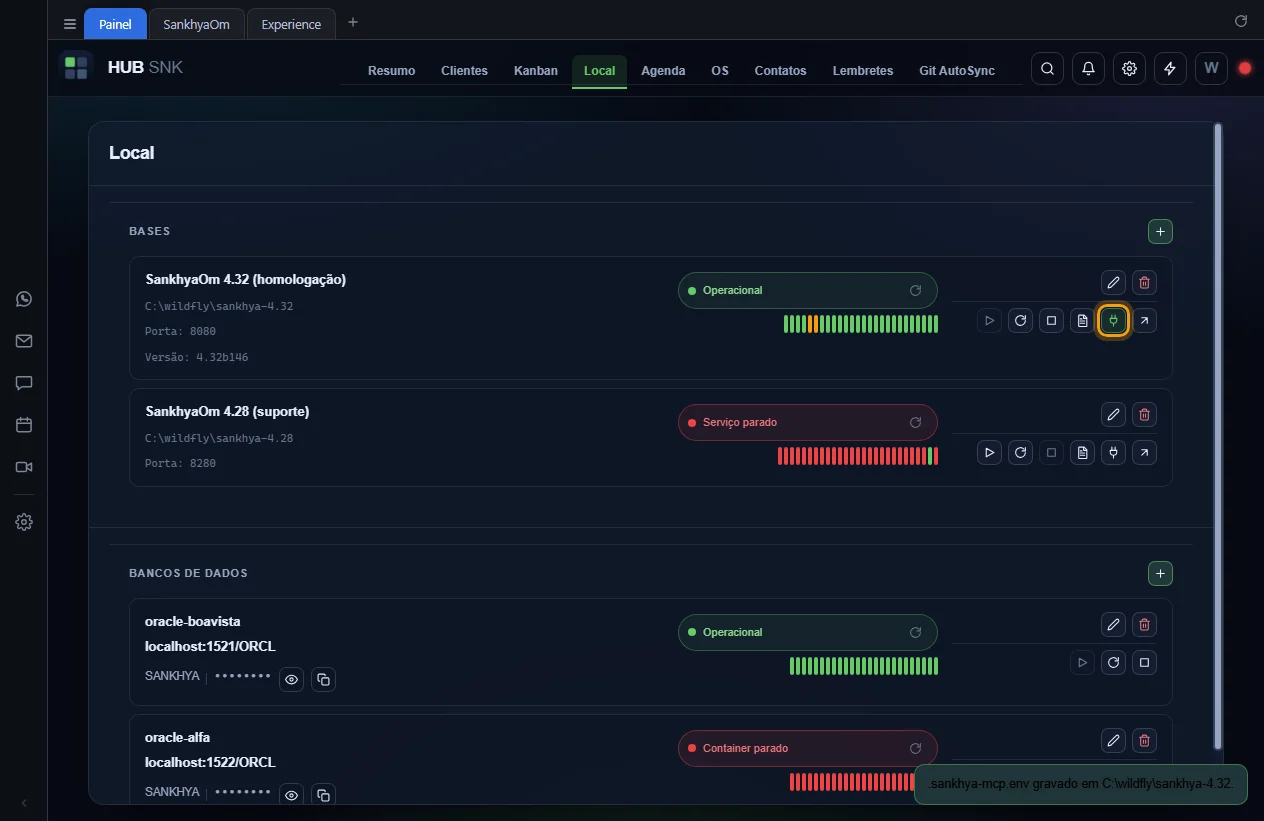
O arquivo leva a senha do banco sem máscara. Variáveis extras que já estivessem nele são mantidas no fim.
Configurações que dependem ou alteram
Nenhuma.
Depende de
- Cadastrar banco local, origem do Importar.
- É lido pelo sankhya-schema-mcp. O mesmo arquivo, para repositório de cliente, está em Repositórios Git.
Situação e uptime da base
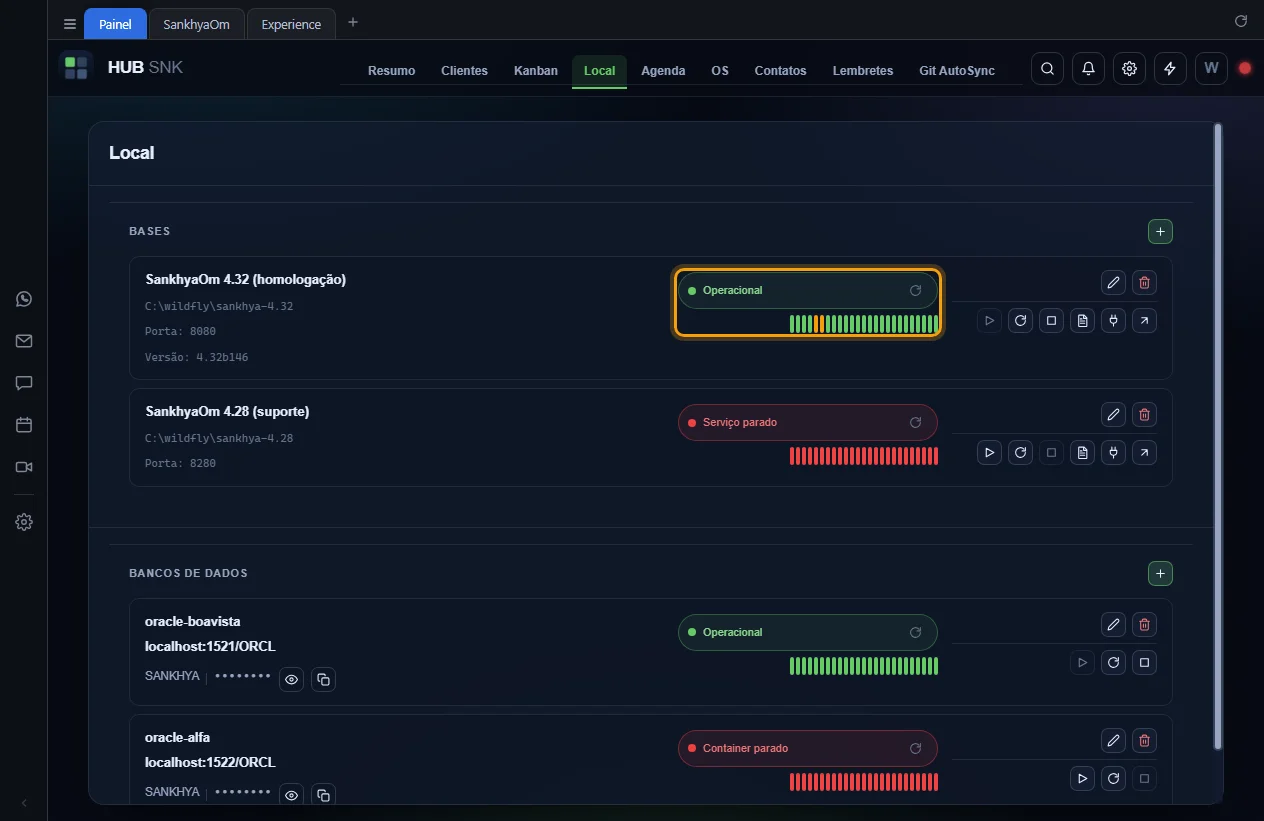
Cada base tem um selo de situação: Operacional quando o WildFly está de
pé e /mge/ responde,
Serviço ativo, HTTP não responde quando só o serviço está de pé, e
Serviço parado. Até a primeira resposta, o selo diz
Verificando…. Com a base no ar, a linha mostra a
Versão da plataforma. Embaixo do selo, o gráfico de uptime tem uma
barra por conferência, da mais antiga à esquerda, em verde, amarelo ou vermelho.
Passo a passo
-
Leia o selo e passe o mouse nas barras do gráfico para ver a data, a hora e a situação
de cada conferência. Sem conferência ainda, o gráfico diz
Sem histórico ainda.
-
Para conferir fora do intervalo automático, clique nas setas dentro do selo (Atualizar status agora). A conferência vira mais uma barra no gráfico.
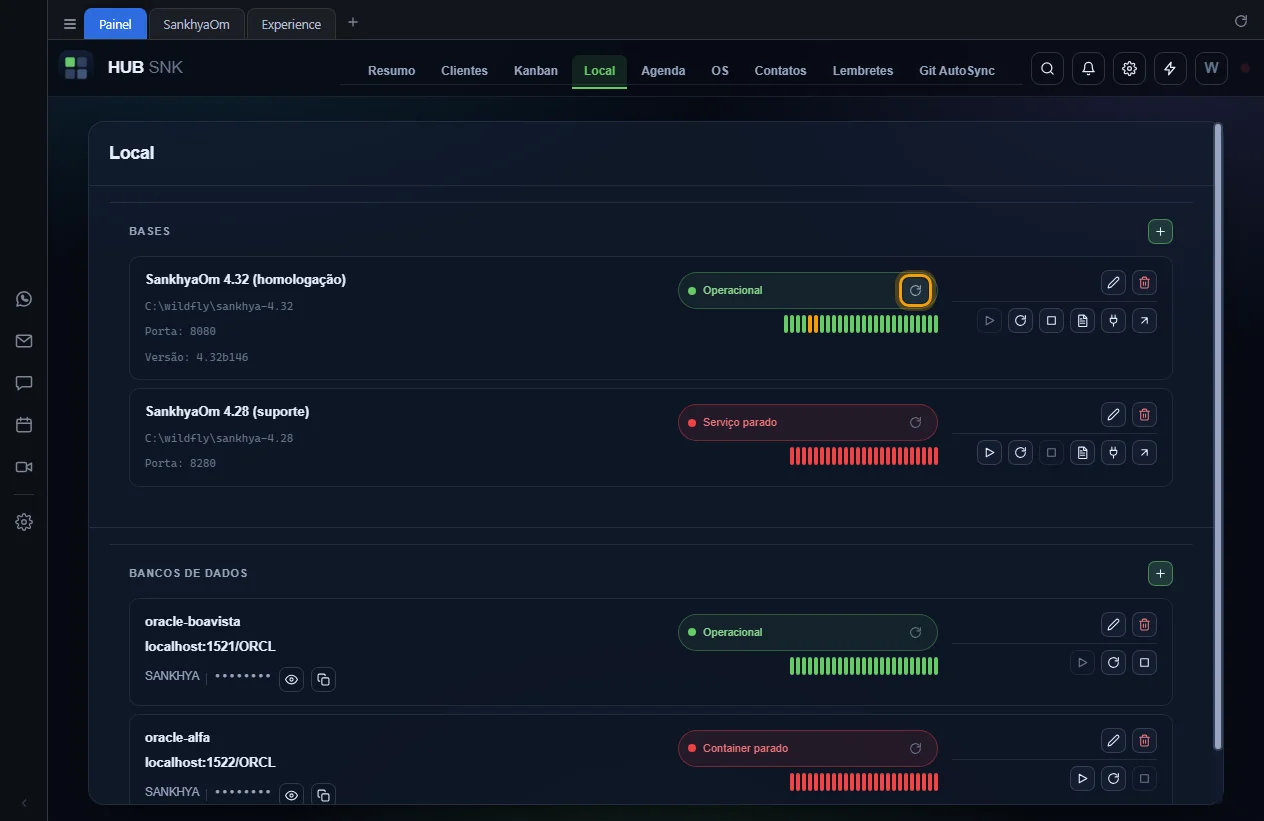
O histórico fica na memória, com até 200 conferências por base, e recomeça quando o HUB SNK é reiniciado.
Configurações que dependem ou alteram
- Configurações › Geral › Intervalo de execução automática: de quanto em quanto tempo a situação é refeita, só com a janela à vista.
- Configurações › Geral › Tempo limite para timeout: quanto cada conferência espera pela resposta.
Depende de
Cadastrar banco local (Docker)
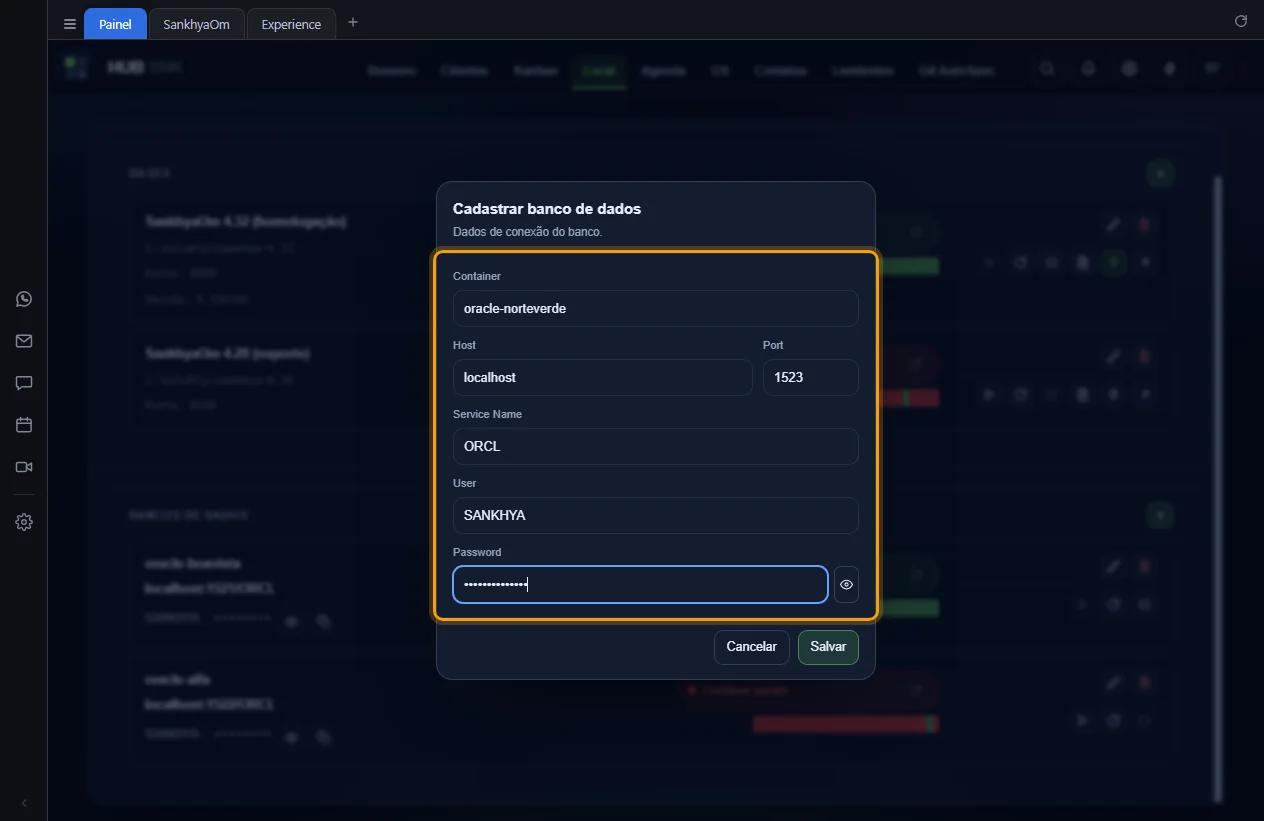
Registra um banco Oracle que roda num container Docker da sua máquina: nome do container, host, porta, service name, usuário e senha, todos obrigatórios. A porta já vem com 1521.
Passo a passo
-
Na seção Bancos de dados, clique no + (Adicionar banco).
-
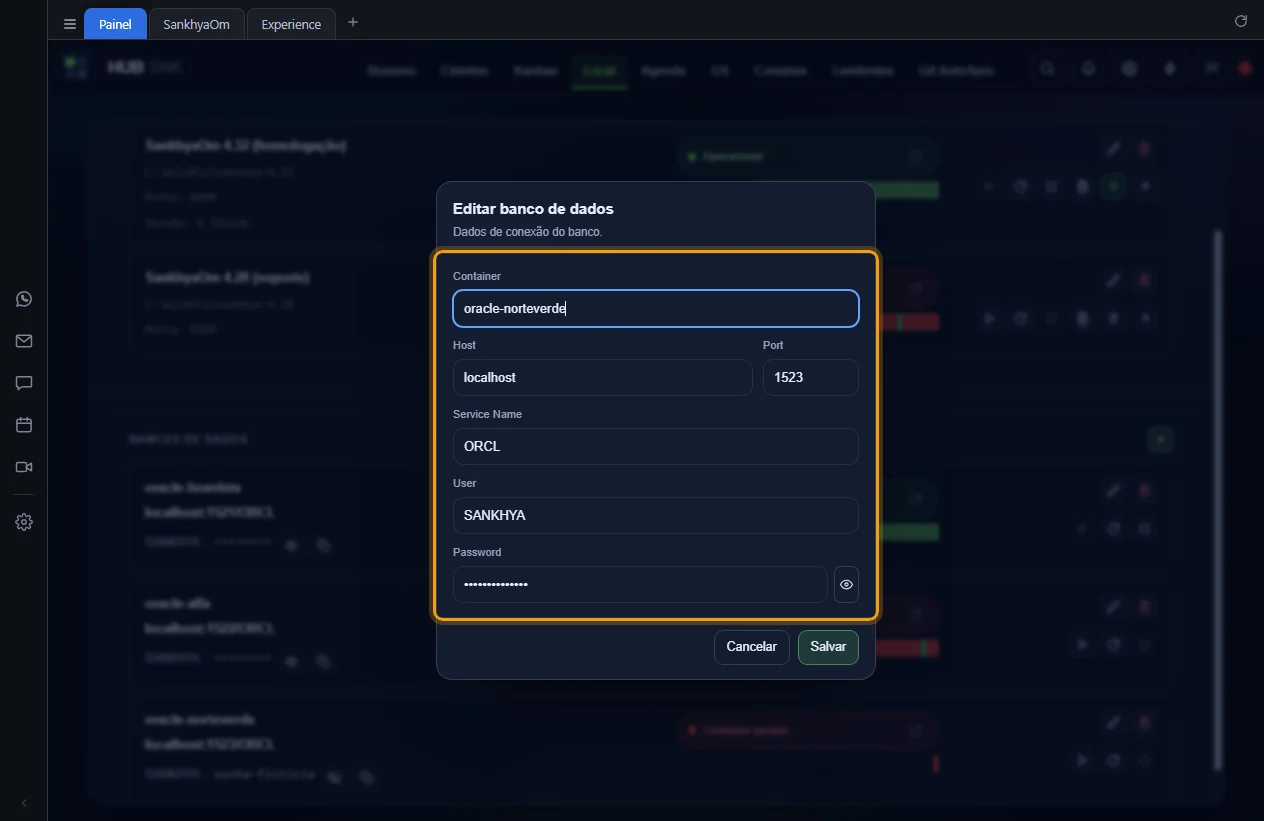
Na janela Cadastrar banco de dados, preencha
Container, Host, Port,
Service Name, User e Password. O
olho ao lado da senha mostra o que foi digitado.
-
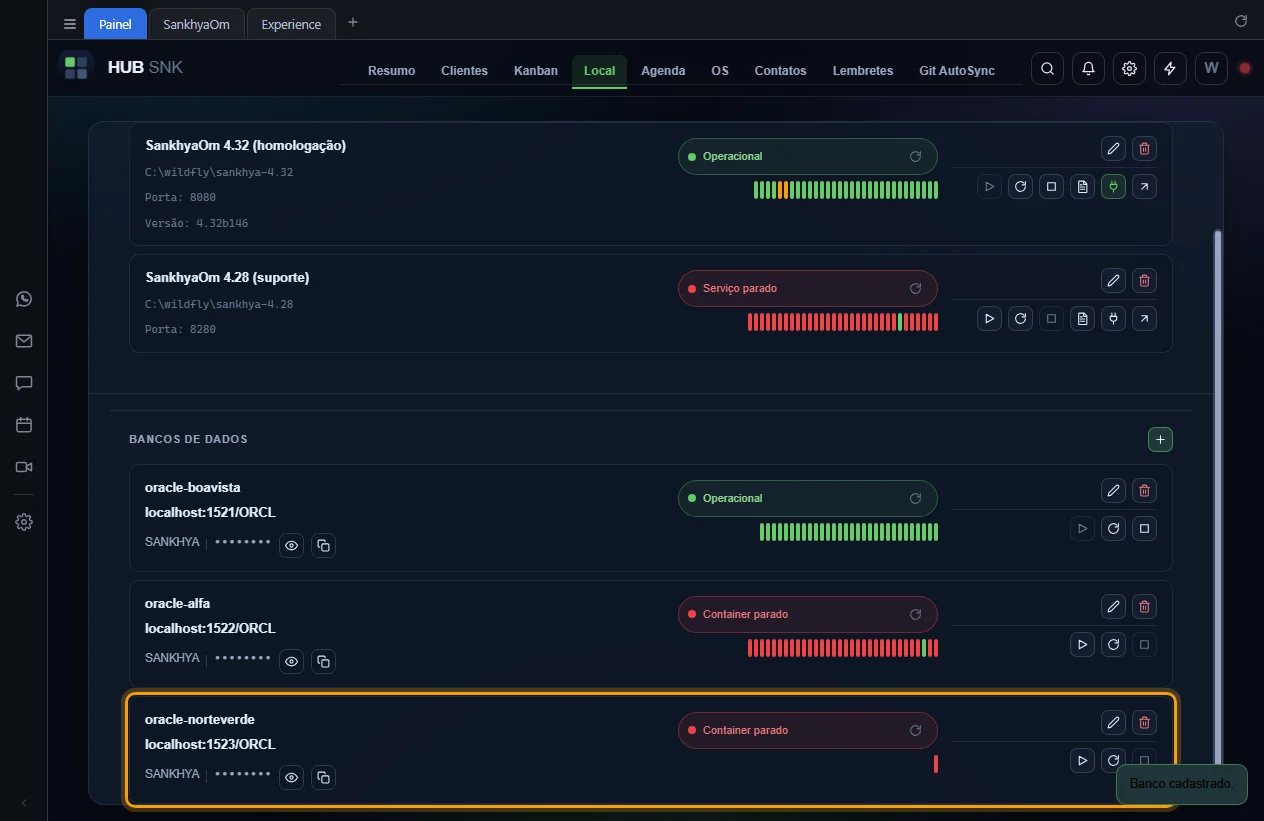
Clique em Salvar. O banco entra na lista e o aviso
Banco cadastrado. confirma.
Configurações que dependem ou alteram
Nenhuma.
Depende de
- Tela Local
- É a origem do Importar do MCP da base local.
Ver senha, editar e excluir banco
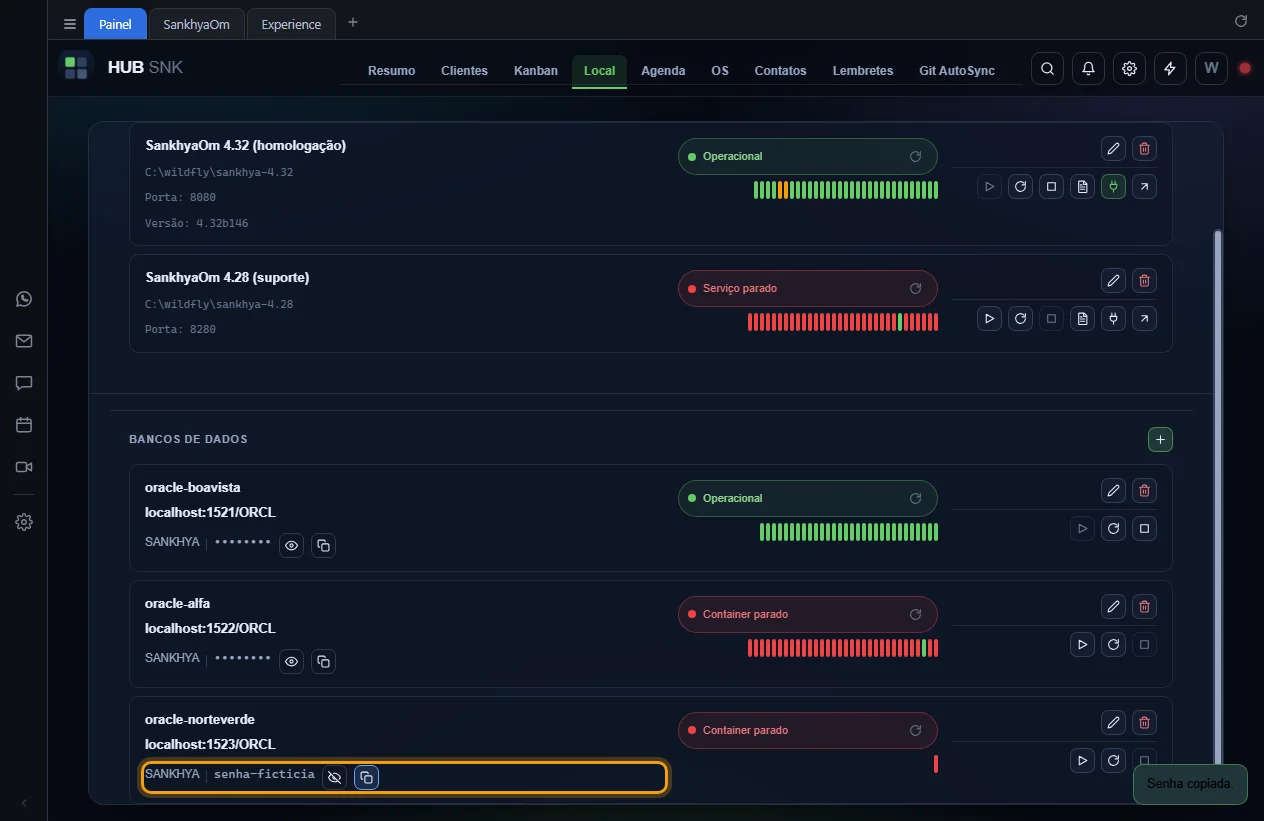
A linha do banco mostra host:porta/serviço e o usuário com a senha
mascarada, com botões para mostrar e copiar a senha. Dali também se altera os dados de
conexão ou se tira o banco do cadastro. Excluir não apaga o container.
Passo a passo
-
Clique no olho (Mostrar senha) para ver a senha e, de novo (Ocultar senha), para escondê-la. O botão ao lado (Copiar senha) copia sem
mostrar; o aviso Senha copiada. confirma.
-
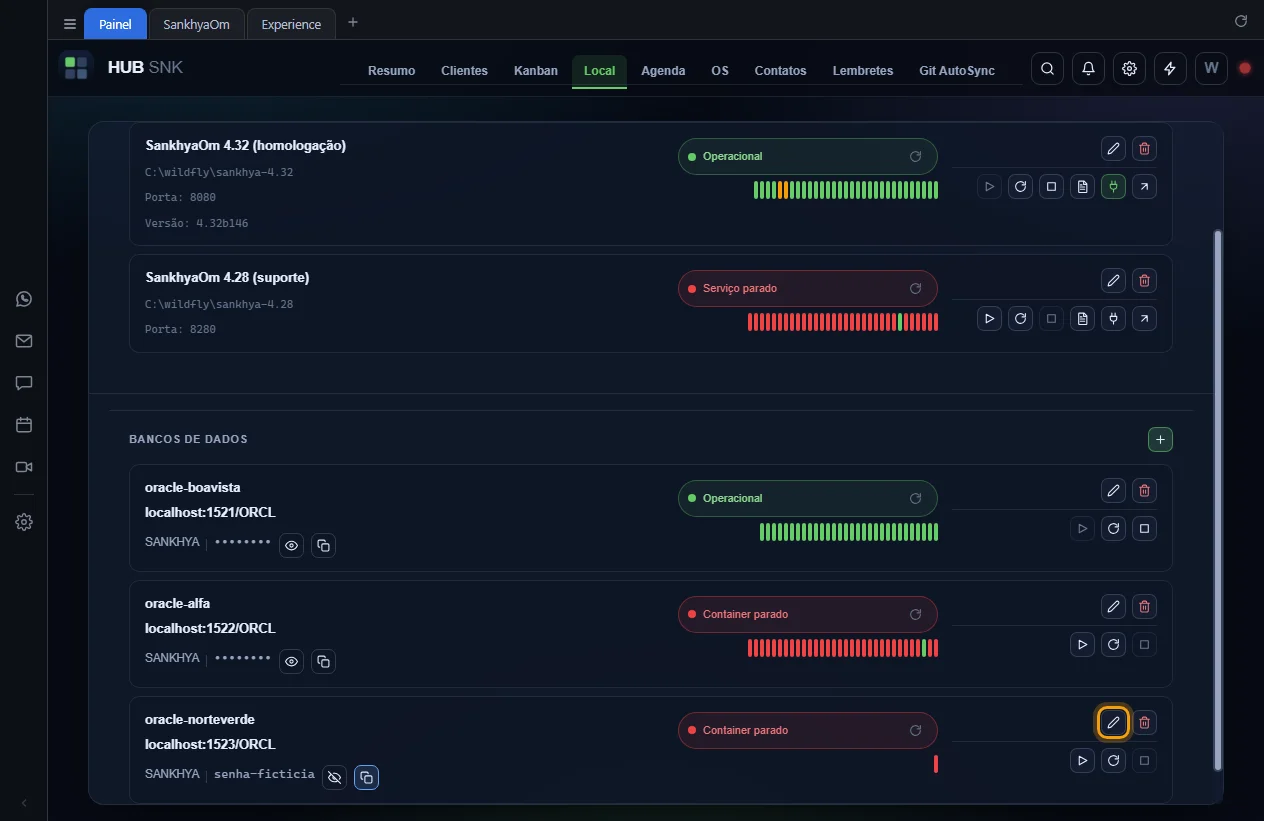
Para alterar, clique no lápis (Editar banco).
-
Na janela Editar banco de dados, ajuste e clique em
Salvar. O aviso Banco atualizado. confirma.
-
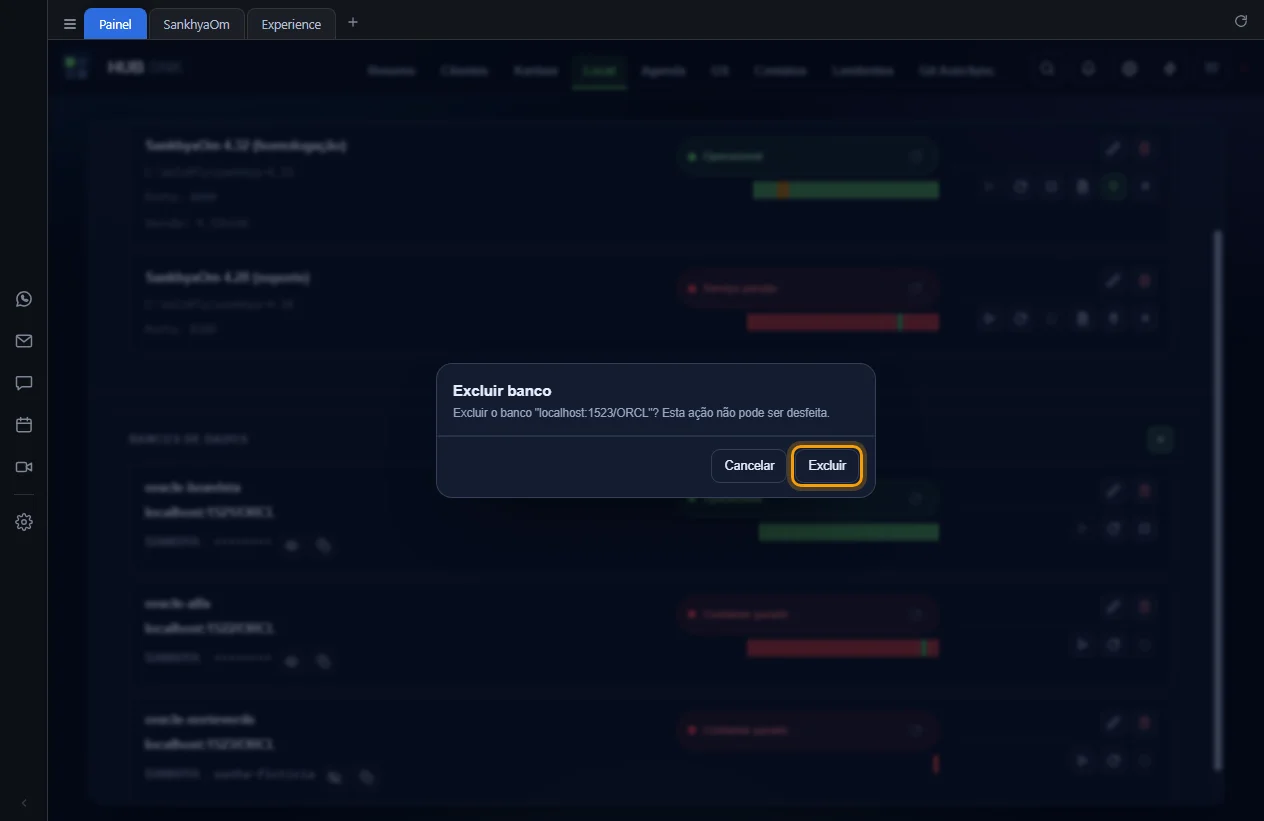
Para excluir, clique na lixeira (Excluir banco) e confirme em
Excluir. Não há como desfazer; o aviso
Banco excluído. confirma.
Configurações que dependem ou alteram
Nenhuma.
Depende de
Ligar, reiniciar e parar o banco
Iniciar, Reiniciar e Parar rodam
docker start, docker restart e docker stop no
container. Se o Docker não estiver respondendo ao iniciar ou reiniciar, o HUB SNK abre
sozinho o Docker Desktop e espera ele atender antes de seguir; a primeira subida demora.
Sem Docker Desktop instalado, um aviso explica o erro.
Passo a passo
-
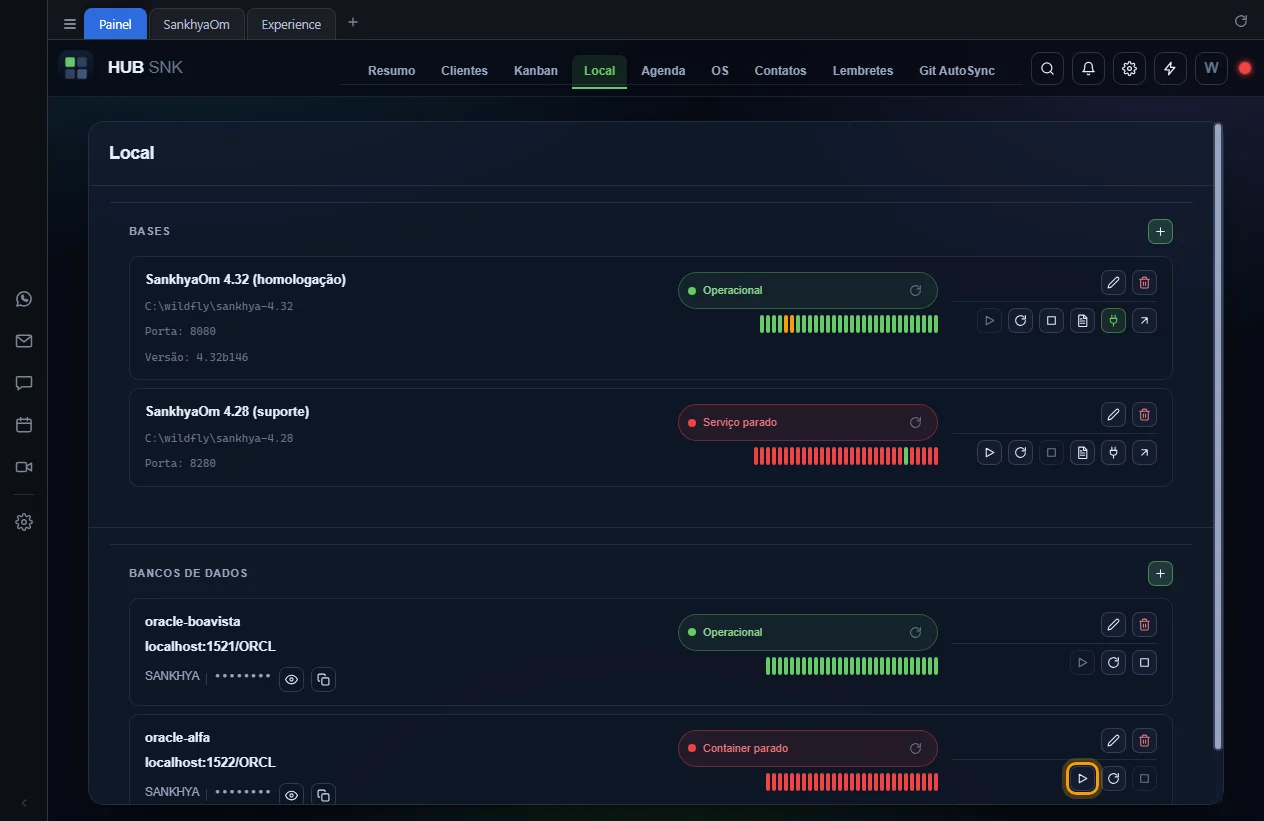
Na linha do banco, clique no play (Iniciar). Com o container já
rodando, o botão fica bloqueado.
-
Quando o banco aceita o login, a situação passa a Operacional.
-
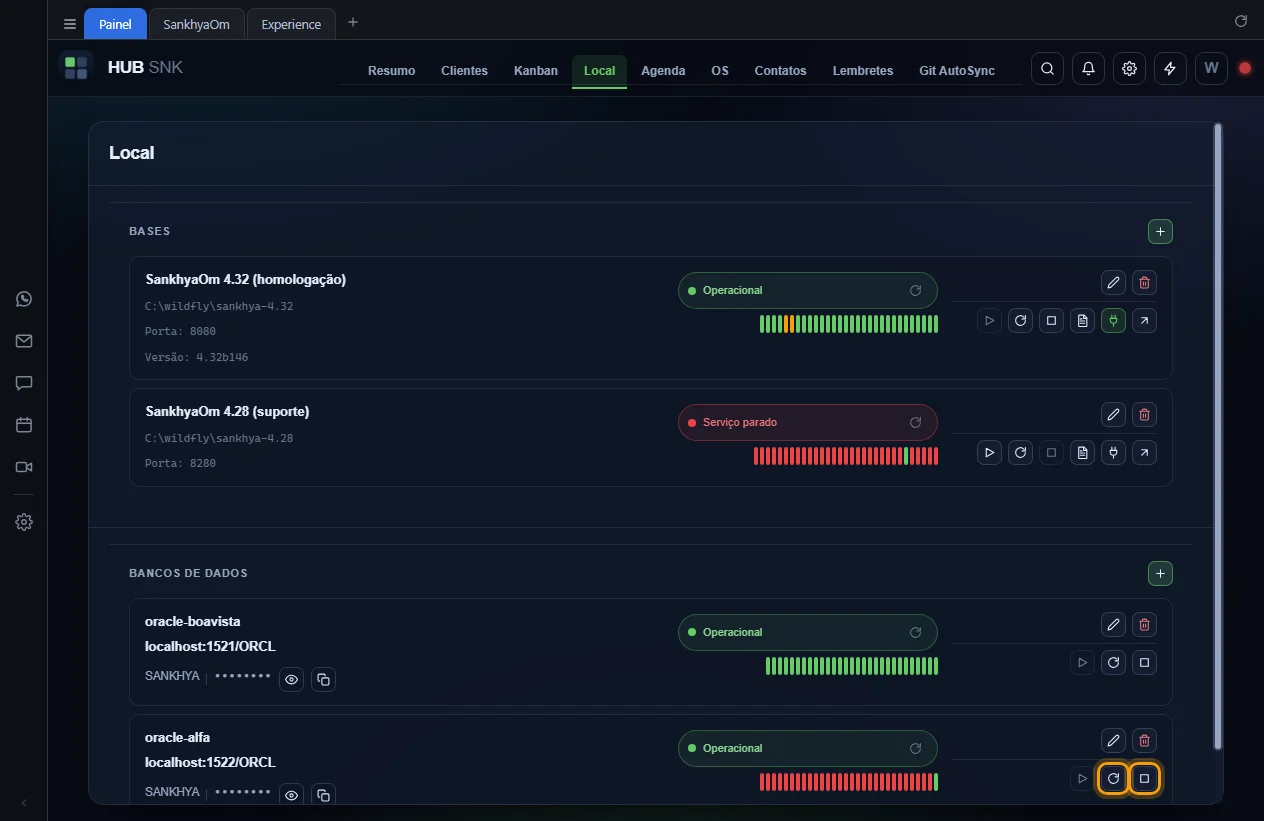
Use as setas circulares (Reiniciar) ou o quadrado
(Parar). O Parar fica bloqueado quando a última conferência já viu o
container parado.
No Linux, em vez do Docker Desktop, o HUB SNK tenta subir o Docker como serviço do
usuário (systemctl --user). Se o Docker Engine roda como serviço do
sistema, suba-o você mesmo com sudo systemctl start docker.
Configurações que dependem ou alteram
Nenhuma.
Depende de
Situação e uptime do banco
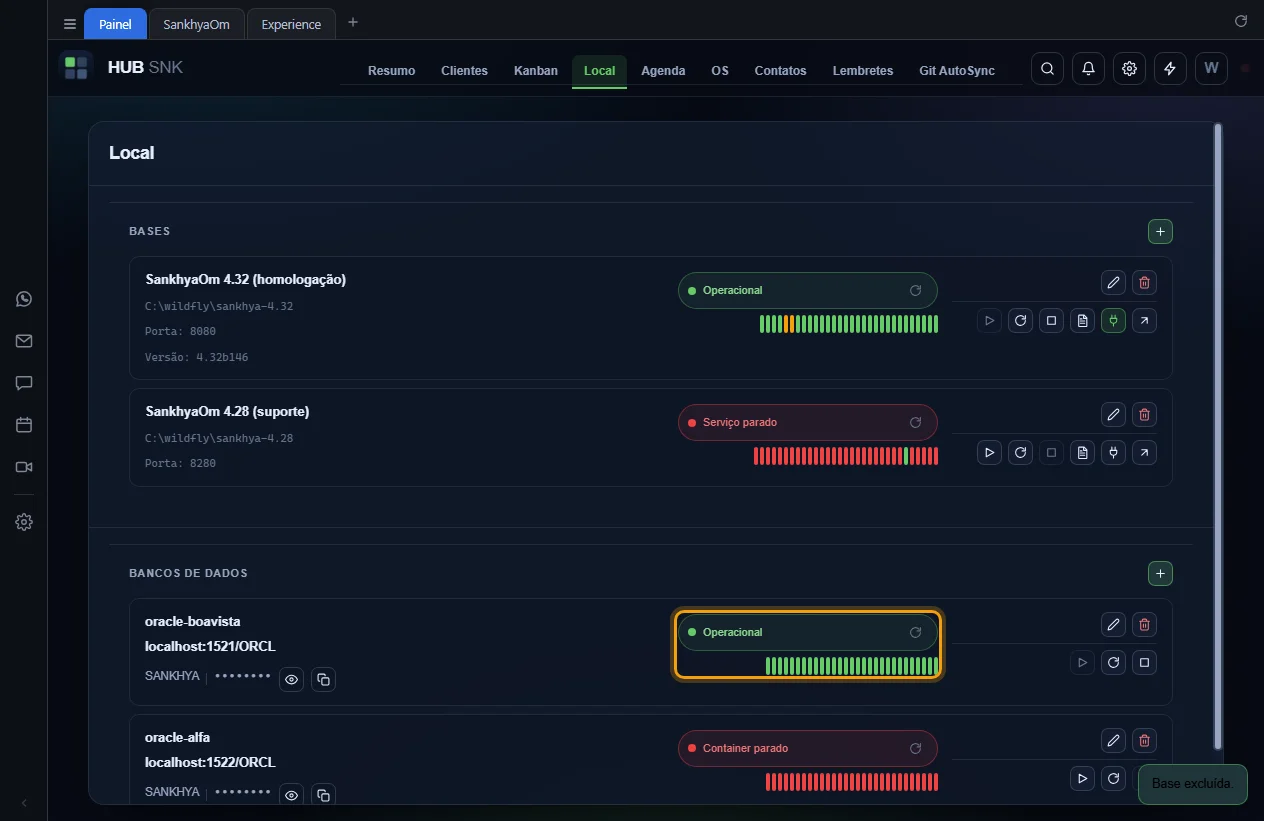
O selo do banco diz Operacional quando o login com o usuário e a senha cadastrados funciona dentro do container, Container ativo, banco não responde quando o container está de pé mas o login falha, e Container parado. O gráfico de uptime funciona como o da base: uma barra por conferência, com data, hora e situação ao passar o mouse.
Passo a passo
-
Leia o selo e o gráfico na linha do banco. As setas dentro do selo (Atualizar status agora) conferem na hora.
O login é testado com o sqlplus de dentro do container: imagem sem ele
nunca chega a Operacional.
Configurações que dependem ou alteram
- Configurações › Geral › Intervalo de execução automática
- Configurações › Geral › Tempo limite para timeout