 HUB
HUBAgenda de Recursos
A sua Agenda de Recursos do SankhyaOm, num calendário do mês, com a situação de cada evento no Experience ao lado. A consulta ao Sankhya é feita pelo aplicativo desktop, que entra sozinho com o seu Sankhya ID; não há tela do SankhyaOm para abrir.
Agenda de Recursos (menu)
Mostra o calendário do mês com os seus eventos da Agenda de Recursos: só os do seu código de usuário, nunca os de outros consultores. O que já foi consultado fica guardado no computador e aparece na hora; em seguida, o HUB SNK consulta o Sankhya e atualiza o mês. A consulta só funciona no aplicativo desktop.
Passo a passo
-
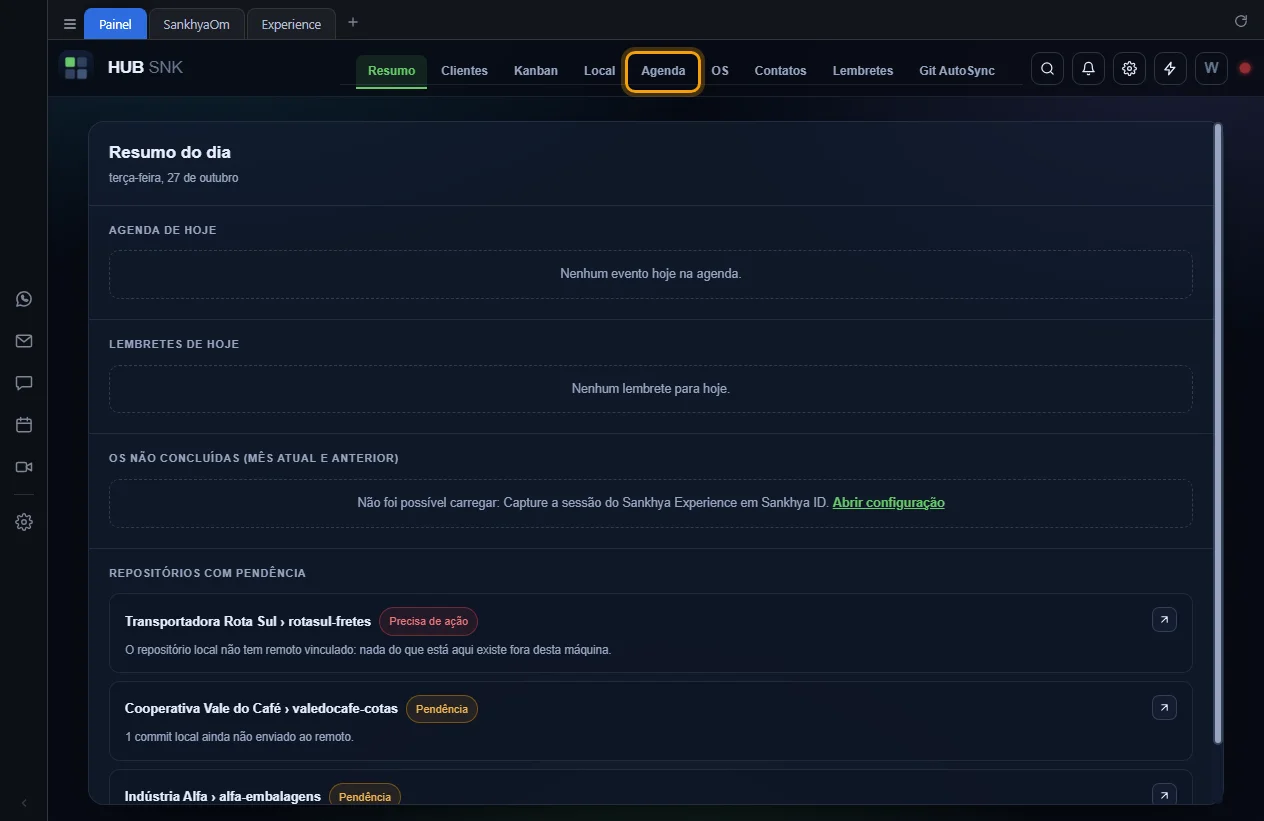
No topo do Painel, clique em Agenda.
-
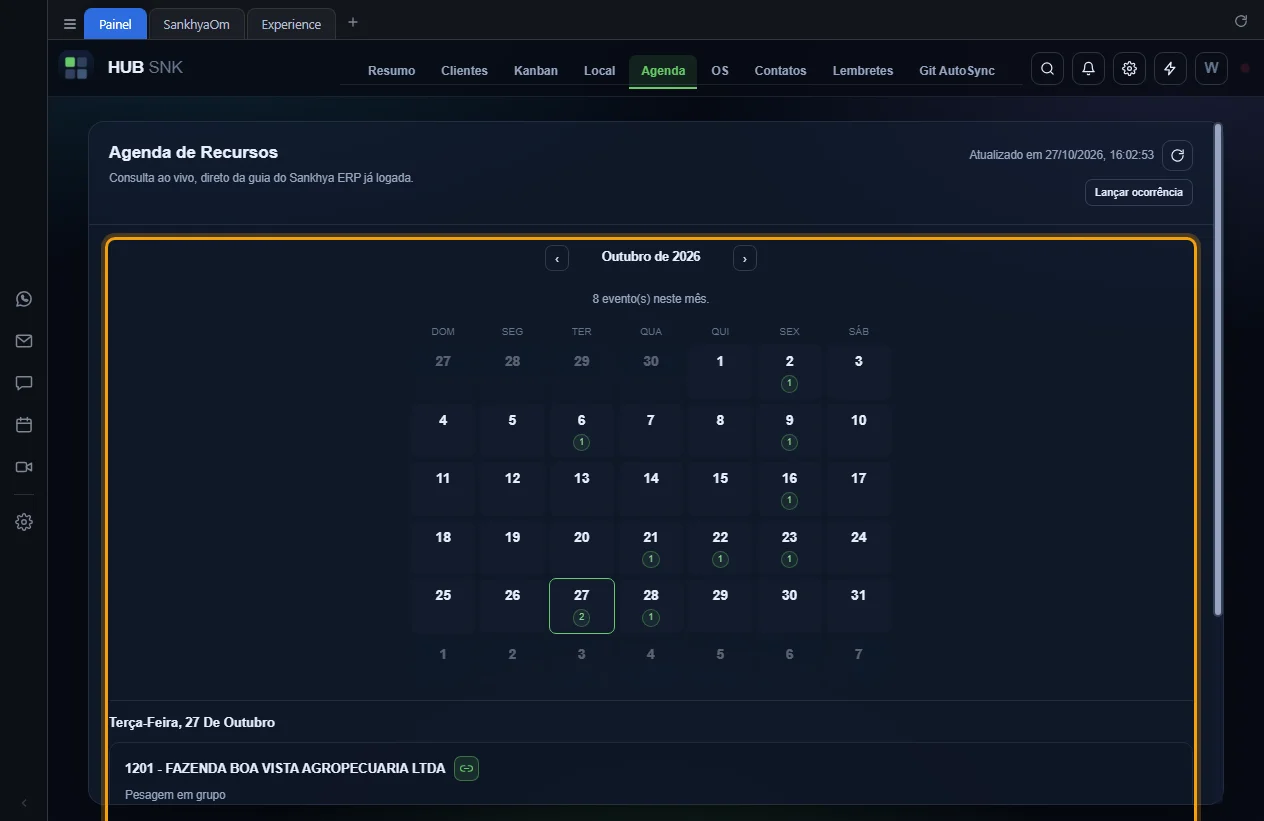
A tela Agenda de Recursos abre no mês atual, com o dia de hoje
selecionado e os eventos dele logo abaixo da grade.
Para ser avisado quando um dia da agenda ficar sem tarefa nem OS no Experience, ligue o alerta "Agenda sem tarefa na Experience".
Configurações que dependem ou alteram
- Configurações › Sankhya ID › Meu código de usuário SankhyaOm: obrigatório; é ele que recorta a agenda só para você.
- Configurações › Sankhya ID › Usuário e senha: o login que o aplicativo usa para consultar o SankhyaOm.
- Configurações › Acessos › Agenda: desmarcada, a aba Agenda some do topo.
- Configurações › Acessos › Terceiro: marcado, a Agenda some do topo e do cadastro do cliente.
Depende de
Navegar no calendário e ver o dia
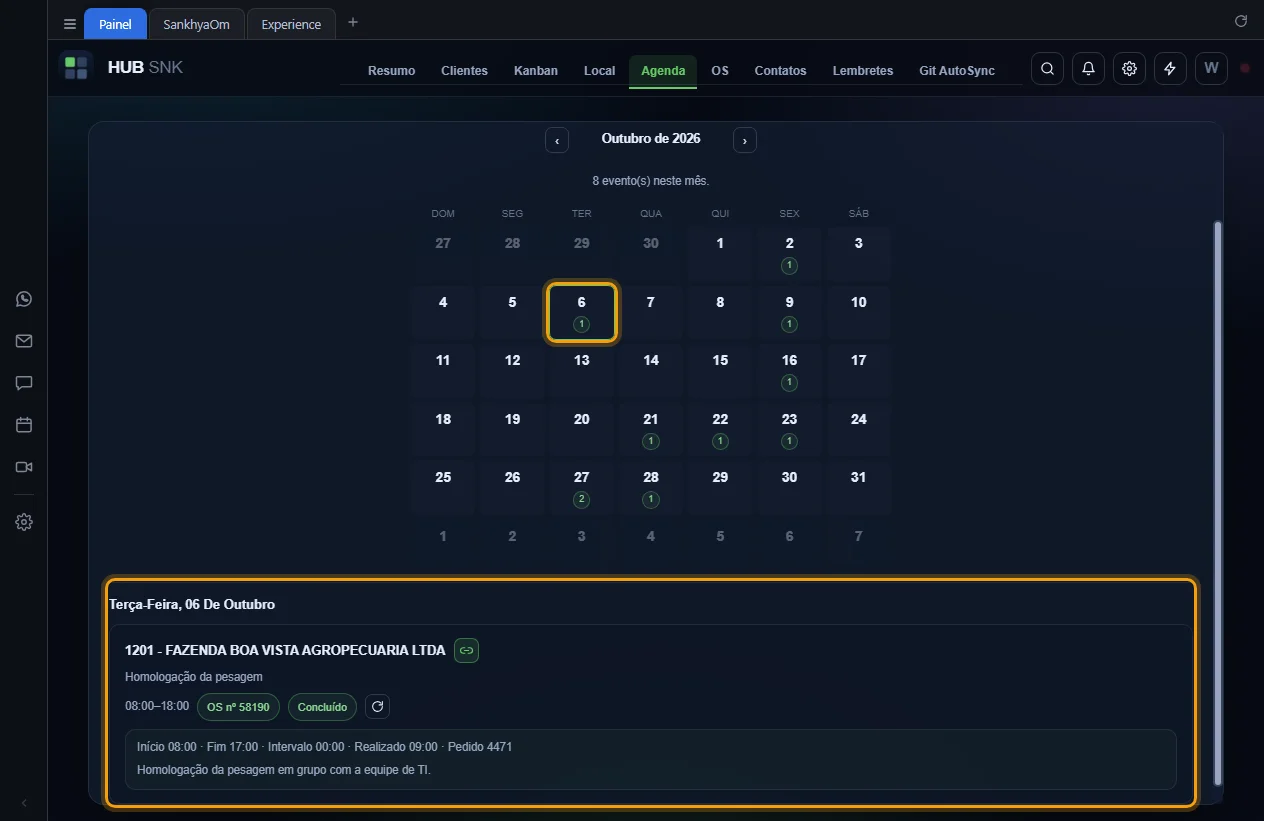
Cada dia com evento traz um selo verde com a quantidade. Um evento de vários dias, como férias ou um treinamento de uma semana, aparece em todos os dias que ocupa. Ao clicar num dia, a lista de eventos dele aparece abaixo da grade: o código e o nome do parceiro (ou a descrição, num evento sem parceiro, como uma folga), a descrição completa e o horário, ou Dia todo.
Passo a passo
-
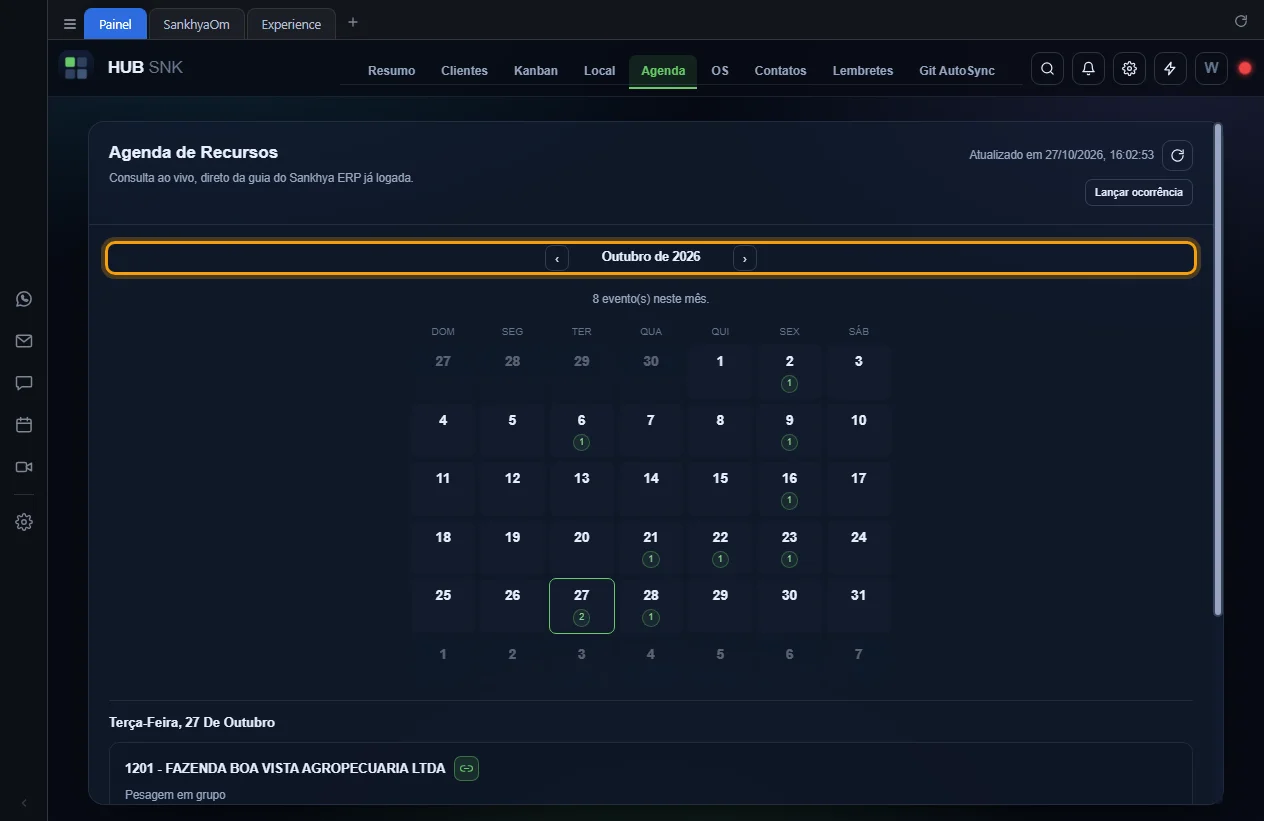
Use ‹ e › para ir ao mês anterior ou ao seguinte.
Abaixo do nome do mês aparece quantos eventos ele tem.
-
Clique num dia. A borda verde passa para ele, e os eventos do dia aparecem abaixo da
grade.
Configurações que dependem ou alteram
Nenhuma.
Depende de
Atualizar da Sankhya
Consulta de novo, no SankhyaOm, o mês que está na tela e guarda o resultado no computador. Abrir a Agenda e trocar de mês já fazem essa consulta sozinhos; o botão serve para buscar de novo na hora. Enquanto ela roda, a grade continua à vista, coberta por Atualizando da Sankhya…. Se a consulta falhar, o que já estava guardado continua na tela.
Passo a passo
-
Na Agenda, clique no botão de recarregar no canto superior direito (Atualizar da Sankhya).
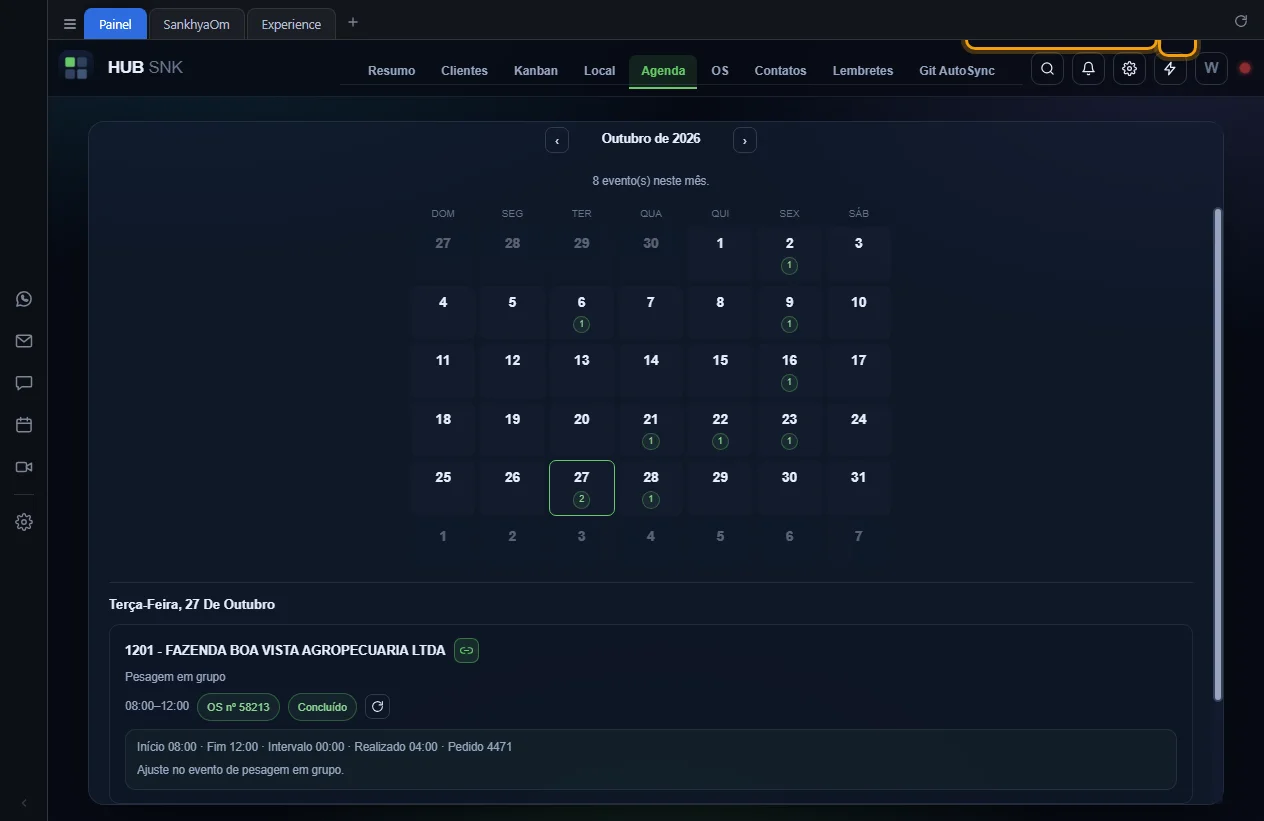
-
Aguarde a camada Atualizando da Sankhya… sumir.
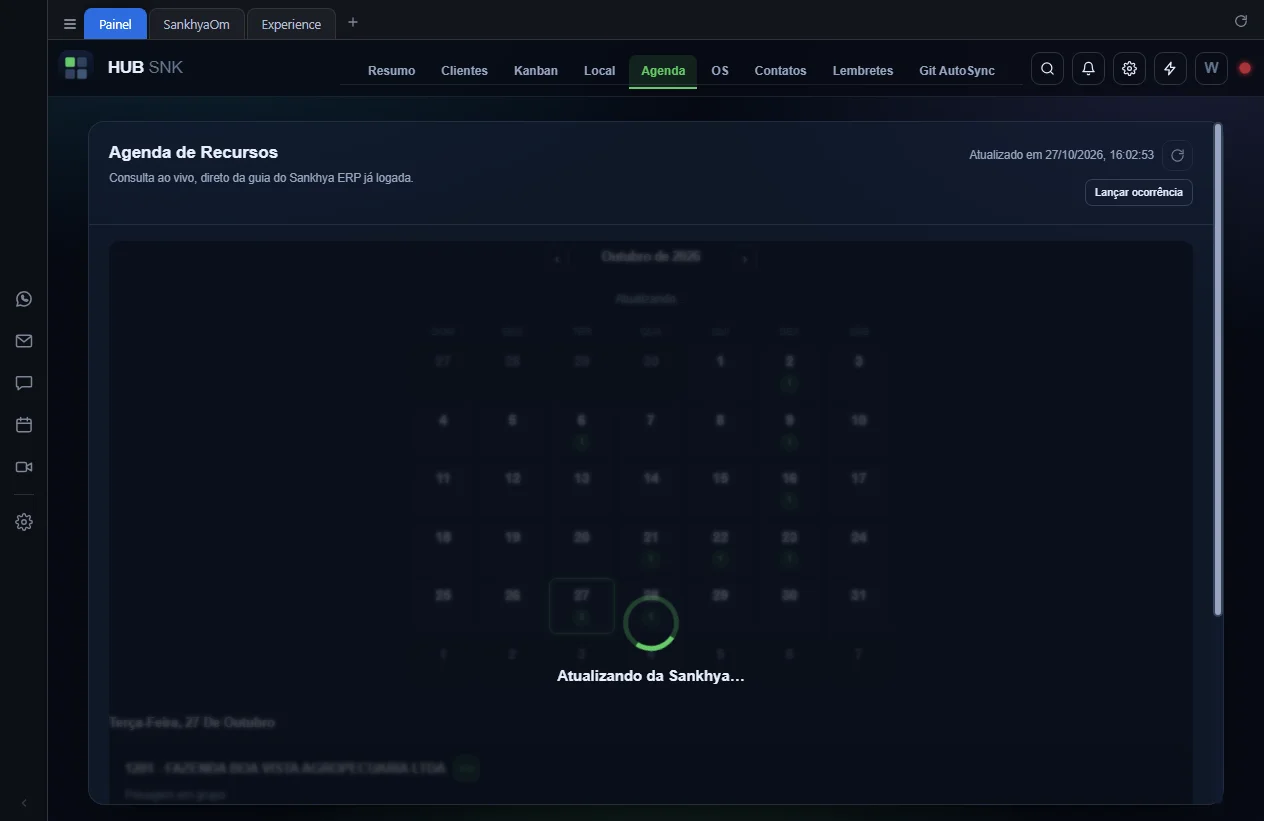
-
Ao lado do botão, Atualizado em mostra a data e a hora da consulta.
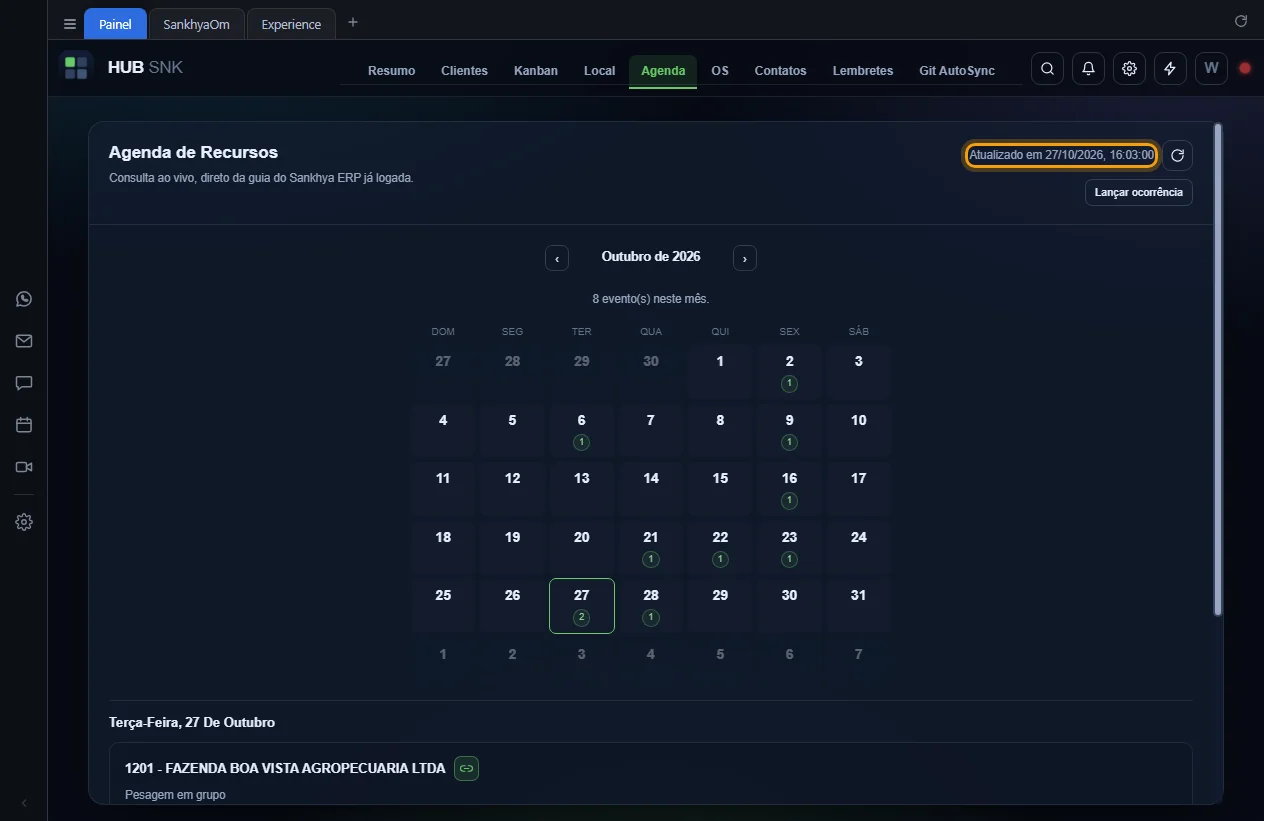
Configurações que dependem ou alteram
- Configurações › Sankhya ID › Meu código de usuário SankhyaOm: sem ele, a consulta é recusada.
- Configurações › Sankhya ID › Usuário e senha: sem eles, a consulta é recusada.
- Configurações › Sankhya ID › SankhyaOm: a sessão do SankhyaOm que a consulta usa.
Depende de
Situação do evento no Experience
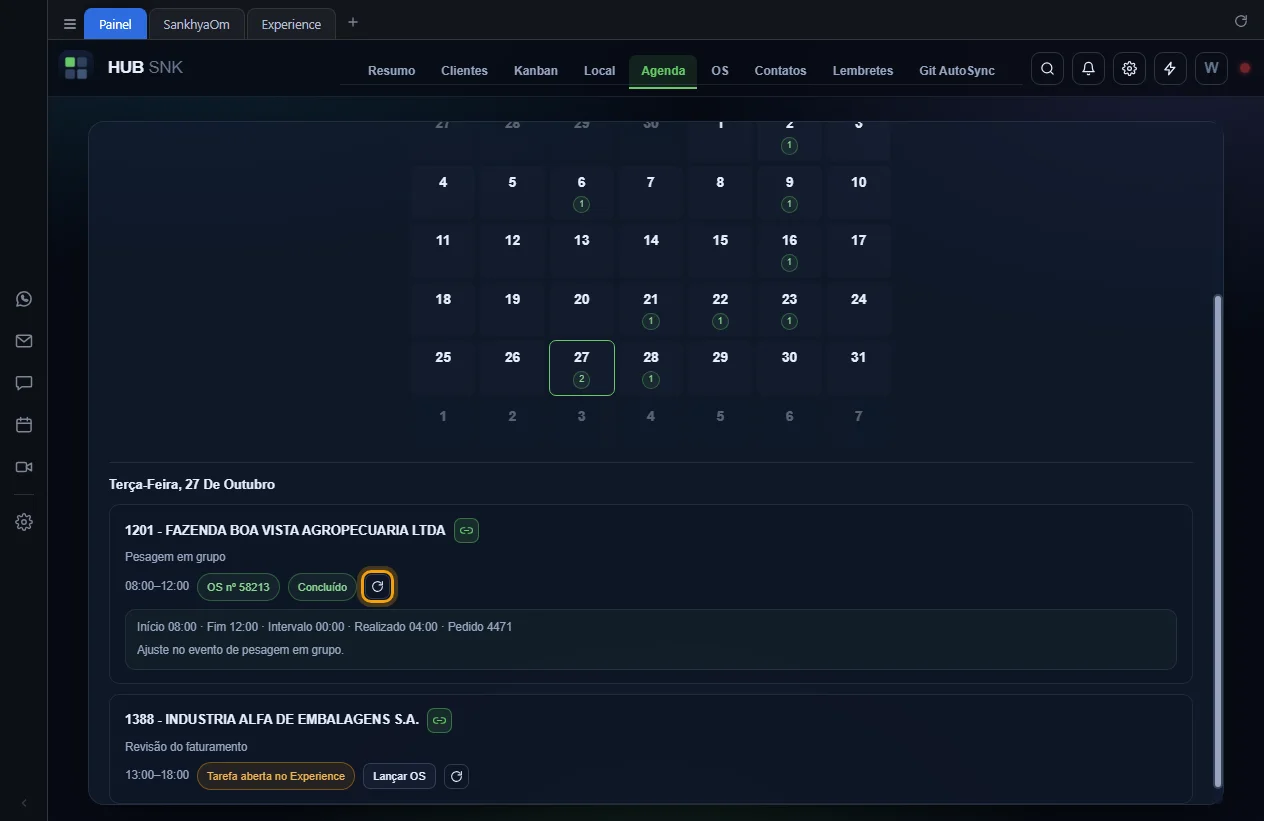
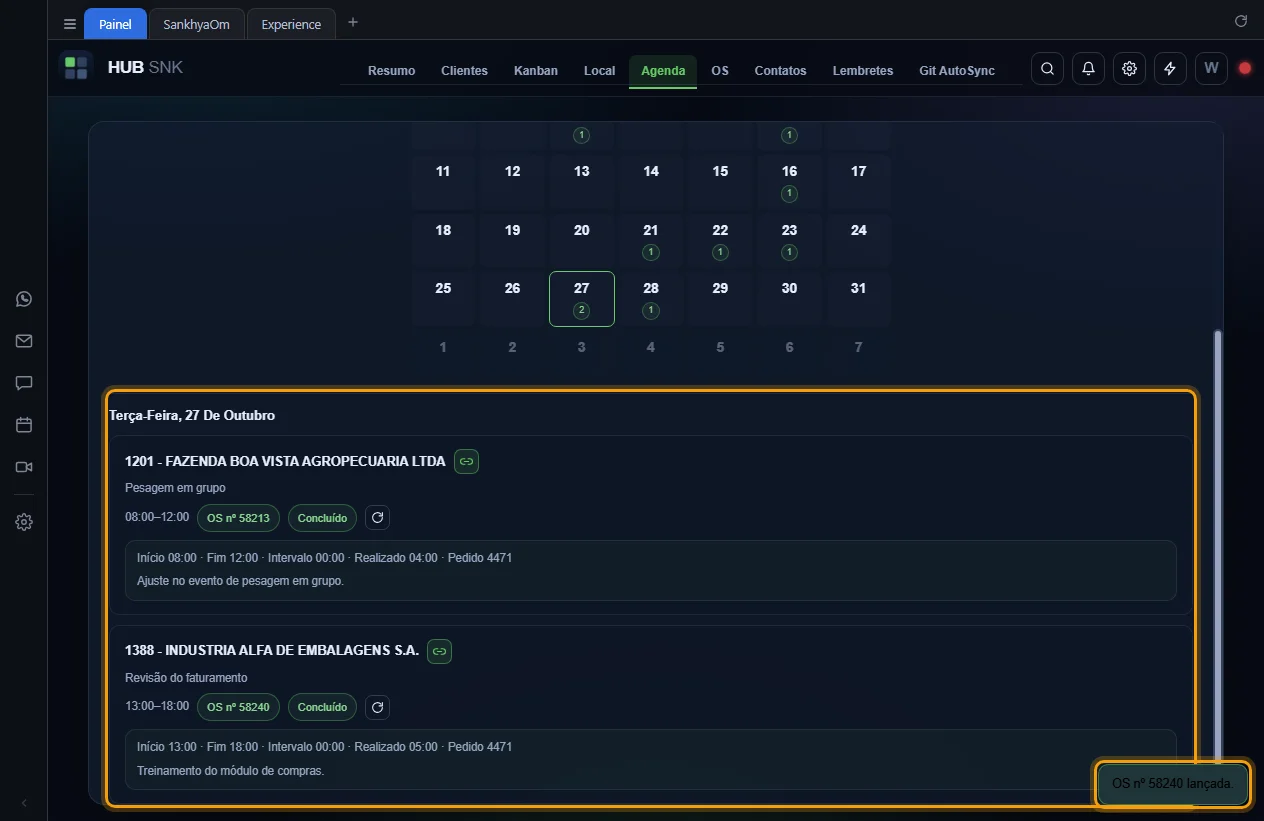
Ao lado do horário de cada evento com parceiro, um selo diz se você já registrou o dia no Experience: Sem tarefa aberta no Experience (vermelho), Tarefa aberta no Experience (amarelo) ou OS nº com o número da OS (verde). A OS lançada traz também o status dela e um quadro com início, fim, intervalo, tempo realizado, pedido e as tarefas realizadas. Só funciona no aplicativo desktop.
Passo a passo
-
Selecione um dia com evento. O selo começa em
Verificando situação no Experience… e muda sozinho quando a consulta
termina. Parado sobre o selo, o mouse mostra as negociações (FAP) do cliente
consultadas, ou Cliente sem FAP de implantação.
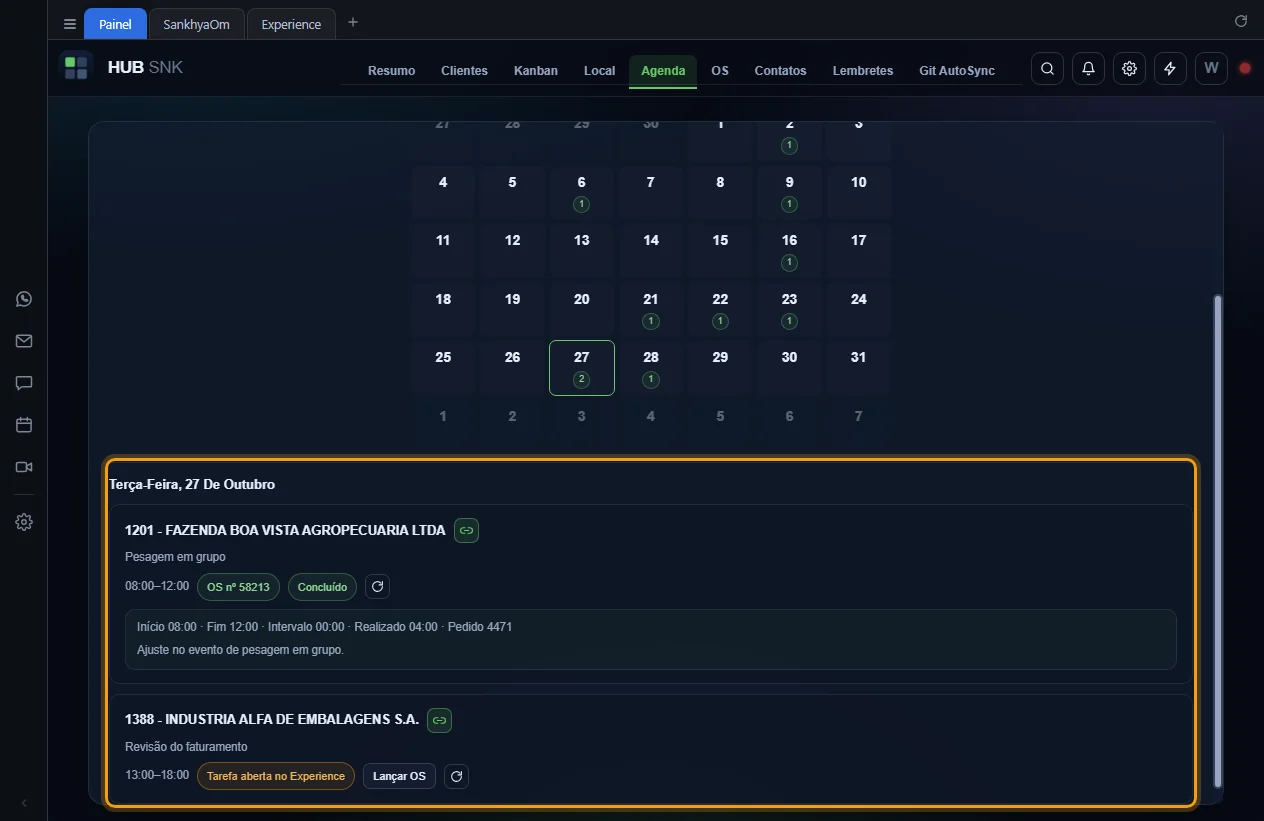
-
Para consultar de novo um evento, clique no botão de recarregar ao lado do selo
(Atualizar situação no Experience). Trocar de dia no calendário
também refaz a consulta.
Se a consulta falhar, o selo vira Não verifiquei a situação no Experience, e o motivo aparece com o mouse parado sobre ele.
Configurações que dependem ou alteram
- Configurações › Sankhya ID › Experience: a sessão do Experience que a consulta usa.
- Configurações › Sankhya ID › Usuário e senha: as negociações do cliente vêm do SankhyaOm.
Depende de
- Ver os eventos do dia
- Sessão da Experience em segundo plano
- As cores dos status são as mesmas das Ordens de Serviço.
Abrir o cliente pelo evento
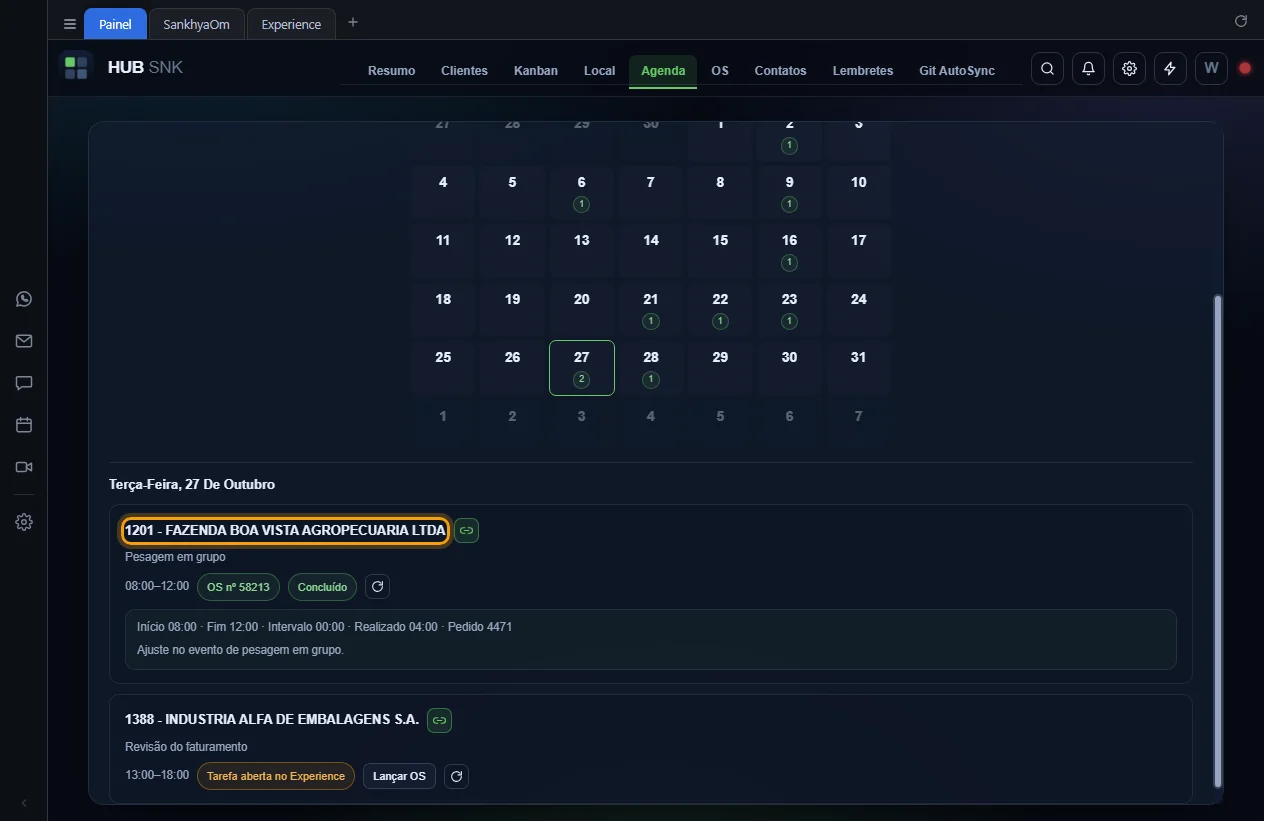
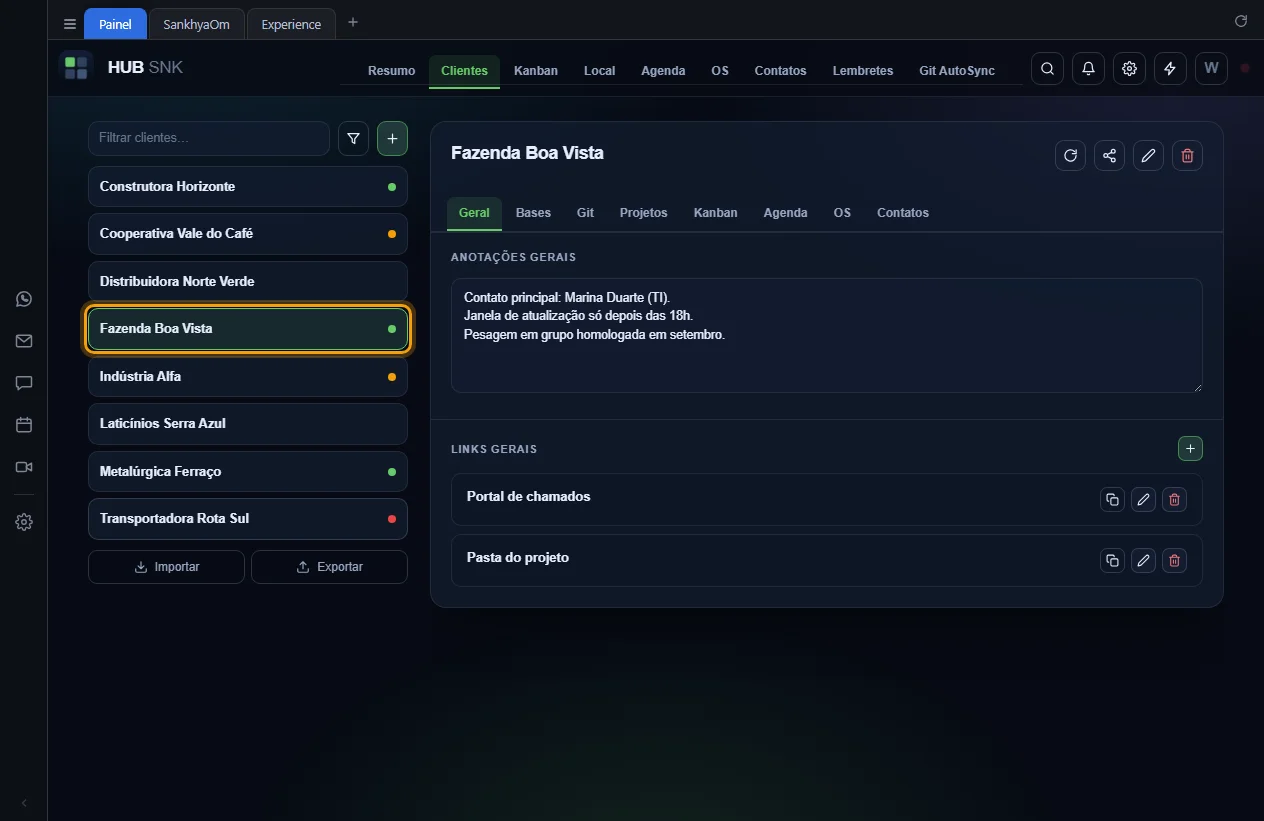
Quando o parceiro do evento já está vinculado a um cliente do HUB SNK, o nome dele vira link para o cadastro desse cliente.
Passo a passo
-
Nos eventos do dia, clique no nome do parceiro.
-
O Painel vai para Clientes, com o cliente selecionado.
Configurações que dependem ou alteram
Nenhuma.
Depende de
Vincular o parceiro a um cliente
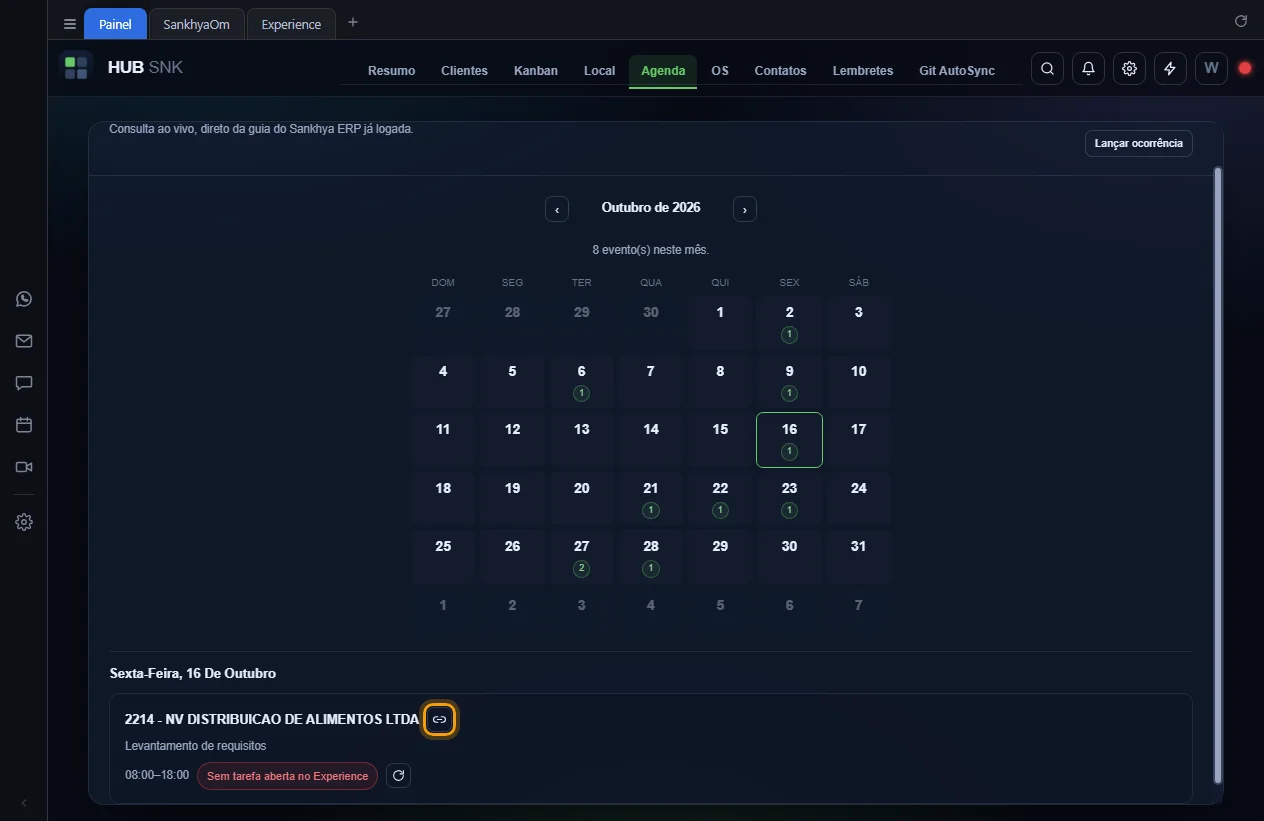
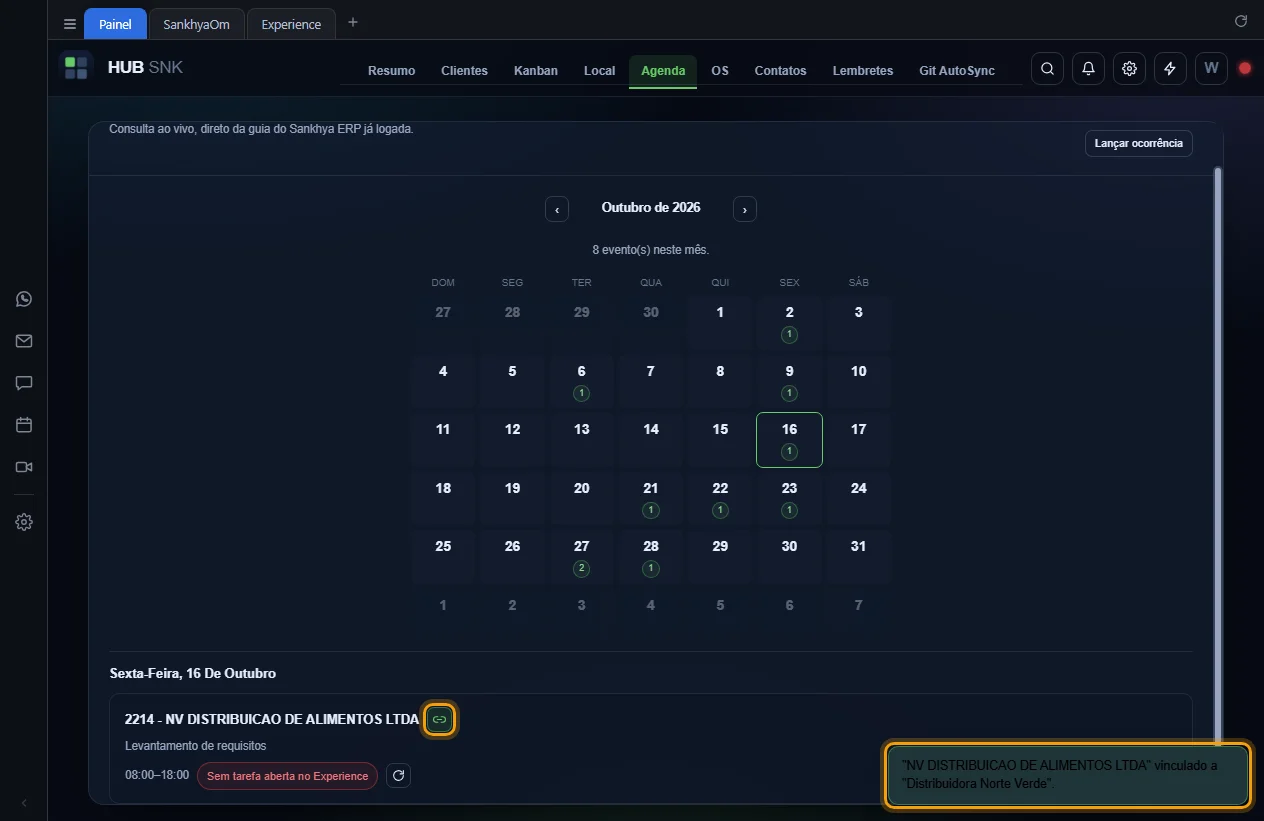
Liga o nome do parceiro no Sankhya a um cliente do HUB SNK, gravando esse nome nos nomes completos do cliente. Se o nome já estava em outro cliente, sai de lá. O botão de corrente ao lado do parceiro fica verde quando o vínculo já existe; nesse caso, clicar nele troca o cliente.
Passo a passo
-
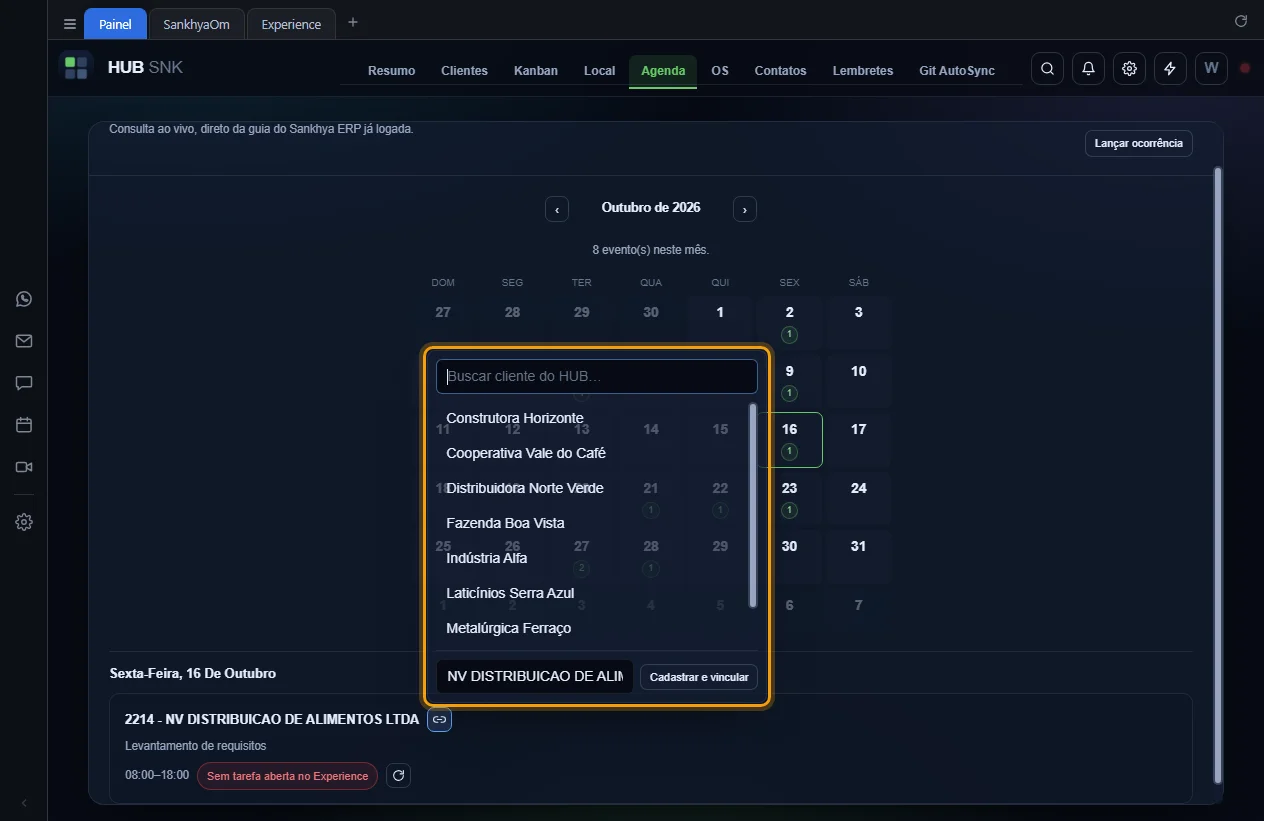
Nos eventos do dia, clique no botão de corrente ao lado do nome do parceiro (Vincular a um cliente do HUB (ou cadastrar novo)).
-
Abre um painel com a lista de clientes. O cliente vinculado no momento, se houver,
traz a marca vinculado.
-
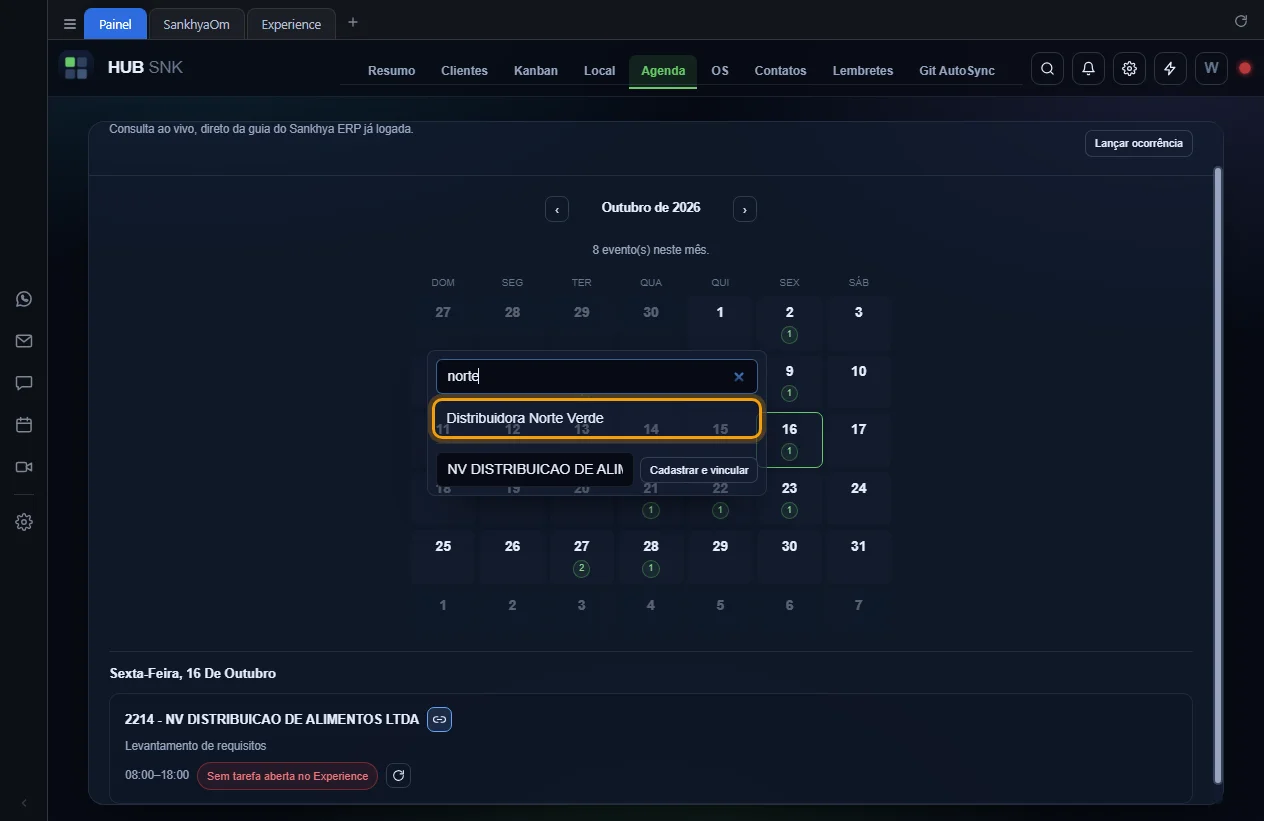
Digite em Buscar cliente do HUB… para filtrar e clique no cliente.
-
Um aviso confirma o vínculo, e o botão de corrente fica verde.
Se o cliente ainda não existe, use o campo do pé do painel, que já vem com o nome do Sankhya: ajuste o nome e clique em Cadastrar e vincular (ou tecle Enter). O cliente é criado já vinculado. Esc ou um clique fora fecham o painel.
Configurações que dependem ou alteram
Nenhuma.
Depende de
Lançar ocorrência (férias, folga, atestado)
Grava uma ocorrência na sua agenda direto no SankhyaOm, pelo mesmo botão de criar ocorrência do ERP, sem abrir o SankhyaOm. A ocorrência é sempre do usuário do Sankhya ID: se o login salvo for de outro código de usuário que não o configurado, o lançamento é bloqueado. Só funciona no aplicativo desktop.
Passo a passo
-
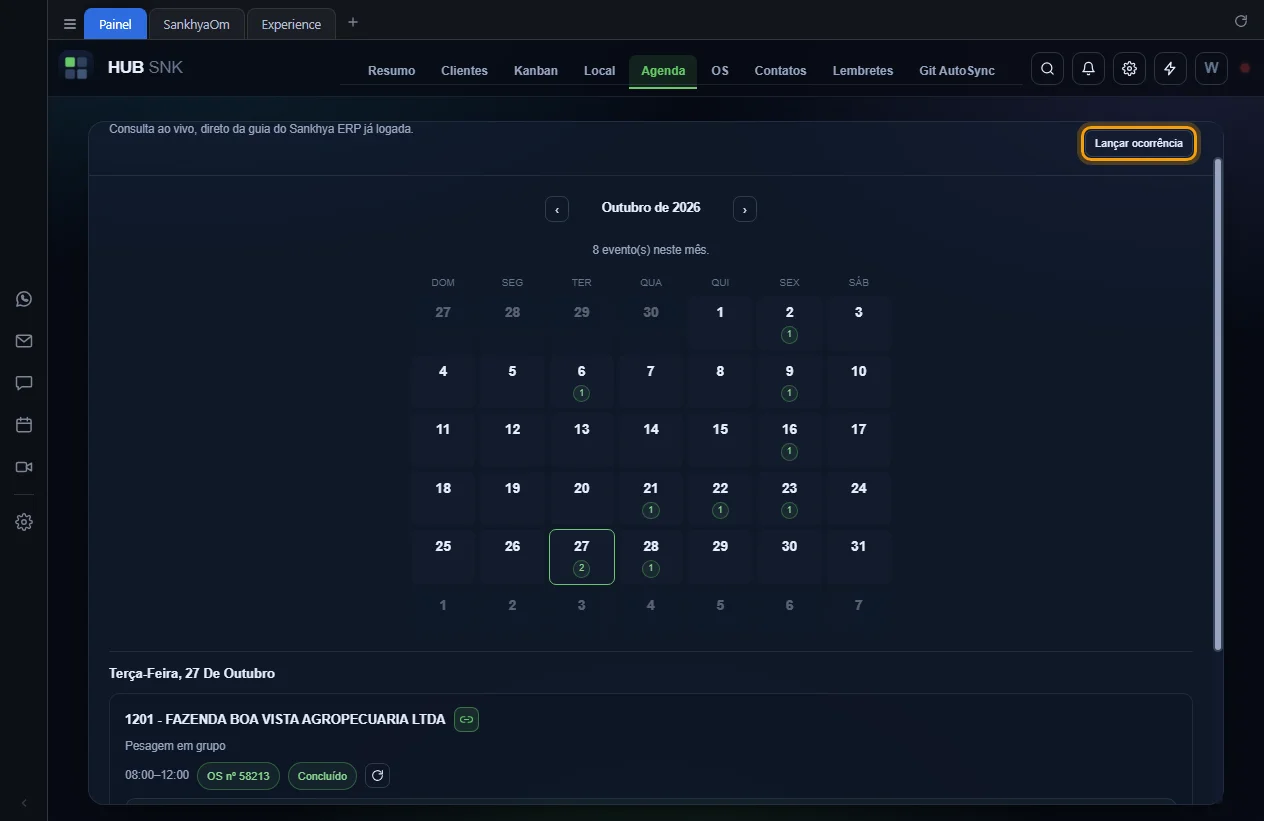
Na Agenda, selecione o dia em que a ocorrência começa e clique em
Lançar ocorrência.
-
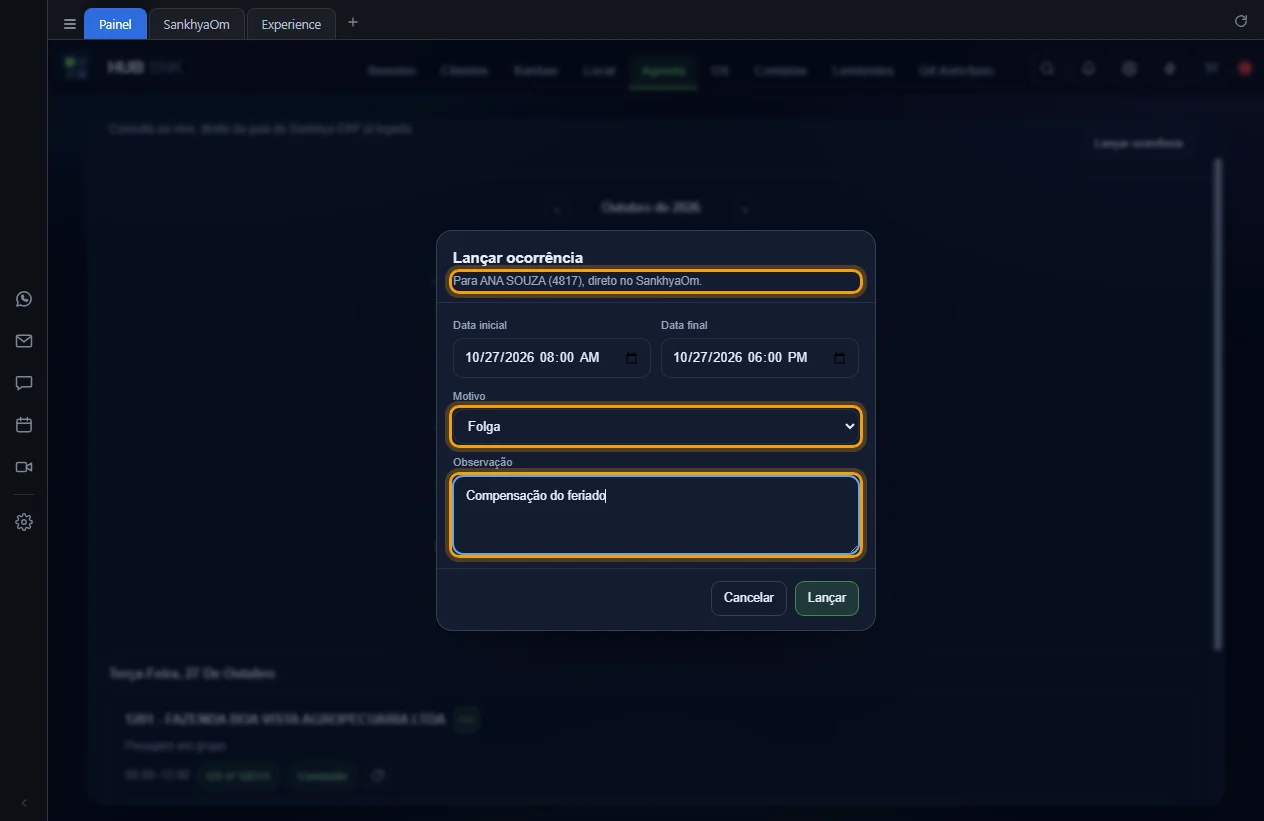
Confira, no alto da janela, para quem vai a ocorrência. Ajuste a
Data inicial e a Data final (vêm com o dia
selecionado, das 08:00 às 18:00) e escolha o Motivo: Férias,
Treinamento, Folga, Atestado Médico, Day Off, Feriado e outros. O padrão é Serviços
Gerais. Se quiser, escreva uma Observação (até 500 caracteres); ela é
gravada junto com a ocorrência.
-
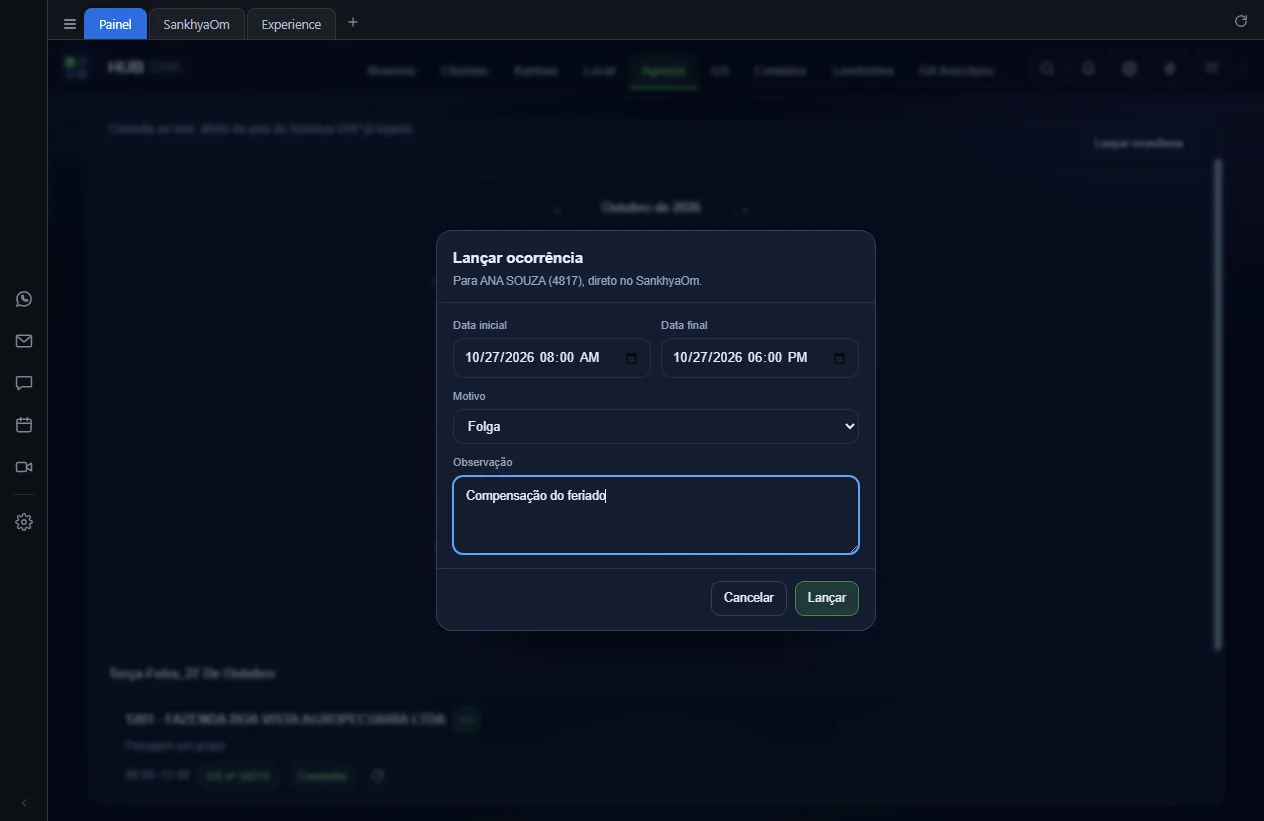
Clique em Lançar. Cancelar fecha sem gravar.
-
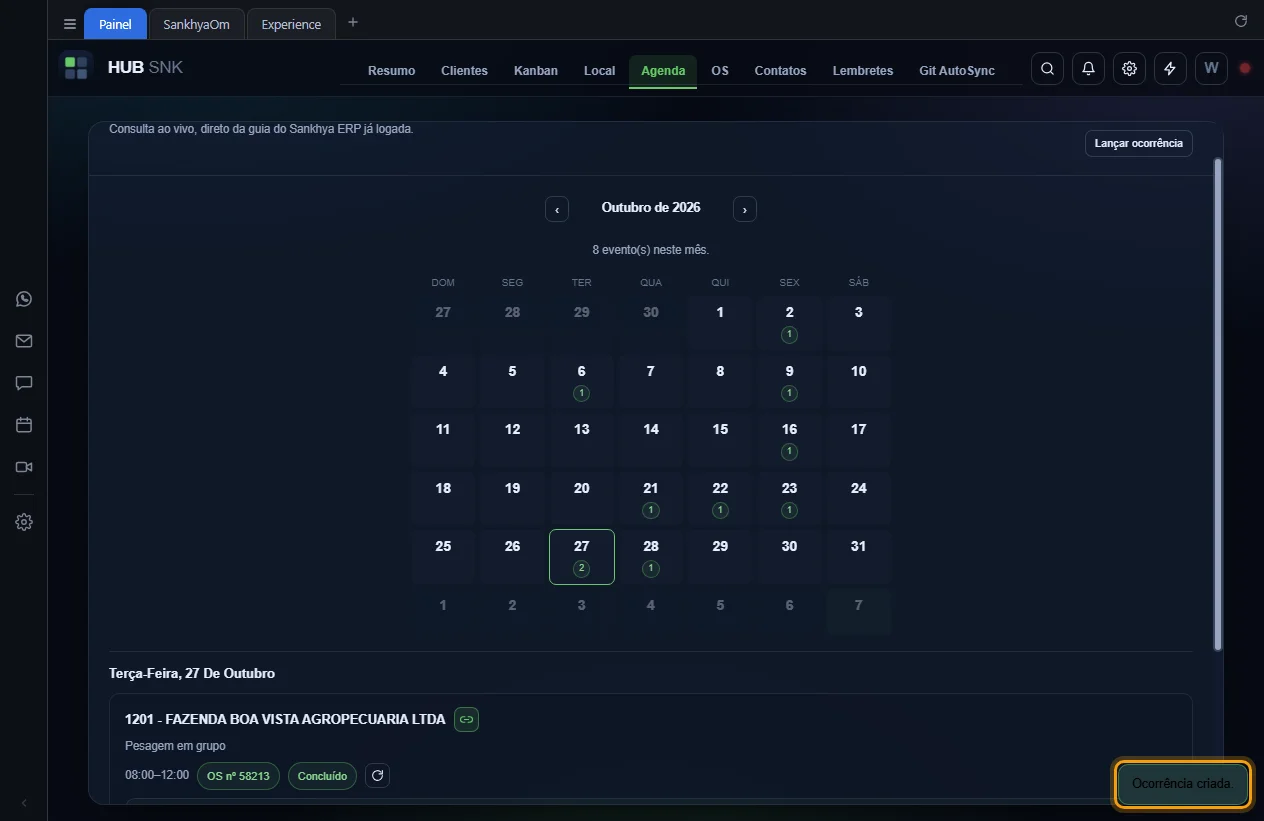
Um aviso traz a resposta do SankhyaOm. A grade vai para o dia inicial da ocorrência e
consulta o mês de novo, para ela aparecer.
- Se quiser, confira a ocorrência gravada no SankhyaOm.
A data final tem que ser depois da inicial. Se o aplicativo não conseguir identificar o seu usuário no SankhyaOm, o botão Lançar fica travado e a janela diz o motivo.
Configurações que dependem ou alteram
- Configurações › Sankhya ID › Usuário e senha: a ocorrência é gravada com esse login.
- Configurações › Sankhya ID › Meu código de usuário SankhyaOm: tem que ser o mesmo do login salvo, ou o lançamento é bloqueado.
- Configurações › Sankhya ID › SankhyaOm: a sessão do SankhyaOm que grava a ocorrência.
Depende de
Lançar OS pelo evento
Lança no Experience a OS do dia sobre a tarefa aberta do cliente, com os horários do evento já preenchidos, sem abrir o Experience. A OS é sempre do usuário da sessão do Experience. Só funciona no aplicativo desktop.
Passo a passo
-
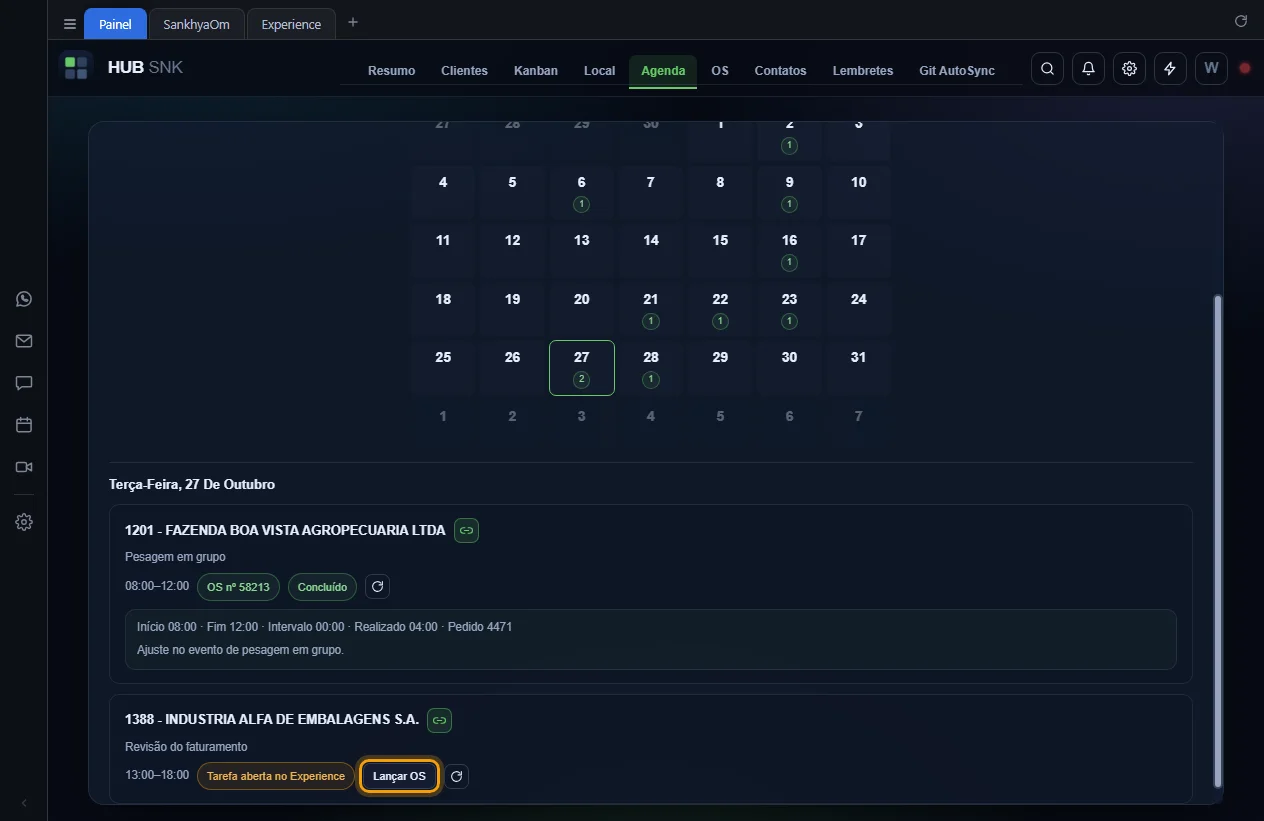
Selecione o dia e, no evento com o selo
Tarefa aberta no Experience, clique em Lançar OS.
-
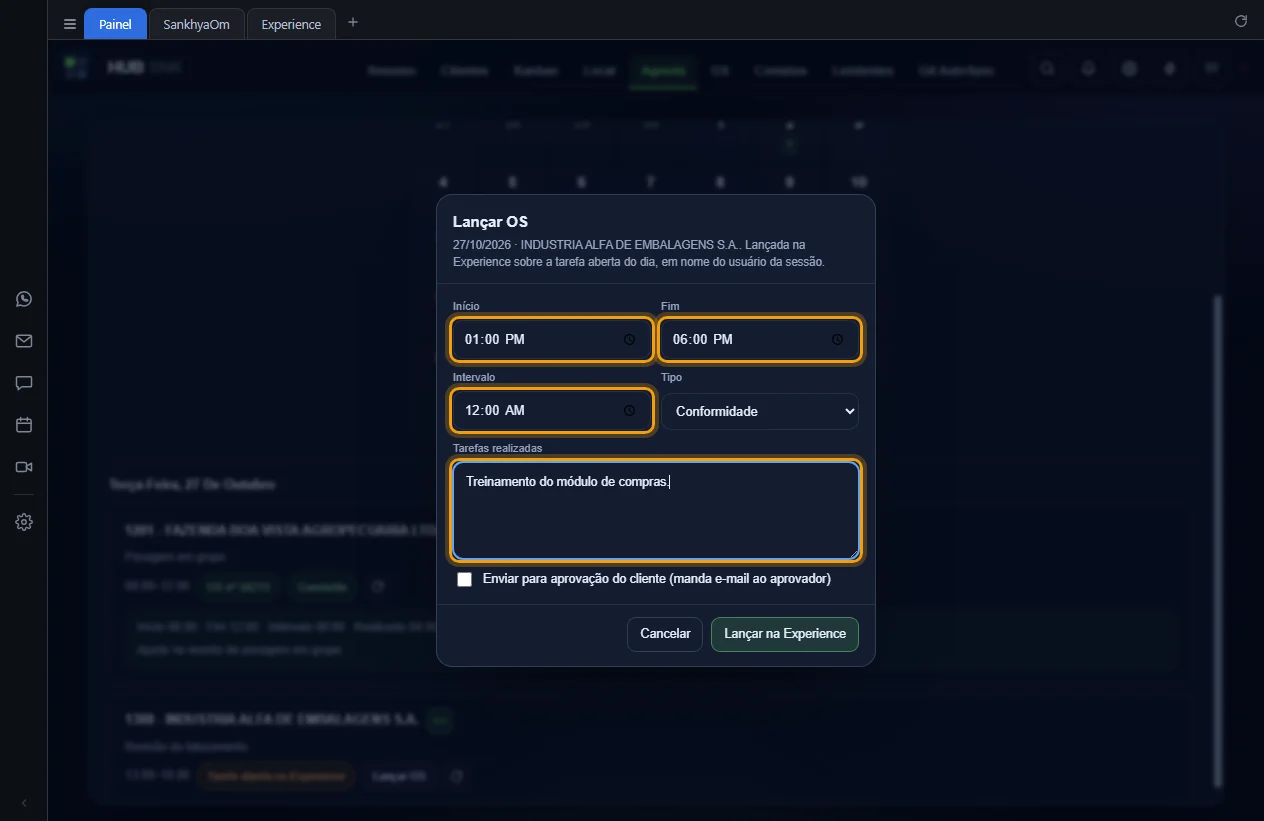
Confira o Início, o Fim e o
Intervalo. Vêm do evento; evento de dia inteiro ou de vários dias
começa em 09:00 às 18:00, e o intervalo começa em uma hora quando o dia passa de seis
horas. Escolha o Tipo (o padrão é Conformidade) e descreva as
Tarefas realizadas.
-
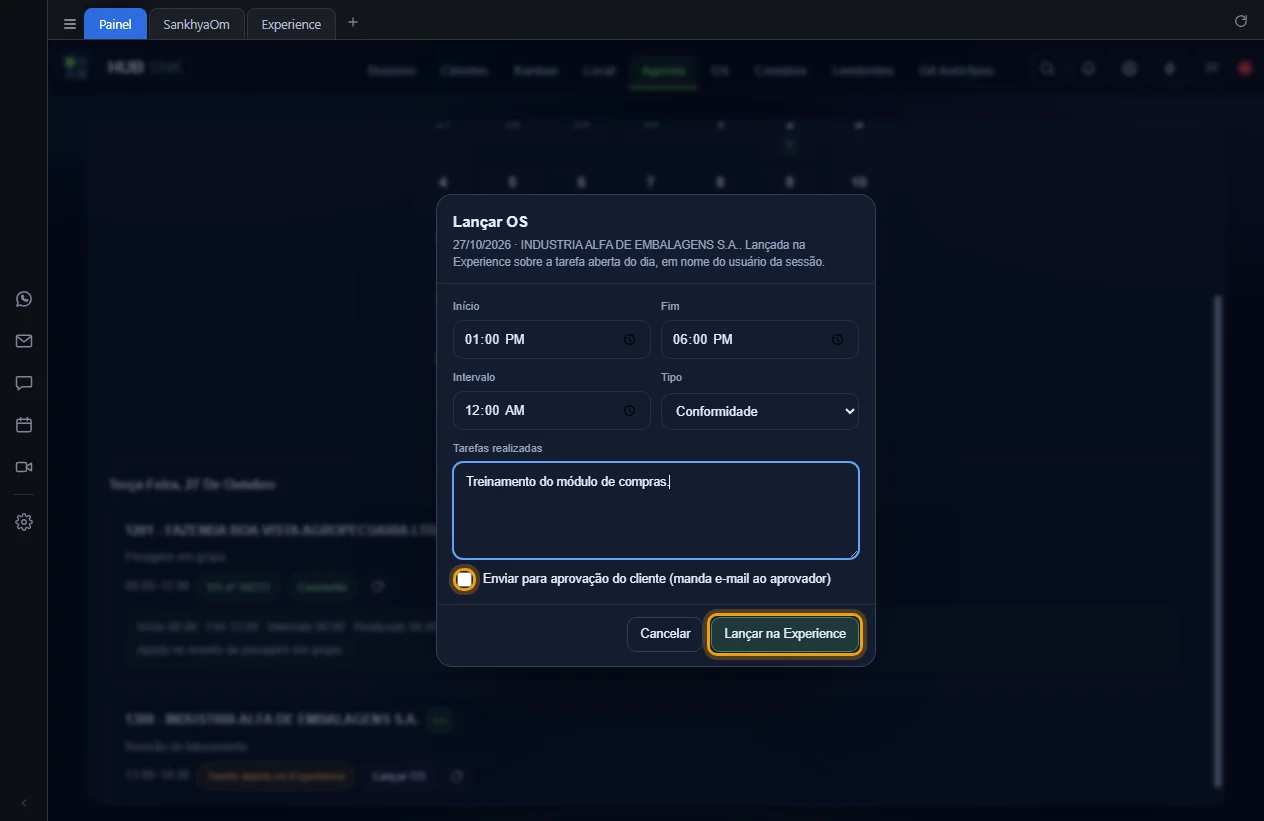
Marque Enviar para aprovação do cliente só se quiser que o Experience
mande o e-mail ao aprovador. Clique em Lançar na Experience.
Cancelar fecha sem gravar.
-
Um aviso traz o número da OS, e o selo do evento passa a mostrá-la.
O início tem que ser antes do fim, e o intervalo, menor que o tempo entre os dois. Se o Experience não responder ao lançamento, a OS pode ter sido gravada: confira na aba Ordens de Serviço antes de lançar de novo. Se o projeto pedir a escolha do aprovador, o aceite não sai pelo HUB SNK: envie pela aba Aceite de OS do Experience.
Configurações que dependem ou alteram
- Configurações › Sankhya ID › Experience: a sessão do Experience que grava a OS.
- Configurações › Sankhya ID › Usuário e senha: as negociações do cliente vêm do SankhyaOm.
Depende de
Aba Agenda do cliente
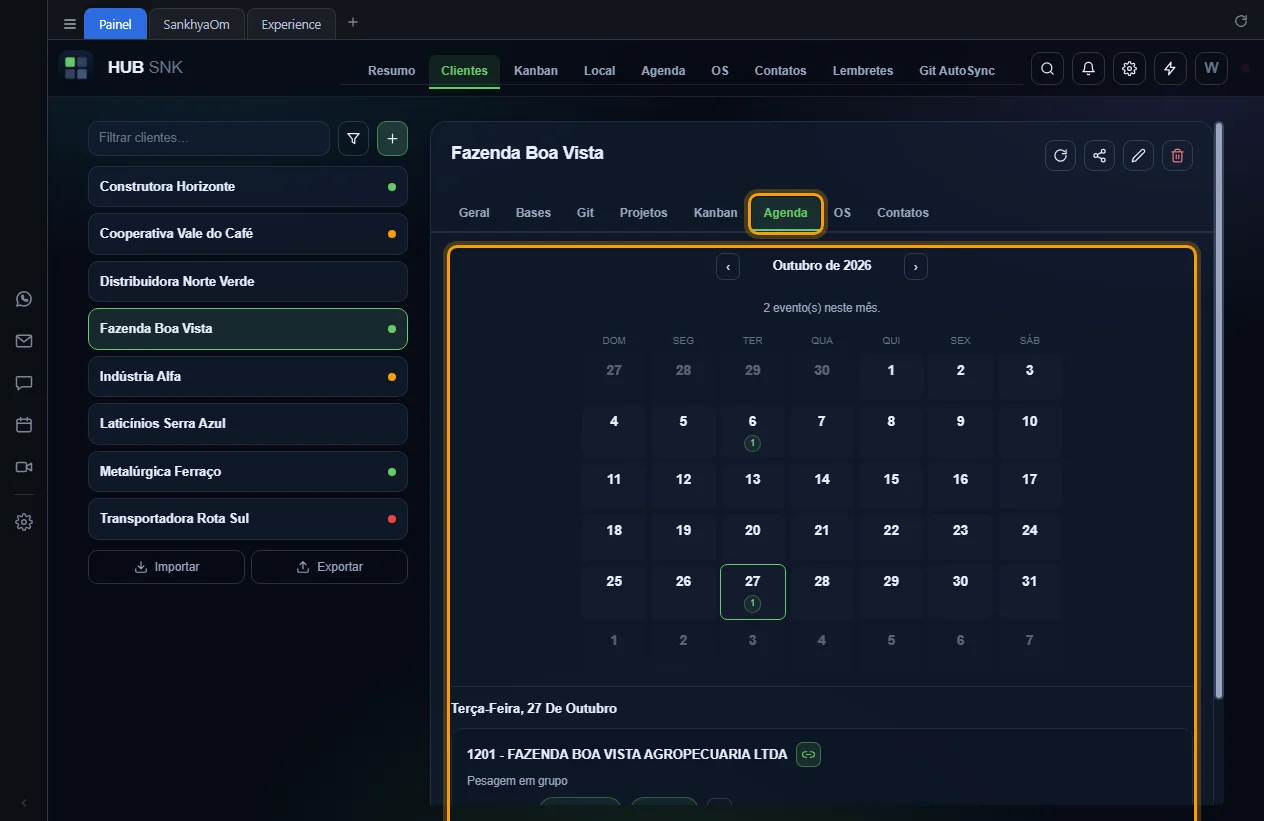
No cadastro do cliente, a aba Agenda mostra o mesmo calendário, só com os eventos dos parceiros cujo nome bate com o nome do cliente ou com os nomes completos dele. Ela mostra na hora o que já está guardado e consulta o mês no Sankhya em segundo plano; aqui não há botão de atualizar.
Passo a passo
-
Em Clientes, selecione o cliente e clique na aba
Agenda. Navegue pelos meses e clique nos dias como na Agenda do menu.
Configurações que dependem ou alteram
- Configurações › Acessos › Cadastro do cliente › Agenda: desmarcada, a aba some do cadastro.
- Configurações › Acessos › Terceiro: marcado, a aba some.
- Configurações › Sankhya ID › Meu código de usuário SankhyaOm e Usuário e senha: para a consulta em segundo plano.
Depende de
Sem o aplicativo e erros de configuração
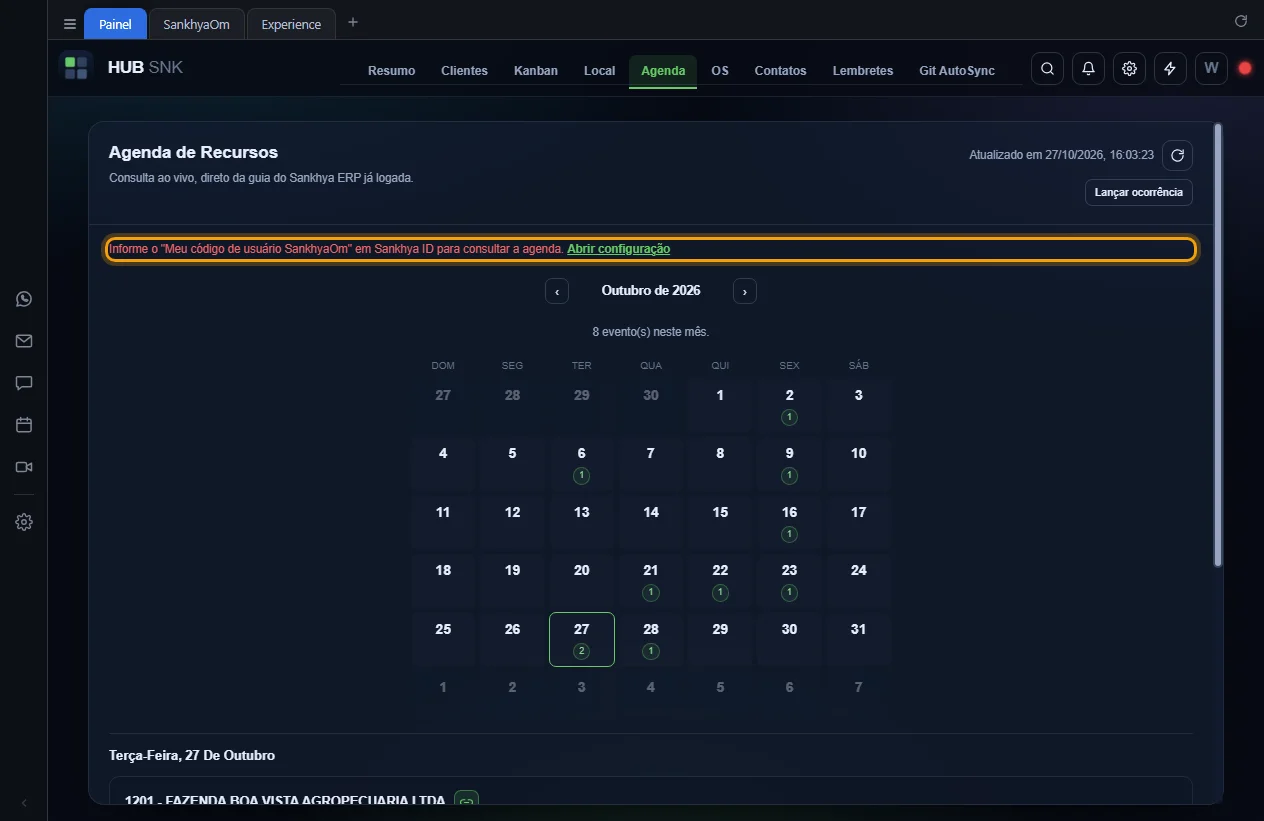
Quando a consulta falha porque falta uma configuração (o código de usuário, o Sankhya ID ou a sessão do Experience), a mensagem vermelha acima do calendário vem com Abrir configuração, que leva direto ao campo que falta. Com o Painel aberto num navegador comum, fora do aplicativo, a Agenda avisa: A consulta ao Sankhya precisa do aplicativo HUB SNK aberto, com login feito na guia SankhyaOm.
Passo a passo
-
Leia a mensagem acima do calendário. Sem o código de usuário, por exemplo, ela pede
para informar o Meu código de usuário SankhyaOm; sem o Sankhya ID,
para salvar o usuário e a senha.
-
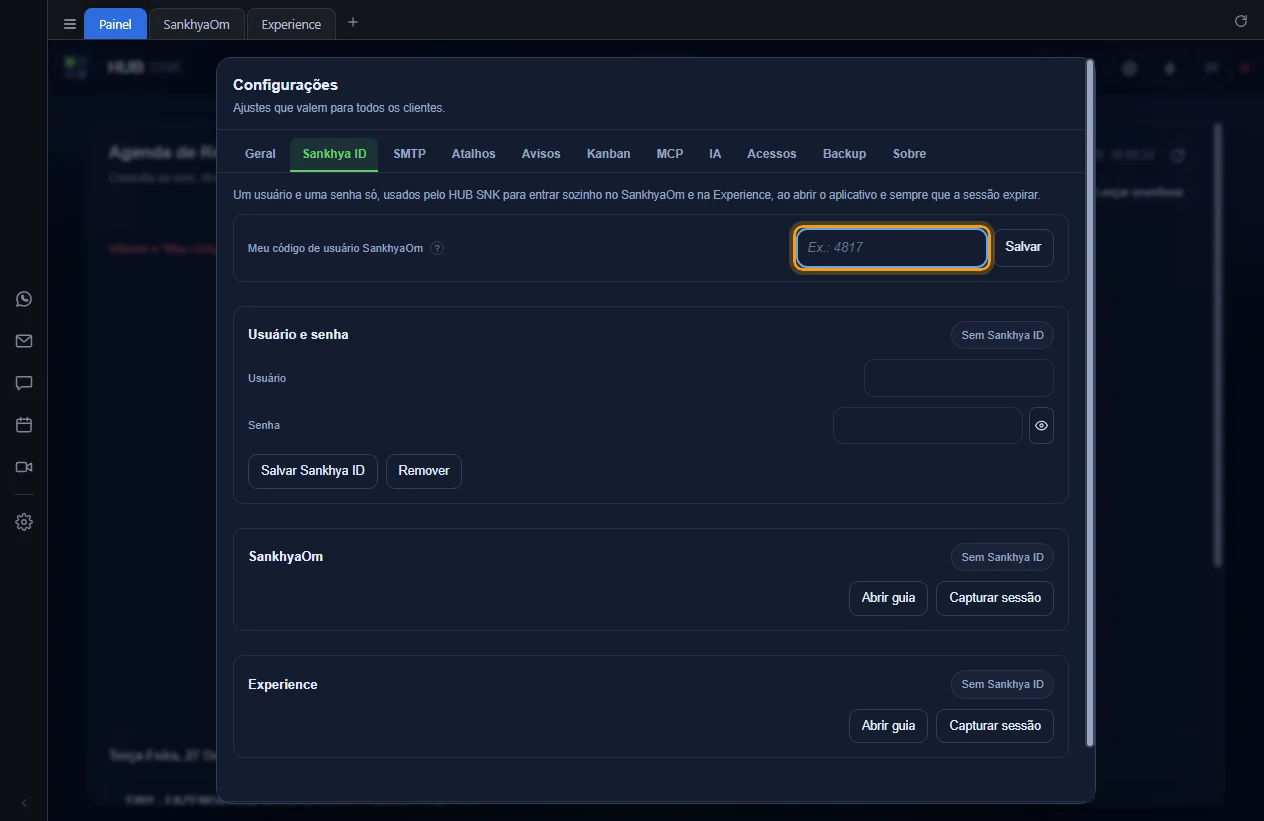
Clique em Abrir configuração. A engrenagem do topo pisca e as
Configurações abrem na aba Sankhya ID, no campo que falta.
Configurações que dependem ou alteram
- Configurações › Sankhya ID › Meu código de usuário SankhyaOm, Usuário e senha e Experience: os campos para onde o atalho leva.
Depende de
- Atalho "Abrir configuração" num erro
- Proteção contra bloqueio da conta: outro aviso que aparece no mesmo lugar.