 HUB
HUBClientes
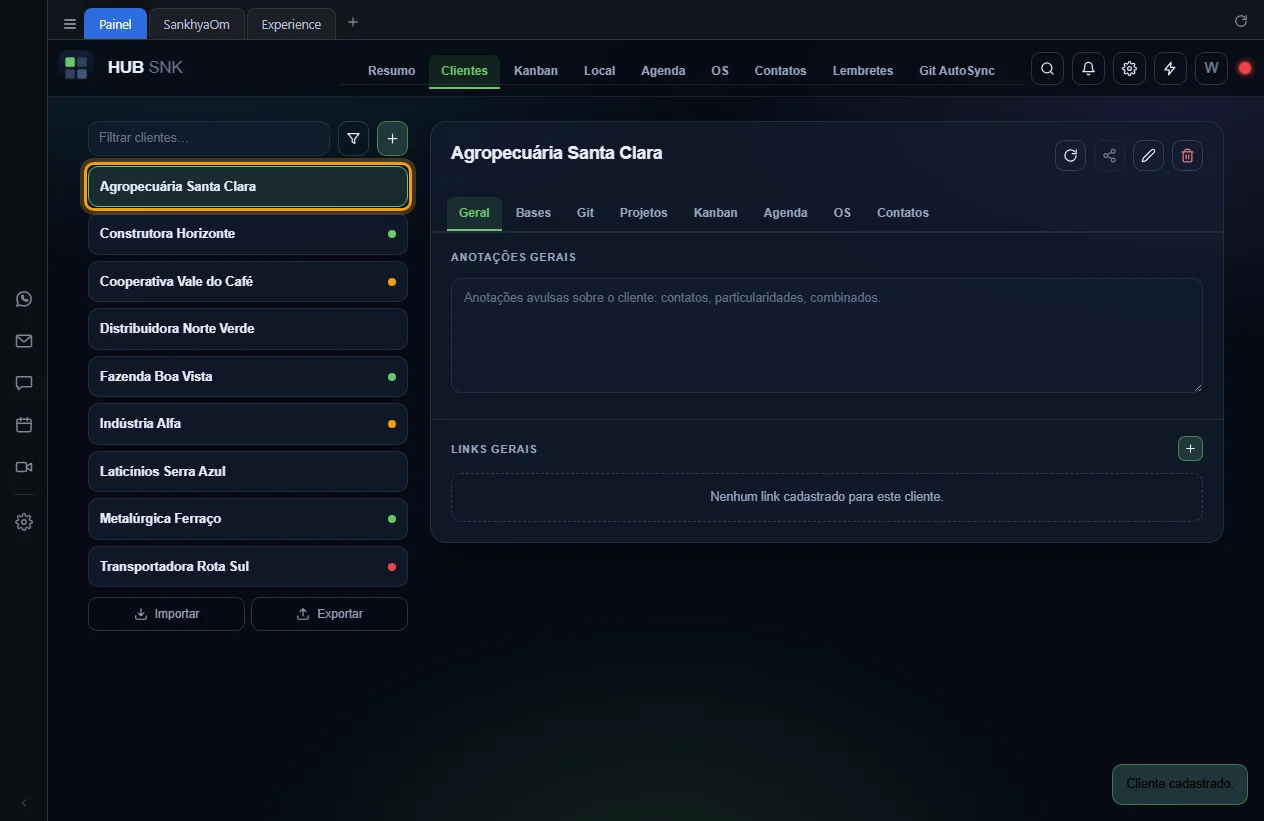
O cliente é o centro do HUB SNK: reúne as bases, os repositórios, os links, os projetos e os contatos de cada empresa que você atende. Esta página cobre a lista de clientes e o cadastro em si; cada aba do cliente tem a sua página.
Lista e detalhe do cliente
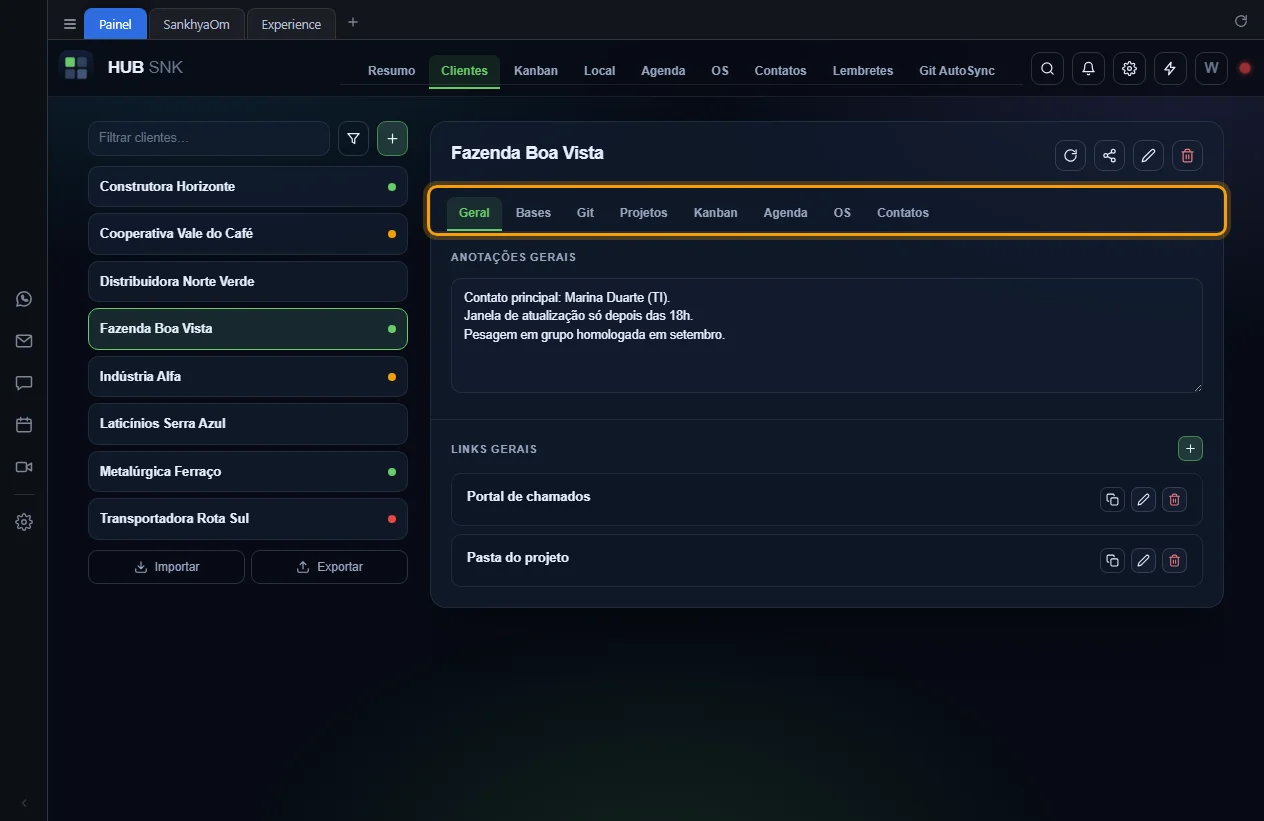
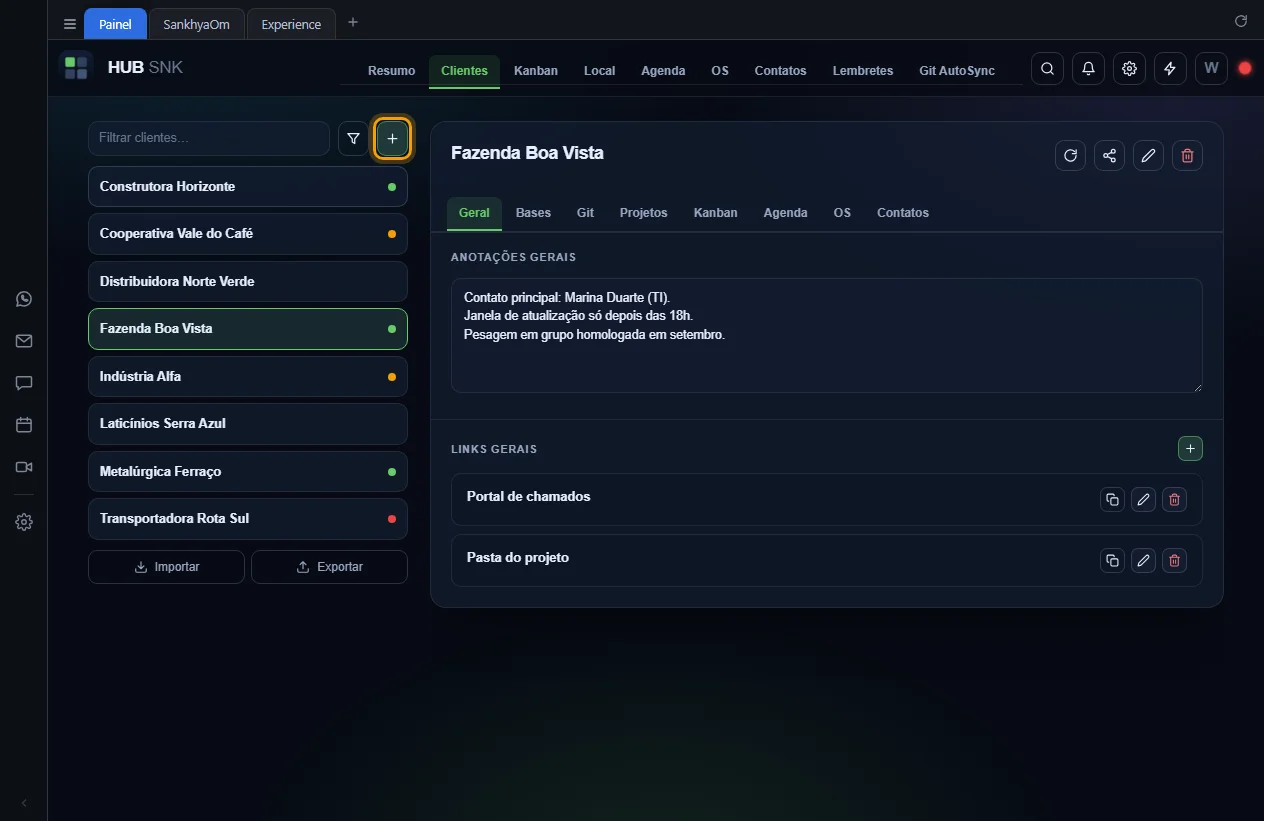
A tela Clientes tem a lista à esquerda, em ordem alfabética, e o detalhe do cliente escolhido à direita. O detalhe é dividido em abas: Geral, Bases, Git, Projetos, Kanban, Agenda, OS e Contatos. Ao trocar de cliente, ele abre na aba Geral quando há anotações ou links gerais, e na aba Bases quando não há.
Passo a passo
-
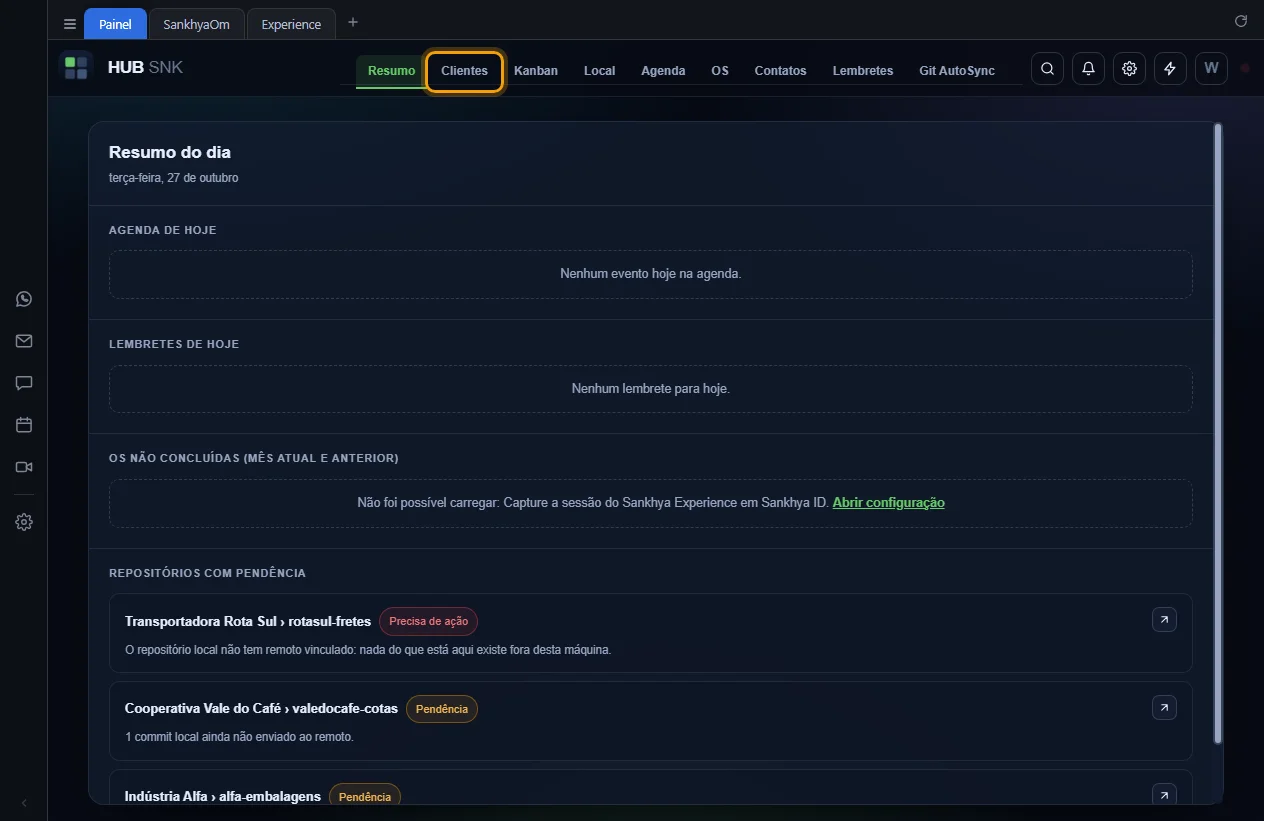
No topo do Painel, clique em Clientes.
-
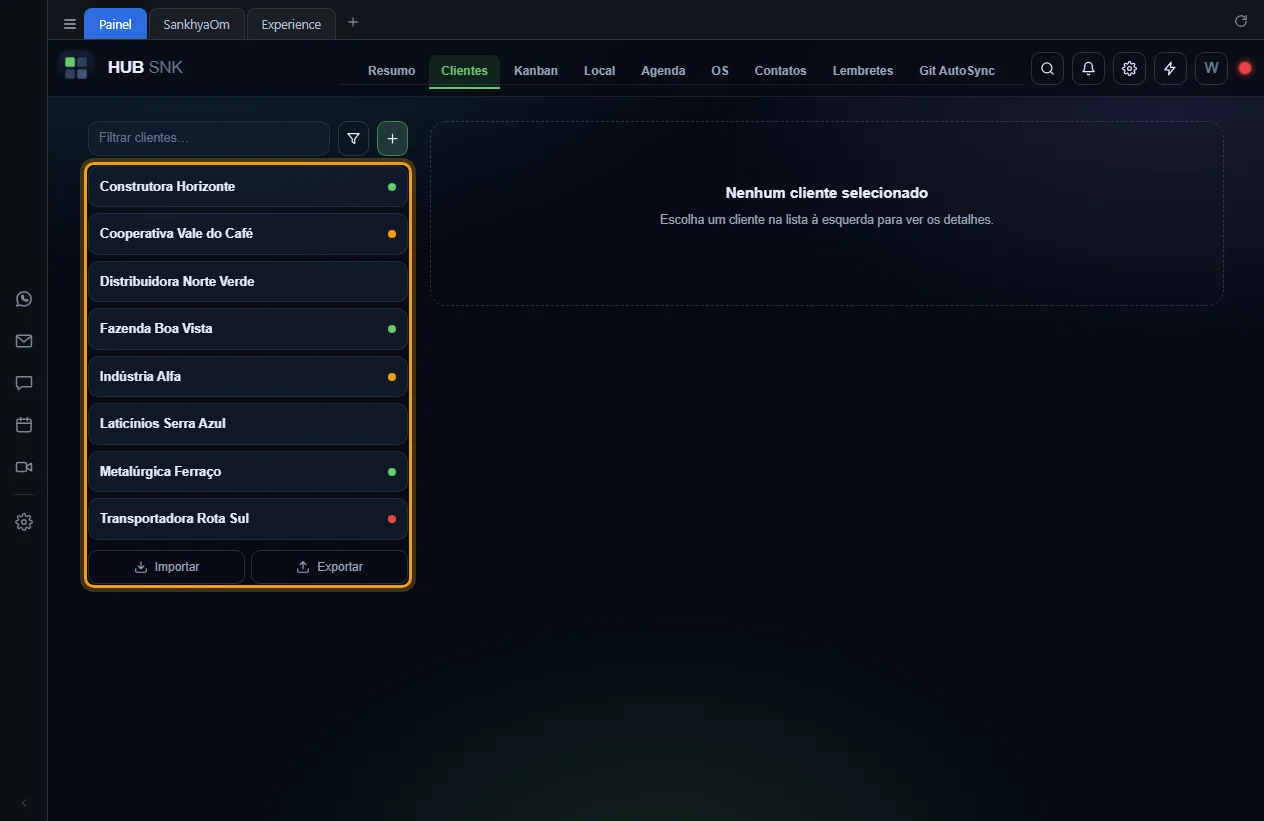
A lista mostra todos os clientes cadastrados. Enquanto nenhum é escolhido, o detalhe
pede que você escolha um.
-
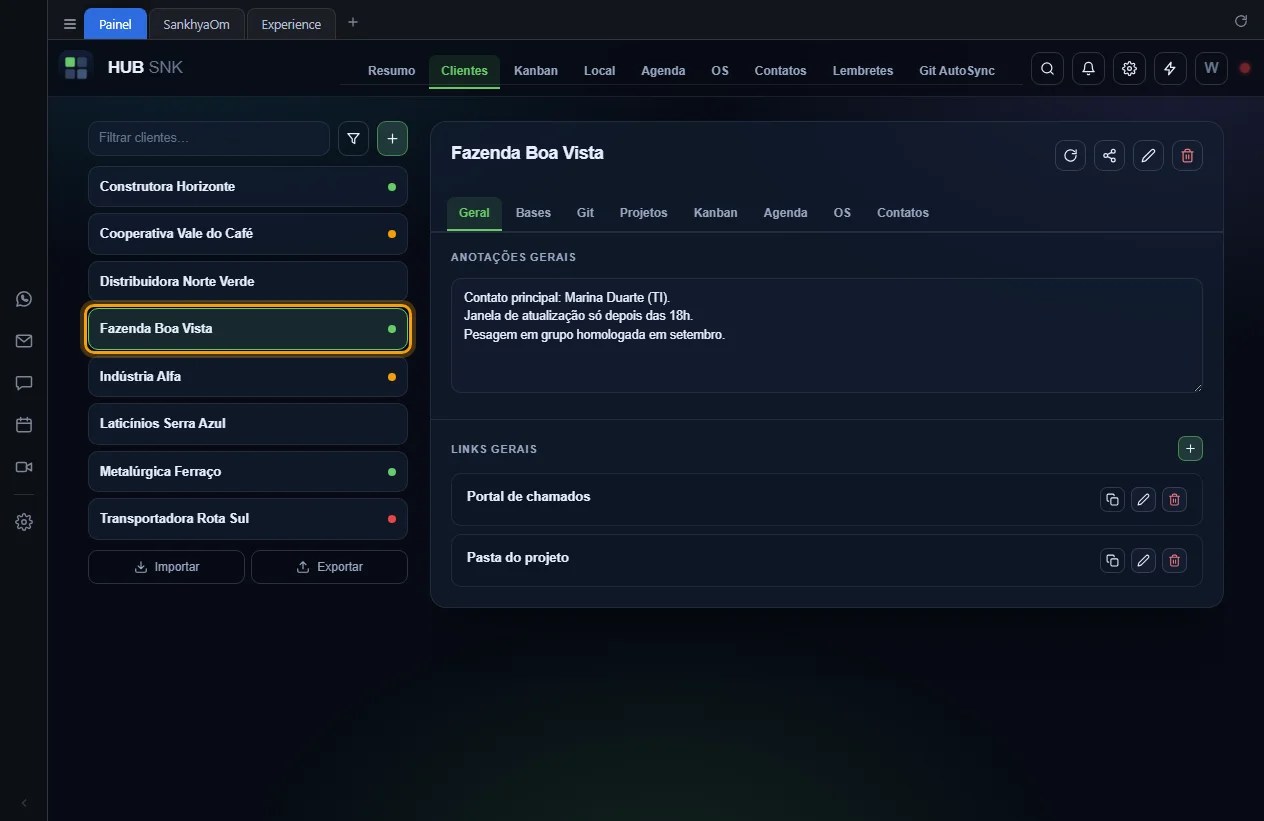
Clique no nome do cliente. Ele fica destacado e o detalhe abre ao lado.
-
Use as abas logo abaixo do nome para navegar pelo cadastro.
Configurações que dependem ou alteram
- Configurações › Acessos: cada aba do cliente, menos a Geral, pode ser ocultada. Aba oculta não aparece; a Kanban some junto com a Projetos.
- Configurações › Acessos › Perfil: o perfil já vem com algumas abas ocultas.
- Configurações › Acessos › Terceiro: oculta as abas Agenda e OS.
Depende de
- Cada aba tem a sua página: Bases, Repositórios Git, Projetos, Kanban, Agenda de Recursos, Ordens de Serviço e Contatos.
- Para achar um cliente sem rolar a lista, use a busca rápida (Ctrl+K).
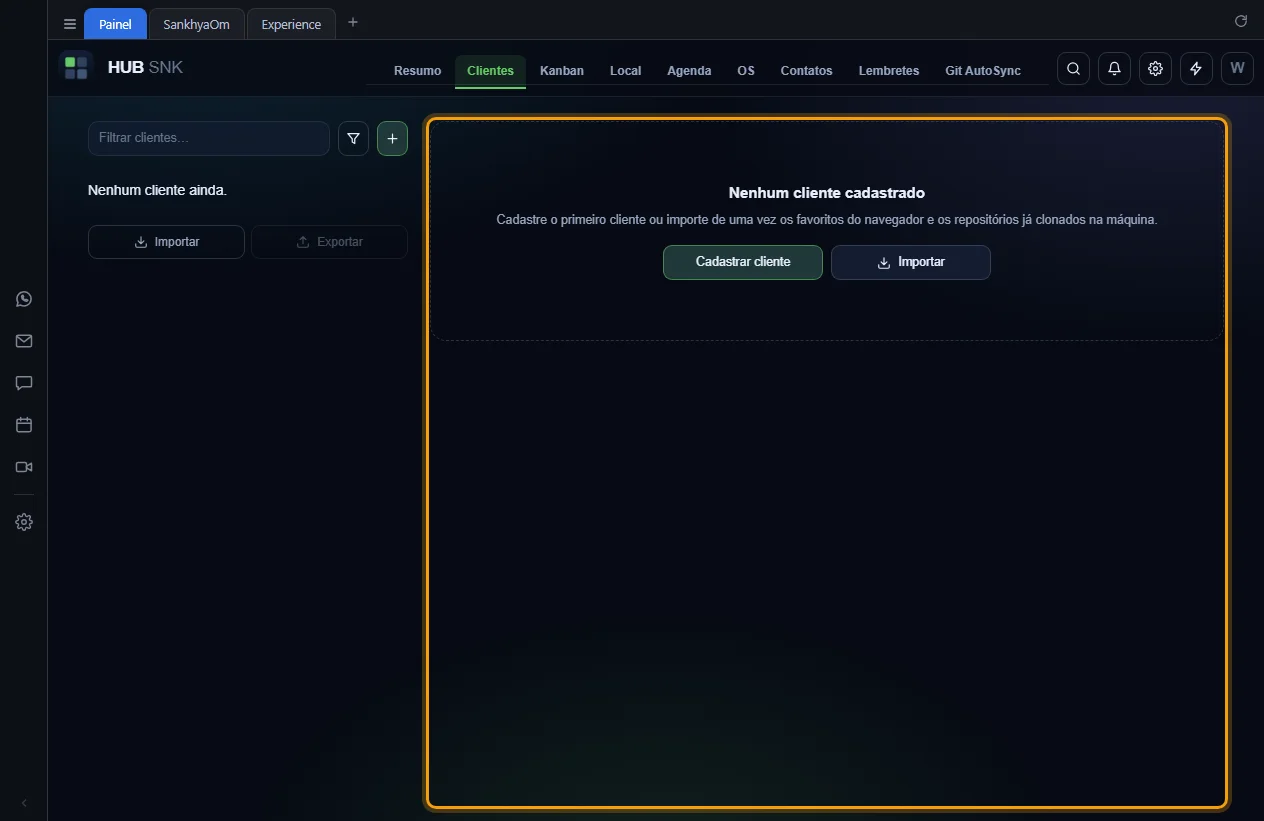
Primeira abertura, sem clientes
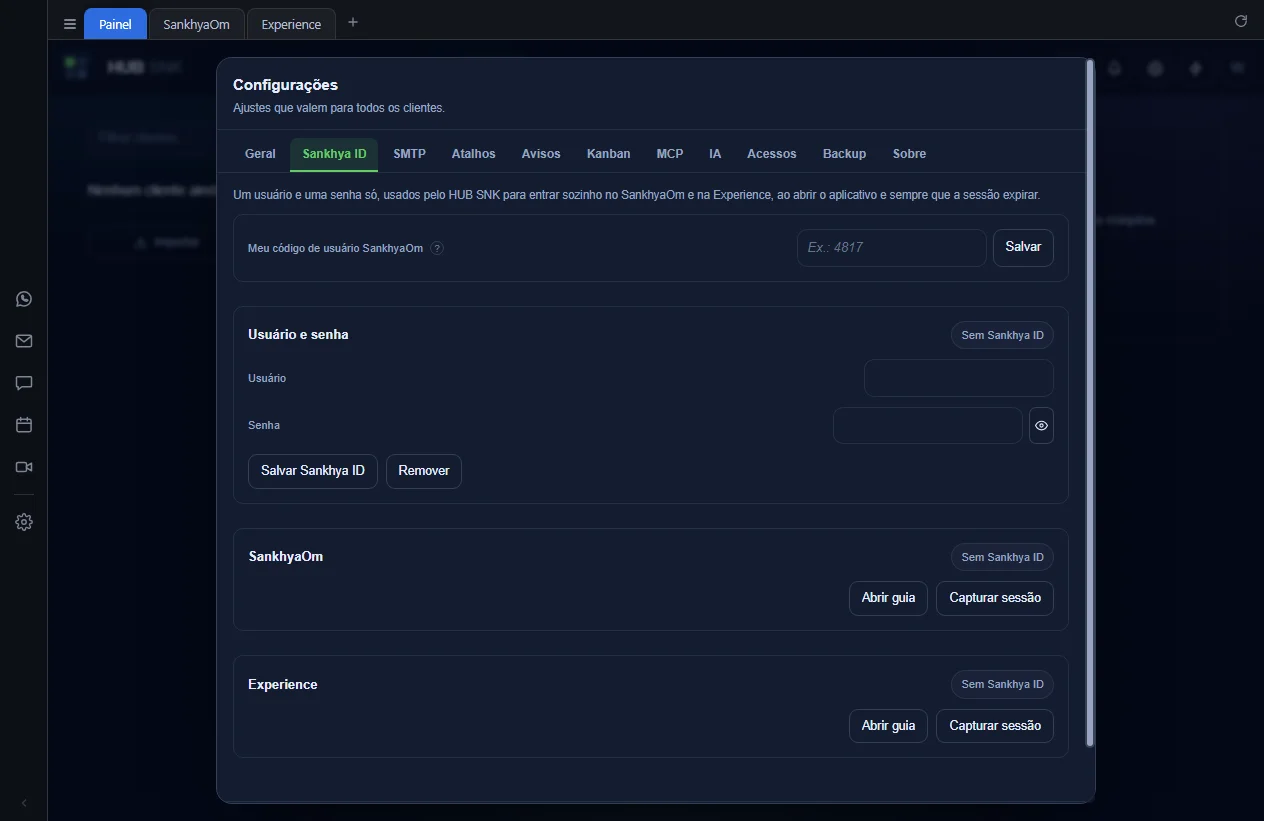
Com o cadastro vazio, o HUB SNK abre direto na tela Clientes. Para quem usa o Sankhya, ele abre antes a aba Sankhya ID das Configurações, onde ficam o usuário e a senha do login automático.
Passo a passo
-
Na primeira abertura, preencha o Sankhya ID e salve, ou clique em
Cancelar para fazer isso depois.
-
Na tela vazia, comece por Cadastrar cliente ou traga de uma vez os
favoritos do navegador e os repositórios clonados com Importar.
Configurações que dependem ou alteram
- Configurações › Acessos › Terceiro: marcado, a aba Sankhya ID não é aberta.
Depende de
Cadastrar cliente
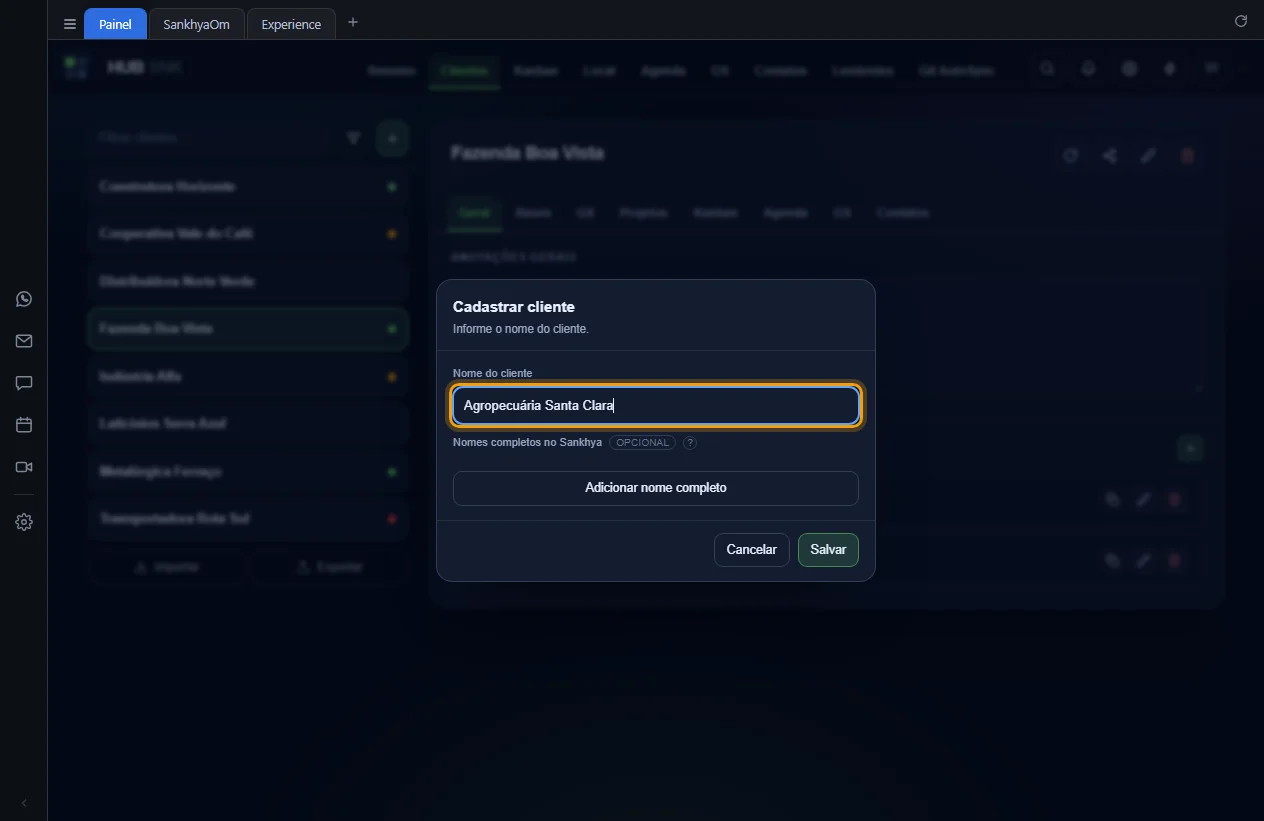
Cria um cliente pelo nome, com até 120 caracteres. O nome não pode repetir o de outro cliente; maiúsculas e espaços nas pontas não contam como diferença. Os nomes completos no Sankhya são opcionais e podem ser preenchidos na mesma janela.
Passo a passo
-
Clique no + ao lado do campo de filtro.
-
Na janela Cadastrar cliente, preencha o
Nome do cliente.
-
Clique em Salvar. O cliente novo entra na lista já selecionado, e um
aviso confirma o cadastro.
Configurações que dependem ou alteram
Nenhuma.
Depende de
- Nomes completos no Sankhya (opcional)
Nomes completos no Sankhya
São as razões sociais do cliente como aparecem no SankhyaOm e na Experience, que quase nunca batem com o nome do cadastro. É por elas que a Agenda de Recursos e as Ordens de Serviço reconhecem o cliente; sem nenhuma, vale o nome do cadastro. Cada cliente aceita até 20, com 120 caracteres cada. Linhas em branco e repetidas são descartadas ao salvar.
Passo a passo
-
Em Cadastrar cliente ou Editar cliente, clique em
Adicionar nome completo e digite a razão social. Repita para cada
uma; a lixeira ao lado tira a linha. Depois, clique em Salvar.
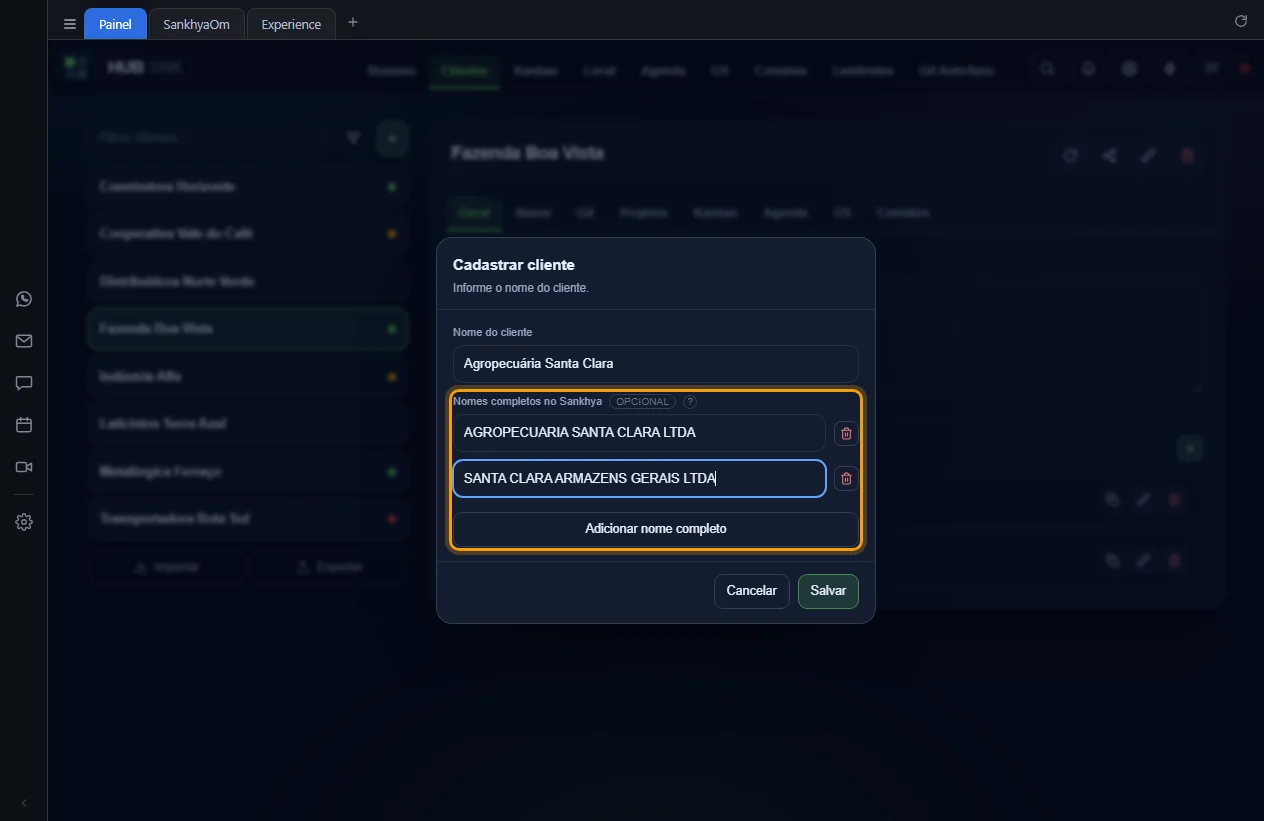
Também dá para criar o vínculo pela Agenda de Recursos, a partir de um evento: o nome do parceiro entra aqui e sai do cliente que o tivesse antes.
Configurações que dependem ou alteram
- Configurações › Acessos › Terceiro: marcado, o bloco inteiro some, porque só serve à Agenda e às OS.
Depende de
- É usado por: Agenda de Recursos e Ordens de Serviço do cliente.
Editar cliente
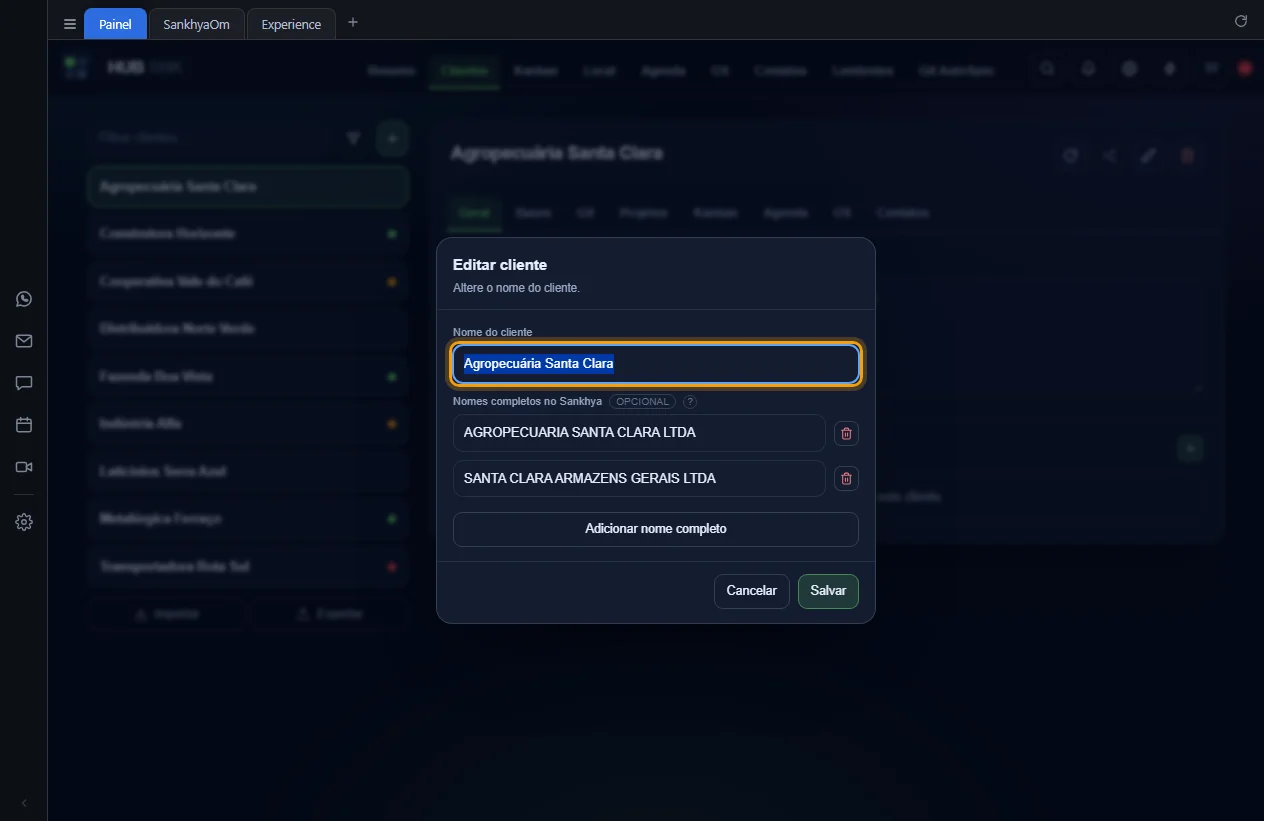
Renomeia o cliente e altera os nomes completos, com a mesma regra de nome único do cadastro.
Passo a passo
-
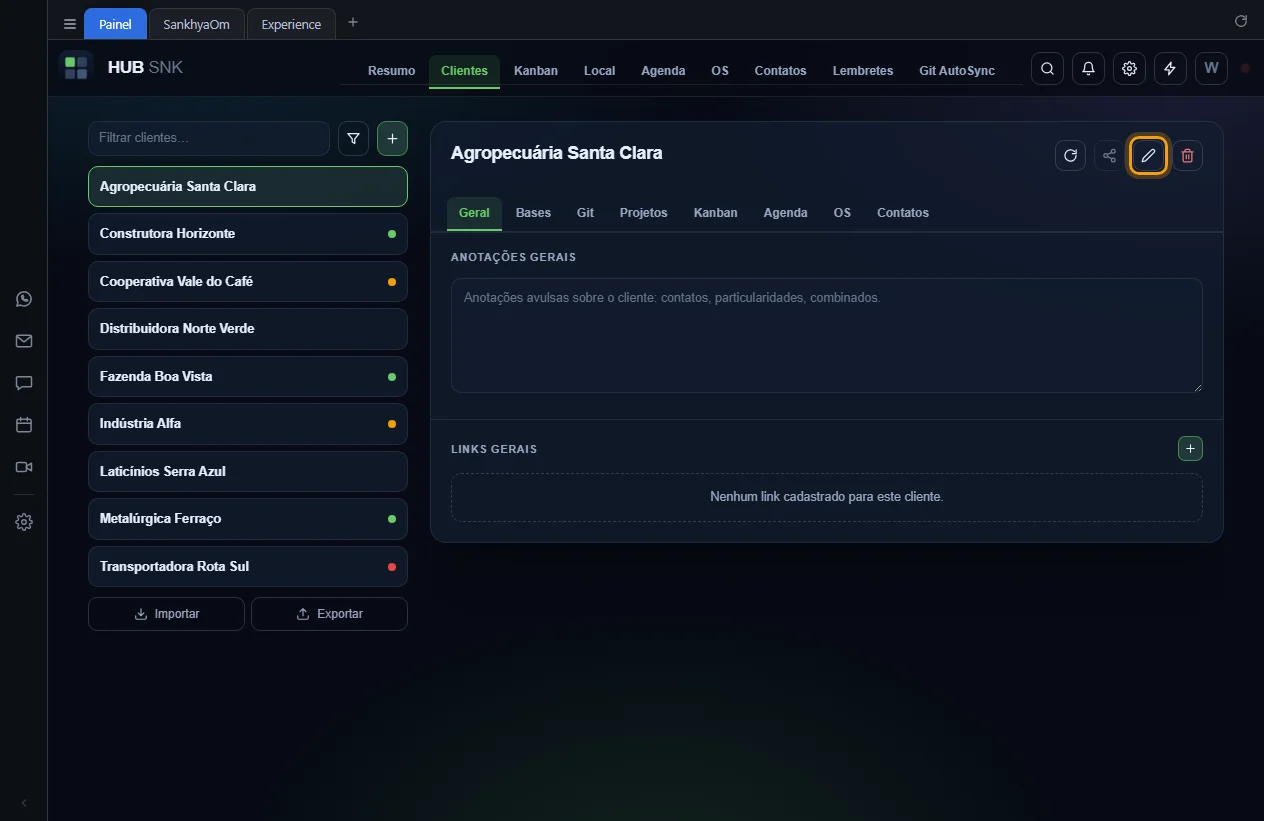
Com o cliente selecionado, clique no lápis no alto do detalhe.
-
Altere o nome ou os nomes completos e clique em Salvar.
Configurações que dependem ou alteram
Nenhuma.
Depende de
Excluir cliente
Apaga o cliente com as bases, os repositórios, os links, os projetos e os kanbans dele. Os contatos do cliente não são apagados: passam a ficar sem cliente. Nada no disco é tocado, nem as pastas dos repositórios nem o que estiver no Git AutoSync.
Passo a passo
-
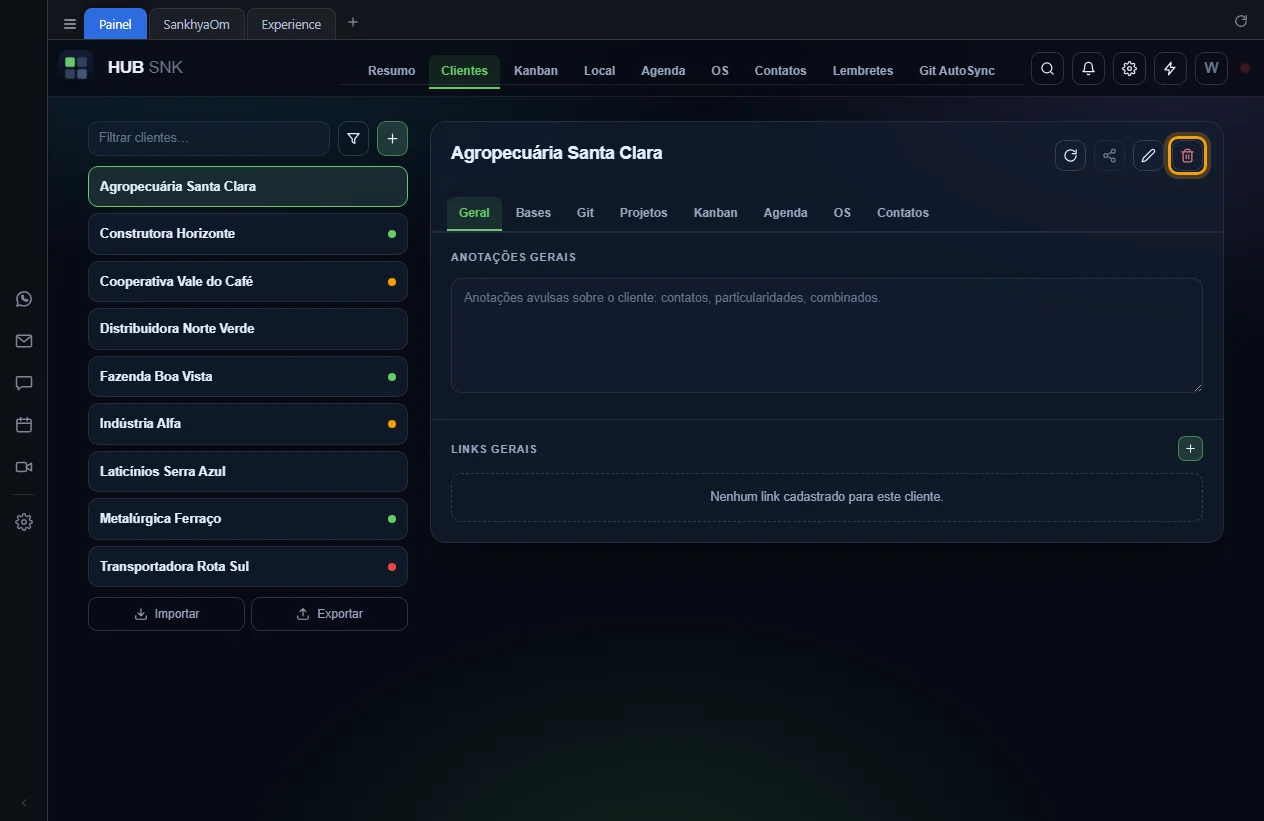
Com o cliente selecionado, clique na lixeira vermelha no alto do detalhe.
-
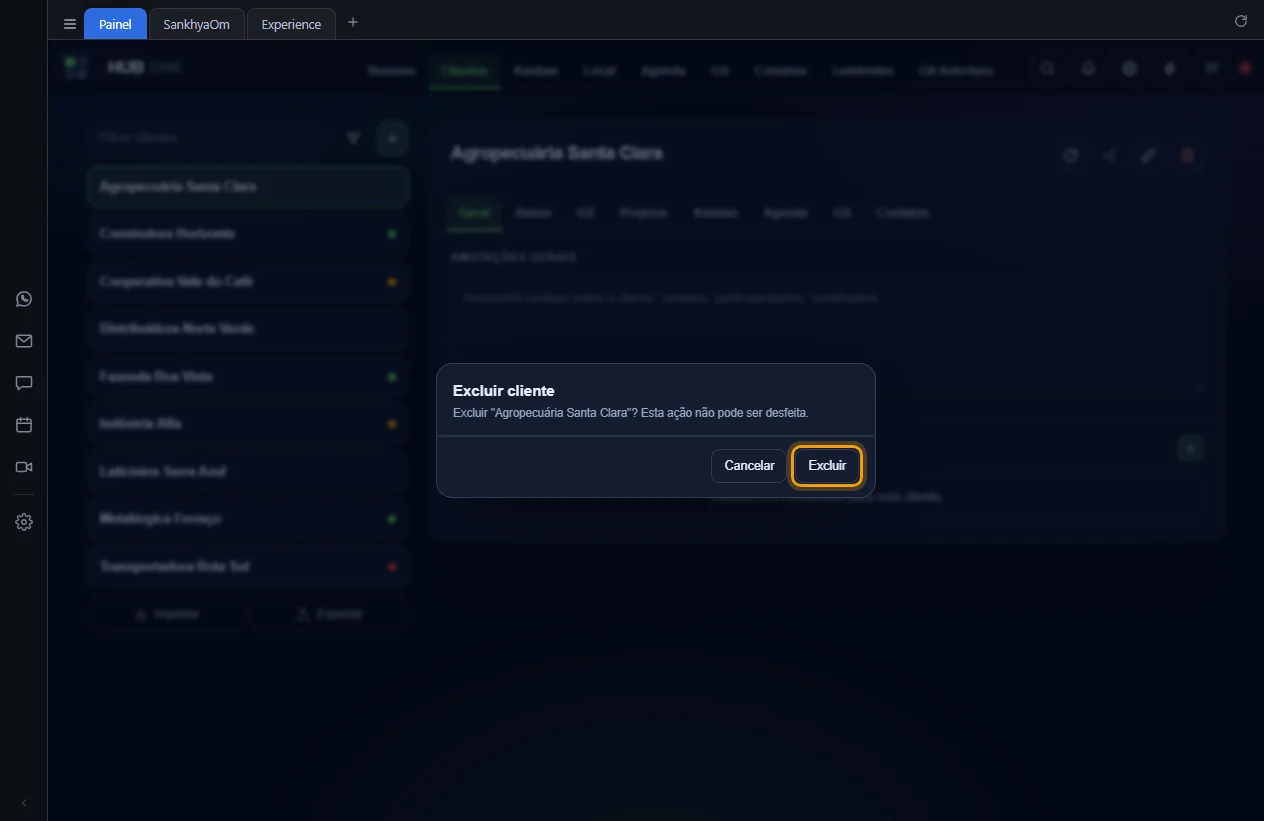
Se o cliente tem bases, a janela diz quantas saem junto. Clique em
Excluir para confirmar. Não há como desfazer.
Configurações que dependem ou alteram
Nenhuma.
Depende de
- Afeta: Contatos (ficam sem cliente) e Kanban (os quadros do cliente são apagados).
- Para guardar uma cópia antes, veja Exportar cadastros e Backup.
Filtrar pelo nome
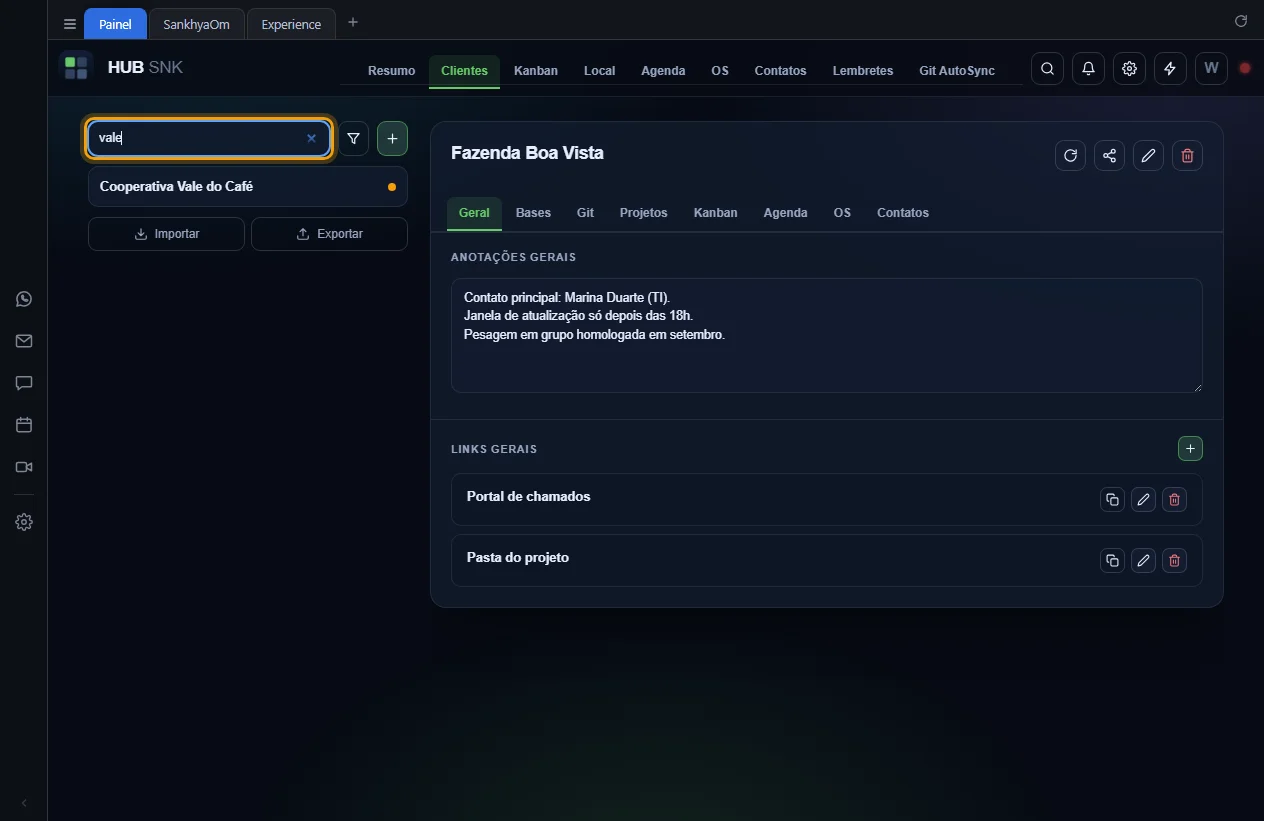
Reduz a lista aos clientes cujo nome contém o texto digitado, sem diferenciar maiúsculas. Só o nome do cadastro entra no filtro; para procurar também em bases, repositórios, contatos e links, use a busca rápida.
Passo a passo
-
Digite parte do nome em Filtrar clientes…. A lista filtra a cada
tecla; apague o texto para ver todos de novo.
Configurações que dependem ou alteram
Nenhuma.
Depende de
- Soma com o filtro pela situação do Git.
Filtrar pela situação do Git
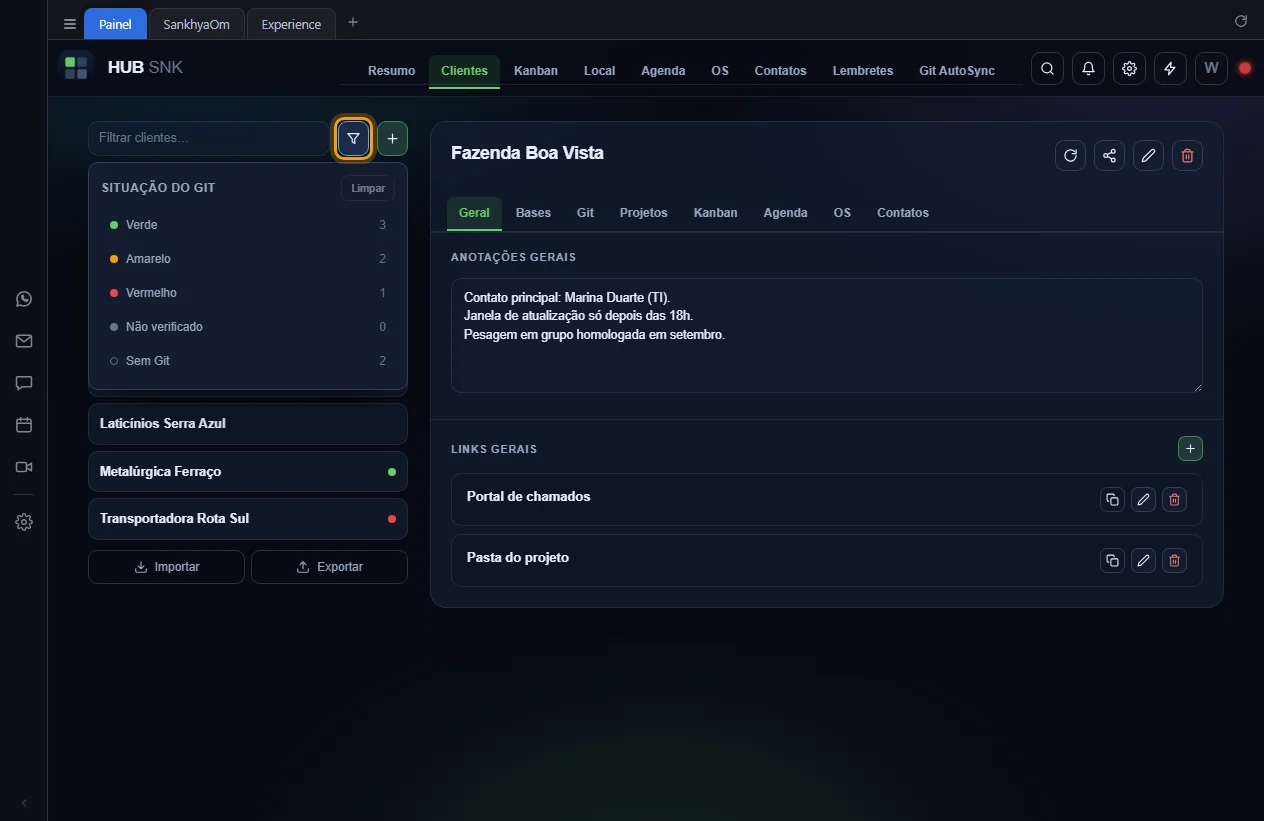
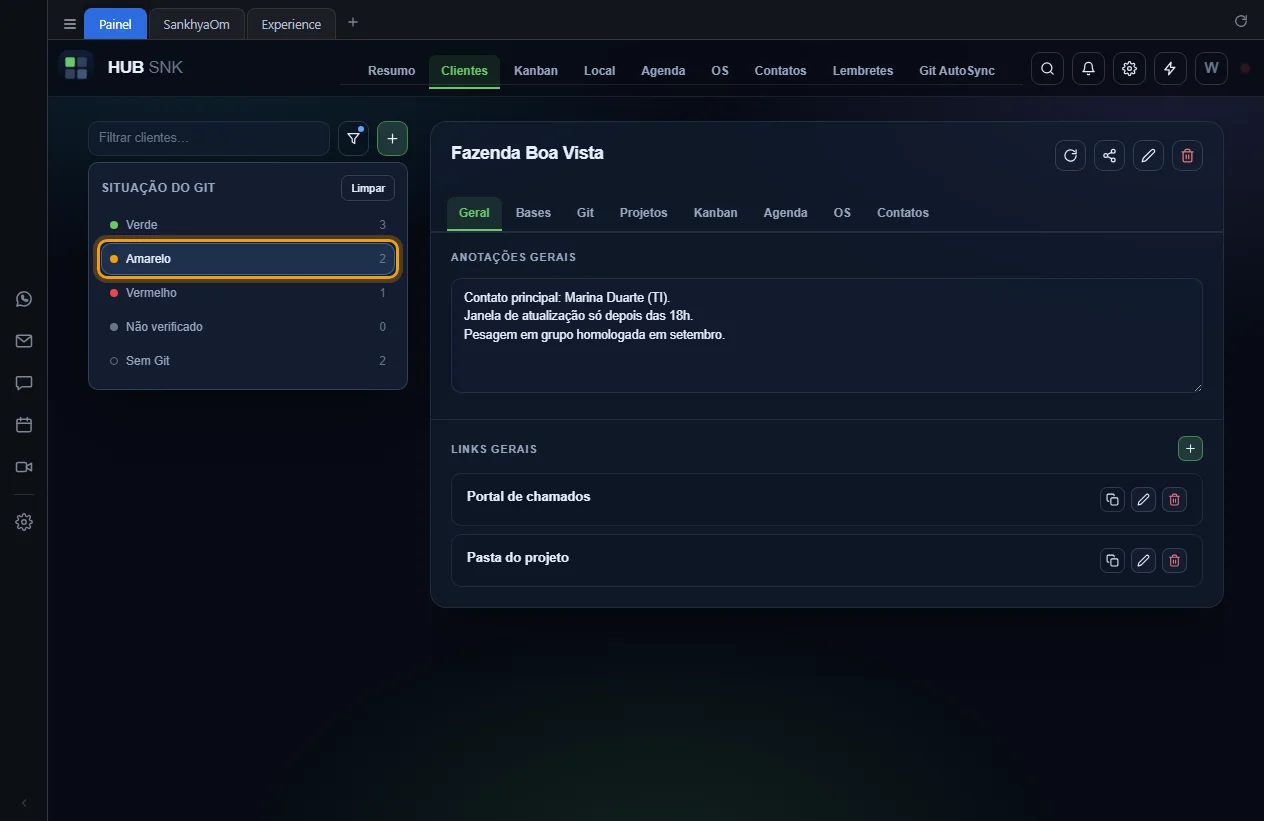
O funil mostra só os clientes numa ou em várias situações do Git: Verde, Amarelo, Vermelho, Não verificado ou Sem Git. Cada opção traz quantos clientes estão nela. Com filtro ativo, o funil fica marcado.
Passo a passo
-
Clique no funil, ao lado do campo de filtro.
-
Clique numa ou mais situações; um segundo clique desmarca.
Limpar desmarca todas, e Esc ou um clique fora fecha o
painel.
Configurações que dependem ou alteram
- Configurações › Acessos › Git (cadastro do cliente): desmarcado, o funil some.
- Configurações › Geral › Intervalo de execução automática: de quanto em quanto tempo a situação é refeita.
Depende de
- Diagnóstico dos repositórios Git, que dá a situação de cada repositório.
- Bolinhas da situação do Git
Bolinhas da situação do Git
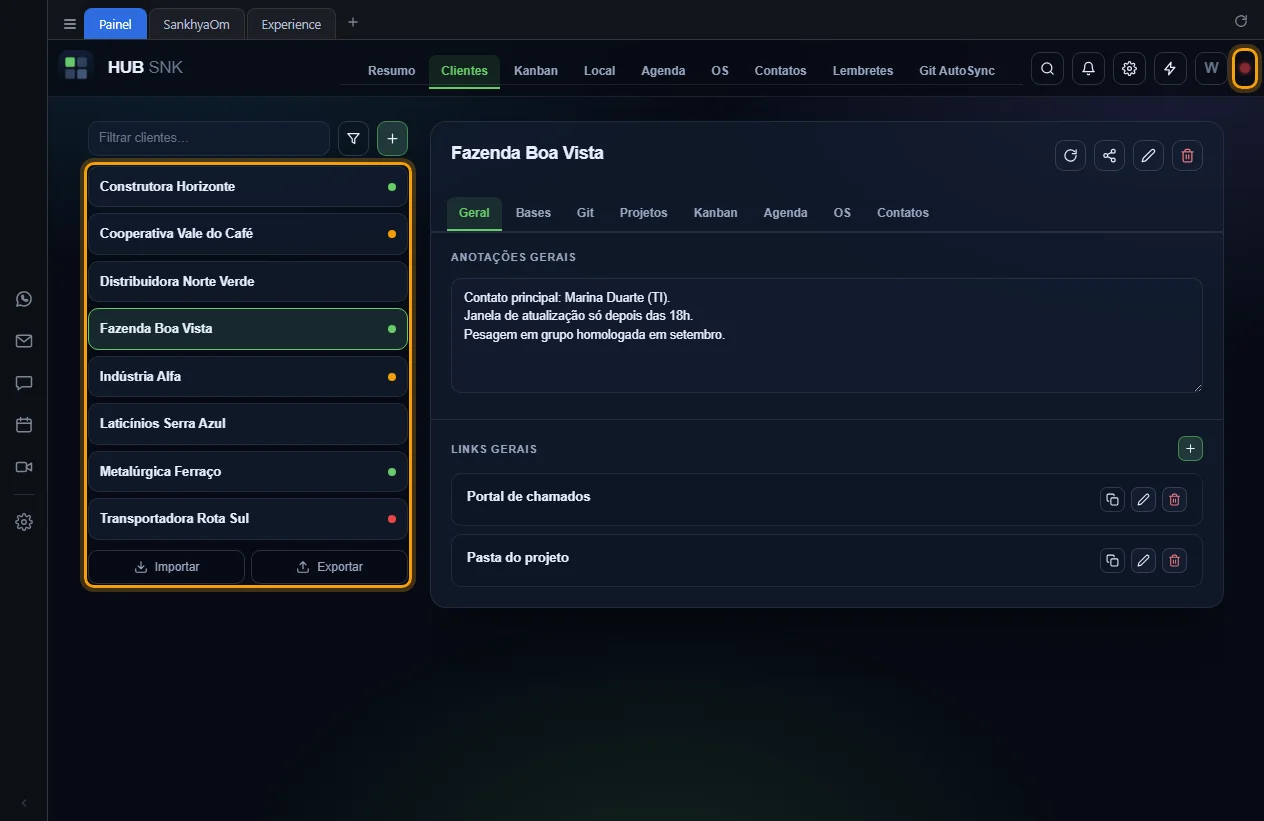
Cada cliente com repositório verificado ganha uma bolinha na lista com a pior situação entre os repositórios dele: vermelho precisa de ação, amarelo tem pendência, verde está sincronizado com o remoto e cinza não pôde ser verificado. A bolinha no canto direito do topo resume todos os clientes: pisca em vermelho ou amarelo quando algum repositório pede atenção e fica verde quando todos estão em dia.
Passo a passo
-
Passe o mouse sobre a bolinha para ler o que ela significa. O detalhe de cada
pendência fica na aba Git do cliente.
Configurações que dependem ou alteram
- Configurações › Acessos › Git (cadastro do cliente): desmarcado, as bolinhas somem.
- Configurações › Geral › Intervalo de execução automática
Depende de
- Diagnóstico dos repositórios Git: só repositório com pasta local é verificado.
- Atualização automática
Anotações gerais
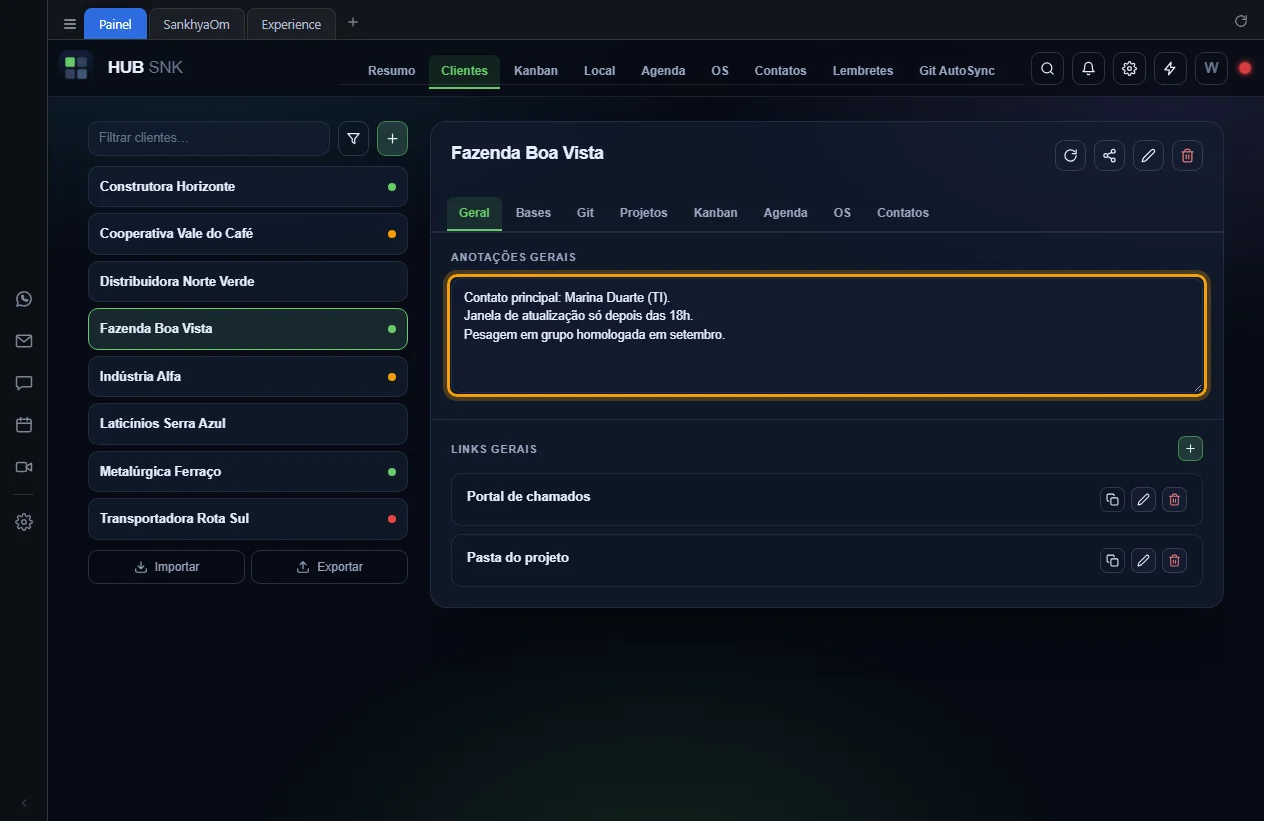
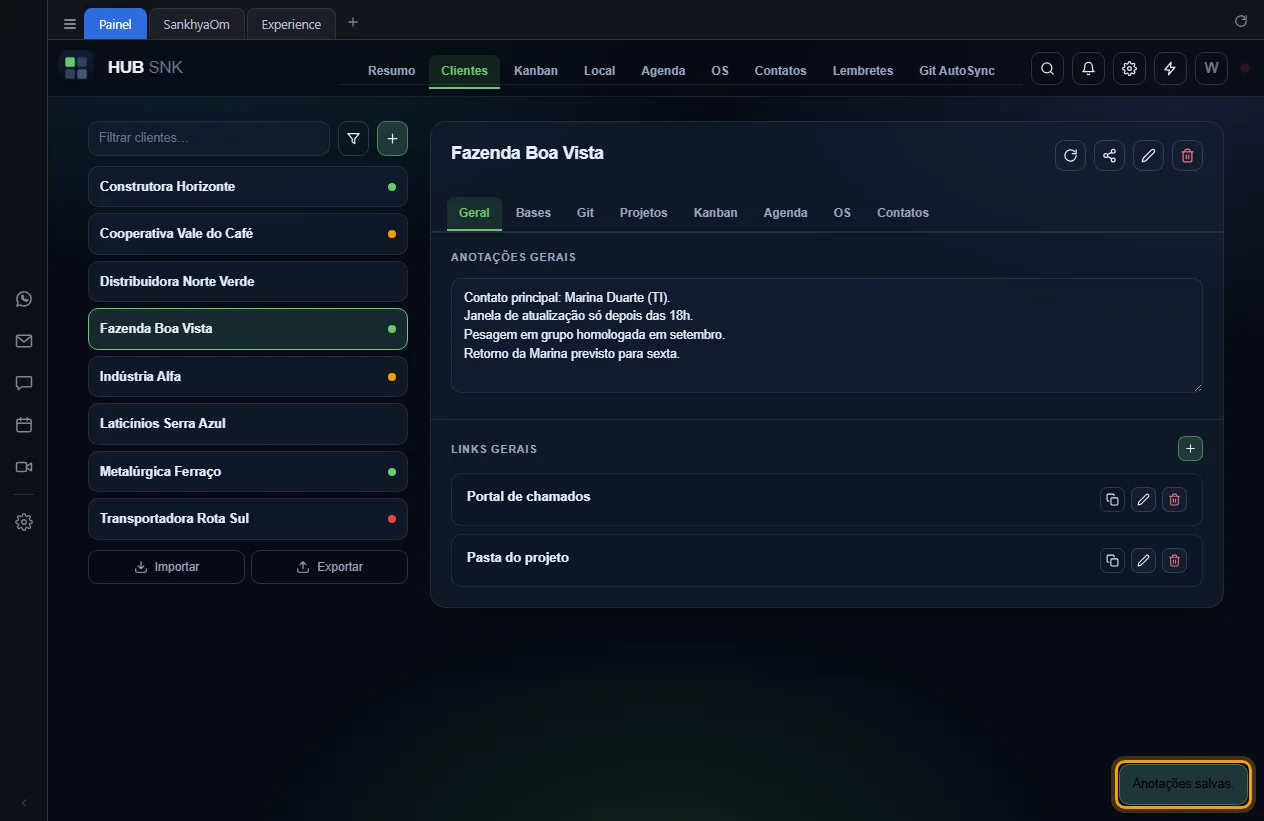
Caixa de texto livre na aba Geral do cliente, com até 5000 caracteres, para particularidades, combinados e o que mais for. Não há botão de salvar: o texto é gravado ao sair do campo, e um aviso confirma. Se a gravação falhar, o texto continua no campo e o aviso explica o motivo.
Passo a passo
-
Na aba Geral do cliente, clique em
Anotações gerais e escreva.
-
Clique fora do campo, ou aperte Tab. O aviso
Anotações salvas. confirma a gravação.
Configurações que dependem ou alteram
Nenhuma.
Depende de
- Fica na aba Geral, junto dos links gerais.
Compartilhar bases
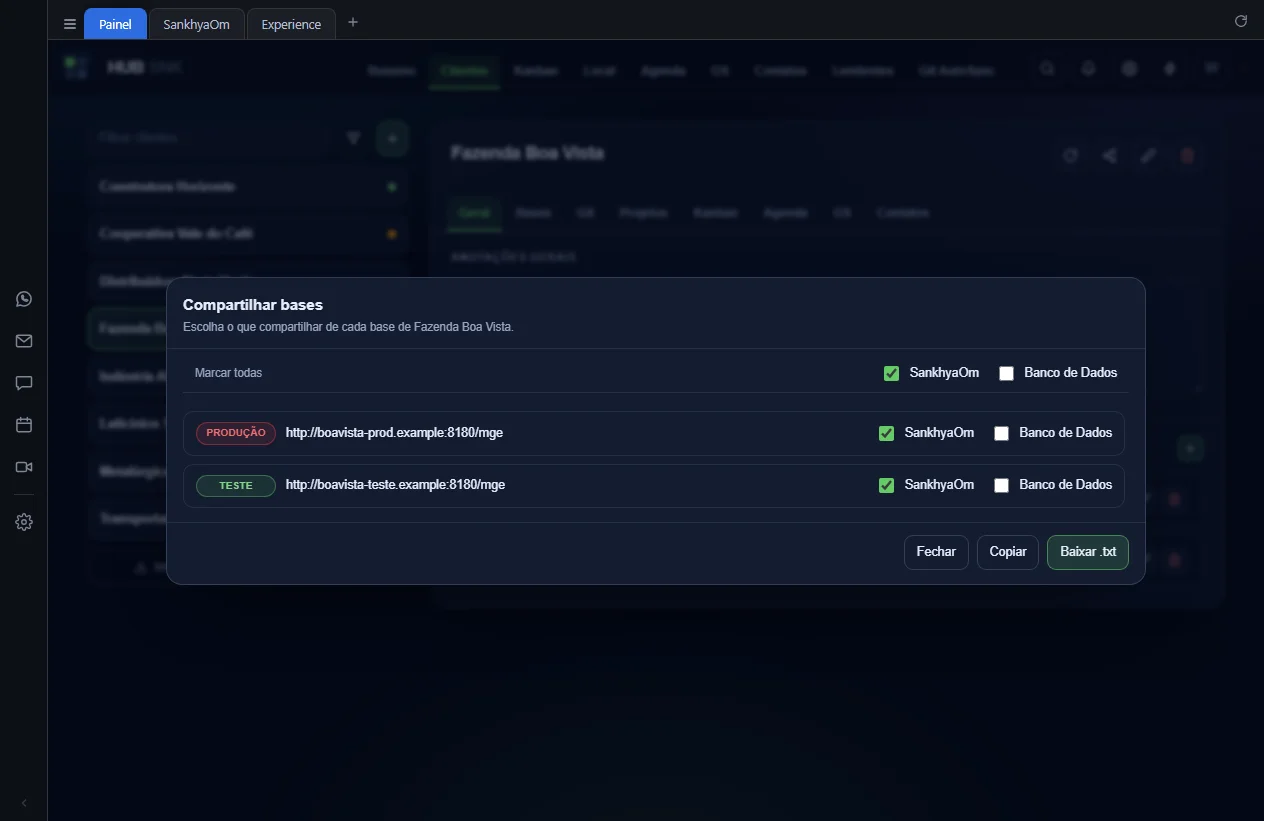
Monta um texto com os acessos das bases do cliente para mandar a alguém. Em cada base,
você escolhe o que vai junto: SankhyaOm (tipo, URL, usuário e senha) e
Banco de Dados (SGBD, host, porta, serviço, usuário e senha). O texto
pode ser copiado ou baixado como Acessos - <cliente>.txt, e é o mesmo
formato que a importação de cadastros lê do outro lado.
Passo a passo
-
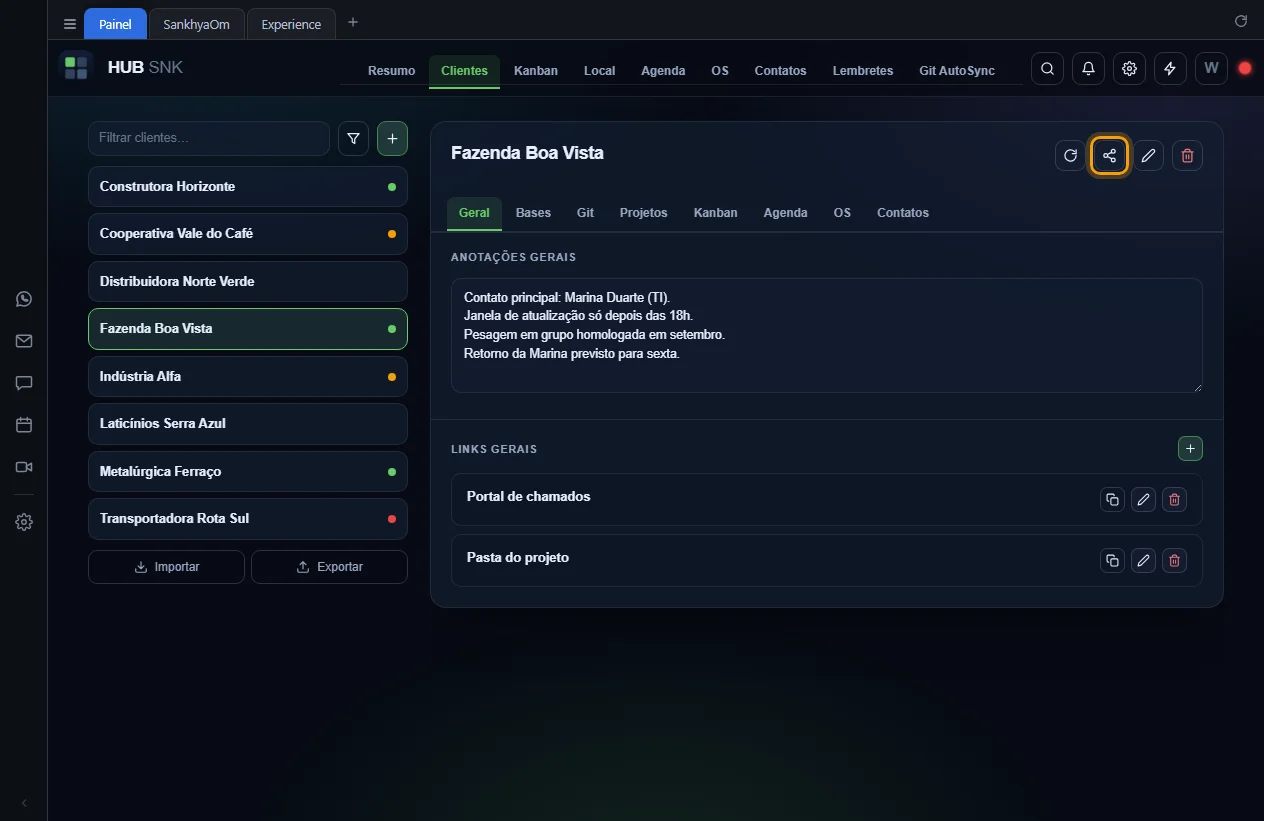
Com o cliente selecionado, clique no botão de compartilhar no alto do detalhe. Ele
fica bloqueado em cliente sem base.
-
Marque o que sai de cada base. Com mais de uma base, a linha
Marcar todas marca a coluna inteira. Base sem banco vinculado fica
com a coluna Banco de Dados bloqueada.
-
Clique em Copiar ou em Baixar .txt.
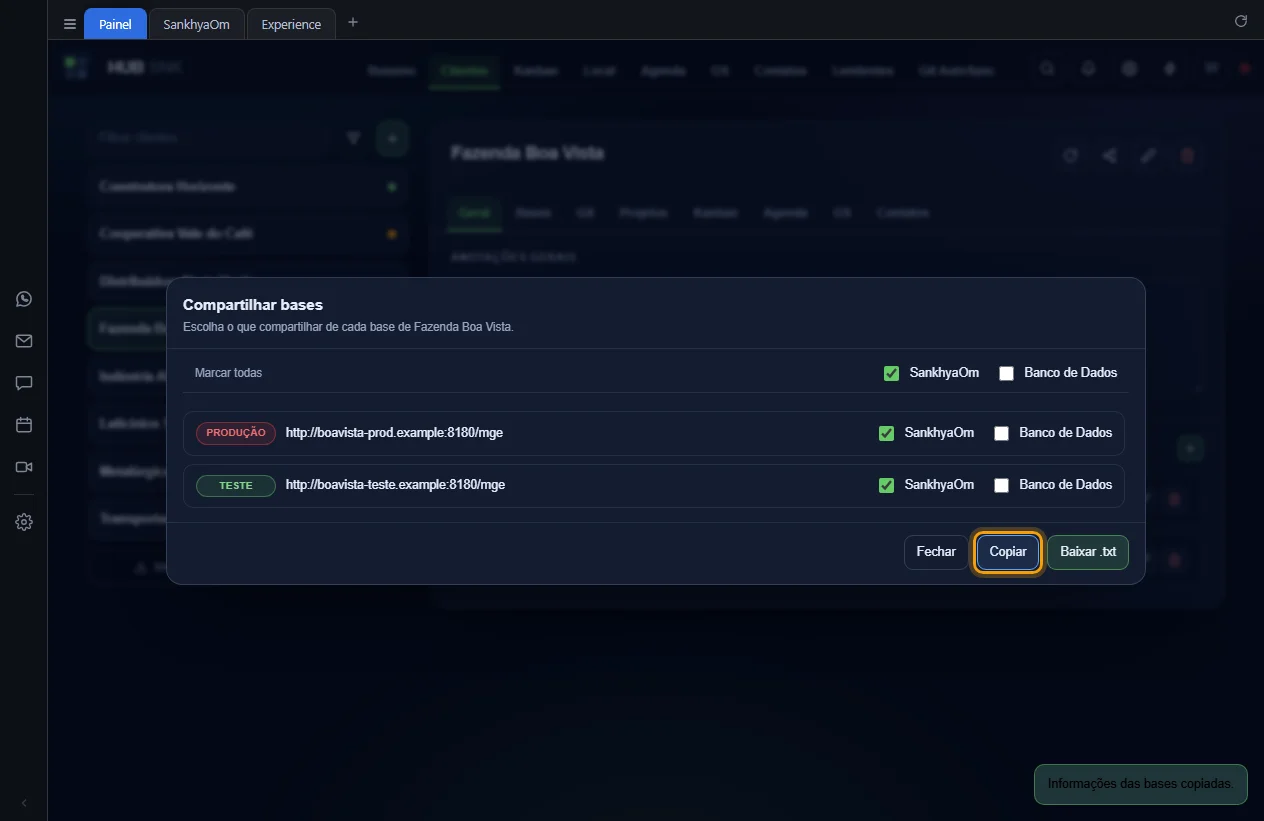
O texto leva as senhas sem máscara. Mande só por um canal em que você confie.
Configurações que dependem ou alteram
Nenhuma.
Depende de
- Bases e banco de dados vinculado
- Do outro lado, o arquivo entra por Importar cadastros. Para vários clientes de uma vez, use Exportar cadastros.
Recarregar o cliente
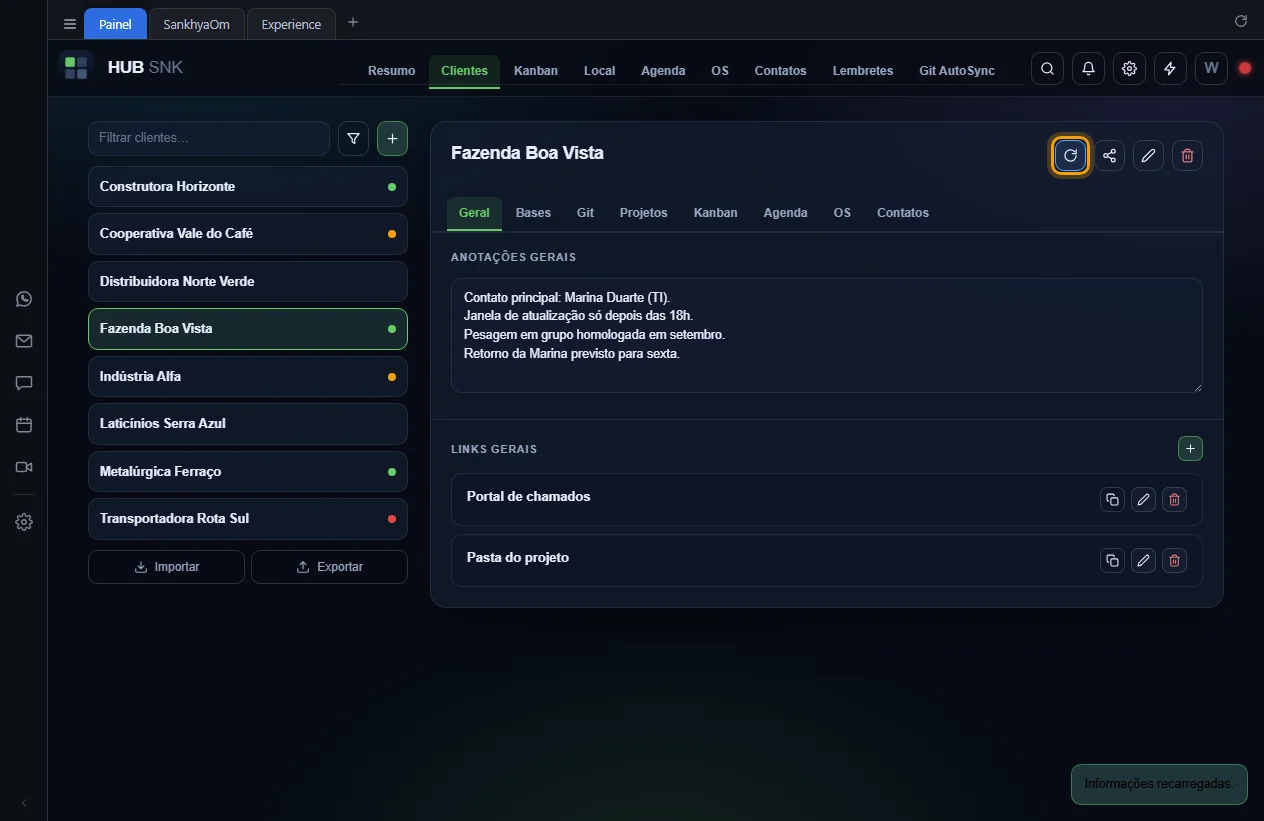
Relê o cliente, refaz as consultas de Agenda e OS do detalhe, confere de novo se as bases respondem e refaz o diagnóstico do Git sem usar o resultado guardado dos últimos 30 segundos. Serve para ver na hora uma mudança feita fora do HUB SNK, como um commit no terminal.
Passo a passo
-
Com o cliente selecionado, clique nas setas circulares, o primeiro botão no alto do
detalhe. O aviso Informações recarregadas. confirma.
Configurações que dependem ou alteram
Nenhuma.
Depende de
- Situação das bases, diagnóstico do Git, Agenda e OS do cliente
Atualização automática
Com a janela à vista, o HUB SNK refaz sozinho, a cada intervalo, o diagnóstico do Git, a situação das bases do cliente selecionado e a das bases e bancos locais. Cada rodada também alimenta o gráfico de disponibilidade das bases. Com a janela em segundo plano, a atualização para.
Passo a passo
-
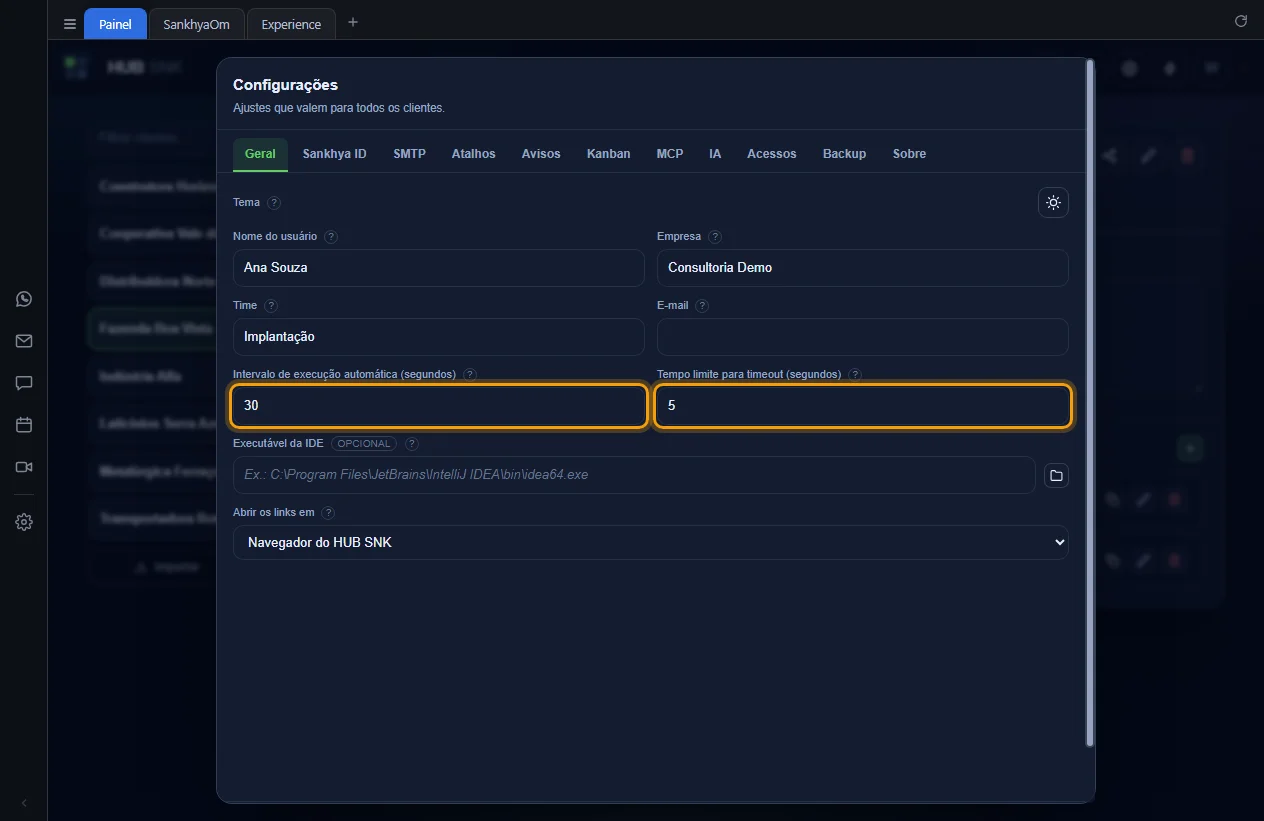
Abra as Configurações (engrenagem no topo), aba
Geral, e ajuste Intervalo de execução automática (5
a 3600 segundos) e Tempo limite para timeout (1 a 60 segundos).
Depois, clique em Salvar.
Configurações que dependem ou alteram
- Configurações › Geral › Intervalo de execução automática: padrão de 30 segundos.
- Configurações › Geral › Tempo limite para timeout: quanto cada conferência espera antes de dar a base como fora do ar; padrão de 5 segundos. Aumente se a rede até os clientes for lenta.
Depende de
- Atualiza: bolinhas do Git, situação das bases e ambiente local.