 HUB
HUBMCP e agentes de IA
O HUB SNK conversa com agentes de IA de duas formas. Pelo MCP, agentes como Claude Code, Codex, Cursor e Copilot leem e atualizam os kanbans que você liberar, e o sankhya-schema-mcp dá a eles acesso ao banco do Sankhya. Na outra ponta, um assistente de IA instalado no computador lê o documento de escopo e gera as tarefas do kanban.
Ligar o agente ao kanban por MCP
O HUB SNK traz um servidor MCP próprio, o hub-snk-kanban, que o agente de
IA roda quando precisa ler ou mexer num kanban. Para o agente conhecê-lo, basta colar na
configuração MCP dele o bloco mcpServers que as Configurações mostram, já
com o caminho deste computador. Nada é gravado no HUB SNK. O servidor só funciona com o
HUB SNK aberto.
Passo a passo
-
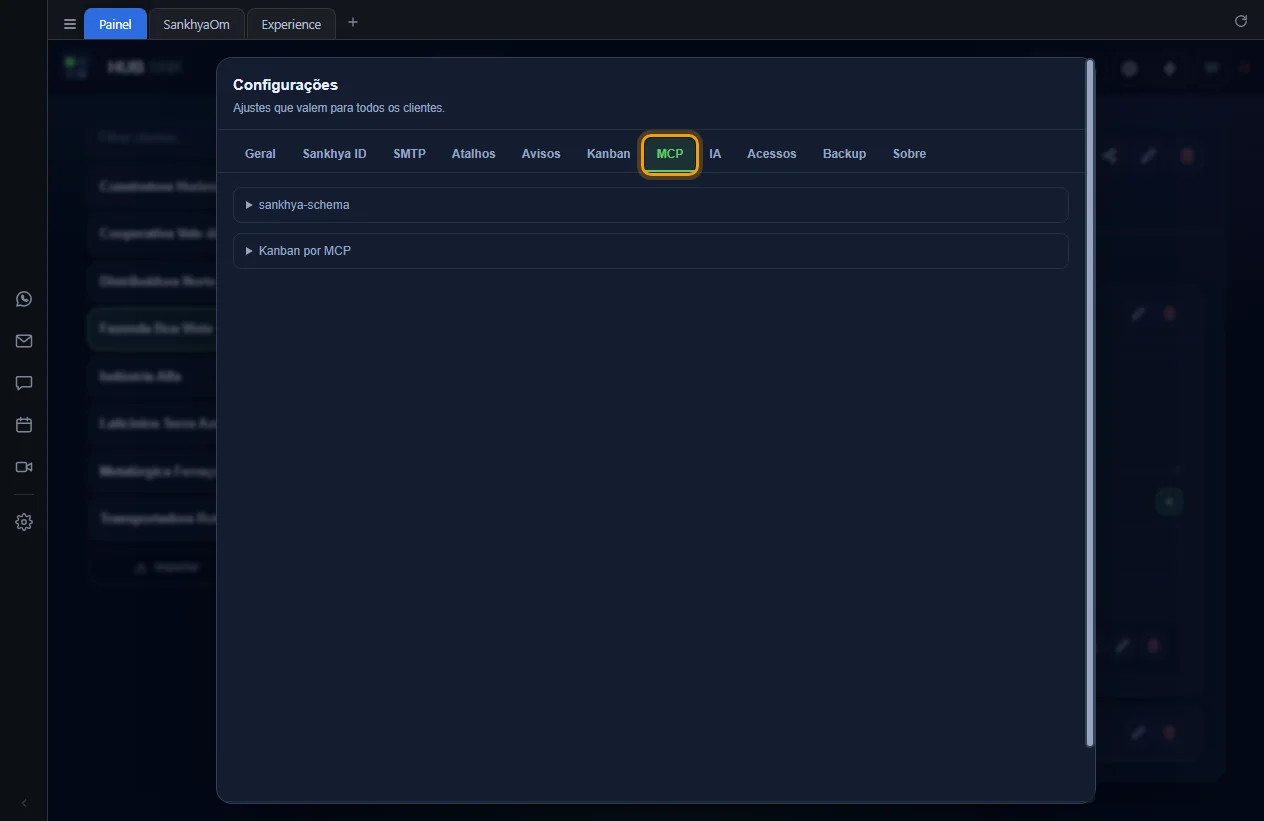
Abra as Configurações (engrenagem no topo) e clique na aba
MCP.
-
Abra o grupo Kanban por MCP. O bloco traz o comando, o servidor e as
variáveis
HUB_SNK_URLeHUB_SNK_TOKEN_FILE; no aplicativo, o comando é o próprio HUB SNK.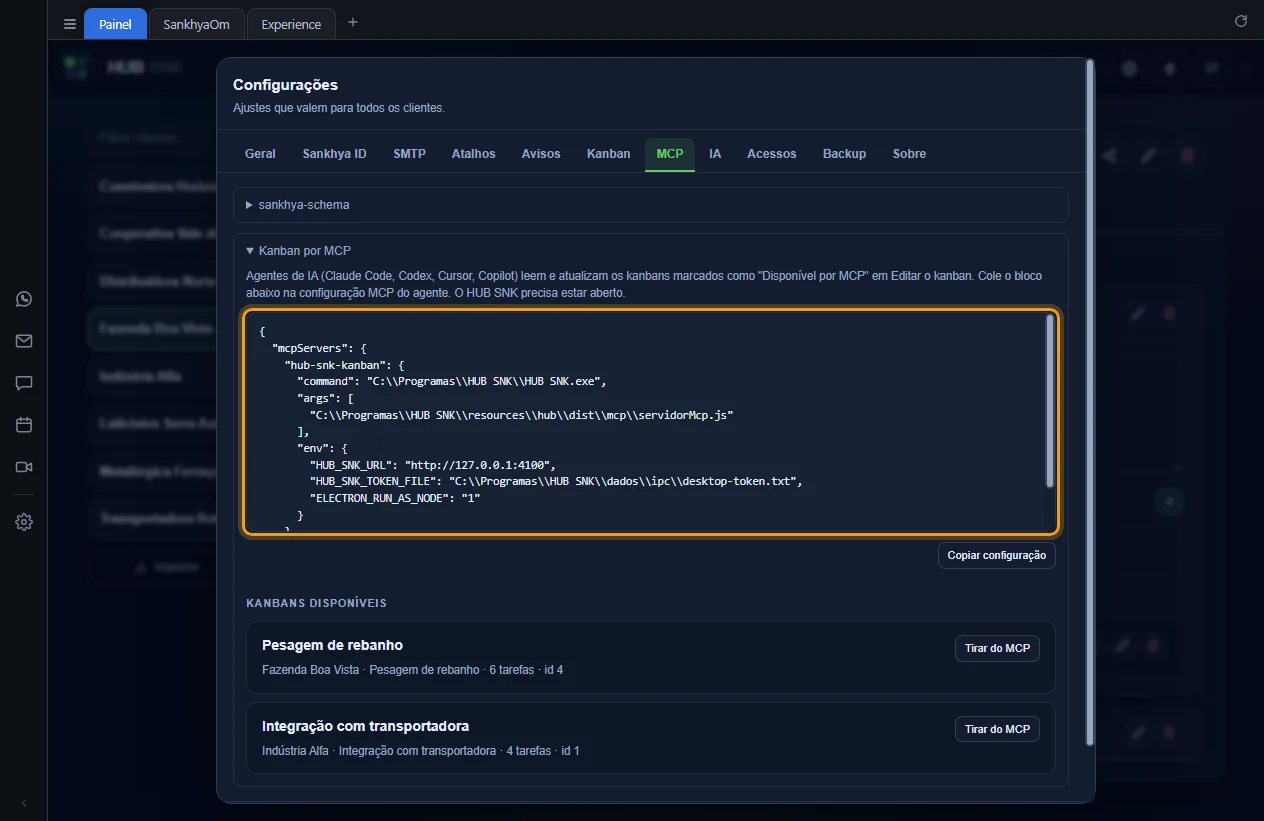
-
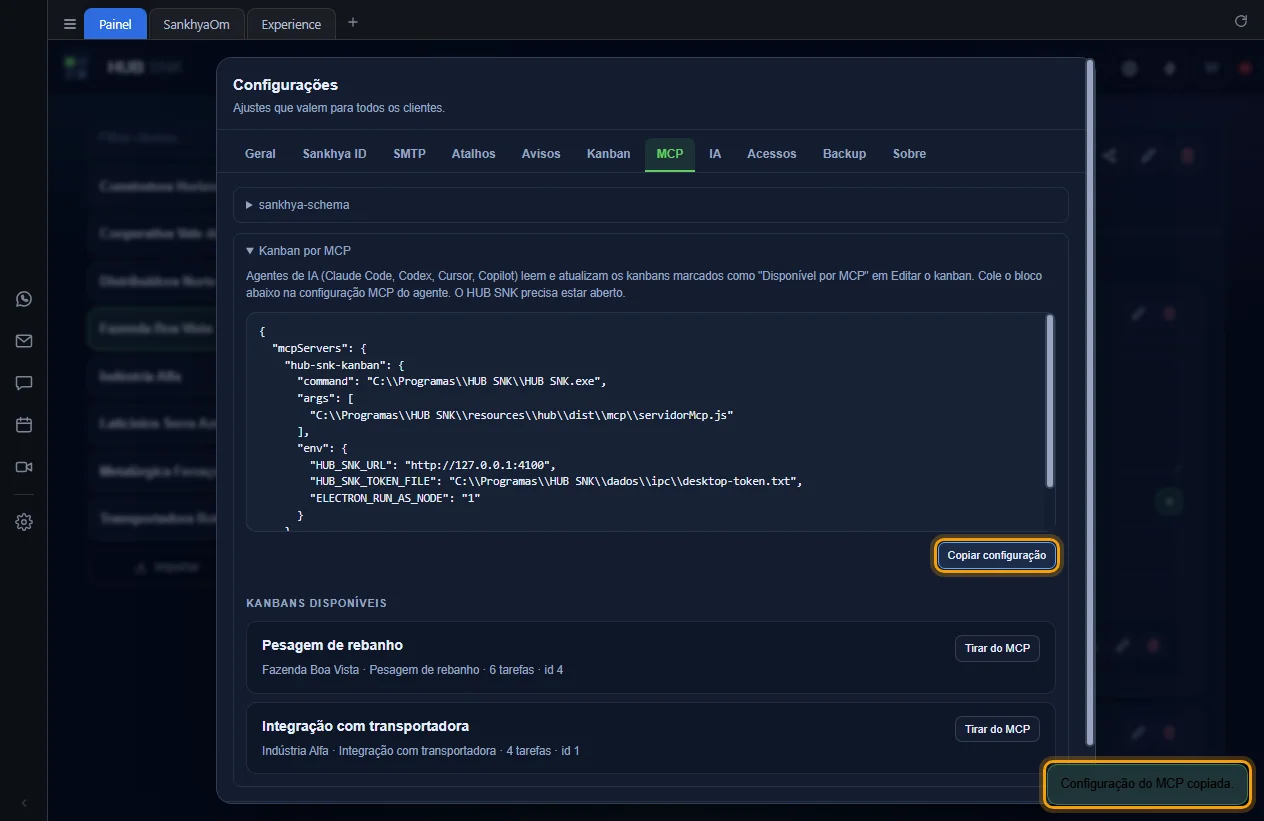
Clique em Copiar configuração. O aviso
Configuração do MCP copiada. confirma. Se a cópia falhar, selecione o
bloco e copie com Ctrl+C.
- Cole o bloco na configuração MCP do agente (o arquivo de servidores MCP do Claude Code, do Codex, do Cursor ou do Copilot) e reinicie o agente.
O agente só enxerga os kanbans liberados; veja Liberar um kanban para os agentes. Depois de reinstalar o HUB SNK em outra pasta, copie o bloco de novo.
Configurações que dependem ou alteram
- Configurações › MCP › Copiar configuração
- Configurações › Acessos › Projetos (cadastro do cliente): desmarcado, o grupo Kanban por MCP some. A aba MCP só some com Projetos e Git desmarcados.
Depende de
Liberar um kanban para os agentes
Nenhum kanban fica visível aos agentes sem você liberar. A liberação é por kanban, na janela de edição dele, e não depende do arquivo de tarefas.
Passo a passo
-
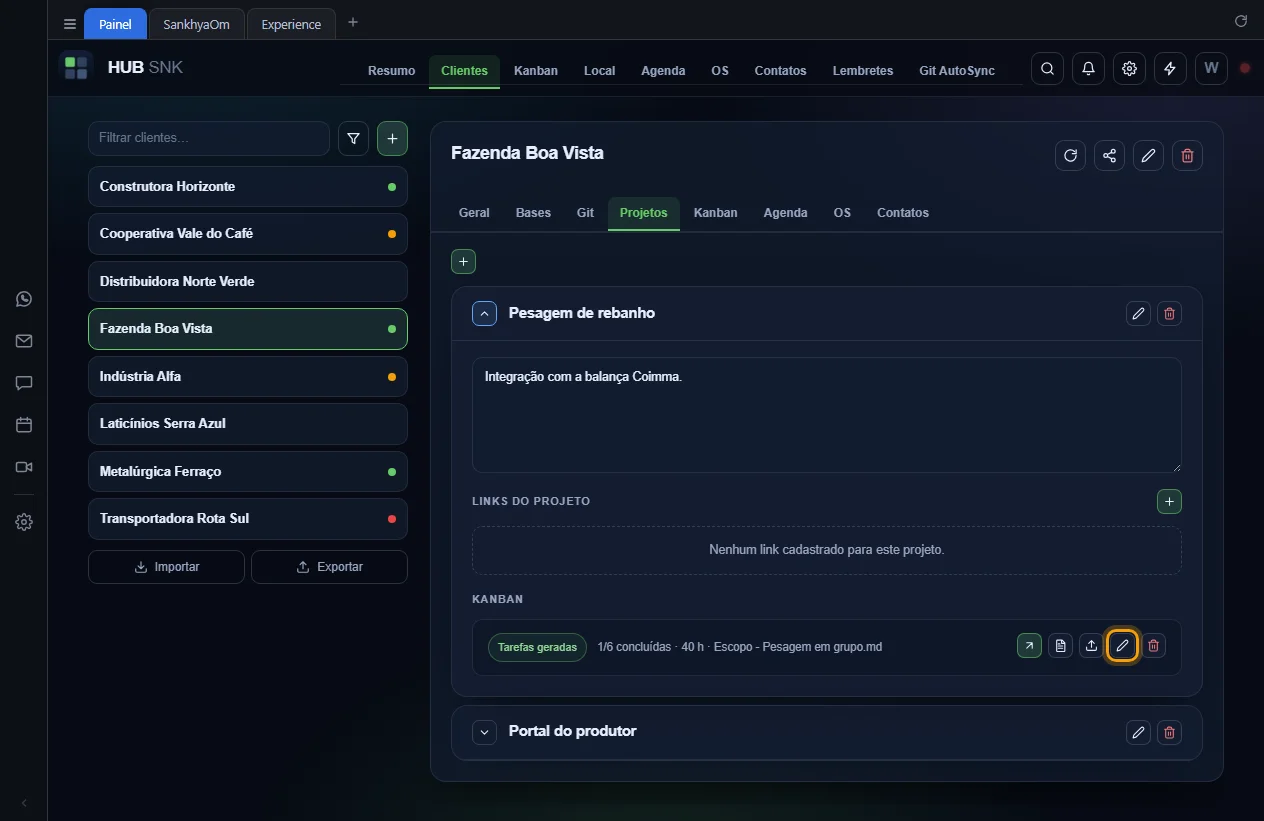
Na linha do kanban (aba Projetos do cliente, ou aba Kanban para o quadro sem projeto),
clique no lápis Editar o kanban.
-
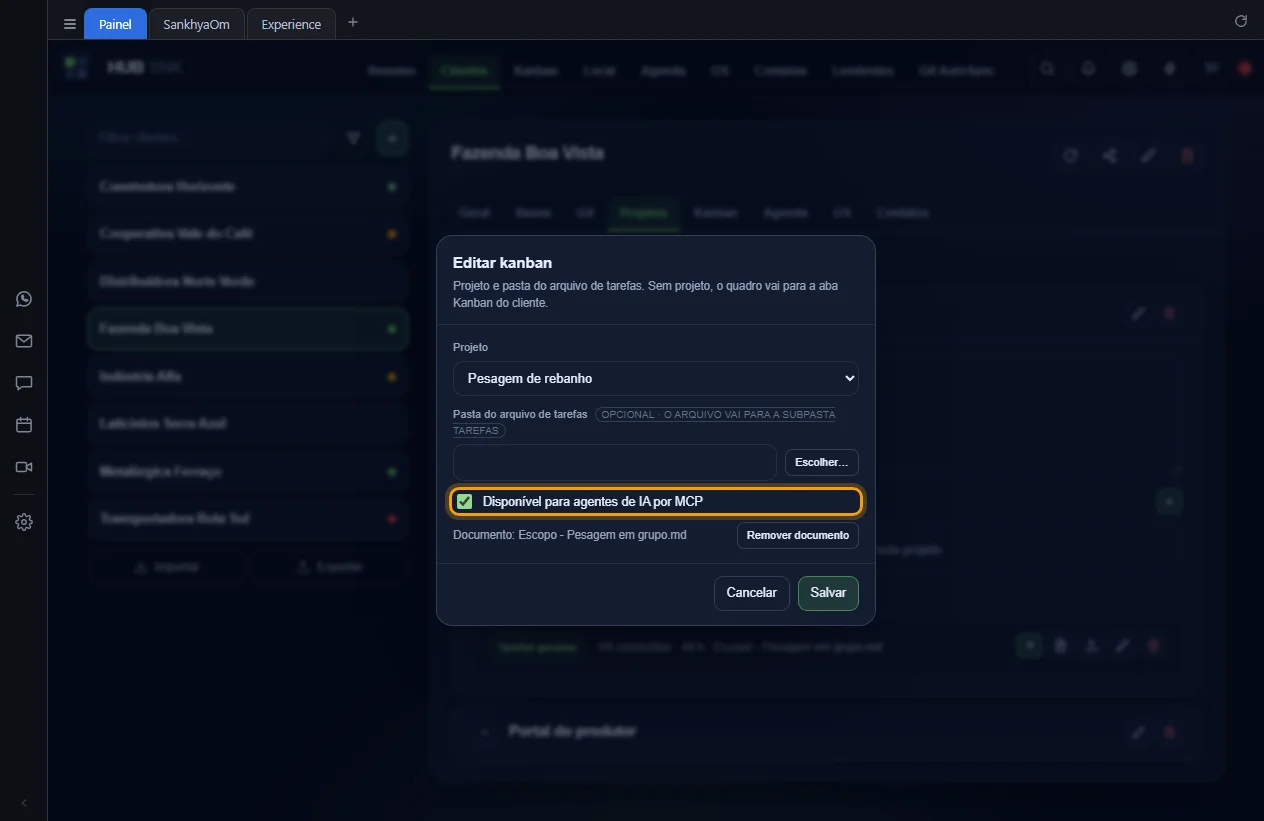
Marque Disponível para agentes de IA por MCP e clique em
Salvar.
-
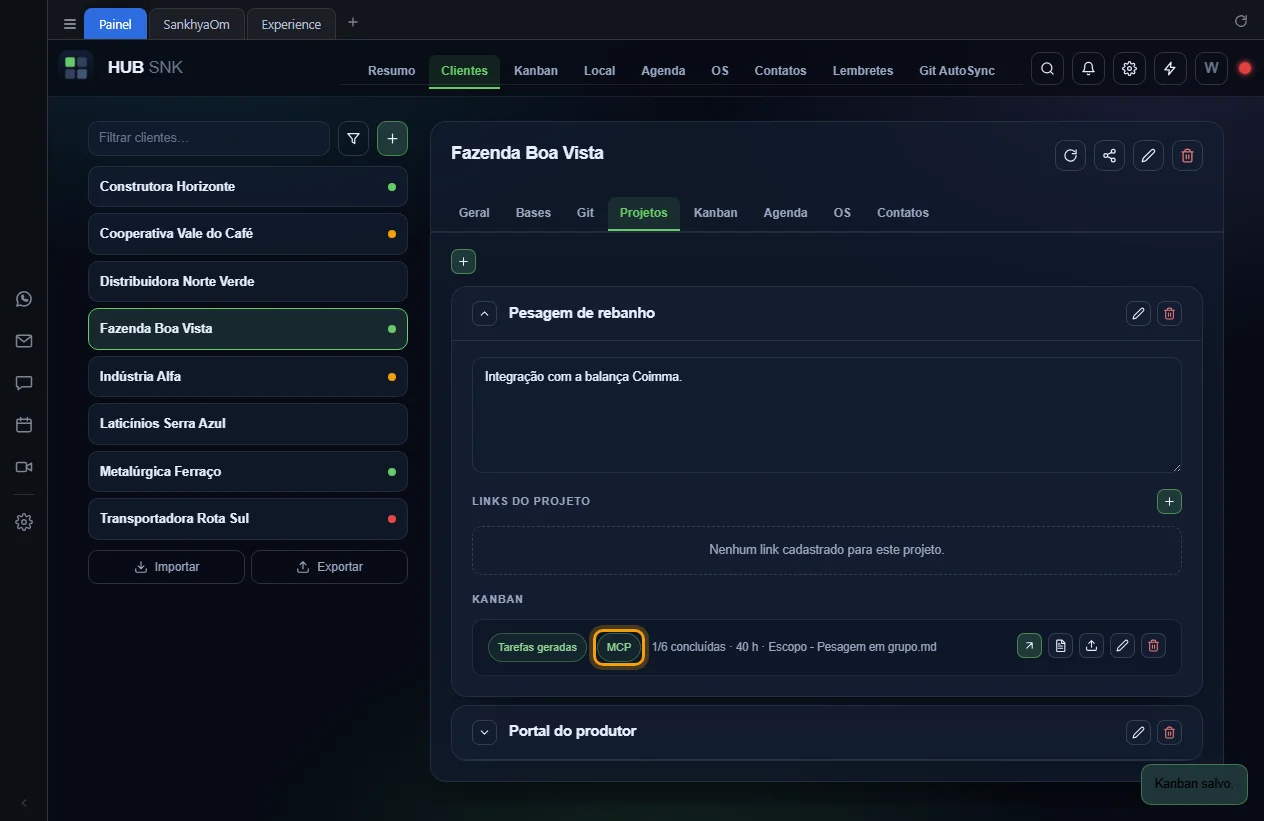
A linha do kanban ganha o selo MCP. Para desligar, desmarque a caixa
ou use Tirar do MCP.
Configurações que dependem ou alteram
- Configurações › MCP › Kanbans disponíveis: o kanban liberado entra na lista.
Depende de
Kanbans disponíveis e Tirar do MCP
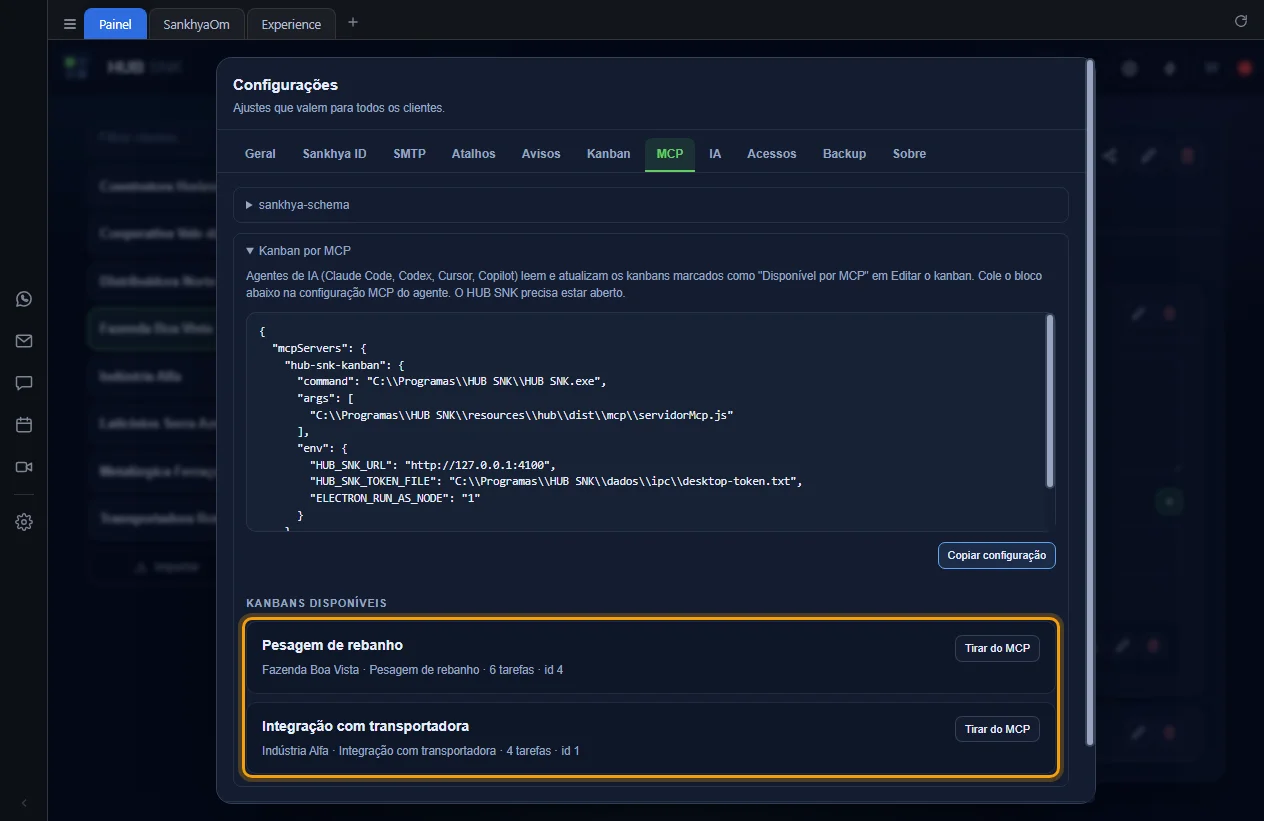
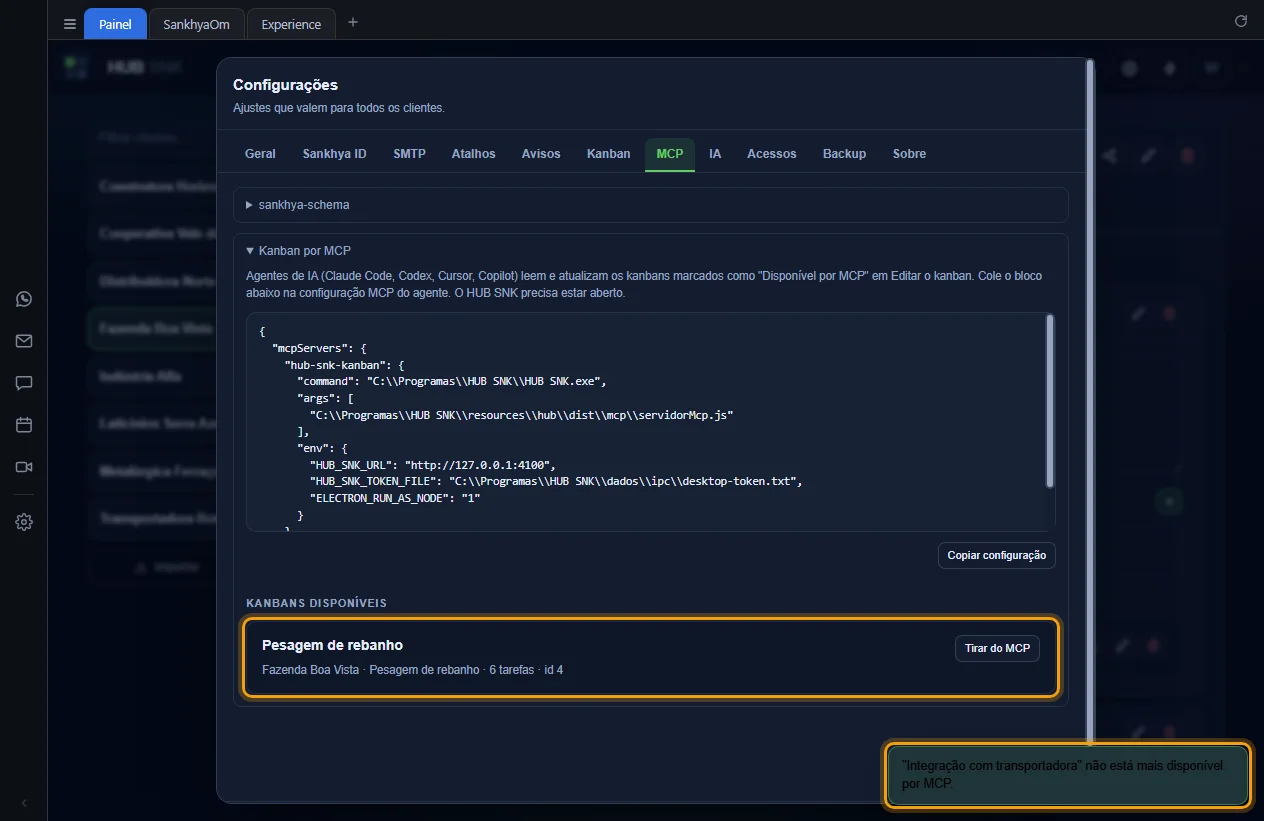
A lista mostra todos os kanbans liberados para os agentes, com o cliente, o projeto (ou sem projeto), a quantidade de tarefas e o id que o agente usa. Dali mesmo dá para tirar um kanban do MCP.
Passo a passo
-
Em Configurações › MCP, abra
Kanban por MCP e veja Kanbans disponíveis. Sem
nenhum, a lista explica como liberar.
-
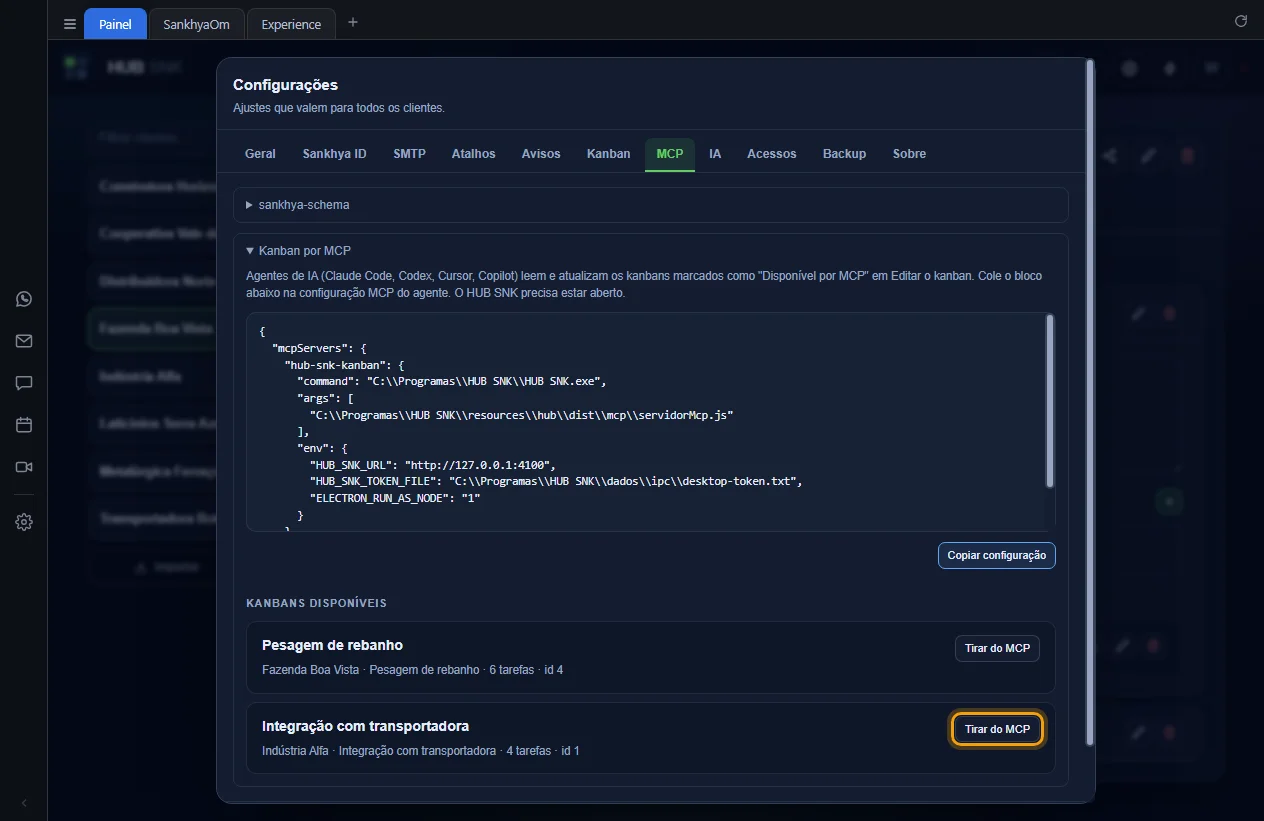
Clique em Tirar do MCP na linha do kanban.
-
O kanban sai da lista, e o aviso diz que ele não está mais disponível por MCP. Os
agentes deixam de vê-lo na hora.
Configurações que dependem ou alteram
Depende de
O que o agente faz no kanban
Com o servidor hub-snk-kanban configurado, o agente lista os kanbans
liberados, lê as tarefas e o resumo do escopo, consulta o que mudou desde um momento,
move tarefas entre colunas, registra o andamento nas notas, mexe na lista de verificação
e cria tarefas novas, que entram sempre na primeira coluna. As notas novas são
acrescentadas às que já existem. Tudo segue o mesmo caminho da tela, e o quadro aberto
no HUB SNK acompanha sozinho.
Passo a passo
-
Libere o kanban e configure o agente (seções acima). Com o HUB SNK aberto, peça ao
agente, em linguagem natural, para ler o kanban e atualizar as tarefas conforme
trabalha. Ferramentas que ele recebe:
listar_kanbans,ler_kanban,mudancas_desde,mover_tarefa,anotar_tarefa,criar_tarefa,adicionar_item_da_lista,alterar_item_da_lista,marcar_item_da_listaeremover_item_da_lista. -
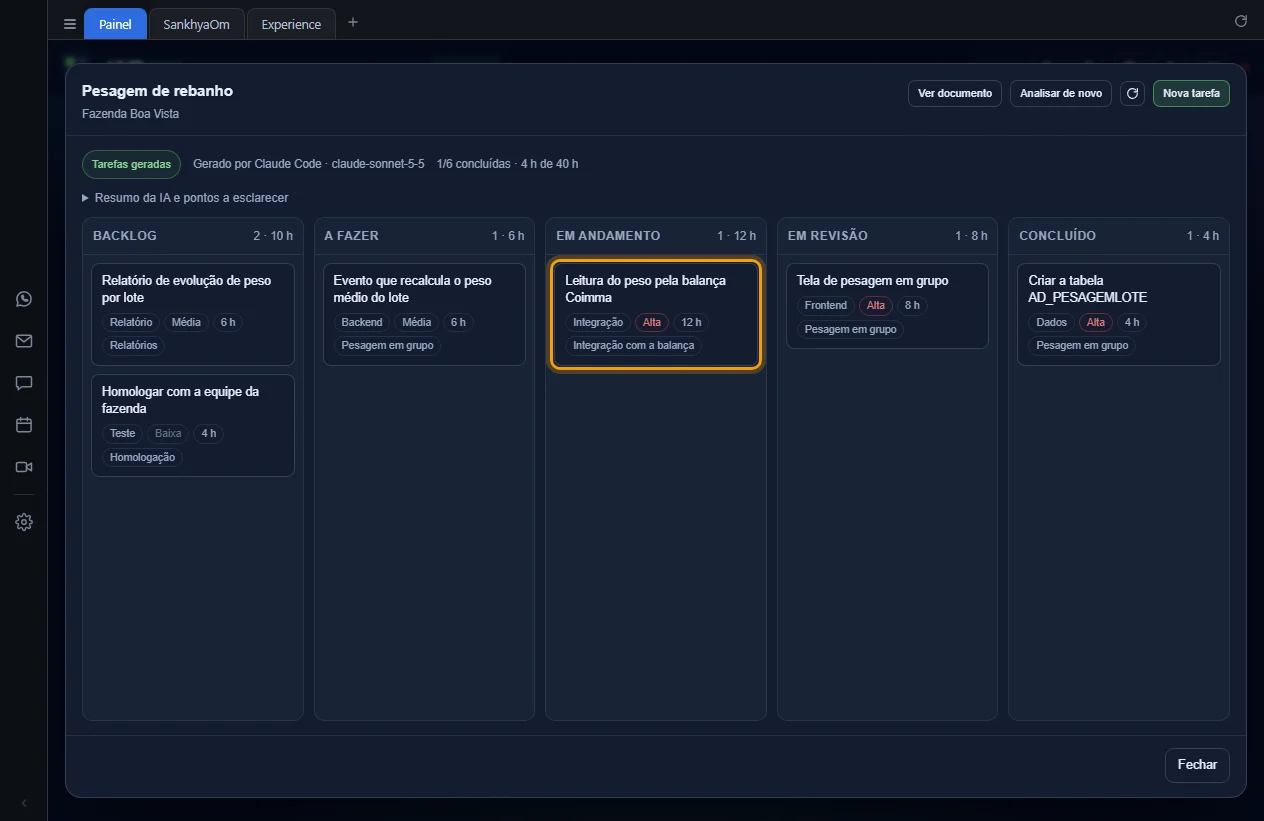
Deixe o quadro aberto no HUB SNK. Antes do agente agir, a tarefa está onde você a
deixou.
-
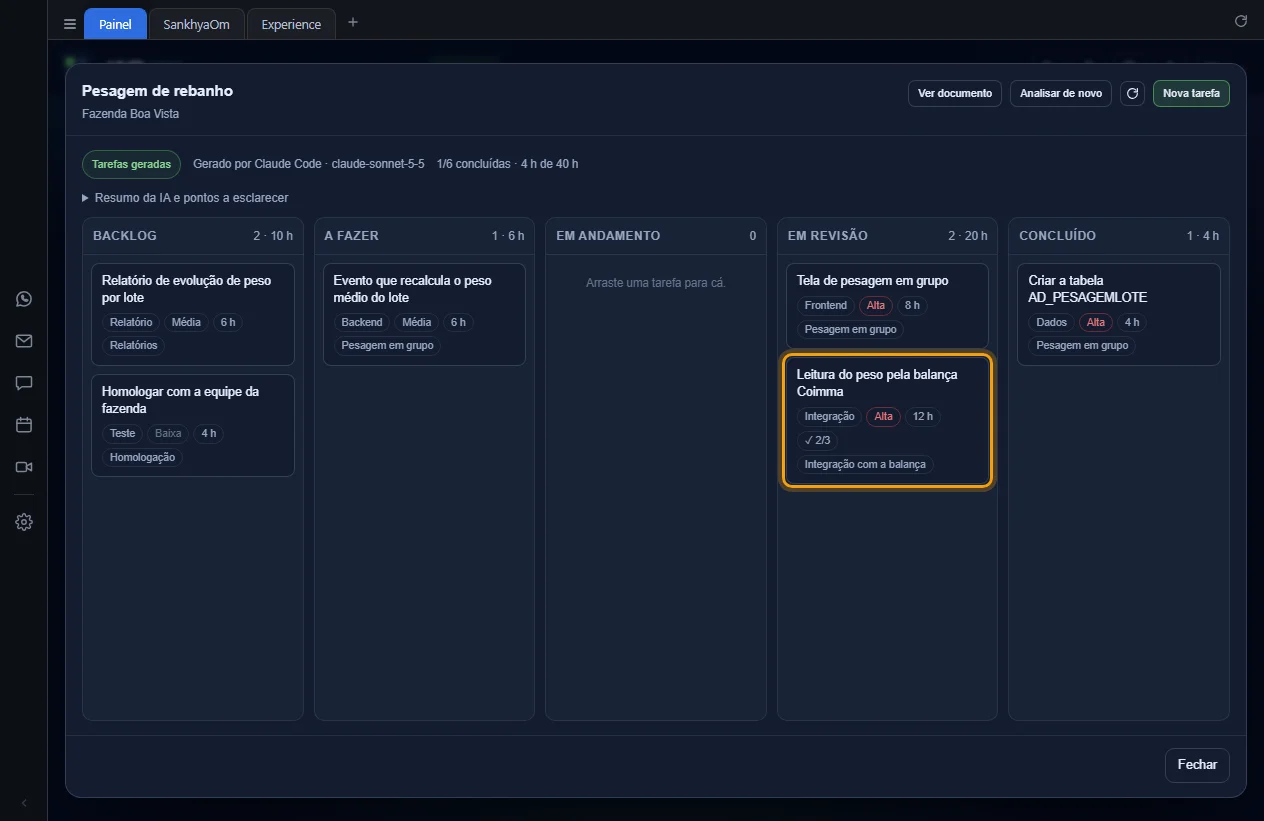
Quando o agente move a tarefa e marca os passos, o cartão muda de coluna e de contagem
sozinho, em segundos.
-
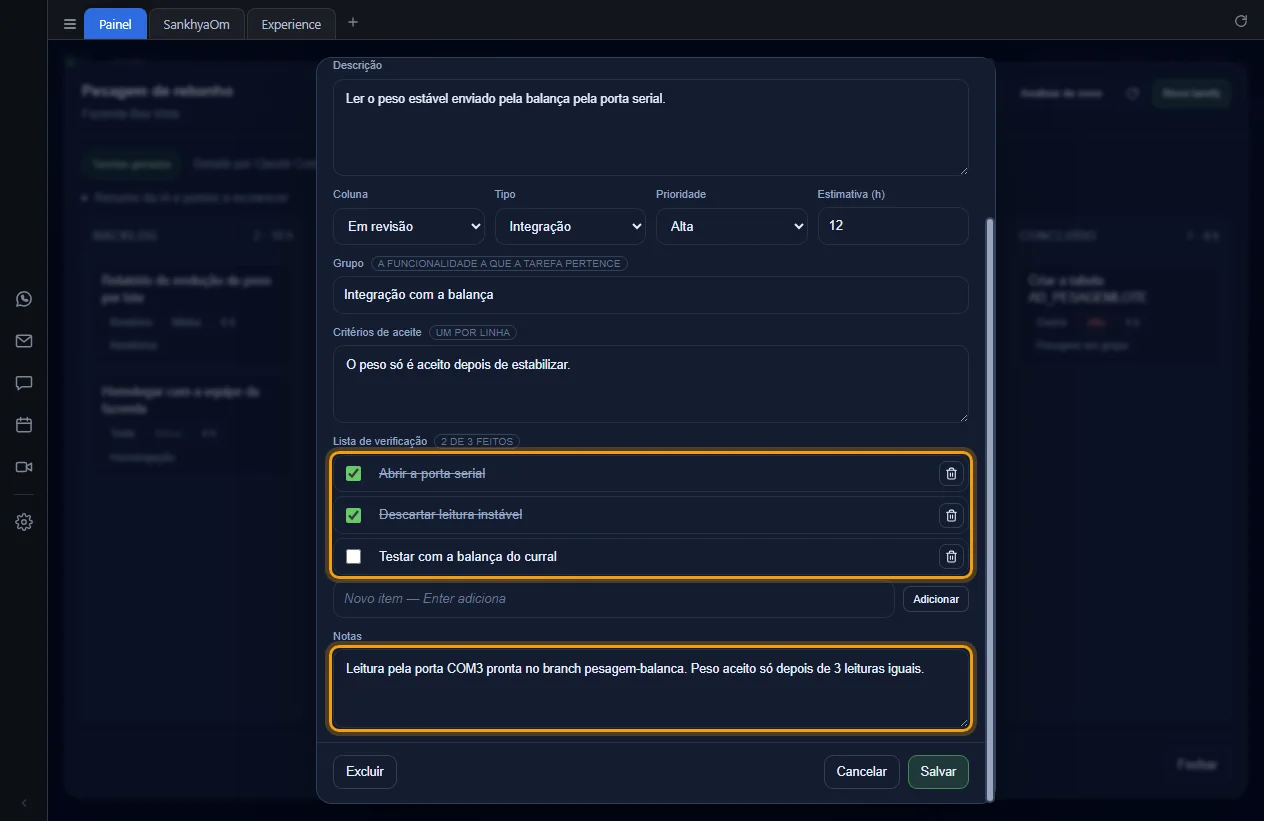
Abra a tarefa para ler o que o agente registrou nas Notas e na
Lista de verificação.
O agente não vê os kanbans que não foram liberados, nem os outros dados do HUB SNK. Com o HUB SNK fechado, o servidor responde que o aplicativo precisa estar aberto.
Configurações que dependem ou alteram
- Configurações › Kanban › Colunas e Tipos: as colunas e os tipos que o agente recebe; a primeira coluna recebe as tarefas que ele cria.
- Configurações › MCP › Kanbans disponíveis
Depende de
- Ligar o agente ao kanban por MCP e liberar o kanban
- Aparece em Abrir o quadro. Agente sem MCP pode usar o arquivo de tarefas.
sankhya-schema-mcp (banco para agentes)
O sankhya-schema-mcp é um servidor MCP de terceiros que dá aos agentes de IA acesso ao
dicionário e às consultas do banco do Sankhya. O HUB SNK guarda onde ele está instalado
e grava as cinco variáveis SANKHYA_DB_* no .env da pasta dele.
As credenciais ficam só nesse .env, fora das configurações do HUB SNK.
Passo a passo
-
Em Configurações › MCP, abra o grupo
sankhya-schema. Se já existe um
.env, clique em Importar .env e escolha o arquivo: o caminho e as variáveis se preenchem sozinhos. O link Sobre abre a página do projeto.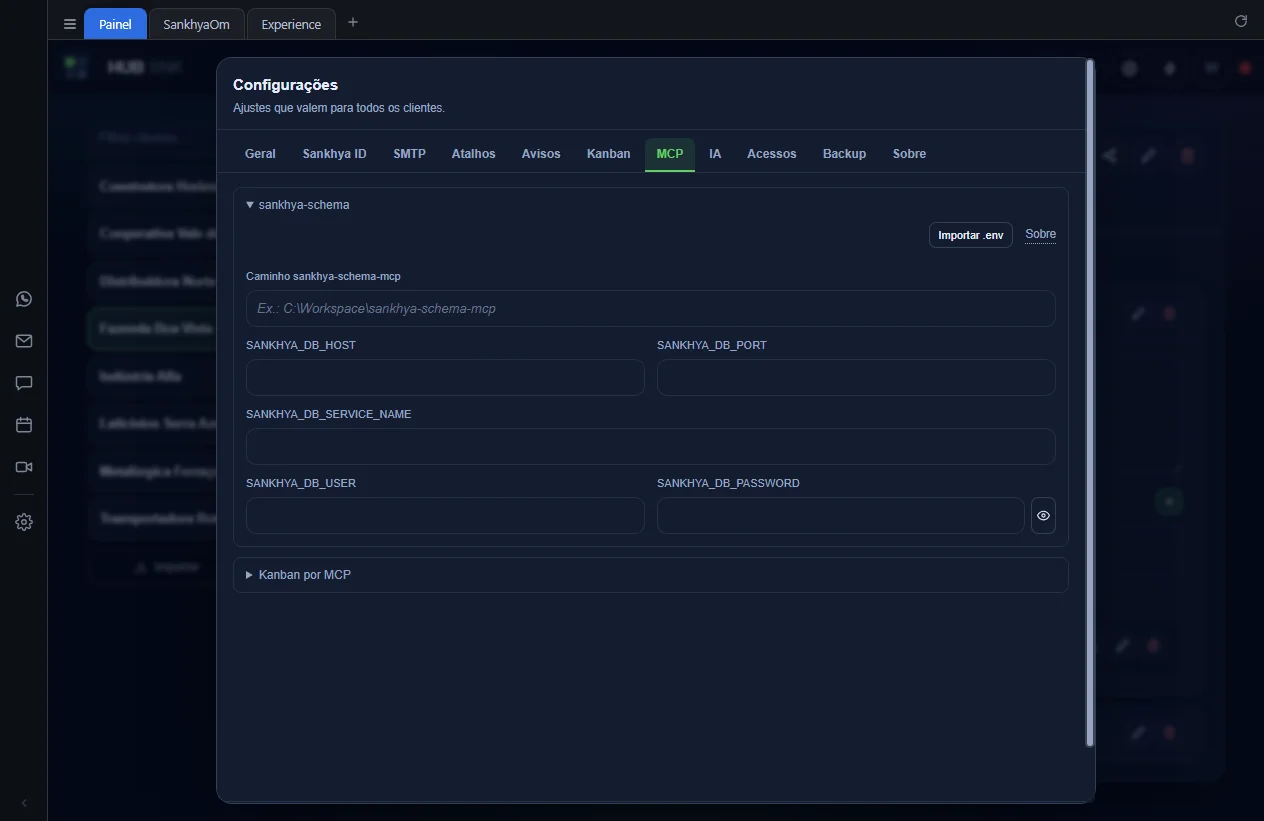
-
Preencha ou confira o Caminho sankhya-schema-mcp e
SANKHYA_DB_HOST, SANKHYA_DB_PORT,
SANKHYA_DB_SERVICE_NAME, SANKHYA_DB_USER e
SANKHYA_DB_PASSWORD. Clique em Salvar, no rodapé das
Configurações: o
.envé gravado na pasta.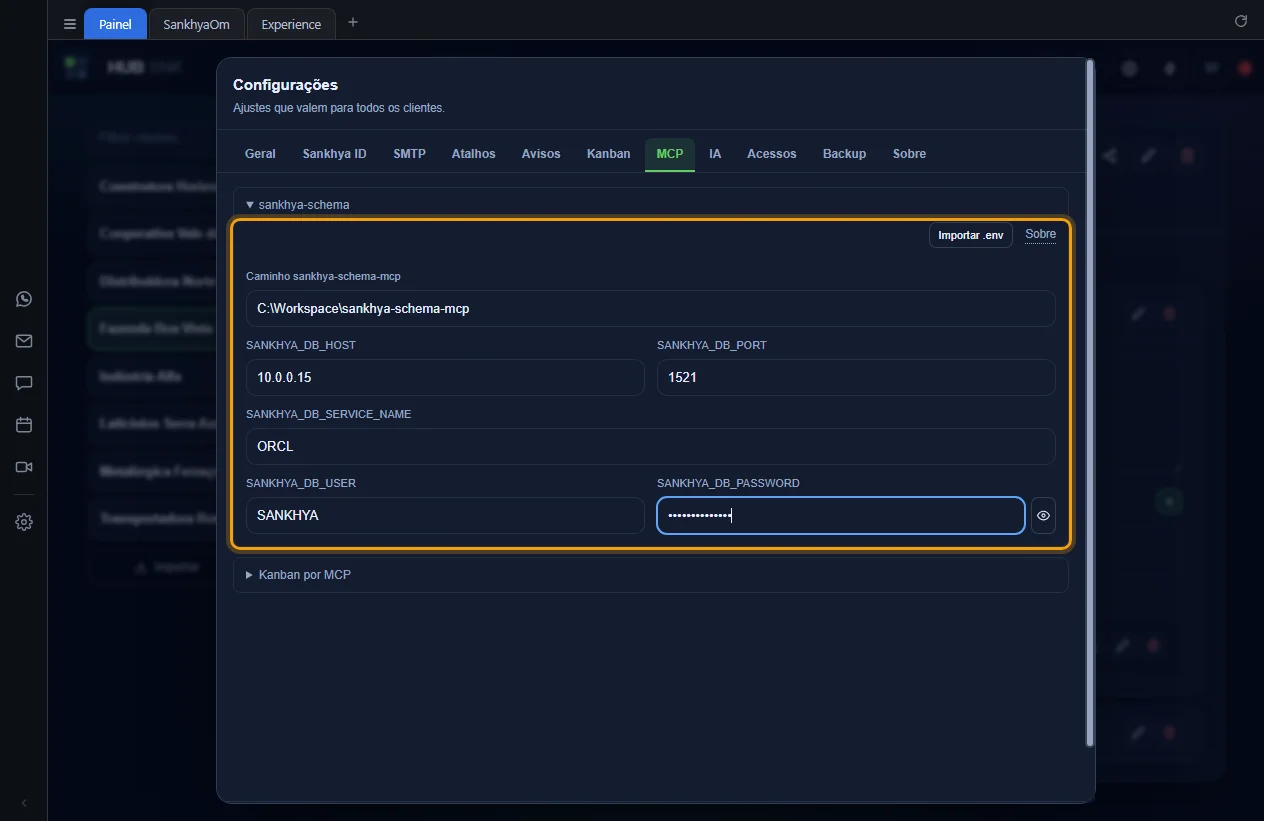
Com o caminho preenchido, as variáveis são obrigatórias; pasta que não existe é recusada
com Pasta não encontrada, e nada é salvo. Caminho em branco não grava
.env nenhum. O Importar .env só aceita um arquivo chamado
.env e não grava nada antes do Salvar.
Configurações que dependem ou alteram
- Configurações › MCP › Caminho sankhya-schema-mcp, SANKHYA_DB_HOST, SANKHYA_DB_PORT, SANKHYA_DB_SERVICE_NAME, SANKHYA_DB_USER e SANKHYA_DB_PASSWORD
- Configurações › MCP › Importar .env
- Configurações › Acessos › Git (cadastro do cliente): desmarcado, o grupo sankhya-schema some.
Depende de
- O sankhya-schema-mcp instalado no computador, fora do HUB SNK, e registrado no agente de IA.
-
Não confundir com o
.sankhya-mcp.envde cada repositório e de cada base local.
Assistente de IA que gera as tarefas
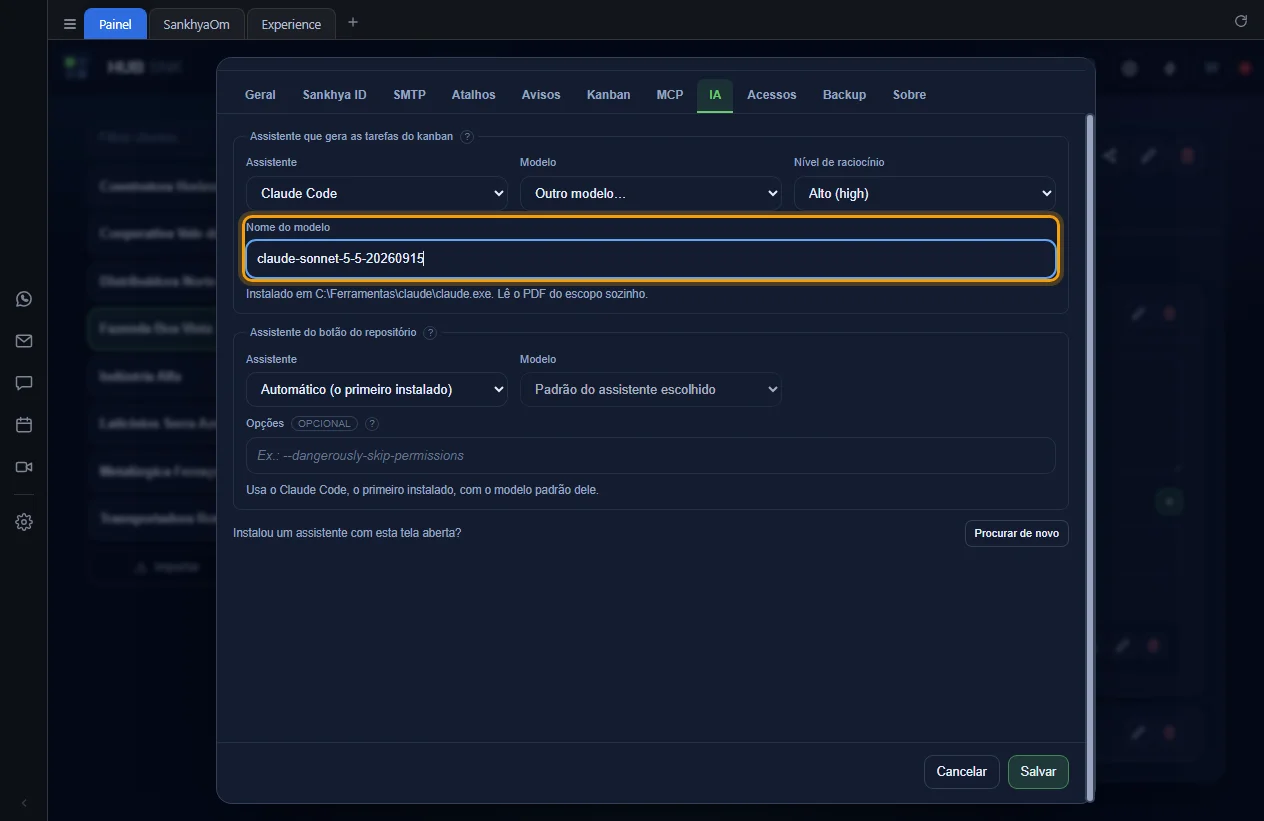
Define qual assistente de linha de comando instalado no computador lê o documento de escopo e gera as tarefas do kanban: Claude Code, Codex, OpenCode, Gemini CLI ou Cursor Agent. No Automático, vale o primeiro instalado, com o modelo padrão dele. O assistente roda numa pasta temporária, sem poder alterar arquivos nem executar comandos.
Passo a passo
-
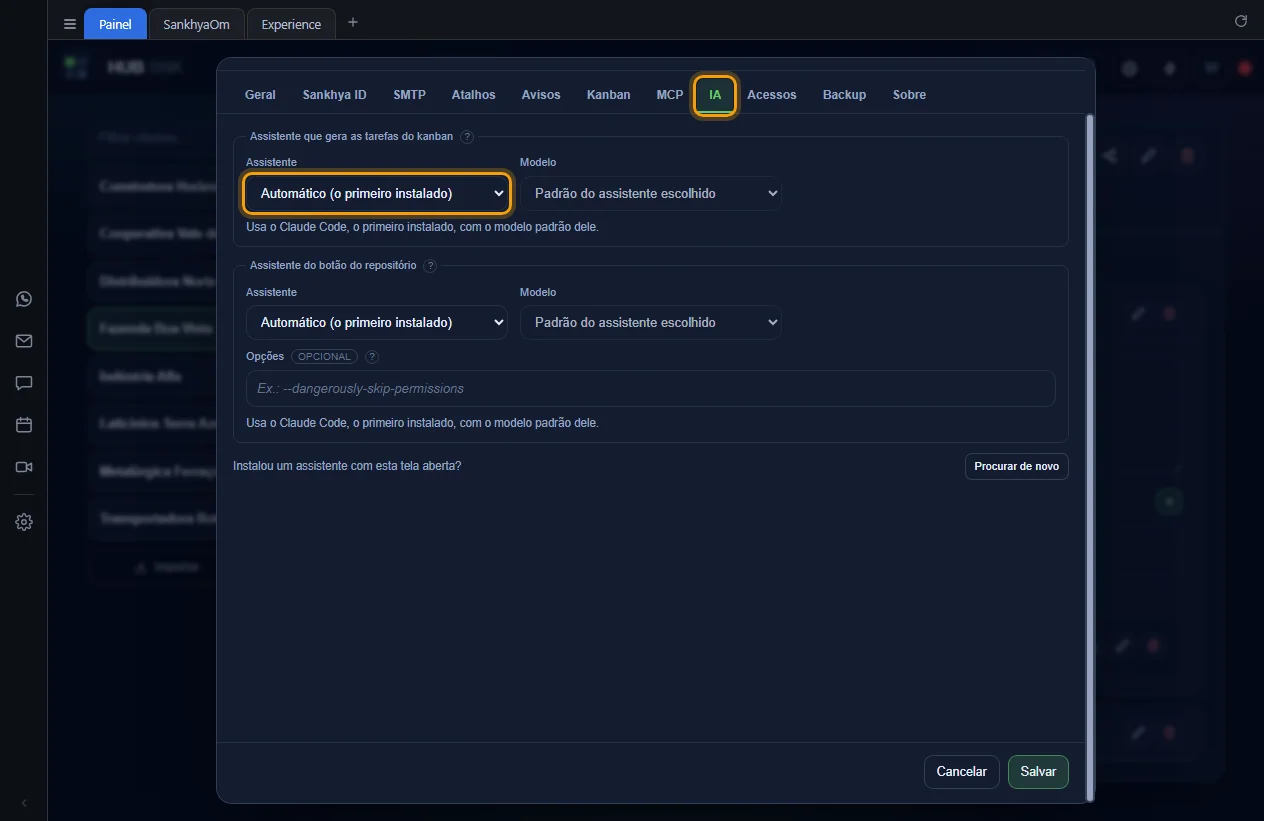
Em Configurações, clique na aba IA. Ao abrir, ela
procura os assistentes instalados. Em Assistente, os que não estão
instalados aparecem com (não instalado) e não podem ser escolhidos.
-
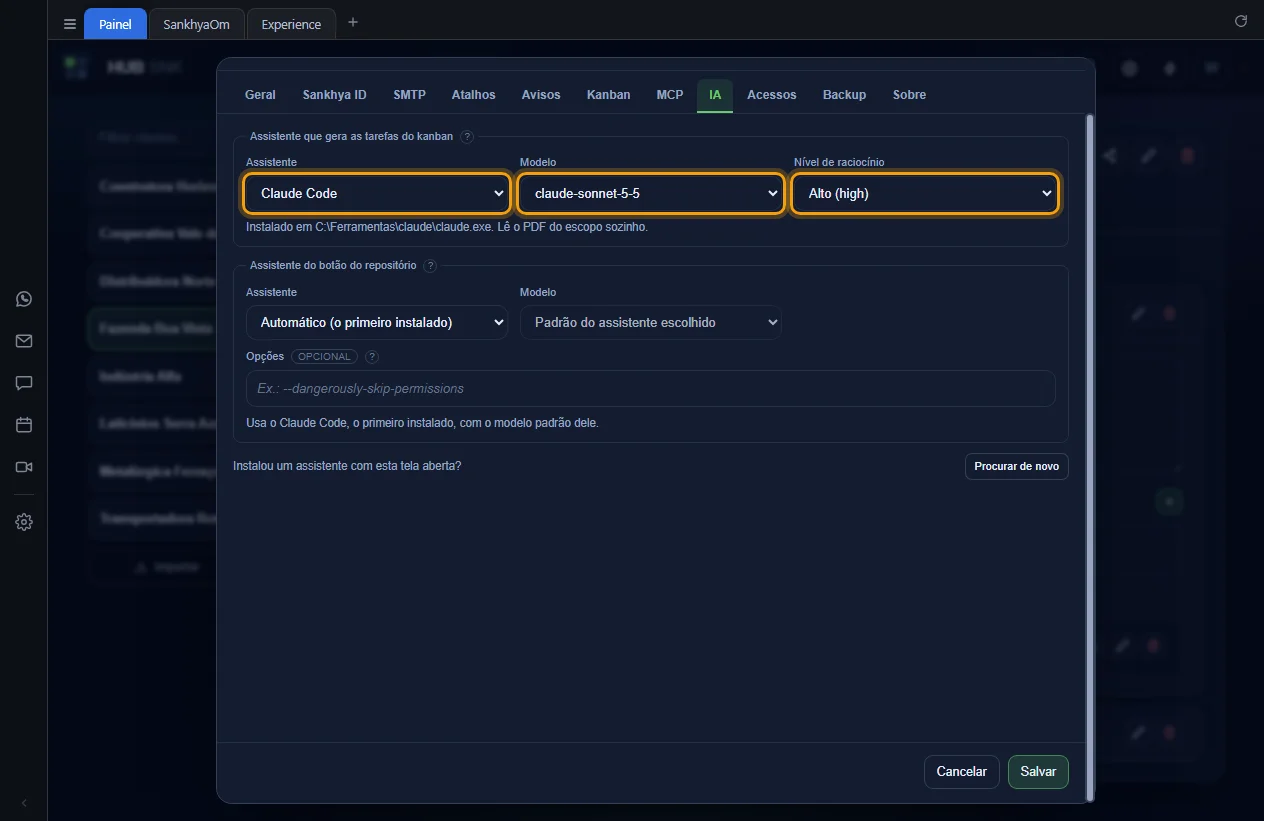
Escolha o assistente e, em Modelo, um da lista ou
Padrão do assistente. Quando o modelo aceita, aparece o
Nível de raciocínio: mais alto pensa mais e demora mais. O Gemini CLI
e o Cursor Agent não têm níveis, nem o Haiku no Claude Code. Abaixo, a linha de
situação diz onde o assistente está instalado e se ele lê PDF sozinho; se não lê, o
HUB SNK extrai o texto do PDF e manda junto.
-
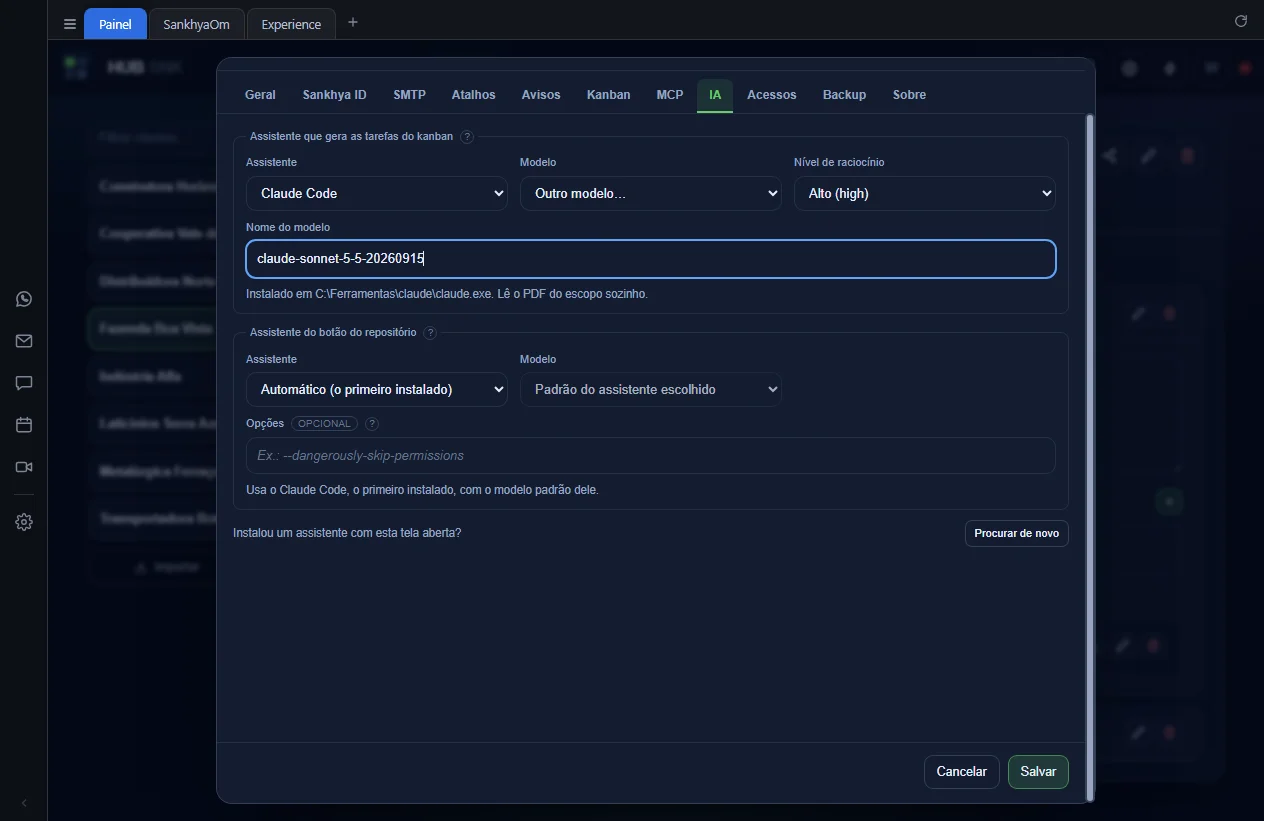
Para um modelo fora da lista, escolha Outro modelo… e digite em
Nome do modelo o nome exato que o assistente aceita. Trocar de
assistente esvazia o modelo.
-
Instalou um assistente com as Configurações abertas? Clique em
Procurar de novo. Depois, clique em Salvar, no
rodapé.
O assistente e o modelo de cada análise ficam registrados no quadro, em Gerado por. Assistente gravado que sumiu do computador faz a análise falhar até ser instalado de novo.
Configurações que dependem ou alteram
- Configurações › IA › Assistente (padrão: Automático), Modelo, Nível de raciocínio e Procurar de novo
- Configurações › Acessos › Projetos (cadastro do cliente): desmarcado, a aba IA some.
Depende de
- Um dos assistentes de linha de comando instalado no computador.
- É usado por: Gerar tarefas com a IA, Criar kanban e Documento de escopo.