 HUB
HUBRepositórios Git
A aba Git do cliente guarda os repositórios dele, cada um com a pasta do clone na sua máquina e o endereço do remoto. O HUB SNK confere sozinho se cada um está em dia e diz o que fazer quando não está.
Ver os repositórios do cliente
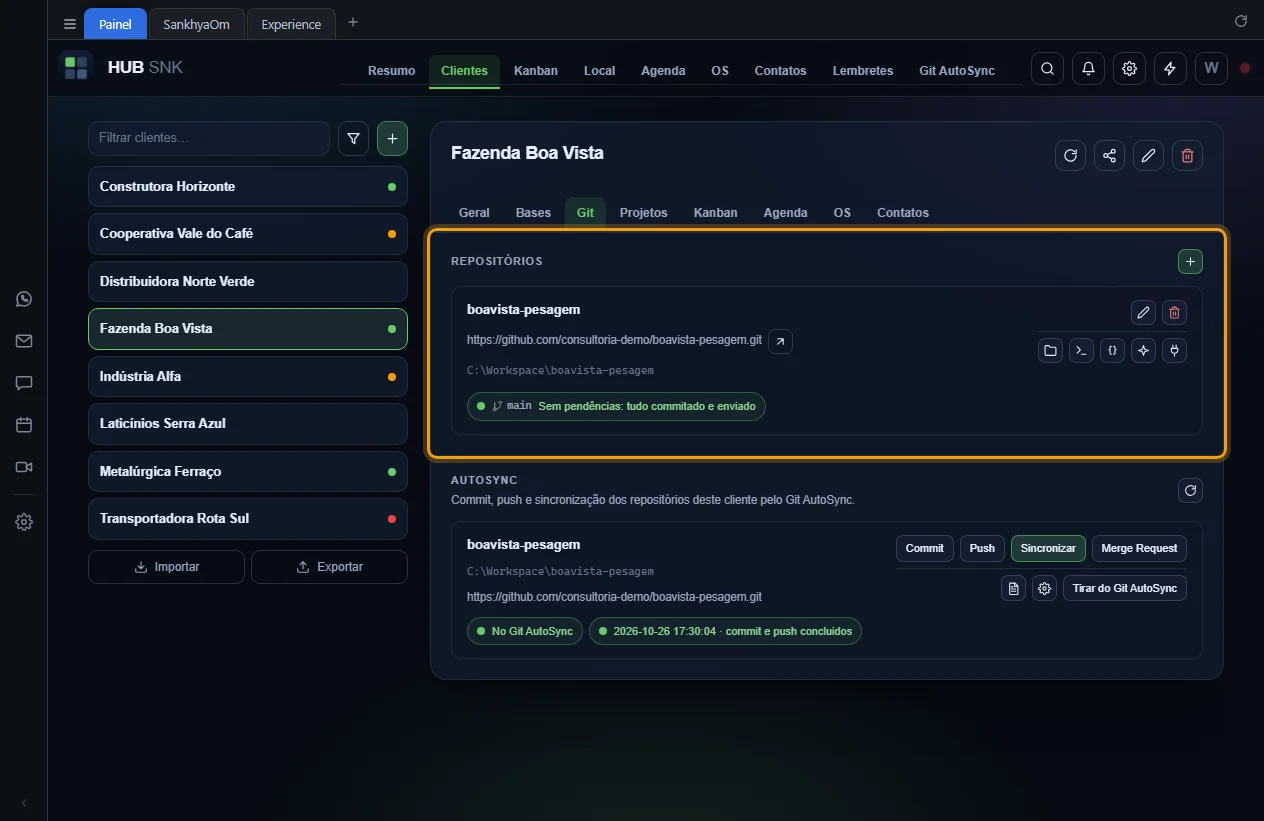
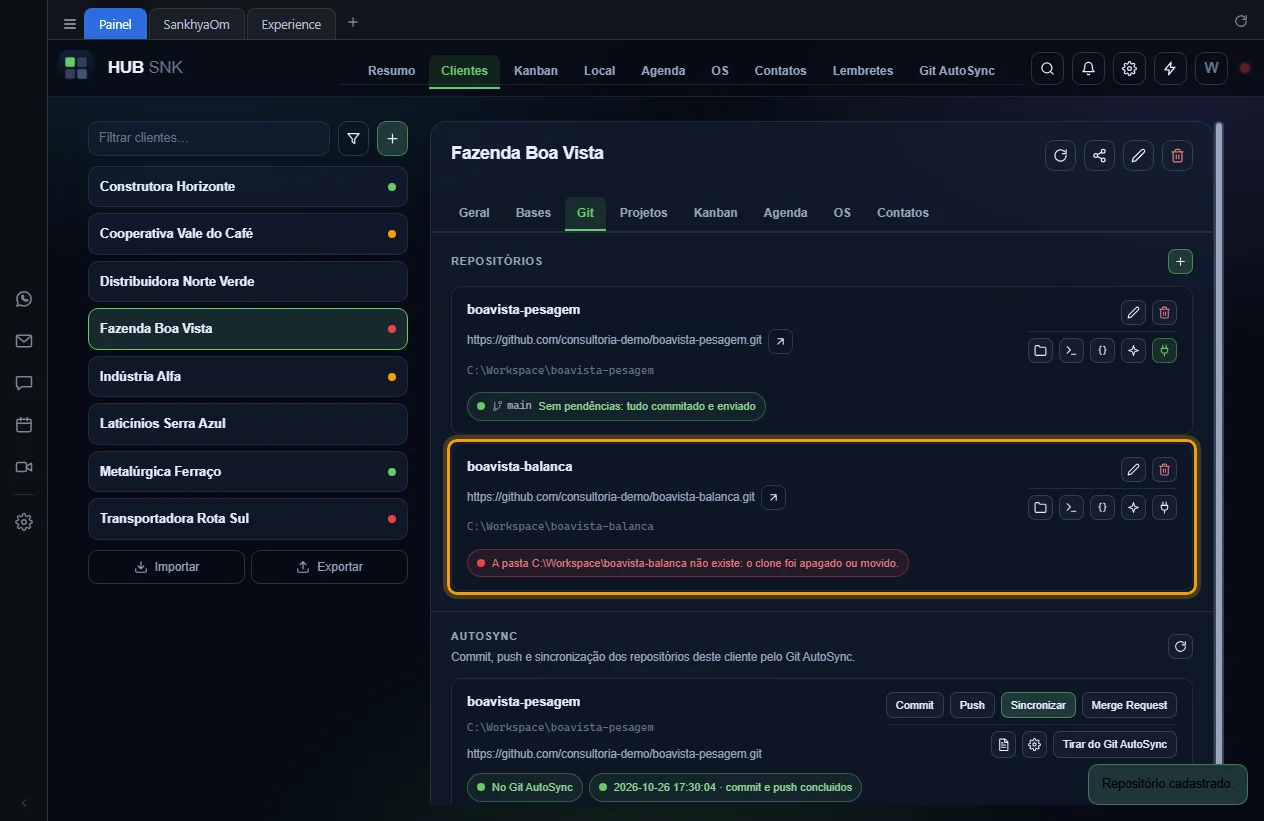
A seção Repositórios, na aba Git do cliente, lista cada repositório com o nome da pasta do clone, o endereço do remoto, o caminho local e a situação do Git. Logo abaixo fica a seção do Git AutoSync. Sem repositório, a seção diz Nenhum repositório cadastrado para este cliente.
Passo a passo
-
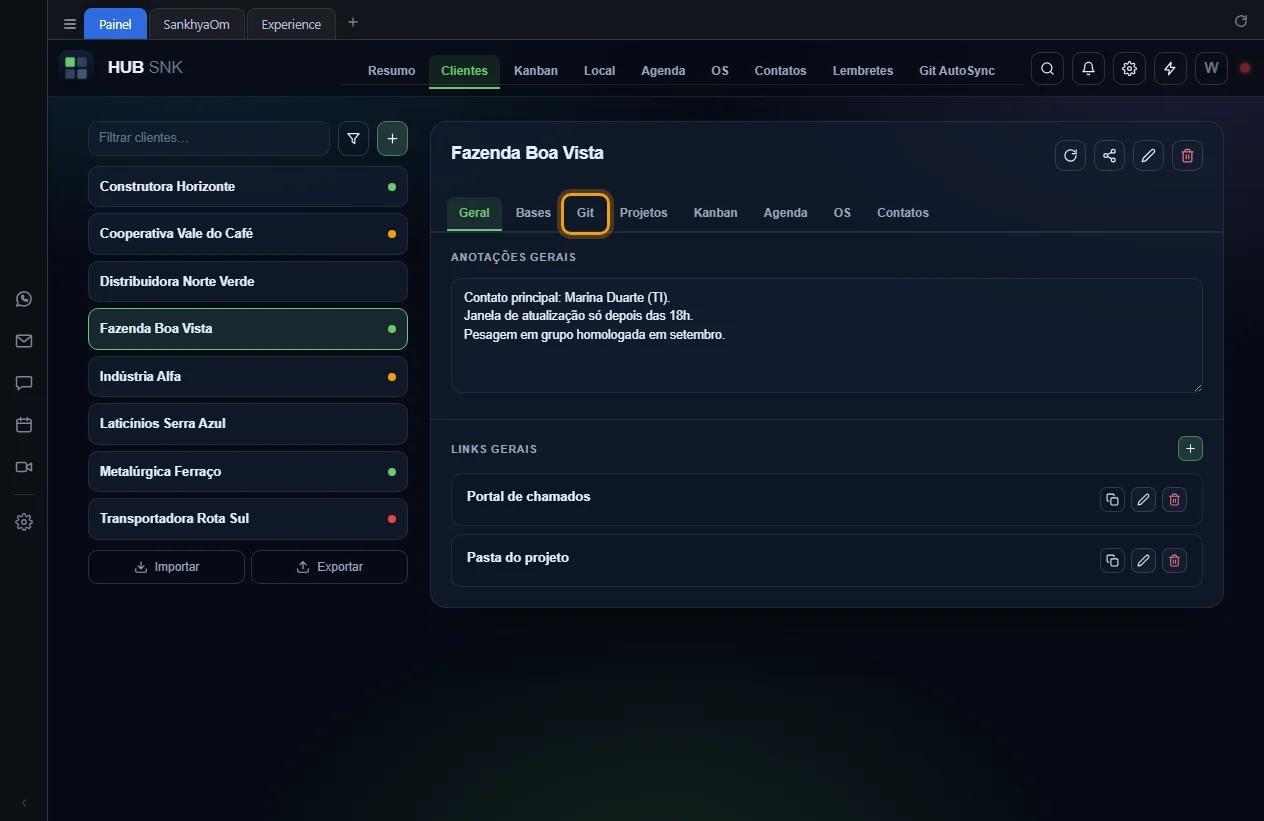
Na tela Clientes, escolha o cliente e clique na aba
Git.
-
Cada linha mostra o repositório; a seta ao lado do endereço abre o remoto, e os botões
à direita editam, excluem e abrem a pasta, o terminal, a IDE e o MCP.
Configurações que dependem ou alteram
- Configurações › Acessos › Cadastro do cliente › Git: desmarcado, a aba Git some, e com ela o diagnóstico, as bolinhas da lista de clientes e a seção do Git AutoSync.
- Configurações › Acessos › Perfil: os perfis Consultor, Analista e Gerente de Projetos já vêm com a aba Git oculta.
Depende de
- Lista e detalhe do cliente
- Para trazer de uma vez os clones que já estão na máquina, use Importar repositórios locais.
Cadastrar repositório
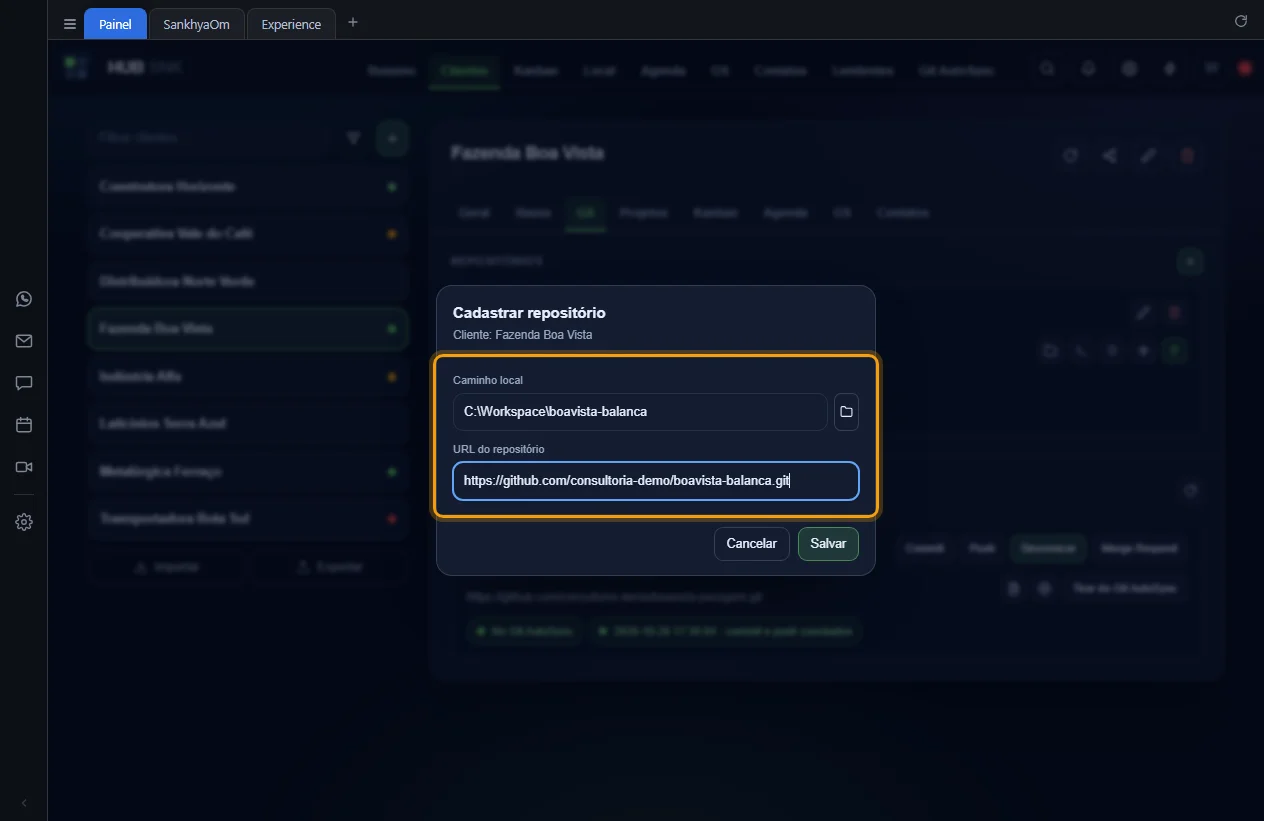
Vincula um repositório ao cliente com dois campos obrigatórios: o Caminho local, a pasta absoluta do clone (até 400 caracteres), e a URL do repositório, http ou https (até 300 caracteres). A pasta pode ainda não existir. O mesmo cliente não aceita a mesma URL duas vezes.
Passo a passo
-
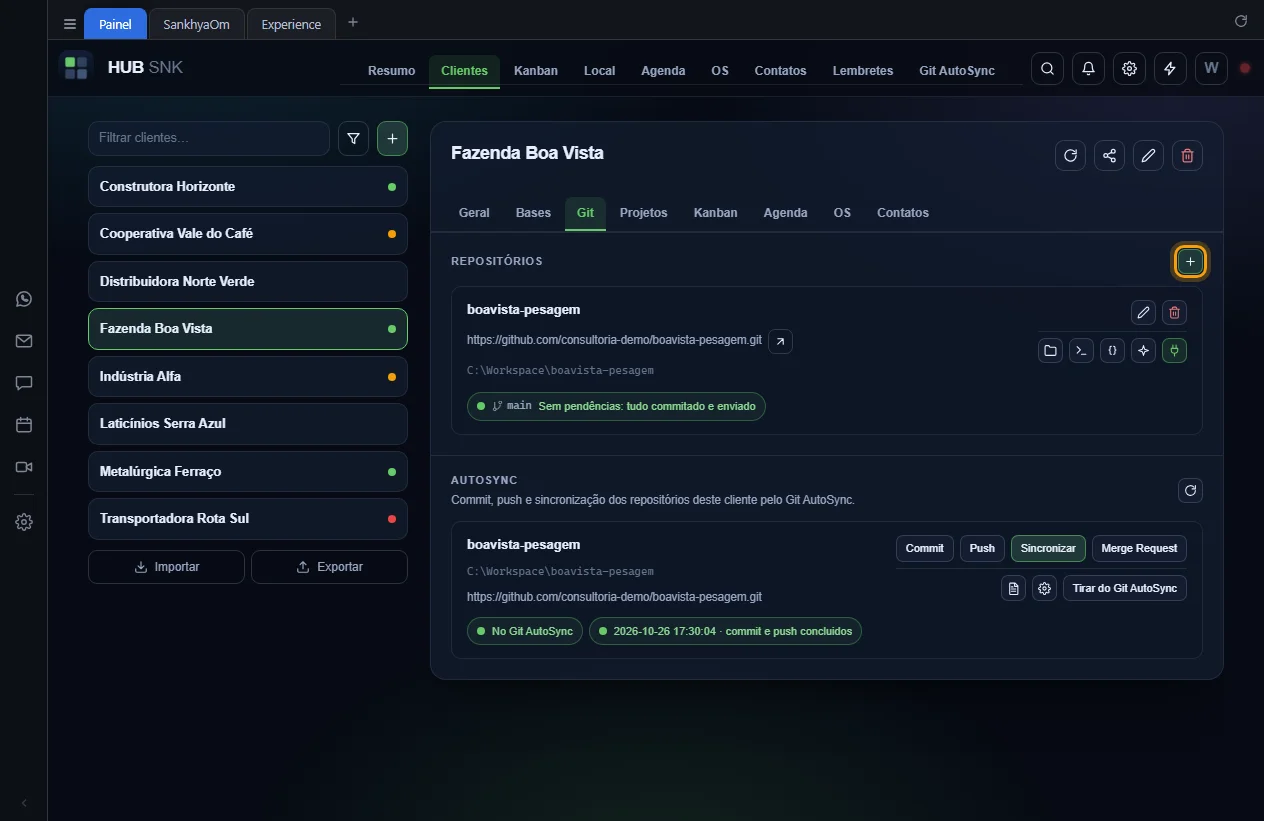
Na aba Git, clique no + (Adicionar repositório).
-
Na janela Cadastrar repositório, preencha o
Caminho local e a URL do repositório. O botão de
pasta ao lado do caminho abre o seletor de pastas do sistema; o campo continua
editável.
-
Clique em Salvar. O repositório entra na lista, já com o diagnóstico,
e o aviso Repositório cadastrado. confirma.
Cadastrar no cliente não põe o repositório no Git AutoSync: isso é feito à parte, na seção AutoSync. No Linux, o seletor de pastas precisa do zenity ou do kdialog.
Configurações que dependem ou alteram
Nenhuma.
Depende de
Editar e excluir repositório
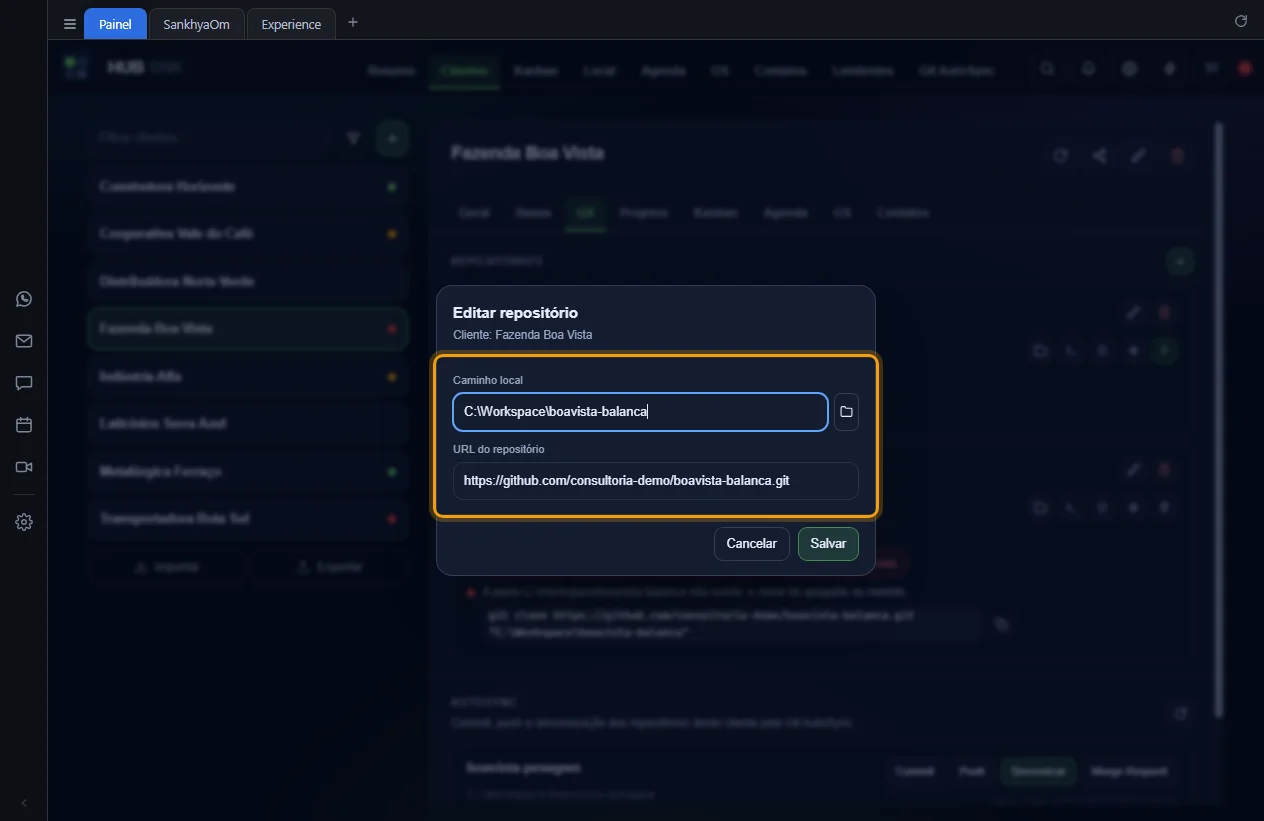
Troca o caminho local ou a URL, com as mesmas regras do cadastro, ou tira o repositório do cliente. Excluir não apaga a pasta do clone nem o tira do Git AutoSync.
Passo a passo
-
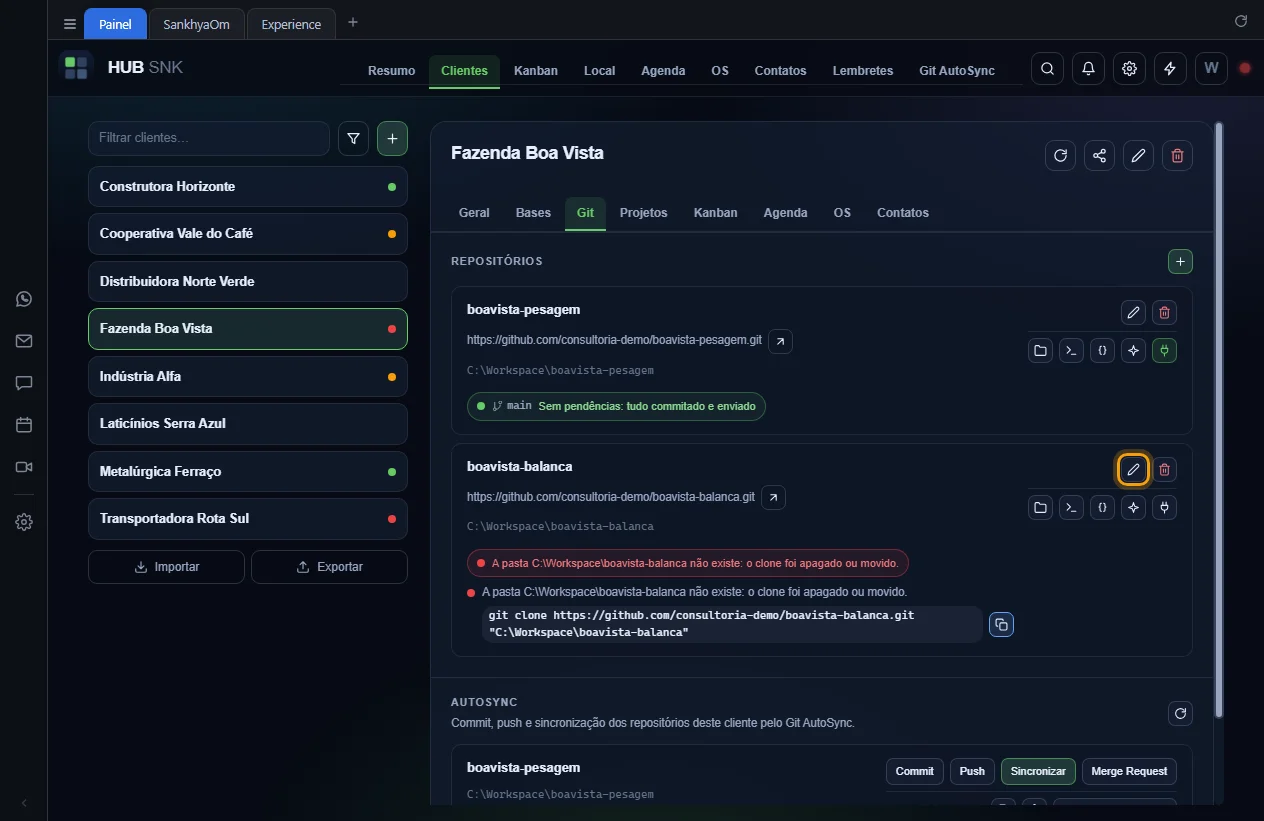
Na linha do repositório, clique no lápis (Editar repositório).
-
Na janela Editar repositório, ajuste e clique em
Salvar. O aviso Repositório atualizado. confirma.
-
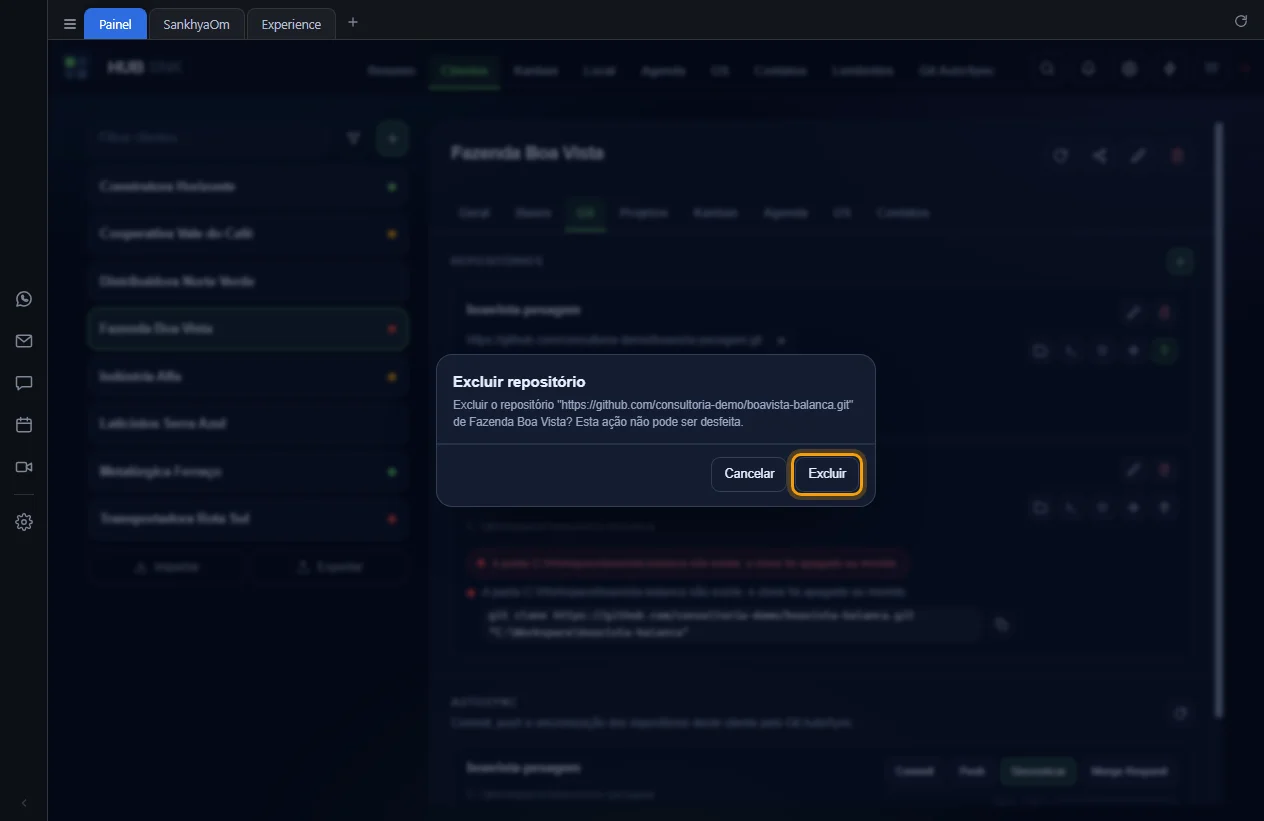
Para excluir, clique na lixeira (Excluir repositório) e confirme em
Excluir. Não há como desfazer; o aviso
Repositório excluído. confirma.
Configurações que dependem ou alteram
Nenhuma.
Depende de
- Cadastrar repositório
- Para tirar também do Git AutoSync, use a seção AutoSync antes de excluir.
Diagnóstico do Git
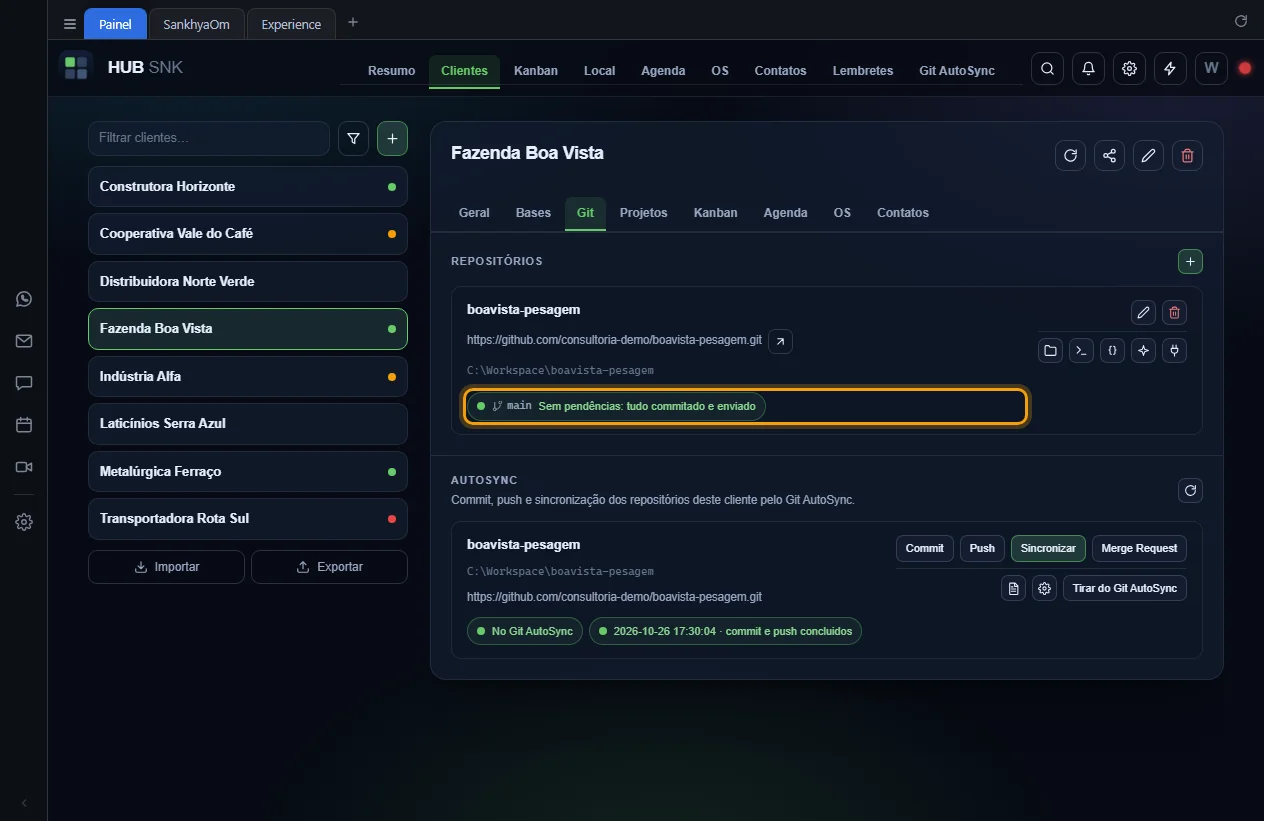
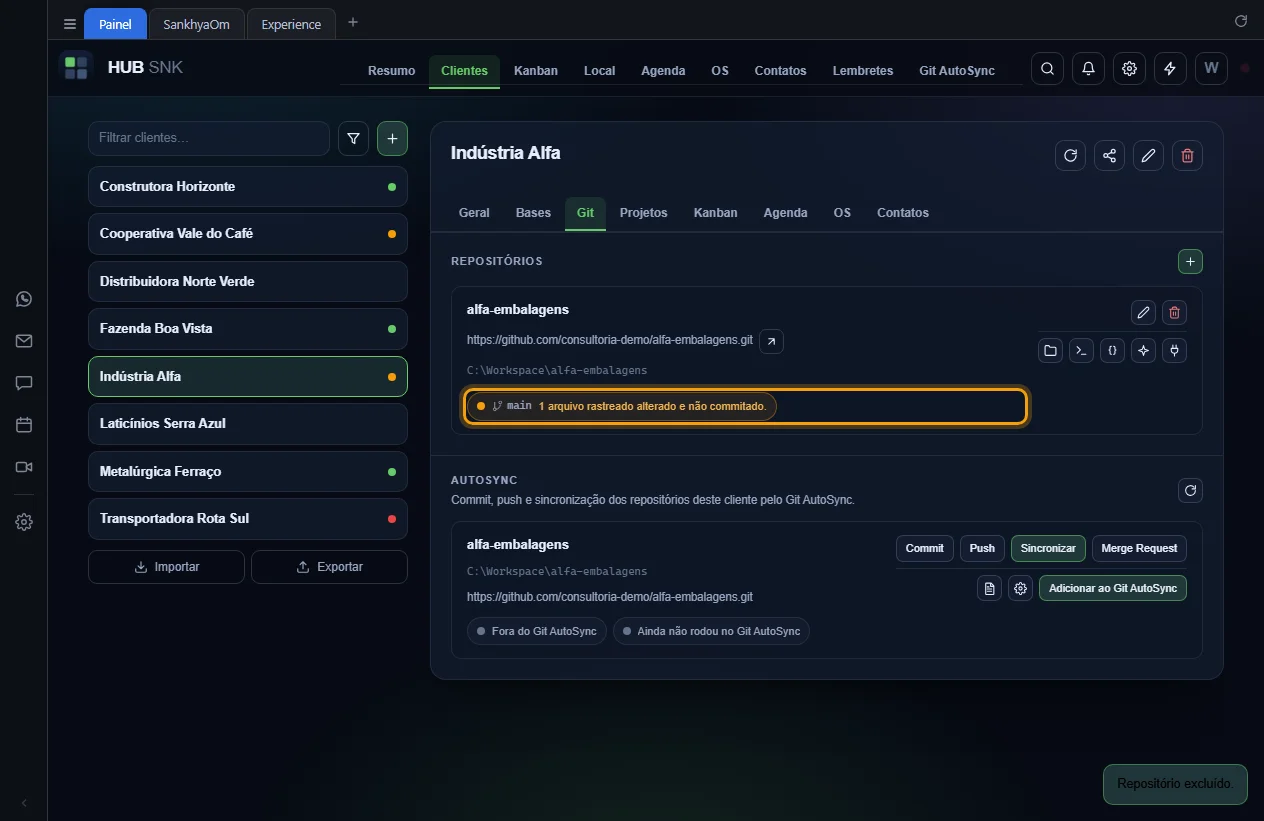
Todo repositório com pasta local ganha um selo com a bolinha da situação, a branch atual
e a pendência mais grave, com +N quando há outras. Verde está
sincronizado com o remoto, amarelo tem pendência, vermelho precisa de ação e cinza não
pôde ser verificado. O diagnóstico só lê o disco: não acessa a rede nem pede senha, e
compara com a última posição do remoto que o clone conhece (a do último
fetch).
Passo a passo
-
Abra a aba Git do cliente: o selo aparece sozinho. Passe o mouse
sobre ele para ver a situação, o provedor (GitHub ou GitLab) e a hora da verificação.
-
Em amarelo, há algo a fazer, como arquivo alterado e não commitado ou commit ainda não
enviado.
-
Em vermelho, o repositório precisa de ação: pasta que não existe, repositório sem
remoto, conflito, operação pela metade ou
.sankhya-mcp.envrastreado pelo Git.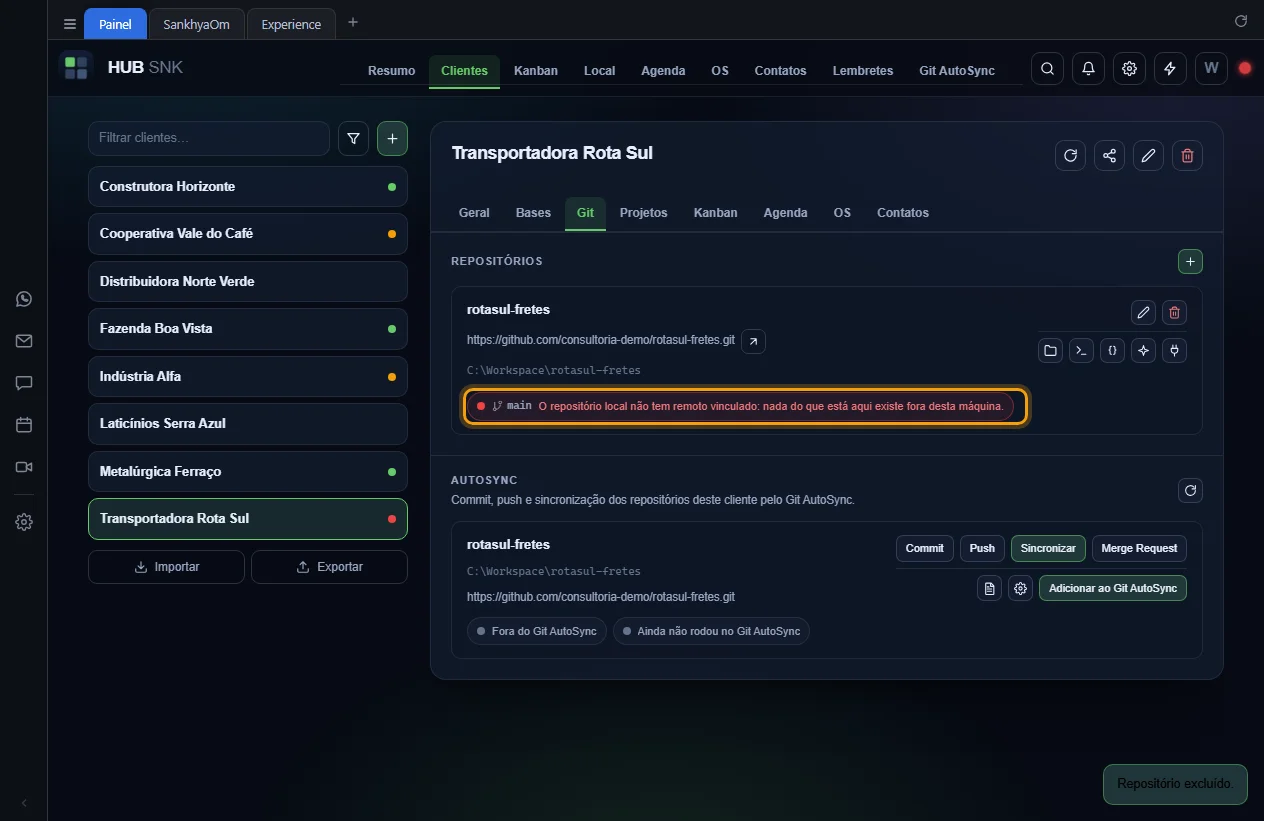
Para ver na hora um commit feito fora do HUB SNK, use o Recarregar o cliente, que ignora o resultado guardado.
Configurações que dependem ou alteram
- Configurações › Geral › Intervalo de execução automática: de quanto em quanto tempo o diagnóstico é refeito. O resultado fica guardado por até 30 segundos.
- Configurações › Acessos › Cadastro do cliente › Git
Depende de
- Cadastrar repositório com caminho local
- Alimenta: bolinhas da situação do Git, filtro pela situação do Git e repositórios com pendência do Resumo.
- Atualização automática
Pendências e comandos sugeridos
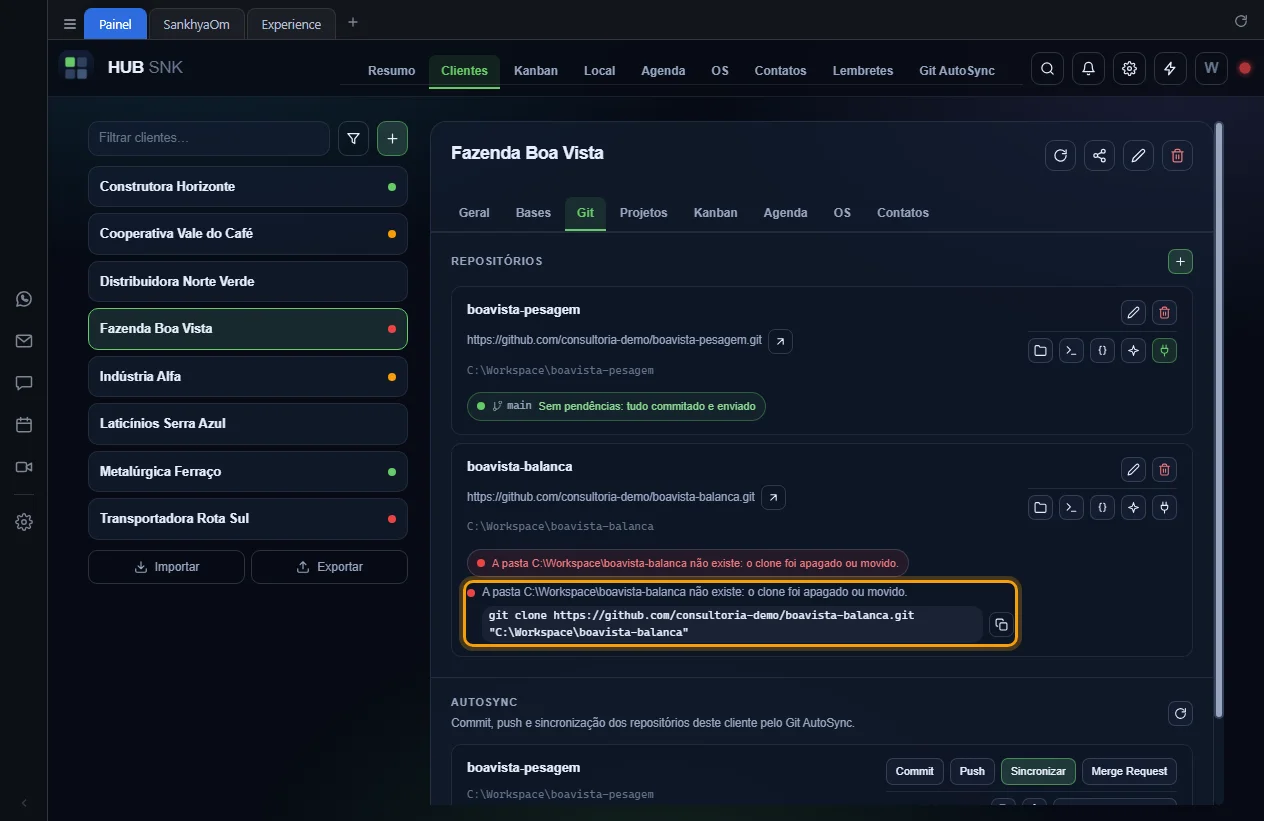
Quando há pendência, o selo vira botão e abre a lista completa, da mais grave para a mais leve. Cada item traz a explicação e, quando existe, o comando Git que resolve, pronto para copiar. Nada é executado pelo HUB SNK.
Passo a passo
-
Clique no selo. A lista abre embaixo dele; outro clique fecha.
-
Clique em Copiar comando ao lado do comando e cole no terminal, na
pasta do repositório. O aviso Comando copiado. confirma.
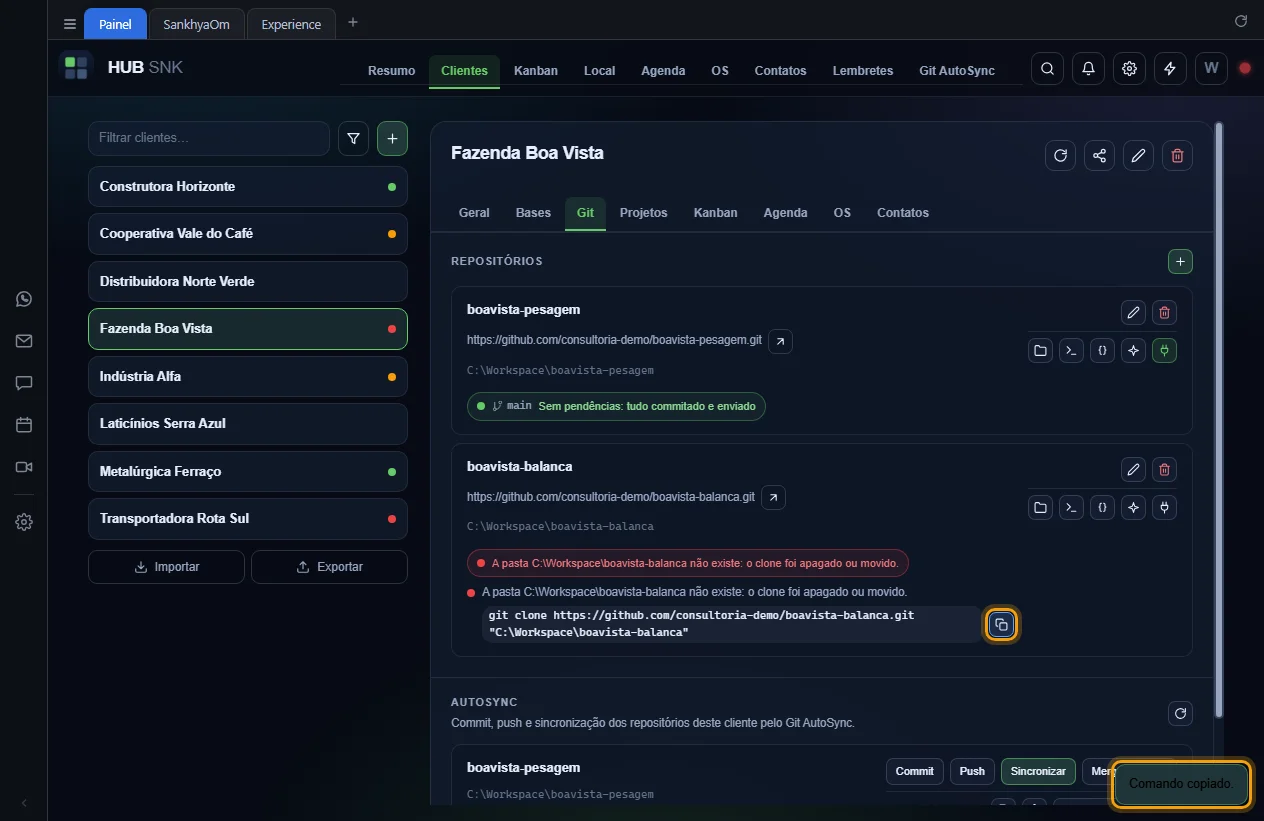
Vermelho: pasta inexistente ou que não é repositório, sem remoto, merge, rebase,
cherry-pick ou revert pela metade, conflito e .sankhya-mcp.env rastreado.
Amarelo: remoto diferente da URL cadastrada, arquivos alterados ou novos fora do
.gitignore, commits não enviados, branch sem upstream, stash e repositório
sem commits.
Configurações que dependem ou alteram
Nenhuma.
Depende de
- Diagnóstico do Git
- O terminal na pasta abre por Abrir a pasta, o terminal ou a IDE.
Abrir a pasta, o terminal, a IDE ou o assistente
Quatro botões na linha do repositório agem sobre a pasta do clone: a pasta abre no gerenciador de arquivos; o terminal abre já na pasta; a IDE abre a pasta como projeto; e a estrela abre um terminal novo na pasta já rodando o assistente de IA, que continua aberto quando você sai dele. Só aparecem em repositório com caminho local.
Passo a passo
-
Clique na pasta (Abrir a pasta), no
>_(Abrir o terminal), no{ }(Abrir IDE) ou na estrela (Abrir o assistente).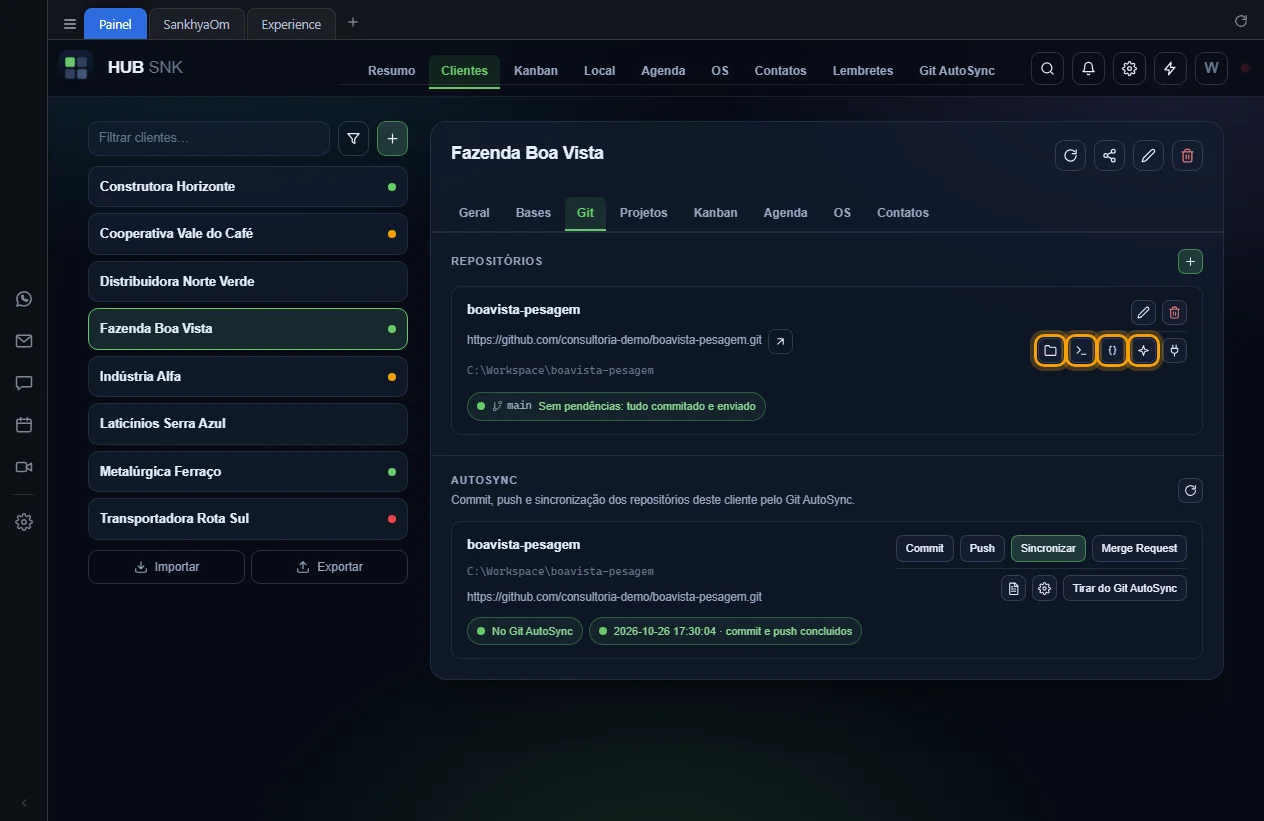
- A pasta, o terminal, a IDE ou o assistente abrem fora do HUB SNK. O assistente é o de Configurações › IA › Assistente do botão do repositório, com o modelo, o raciocínio e as opções escolhidos lá.
-
Sem IDE configurada, um aviso explica e traz o link
Abrir configuração, que leva ao campo da IDE.
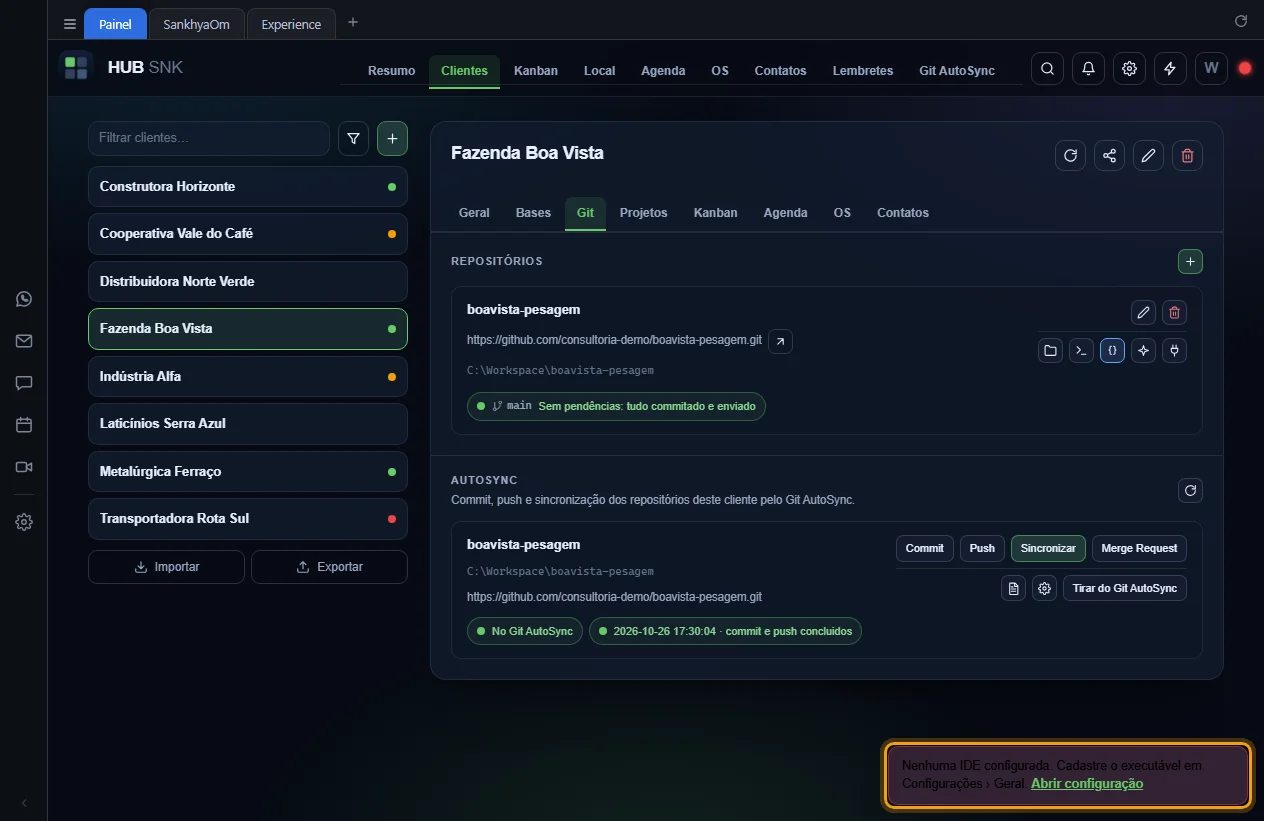
No Windows, o terminal é o Windows Terminal quando instalado, com o PowerShell 7, o
Windows PowerShell ou o Prompt de Comando, nessa ordem. No Linux, a pasta abre pelo
xdg-open e o terminal é o primeiro encontrado entre os mais comuns. O
assistente roda com as suas permissões, como se você o abrisse no terminal.
Configurações que dependem ou alteram
- Configurações › IA › Assistente do botão do repositório: o assistente, o modelo e o raciocínio que a estrela abre.
- Configurações › Geral › Executável da IDE: obrigatório para o botão da IDE.
Depende de
- Cadastrar repositório com caminho local
- Os mesmos botões aparecem na busca rápida.
- Atalho Abrir configuração num erro
.sankhya-mcp.env do repositório
Grava, na raiz do clone, o arquivo .sankhya-mcp.env com o banco que o
sankhya-schema-mcp deve usar: host, porta, service name, usuário e senha. Os dados podem
ser importados do banco vinculado a uma base do mesmo cliente e não vão para o cadastro.
A tomada fica verde quando o arquivo tem as cinco variáveis preenchidas.
Passo a passo
-
Na linha do repositório, clique na tomada (Banco de dados do MCP Claude).
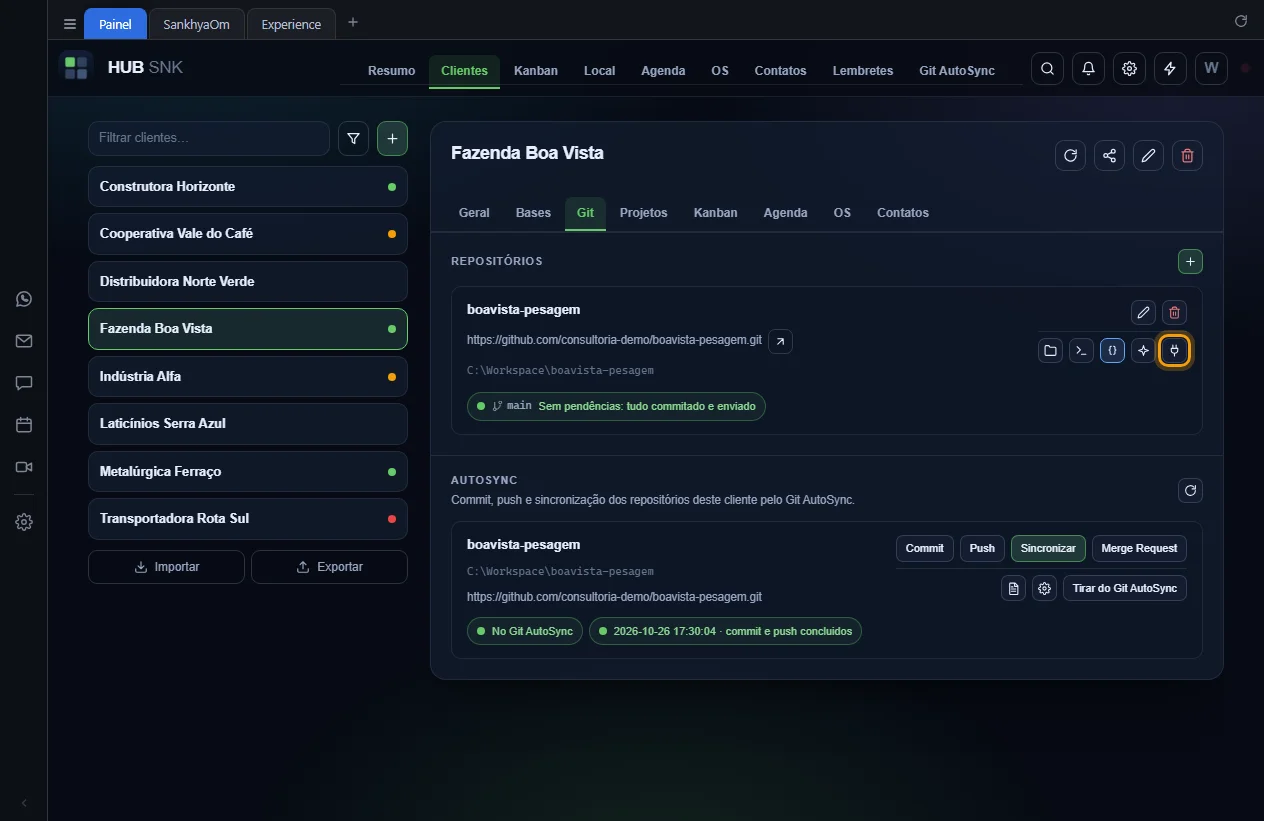
-
Na janela Banco de dados do MCP Claude, o subtítulo diz se o arquivo
foi lido ou será criado. Escolha a base na lista e clique em Importar
para preencher os campos. Sem base com banco vinculado, a lista diz
Nenhuma base com banco configurado.
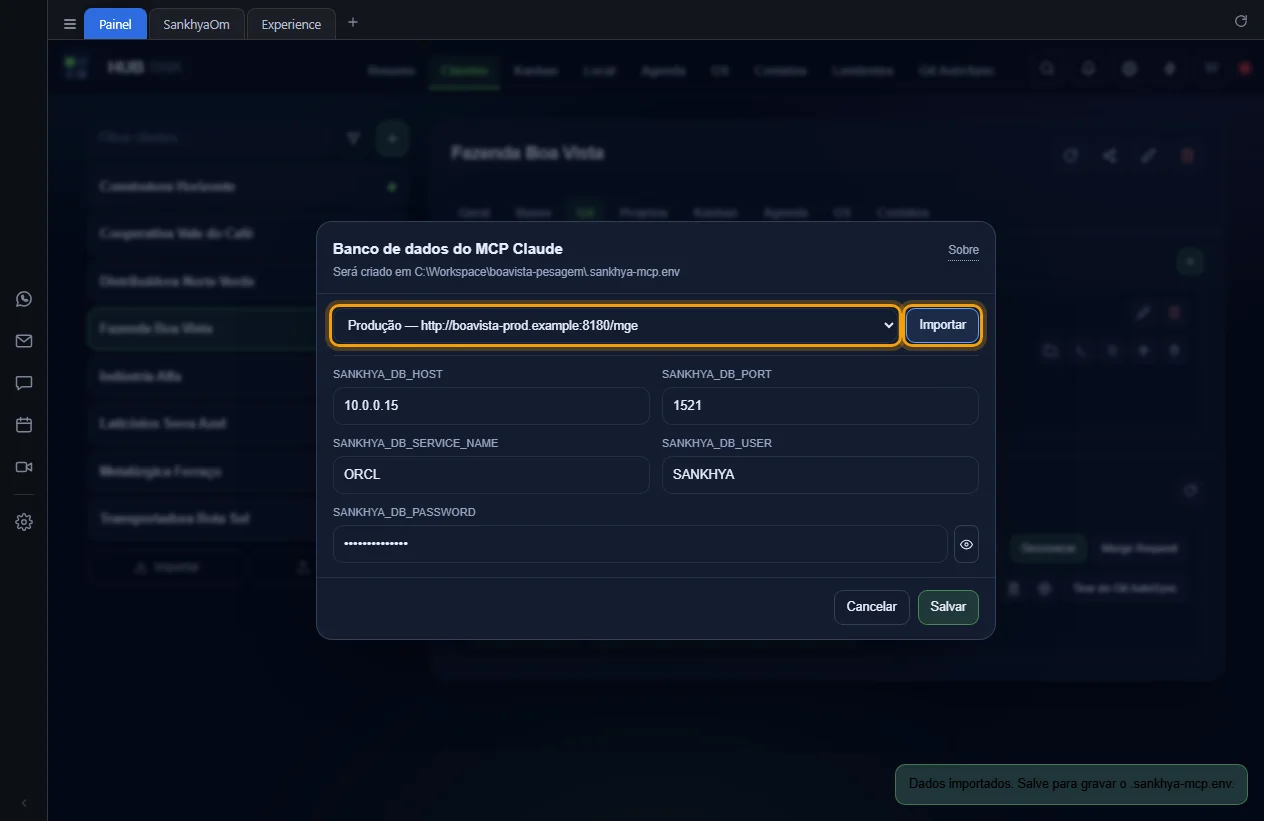
-
Confira os campos e clique em Salvar. A tomada fica verde e um aviso
diz onde o arquivo foi gravado.
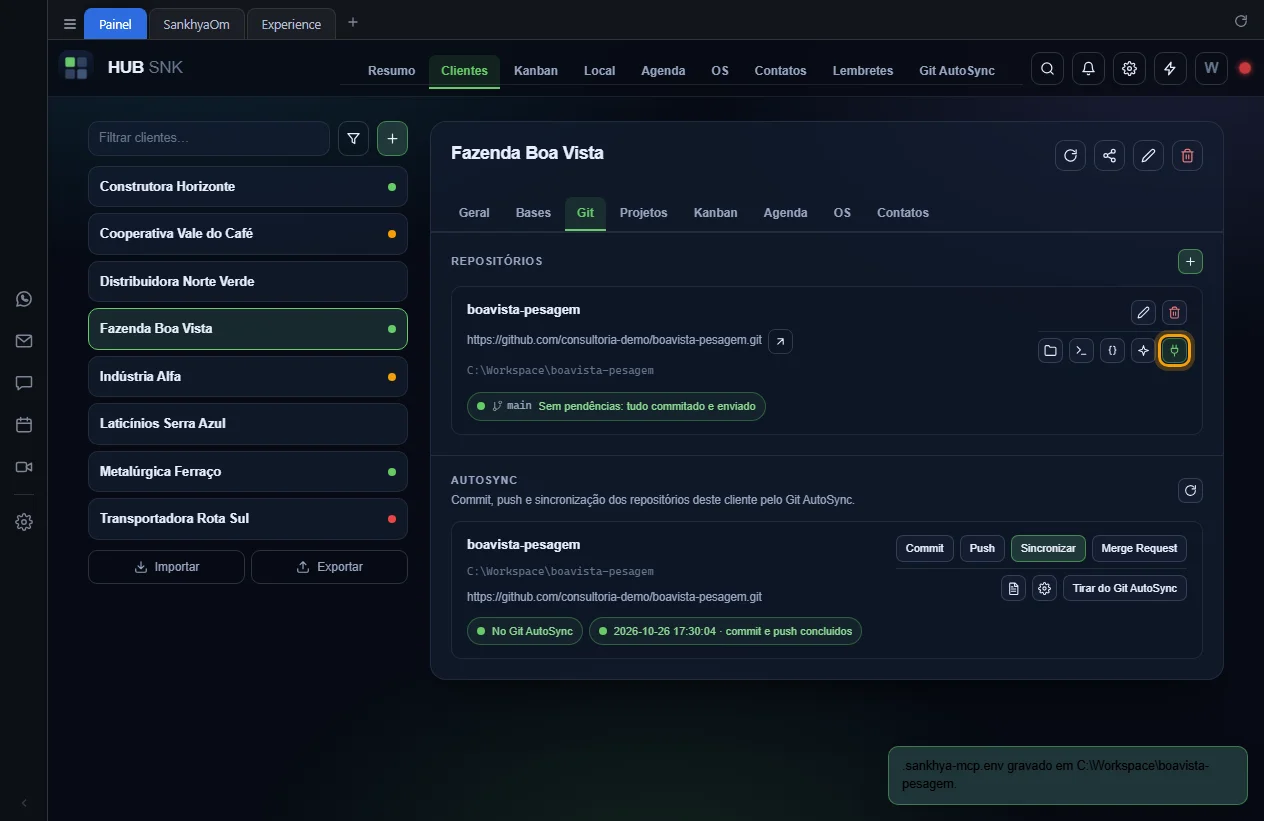
O arquivo leva a senha do banco. Ponha .sankhya-mcp.env no
.gitignore: rastreado pelo Git, ele vira pendência vermelha no
diagnóstico, porque iria para o remoto no próximo push.
Configurações que dependem ou alteram
Nenhuma.
Depende de
- Banco de dados vinculado a uma base do cliente, origem do Importar.
- É lido pelo sankhya-schema-mcp. O mesmo arquivo, para base local, está em Ambiente local.