 HUB
HUBResumo do dia
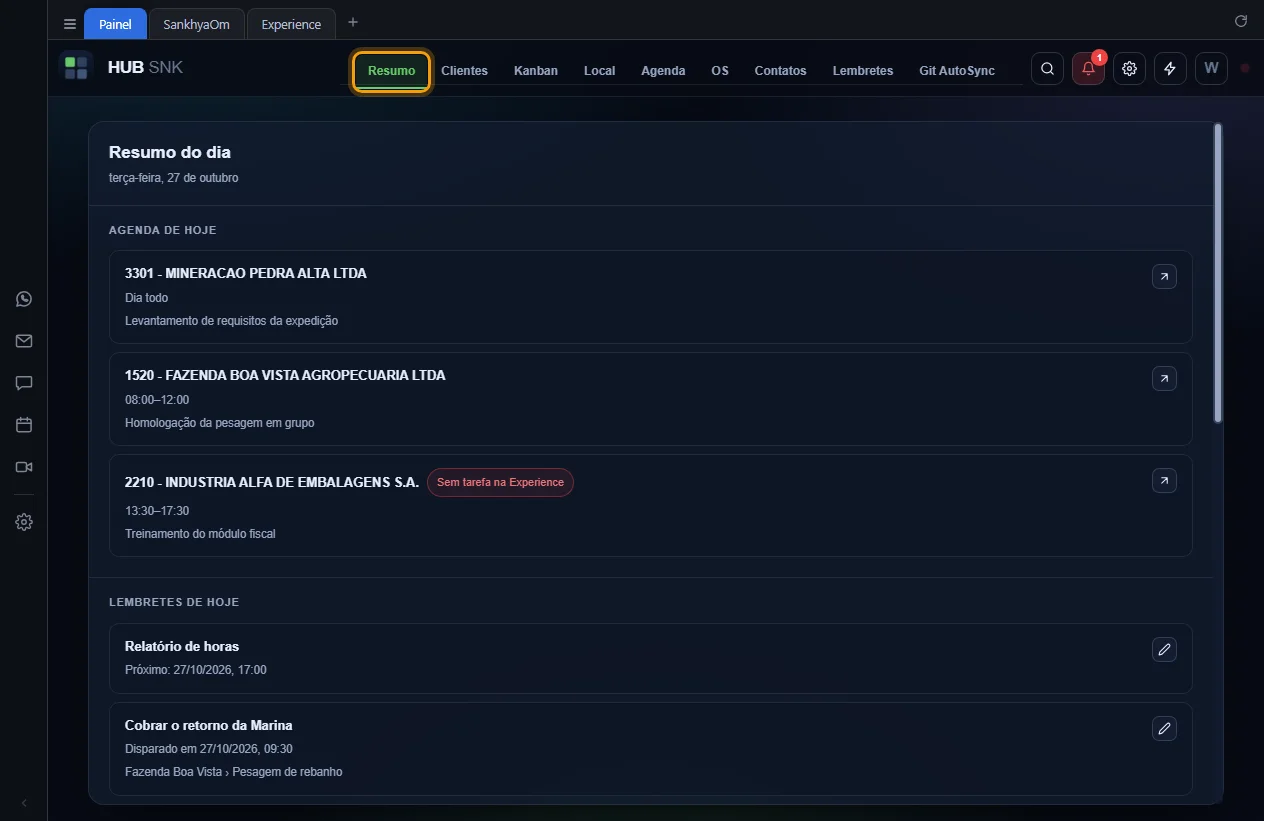
O Resumo é a primeira tela do Painel: junta o que pede atenção hoje, a agenda, os lembretes, as OS ainda não concluídas, os repositórios com pendência e a versão nova do HUB SNK. Cada seção leva ao lugar onde o assunto se resolve.
Abrir e atualizar o Resumo
O HUB SNK já abre no Resumo, com a data de hoje por extenso. Cada seção carrega por conta própria, mostrando Carregando… enquanto isso: as OS, que demoram mais, não seguram as outras. Seção que falha mostra Não foi possível carregar: e o motivo no lugar dela, às vezes com o atalho Abrir configuração. O Resumo também se redesenha sozinho quando chega uma notificação ou o cadastro muda.
Passo a passo
-
Para voltar ao Resumo, ou atualizá-lo, clique em Resumo no topo do
Painel. Clicar com ele já aberto refaz todas as seções e busca as OS de novo; não há
outro botão de atualizar.
Configurações que dependem ou alteram
- Configurações › Acessos › Agenda, Lembretes, OS e Git (cadastro do cliente): cada seção some junto com a funcionalidade dela, e a aba Resumo some quando as quatro estão ocultas.
Depende de
- As seções: Agenda de hoje, Lembretes de hoje, OS não concluídas, Repositórios com pendência e versão nova.
- As notificações chegam pelo sino.
Agenda de hoje
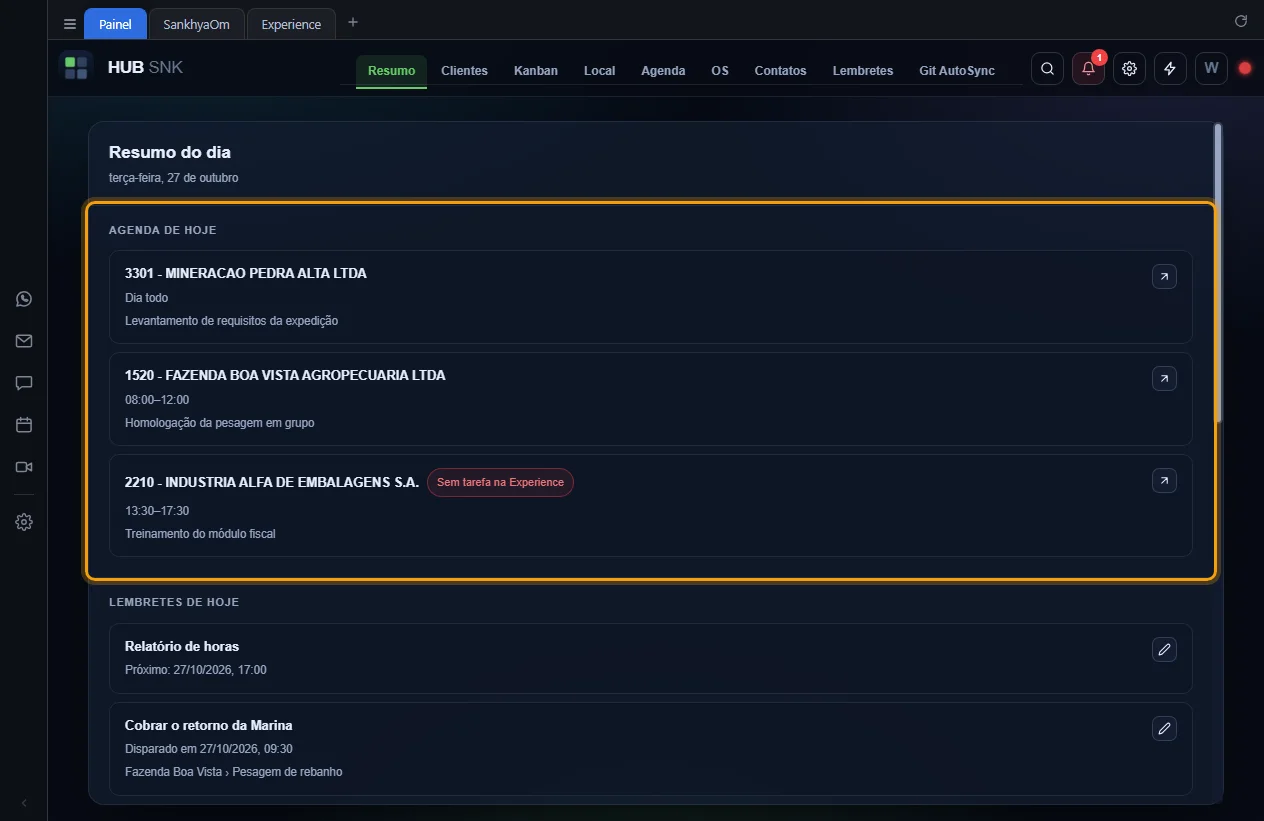
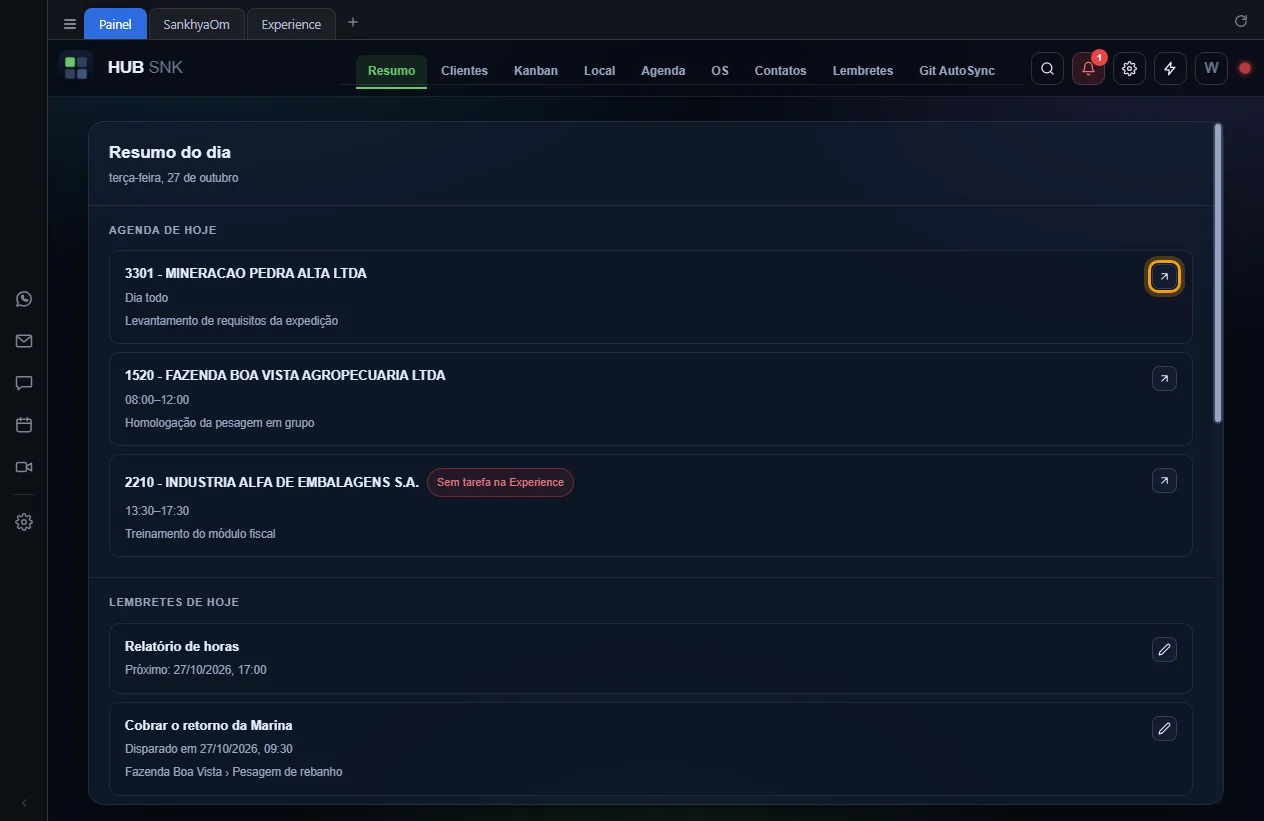
Lista os eventos de hoje da Agenda de Recursos, inclusive os de vários dias que passam por hoje, em ordem de início. Cada evento traz o código e o nome do parceiro, o horário, ou Dia todo, e a descrição. A seção lê o que ficou guardado da última consulta da Agenda, sem ir ao Sankhya; para trazer o que mudou lá, abra a Agenda. Sem eventos, aparece Nenhum evento hoje na agenda.
Passo a passo
-
Veja a seção Agenda de hoje, a primeira do Resumo.
-
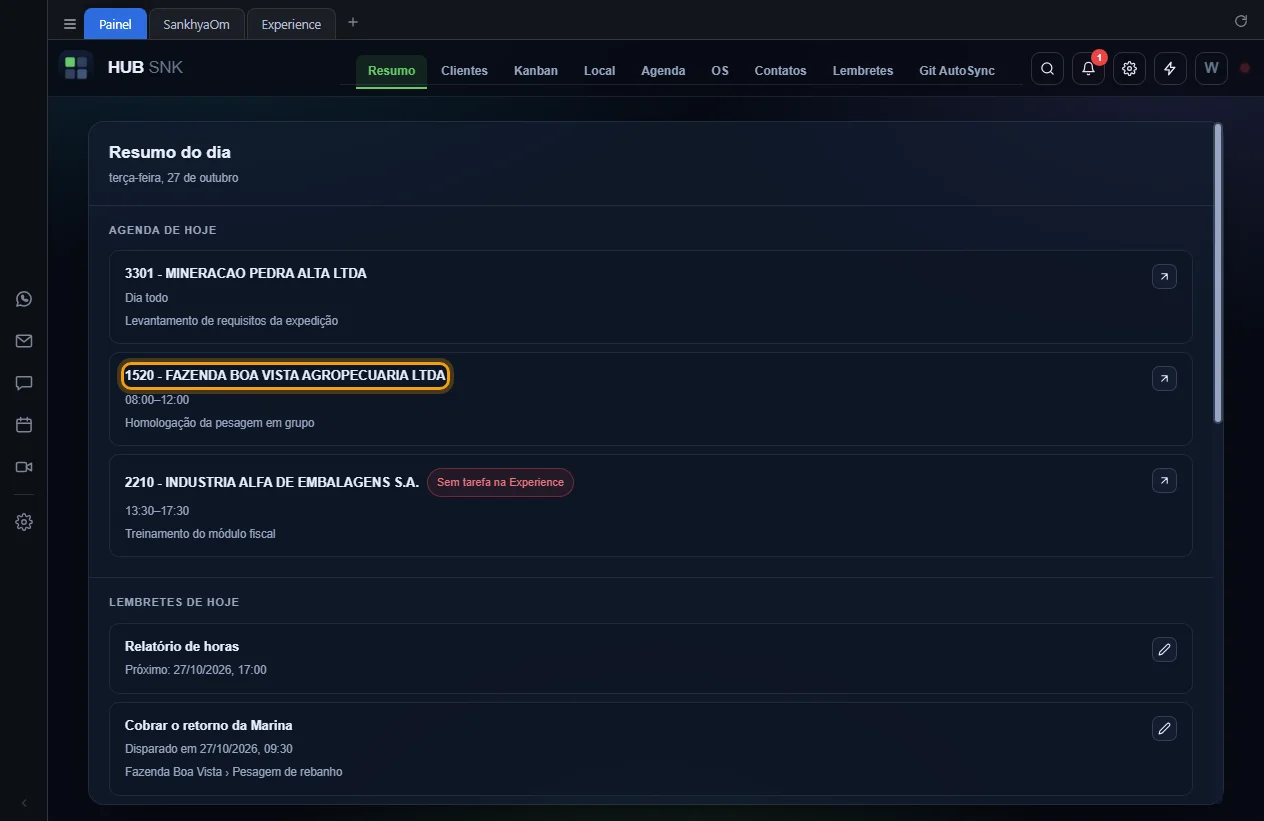
Quando o parceiro do evento está vinculado a um cliente do HUB SNK pelos nomes
completos, o título vira link. Clique nele.
-
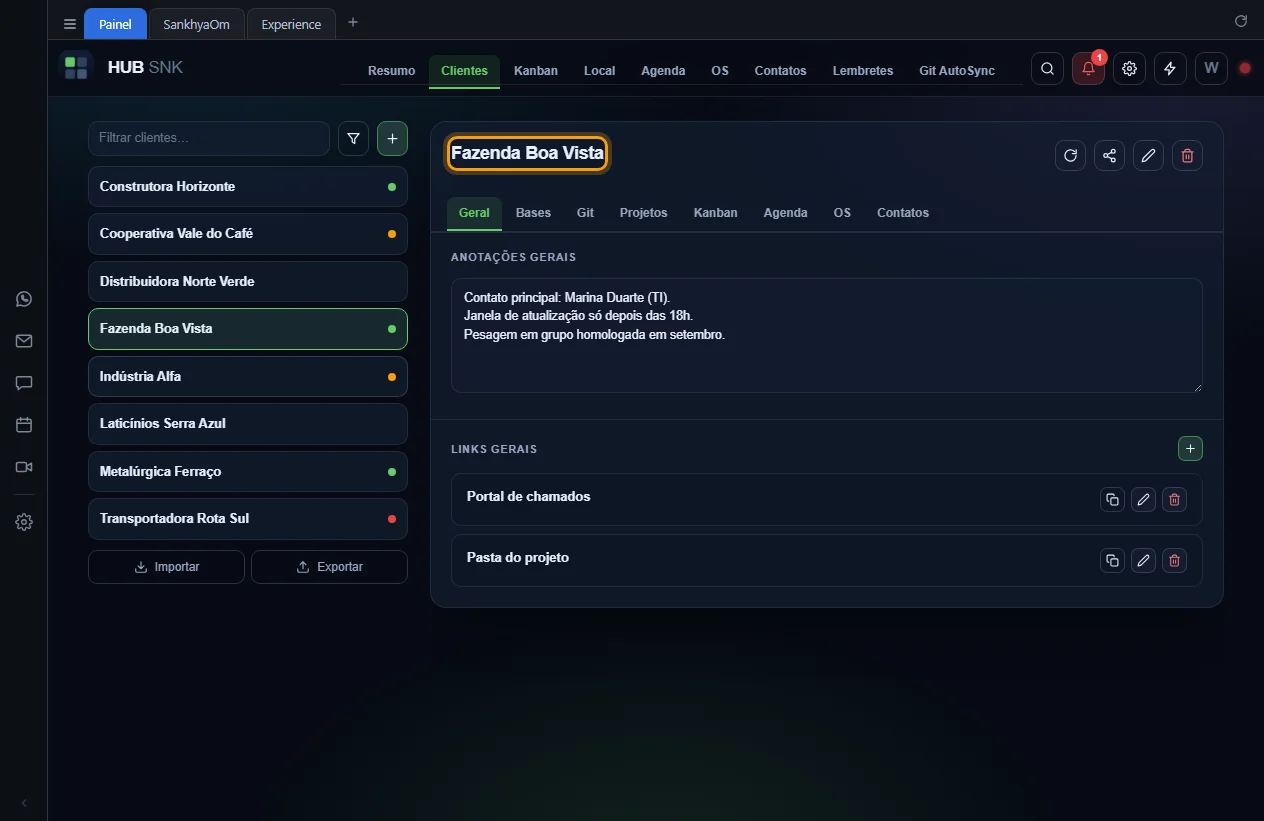
O cadastro do cliente abre na tela Clientes.
-
De volta ao Resumo, a seta do evento, Abrir na Agenda, leva à Agenda
de Recursos, que mostra o mês e atualiza os dados com o Sankhya.
Configurações que dependem ou alteram
- Configurações › Acessos › Agenda (menu principal): desmarcado, a seção some.
- Configurações › Acessos › Terceiro: marcado, a seção some.
- Configurações › Sankhya ID › Meu código de usuário SankhyaOm: sem ele, a Agenda não é consultada, e a seção fica vazia.
Depende de
- Atualizar da Sankhya, que guarda os eventos lidos aqui
- Nomes completos no Sankhya e vincular o parceiro a um cliente, para o título virar link
- Agenda de Recursos
Selo "Sem tarefa na Experience"
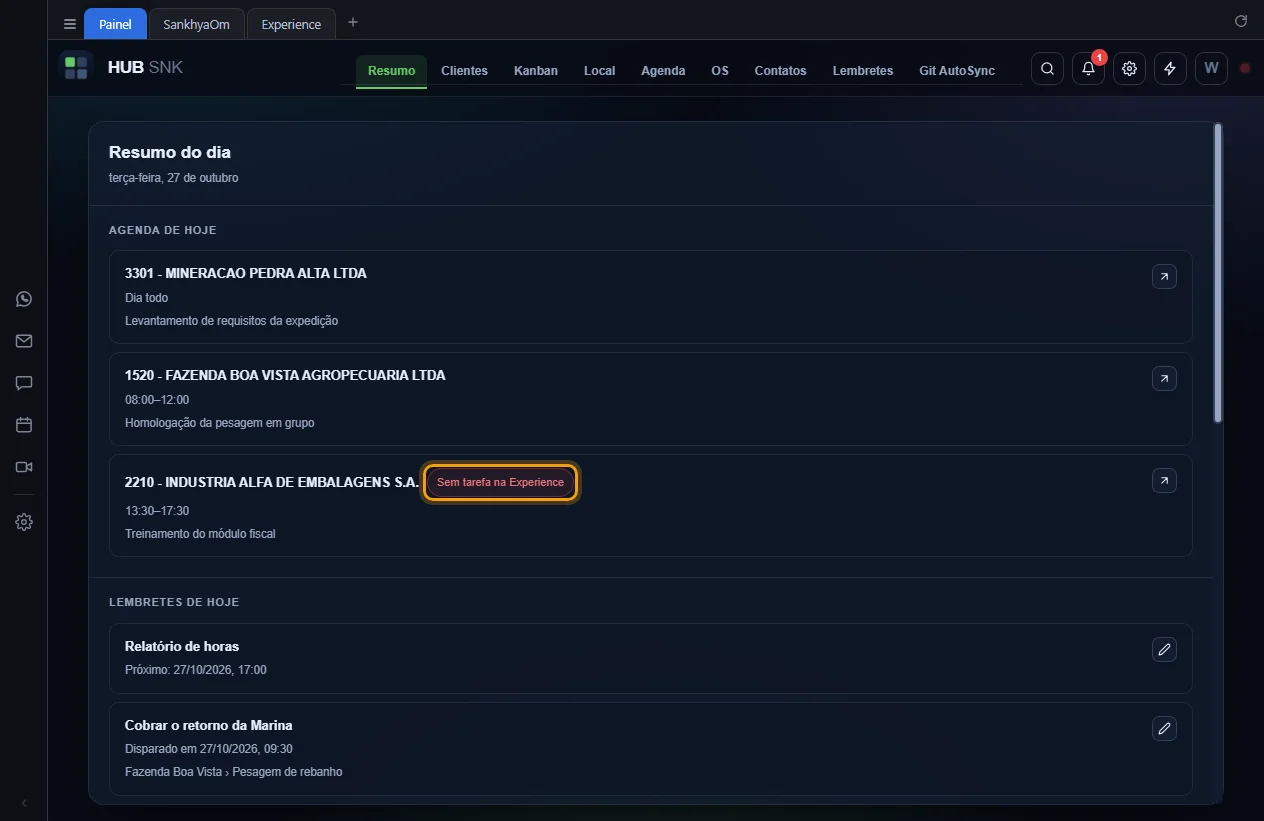
O evento de hoje que o alerta da agenda apontou sem tarefa nem OS na Experience ganha o selo vermelho Sem tarefa na Experience. O selo depende do alerta: com ele desligado, nenhum evento tem selo, o que não quer dizer que todos tenham tarefa.
Passo a passo
-
Com o alerta ligado, depois da verificação, o selo aparece ao lado do parceiro na
Agenda de hoje, junto da notificação no sino.
Configurações que dependem ou alteram
- Configurações › Avisos › Ligado: desligado, não há selo.
- Configurações › Avisos › Periodicidade (minutos): de quanto em quanto tempo a agenda é conferida.
Depende de
- Alerta "Agenda sem tarefa na Experience"
- Login automático no SankhyaOm e na Experience, que a verificação usa
Lembretes de hoje
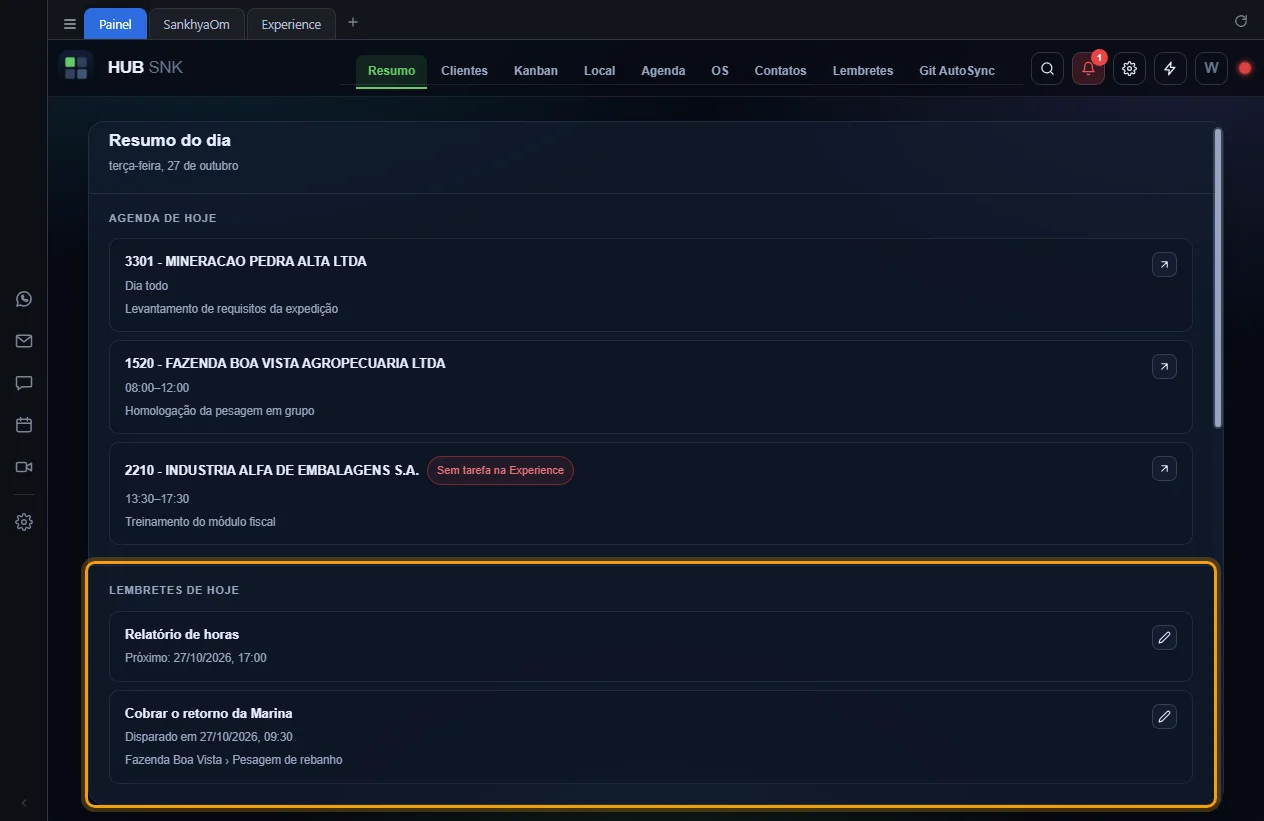
Lista os lembretes ligados que ainda vão disparar hoje ou que já dispararam hoje, com o resumo, a situação (Próximo: ou Disparado em, com data e hora) e o cliente e o projeto, quando houver. Sem nenhum, aparece Nenhum lembrete para hoje.
Passo a passo
-
Veja a seção Lembretes de hoje.
-
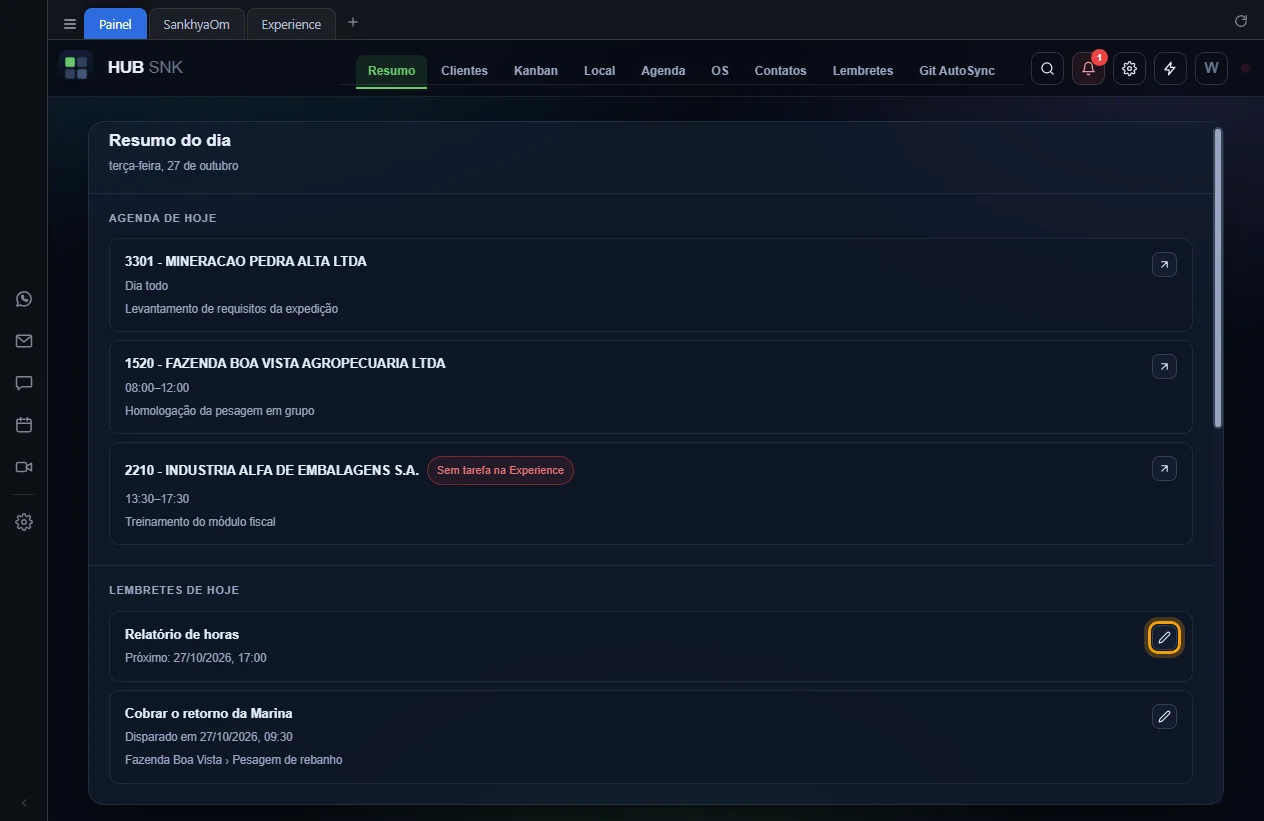
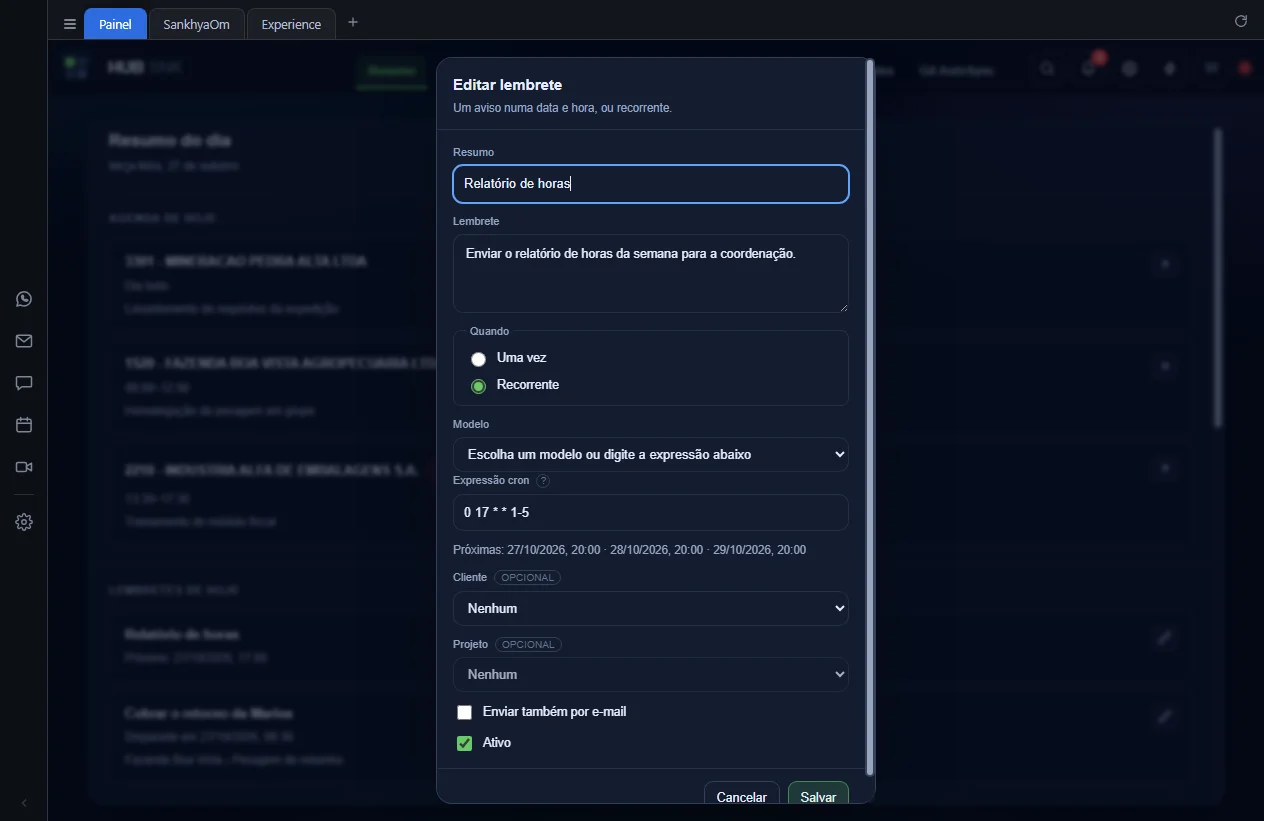
Para ajustar um lembrete, clique no lápis da linha.
-
A janela Editar lembrete abre direto do Resumo. Altere o texto, o
horário ou desligue o lembrete e clique em Salvar.
Configurações que dependem ou alteram
- Configurações › Acessos › Lembretes (menu principal): desmarcado, a seção some.
Depende de
OS não concluídas
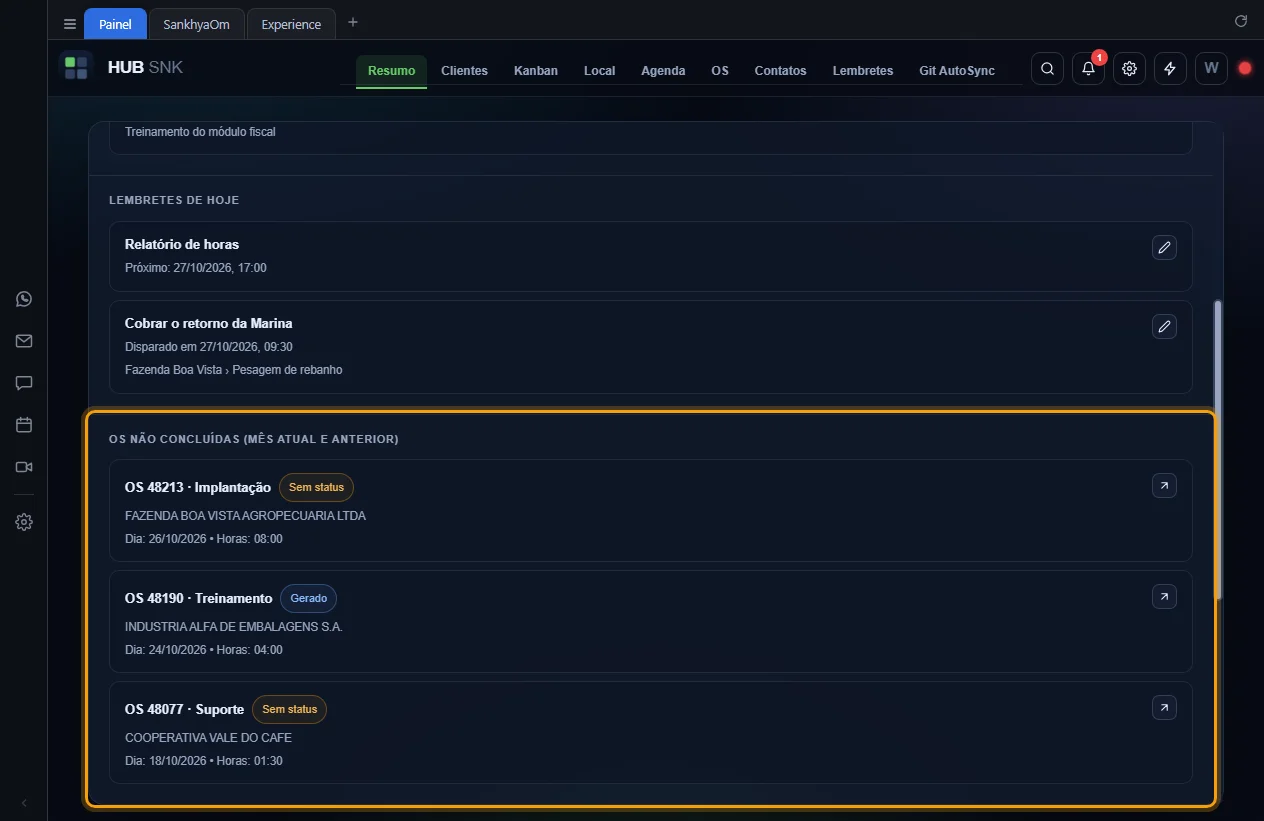
Consulta na Experience as suas OS do mês atual e do anterior e lista as que ainda não têm o status de aceite Concluído, da mais recente para a mais antiga. Cada linha traz o número e o tipo da OS, a empresa, o dia e as horas, o erro, quando houver, e o selo do status com as mesmas cores da aba OS. Sem nenhuma, aparece Nenhuma OS sem conclusão no mês atual e no anterior. A consulta só funciona no aplicativo, com a sessão da Experience; sem ela, a seção mostra o erro com Abrir configuração.
Passo a passo
-
Veja a seção OS não concluídas (mês atual e anterior). Ela pode
aparecer depois das outras.
-
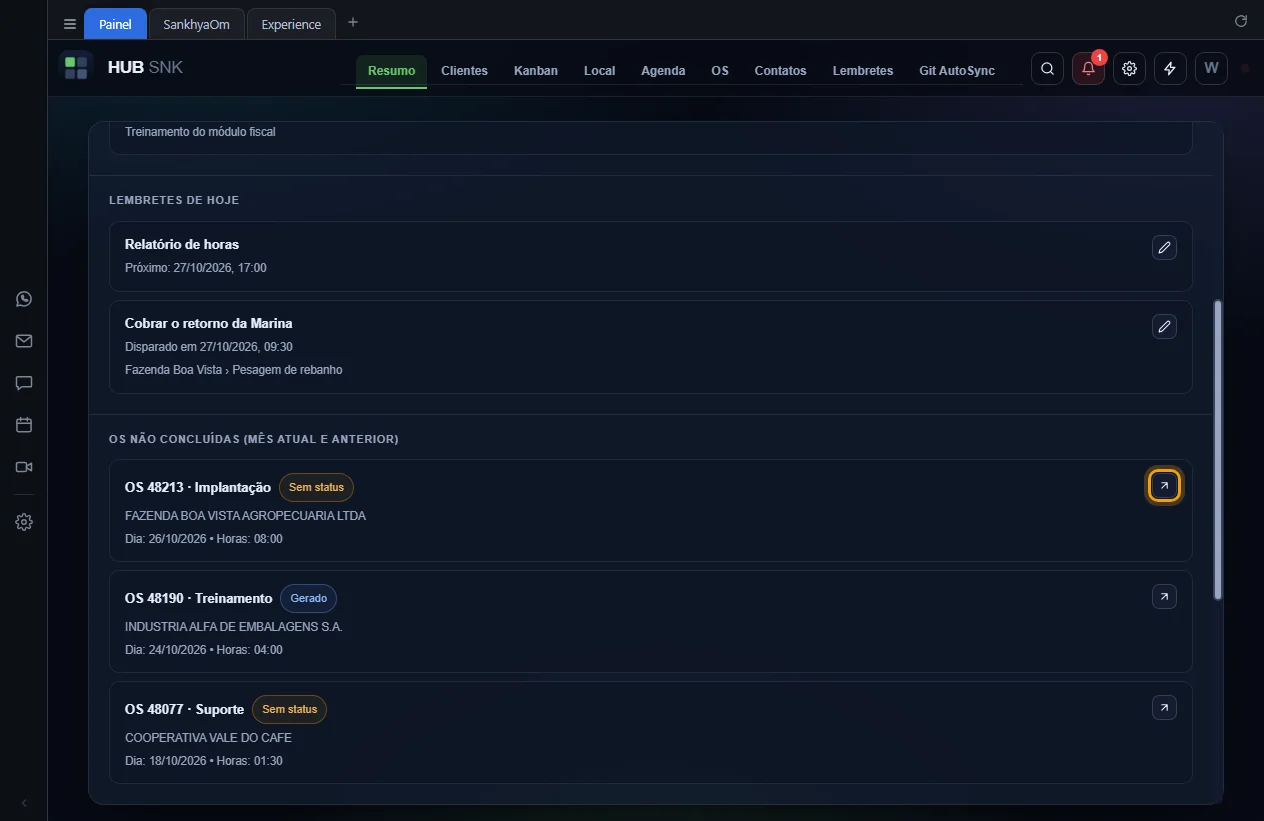
A seta da linha, Abrir na aba OS, leva à lista completa de OS do mês.
Configurações que dependem ou alteram
- Configurações › Acessos › OS (menu principal): desmarcado, a seção some.
- Configurações › Acessos › Terceiro: marcado, a seção some.
- Configurações › Sankhya ID › Usuário e Senha e sessão da Experience: sem eles, a consulta falha.
Depende de
Repositórios com pendência
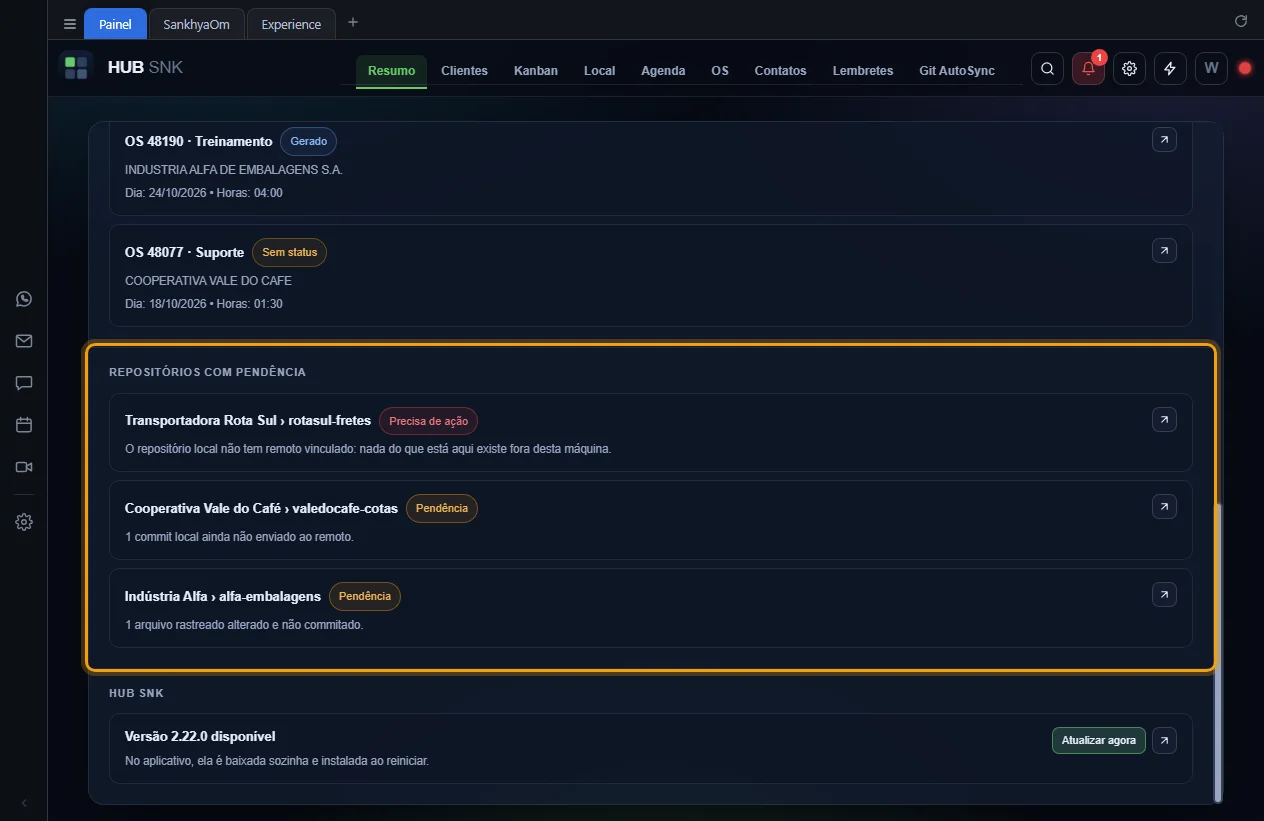
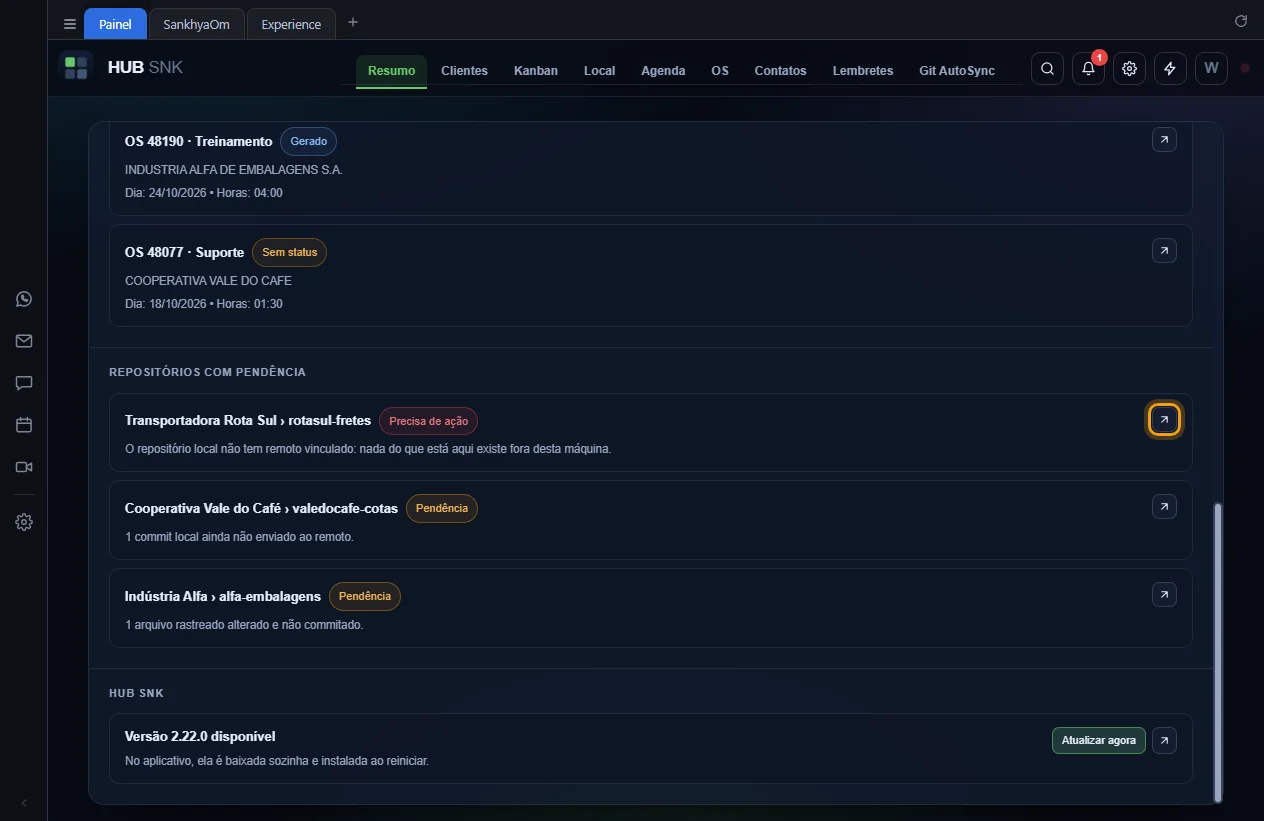
Lista todo repositório que o diagnóstico do Git achou com alguma pendência, os mais graves primeiro, como "Cliente › repositório", com o selo da situação (Precisa de ação ou Pendência) e cada pendência numa linha. Sem nenhum, aparece Nenhum repositório com pendência.
Passo a passo
-
Veja a seção Repositórios com pendência.
-
Clique na seta da linha, Abrir no cliente. O cadastro do cliente abre
na aba Git, com a pendência e os comandos que a resolvem.
Configurações que dependem ou alteram
- Configurações › Acessos › Git (cadastro do cliente): desmarcado, a seção some.
- Configurações › Geral › Intervalo de execução automática: de quanto em quanto tempo o diagnóstico é refeito.
Depende de
Aviso de versão nova
Quando sai uma versão nova do HUB SNK, o Resumo ganha a seção HUB SNK, com Versão X disponível. No aplicativo, ela é baixada sozinha e instalada ao reiniciar; Atualizar agora instala na hora. Sem versão nova, ou sem internet, a seção não aparece.
Passo a passo
-
Na seção HUB SNK, clique em Atualizar agora para
instalar a versão, ou na seta, Ver a versão nova, para ler o que
mudou.
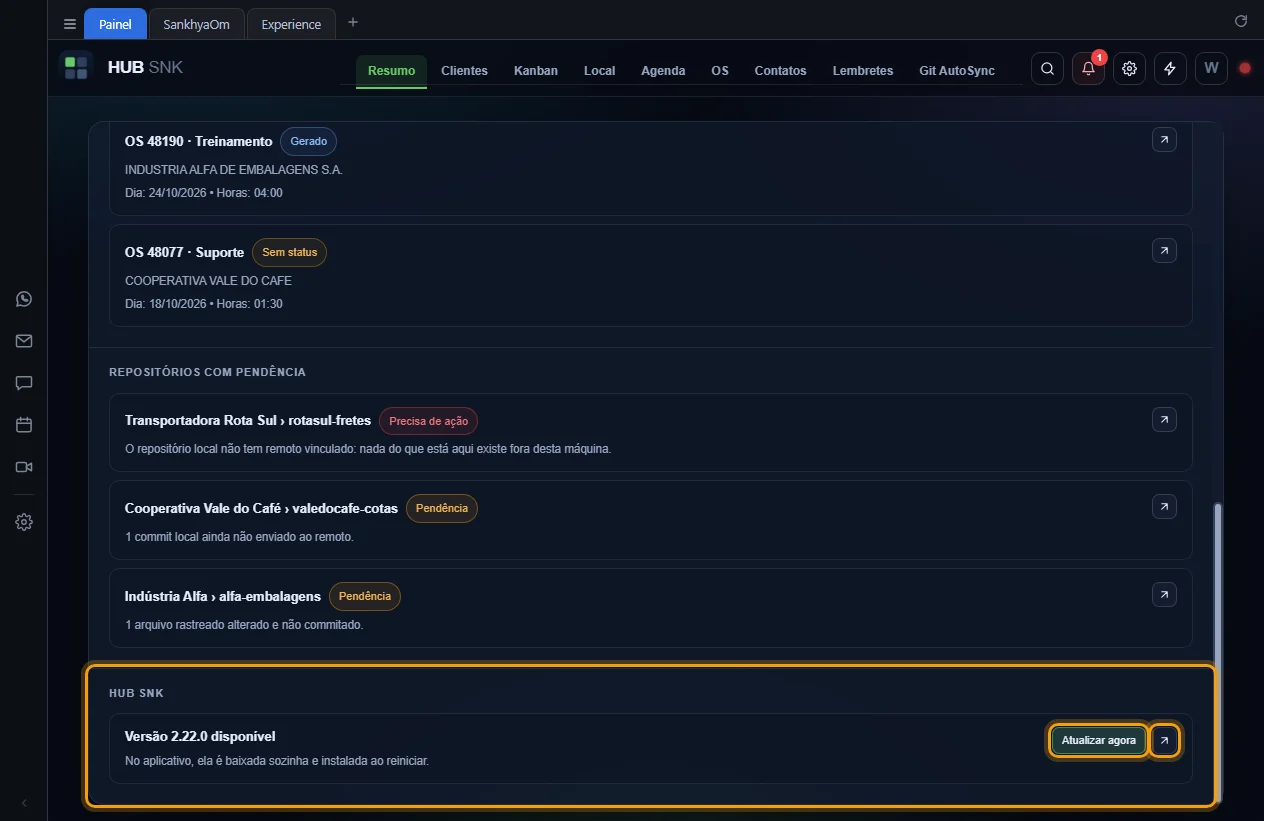
- A página da versão abre no GitHub, com o que mudou.
Configurações que dependem ou alteram
- Configurações › Geral › Abrir os links em: no aplicativo, decide se a página abre numa guia do HUB SNK ou no navegador padrão.