 HUB
HUBImportar e exportar
Em vez de cadastrar cliente por cliente, o HUB SNK traz de uma vez as bases que já estão nos favoritos do navegador, os repositórios Git clonados na máquina e os cadastros exportados por outro HUB SNK. No caminho inverso, a exportação gera um arquivo de texto com os cadastros de vários clientes, pronto para mandar a um colega.
Abrir o assistente de importação
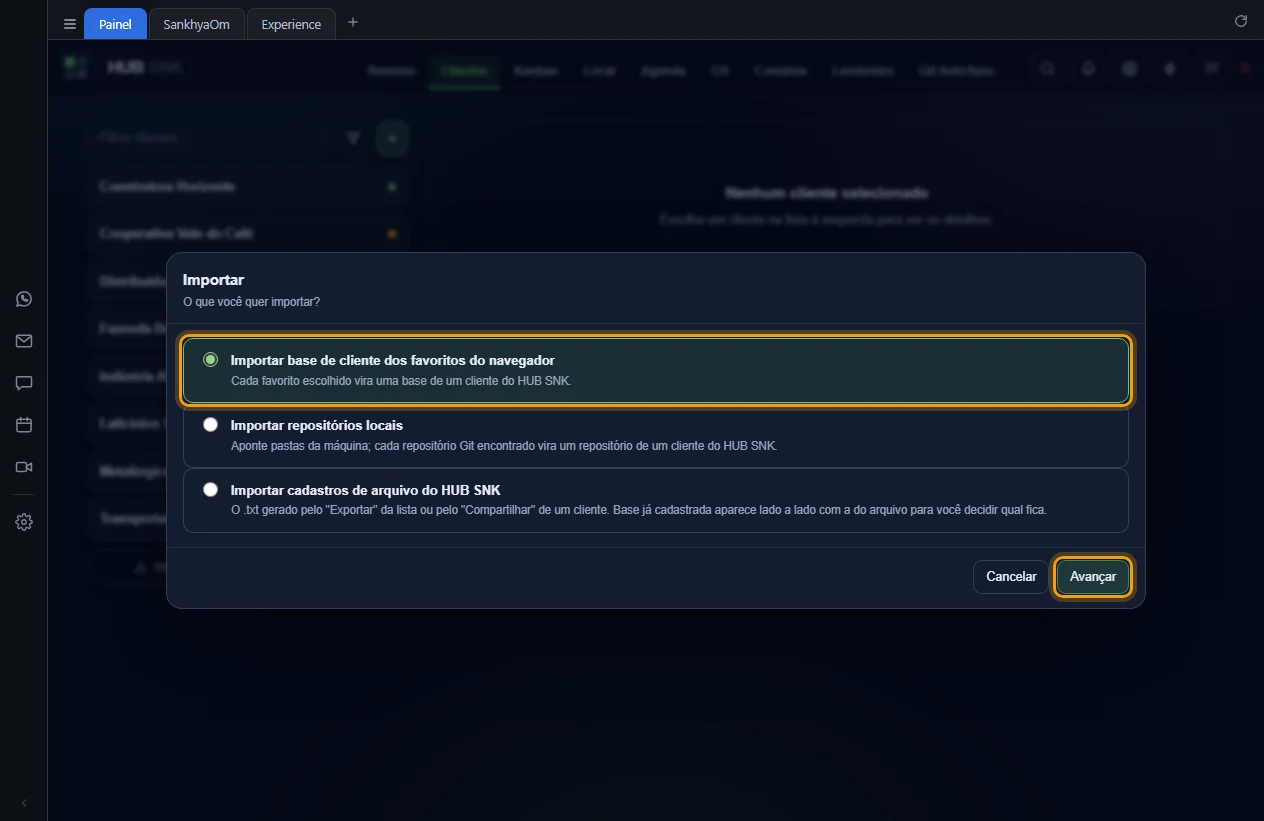
O assistente Importar pergunta o que você quer trazer e segue por etapas: favoritos do navegador, repositórios locais ou cadastros de arquivo do HUB SNK. Toda abertura começa do zero, sem o que foi escolhido da vez anterior. No rodapé, Voltar retorna à etapa anterior sem perder o que já foi marcado, Avançar segue e Concluir, na última etapa, grava. Cancelar fecha sem importar nada.
Passo a passo
-
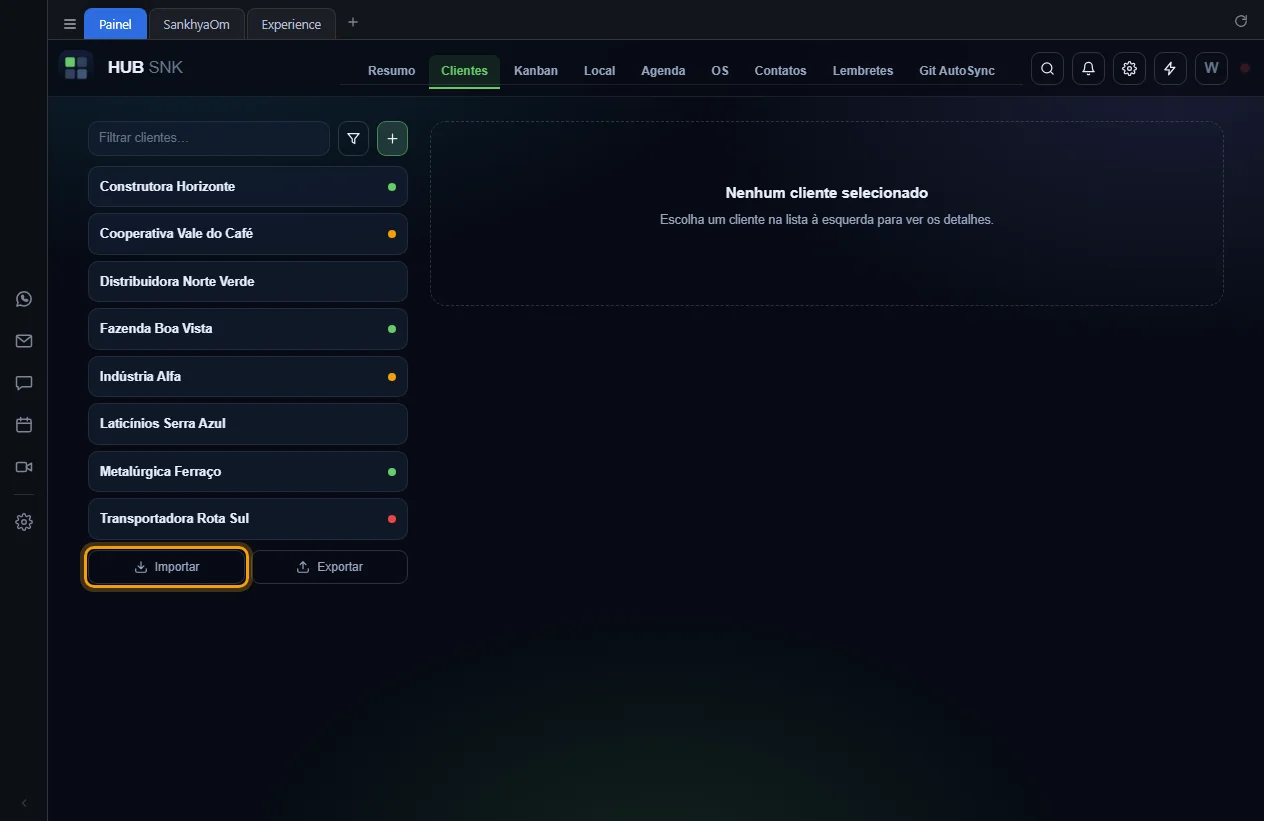
Em Clientes, clique em Importar, no pé da lista. Com
o cadastro vazio, o botão também aparece ao lado de
Cadastrar cliente.
-
Marque uma das opções e clique em Avançar.
Configurações que dependem ou alteram
Nenhuma.
Depende de
Importar favoritos do navegador
Cada favorito escolhido vira uma base de um cliente. O assistente lê o arquivo de
favoritos do Chrome, do Edge e do Opera (o arquivo Bookmarks do perfil ou o
HTML exportado), do Firefox (HTML ou backup .json) e do Safari (HTML),
reconhecendo o formato pelo conteúdo. O arquivo é lido na própria tela; nada vai ao
servidor antes do Concluir. O backup .jsonlz4 do Firefox
não é aceito: exporte para HTML.
Passo a passo
-
No navegador, exporte os favoritos para um arquivo HTML. No Chrome e no Edge, dá para
usar direto o arquivo
Bookmarksda pasta do perfil, como%LOCALAPPDATA%\Google\Chrome\User Data\Default. -
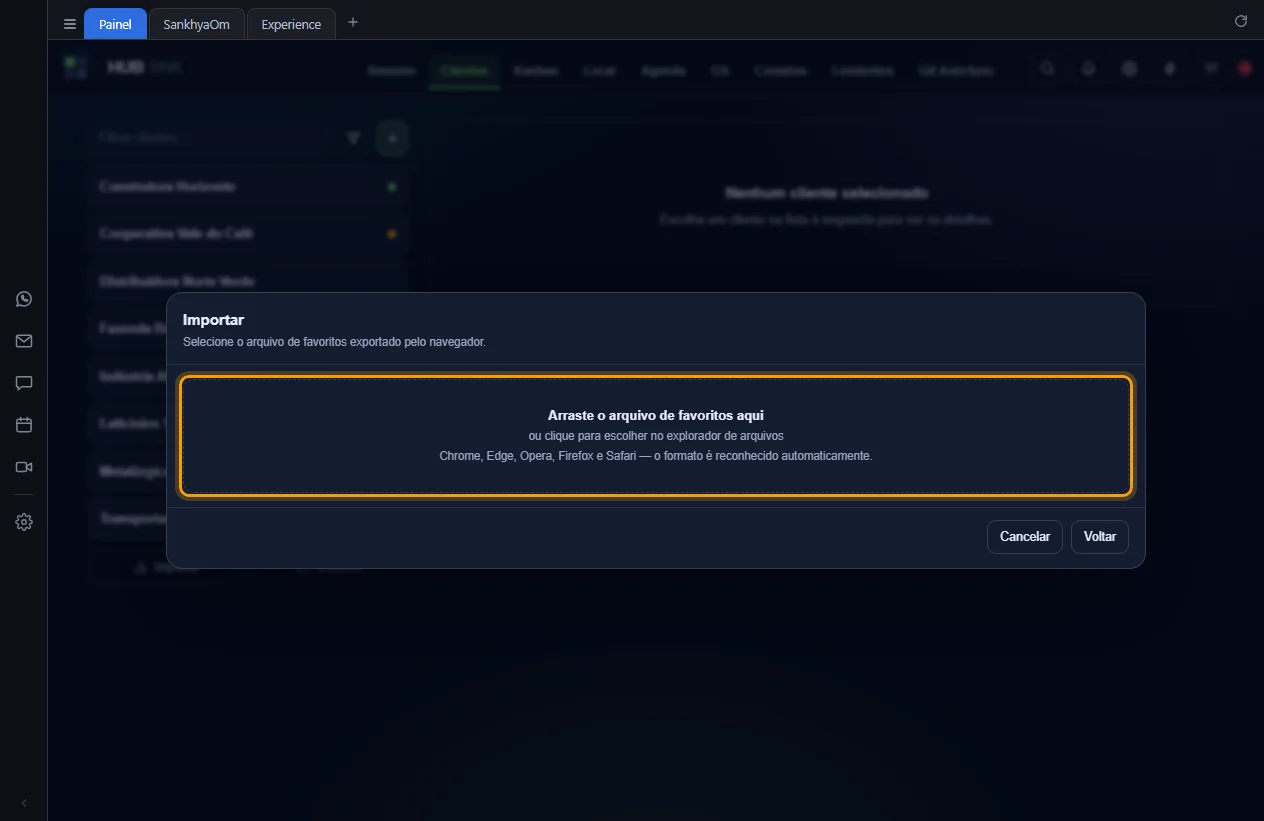
No assistente, marque
Importar base de cliente dos favoritos do navegador e clique em
Avançar. Arraste o arquivo para a área tracejada ou clique nela para
escolher o arquivo.
-
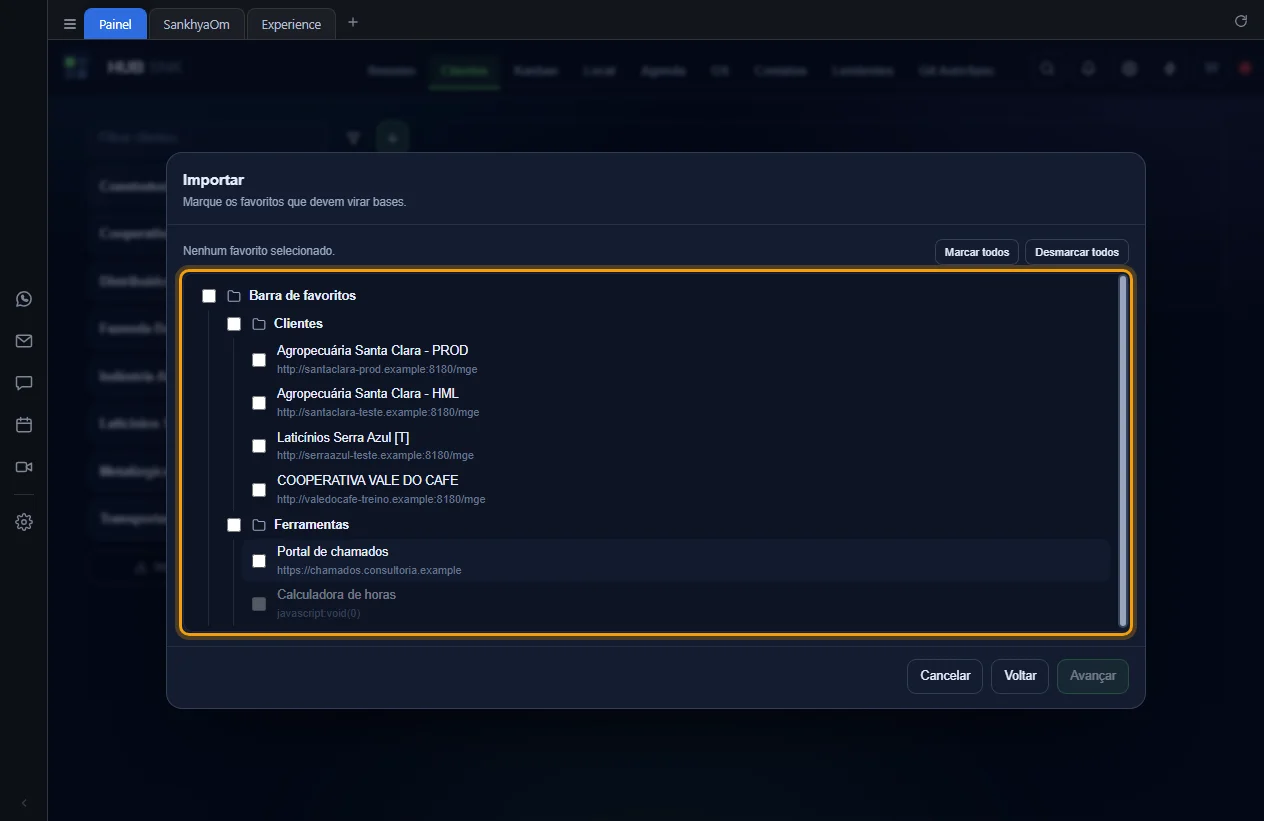
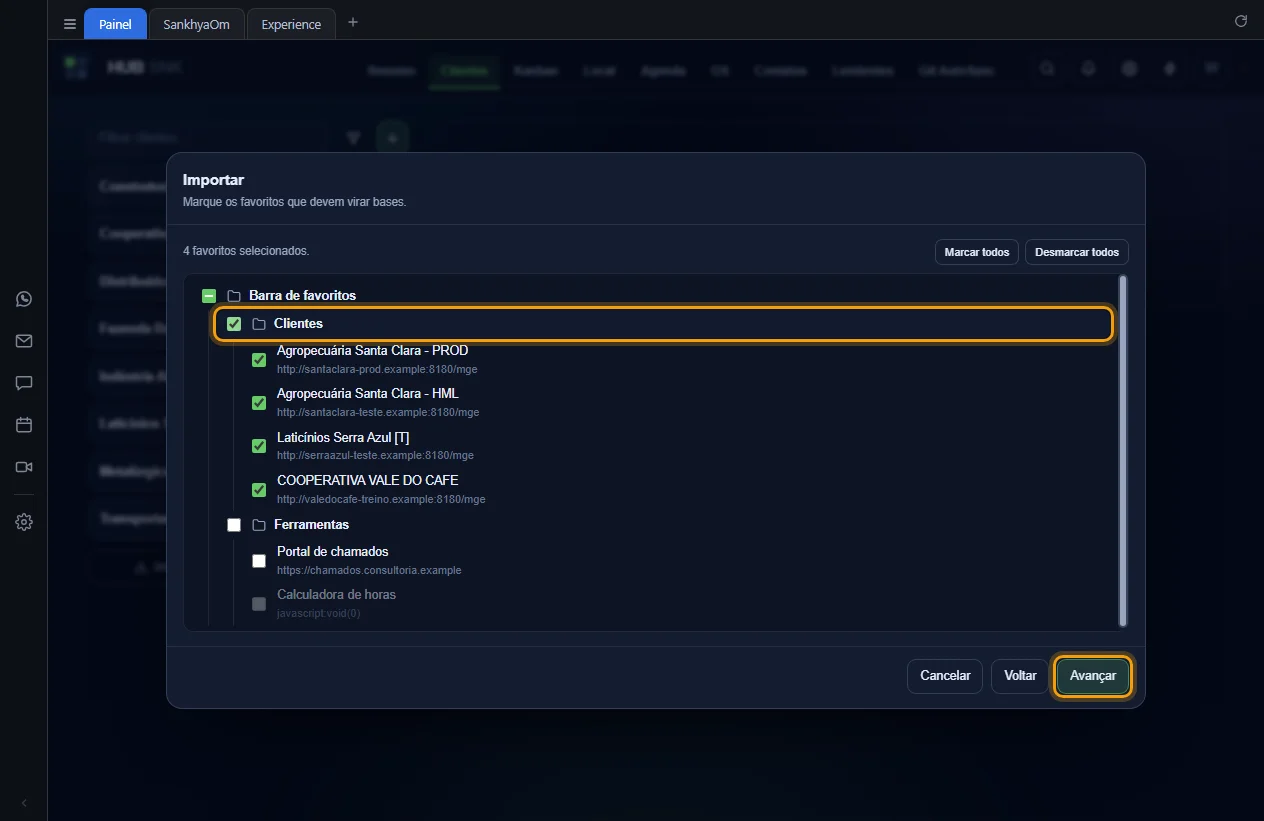
Lido o arquivo, o assistente mostra os favoritos em árvore, com as pastas do
navegador. Favorito que não é endereço http ou https fica bloqueado.
-
Marque os favoritos que devem virar bases. A caixa de uma pasta marca tudo o que está
dentro dela; Marcar todos e Desmarcar todos valem
para a árvore inteira. Clique em Avançar.
-
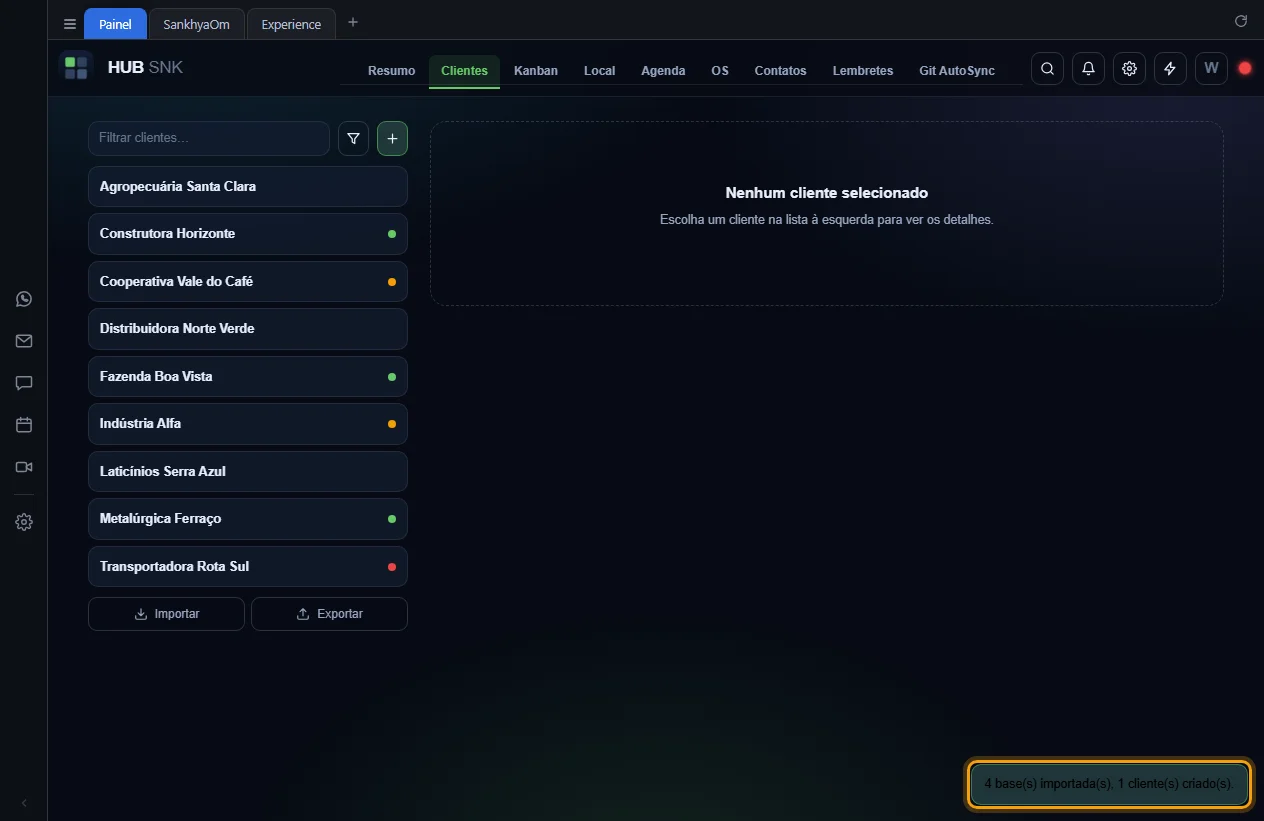
Confira as bases e clique em
Concluir. As bases e os clientes que ainda não existiam são gravados
de uma vez, ou nada é gravado, e o aviso diz quantos entraram.
Configurações que dependem ou alteram
Nenhuma.
Depende de
- Abrir o assistente de importação
- Conferir as bases dos favoritos
- As bases criadas seguem as regras do cadastro de bases.
Conferir as bases dos favoritos
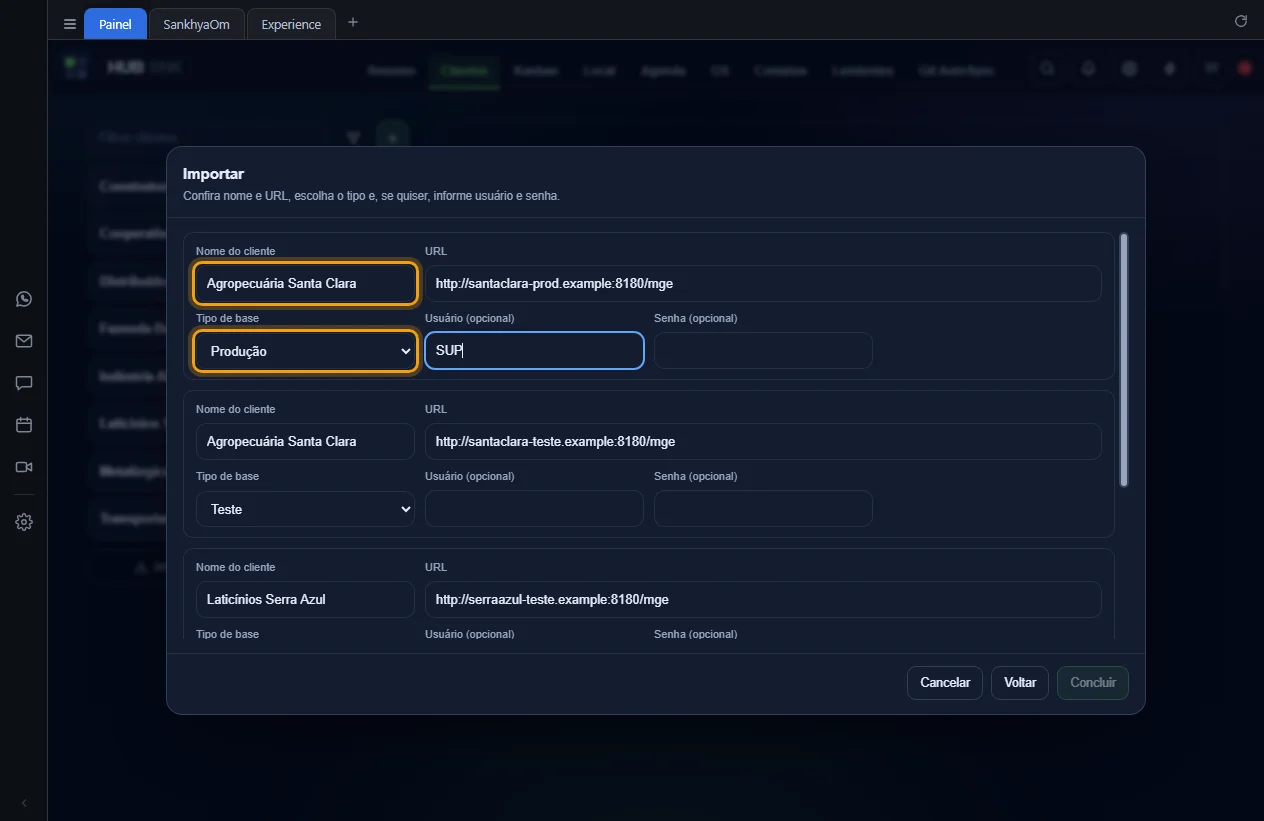
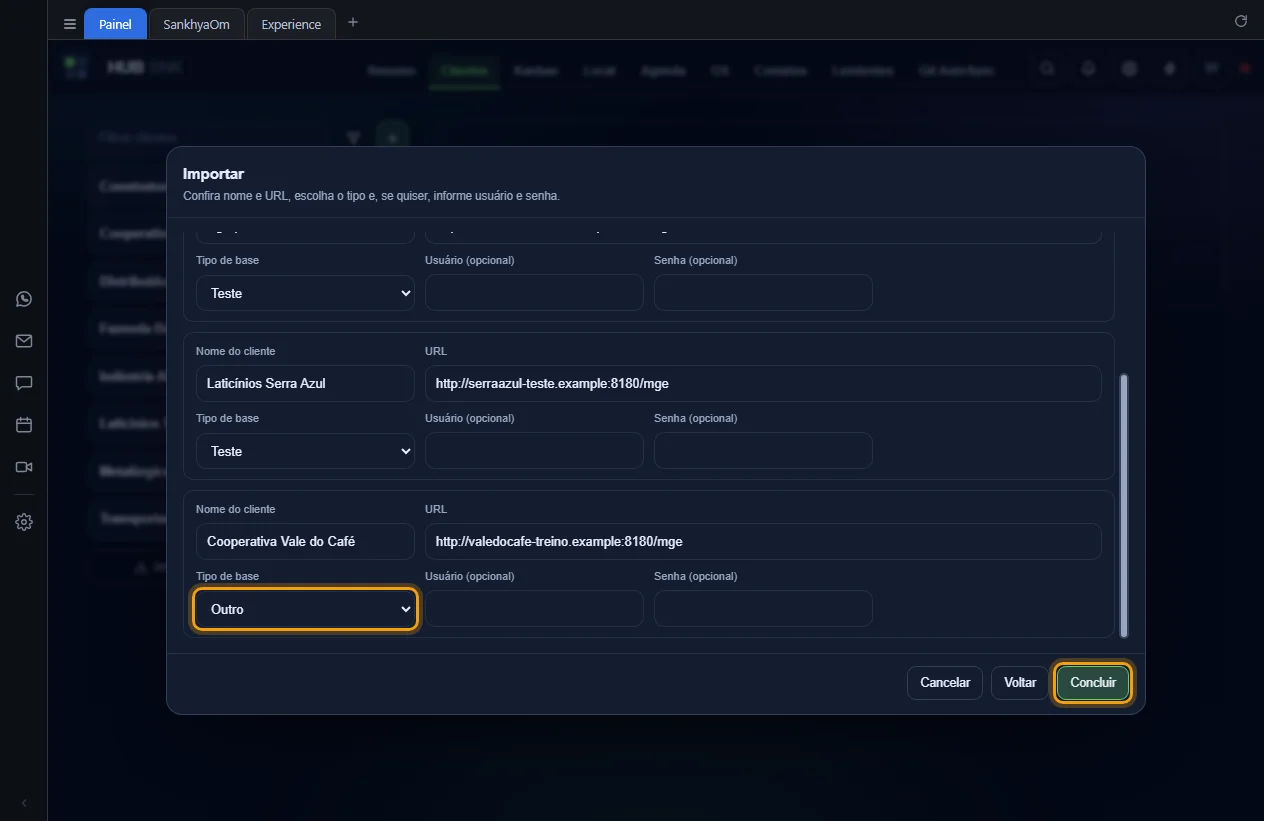
Antes de gravar, cada favorito marcado vira uma linha com
Nome do cliente, URL, Tipo de base,
Usuário (opcional) e Senha (opcional). O marcador de
ambiente no nome do favorito, como PROD, P,
TESTE, HML, [T] ou (P), vira o tipo
da base e sai do nome do cliente: "Agropecuária Santa Clara - PROD" vira o cliente
"Agropecuária Santa Clara", base de Produção. Se já existe um cliente com nome
equivalente, sem contar maiúsculas, acentos e separadores, a linha já vem com o nome do
cadastro. Favoritos repetidos, com o mesmo nome e a mesma URL, viram uma linha só, e um
aviso diz quantos.
Passo a passo
-
Confira o nome do cliente e o tipo deduzidos do favorito e, se quiser, informe usuário
e senha da base.
-
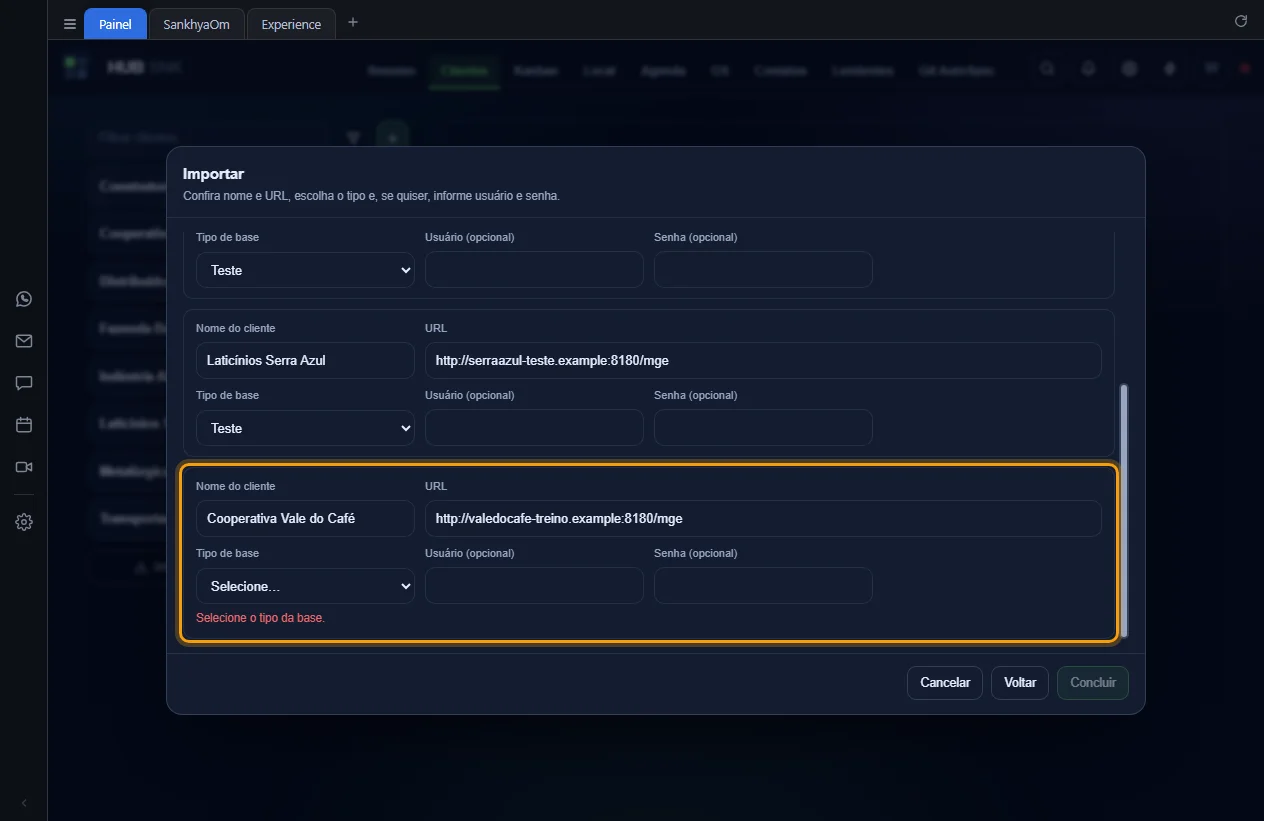
Linha com problema mostra o motivo em vermelho: nome vazio, URL que não é http ou
https, tipo não escolhido, base com a mesma URL e o mesmo tipo já cadastrada no
cliente, ou duas linhas iguais. Enquanto houver erro, Concluir fica
bloqueado.
-
Corrija a linha, aqui escolhendo o tipo, e clique em Concluir.
Configurações que dependem ou alteram
Nenhuma.
Depende de
- Importar favoritos do navegador
- Cadastro de clientes (nome equivalente)
Importar repositórios locais
Procura os repositórios Git já clonados dentro das pastas que você aponta e cadastra os
escolhidos no cliente de cada um, existente ou novo. A busca desce até 6 níveis, para em
500 repositórios e pula pastas pesadas como node_modules e
target. Cada repositório vem com a URL do remoto e a branch; o remoto SSH é
convertido para https. Repositório sem remoto http ou https não pode ser importado.
Precisa do git instalado na máquina.
Passo a passo
-
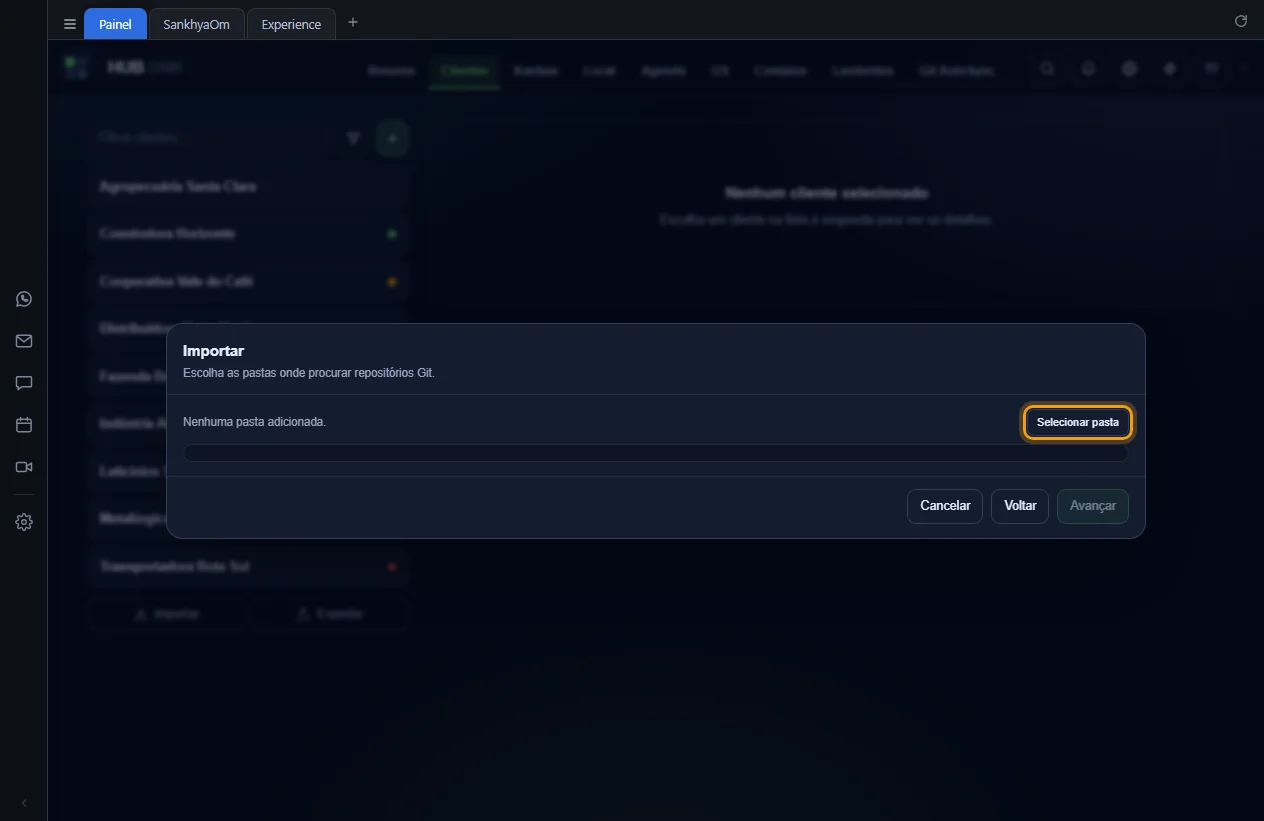
No assistente, marque Importar repositórios locais, clique em
Avançar e depois em Selecionar pasta.
-
Escolha a pasta no seletor de pastas do sistema. No Linux, o seletor precisa do
zenityou dokdialog. -
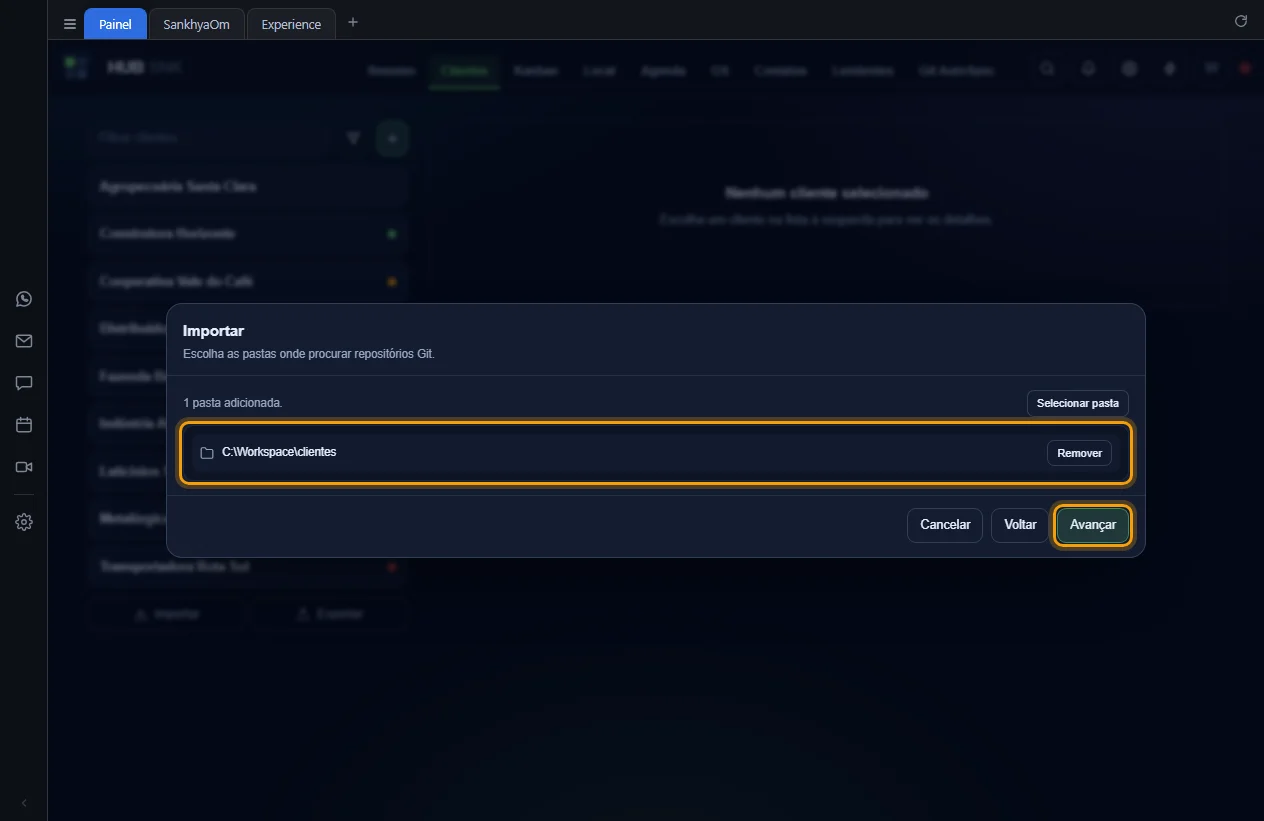
A pasta entra na lista. Repita para outras pastas, até 20;
Remover tira uma da lista. Clique em Avançar para
procurar os repositórios.
-
Cada repositório encontrado aparece com o caminho, o remoto e a branch. O
Cliente já vem sugerido quando o nome da pasta começa com o nome de
um cliente cadastrado, como
construtora-horizonte-medicoespara a Construtora Horizonte. O sem remoto fica bloqueado, e um aviso conta quantos ficaram de fora.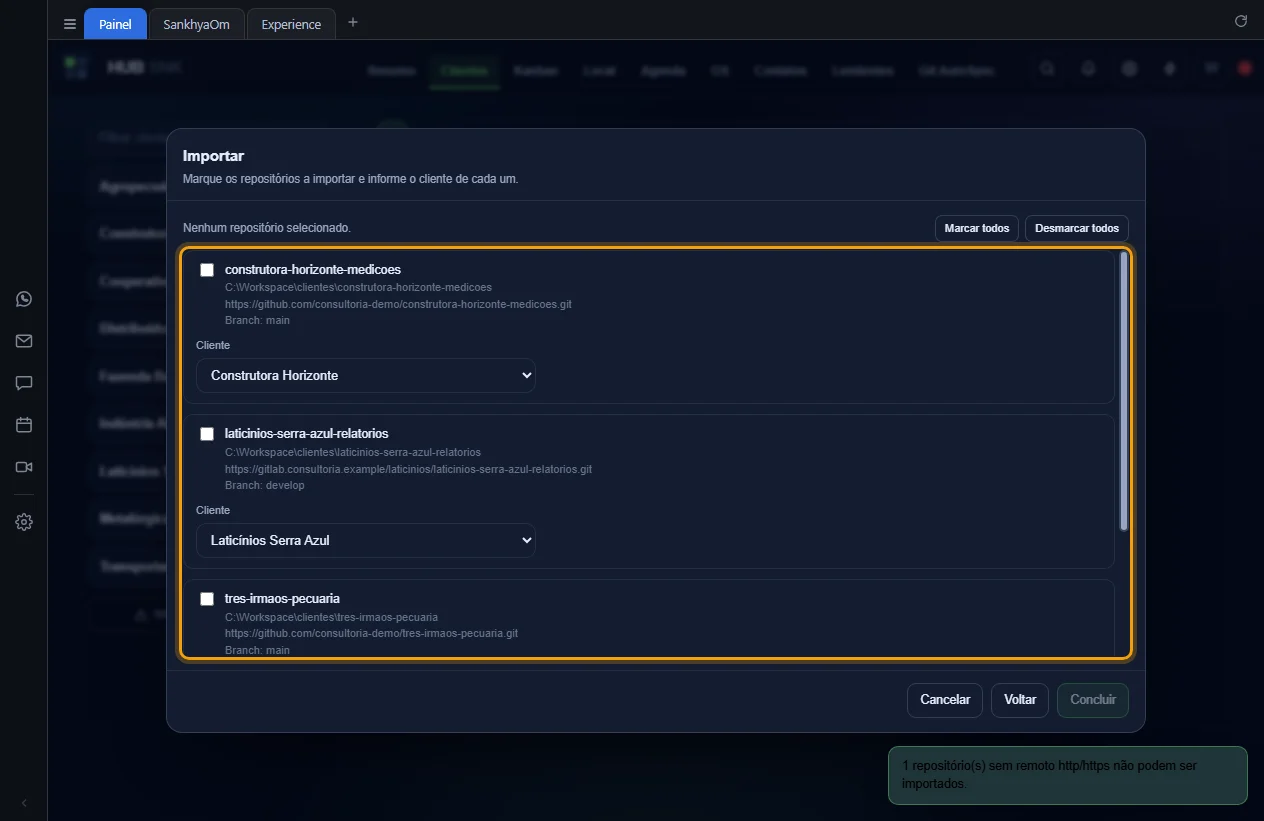
-
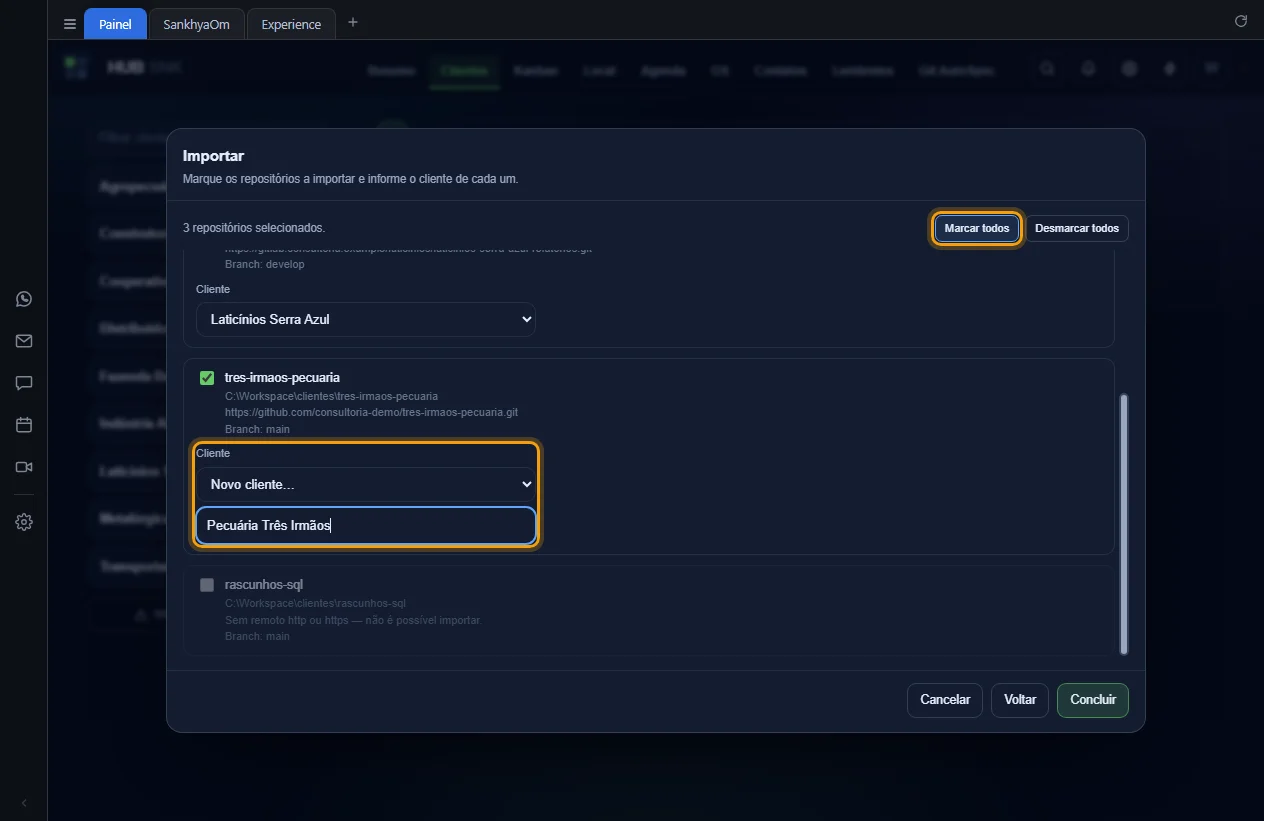
Marque os repositórios, ou use Marcar todos. Em
Cliente, mantenha a sugestão, escolha outro ou escolha
Novo cliente… e digite o nome. Depois, clique em
Concluir.
-
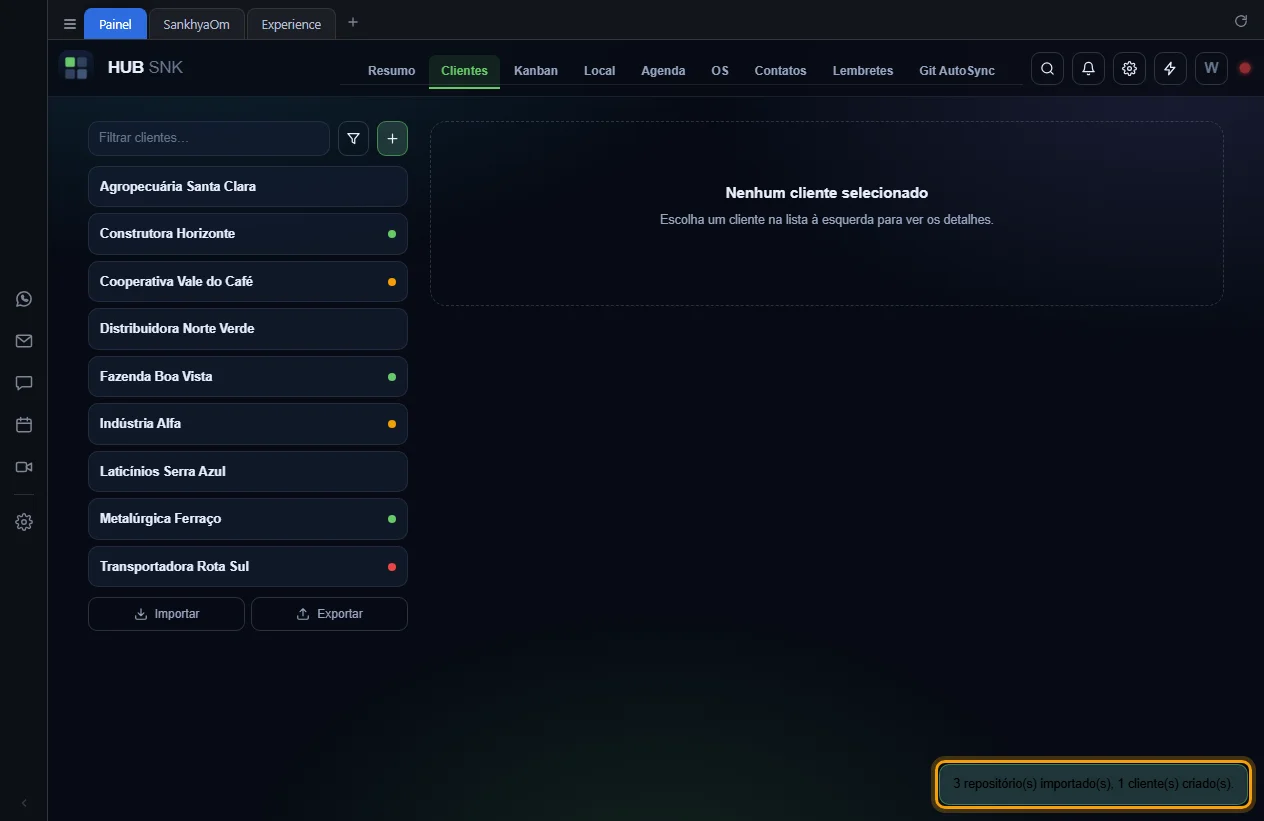
O aviso diz quantos repositórios entraram e quantos clientes foram criados. Os
repositórios aparecem na aba Git de cada cliente.
O Concluir recusa cliente em branco, repositório cuja URL o cliente já tem e dois repositórios com o mesmo cliente e a mesma URL; cada caso aparece em vermelho no repositório.
Configurações que dependem ou alteram
Nenhuma.
Depende de
- Abrir o assistente de importação
- Os repositórios entram como no cadastro de repositório e passam pelo diagnóstico do Git.
Importar cadastros de arquivo
Lê o .txt gerado pelo Exportar ou pelo
Compartilhar de outro HUB SNK e cria os
clientes e as bases que faltam. O cliente é reconhecido pelo nome, sem contar
maiúsculas, acentos e separadores. O que não dá para aproveitar não derruba o arquivo:
vira aviso, e o resto entra. Arquivo sem nada aproveitável é recusado.
Passo a passo
-
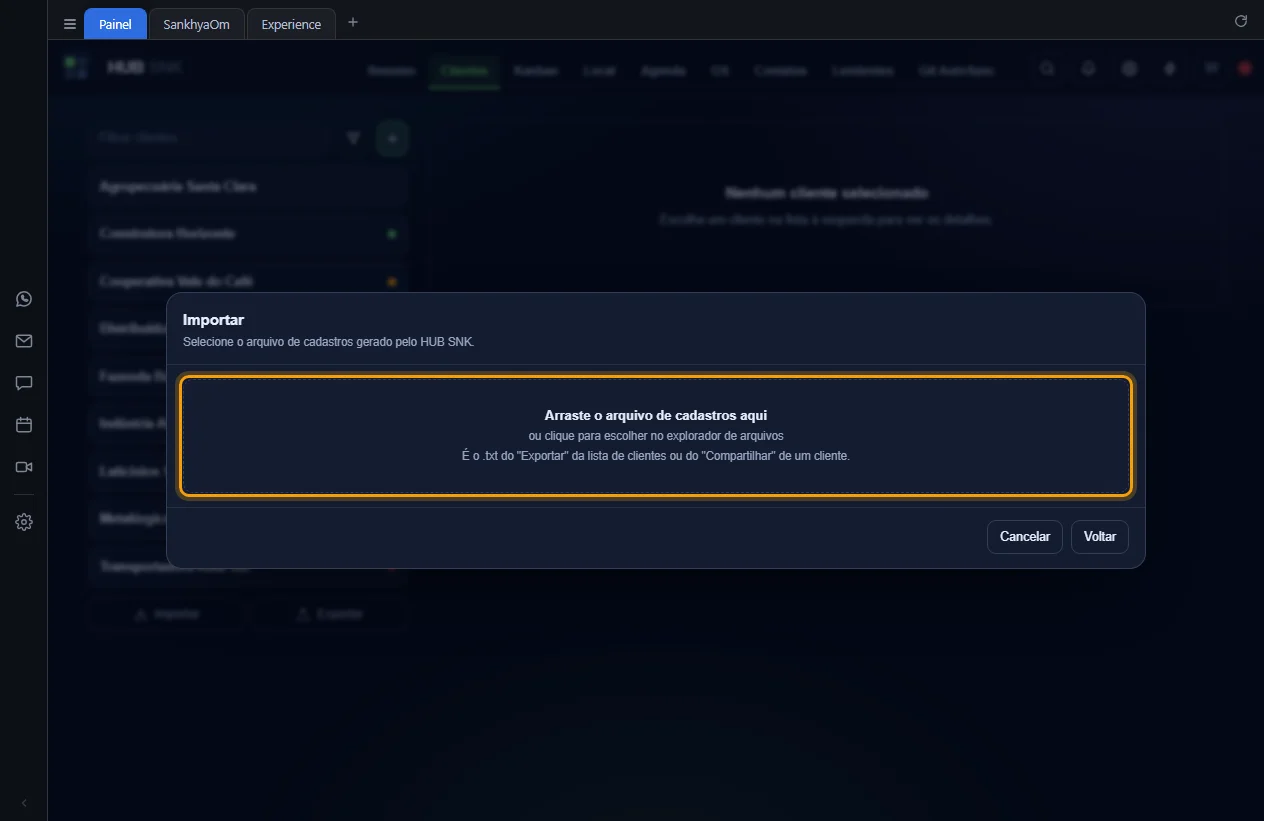
No assistente, marque Importar cadastros de arquivo do HUB SNK,
clique em Avançar e arraste o arquivo para a área tracejada, ou
clique nela para escolher o arquivo.
-
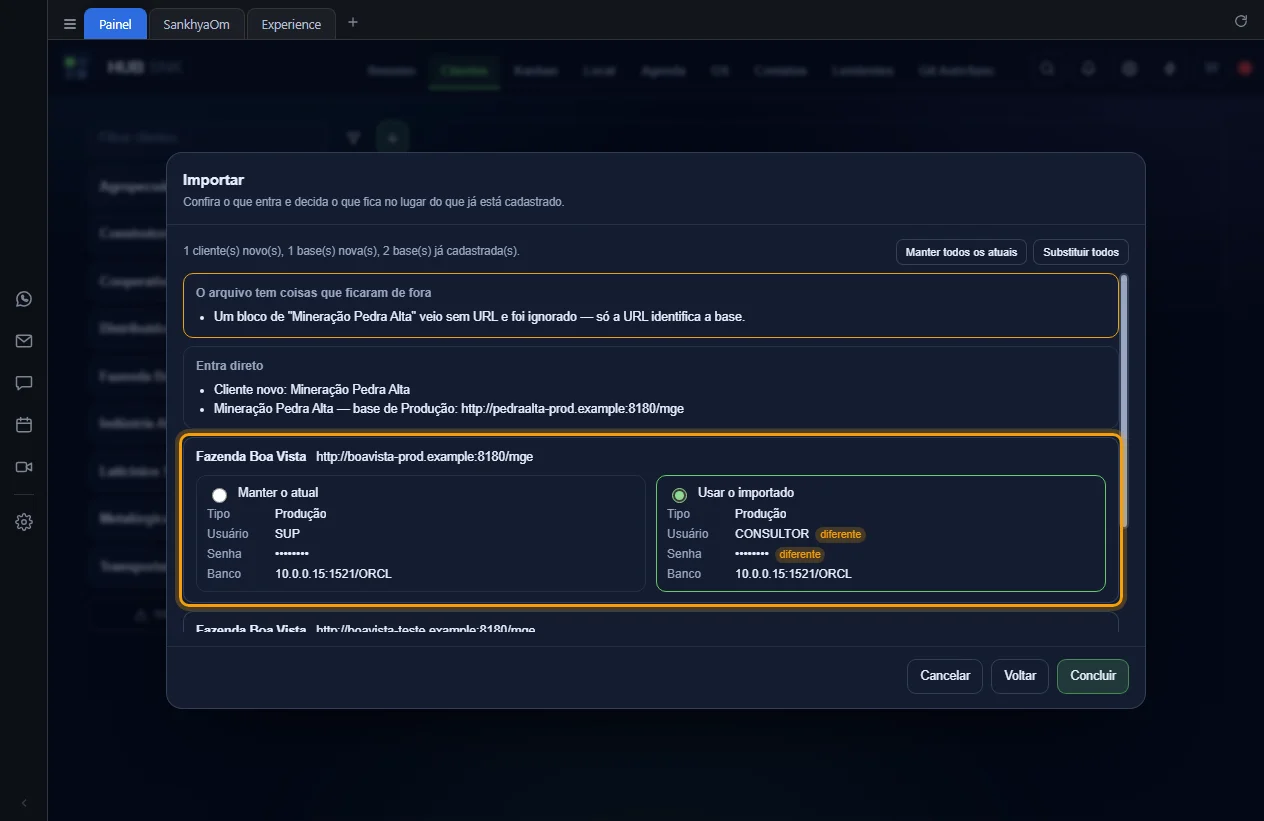
Confira o resumo e os blocos.
O arquivo tem coisas que ficaram de fora lista o que foi ignorado,
como bloco sem
Cliente:, base sem URL, banco incompleto ou URL repetida, e avisa a base sem tipo, que entra como Outro. Entra direto lista os clientes novos e as bases de URL que ninguém tem. Bases já cadastradas aparecem em cartões, para você decidir qual fica.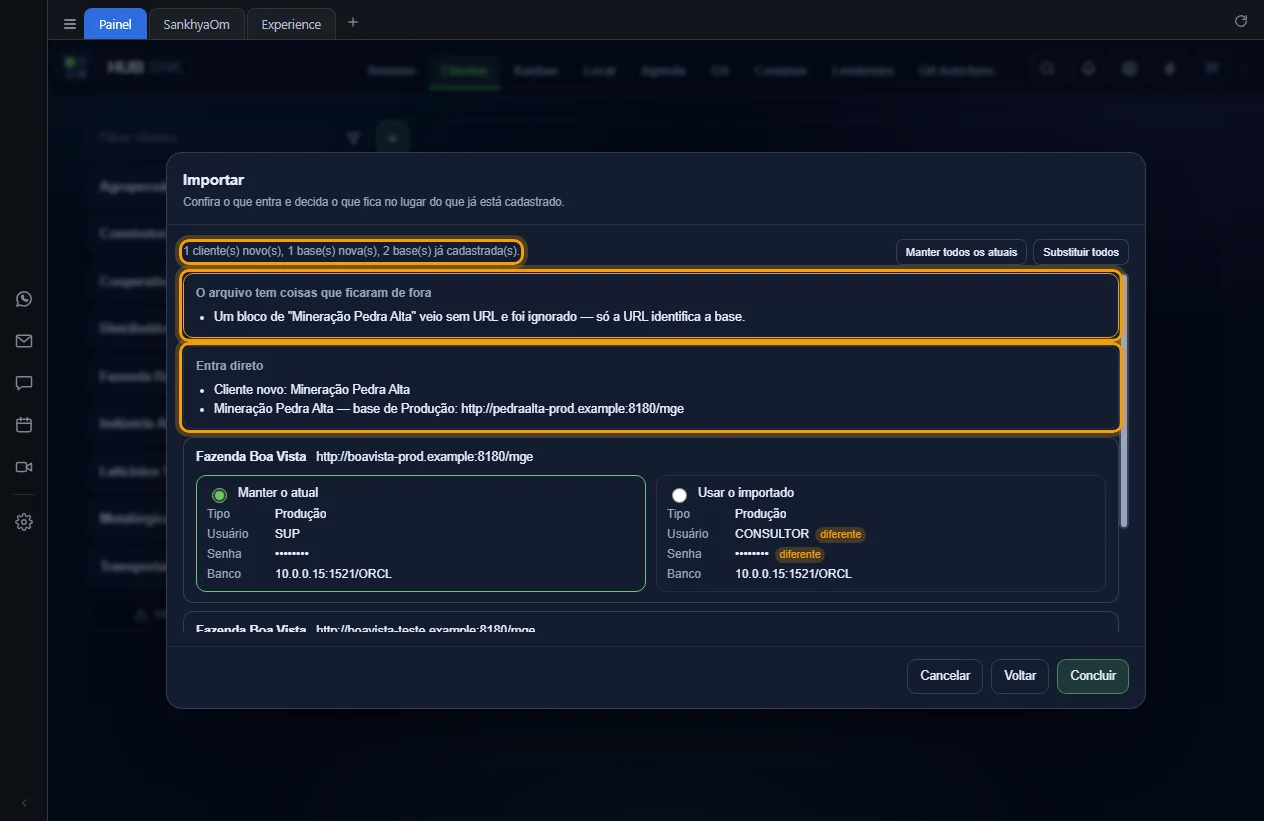
-
Clique em Concluir. Tudo é gravado de uma vez, ou nada é, e o aviso
conta o que aconteceu: clientes criados, bases importadas, substituídas e mantidas.
Sem mudança nenhuma, o aviso é Nada mudou no cadastro.
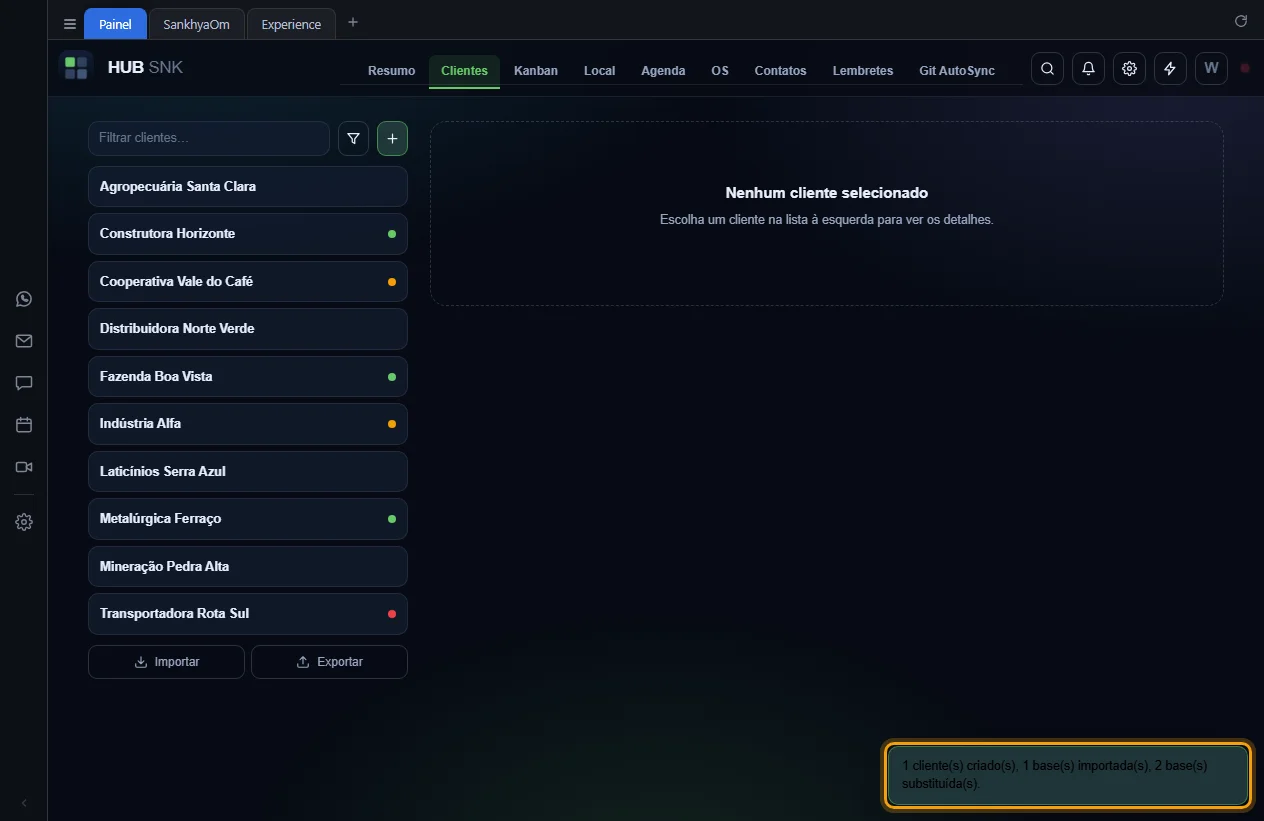
Cada importação aceita até 300 clientes e 600 bases. O arquivo leva senhas sem máscara quando foi exportado com credenciais: apague-o depois de importar.
Configurações que dependem ou alteram
Nenhuma.
Depende de
- O arquivo sai de Exportar cadastros ou de Compartilhar bases.
- Decidir bases já cadastradas
- O banco vem junto quando foi exportado; veja banco de dados vinculado.
Decidir bases já cadastradas
Quando a URL de uma base do arquivo já existe no cliente, o assistente mostra o cadastro atual e o importado lado a lado, com tipo, usuário, senha mascarada e banco, e a marca diferente no que muda. Toda decisão começa em Manter o atual. Usar o importado troca só o que o arquivo trouxe: arquivo sem credenciais preserva o usuário e a senha, e arquivo sem banco preserva o banco.
Passo a passo
-
Em cada cartão, escolha Manter o atual ou
Usar o importado.
-
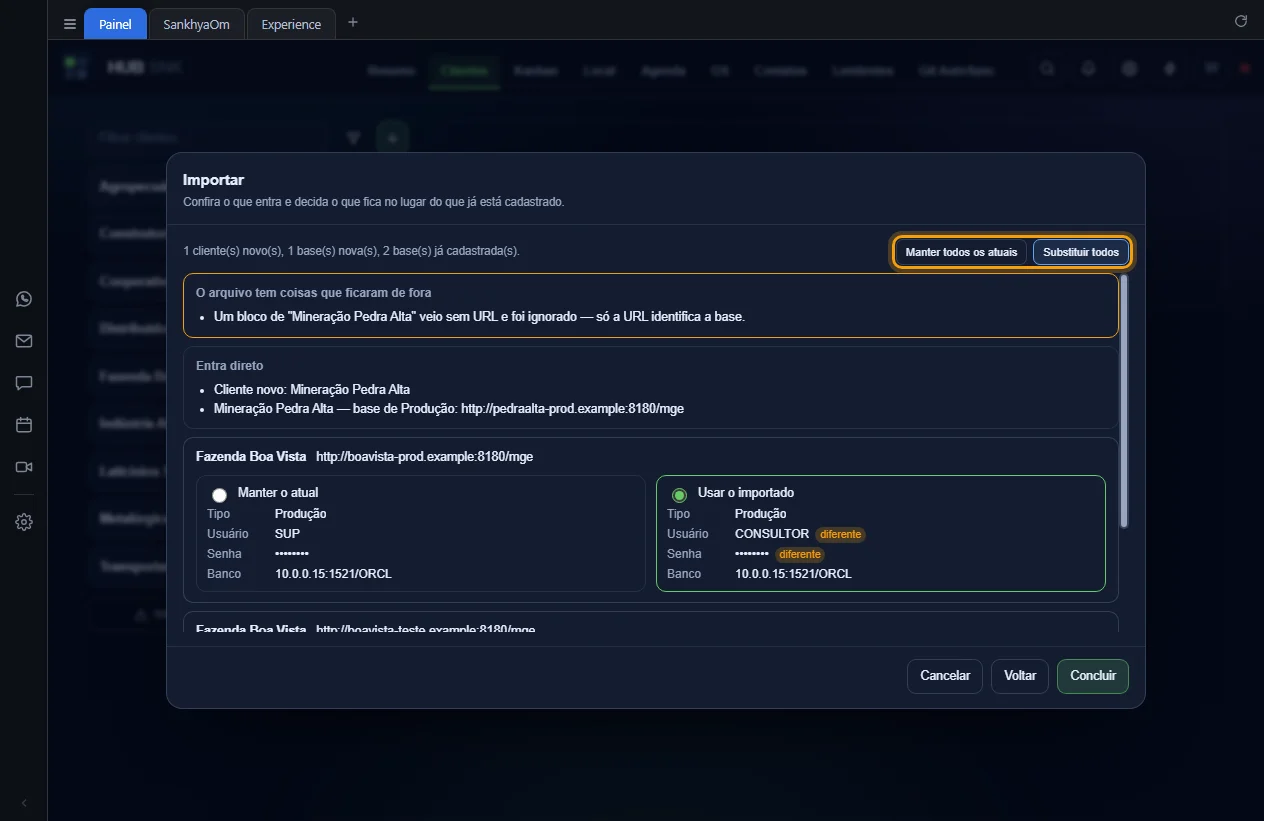
Com duas ou mais bases nessa situação, Manter todos os atuais e
Substituir todos decidem todas de uma vez. Depois, clique em
Concluir.
Configurações que dependem ou alteram
Nenhuma.
Depende de
Exportar cadastros
Gera um texto com os cadastros de vários clientes, no mesmo formato do Compartilhar: um
bloco por base, com o nome do cliente, o tipo e a URL. Credenciais e banco só vão quando
você marca. Cliente sem base sai só com o nome. O texto pode ser copiado ou baixado como
Cadastros HUB SNK.txt, ou Acessos - <cliente>.txt quando
só um cliente foi escolhido.
Passo a passo
-
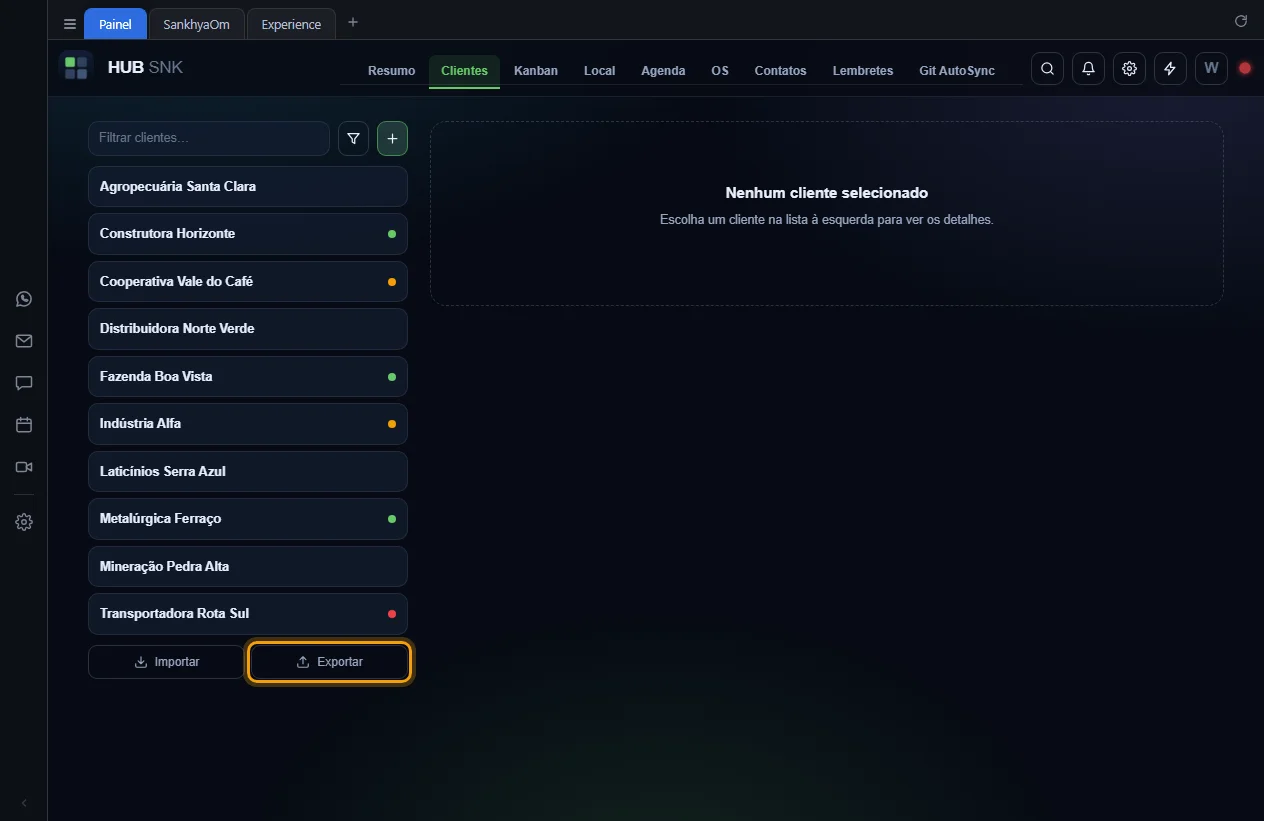
Em Clientes, clique em Exportar, no pé da lista. Sem
cliente cadastrado, o botão fica bloqueado.
-
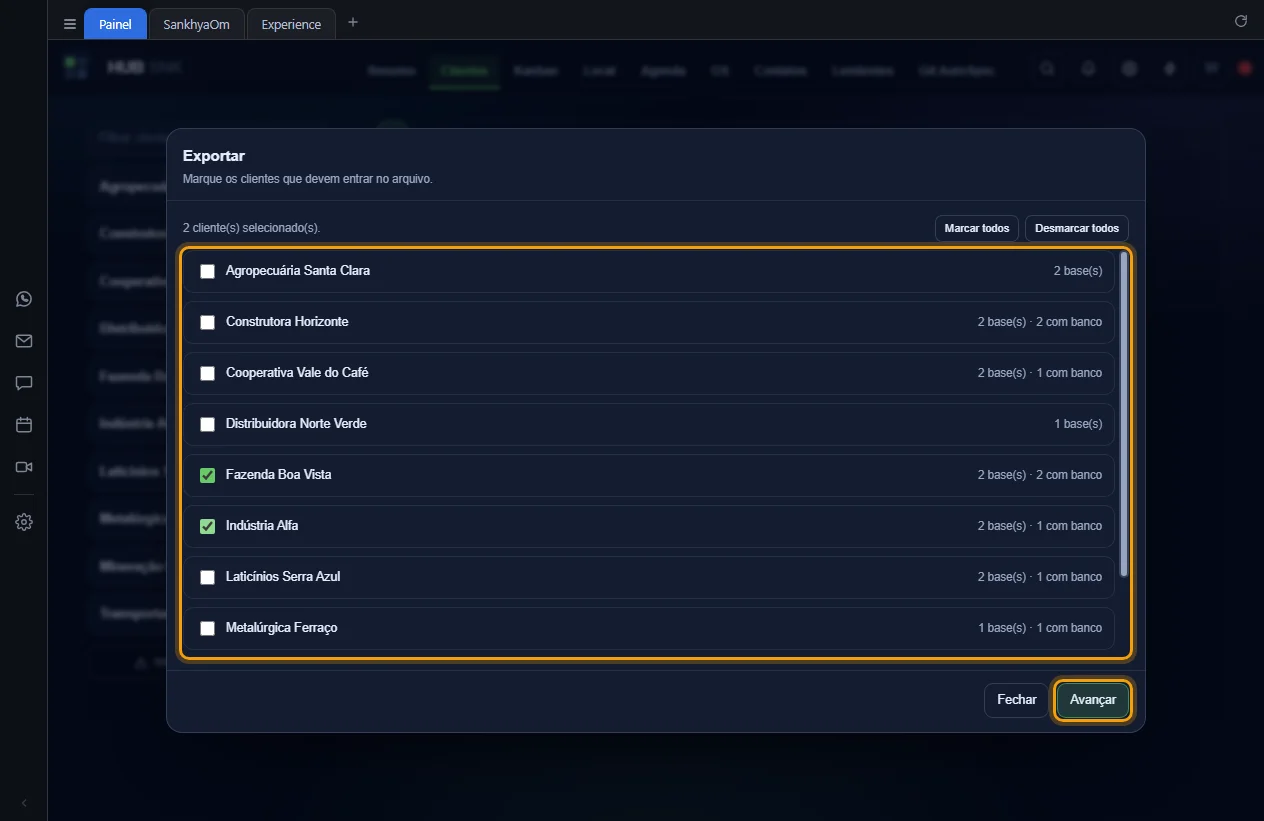
Todos os clientes vêm marcados, cada um com o resumo das bases. Ajuste a seleção, ou
use Marcar todos e Desmarcar todos, e clique em
Avançar.
-
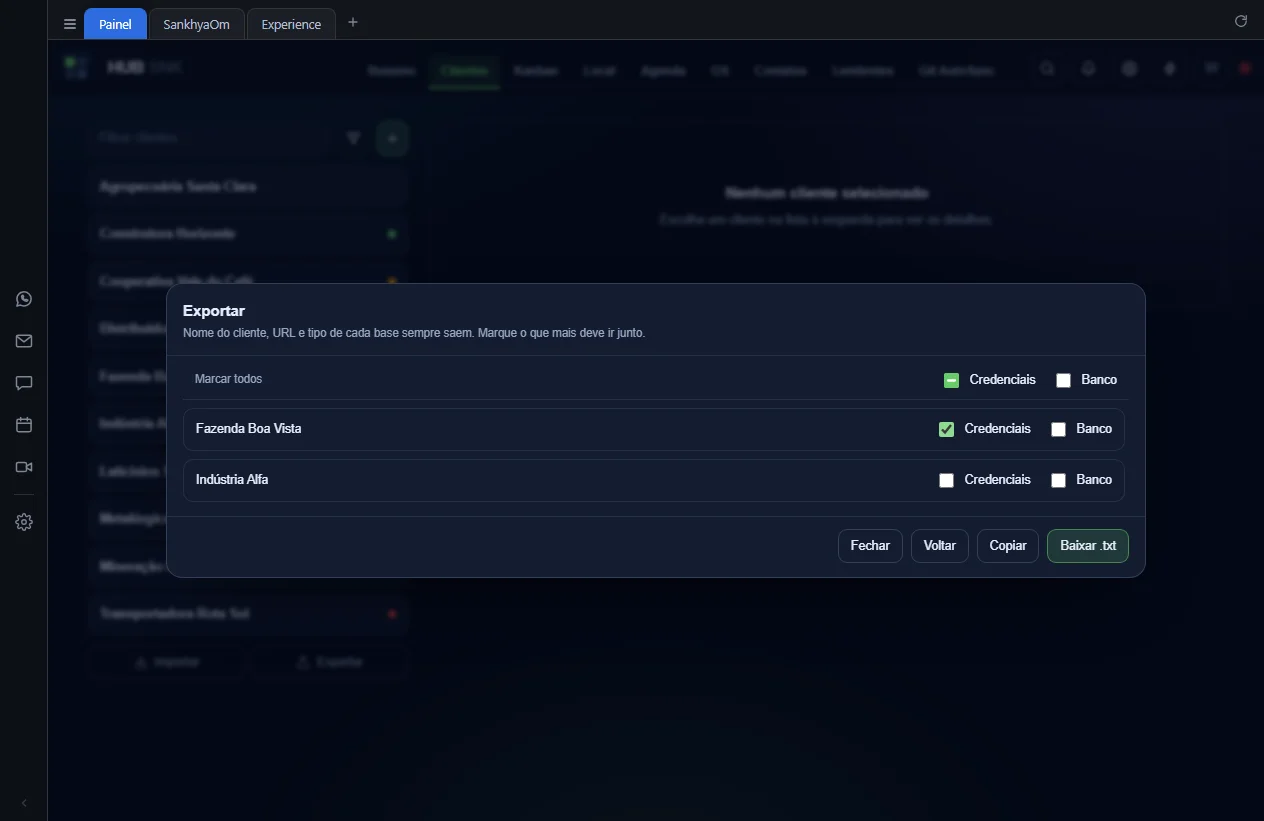
Marque Credenciais (usuário e senha das bases) e
Banco (host, porta, serviço, usuário e senha do banco) em cada
cliente. As duas vêm desmarcadas, e ficam bloqueadas no cliente que não tem o dado.
Com mais de um cliente, a linha Marcar todos marca a coluna inteira.
-
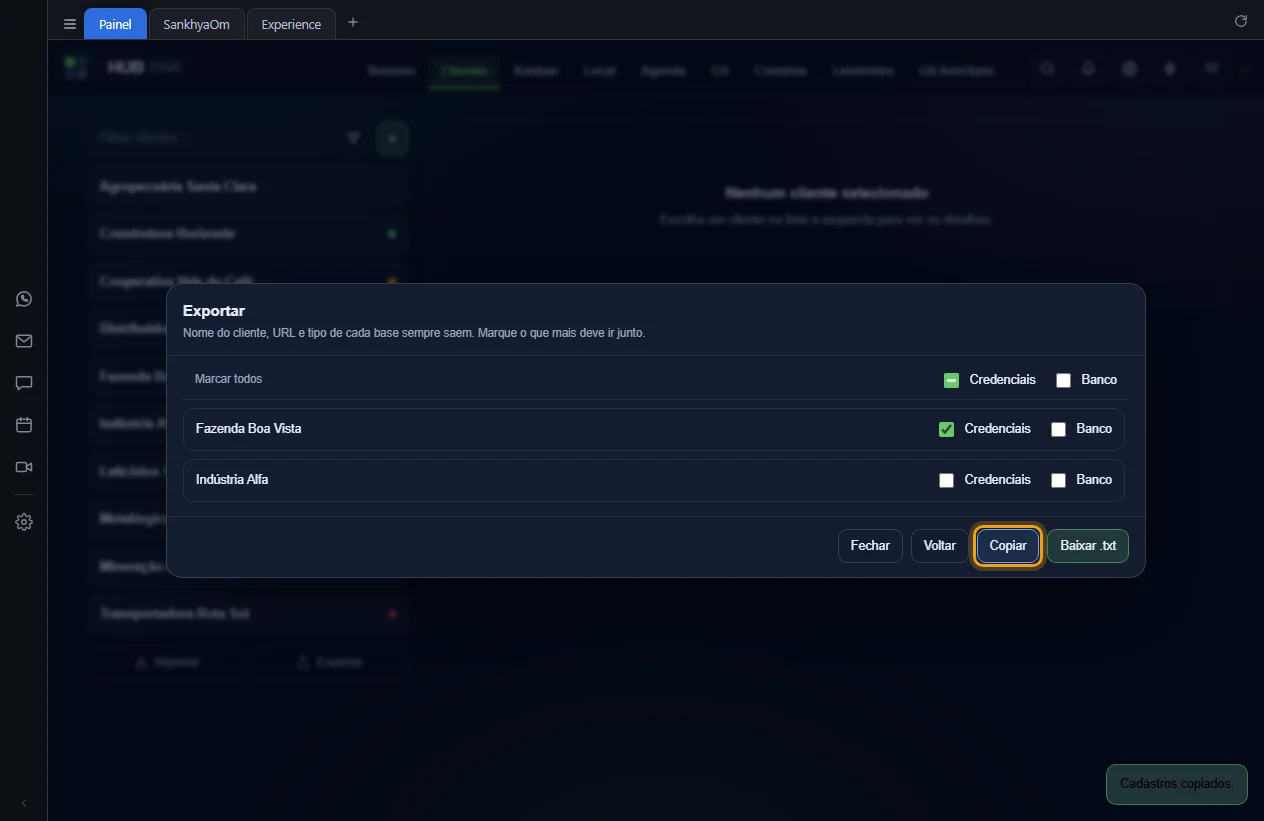
Clique em Copiar para levar o texto para a área de transferência. O
aviso Cadastros copiados. confirma.
-
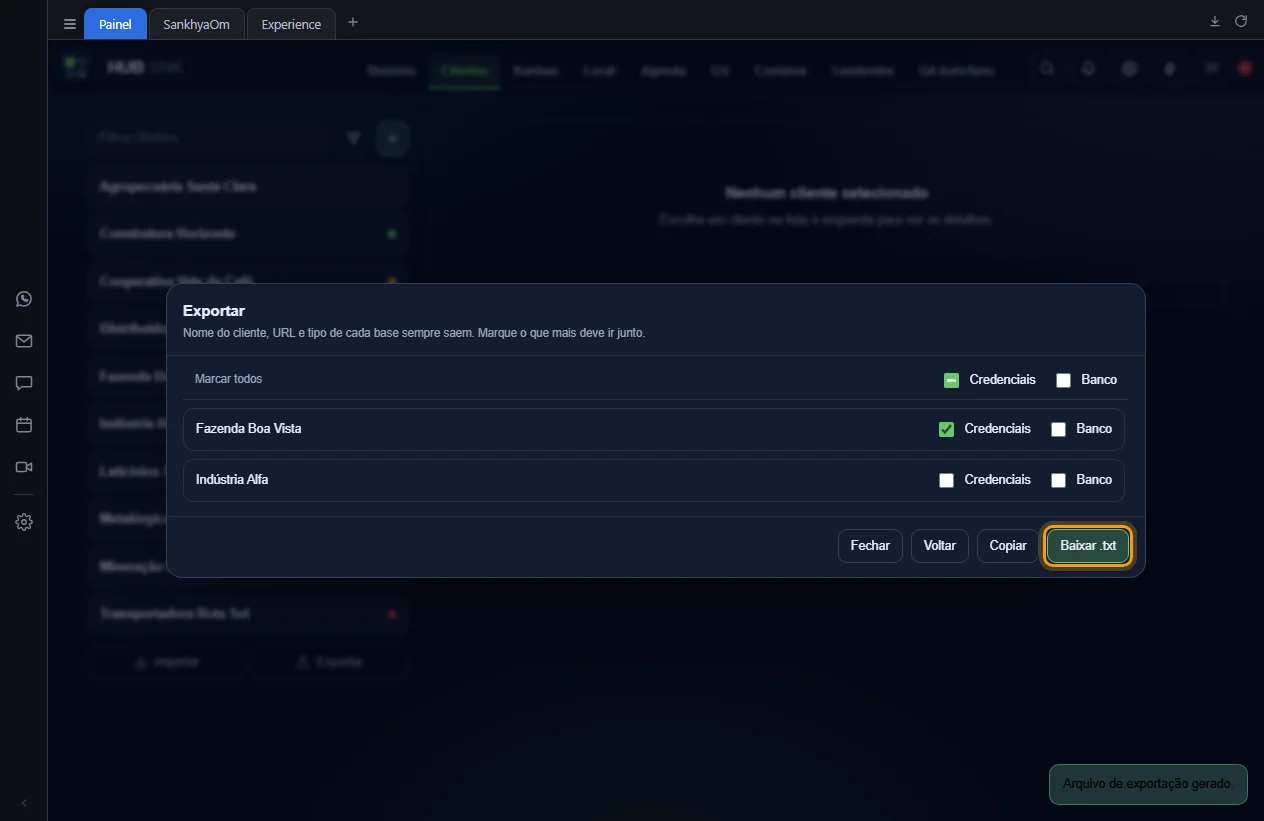
Ou clique em Baixar .txt. O aviso
Arquivo de exportação gerado. confirma. No aplicativo, o arquivo vai
direto para a pasta Downloads, sem perguntar onde salvar, e entra na lista de
downloads; no navegador, segue o download normal. Fechar encerra a
janela.
Com credenciais ou banco marcados, o texto leva as senhas sem máscara. Mande só por um canal em que você confie.
Configurações que dependem ou alteram
Nenhuma.
Depende de
- Bases e banco de dados vinculado
- Do outro lado, o arquivo entra por Importar cadastros de arquivo.
- Para as bases de um cliente só, use Compartilhar bases.
- Downloads do aplicativo